AI Markdown 轉 Word 轉換器
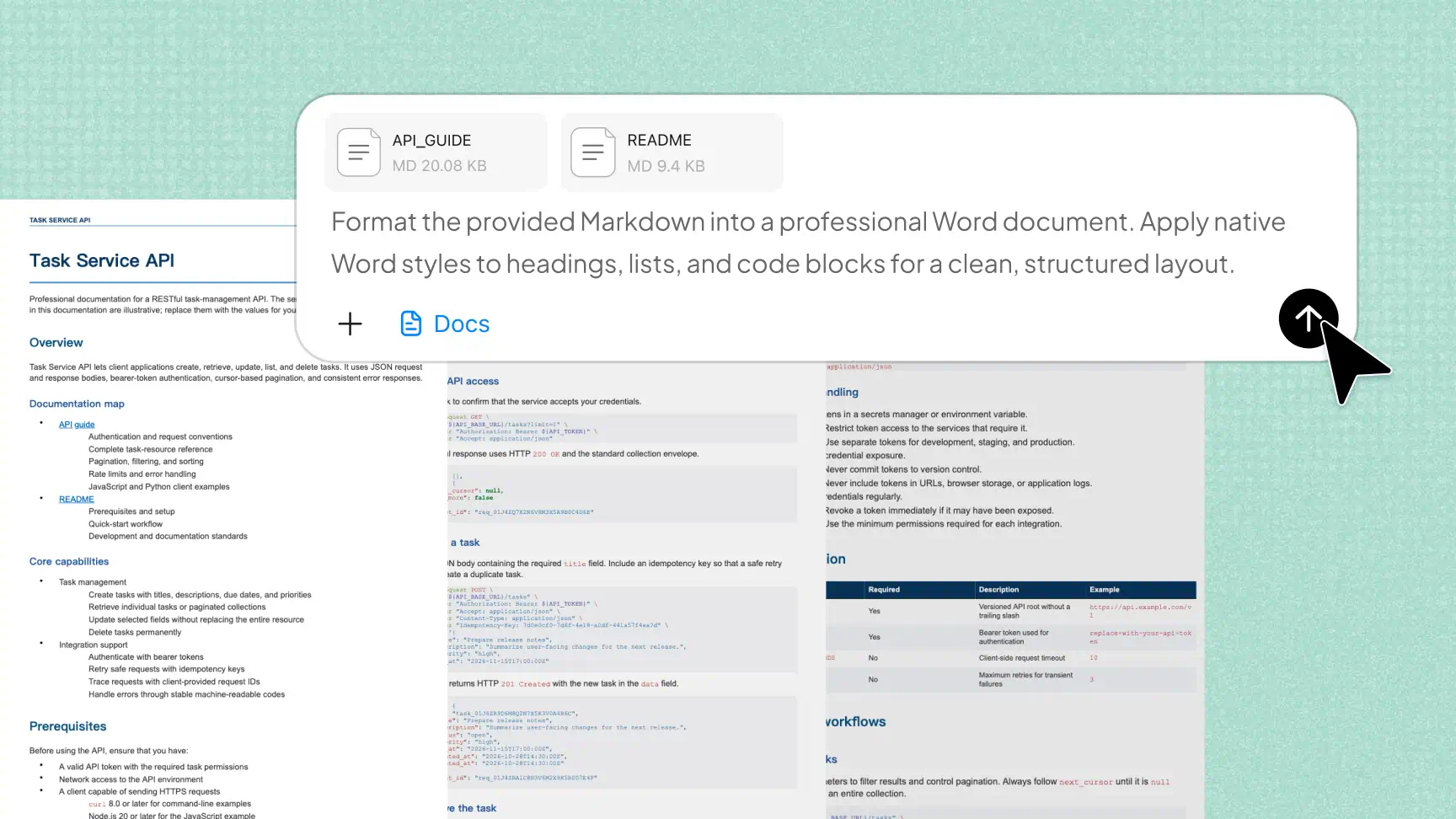
使用 Kimi 文件將 Markdown 轉換為 Word。這款 Markdown 轉 Word 轉換器可協助您將結構化文字製作成精緻、可編輯的文件。以更少的手動格式設定,建立與潤飾文件、整理內容,並為工作與學習準備專業檔案。
利用 AI 輕鬆將 Markdown 轉換為 Word
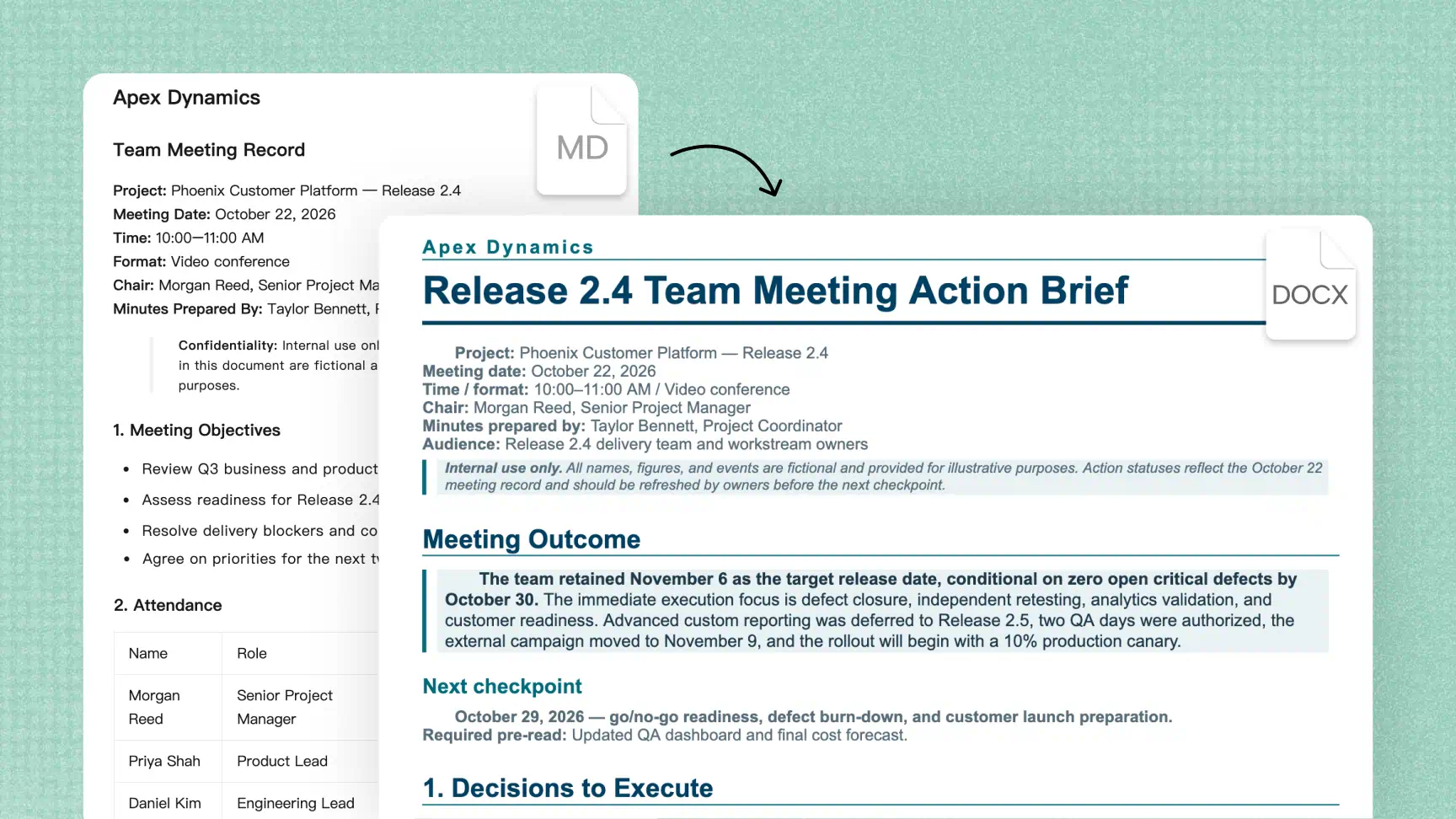
將 Markdown 轉換為結構化 Word 文件
將 Markdown 轉換為 Word,不應只是把文字從一種檔案格式移到另一種格式。Kimi 文件可協助將 Markdown 內容製作成條理分明的 Word 文件,具備清楚的標題、段落與易讀的內文。如此一來,您能更輕鬆地準備報告、研究論文和其他專業文件,而無須花費過多時間手動設定格式。
保留技術內容與格式
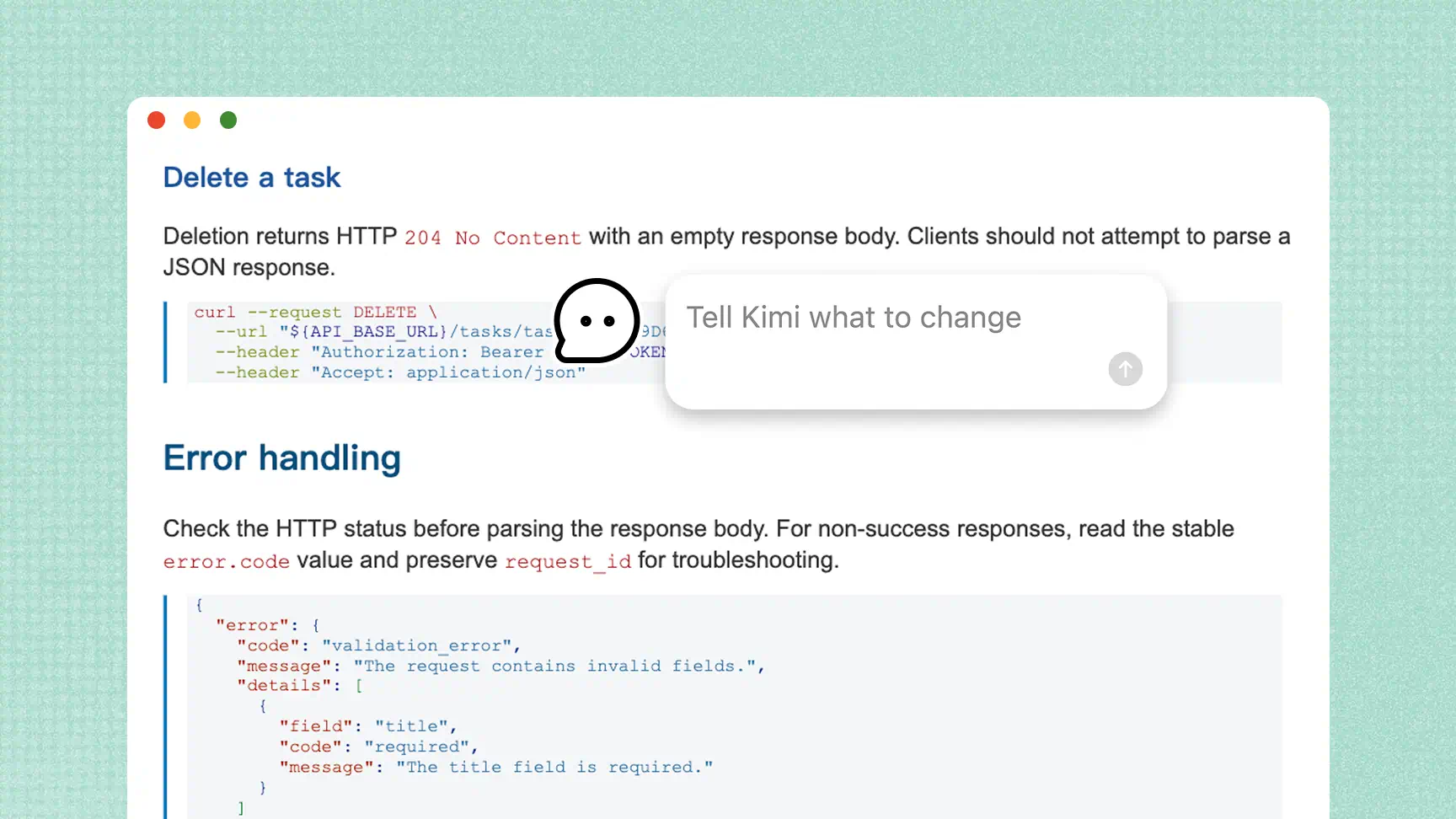
從程式碼區塊和資料表格,到核取清單與 LaTeX 數學公式,技術內容通常需要特定格式才能維持實用性。Kimi 文件有助於在 Markdown 轉 Word 的過程中保留這些元素,讓您無須逐一手動重建每個元素,也能更輕鬆地準備技術文件、學術資料和結構化報告。
使用 AI 提示詞潤飾內容
Markdown 檔案通常包含表格、程式碼區塊、核取清單與數學公式,轉換時需維持清楚且正確。Kimi 文件可協助整理這些元素,但複雜格式可能仍需要額外檢查。請檢視轉換後的文件,確保所有技術內容皆能正確顯示。
檢查並匯出最終文件
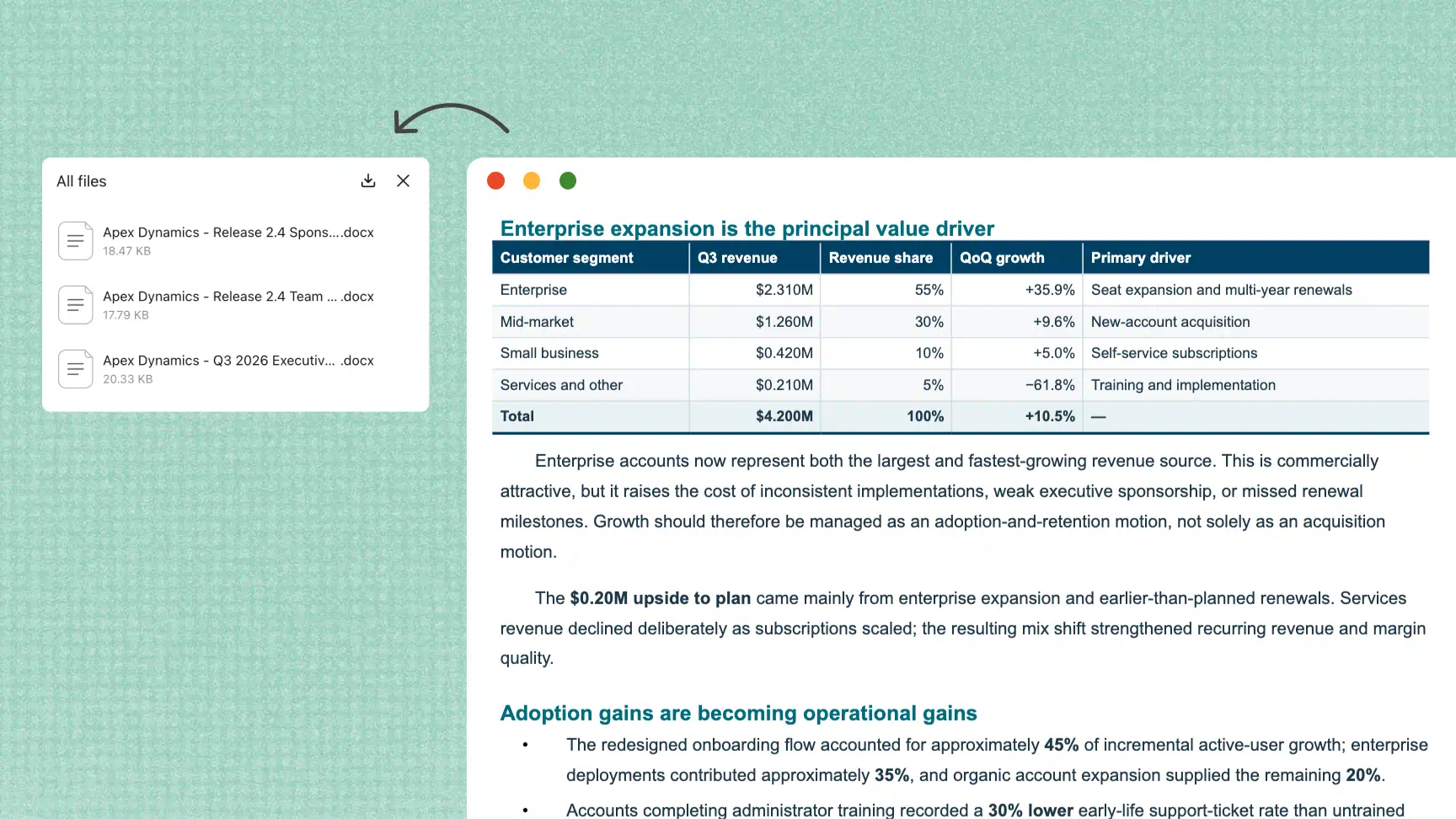
編輯時可即時預覽 Markdown 文件,讓您在匯出前檢查版面與格式。Kimi 文件可協助您檢視最終呈現效果,準備一份整潔易讀的文件。您的文件會儲存在線上,方便您隨時重新查看與存取。
如何使用 AI 將 Markdown 轉換為 Word
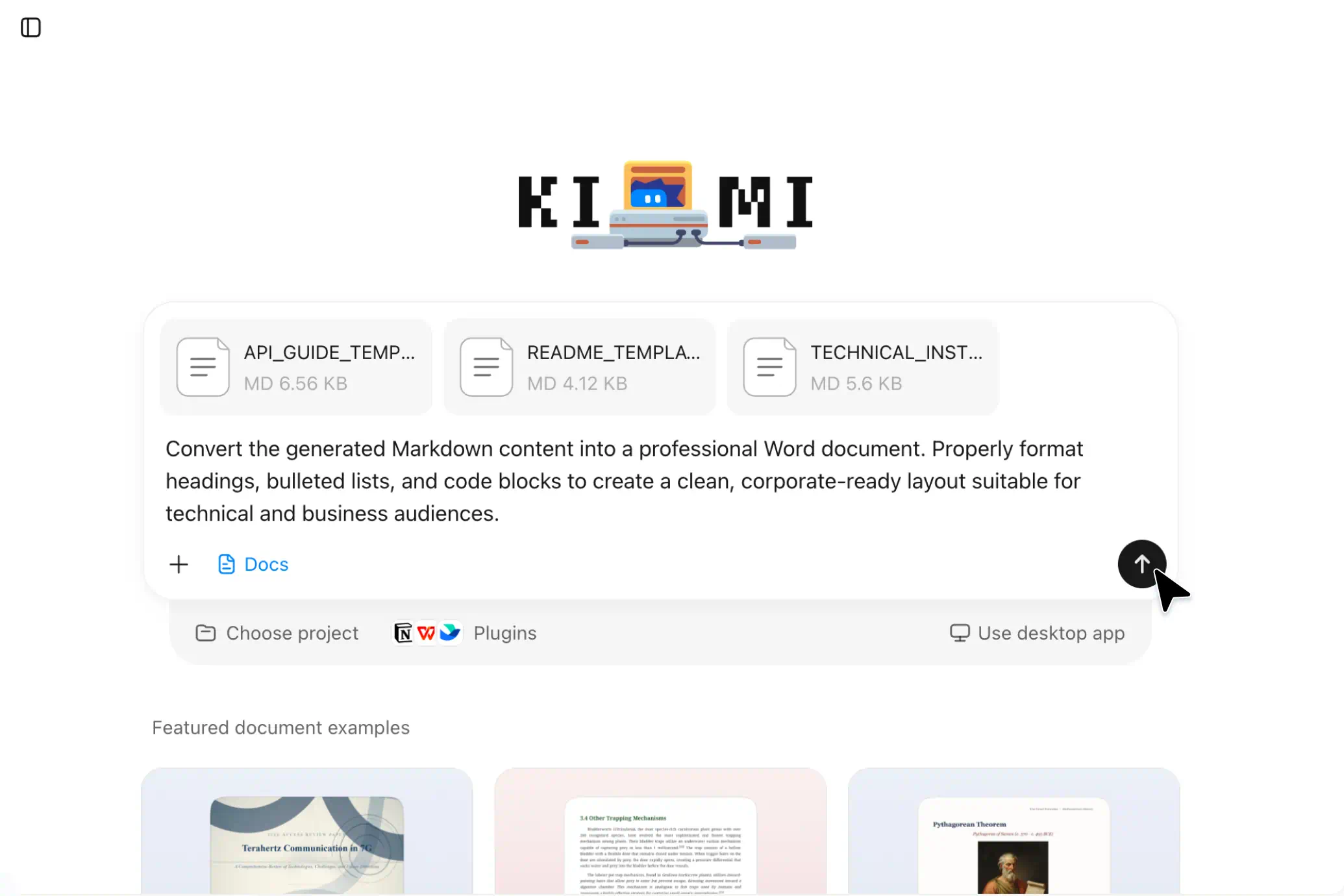
上傳您的 Markdown 內容
開啟 Kimi 文件並上傳 Markdown 檔案,或貼上您想要設定格式的內容。請清楚整理標題、清單、表格和程式碼區塊,以協助維持文件結構。
轉換並潤飾文件
使用明確的提示詞,請 Kimi 文件將您的內容整理為專業、適合 Word 使用的文件。檢視輸出結果、潤飾文字,並檢查標題、間距和表格,確認版面符合您的需求。
檢查並匯出您的 Word 檔案
檢查最終文件是否有格式問題、遺漏內容或不一致之處。若支援所需的匯出選項,請將文件下載為 Word 格式(例如 .docx),以便編輯、分享或用於工作與學習。
AI Markdown 轉 Word 轉換器的使用情境
技術文件
將以 Markdown 撰寫的 API 指南、README 檔案和技術說明轉換為可編輯的 Word 文件。保留標題、清單和程式碼範例的結構,讓技術資訊更容易檢閱、分享和更新。

學術論文與學習筆記
將研究筆記、課堂摘要和學習資料整理為 Word 文件。潤飾說明內容,並為支援的表格或數學公式設定格式,讓學術內容更容易閱讀、修改和分享。

商業報告與專案文件
將 Markdown 會議筆記、專案更新和分析報告轉換為 Word 檔案,以利團隊協作。Markdown 轉 Word 轉換器可協助釐清重要發現、重整章節,並為不同讀者準備報告。

電子書與數位出版品
將 Markdown 手稿、文章草稿和書籍章節轉換為可進一步編輯的 Word 文件。整理章節與子標題、潤飾文字,並在與編輯分享手稿或準備出版前檢查版面。