使用 Kimi PPT 將 Markdown 轉換為 PPT
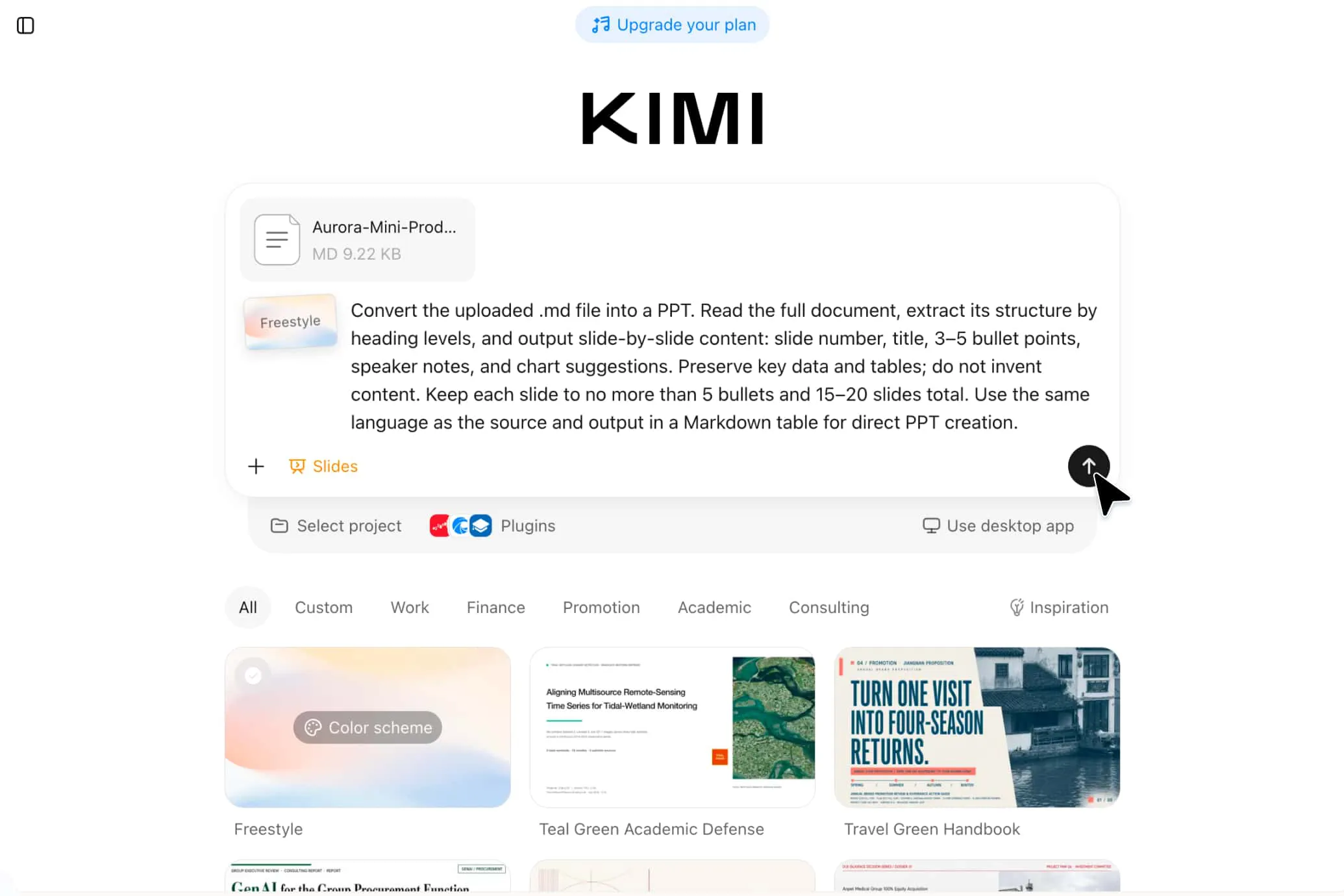
使用 Kimi PPT 將 Markdown 轉換為 PPT。貼上 .md 檔案或大綱,即可透過 AI 產生可編輯的 PowerPoint 投影片,無需設計技能或經驗。
如何將 Markdown 轉換為 PPT
步驟 1:提供您的 Markdown 內容
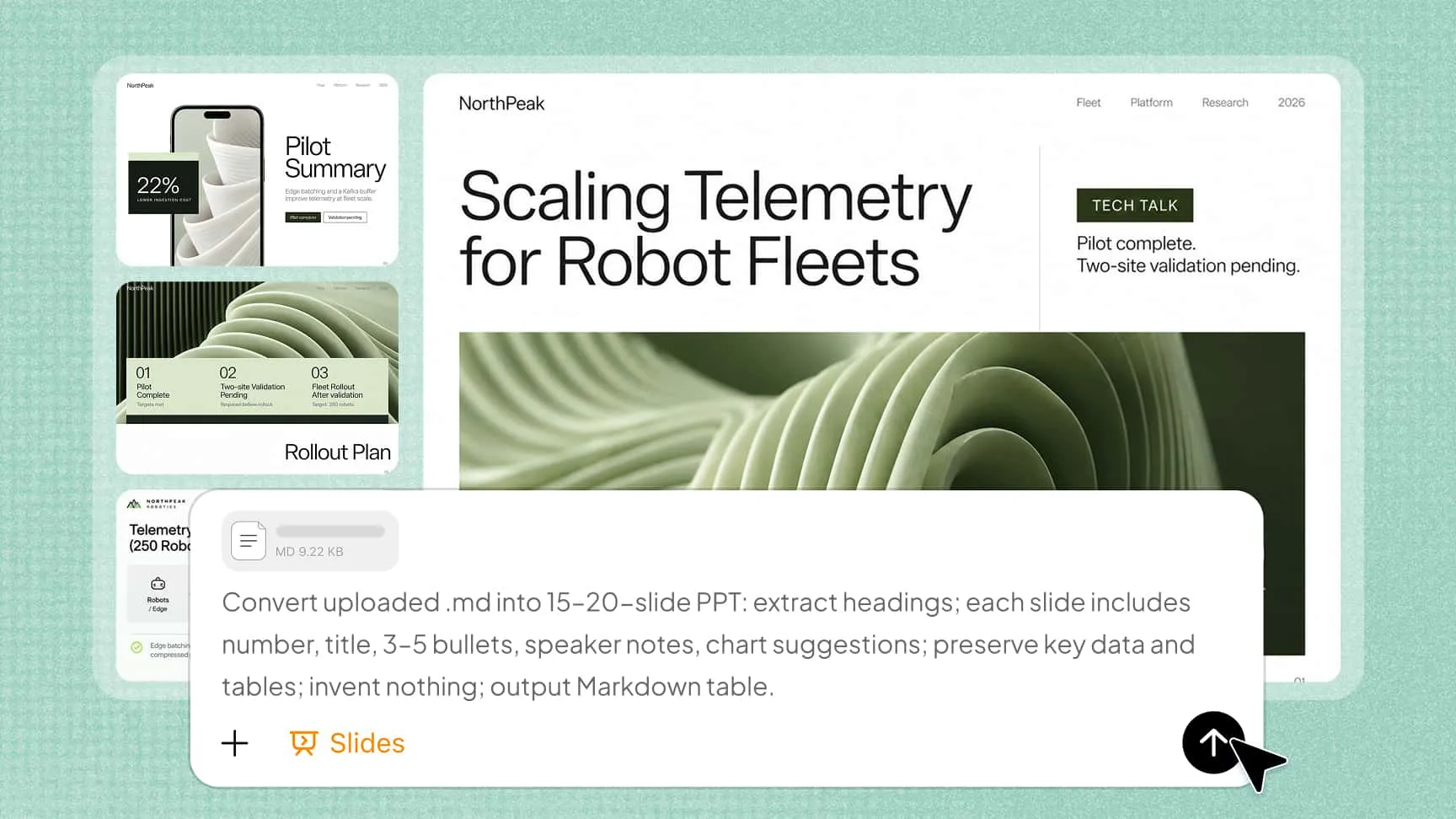
直接將 Markdown 貼到輸入框,或上傳 .md 檔案——筆記、大綱和文件皆可。您也可以加入一行指示,設定簡報的受眾、語氣與長度。
步驟 2:自動將 Markdown 轉為投影片
Kimi PPT 會分析您的標題層級、清單、表格與程式碼區塊,接著分頁整理內容,為每張投影片搭配合適版面並加入相關視覺素材,產出簡報初稿。
步驟 3:潤飾、匯出與簡報
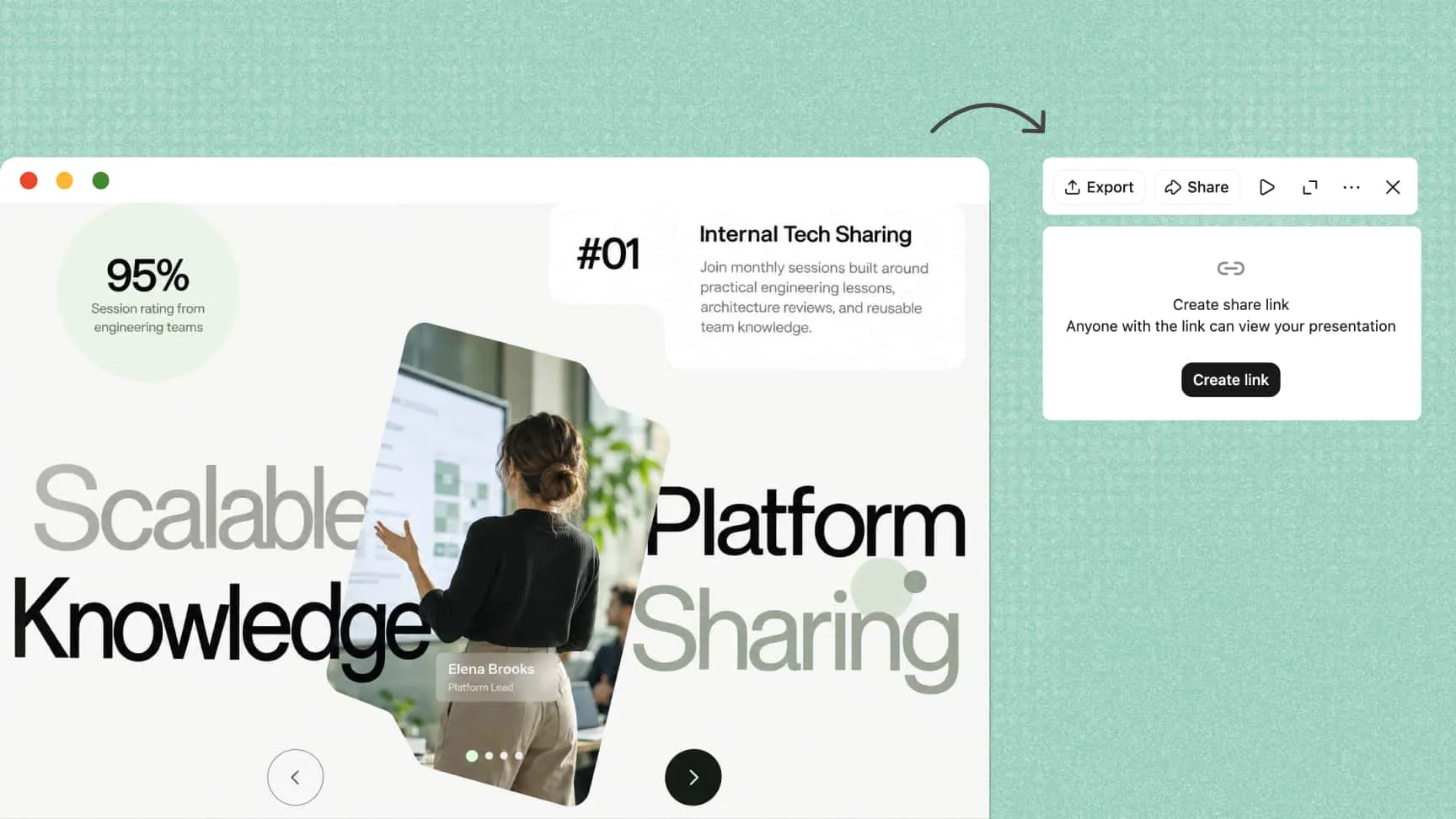
初稿完成後,您可以在線上微調每張投影片,並一鍵切換範本。匯出 .pptx 檔案後,可在 PowerPoint 或 WPS 繼續編輯;也可產生分享連結,直接從瀏覽器進行簡報。
將您的 Markdown 轉為結構完善的簡報
精準解析每個 Markdown 元素
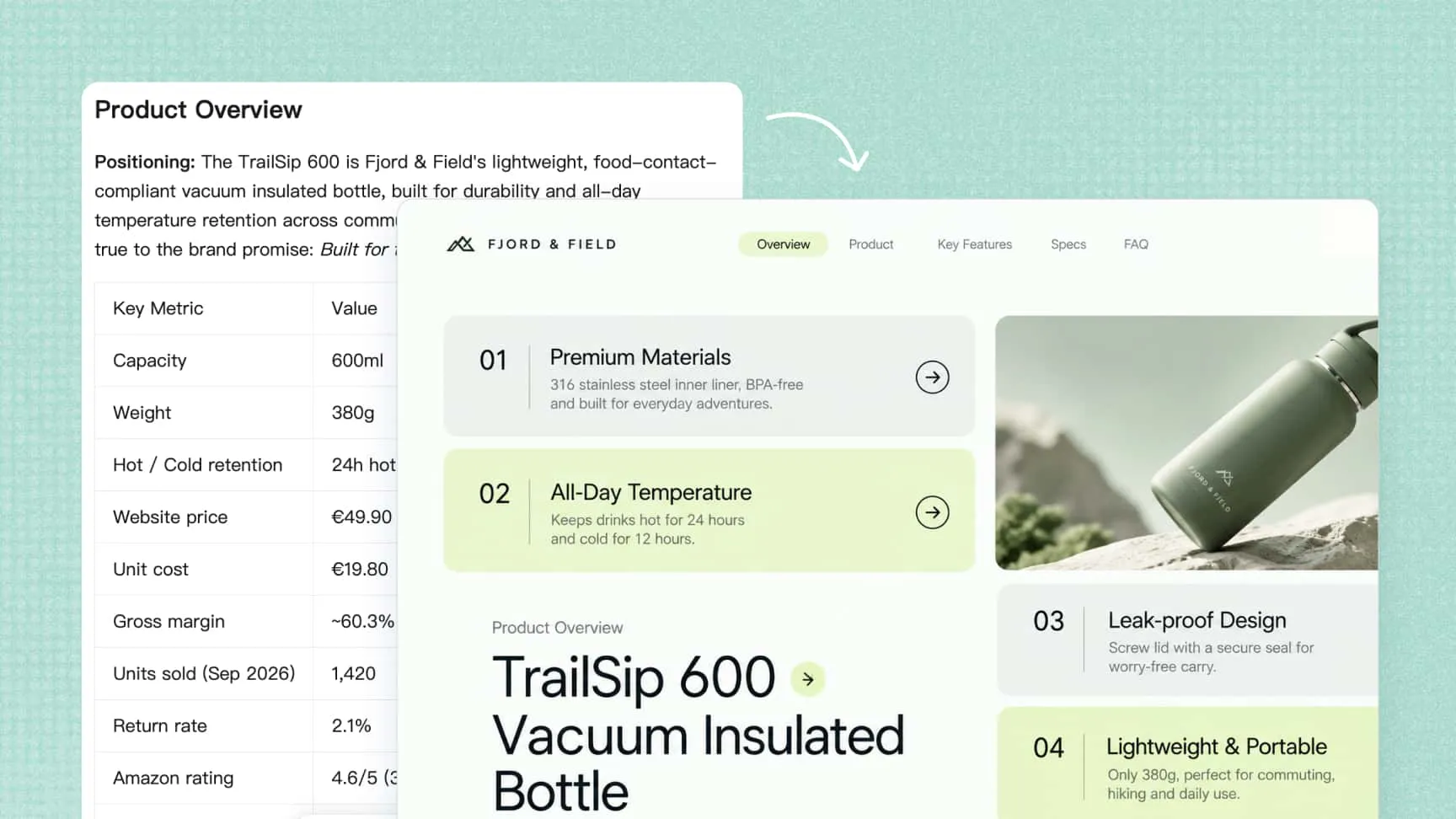
Kimi PPT 能依照您原本的寫作方式讀取 Markdown——標題、有序與無序清單、表格、程式碼區塊、引言、連結及圖片皆可精準辨識。您的標題層級會成為簡報的頁面結構,重點清單則可清楚呈現在各自獨立的頁面上。
不只是 Markdown 轉換器
Kimi PPT 不只進行格式轉換:它會將簡略的項目符號擴寫為完整句子,將原始資料轉為圖表,搜尋合適圖片補足內容,並為每張投影片加入講者備註,協助您流暢地完成專業簡報。
透過對話或手動編輯,輕鬆潤飾您的 PPT
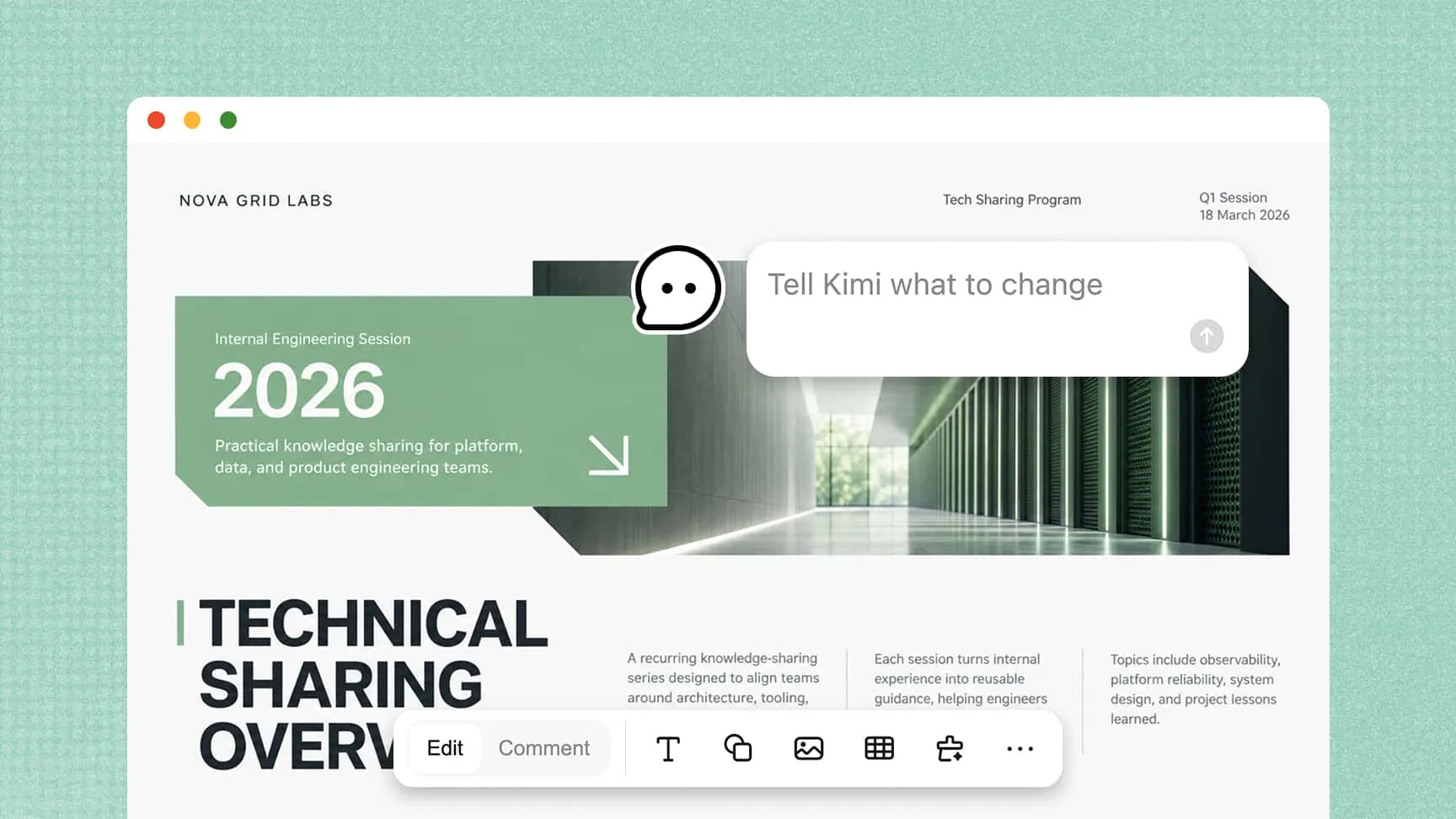
您可以直接點擊投影片進行編輯,也可以用自然語言告訴 Kimi PPT 要修改什麼——精簡標題、擴充項目符號、替換圖片——投影片就會立即更新。
方便後續簡報與團隊協作
將完成的簡報匯出為 .pptx 檔案、PDF 或圖片,可直接用於 PowerPoint、WPS、電子郵件或列印。需要協作嗎?只要分享連結,團隊就能即時檢視、留言並共同編輯同一份簡報,不必再來回寄送「v3-final-final.pptx」。
各種場合適用的 Markdown 轉 PPT

將技術文件轉為團隊簡報
貼上您的 README、API 文件或技術規格,Kimi PPT 就能建立清晰、結構完整的簡報,包含具語法醒目提示的程式碼、專屬圖表投影片與精簡項目符號。適合用於 sprint review、新人培訓與技術分享。

從課程內容製作講課投影片
加入您的課程大綱、講義或閱讀大綱,Kimi PPT 便會將其整理成符合教學流程的教育簡報。每個章節皆以學習目標開場,重點會轉為清楚的項目符號,討論問題則各自成為獨立投影片。

將銷售資料轉為提案簡報
將競品資訊卡、價目表與產品單頁資料交給 Kimi PPT,它會在幾分鐘內組成可直接提案的銷售簡報。簡報會先帶出客戶痛點,將每項功能連結至具體效益,並以專屬投影片呈現定價。

以投影片呈現研究成果
上傳論文或文獻回顧,Kimi PPT 就會為您建立一份研究 PPT。摘要會成為第一張投影片,章節標題對應為簡報章節,每份資料表都有獨立投影片,並保留原有格式。