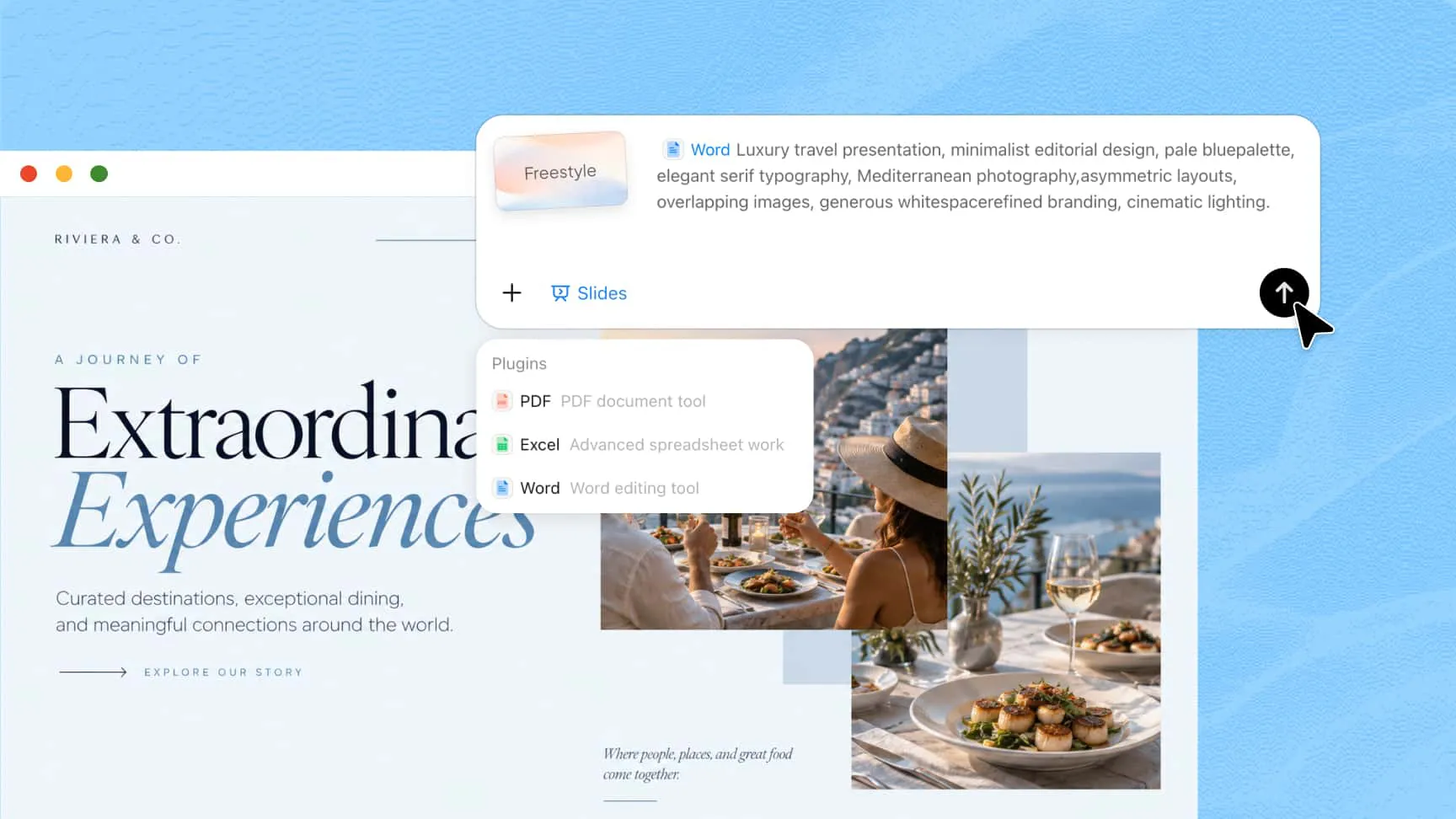
步驟 1:上傳檔案並輸入提示
上傳支援的文件,並清楚說明簡報需求。請包含主題、目標受眾與重點,讓 Kimi PPT 將內容整理成相關投影片。
使用文件轉 PPT 轉換工具,將文件、PDF 與既有內容轉為引人入勝的簡報,無須從零開始。透過 Kimi PPT,您可以整理想法、調整投影片版面、加入動畫,並匯出簡報,方便編輯與分享。
可從 Word 文件、PDF、Excel 試算表、Markdown 檔案、圖片或 PowerPoint 範本開始。Kimi PPT 可將既有資訊轉為結構化投影片,協助您將文件轉換為 PPT,無須從頭重建內容。
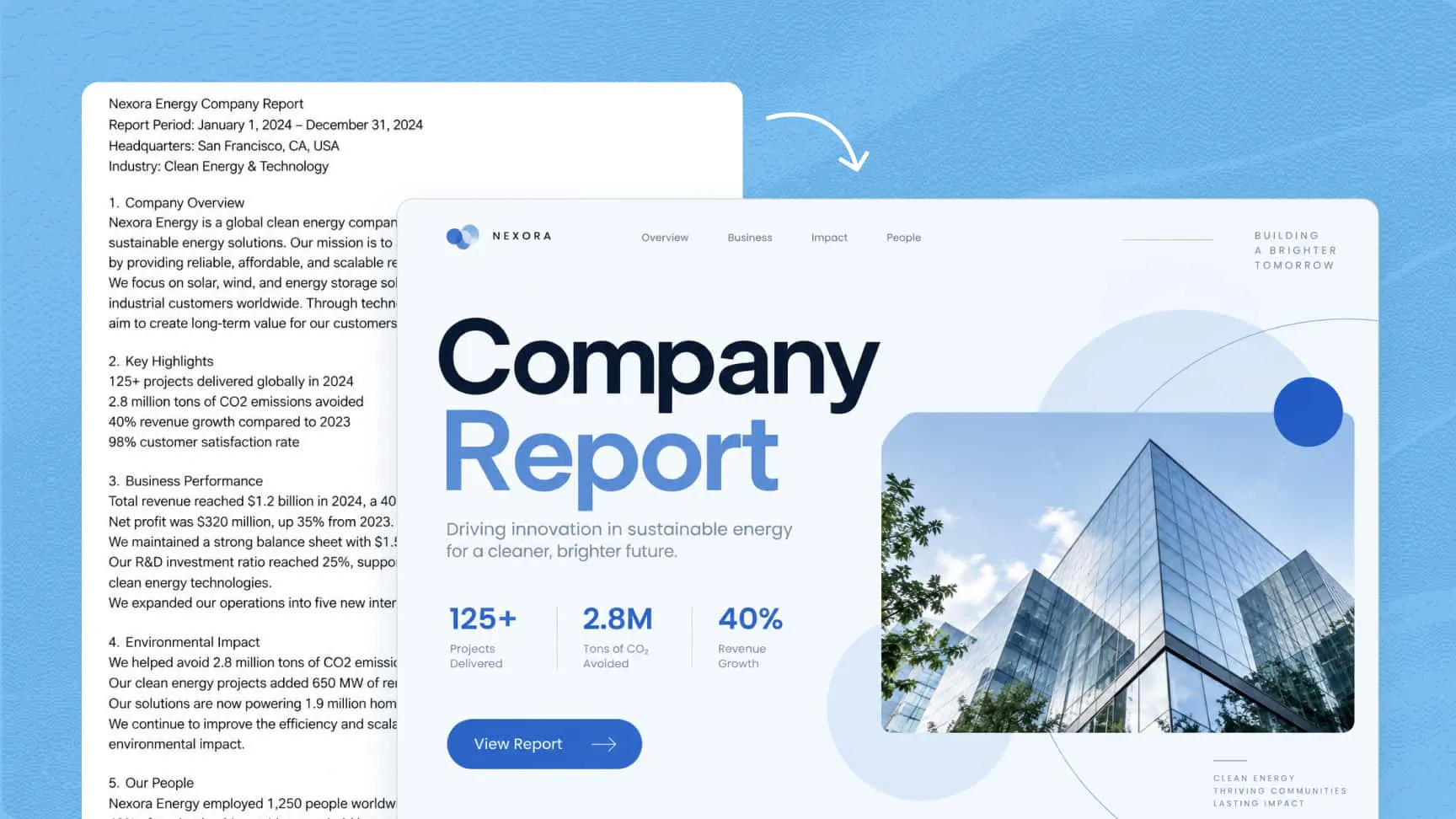
使用文件轉 PPT 轉換工具,將密集文字與複雜資訊整理為邏輯清晰的投影片序列,搭配明確標題、精簡內容與結構完善的視覺元素。讓報告、提案與研究內容更易理解與呈現。
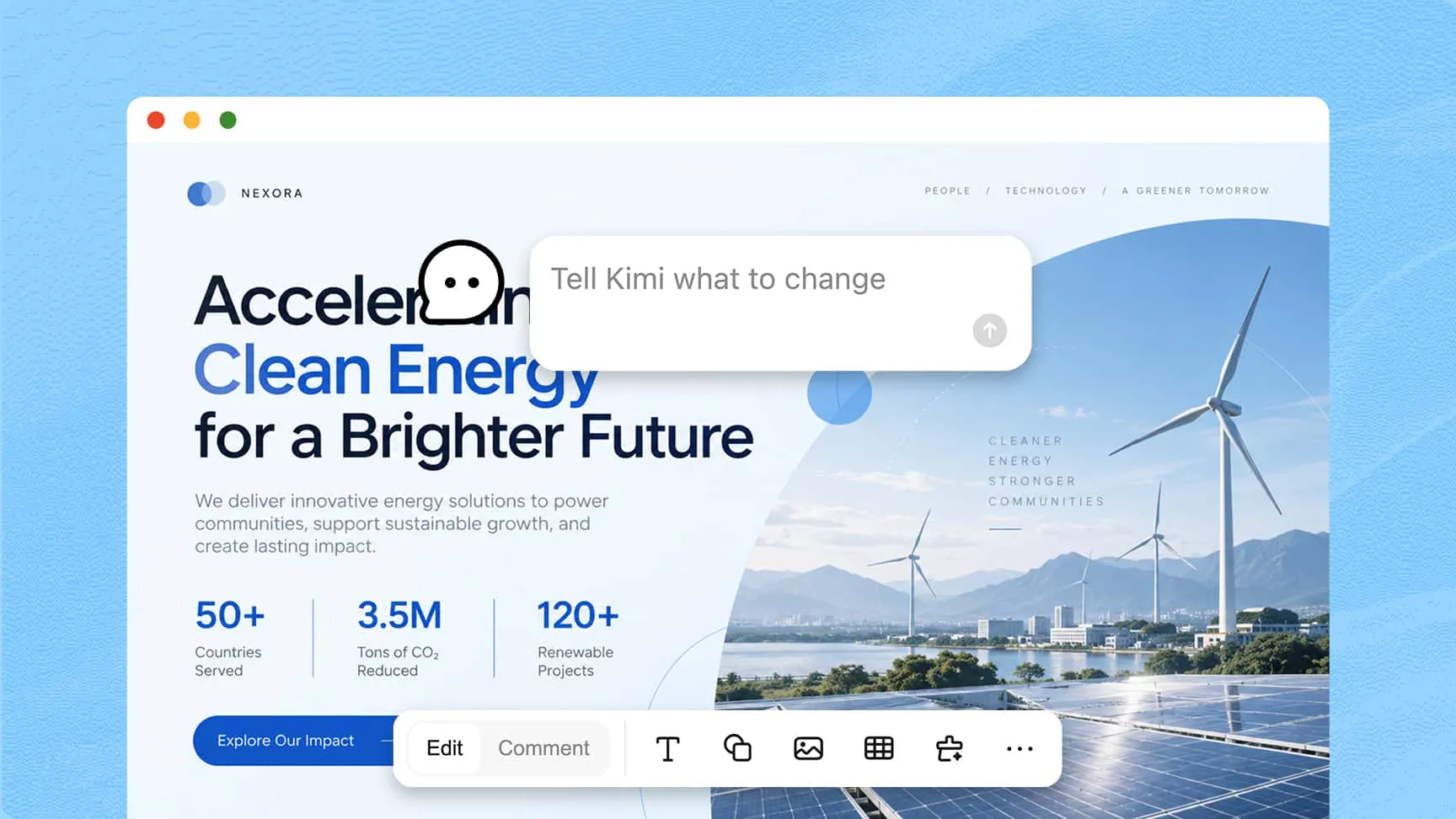
透過自然語言提示或手動編輯,改善投影片內容、版面與視覺元素。調整文字、圖片和圖表,無須重製整份簡報,也能打造精緻的簡報。
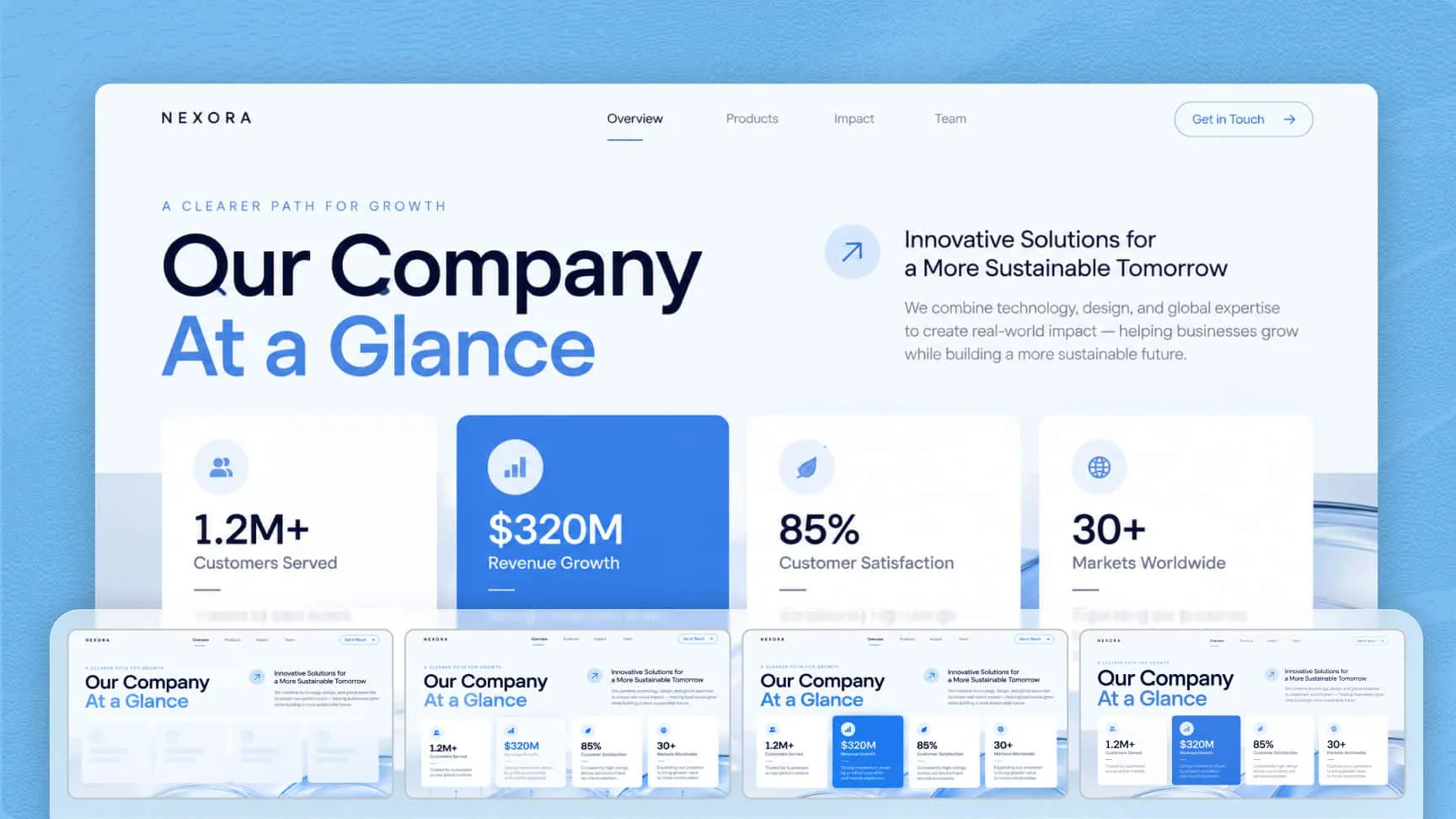
加入動畫圖表、投影片效果、超連結與動作按鈕,讓簡報更具吸引力。運用動態與互動元素引導注意力、說明資訊,支援更生動的簡報呈現。
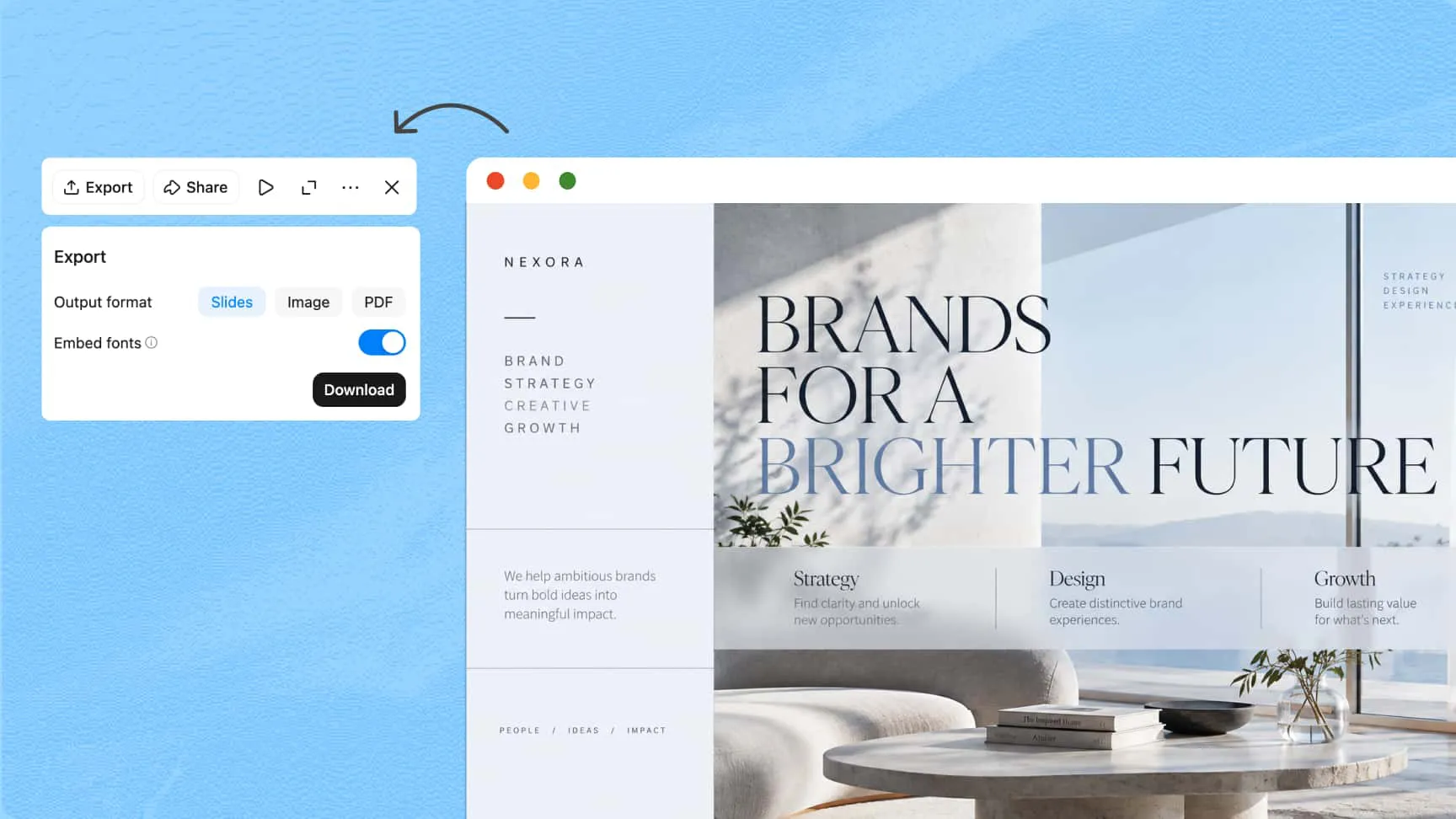
依使用方式將簡報匯出為 PPTX、PDF 或 PNG 等格式。可在 PowerPoint 中繼續編輯、分享 PDF 供審閱,或在其他文件與數位內容中使用投影片圖片。
上傳支援的文件,並清楚說明簡報需求。請包含主題、目標受眾與重點,讓 Kimi PPT 將內容整理成相關投影片。
讓 Kimi PPT 將內容轉為結構化簡報。檢視投影片順序、調整文字與視覺元素,並透過自然語言提示加入動畫或互動元素,改善最終設計。
預覽完成的投影片,檢查內容、版面與一致性。將簡報匯出為 PPTX、PDF 或 PNG、分享以取得意見,或在其他專案中重複使用投影片。
減少手動複製內容、安排投影片與重建版面的工作。一款 AI 文件轉 PPT 工具可更快速地將既有素材轉為簡報草稿,讓您有更多時間檢視資訊並為受眾做好準備。
重複利用既有文件與素材,而非從零開始。將不同來源的內容納入簡報工作流程,減少在工具之間切換或重新格式化資訊的時間。
將原始資訊轉為清晰、引人入勝的投影片,適用於商務會議、專案提案、培訓課程與學術報告。依受眾需求調整內容與視覺設計後,即可自信分享完成的簡報。