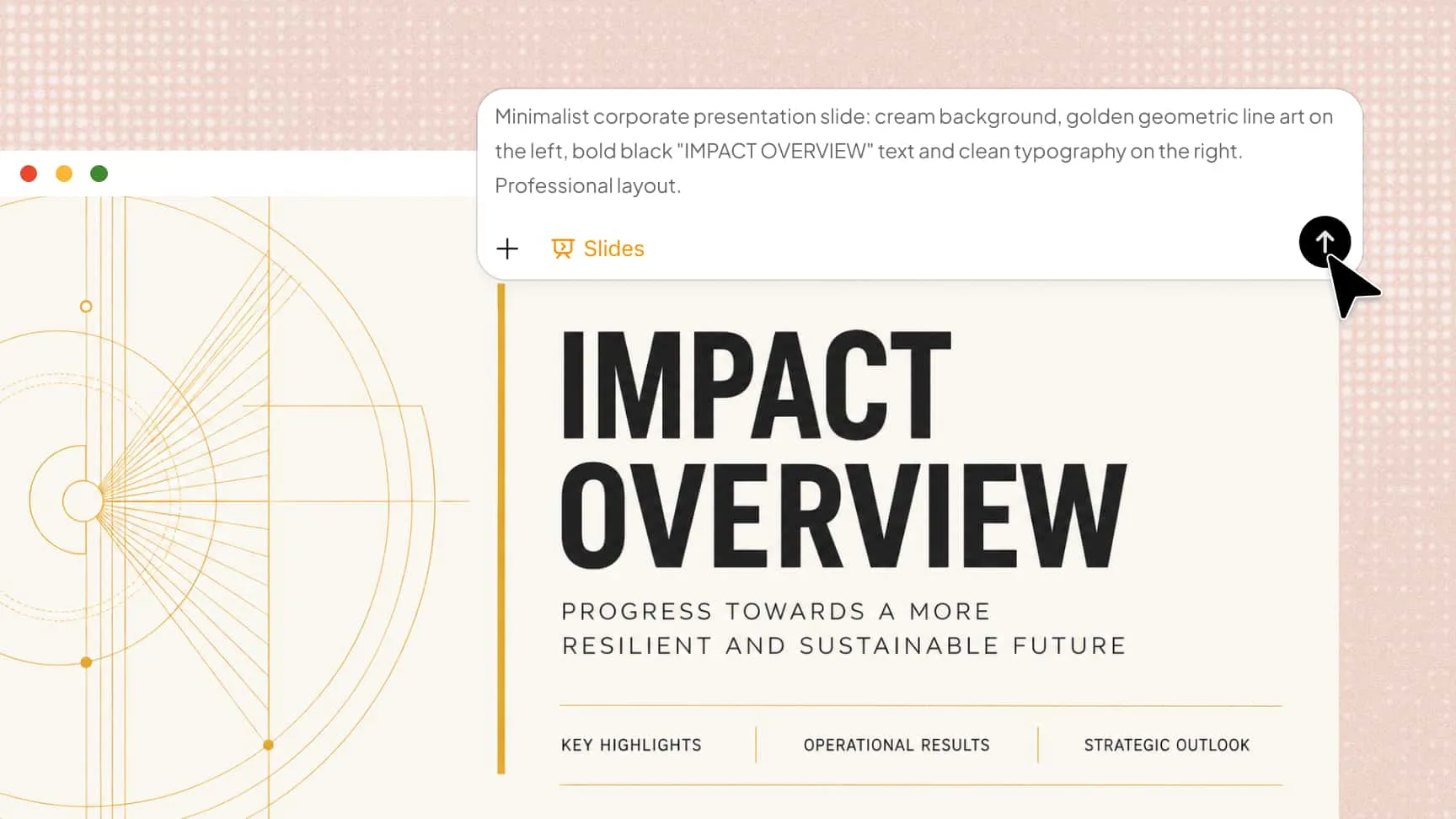
步驟 1:輸入提示詞或上傳檔案
在提示詞中描述簡報主題、目標受眾、重點內容與所需的動畫效果,或上傳既有文件。Kimi PPT 可辨識您的動畫需求,並在生成的投影片中結合支援的動態效果、相關內容與版面。
運用動畫簡報製作工具,將靜態投影片轉化為引人入勝的視覺故事。Kimi PPT 可根據簡單提示詞或上傳的檔案,協助您製作精緻的簡報、調整版面與視覺效果、加入動畫和轉場,並匯出投影片以供分享或簡報。
將主題、文字描述或上傳的文件轉換為採用專業版面的結構化投影片。Kimi PPT 是一款 AI 動畫簡報製作工具,協助您將想法轉化為引人入勝的投影片,無須逐頁手動設計。
以精緻的動畫與投影片轉場,讓簡報更生動。運用動態效果引導觀眾掌握重點、強調重要細節,並讓各個段落之間的銜接更流暢、更吸引人。

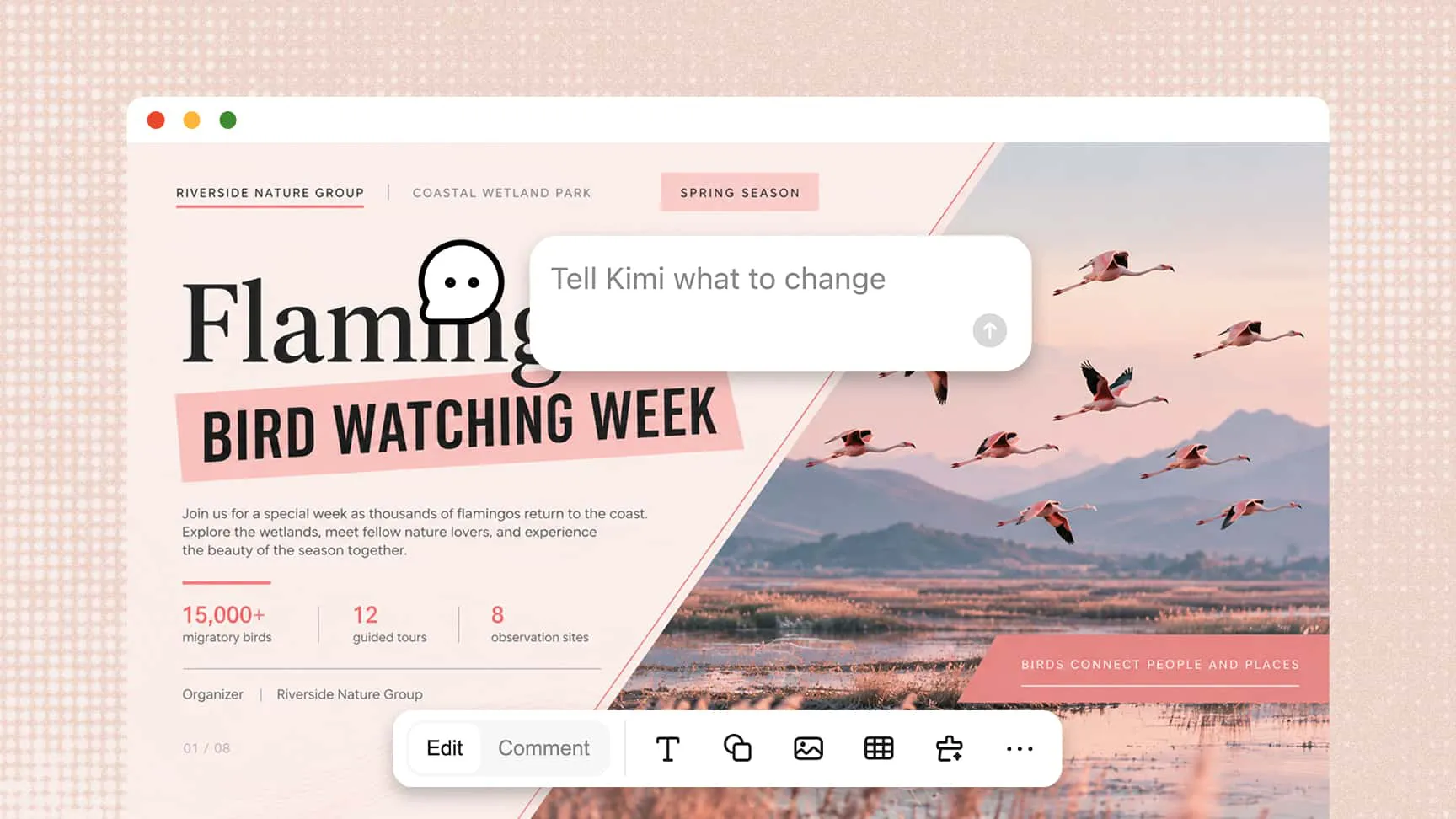
編輯文字、圖片、圖形、圖表及其他投影片元素,使其符合您的簡報目標。您可透過自然語言提示詞提出修改要求,也可以手動調整個別元素。這種彈性讓您無須從頭開始,即可持續完善簡報。
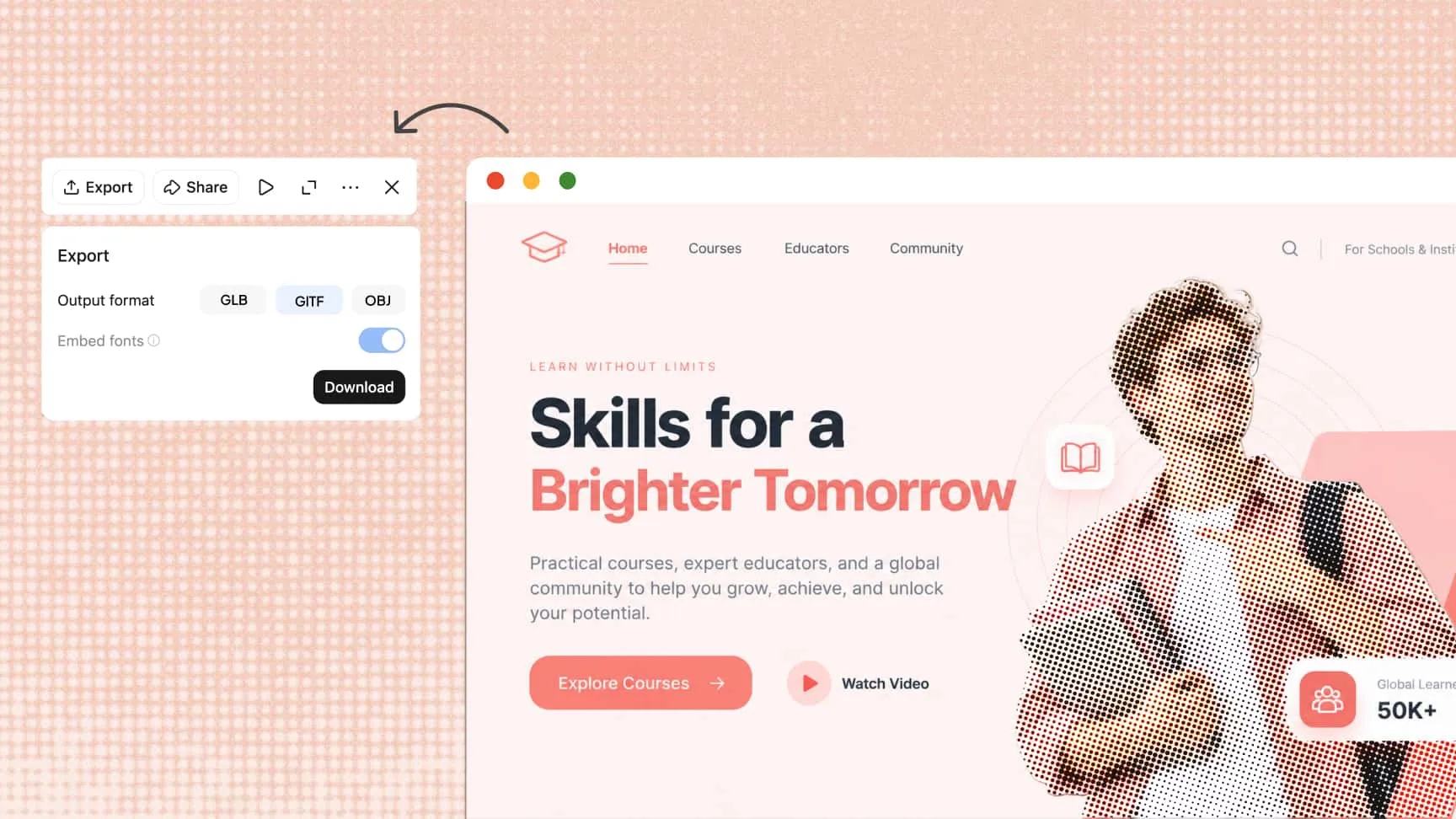
預覽投影片、分享連結供他人線上查看,或將簡報匯出為 PPTX 檔案以便進一步編輯。您也可以將投影片匯出為 PDF 或 PNG 格式,方便在會議、提案、培訓課程和課堂中分享與簡報。
在提示詞中描述簡報主題、目標受眾、重點內容與所需的動畫效果,或上傳既有文件。Kimi PPT 可辨識您的動畫需求,並在生成的投影片中結合支援的動態效果、相關內容與版面。
檢閱生成的投影片,並調整文字、版面與視覺效果,使其符合您的目標。如需調整動畫,請以自然語言描述您的需求,例如請 Kimi 讓第二張投影片的動畫依序出現。Kimi 會依照您的指示更新動畫。
預覽整份投影片,檢查內容流程、格式與視覺一致性。完成最後調整後,將簡報匯出為 PowerPoint 檔案,以供分享或簡報。

使用動畫投影片呈現商業策略、專案進度與績效報告。這款動畫簡報製作工具可協助團隊製作吸引人的投影片,清楚傳達重要資訊。

透過動態視覺效果展示產品、說明價值主張,並突顯行銷活動成果。AI 動畫簡報製作工具可協助將想法轉化為吸引觀眾目光的有說服力提案。

上傳教科書或課程大綱,即可生成具結構的課程投影片,並加入循序漸進的動畫。突顯核心概念、依序說明流程,協助學生更容易理解複雜主題。

將公司政策、培訓教材與逐步操作說明轉換為清晰的簡報。視覺提示與轉場可幫助員工理解並記住重要資訊。

運用結構化視覺內容與動畫圖表呈現研究成果、分析報告與資料洞察。這些元素能讓趨勢與複雜關係更容易理解。