記憶技巧
啟用記憶後,Kimi 可以在相關時參考已儲存的資訊與過去的對話。具體的背景與偏好有助於它理解你的需求。
選擇資訊的存放位置
| 你的需求 | 存放位置 | 範例 |
|---|---|---|
| 幫助 Kimi 理解你的背景、習慣或興趣 | 在對話中告訴 Kimi,並請它記住 | 「記住:我是一名小學數學老師。」 |
| 設定 Kimi 回覆方式的持續偏好 | 設定 → 個人化 → 聊天設定 | 「預設以繁體中文回覆。先給結論,再說明理由。」 |
| 為單一專案設定需求 | 專案指示與檔案 | 「這個專案是給初學者的。請遵循專案詞彙表中的術語。」 |
| 僅針對當前任務給出指示 | 當前對話 | 「這次回答請使用西班牙文,並控制在 200 字以內。」 |
記憶會依其與當前問題的相關性來使用。請在當前對話或專案指示中直接寫明必要需求。
分享有助於未來任務的背景
著重於與你使用 Kimi 的方式相關的資訊,例如你的職業、熟悉的工具或目標讀者。
Text
你也可以告訴 Kimi 你已經懂哪些內容,讓它調整說明的深度:
Text
將持續的回覆偏好放在 聊天設定中
- 開啟你的個人資料選單,選擇「設定」。
- 在「個人化」下選擇「聊天設定」。你也可以直接前往 設定 → 個人化 → 聊天設定。
- 在「Kimi 指示」中輸入你的偏好,然後選擇「儲存」。你也可以設定「偏好名稱」與「職業」。
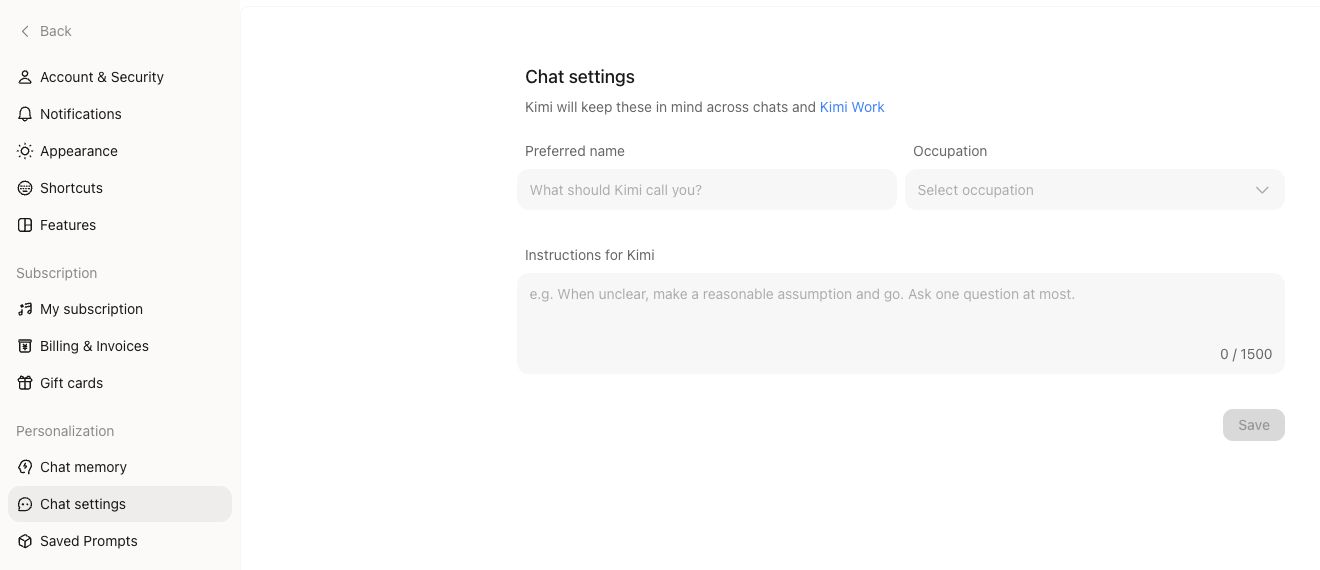
例如:
Text
這些指示可協助 Kimi 調整回覆。對於重要事實,請查閱引用的來源,並確認資訊是否適用於你的任務。
明確說明改了什麼
進行修正時,請同時提供舊資訊與新資訊。這比只說「那是錯的」更清楚。
Text
新的對話開始後,系統會將過去對話中的資訊整理到記憶空間。更新可能需要一些時間。請稍後在「設定 → 個人化 → 聊天記憶 → 記憶空間」中查看。如果系統持續使用過時資訊,請刪除該記憶,然後重新儲存修正後的資訊。
使用專案指示與檔案處理持續進行的工作
當工作橫跨多個對話時,使用專案將需求與參考資料集中管理。專案中的記憶可用性與一般對話不同,因此請將必要的背景資訊放在專案指示或檔案中。
例如,將以下內容儲存為專案指示,並上傳你希望 Kimi 遵循的詞彙表:
Text
使用記憶延續討論
說明當前任務,以及你希望 Kimi 參考的背景。例如:
- 「根據你了解的工作背景,幫我規劃一份適合初學者的 React 學習進度。」
- 「根據我先前提到的音樂偏好推薦三首歌,並說明你的選擇。」
- 「根據我們先前的專案討論,列出目前確認的內容。不確定的部分請另外列出。」
如果回答引用了記憶,請查看訊息結尾的指示,確認它參考了哪些內容。若有缺少或被誤解的資訊,請直接在當前對話中補充。
定期檢視與清理
定期檢視記憶空間中儲存的資訊,修正過時的細節、刪除不再需要的記憶,或匯出副本。若要停止建立與使用記憶,請在「設定 → 個人化 → 聊天記憶」中關閉記憶。關閉後,Kimi 將不會在新的對話中使用記憶,也不會建立新的記憶。
Kimi 會拒絕將身分證件號碼或銀行卡號等敏感資訊儲存為記憶。設定、隱私、遷移與推出資訊請參閱記憶。如果你的帳號仍顯示「記憶指令」,表示新的記憶空間功能可能尚未對你的帳號開放。
本文是否對你有幫助