將多張照片組合成吸睛設計,不只是把圖片並排放置而已。尋找合適的版面、平衡照片配置並加入個人巧思,往往相當耗時。理想的拼貼創作工具會透過創意範本、靈活的編輯工具與自訂功能,讓過程更輕鬆。探索以下 10 款拼貼創作工具,找出最適合將喜愛照片化為獨特、令人難忘版面的工具。
10 款創意拼貼創作工具總覽
選擇合適的拼貼工具,取決於你的設計需求、預算與偏好的編輯功能。以下整理 10 種選項,包括免費及 AI 驅動的工具,協助你找到最適合製作個人化照片版面的拼貼工具。
| 工具 | 主要功能 | AI 功能 | 適用對象 |
|---|---|---|---|
| Kimi Design | AI 生成版面、基於提示詞的編輯、元素留言、版本記錄、多種匯出格式 | 根據文字提示詞和參考圖片生成拼貼作品 | 初學者、內容創作者、設計師 |
| Canva | 現成範本、拖放式編輯、網格、貼圖、文字、背景 | AI 驅動的設計與圖片編輯 | 初學者、學生、社群媒體創作者 |
| Adobe Express | 照片網格、可自訂範本、照片編輯、生成式 AI | 生成及編輯視覺元素 | 小型企業、學生、設計師 |
| Fotor | 拼貼範本、可自訂版面、照片增強、背景移除 | AI 照片增強與編輯 | 初學者、一般使用者、社群媒體使用者 |
| BeFunky | 拼貼網格、範本、濾鏡、背景、邊框 | 主要提供照片編輯與增強功能 | 初學者、攝影愛好者、家庭相簿製作者 |
| FotoJet | 拼貼範本、照片網格、文字、剪貼圖案、內建照片編輯器 | 主要提供範本式設計與照片編輯 | 初學者、個人專案、一般使用者 |
| Pixlr | 圖層式編輯、濾鏡、疊加效果、圖片調整 | AI 圖片生成與編輯工具 | 初學者、中階設計師、內容創作者 |
| Picsart | 拼貼範本、貼圖、濾鏡、背景與創意特效 | AI 圖像生成與編輯 | 社群媒體創作者、藝術愛好者、初學者 |
| PicCollage | 照片格狀拼貼、剪貼簿版面、貼圖、文字與裝飾元素 | 主要採用範本式拼貼創作 | 家庭、朋友、初學者、個人專案 |
| Kapwing | 圖片分層、文字疊加、畫布調整大小、協作編輯 | AI 輔助圖片編輯 | 內容創作者、行銷團隊、初學者 |
2026 年值得探索的 10 款頂尖拼貼創作工具
並非每款拼貼工具都提供相同的創作彈性、編輯選項或 AI 功能。為協助你找到合適的拼貼創作工具,我們精選了 10 種選項,以滿足不同的設計偏好、技能程度與預算。以下是 2026 年值得探索的頂尖拼貼創作工具。
Kimi Design
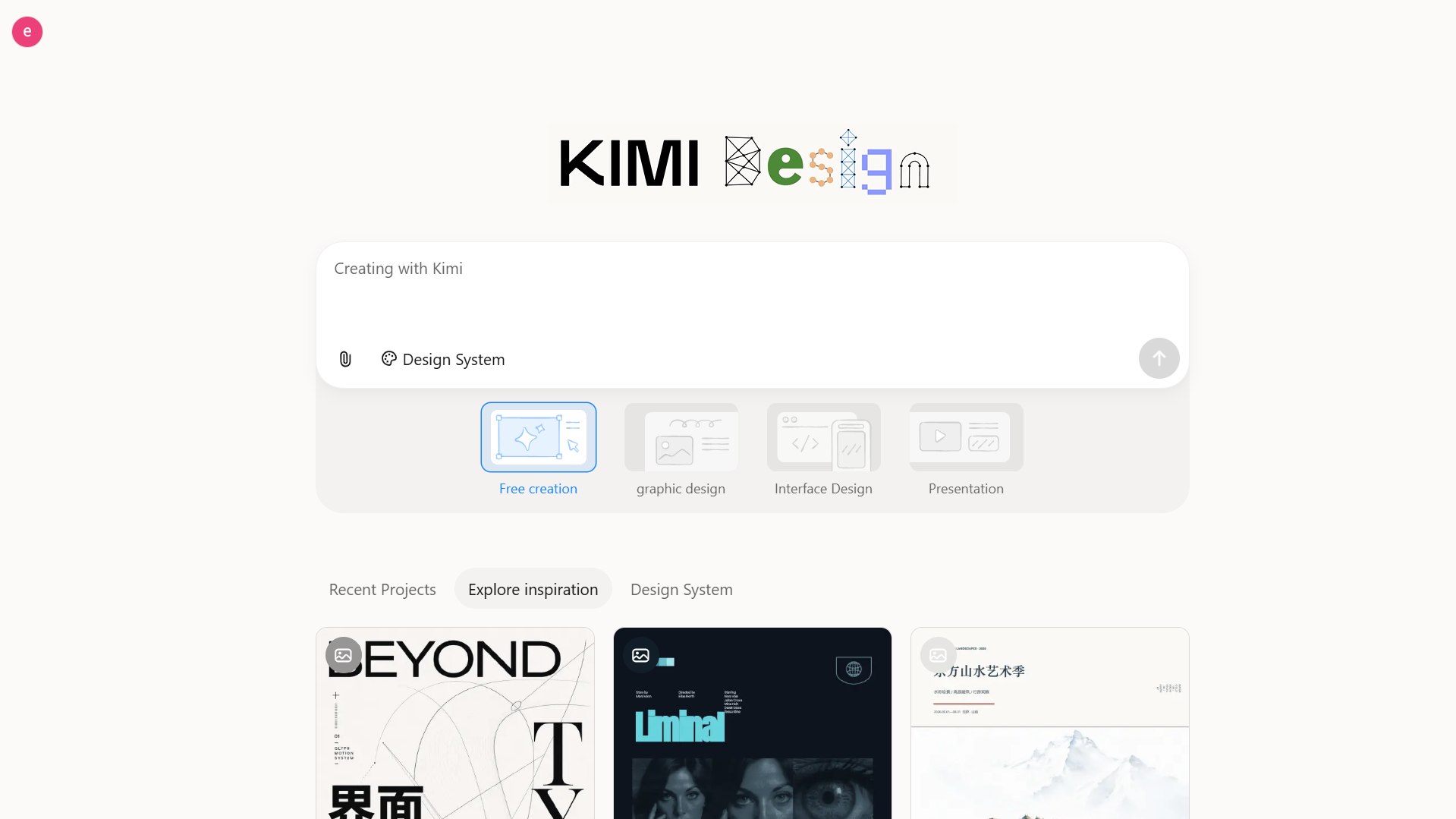
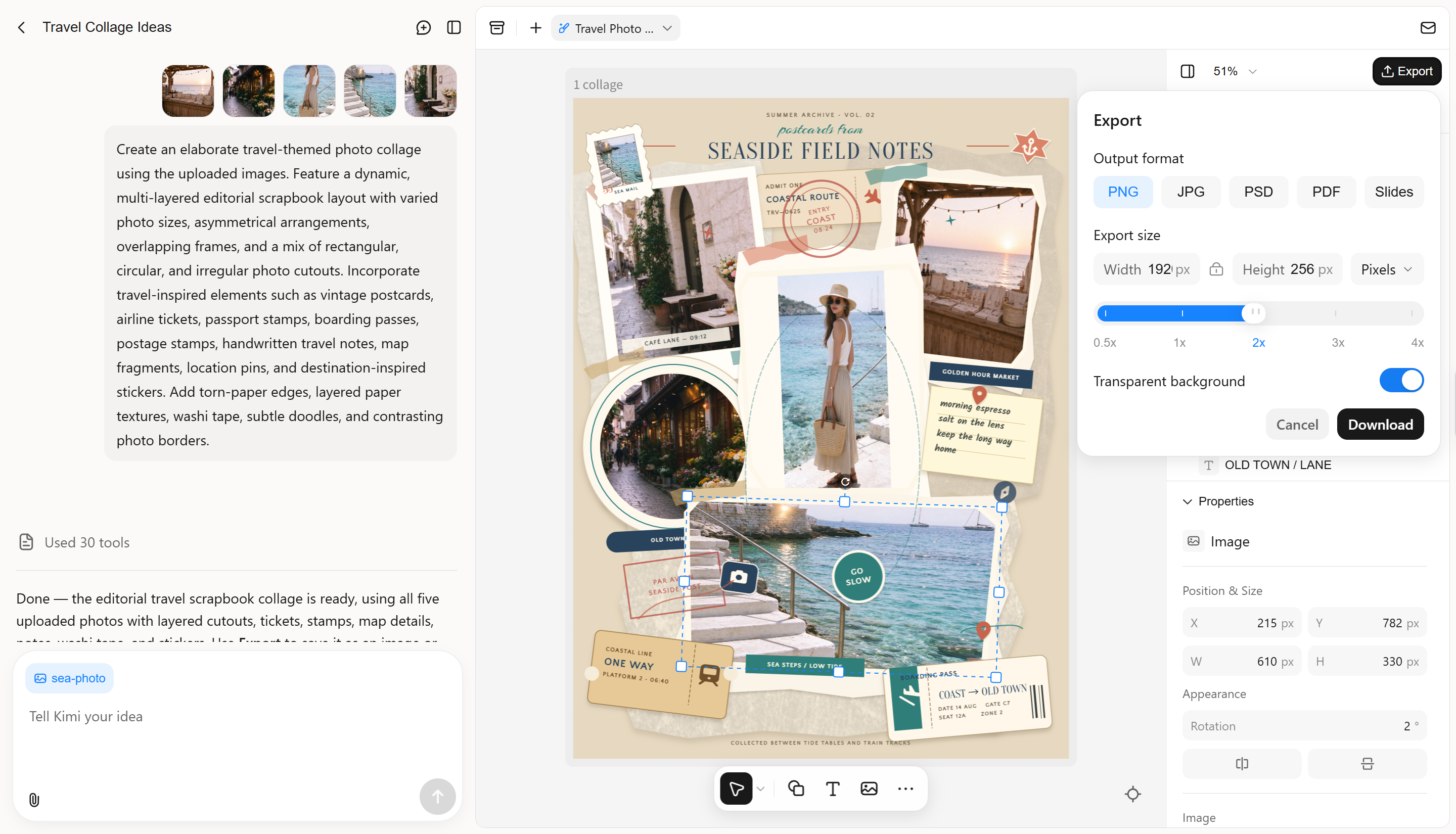
Kimi Design 是一款 AI 設計生成器,可透過文字提示詞和參考圖片協助你製作獨特的照片拼貼。你不必手動排列每張圖片,只要描述想要的構圖,便可讓 AI 生成創意版面。它也能讓你微調設計、調整視覺元素,並嘗試不同風格。對於希望以較少設計投入製作個人化拼貼的人來說,這是便利的選擇。
主要功能
將創意拼貼構想轉化為可編輯設計: 在文字提示詞中描述你的拼貼概念、偏好的視覺風格、照片排列方式與配色。你也可以上傳參考圖片來引導構圖。Kimi Design 能將想法轉化為完整的視覺設計,讓你不必從頭建立每個元素,也能探索各種創意照片排列。
透過靈活編輯自訂每個細節: 調整圖片位置、尺寸、背景、色彩、字體排版與裝飾元素,使其符合你的創作方向。你可以使用自然語言提示詞提出修改需求、在特定元素上留言,或直接在畫布上編輯元件,進一步掌控最終構圖。
為不同創意專案製作拼貼: 將想法轉化為旅行回憶板、情緒板、照片日誌、生日拼貼、社群媒體圖像及其他個人化視覺內容。靈活的畫布尺寸,包括社群媒體尺寸與自訂格式,可讓你的設計適應不同平台與用途。
嘗試不同版本並完善喜愛的設計: 透過調整版面、色彩與個別元素,探索不同的視覺方向。Kimi Design 會在版本歷史中儲存編輯內容,讓你能回顧先前的設計或還原變更。你可以嘗試新想法,同時保留較早的版本。
匯出並分享完成的拼貼設計: 可將作品匯出為 PNG、JPG、PSD、PDF 或 PPTX 格式,用於數位分享、簡報及其他創意專案。將設計匯出為 PNG 或 JPG,即可輕鬆在線上分享;匯出為 PSD 可進行進階編輯與創意微調;匯出為 PDF 可取得高品質列印效果;匯出為 PPTX 則可製作精緻簡報。選擇符合需求的格式,充分運用每一份設計。
適合對象
想透過文字提示詞製作 AI 生成照片拼貼的使用者。
偏好自動版面配置,而非手動排列照片的初學者。
需要為社群媒體製作獨特視覺素材的內容創作者。
想嘗試創意構圖與個人化風格的設計師。
如何使用 Kimi Design 製作拼貼
即使沒有設計經驗,使用 Kimi Design 製作照片拼貼也很簡單。請按照以下步驟,運用 AI 生成並自訂你的拼貼作品。
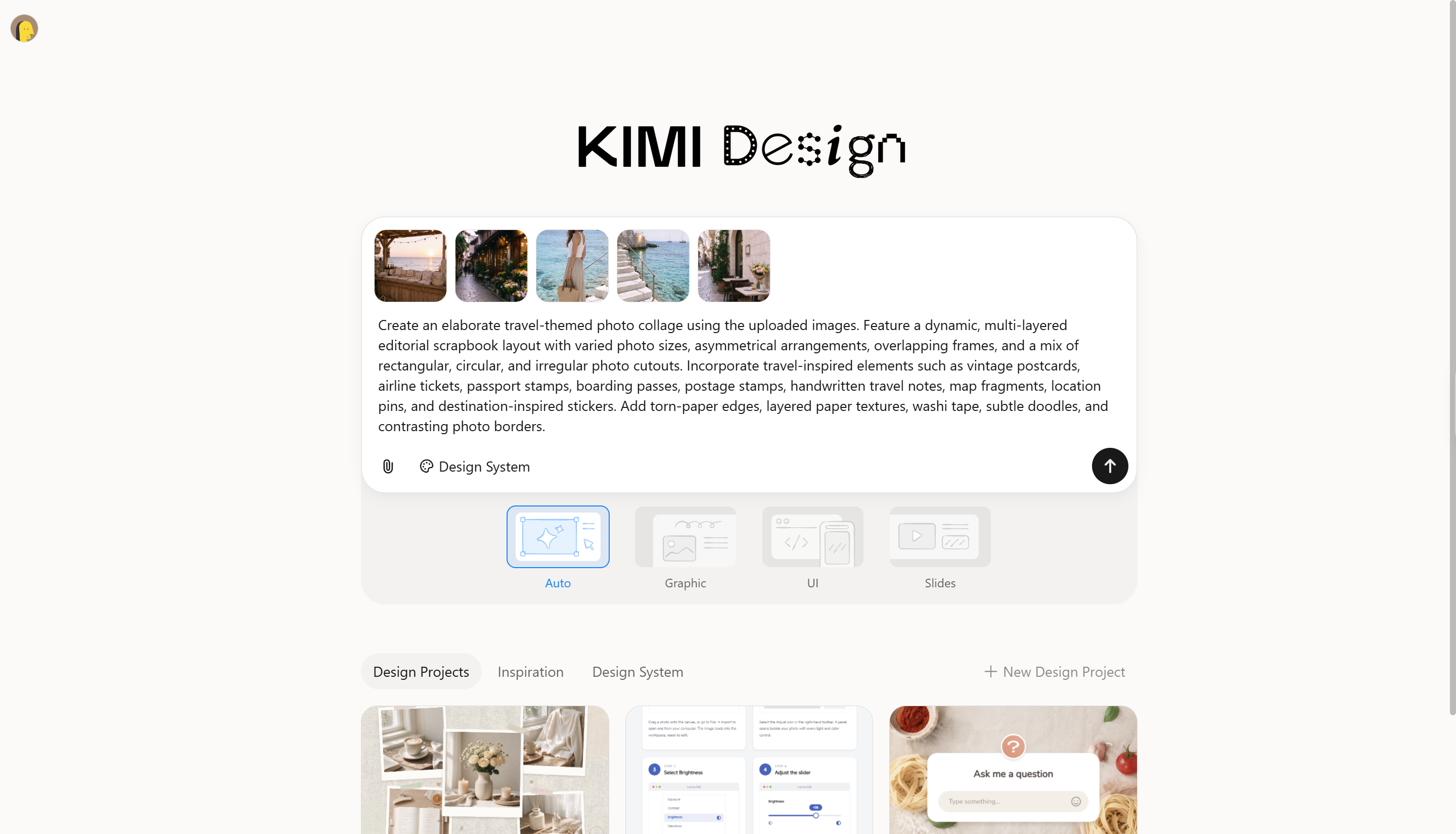
步驟 1:輸入清楚的提示詞 並上傳照片
開啟 Kimi Design,描述想製作的拼貼圖。請明確說明版面配置、照片排列、背景、色彩與裝飾元素,並上傳參考照片來引導 AI。
步驟 2:讓 AI 處理並產生 拼貼圖
輸入提示詞後,讓 Kimi Design 處理圖片並產生拼貼圖。AI 會依照你的指示排列上傳的照片,建立協調一致的構圖。
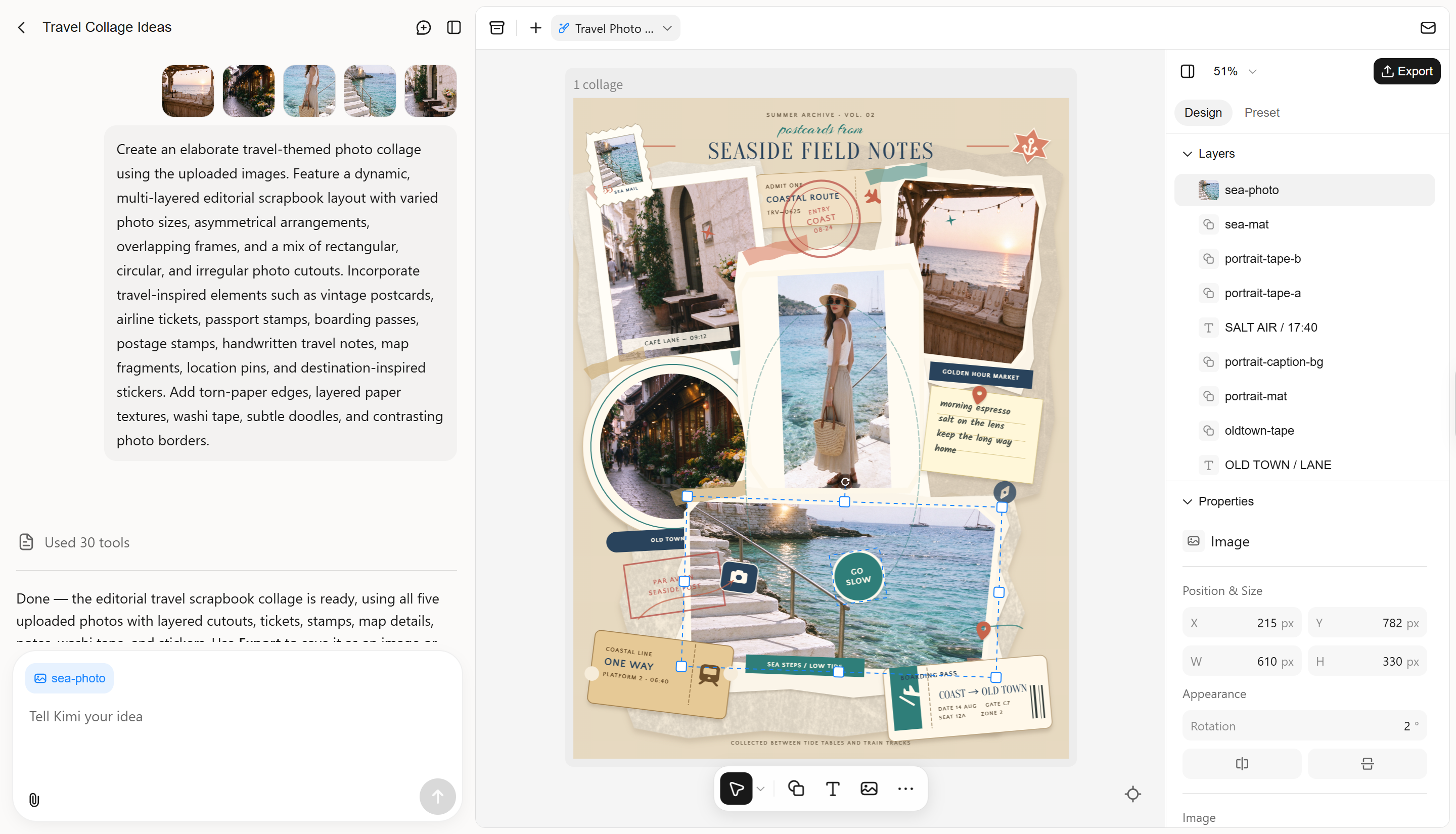
步驟 3:檢視並下載 拼貼圖
預覽產生的設計,檢查照片位置、色彩和整體呈現效果。如有需要,可提供額外提示詞來微調版面。確認滿意後,下載完成的拼貼圖供個人使用或分享。
Canva
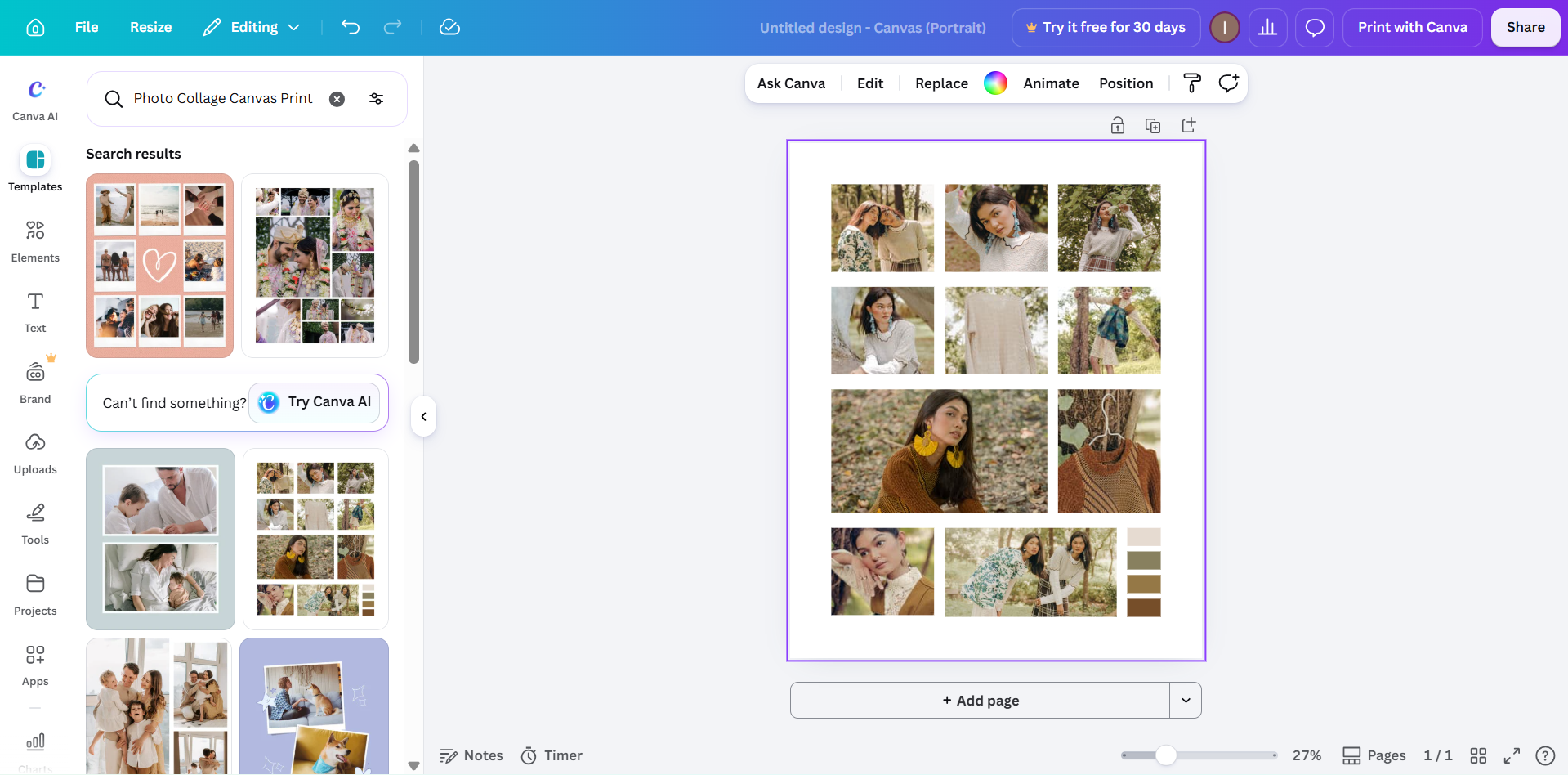
Canva 可輕鬆將一組照片轉化為精緻的視覺構圖。其拖放式編輯器提供現成版面、可自訂的網格,以及豐富的設計元素。除了排列圖片外,使用者還能加入文字、貼圖、插圖和背景,為不同場合製作拼貼圖。
主要功能
現成拼貼範本:從不同的照片拼貼版面中選擇,並依專案需求加以自訂。
拖放式編輯器:無須複雜的編輯步驟,即可輕鬆上傳、調整大小、裁切及重新定位圖片。
創意設計元素:加入文字、插圖、相框、貼圖和背景,讓拼貼圖更吸引人。
AI 設計工具:運用可用的 AI 功能產生或編輯視覺元素,提升創作流程。
適合對象
需要易用拼貼編輯器的初學者。
設計照片網格與宣傳圖像的社群媒體創作者。
製作視覺簡報和個人專案的學生。
偏好可自訂範本與現成版面的使用者。
Adobe Express
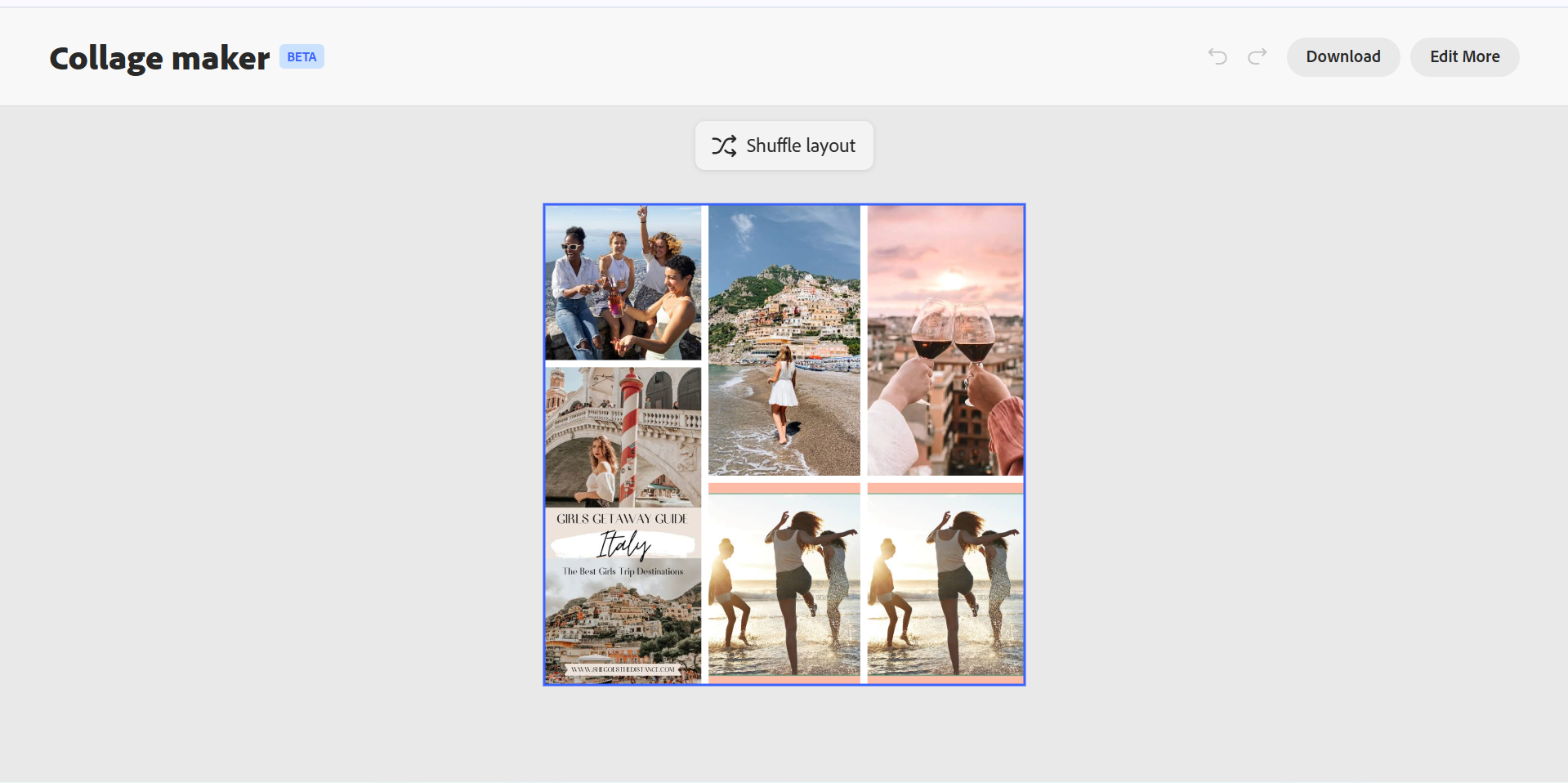
Adobe Express 提供容易上手的方式,讓使用者無須具備進階平面設計技能,也能製作出專業感十足的照片拼貼圖。其拼貼與照片編輯功能可協助使用者結合多張圖片、套用視覺效果,並自訂構圖。對於尋找兼具其他平面設計功能的理想照片拼貼工具的使用者而言,這是實用的選擇。
主要功能
照片網格版面:使用可用的版面選項與設計工具,將多張圖片組合成有條理的構圖。
可自訂範本:從專業設計的範本開始,調整其色彩、文字、圖片及其他元素。
照片編輯工具:在將圖片加入拼貼圖前,使用濾鏡、裁切、調整大小及其他調整功能來改善影像。
生成式 AI 功能:使用支援的 AI 工具產生及編輯視覺元素,打造更個人化的設計。
適合對象
想製作專業感照片拼貼圖的使用者。
製作宣傳圖像與視覺內容的小型企業。
準備簡報與創意作業的學生。
已使用 Adobe 創意工具的設計師。
Fotor
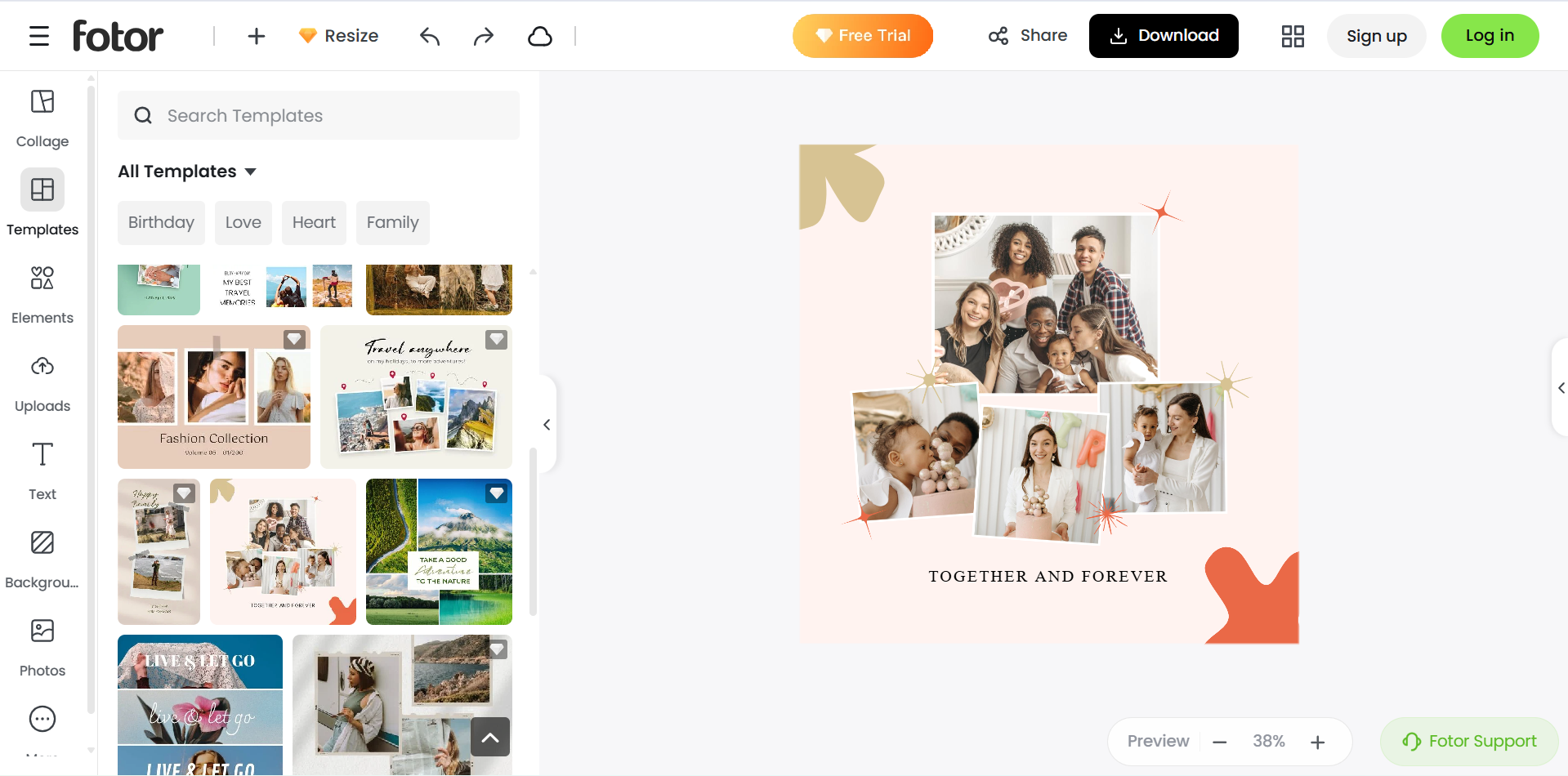
Fotor 將照片編輯與拼貼製作整合於同一個工作區。其拼貼工具提供現成範本和可調整的網格,影像增強功能則可在照片組合前協助修飾個別圖片。使用者也能微調間距、邊框與背景,方便製作個人化的照片排列。
主要功能
照片拼貼範本:從不同版面與範本中選擇,將多張圖片排列成單一構圖。
AI 相片編輯:使用 AI 工具增強影像、移除背景並調整視覺效果。
可自訂版面:調整圖片位置、間距、邊框與背景,製作個人化拼貼作品。
相片增強工具:在合併圖片前,改善亮度、色彩、清晰度及其他影像屬性。
適合對象
需要簡易相片拼貼版面的初學者。
想同時進行相片編輯與拼貼創作的使用者。
製作個人化相片合成作品的社群媒體使用者。
尋找具備額外編輯選項的相片拼貼製作工具的個人使用者。
BeFunky
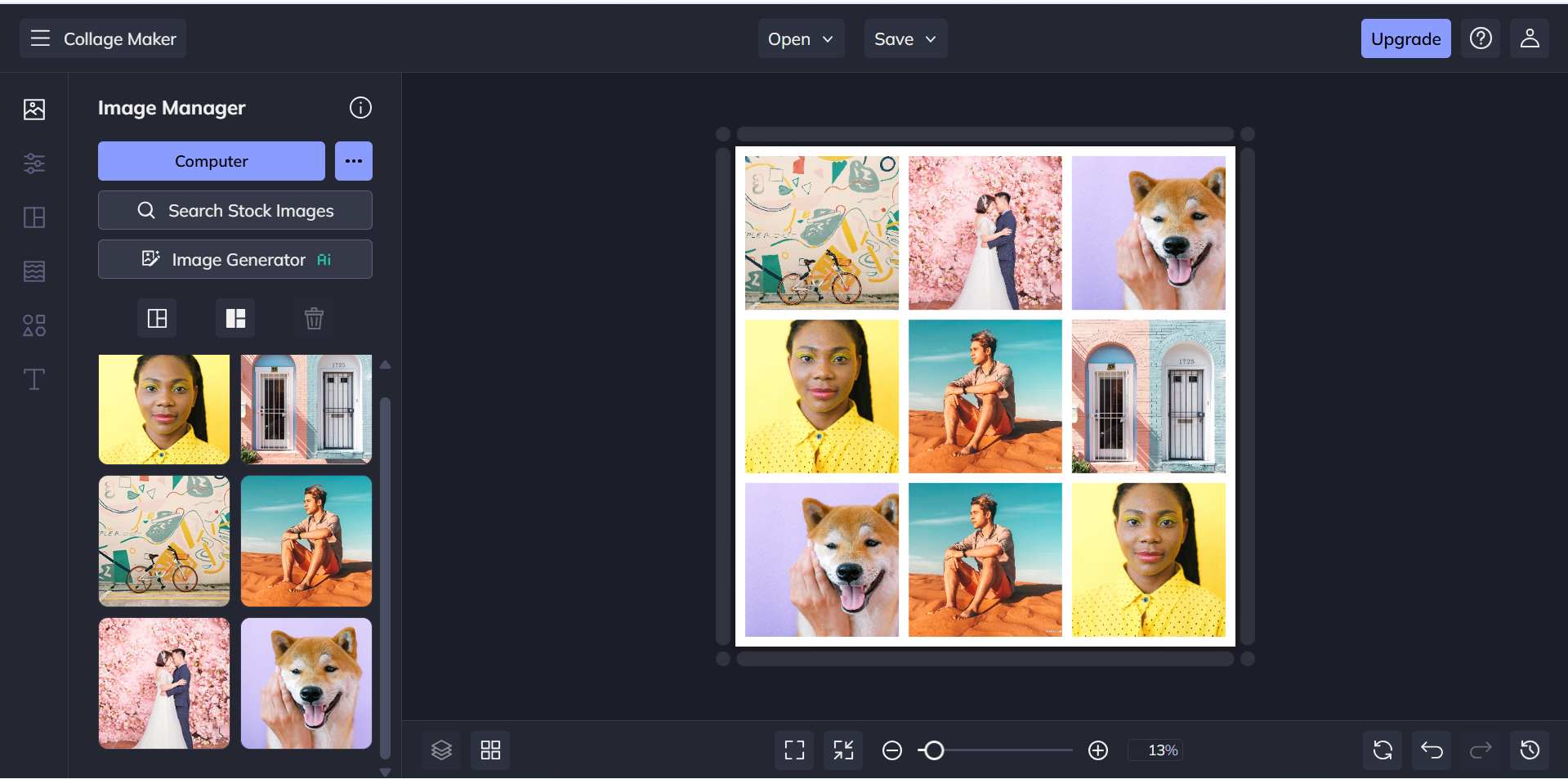
對於喜歡嘗試藝術效果的使用者,BeFunky 提供的不只是基本的相片排列功能。其 Collage Maker 支援多種網格樣式與預先設計的版面,內建相片編輯器則提供濾鏡、色彩調整及其他創意效果。背景和邊框自訂功能也讓使用者能打造更具特色的視覺風格。
主要功能
拼貼製作工具:透過不同的網格排列與可自訂版面,組合多張圖片。
可自訂範本:探索適用於個人拼貼、相片集錦與創意專案的現成設計。
相片編輯效果:套用濾鏡、調整色彩並增強影像,打造一致的視覺效果。
背景與邊框選項:自訂間距、邊框和背景,為拼貼作品打造鮮明風格。
適合對象
喜歡創作藝術感相片排列的使用者。
想使用簡易線上拼貼編輯器的初學者。
製作家庭相簿與個人相片集錦的使用者。
想結合拼貼版面與相片編輯功能的創作者。
FotoJet
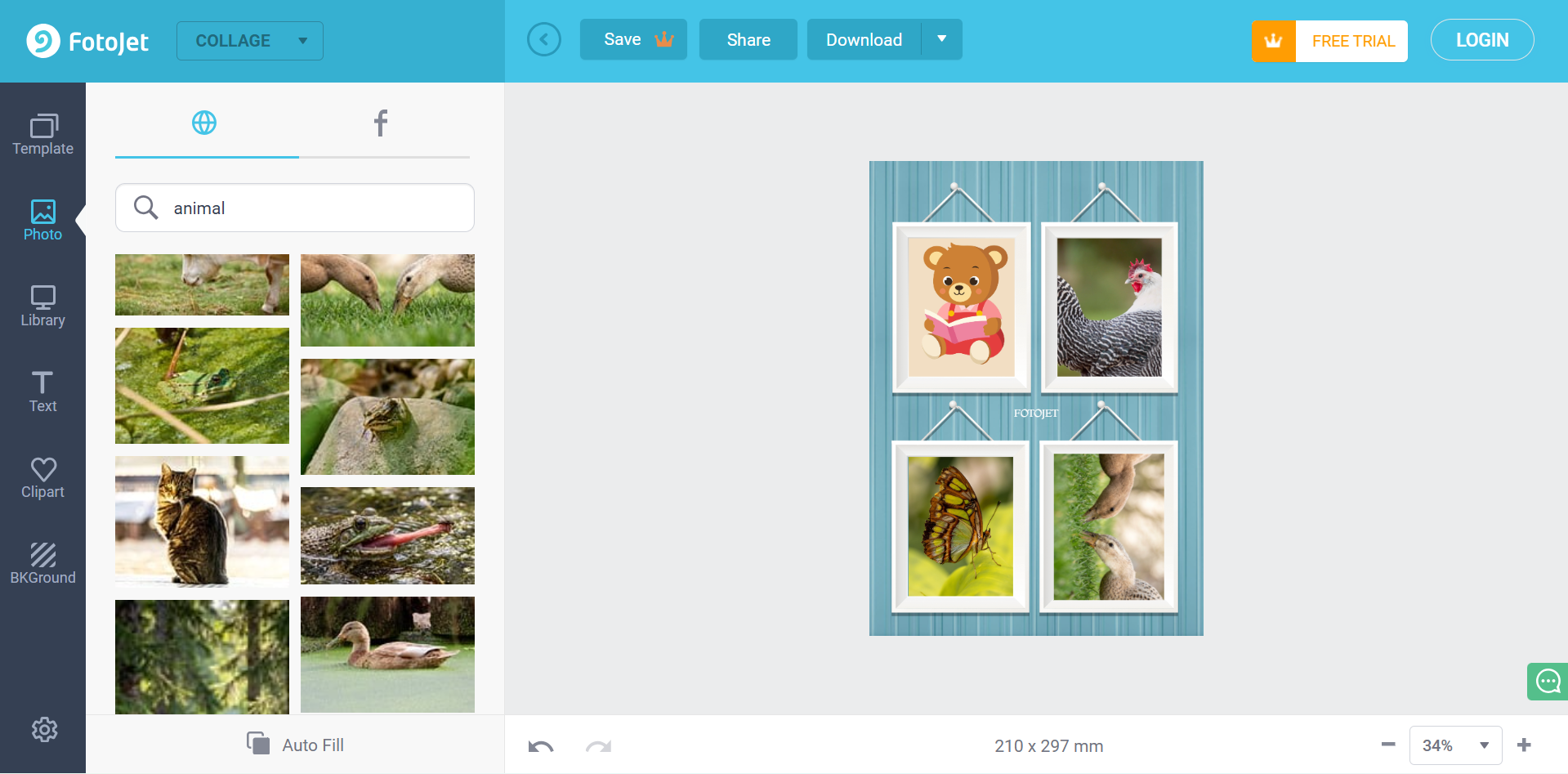
FotoJet 專注於快速完成相片專案。平台提供現成的拼貼版面,使用者可加入自己的圖片、文字和剪貼圖案進行自訂。其編輯工具亦涵蓋裁切、套用效果等基本調整,讓使用者無須在不同應用程式間切換,就能修飾圖片。
主要功能
拼貼範本:從多種預先設計的版面中選擇,用於製作相片網格、主題拼貼與創意排列。
相片網格自訂:排列圖片、調整圖片大小及修改間距,打造平衡的構圖。
文字與剪貼圖案:加入說明文字、裝飾插圖及其他元素,讓拼貼作品更具表現力。
內建相片編輯器:在將圖片加入設計前,先裁切圖片、套用效果並進行基本調整。
適合對象
需要快速製作簡易相片拼貼的使用者。
偏好現成版面、不想從零開始設計的初學者。
製作生日卡片與個人相片集錦的使用者。
想使用具備基本自訂工具的線上拼貼編輯器的使用者。
Pixlr
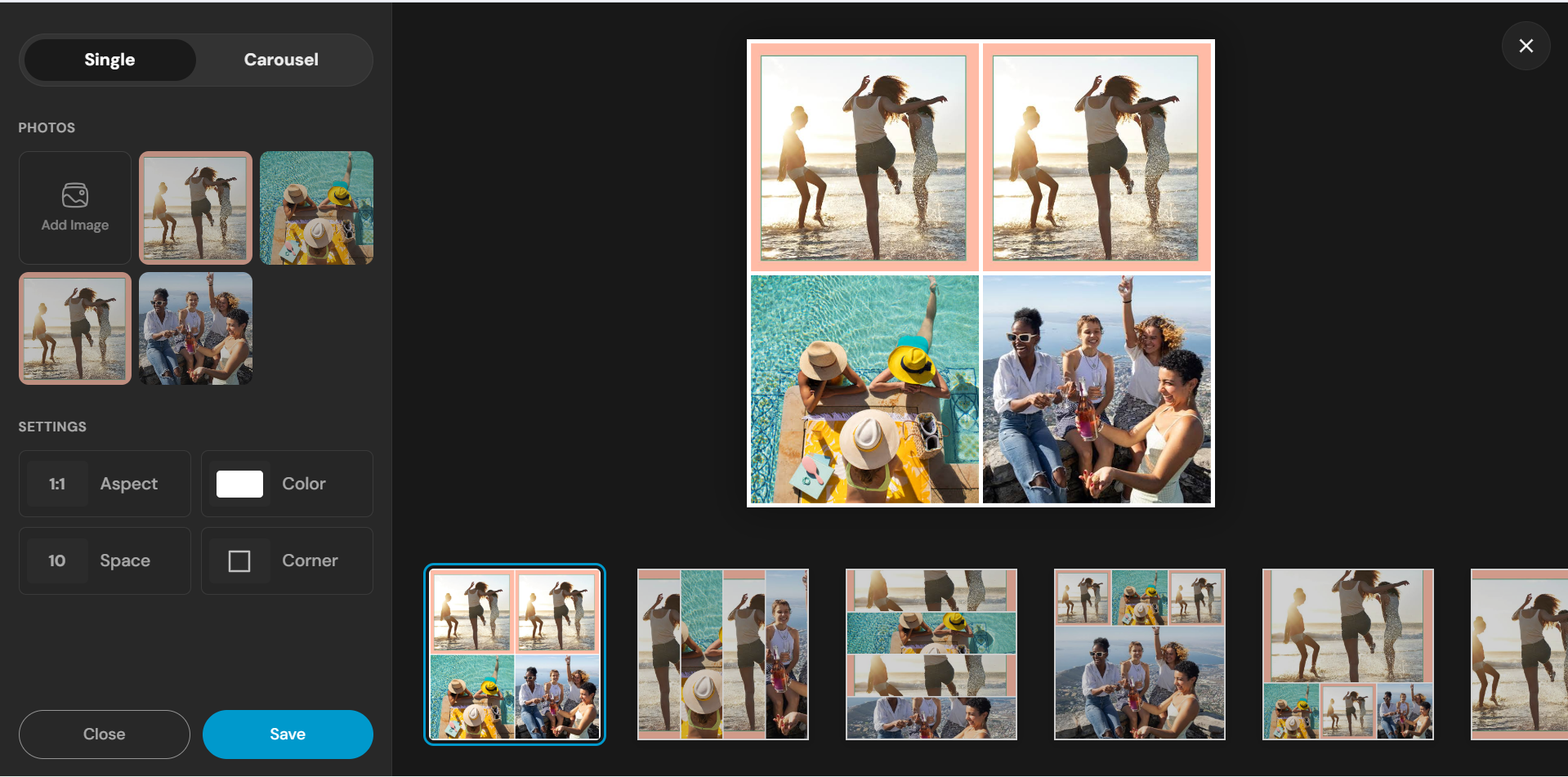
Pixlr 是一個線上相片編輯平台,提供用於設計及自訂視覺構圖的創意工具。其編輯環境支援影像調整、圖層、濾鏡與覆蓋效果,讓使用者能更精準掌控拼貼設計。您可以組合不同圖片、嘗試各種效果,並創作符合偏好視覺風格的構圖。對於想使用具備額外影像編輯功能的線上拼貼製作工具的使用者來說,這是實用的選擇。
主要功能
圖層式編輯:運用多張圖片與視覺元素,創作更精細且可自訂的構圖。
濾鏡與效果:套用創意效果、覆蓋效果與色彩調整,讓拼貼作品呈現鮮明風格。
AI 驅動工具:使用可用的 AI 功能進行圖片生成、背景移除及其他編輯工作。
圖片自訂:在將個別圖片組合成完整設計前,可先進行裁切、調整大小、微調與修飾。
適合對象
希望更精準掌控圖片位置與編輯方式的使用者。
正在探索創意構圖的初學者與中階設計師。
需要為線上平台製作客製化圖像的內容創作者。
Picsart
Pixlr 在處理個別圖片與分層構圖時,能提供使用者更大的彈性。它不僅依賴預設網格,編輯環境還支援圖層、疊加效果、濾鏡及細緻的圖片調整。因此特別適合製作更具個人風格的拼貼設計,尤其是在需要精準控制視覺元素時。如果你想找一款提供豐富自訂選項的 AI 照片拼貼工具,值得考慮。
主要功能
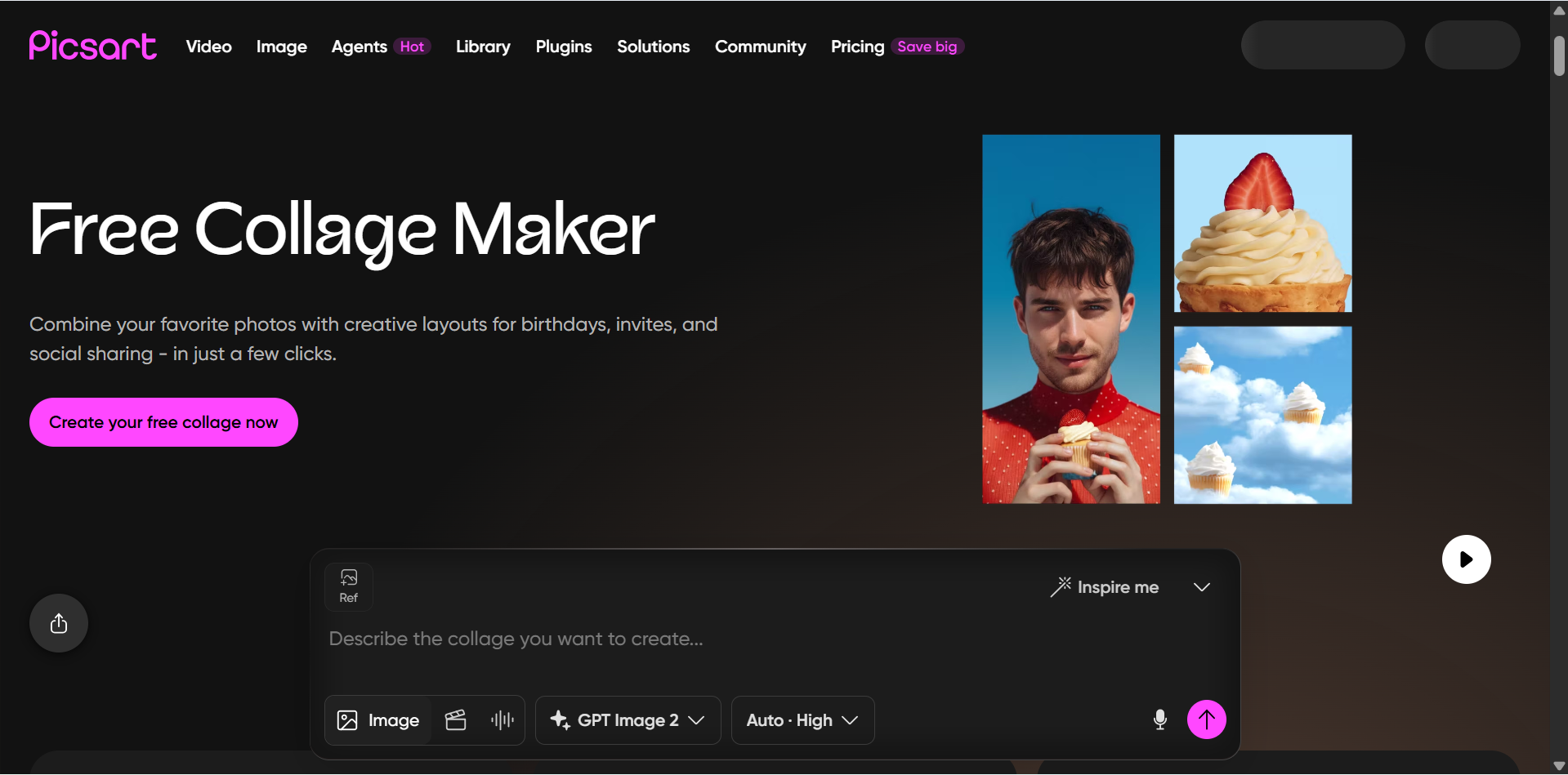
拼貼範本與網格:選擇不同版面配置,將多張照片組合成個人化構圖。
貼圖與創意元素:使用插圖、文字、相框及其他視覺素材裝飾你的拼貼作品。
AI 圖像工具:使用可用的 AI 功能生成圖片、編輯視覺元素,並嘗試創意效果。
照片濾鏡與效果:為個別圖片套用藝術風格、色彩調整及視覺增強效果。
適合對象
需要吸睛照片版面的社群媒體創作者。
喜歡藝術化編輯與裝飾性拼貼風格的使用者。
想使用範本與簡易自訂選項的初學者。
對 AI 輔助照片編輯與創意設計感興趣的個人使用者。
PicCollage
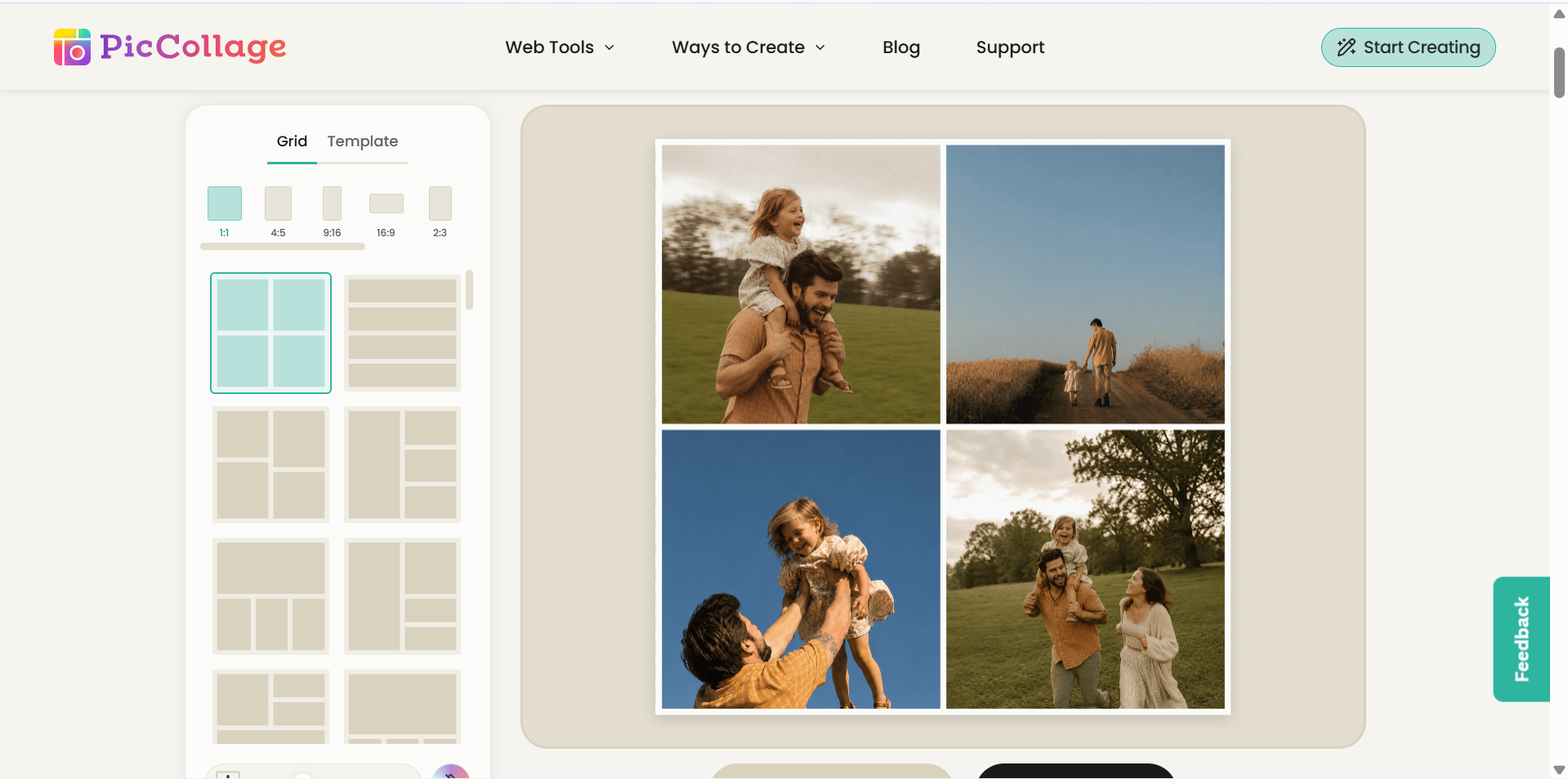
PicCollage 以個人回憶與剪貼簿風格設計為核心。這款應用程式讓使用者能結合照片、貼圖、去背剪圖與裝飾背景,創作出充滿趣味的構圖。從友誼相簿、生日卡片到邀請函,網格與自由編輯功能的結合可支援各式個人專案。
主要功能
照片網格與版面:使用不同網格樣式及可自訂的照片框排列多張圖片。
剪貼簿設計:結合照片、背景、貼圖、去背剪圖與裝飾元素,打造個人化版面。
文字與貼圖:加入說明文字、訊息及插圖,讓拼貼作品更具表現力。
照片自訂:裁切、重新定位並調整圖片,打造平衡且具視覺吸引力的構圖。
適合對象
想製作家庭與友誼照片拼貼的個人使用者。
喜歡剪貼簿風格設計的使用者。
偏好簡易拼貼製作應用程式的初學者。
製作生日卡片、邀請函與個人回憶作品的人。
Kapwing
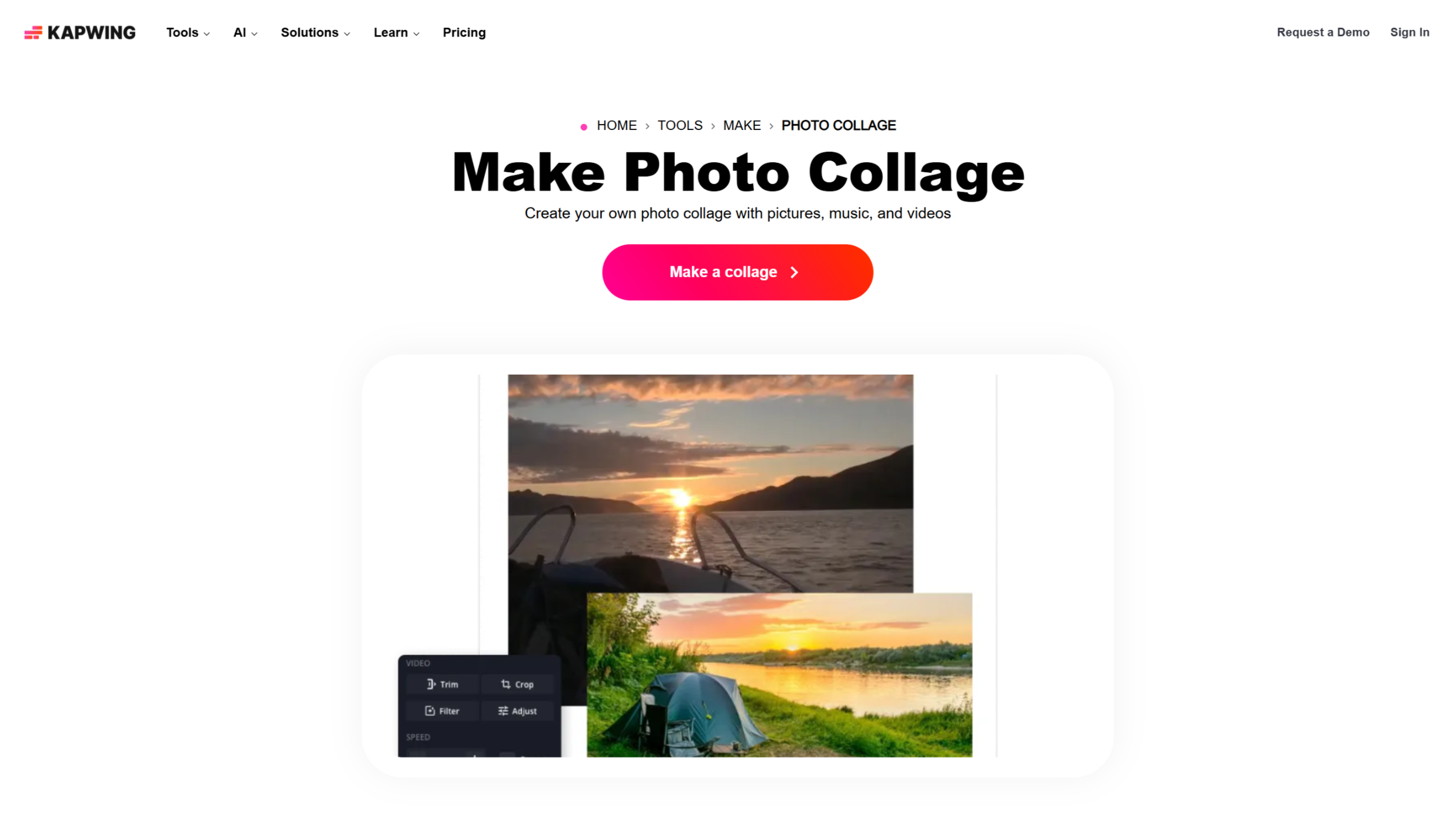
Kapwing 從數位內容製作的角度切入拼貼創作。其線上編輯器可讓使用者將多張圖片放在同一畫布上,調整大小與位置,並加入文字疊加或其他視覺元素。以圖層為基礎的編輯流程,特別適合想將拼貼版面融入社群媒體圖像及其他數位內容的創作者。
主要功能
彈性圖片排列:在畫布上加入多張圖片,並調整其大小、位置與對齊方式。
文字與圖形疊加:加入說明文字、形狀及其他視覺元素,打造個人化拼貼作品。
畫布調整大小:將設計調整為適合社群媒體及其他數位平台的不同長寬比與格式。
AI 輔助編輯:使用可用的 AI 工具協助進行圖片編輯及其他內容創作工作。
適合對象
為社群媒體製作視覺素材的內容創作者。
需要為數位行銷活動製作拼貼風格圖像的使用者。
從事協作式視覺專案的團隊。
偏好透過瀏覽器編輯、不想安裝桌面軟體的新手。
如何選擇合適的拼貼製作工具
選擇合適的拼貼工具,取決於您需要多少創作掌控度、彈性與編輯支援。在挑選拼貼製作工具前,請考量以下因素,找出符合您設計偏好與專案需求的工具。
確認是否能自由排列及編輯照片
選擇可讓您調整單張圖片大小、裁切、旋轉及重新定位的拼貼製作工具。彈性的編輯控制功能,能讓您打造個人化版面,而非完全依賴固定範本。
留意是否支援不同照片尺寸與方向
優質的照片拼貼製作工具應支援直式、橫式與正方形圖片。如此一來,您便能更輕鬆地結合不同尺寸的照片,不必勉強裁切或犧牲重要細節。
探索基本照片網格以外的版面選項
尋找重疊相框、剪貼簿設計、不規則網格與分層構圖等創意版面。更多樣的選擇,能讓您為個人專案、簡報與社群媒體製作獨特的拼貼作品。
確認各個元素都能輕鬆調整
選擇可分別自訂背景、邊框、間距、文字、貼圖及其他設計元素的工具。這能讓您更好掌控最終外觀,無須重新製作整個拼貼。
選擇符合需求的匯出格式與尺寸
確認線上拼貼製作工具是否支援 PNG、JPG 和 PDF 等實用的匯出格式。同時考量圖片解析度與可用尺寸,確保完成的拼貼作品無論在線上分享或列印時都清晰可見。
結語
總結來說,合適的拼貼製作工具能讓您輕鬆將照片轉化為吸睛且個人化的版面。從現成範本到 AI 驅動工具,這 10 款選項為各種需求提供豐富的創作可能。Kimi Design 特別值得一試,可根據文字提示詞和參考圖片生成獨特的拼貼作品。請依據您的設計偏好、編輯需求與預算,選擇合適的拼貼製作工具。