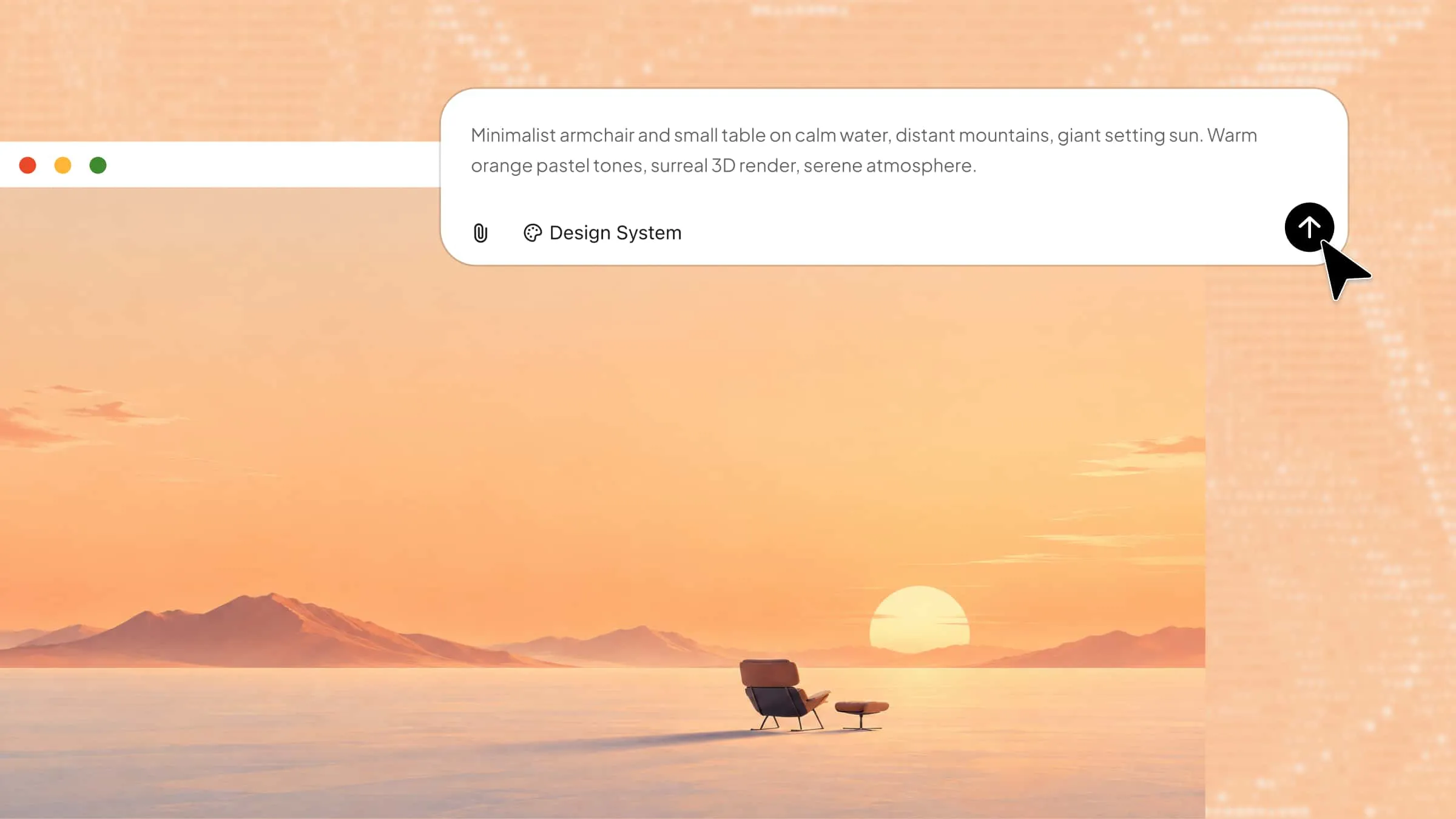
是否曾在電腦上設定了一張漂亮桌布,卻發現它在螢幕上被拉伸、變得模糊,或裁切得不自然?這些問題通常發生在圖片不符合螢幕解析度或長寬比時。了解正確的電腦桌布尺寸,有助於避免這些問題,讓背景清晰且貼合。本指南涵蓋標準桌布尺寸與解析度,協助你為顯示器選擇合適的尺寸。
電腦桌布尺寸表:常見解析度與長寬比
電腦桌布尺寸通常以像素為單位,先列寬度再列高度。解析度決定圖片可呈現的細節程度,而長寬比則表示寬度與高度之間的比例關係。下表列出常見的桌上型與筆記型電腦解析度,以及相應的長寬比。
| 解析度 | 長寬比 | 顯示器類型 |
|---|---|---|
| 1280 × 720 | 16:9 | HD |
| 1366 × 768 | 約為 16:9 | 常見筆記型電腦解析度 |
| 1600 × 900 | 16:9 | HD+ |
| 1920 × 1080 | 16:9 | Full HD(1080p) |
| 1920 × 1200 | 16:10 | WUXGA |
| 2560 × 1440 | 16:9 | QHD(1440p) |
| 2560 × 1600 | 16:10 | WQXGA |
| 3840 × 2160 | 16:9 | 4K UHD |
| 3840 × 2400 | 16:10 | 高解析度顯示器 |
| 5120 × 2880 | 16:9 | 5K |
| 7680 × 4320 | 16:9 | 8K |
此表涵蓋從 Full HD 到 4K 的多種常見顯示器類型。Full HD 仍是日常螢幕的常見選擇,而 QHD 和 4K 則為較大、畫面更清晰的顯示器提供更高解析度。部分筆記型電腦和生產力螢幕也採用 16:10 長寬比,比標準的 16:9 格式提供更多垂直螢幕空間。
為獲得最佳效果,請選擇符合螢幕原生解析度的桌布。像素較少的圖片在放大後可能顯得模糊,而長寬比不同的圖片則可能被裁切,或在桌面周圍留下空白。讓電腦桌布的像素尺寸與顯示器相符,有助於維持畫面清晰度與適當的貼合效果。
不同螢幕配置的桌布尺寸
電腦顯示器的尺寸與長寬比各不相同,因此單一桌布解析度未必能同樣適用於所有配置。標準螢幕、超寬顯示器和多螢幕工作站,都需要不同的圖片尺寸才能妥善貼合。選擇符合顯示器的解析度,有助於維持桌布清晰,並避免不必要的拉伸或裁切。
標準桌上型螢幕
大多數標準桌上型螢幕採用 16:9 長寬比,使其成為電腦桌布最常見的格式之一。依顯示器解析度而定,常見的桌面桌布尺寸包括:
1920 × 1080 px,適用於 Full HD 螢幕
2560 × 1440 px,適用於 QHD 螢幕
適用於 4K 螢幕的 3840 × 2160 px
適用於 5K 顯示器的 5120 × 2880 px
如果高解析度圖片與低解析度螢幕的長寬比相同,也可以使用前者。例如,3840 × 2160 px 的桌布可適用於 1920 × 1080 px 的顯示器,不會改變圖片比例。不過,較大的檔案可能會占用超出所需的儲存空間。
超寬螢幕
超寬螢幕的可視範圍比標準桌上型顯示器更寬,因此需要長寬比較寬的桌布。超寬螢幕常見的 PC 桌布尺寸包括:
2560 × 1080 px:適合長寬比為 21:9 的入門級超寬顯示器。
3440 × 1440 px:常用於 21:9 超寬螢幕。
3840 × 1600 px:適合較寬的 24:10 顯示器。
5120 × 1440 px:專為長寬比為 32:9 的超超寬顯示器設計。
這些解析度可作為實用的起點,但應以螢幕實際的像素尺寸為優先,而非僅看一般的長寬比標示。例如,3440 × 1440 px 通常歸類為 21:9,但其精確比例其實稍寬一些。
標準的 16:9 桌布可能無法正確填滿超寬螢幕。視顯示設定而定,圖片可能會被拉伸、裁切,或在周圍留下空白。為取得最佳效果,請選擇符合桌布長寬比且能覆蓋螢幕全寬的圖片。重要主體請遠離邊緣,以免遭到非預期裁切。
雙螢幕與多螢幕配置
若希望單張圖片延伸至多個螢幕,雙螢幕與多螢幕工作站就需要較寬的桌布。圖片總尺寸取決於螢幕的解析度與排列方式。
若兩台解析度相同的螢幕並排放置,請將兩者寬度相加,高度維持不變。
3840 × 1080 px:適用於兩台 Full HD(1920 × 1080 px)螢幕。
5120 × 1440 px:適用於兩台 QHD(2560 × 1440 px)螢幕。
7680 × 2160 px:適用於兩台 4K(3840 × 2160 px)螢幕。
此計算方式適用於兩台顯示器解析度相同且水平排列的情況。如果螢幕的解析度、方向或縮放設定不同,合併後的桌面尺寸可能會有所差異。
製作連續桌布時,請考量圖片跨越螢幕中央接縫時的呈現效果。避免將人臉、文字、標誌或其他重要細節放在這條分隔線上。寬闊的風景、抽象圖案和全景畫面通常都是合適選擇。
或者,也可以為每台螢幕設定不同的桌布。這種方式更具彈性,尤其適合解析度或方向不同的顯示器。請為每個螢幕選擇合適的 PC 桌布尺寸,以維持影像品質與正確對齊。
Mac 顯示器解析度
MacBook 和 iMac 會因型號與世代不同而採用不同的原生顯示器解析度。即使實體尺寸相近,筆記型電腦螢幕的解析度與長寬比也可能不同。以下列出幾款 Mac 裝置的顯示器解析度:
MacBook Air 13 吋(M1):2560 × 1600 px
MacBook Air 13 吋(M2):2560 × 1664 px
MacBook Air 15 吋(M2):2880 × 1864 px
MacBook Pro 14 吋:3024 × 1964 px
MacBook Pro 16 吋:3456 × 2234 px
iMac 24 吋:4480 × 2520 px
iMac 27 吋:5120 × 2880 px
這些是特定機型的範例,並非所有 Mac 顯示器的通用尺寸。各世代的解析度可能不同,因此請在製作或下載桌布前確認裝置規格。
Windows 筆記型電腦顯示器解析度
Windows 筆記型電腦的螢幕尺寸、解析度和長寬比更多元。常見配置包括:
HD:1366 × 768 px(16:9)
Full HD(FHD):1920 × 1080 px(16:9)
WUXGA:1920 × 1200 px(16:10)
QHD:2560 × 1440 px(16:9)
QHD+:2560 × 1600 px(16:10)
4K UHD:3840 × 2160 px(16:9)
這些是具代表性的解析度,並非每台 Windows 筆記型電腦都保證具備這些規格。選擇桌布前,請確認裝置的原生顯示器解析度與長寬比。若要為多台裝置製作桌布,請準備不同版本,確保每張圖片都能正確貼合螢幕。
如何使用 Kimi Design 製作 PC 桌布
Kimi Design 是一款 AI 設計生成工具,讓你能輕鬆運用 AI,將創意構想轉化為個人化桌面桌布。你可以描述偏好的主題、視覺風格、色彩與背景,生成適合桌面的設計。按照以下步驟,打造符合螢幕的桌布:
步驟 1:描述你的桌布構想
先撰寫清楚的提示詞,說明你想要的桌布。請包含主要主題、藝術風格、配色、光線與背景細節,並註明螢幕解析度和長寬比,讓成品更貼合螢幕。
提示詞範例:
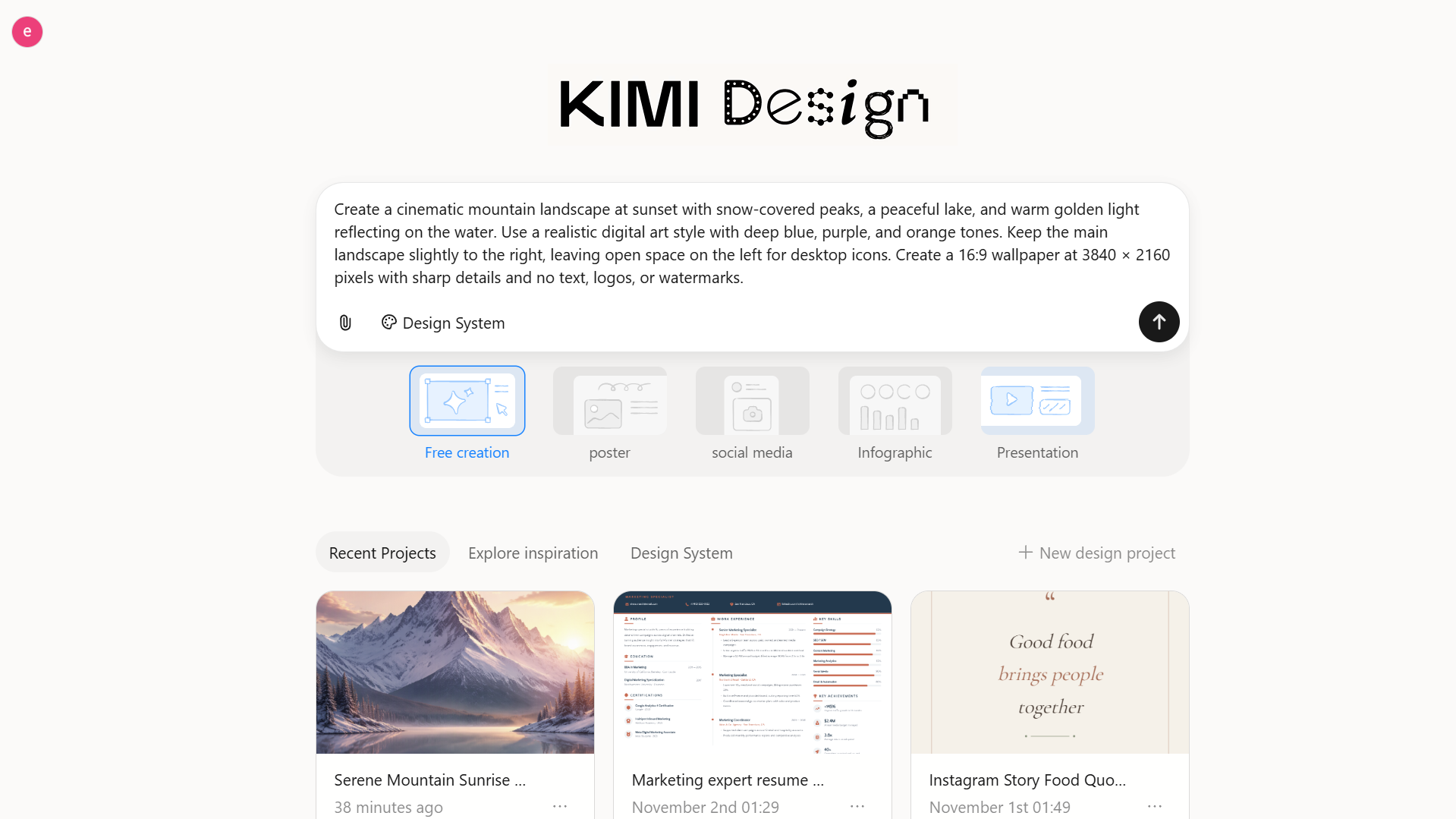
步驟 2:讓 Kimi Design 製作你的桌布
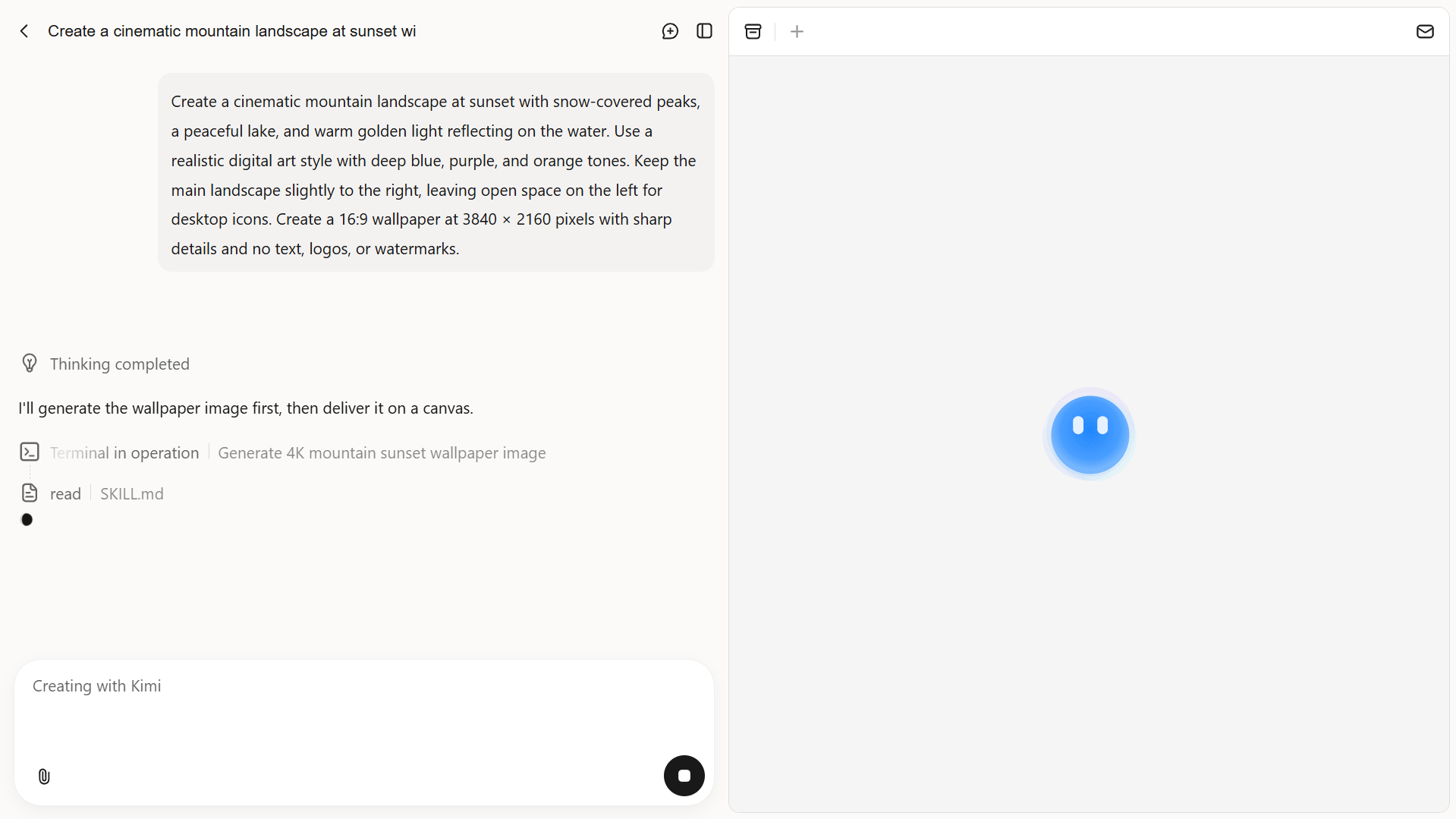
將提示詞輸入 Kimi Design,生成初版桌布。檢視結果是否符合你的構想,包括構圖、色彩和整體視覺效果。
步驟 3:用 AI 精修桌布
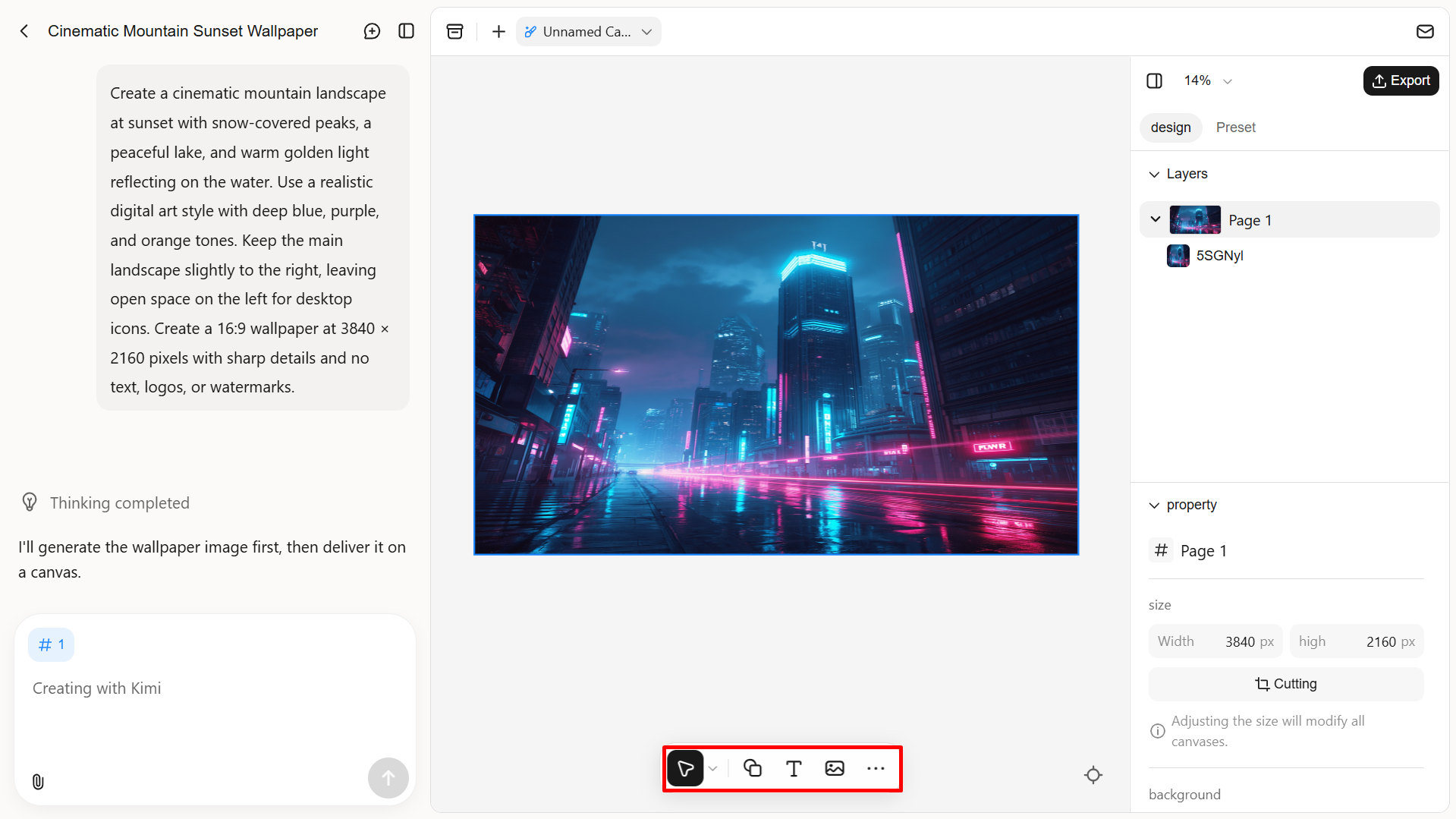
如果初版結果仍需改善,可透過追加提示詞調整光線、色彩、背景或主體位置。你也可以簡化繁雜區域,或留出更多空白空間放置桌面圖示和捷徑。
步驟 4:檢查並匯出最終設計
定稿前,請檢查桌布的解析度、長寬比與影像品質。確認構圖適合你的螢幕,不會出現不必要的裁切或拉伸。滿意後,將設計匯出為合適格式,例如 PNG 或 JPG,並設為桌面背景。
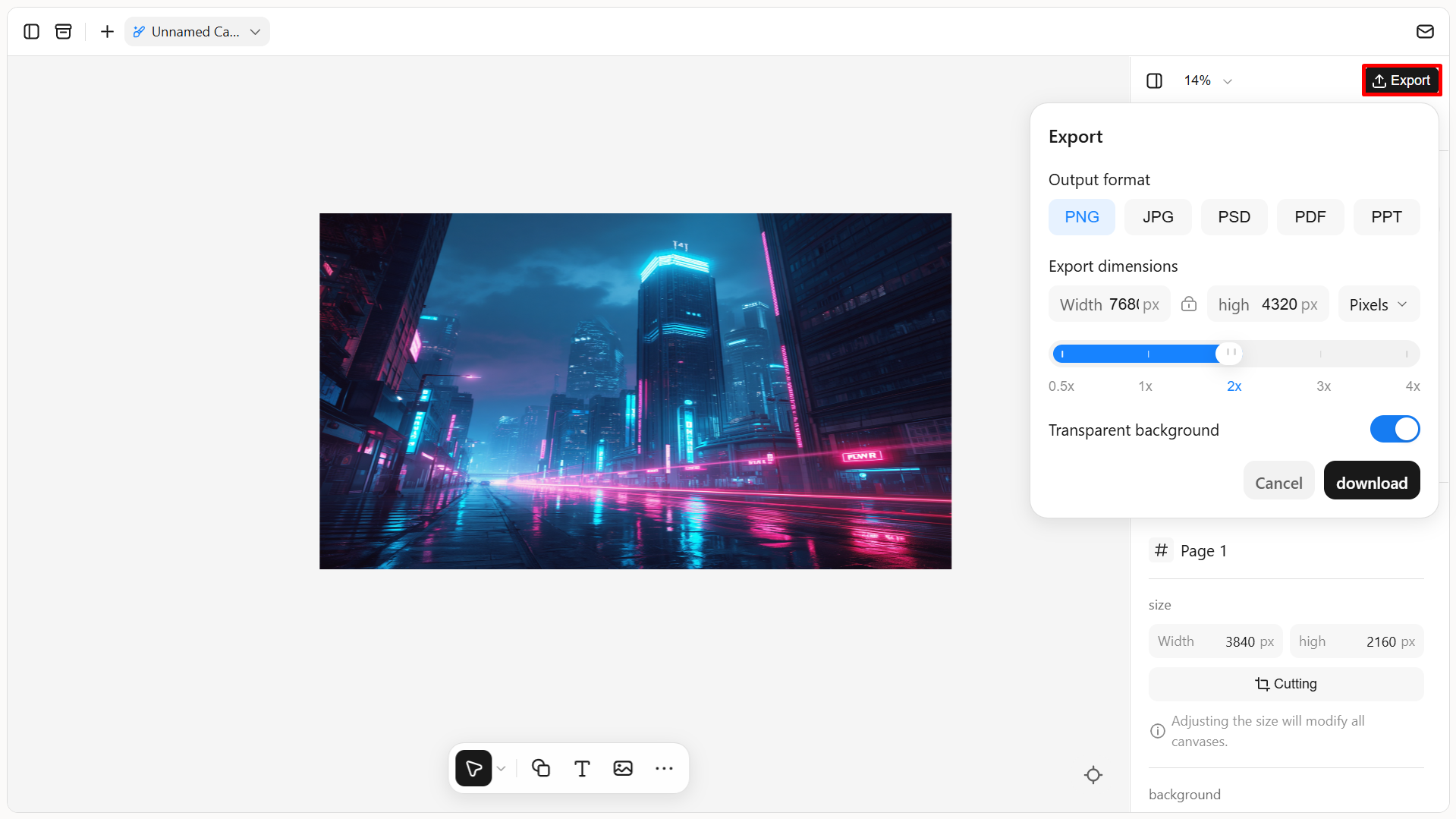
Kimi Design 的主要功能
打造專屬你的 PC 桌布:描述你喜歡的風格、主題、配色或具意義的元素,製作能反映個人品味、興趣或靈感的個人化 PC 桌布。無論你心中已有明確美學,或想加入具有特殊意義的符號與細節,Kimi Design 都能將構想化為獨具特色的設計。你也可以上傳參考圖片並融入構圖,再自訂版面配置與尺寸,製作符合電腦螢幕的高解析度桌布。
自訂並最佳化桌布版面:透過聊天提示詞、針對元素的評論或手動編輯畫布,調整色彩、字體、圖片、形狀與版面。你可以修改個別元素、微調間距並重新定位重要視覺元素,同時維持均衡的構圖。也能為桌面圖示、捷徑和小工具預留清楚的空間,讓桌布適應不同螢幕比例,包括 16:9、16:10 和超寬螢幕。
利用版本記錄精修設計:你可以檢視先前的編輯內容,並隨時還原至較早版本,探索不同的桌布方向。這讓你能嘗試不同配色、版面、視覺元素和設計細節,而不會遺失先前的作品。比較不同創作方向,持續精修偏好的構圖,直到符合你的構想。
以多種格式匯出桌布:將完成的設計下載為 PNG、JPG 或 PSD,以配合不同用途和工作流程。PNG 適合需要清晰圖像與透明背景的設計,JPG 方便日常作為桌布使用,PSD 則可保留可編輯的設計圖層,方便在相容軟體中進一步調整。儲存、分享及繼續編輯桌布設計時,都能更有彈性。
製作 PC 桌布的實用建議
設計良好的桌布不僅要好看,也應貼合螢幕,同時保留影像品質和重要細節。製作或挑選桌面背景時,請留意以下實用建議。
讓桌布符合螢幕解析度
選擇與螢幕原生解析度相符的圖片,以獲得最佳顯示品質。使用正確的 PC 桌布尺寸,有助於避免不必要的縮放、模糊和像素化。
保留原始長寬比
將圖片調整為符合螢幕時,請維持原始比例。這可避免圖片拉伸或變形,尤其是在為不同螢幕尺寸調整桌布時。
重要元素請遠離螢幕邊緣
將主體和其他重要細節放在遠離圖片邊緣的位置。這能降低意外裁切的風險,並讓構圖在不同顯示器上保持平衡。
考量桌面圖示與工作列
在通常放置桌面圖示和捷徑的位置預留足夠空白空間。同時避免將重要視覺元素放在工作列後方,讓桌布保持整潔且容易觀看。
設計時考慮多螢幕配置
如果你使用多個顯示器,請在製作桌布前考量其合併後的解析度與排列方式。若要製作連續背景,請將重要主體放在螢幕交界處以外的位置。
匯出為合適的圖片格式
細節豐富的圖像、插畫,以及需要清晰邊緣的設計適合使用 PNG。JPG 很適合攝影類桌布,因為它能在較小檔案大小下提供良好的影像品質。
結語
選擇正確的 PC 桌布尺寸,能明顯影響桌面的視覺效果與使用感受。無論你使用標準螢幕、超寬螢幕或筆記型電腦,讓桌布符合螢幕解析度和長寬比,都有助於避免模糊、拉伸和不必要的裁切。下載或製作背景前,請務必確認裝置的顯示規格。你也可以使用 Kimi Design 生成符合偏好風格、且更精準貼合螢幕的個人化桌布。