Kimi Open Platform 原生支援 Codex 使用的 Responses API,因此 Codex 可直接使用 Kimi 模型,無需通訊協定轉換或本機代理。本指南將帶你在 macOS 與 Windows 上完成完整設定。
什麼是 Codex?
Codex 是 OpenAI 用於處理程式碼儲存庫和終端機工作的 coding agent。它可以:
撰寫程式碼:建立函式、測試、指令碼和專注的功能。
理解不熟悉的程式碼庫:搜尋檔案、追蹤呼叫關係並說明元件。
審查程式碼:找出可能的缺陷、風險假設、缺少的測試和安全疑慮。
偵錯並修正問題:重現錯誤、提出修改建議並執行檢查。
自動化例行工作:在你的核准下更新檔案並執行已記錄的工作流程。
安裝並登入 Codex
第 1 部分:安裝 Codex CLI
在 macOS 開啟終端機,或在 Windows 開啟 PowerShell。
執行適用於你作業系統的指令:
macOS:
Windows:
等待安裝完成,然後關閉並重新開啟終端機或 PowerShell。
執行:
選擇使用 ChatGPT 登入,完成瀏覽器登入程序後返回終端機或 PowerShell。免費 ChatGPT 帳戶即可完成此登入,無需付費訂閱。你稍後設定的外部 Kimi 路徑不使用 OpenAI 計費。
第 2 部分:安裝 Codex 桌面應用程式
前往官方下載頁面 https://chatgpt.com/download,下載 macOS 或 Windows 版桌面應用程式。Codex 是 ChatGPT 桌面應用程式內的工作模式;你下載的應用程式名稱為 ChatGPT。
安裝並開啟應用程式,然後使用你的 ChatGPT 帳戶登入。
建立任務或開啟專案,並選擇 Codex 作為工作模式。
輸入
Say hello in one sentence.並傳送訊息。
內建 AI 模型與外部 LLM API
安裝 Codex 後,你可以使用其內建 AI 模型,或連接相容的外部 LLM API。最適合的選項取決於你希望投入多少設定、彈性與帳戶管理作業。
使用 Codex 內建模型
內建模型提供最簡單的使用體驗。你可以選擇可用模型並開始編碼,無需執行其他服務或設定另一組 API 金鑰。
優點:
快速完成設定,無需額外設定步驟。
直接整合 Codex 工具與功能
需要管理的服務與憑證較少
限制:
您只能從帳戶可用的模型中選擇
若想使用其他供應商的模型,彈性較低
需要使用 ChatGPT 帳戶登入。免費方案提供有限的 Codex 存取權,但一般若要 नियमित使用,通常需要付費 ChatGPT 方案(如 Plus 或 Pro),或依用量計費的 OpenAI API 金鑰。
使用外部 LLM API
外部 API 可提供更多模型選擇,並讓您使用其他供應商既有的帳戶。Kimi Open Platform 原生支援 Codex 使用的 Responses API,因此可直接連線,無需本機路由器。
優點:
可使用其他供應商的模型
因應不同程式開發工作時更具彈性
可分別控管外部 API 帳戶與用量
無需訂閱 GPT。適合成本敏感的情境。
限制:
需要 API 金鑰及少量設定調整
計費、相容性、隱私權與疑難排解均取決於外部供應商
若想最快完成設定,請從內建模型開始。若您已有外部 API 帳戶,或想有更多模型選擇,請繼續閱讀以下操作說明。
如何將外部 LLM API 連接至 Codex:Kimi 範例
步驟 1:建立 Kimi API 金鑰
開啟 Kimi API platform。在控制台建立 API 金鑰,然後將其儲存在密碼管理工具或祕密管理工具中。完整金鑰只會顯示一次,請在離開頁面前複製。
注意:Kimi API 是按用量計費的付費服務。測試前請確認帳戶餘額充足,可在控制台的 Billing 查看或儲值。若帳戶餘額為零,僅建立新的 API 金鑰並無法啟用呼叫。
步驟 2:設定 KIMI_API_KEY 環境變數
Codex 會從環境變數讀取 API 金鑰。請勿將金鑰寫入 config.toml。
macOS 與 Linux:
為避免將金鑰留在 Shell 歷程記錄中,請依下列方式輸入:
此設定僅適用於目前的終端機工作階段。若要永久保留,請將 export 指令加入 ~/.zshrc(若在 Linux 使用 bash,則加入 ~/.bashrc)。該檔案會以純文字儲存金鑰,請據此設定權限。
Windows(PowerShell):
將 YOUR_KIMI_API_KEY 替換為您在步驟 1 複製的金鑰。若要在不同工作階段之間保留設定,請在 Settings > System > About > Advanced system settings > Environment Variables 下新增 KIMI_API_KEY。
步驟 3:將 Kimi 新增為模型供應商
開啟使用者層級的 Codex 設定檔:macOS 與 Linux 為 ~/.codex/config.toml(Windows 為 %USERPROFILE%\.codex\config.toml)。若檔案尚不存在,請建立它。
加入以下設定。若已存在 model 或 model_provider,請替換其值,並刪除任何以 model_catalog_json = 或 service_tier = 開頭的行(其他設定遺留的行可能會覆寫您的模型中繼資料或路由設定):
若您的 API 金鑰是在中國平台(platform.moonshot.cn)建立,請改用 https://api.moonshot.cn/v1 作為 base_url 的值;兩個平台的金鑰無法互換。
請保留無關的既有設定(例如 notify、核准、沙箱、專案及介面偏好設定)不變,且不要移除其他供應商區段,例如 [model_providers.openai]。
各項設定的作用:
| 設定 | 類型 | 用途 |
|---|---|---|
wire_api = "responses" | string | 透過原生 Responses API 連線至 Kimi,是直接連線的關鍵設定 |
env_key = "KIMI_API_KEY" | string | Codex 讀取 API 金鑰所使用的環境變數名稱 |
model_context_window = 1048576 | integer | 符合 kimi-k3 的 100 萬 token 上下文視窗;若未設定,Codex 會回退使用預設模型中繼資料,可能影響效能 |
步驟 4:重新啟動 Codex 並驗證連線
Codex 僅會在啟動時讀取 config.toml,因此請先完全結束所有正在執行的 Codex 工作階段。接著進入專案目錄並啟動 Codex:
啟動後,確認 Codex CLI 顯示 kimi-k3 為目前模型:
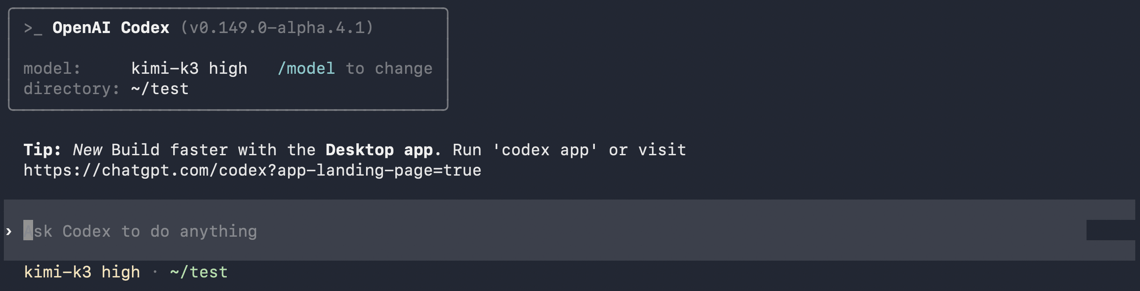
傳送一個簡單請求(例如 hello)。若正常收到回覆,即表示 Codex 已透過 Kimi Responses API 連線。
若要確認回覆確實來自 Kimi,請檢查工作階段是否將 kimi 顯示為提供者,例如在 Codex 工作階段中輸入 /status。Codex 底層會將請求傳送至 POST https://api.moonshot.ai/v1/responses。
在 Codex 桌面應用程式中使用 Kimi
桌面應用程式與 CLI 共用相同的使用者層級設定。請先完成上述步驟 1 至 3,然後:
步驟 1:完全重新啟動桌面應用程式
在 macOS 上,按下 Command+Q 以完全結束桌面應用程式。只關閉視窗並不足夠。
在 Windows 上,關閉所有桌面應用程式視窗,並確認應用程式已不在系統匣中執行。
重新開啟桌面應用程式,讓它重新載入 ~/.codex/config.toml,然後開啟專案資料夾。
步驟 2:維持選取 Custom 模型
開啟模型選擇器並選取 kimi-k3。介面可能會顯示 Custom 而非模型名稱,這是正常現象。config.toml 中定義的自訂提供者不一定會在桌面版模型清單中顯示名稱,但請求仍會使用你設定的 kimi-k3。
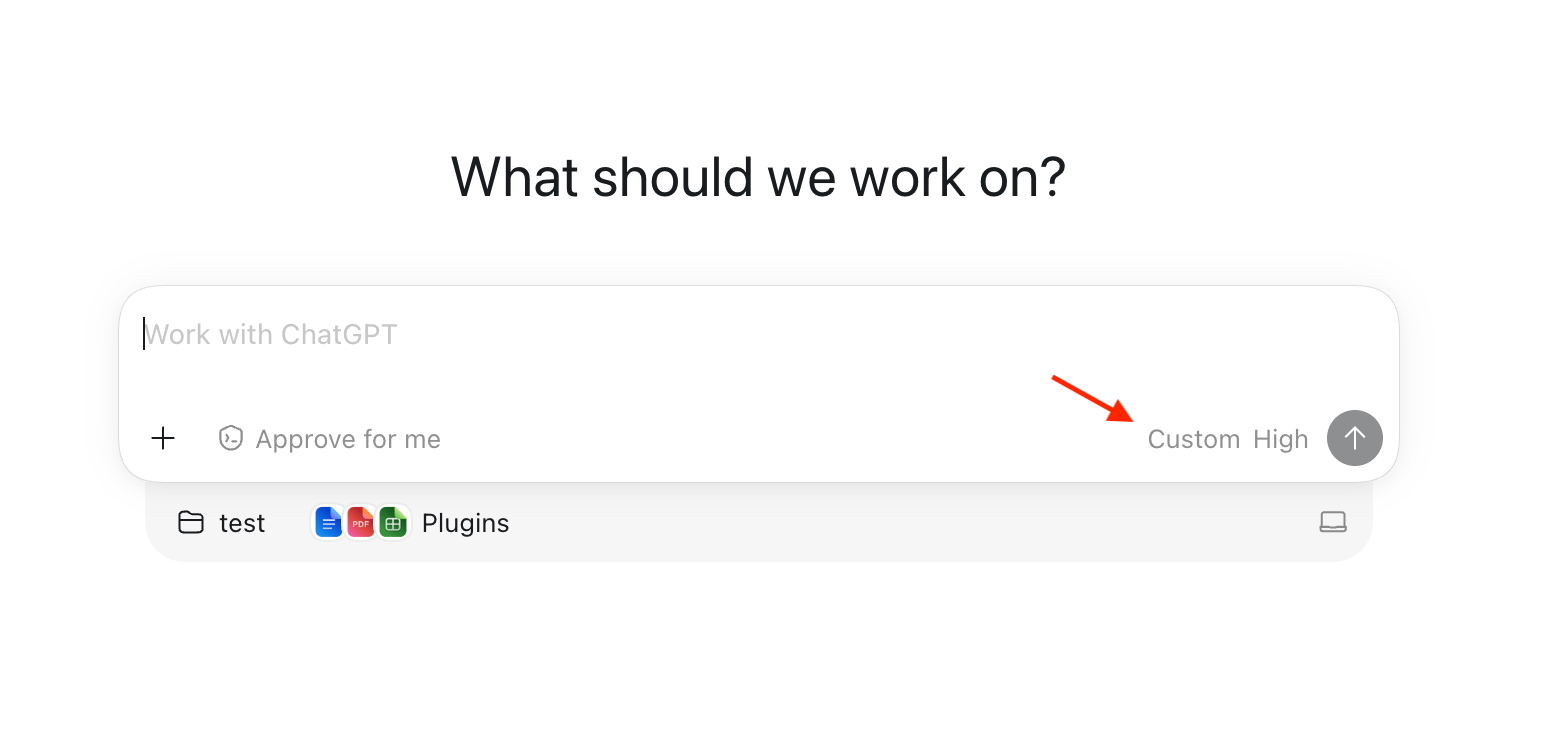
步驟 3:驗證桌面版請求路徑
傳送如 hi 的簡單請求;若正常收到回覆,表示基本連線正常:
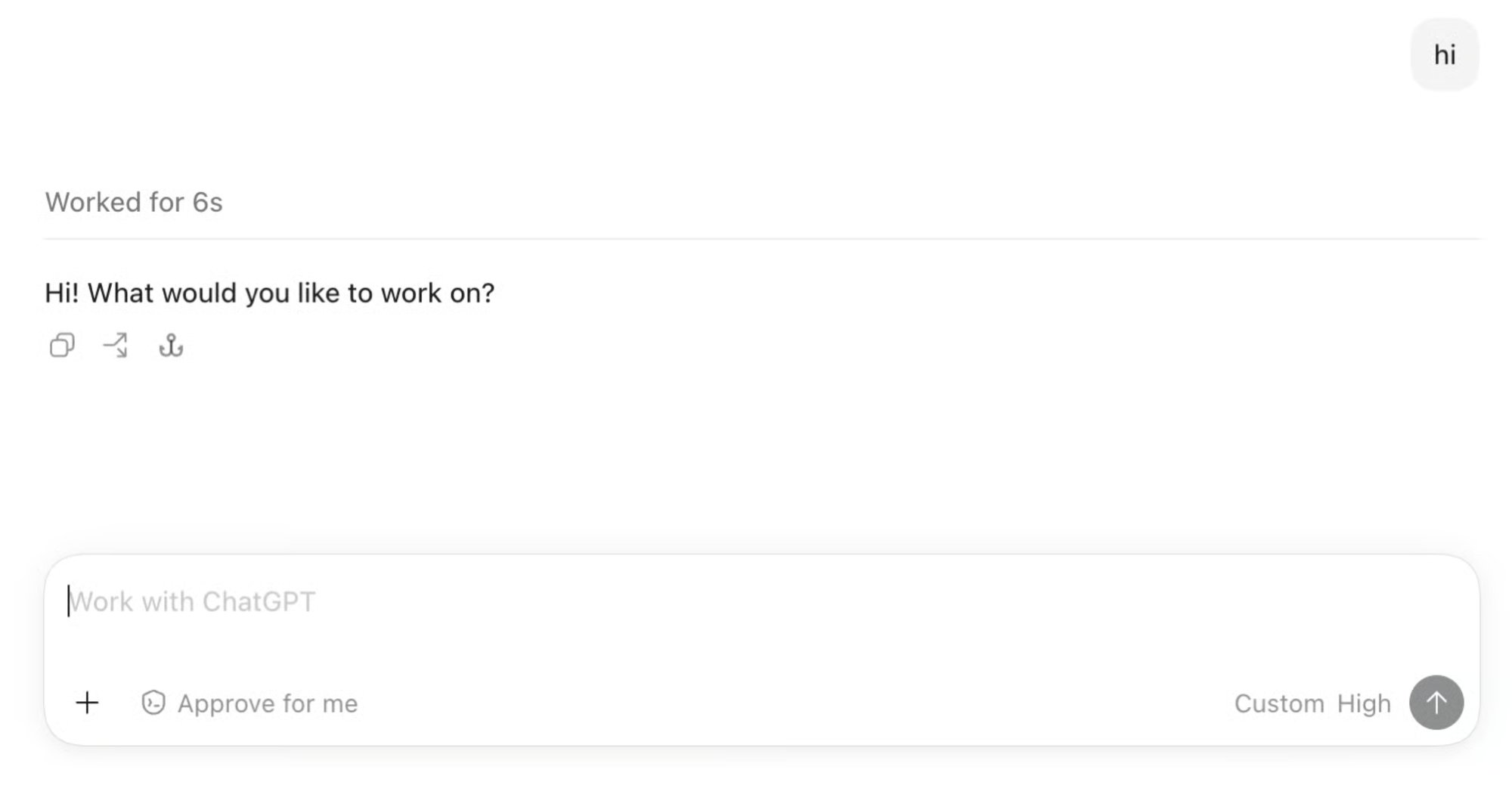
接著,傳送一項可測試 Codex agent 功能的任務:
如果 Desktop 在收到工具結果後持續產生最終答案,表示模型呼叫與工具呼叫皆正常運作。
排解常見整合錯誤
設定後仍顯示「Missing environment variable」
Codex 工作階段會連線至背景 app-server 常駐程式,其環境會在常駐程式啟動時擷取,而非在你啟動工作階段時。若你設定 KIMI_API_KEY 時常駐程式已在執行,即使目前終端機顯示該變數已設定,常駐程式仍無法取得。在 macOS 上,請將此變數寫入 GUI 工作階段環境,並重新啟動常駐程式:
然後再次啟動 Codex。在 Windows 上,於系統層級設定變數後請登出再登入(或完全重新啟動桌面應用程式)。
401 未授權
API 金鑰無效,或金鑰與 base_url 分屬不同平台:在 platform.kimi.ai 建立的 API 金鑰只能搭配 https://api.moonshot.ai/v1 使用,而在 platform.moonshot.cn 建立的金鑰只能搭配 https://api.moonshot.cn/v1 使用。另請確認 KIMI_API_KEY 可在用來啟動 Codex 或 Desktop 的環境中使用。若使用 CLI,請在啟動 Codex 的終端機中檢查:
400 web_search.search_context_size 不受支援
請求中包含尚未支援的 search_context_size 參數,請將其移除。Codex 預設不會傳送此參數,內建的 web_search 工具可直接使用。
/v1/responses 出現 404
base_url 設定錯誤,請確認其完全為 https://api.moonshot.ai/v1(包含 /v1 後綴)。若你先前透過 CC Switch 或其他本機路由器連線,也請確認 base_url 不再指向如 http://127.0.0.1:... 的本機位址。
429 速率限制
你已達到速率或並行數限制。請在 Kimi API 平台控制台的 Limits 中查看所屬方案的配額。
警告:找不到 kimi-k3 的模型中繼資料
kimi-k3 不在 Codex 的內建模型目錄中。出現此警告屬正常情況,不影響使用;步驟 3 設定的 model_context_window = 1048576 已確保系統將上下文視窗視為 1M。
設定變更未生效
Codex 只會在啟動時讀取 config.toml,請先結束再重新啟動。也請確認你編輯的是使用者層級的 ~/.codex/config.toml,且沒有任何 -c 旗標或設定檔覆寫它。若你先前曾透過 CC Switch 連線,也請在其 Settings > Routing 中關閉 Codex,否則它會持續重寫 config.toml,並覆蓋新的設定。
使用 Kimi API 的優點
在 Codex API 工作流程中使用 Kimi,可改善程式撰寫、除錯與開發任務。其進階功能有助於產生精確回應、處理複雜指令,並加快問題解決。以下是在 Codex 工作流程中使用 Kimi 以提升生產力與效率的主要優點。
長上下文程式碼理解能力
Kimi 可一次處理大量程式碼與資訊,並能更有效辨識不同檔案與專案區段之間的關聯。因此,處理大型或複雜的程式碼庫會容易許多。
更完善的文件與儲存庫分析
透過 Kimi,可快速檢閱專案文件、技術筆記與儲存庫,不必手動逐一查看每個檔案,就能更輕鬆找到重要細節。開發人員可在更短時間內更清楚掌握整個專案。
具成本效益的 AI 開發
Kimi 為處理多種開發任務提供實用且符合預算的選擇。無須完全依賴成本較高的模型,也能取得強大的 AI 支援。團隊可在更妥善控制支出的同時提升整體生產力。
更快速的知識檢索
可在大型程式碼庫、資料集與專案檔案中快速找到有用資訊,減少為尋找答案或參考資料而翻找資源的時間,將更多注意力投入程式撰寫、測試與專案改進。
改善工作流程自動化
有了 Kimi,重複性的開發工作更容易管理與完成。它可協助產生程式碼、檢閱內容及處理例行專案活動,讓日常工作流程長期維持井然有序、高效且更具生產力。
Codex 如何改善開發工作流程
設定完成的 Codex CLI API 工作流程,能在同一個上下文中串連儲存庫檢查、編輯、指令與審查。Codex 可建立檔案骨架、說明不熟悉的模組、重現失敗情況、提出測試建議,並執行已核准的檢查。外部供應商支援可增加模型選擇,但不會免除審查責任。
每項任務都應從明確而聚焦的目標開始。請 Codex 在編輯前先檢查、審查其提出的變更、只核准你了解的指令、執行儲存庫的測試,並檢視最終差異。產生的程式碼在通過審查與驗證前,都應視為不受信任的貢獻。
結語
要可靠地使用 Codex API,應依序測試每個環節:建立並儲值 Kimi 帳戶、在環境中設定 API 金鑰、儲存使用者層級的供應商設定、重新啟動 Codex,並在進行 agent 任務前以簡單提示詞驗證。請將金鑰保留在環境變數中,而非寫入 config.toml,也絕不可公開真正的金鑰。