
如果你想為 LinkedIn 個人檔案、履歷或商務頁面準備一張專業感照片,不一定要預約攝影師或前往攝影棚。透過 AI 工具,你可以利用一般照片製作專業形象照,並嘗試不同服裝、背景、光線和風格。你也能調整最終效果,使其符合你的專業形象,而無須花費數小時編輯。閱讀本文,了解如何用 AI 製作專業形象照。
如何用 AI 製作專業形象照
製作專業形象照不必進行昂貴的攝影拍攝,也不需要複雜的編輯。只要使用合適的 AI 工具,就能將普通照片轉換成符合專業需求的精緻人像照。
Kimi Design 是一款 AI 設計產生器,可讓你根據自己的照片輕鬆製作專業感形象照。你可以探索不同服裝風格、背景、光線和人像效果,找出最適合自己的樣式。它也讓你能彈性自訂成果,並以不同尺寸和格式匯出完成的圖片。
按照以下簡單步驟,使用 Kimi Design 製作自己的專業形象照:
步驟 1:為專業形象照撰寫提示詞
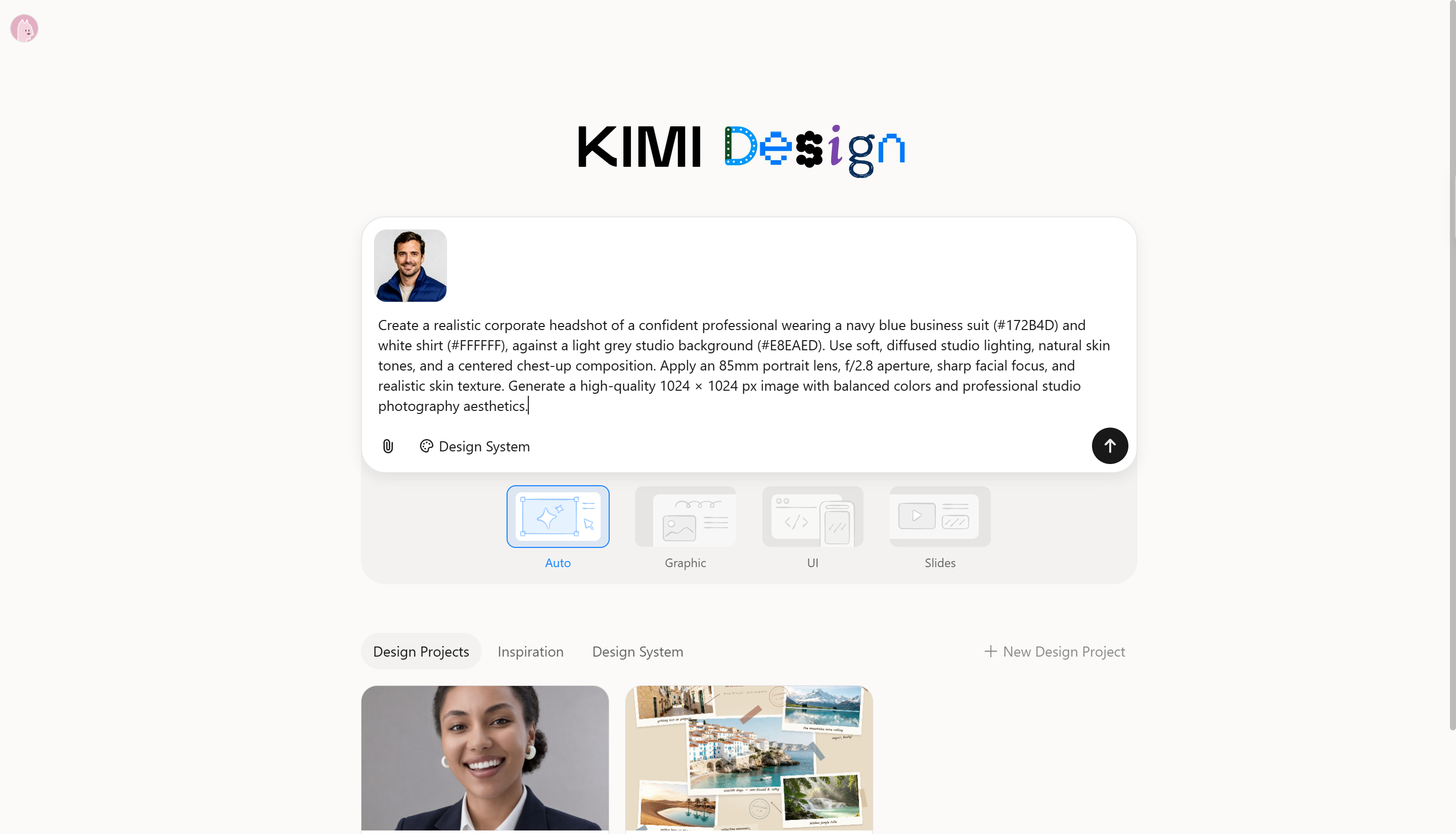
先描述你希望專業形象照呈現的樣子,包括服裝、背景、光線、構圖和圖片品質。接著上傳自己的照片作為臉部參考,讓 Kimi Design 保留你的五官特徵與個人辨識度。輸入提示詞並上傳圖片後,讓 Kimi Design 處理你的指示並生成形象照。等待生成完成後,檢視結果。
提示詞範例:
步驟 2:編輯並微調形象照
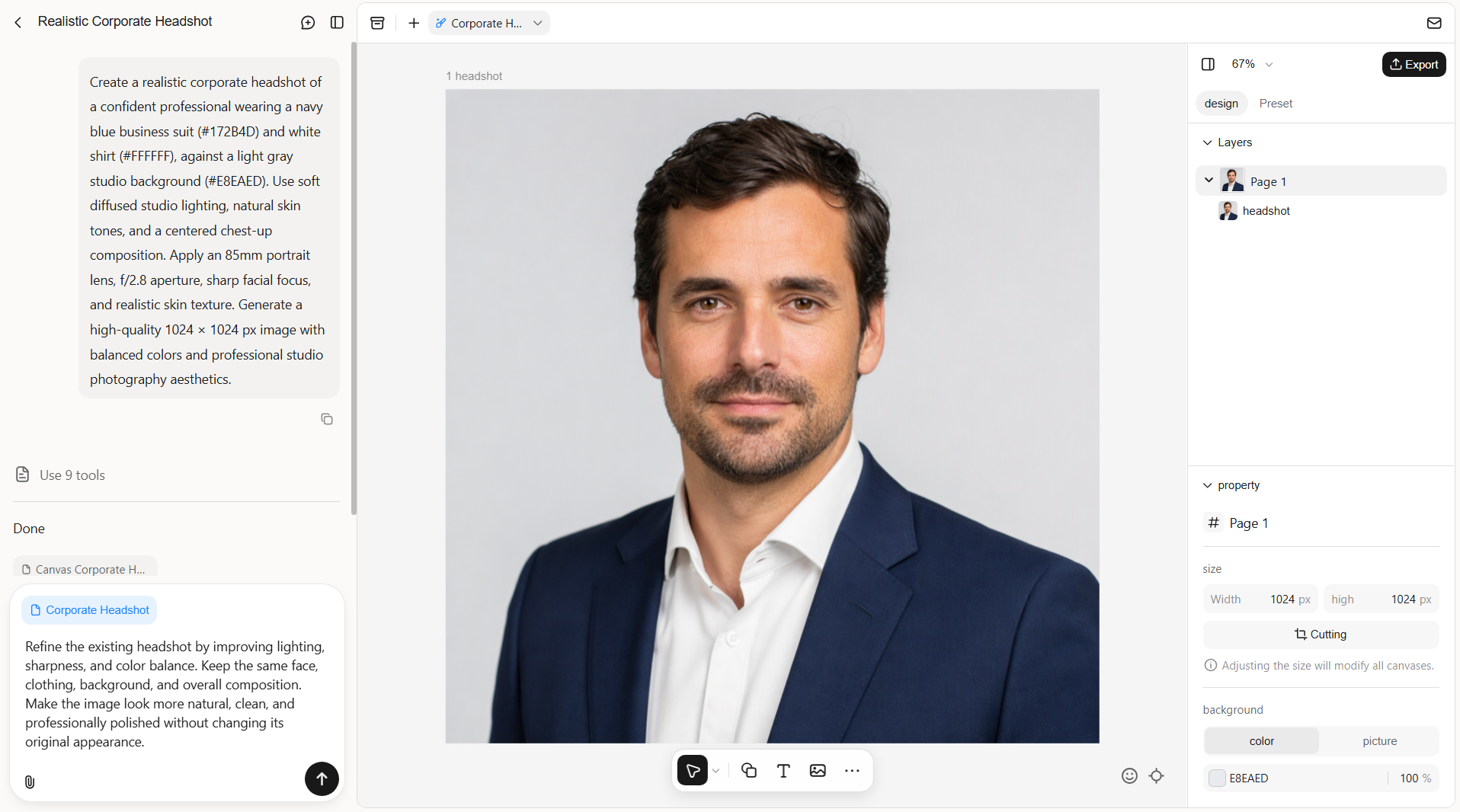
檢視生成的人像照,確認服裝、背景、光線和臉部細節。如有任何需要改善之處,請輸入額外指示來變更特定元素,例如西裝顏色、背景色調或光線。
步驟 3:匯出最終形象照
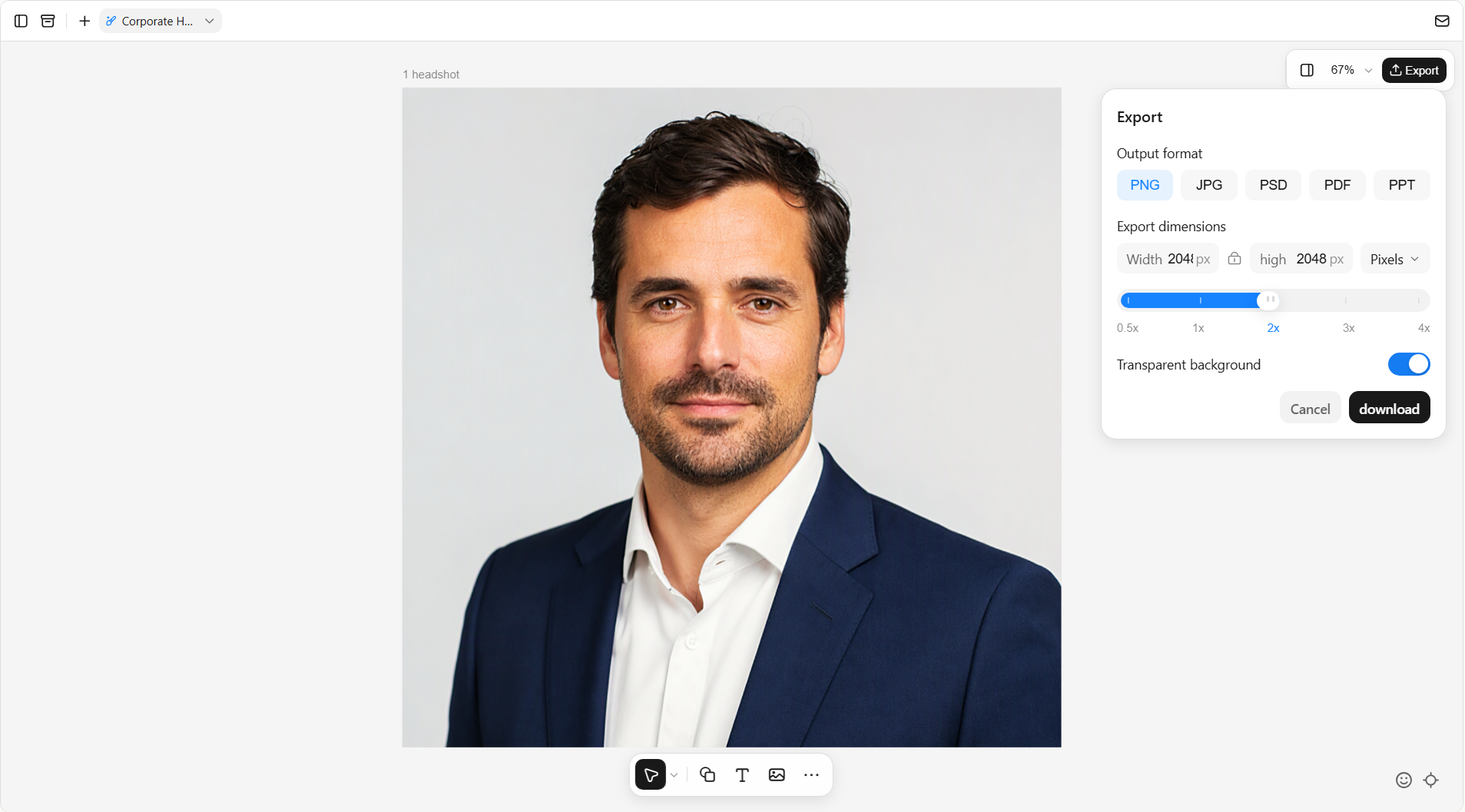
滿意結果後,使用下載或匯出選項儲存形象照。用於線上個人頭像時,1024 × 1024 像素的正方形 PNG 或 JPG 是實用的選擇。如果要將圖片用於公司網站、履歷或簡報,請調整長寬比和尺寸,使其符合預定版面。若用於印刷品,請確認所需的實體尺寸和解析度,確保圖片保持清晰。
為何選擇 Kimi Design 製作專業形象照
能掌控最終人像照的呈現方式,製作專業形象照就更容易。Kimi Design 提供多項實用功能,讓你能輕鬆生成及自訂符合不同專業需求的人像照。以下是讓 Kimi Design 成為實用選擇的幾項主要功能。
根據文字提示詞和參考照片製作專業形象照
描述你想要的形象照,包括服裝、背景、光線、姿勢、拍攝角度和整體外觀,或上傳現有照片作為視覺參考。Kimi Design 能將你的想法和參考圖片轉換成精緻、個人化的人像照,符合你的專業形象和偏好外觀。
探索不同形象照風格、尺寸和專業用途
嘗試各種 AI 生成的形象照風格,從正式企業人像、商務休閒造型到富有創意的個人品牌照片。針對不同用途自訂人像構圖和尺寸,包括 LinkedIn 個人檔案、履歷、公司網站、名片和專業作品集。生成多個版本,為各種用途找出合適的樣式;在微調形象照時,也可透過版本紀錄重新查看早期設計或還原舊版本。
使用彈性的編輯工具自訂 AI 形象照
你可以在對話中使用自然語言提示詞,或針對特定元素留下註解,來微調形象照。要求針對服裝、臉部細節、光線或背景進行調整,或手動調整視覺元素、文字和顏色。結合 AI 驅動的編輯與手動控制,細緻調整人像照,打造偏好的專業形象。
以彈性的格式和尺寸匯出專業形象照
將完成的形象照匯出為 PNG、JPG 或 PSD 格式,供不同專業用途使用。你可自訂 PNG 或 JPG 的像素或公分尺寸,以符合個人頭像、履歷及其他平台的需求。也可匯出帶有可編輯圖層的 PSD 檔案,在相容的設計軟體中進一步調整。
AI 專業形象照的常見用途
專業大頭照可用於許多平台,讓人們無論在哪裡認識你的工作,都能看見一致且精緻的形象。常見用途包括:
LinkedIn 個人檔案照片
專業大頭照能讓你的 LinkedIn 個人檔案看起來更完整、更親切。它能幫助招募人員、雇主和潛在客戶將你的名字與面孔連結起來。選擇乾淨的背景與自然的表情,留下良好的第一印象。
履歷與 CV
在履歷或 CV 中加入專業大頭照,能增添個人風格,尤其適合照片普遍被使用的國家或產業。選擇服裝整潔、光線良好的簡約肖像照,並確保照片符合求職申請的專業調性。
公司團隊頁面
企業可使用 AI 生成的大頭照,讓團隊頁面的視覺風格保持一致。員工無須分別安排攝影工作,也能擁有背景、光線和構圖相近的肖像照。這有助於打造更整齊、更專業的公司網站。
名片與電子郵件簽名檔
小尺寸的專業大頭照能讓名片和電子郵件簽名檔更具個人特色,幫助客戶和同事辨識你,也為日常商務溝通增添親切感。請使用清晰、裁切得宜,且在較小尺寸下仍易於辨識的照片。
講者與作者簡介
專業大頭照適合用於會議介紹、活動網站、作者個人檔案和線上出版品。精緻的肖像照能幫助讀者和觀眾將你的名字與作品連結起來。選擇符合所屬產業的風格,同時保持自然親切的形象。
使用 AI 製作專業大頭照的技巧
想獲得自然且專業的成果,不只是挑選 AI 工具而已。照片品質、服裝、光線和圖片尺寸等細節,都可能大幅影響最終肖像照。建立 AI 大頭照時,請留意以下技巧,以取得更好的結果。
從清晰、高品質的參考照片開始
先準備一張光線充足、高解析度,且能清楚呈現臉部的照片,並盡量減少背景干擾。清晰且未受遮擋的影像,有助於 AI 擷取你的臉部特徵,並在生成專業大頭照時保留你的身分特徵。
選擇符合專業形象的服裝
服裝應符合你的產業,以及你想營造的印象。商務套裝適合企業職務,創意領域則可能更適合俐落的休閒穿搭。使用 AI 建立大頭照時,請在提示詞中加入具體的服裝顏色與款式。
使用乾淨且合適的背景
選擇簡單的背景,讓焦點集中在臉部,而非分散觀看者的注意力。淺灰色、白色和柔和的米色都很適合專業肖像照。你也可以選擇符合公司品牌或個人風格的背景。
留意光線與臉部細節
柔和且均衡的光線能營造自然的外觀,並讓臉部特徵清晰可見。避免過度美化的效果、不自然的磨皮或強烈陰影。使用 AI 製作大頭照時,請要求呈現真實的肌膚紋理與自然的臉部表情。
生成多種風格與構圖
在選定最終照片前,不妨嘗試不同的服裝、背景、拍攝角度和肖像風格。比較幾種變化,有助於找出符合專業需求的形象。整體外觀應與你的個人或商業形象保持一致。
為各平台選擇合適尺寸
匯出大頭照前,請確認建議的圖片尺寸。正方形 1:1 圖片適合 LinkedIn,尺寸較大且高解析度的肖像照則適用於網站和簡報。選擇正確尺寸也能避免不必要的裁切和影像品質流失。
結語
無論工作帶你前往何處,專業大頭照都能幫助你自信展現自己。AI 讓你更容易探索不同形象,找到符合專業形象的肖像照。無論你需要更新個人檔案照片,或為商務用途準備肖像照,都能透過 AI 製作大頭照,讓流程不再複雜。不妨試試 Kimi Design,看看你能創作出什麼樣的專業肖像照。




