
在 Facebook 分享照片,是讓親朋好友掌握近況的好方法,但有時單張圖片無法呈現你想分享的所有片刻。照片拼貼圖能將喜愛的照片集中在同一處,讓貼文更具個人風格,也更吸引人。你可以選擇不同版面、加入說明文字和創意元素,讓拼貼圖展現獨特樣貌。本文將帶你了解如何在 Facebook 製作拼貼圖。
如何使用內建工具在 Facebook 製作拼貼圖
Facebook 提供簡單的內建選項,讓你無須使用額外設計工具也能分享多張照片。你可以依照想要的分享方式,透過限時動態或一般動態消息貼文集合喜愛的圖片。接下來一起看看這兩種方法,了解如何透過幾個簡單步驟在 Facebook 製作拼貼圖。
方法 1:在 Facebook 限時動態中製作
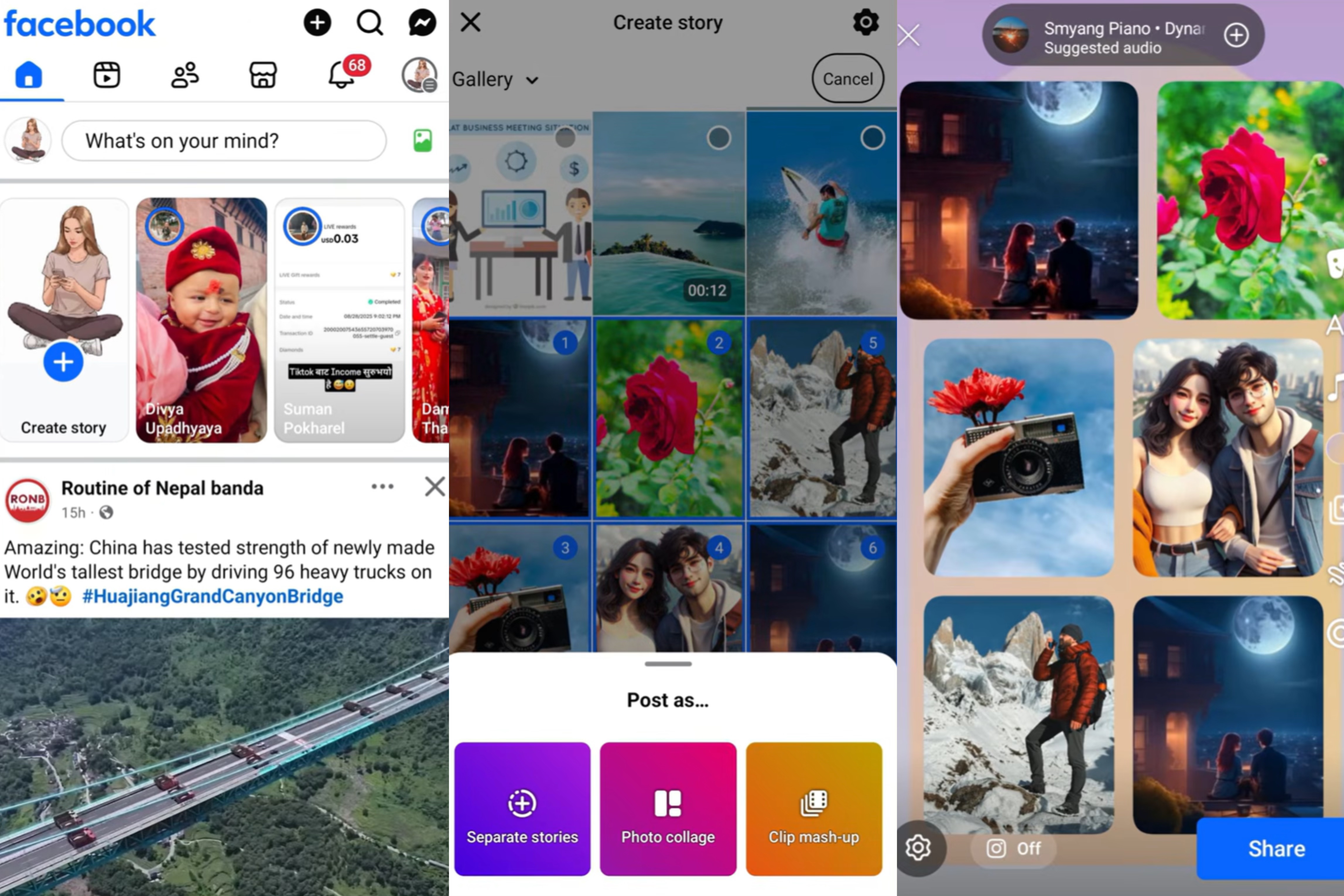
步驟 1:開啟 Facebook 並選擇照片
在行動裝置上開啟 Facebook App,然後點選動態消息頂端的「建立限時動態」。從手機相簿選取想放入拼貼圖的多張照片,再點選「下一步」。
步驟 2:選擇並自訂拼貼版面
選擇「照片拼貼」選項,讓 Facebook 自動排列圖片。你可以調整版面、交換照片、變更尺寸或重新定位,直到拼貼圖呈現你想要的樣子。
步驟 3:將拼貼圖分享到 Facebook 限時動態
設計完成並確認滿意後,點選「分享」按鈕發布拼貼圖。拼貼圖將顯示在你的 Facebook 限時動態中,供你選擇的限時動態受眾查看。
方法 2:在一般 Facebook 動態消息貼文中製作
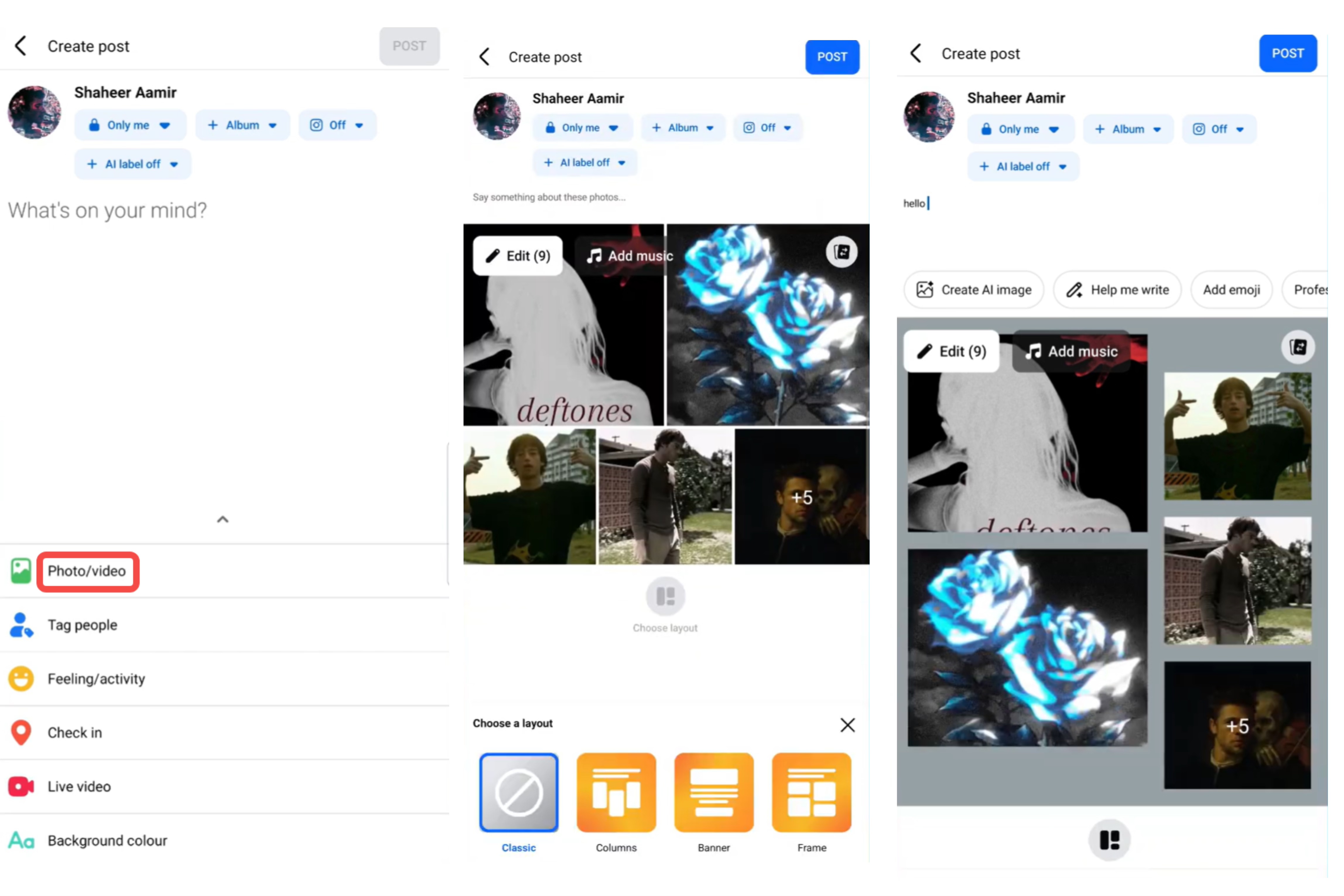
步驟 1:建立新的 Facebook 貼文
在手機上開啟 Facebook App 並登入帳號。在首頁點選「你在想些什麼?」以建立新貼文。
步驟 2:選取多張照片並調整版面
點選「相片/影片」,並從手機相簿選擇多張圖片。Facebook 會將它們排列成拼貼式版面,讓你可以重新排序照片,並在可用時選擇不同的版面樣式。
步驟 3:新增詳細資訊並發布拼貼圖
拼貼圖準備好後,你可以加入說明文字、標註朋友,或視需要新增所在地點。檢查貼文內容後,點選「發佈」,將拼貼圖分享給你選擇的受眾。
如何使用 AI 工具製作吸引人的 Facebook 拼貼圖
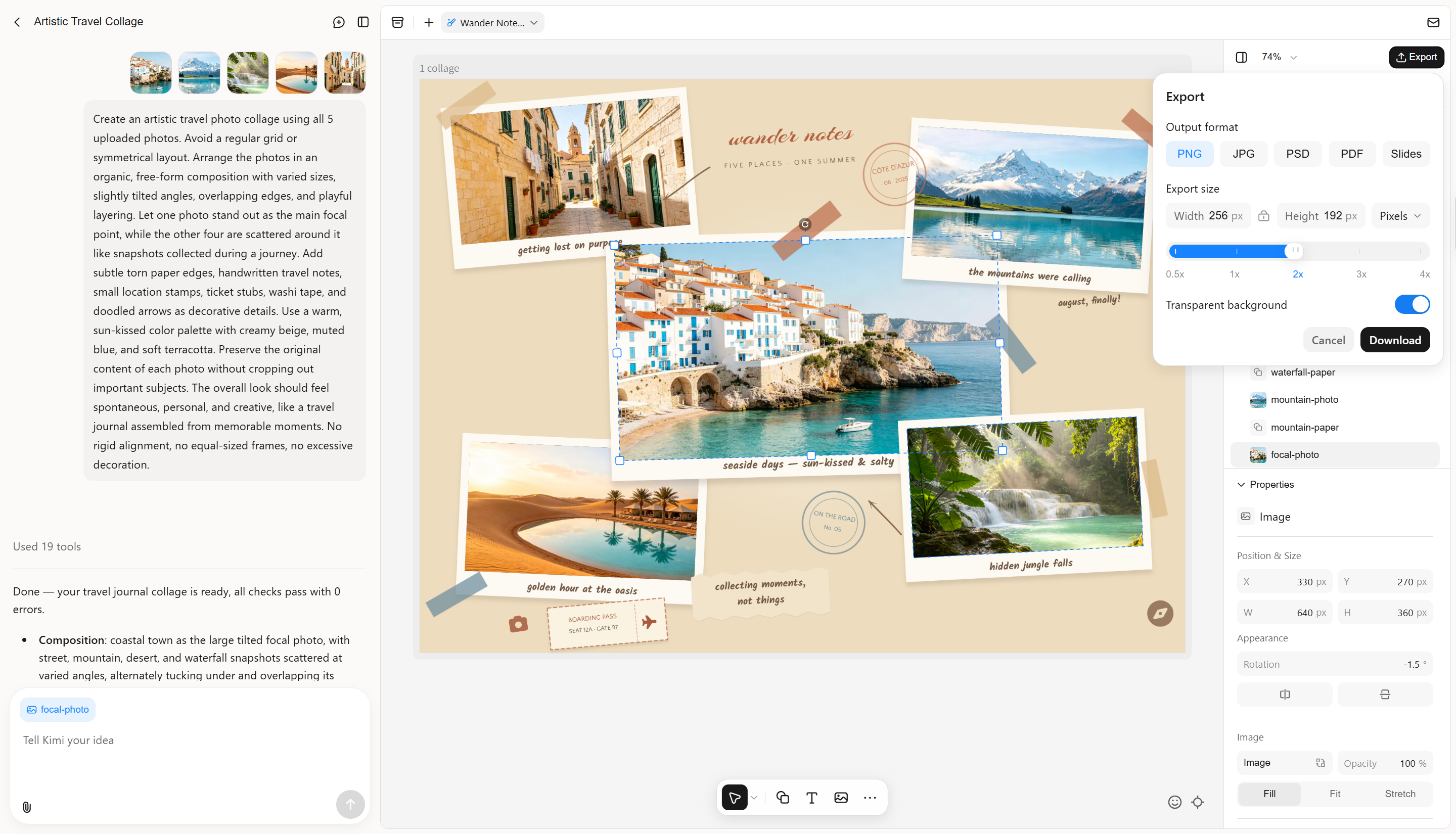
Facebook 的內建工具適合用來合併照片,但可自訂的選項有限。如要獲得更有創意的成果,你可以使用 Kimi Design 這款 AI 設計生成器,根據文字提示詞或參考圖片建立個人化拼貼圖。你可以自訂版面、色彩、背景和其他設計元素,使作品符合自己的風格。接下來看看如何使用 Kimi Design 製作吸引人的 Facebook 拼貼圖。
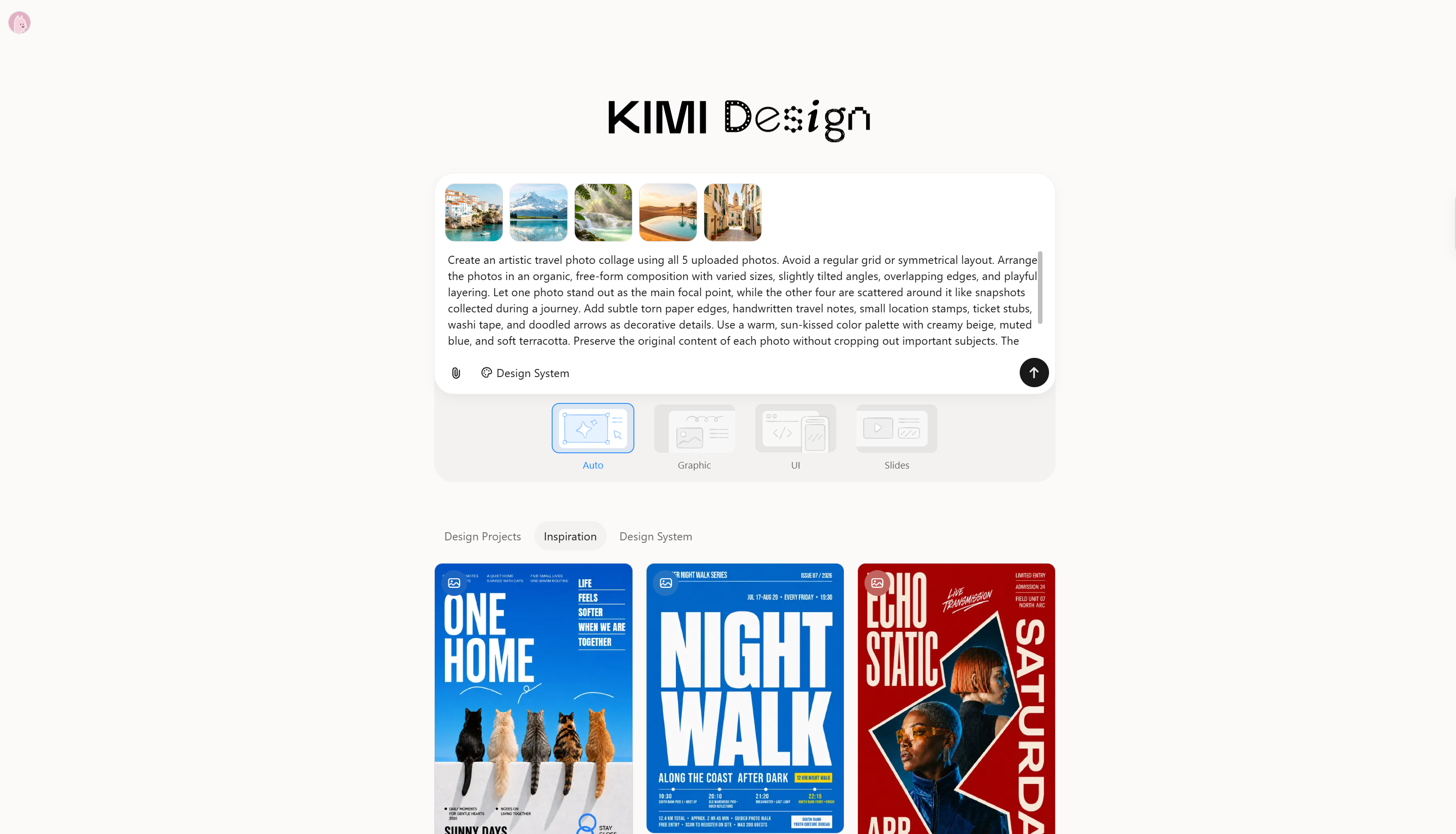
步驟 1:上傳圖片並輸入提示詞
開啟 Kimi Design,並上傳想放入 Facebook 拼貼圖的圖片。接著輸入提示詞,說明你偏好的版面、風格、色彩和裝飾元素。
提示詞範例:
步驟 2:使用 AI 編輯功能自訂設計
Kimi Design 生成拼貼作品後,請先檢視成果,再依照個人喜好進行調整。您可以在對話方塊中輸入提示詞,調整色彩、更換背景、重新定位照片,或加入裝飾元素。您也可以直接在畫布上手動調整,進一步掌控個別設計元素與整體版面配置。
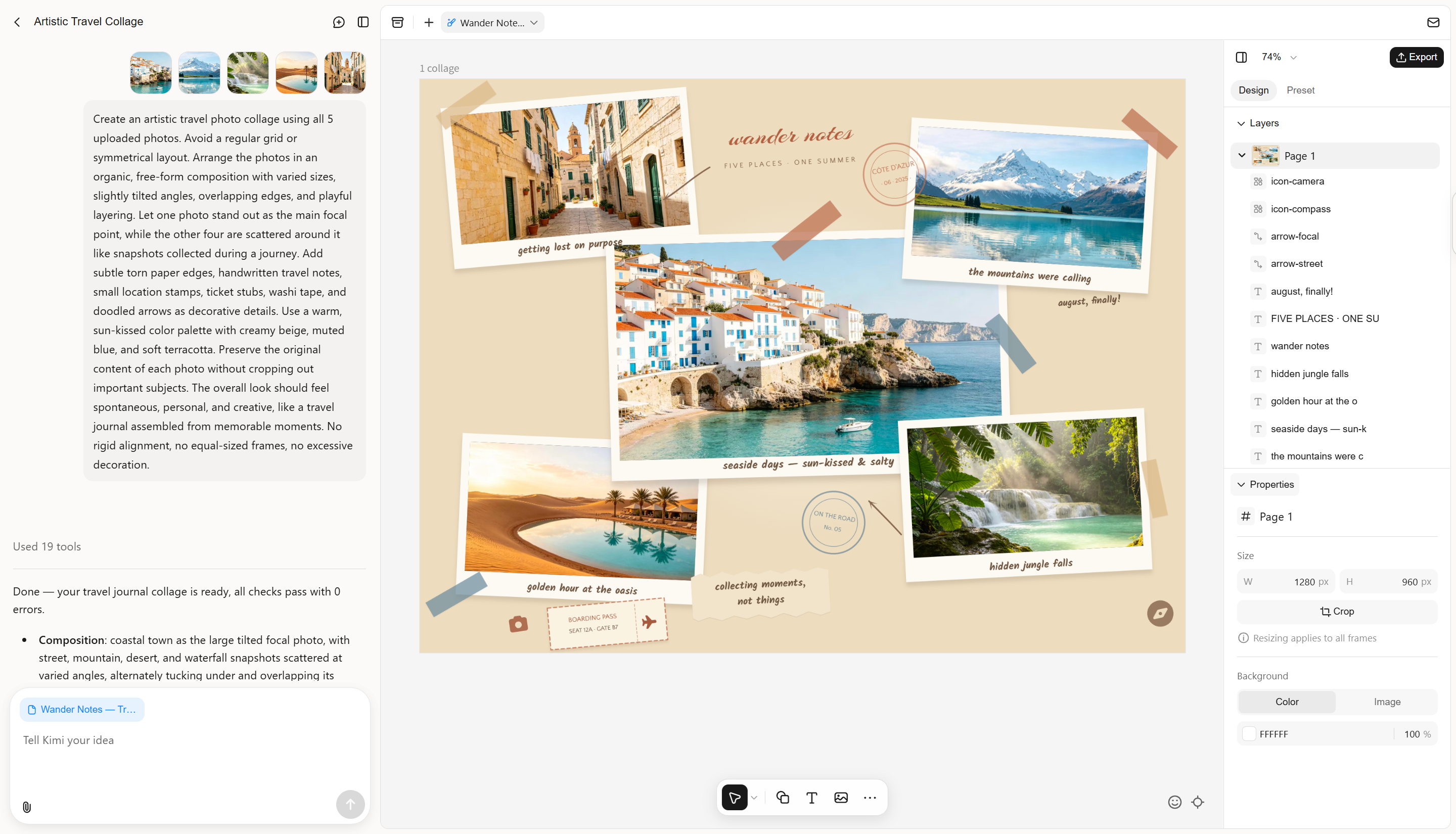
步驟 3:預覽並匯出完成的拼貼作品
匯出前,請預覽完整的拼貼作品,確認所有圖片、文字與設計元素搭配協調。如有需要,請進行最後調整,然後將完成的設計匯出為合適的圖片格式,例如 PNG 或 JPG。您的拼貼作品現在已可上傳並分享到 Facebook。
Kimi Design 的主要功能
Kimi Design 不只是快速拼合照片的工具,還能讓您從選擇版面配置到加入符合主題的細節,自由掌控拼貼作品的創意呈現。以下功能可協助您製作更吸引人的 Facebook 拼貼作品。
使用提示詞和參考圖片生成照片拼貼作品
只要透過文字提示詞描述您想要的拼貼作品,包括主題、版面配置或視覺風格,Kimi Design 就能將您的想法轉化為專屬拼貼作品。您也可以上傳參考圖片來引導設計方向。無須複雜的編輯操作或設計技能,即可開始創作。
將多張照片編排成吸引人的 Facebook 版面配置
將多張照片組合成富有創意的構圖,包括網格版面、重疊相框、底片條與剪貼簿風格設計。您可以加入說明文字、貼圖、圖形及裝飾元素,突顯重要時刻,或為 Facebook 受眾提供更多背景資訊。
運用彈性的編輯工具自訂 Facebook 拼貼作品
您可以透過對話中的自然語言提示詞,或針對特定元素留下註解,來細修設計。也能手動調整照片、文字、色彩、圖形與版面配置,使其符合您的 Facebook 內容。版本歷程可讓您回顧先前的設計,並在需要時還原至舊版本。
以彈性的尺寸與格式匯出 Facebook 拼貼作品
您可以將完成的拼貼作品匯出為 PNG、JPG 或 PSD 格式。可依 Facebook 貼文及其他社群媒體用途,以像素或公分自訂 PNG 或 JPG 的尺寸。您也可以匯出含有可編輯圖層的 PSD 檔案,以便在相容的設計軟體中進一步調整。
製作吸引人的 Facebook 拼貼作品技巧
出色的 Facebook 拼貼作品應兼具視覺吸引力,並讓每張圖片都清晰易看。照片擺放、色彩、尺寸與間距等小小的設計選擇,都可能大幅影響最終成果。以下提供一些實用技巧,協助您製作好看的 Facebook 拼貼作品。
選擇合適的拼貼尺寸
請依您要分享的 Facebook 貼文類型選擇尺寸。橫式貼文可使用 1200 × 630 像素;方形拼貼可選擇 1080 × 1080 像素;直式貼文則可使用 1080 × 1350 像素。選對尺寸有助於清楚顯示拼貼作品,並避免重要細節遭裁切。
挑選能串連成完整故事的照片
選擇圍繞同一活動、地點、人物或主題的圖片。例如,您可以組合假期、生日慶祝或家庭聚會的照片。這樣一來,您的拼貼作品會更有意義,而不會像隨意拼湊的圖片集合。
突顯最重要的照片
在拼貼作品中,為您最喜歡或最具意義的照片保留更多空間。您可以將主照片放在中央,或讓它比輔助圖片更大。如此一來,觀眾的目光會自然被引導至您希望他們優先注意的時刻。
使用一致的色彩配置
選擇能襯托照片且彼此協調的色彩。背景、邊框與裝飾元素採用相近色調,可讓拼貼作品呈現平衡的視覺效果。避免加入過多對比強烈的色彩,以免整體設計顯得雜亂、分散注意力。
策略性加入說明文字與裝飾元素
簡短的說明文字可提供背景資訊,讓拼貼作品更具個人特色。您也可以加入簡單的邊框、貼圖或小型圖像元素,突顯特定圖片。不過,請避免使用過多裝飾,以免分散觀者對照片的注意力。
保持版面簡潔並適合行動裝置瀏覽
許多人會使用手機瀏覽 Facebook,因此請確保您的拼貼作品在較小的螢幕上也容易觀看。避免放入過多圖片,或將圖片排列得太過緊密。圖片之間應保留足夠空間,文字也應維持舒適易讀的大小。
結語
了解如何在 Facebook 製作拼貼作品,能讓您以簡單的方式分享更多回憶,並讓貼文更加突出。只要妥善搭配照片與創意細節,就能將平凡的圖片轉化為值得分享的內容。如果您想更自由地實現創意,不妨試試 Kimi Design。嘗試不同風格與版面配置,製作能展現您個人風格的拼貼作品。




