無論您是初學者還是經驗豐富的設計師,選擇合適的 3D 軟體都能幫助您實現創意。有些工具可免費使用,另一些則提供進階功能,讓您建立精細模型與出色視覺效果。面對眾多選項,找到合適的免費或付費 3D 圖形軟體,能為您節省時間與金錢。繼續閱讀,探索 10 款實用工具,找出最符合您需求與預算的一款。
10 款進階 3D 圖形設計軟體總覽
從 AI 驅動的素材生成到專業建模與工程設計,每款工具各有優勢。下表比較其主要功能、支援平台、學習難度及適合的使用情境,協助您為專案選擇合適的方案。
| 3D 圖形軟體 | 核心功能 | 技能程度 | 適合用途 |
|---|---|---|---|
| Kimi 建置應用程式 | AI 文字轉 3D 與圖片轉 3D 生成 | 適合初學者 | 根據提示詞與參考圖片生成 3D 素材 |
| Blender | 建模、雕塑、動畫、材質、渲染與視覺特效 | 中階至進階 | 全方位 3D 創作與動畫製作 |
| SketchUp | 推拉建模、精確尺寸、元件與場景建立 | 初階至中階 | 建築、室內設計與空間規劃 |
| Tinkercad | 以瀏覽器為基礎的形狀建模、實體與孔洞操作,以及基本電路模擬 | 初學者 | 教育、簡單模型與 3D 列印 |
| FreeCAD | 參數化 CAD、約束草圖、技術圖紙與工程工具 | 中階 | 機械設計與尺寸驅動模型 |
| OpenSCAD | 以指令碼為基礎的建模、參數化變數與布林運算 | 中階至進階 | 可程式化且可重複製作的 3D 設計 |
| Fusion 360 | CAD、CAM、CAE、組件、模擬與製造準備 | 中階至進階 | 產品工程與製造 |
| Meshmixer | 網格修復、雕塑、中空化與可列印性檢查 | 初階至中階 | 編輯現有網格並為 3D 列印準備模型 |
| Onshape | 雲端 CAD、參數化建模、組件、版本控制與協作 | 中階 | 協作式機械設計 |
| Vectary | 瀏覽器式 3D 編輯、材質、燈光與互動式簡報 | 初階至中階 | 產品視覺化與互動式網頁內容 |
10 款值得一試的免費與付費 3D 圖形軟體
市面上有許多工具可將創意想法轉化為 3D 視覺作品。有些工具簡單易上手,適合初學者;有些則專為細緻的專業工作而設計。以下來看看 10 個值得考慮的選項。
Kimi 建置應用程式
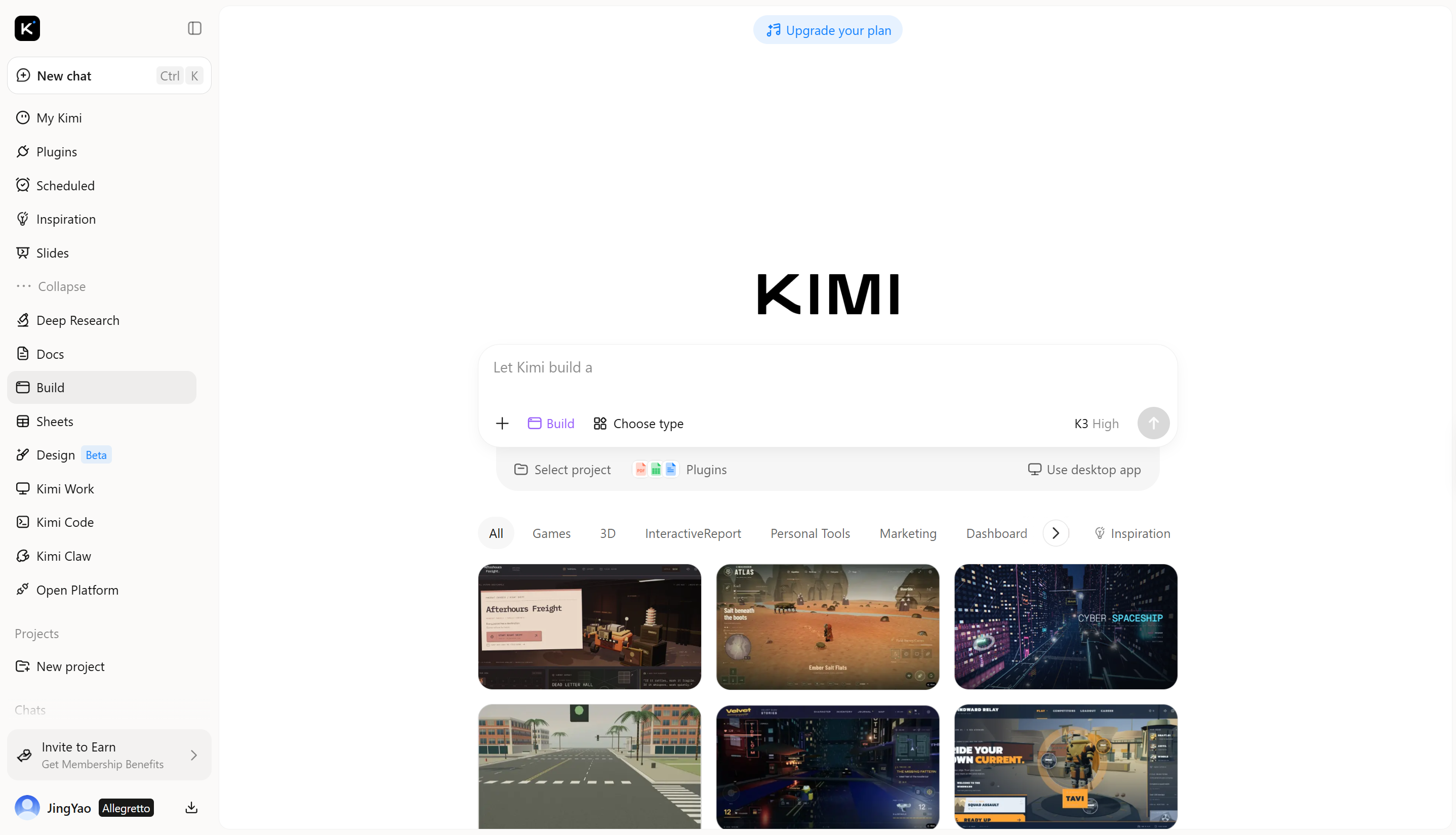
Kimi 建置應用程式是由 AI 驅動的工具,可根據文字描述或參考圖片建立 3D 資產。它支援圖像轉 3D、文字轉 3D,以及匯出 GLB、glTF 和 OBJ 格式,以配合相容的工作流程。生成的模型包含實際的 3D 幾何結構,可在支援的 3D 應用程式中使用,而非僅依賴平面的視覺近似效果。
主要功能
Kimi 建置應用程式提供多項功能,可簡化 3D 創作流程,從將簡單想法轉為模型,到開發更細緻的設計。以下是幾項主要功能。
根據圖片與想法建立 3D 圖形
可從參考圖片、文字描述,或兩者同時開始。將視覺參考與創意想法轉化為 3D 圖形,同時保留重要的形狀、比例與視覺特徵。
打造更豐富的形狀、表面與結構
建立具有細緻幾何結構、逼真材質、表面紋理與複雜結構元素的 3D 圖形。磁磚、欄杆和支架等重複元素,可依一致的間距與比例生成。
透過 AI 輔助編輯塑造設計
生成後仍可持續微調圖形。以自然語言描述想變更的元素、在特定區域留下註解,或手動調整,以更精確地掌控創作。
檢視圖形並為工作流程做好準備
將作品與參考資料比對,檢查幾何結構是否有潛在問題,並在交付前檢視整體成果。可將完成的 3D 圖形匯出為適合不同創意、網頁、AR、遊戲開發與 3D 列印工作流程的格式。
適用於
根據文字提示詞與參考圖片建立 3D 資產
開發產品概念與建築模型
為 Blender 工作流程產生可編輯的幾何模型
為網頁專案和數位簡報準備 3D 素材
如何使用 Kimi 建置應用程式製作 3D 圖形
使用 Kimi 建置應用程式建立 3D 圖形,可以從簡單的想法或參考圖片開始。依照下列步驟產生模型,並將其調整至符合專案需求。
步驟 1:輸入提示詞
描述想建立的物件,包括其形狀、材質、顏色和重要元件。也可以使用參考圖片引導模型的外觀。
提示詞範例:
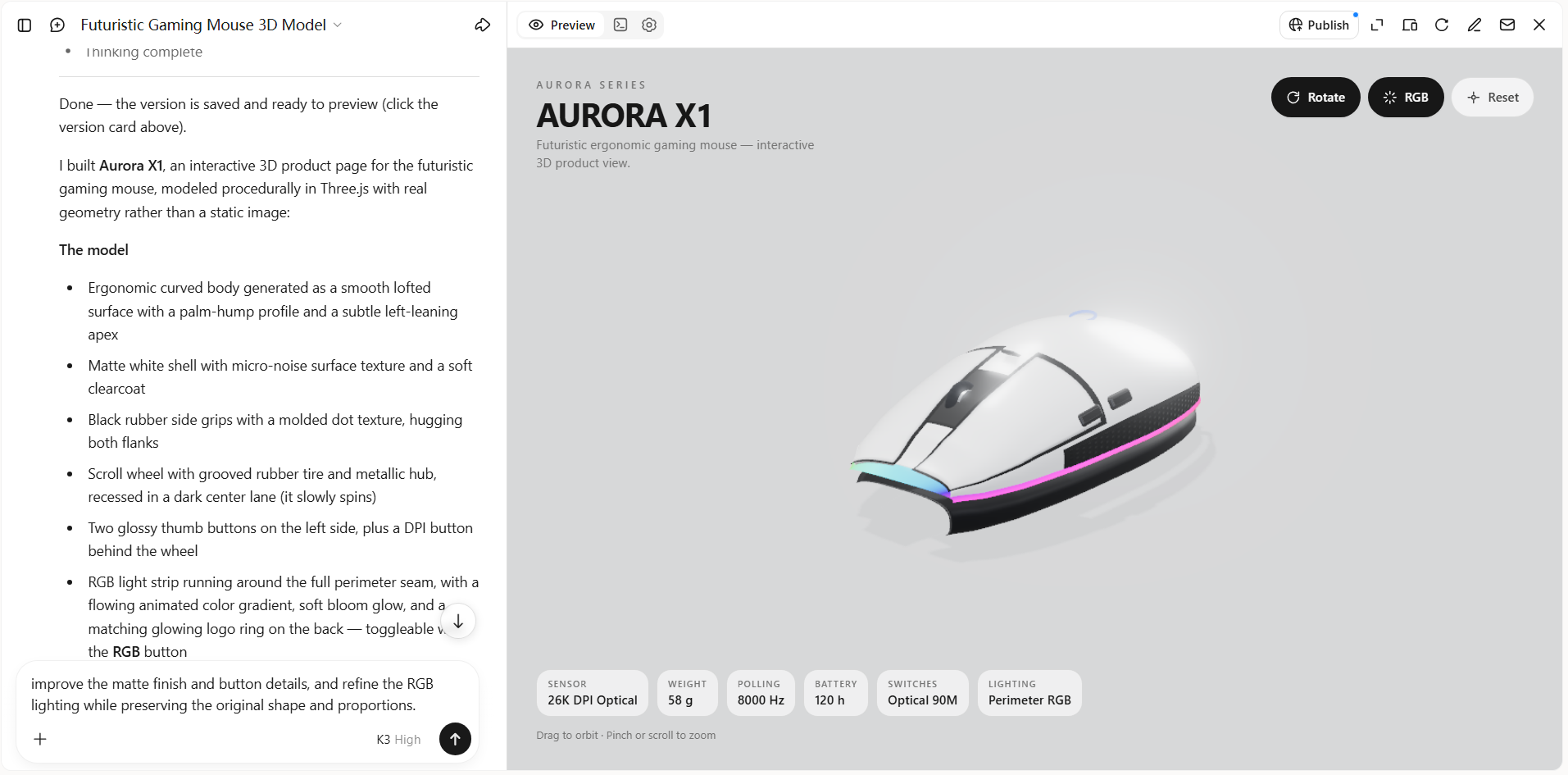
Create a detailed 3D model of a futuristic gaming mouse with an ergonomic curved body, a matte white shell, black side grips, a scroll wheel, and two thumb buttons. Add subtle RGB lighting along the sides and realistic surface textures. Keep the proportions accurate, the edges smooth, and the geometry clean. Display the mouse as a standalone product on a plain light-gray background.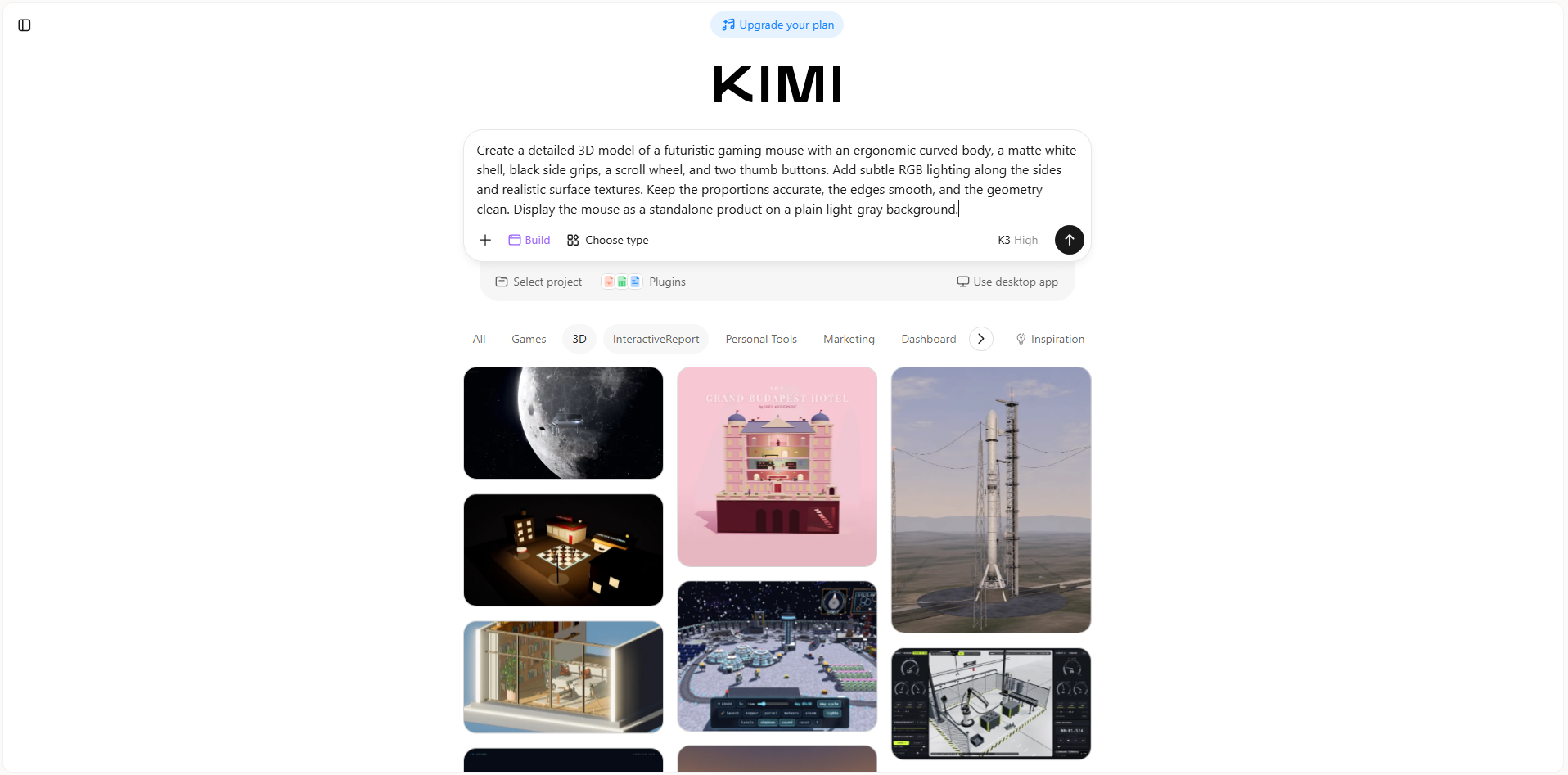
步驟 2:編輯與調整
檢視產生的幾何模型,並與預期設計進行比較。如需進一步調整,可在 Kimi Work 上傳參考圖片,並使用 Blender 修改模型。
步驟 3:匯出與分享
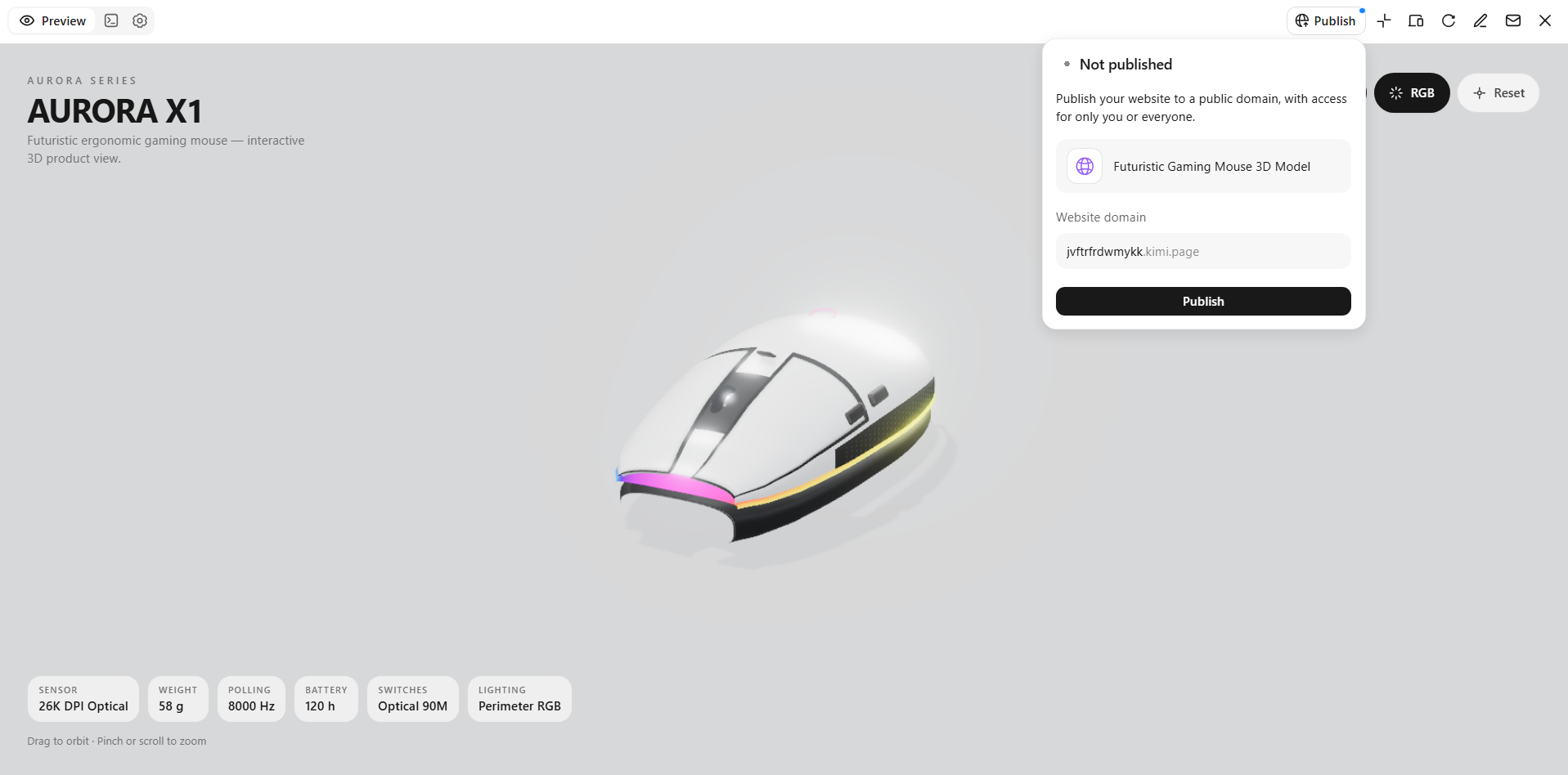
將完成的模型匯出為所用工具支援的格式。Kimi 建置應用程式支援 GLB、glTF 和 OBJ,Kimi Work 則支援 BLEND、FBX、STL 和 USDZ 等格式。如要進行 3D 列印,請在送至印表機前視需要檢查並修復網格。
Blender
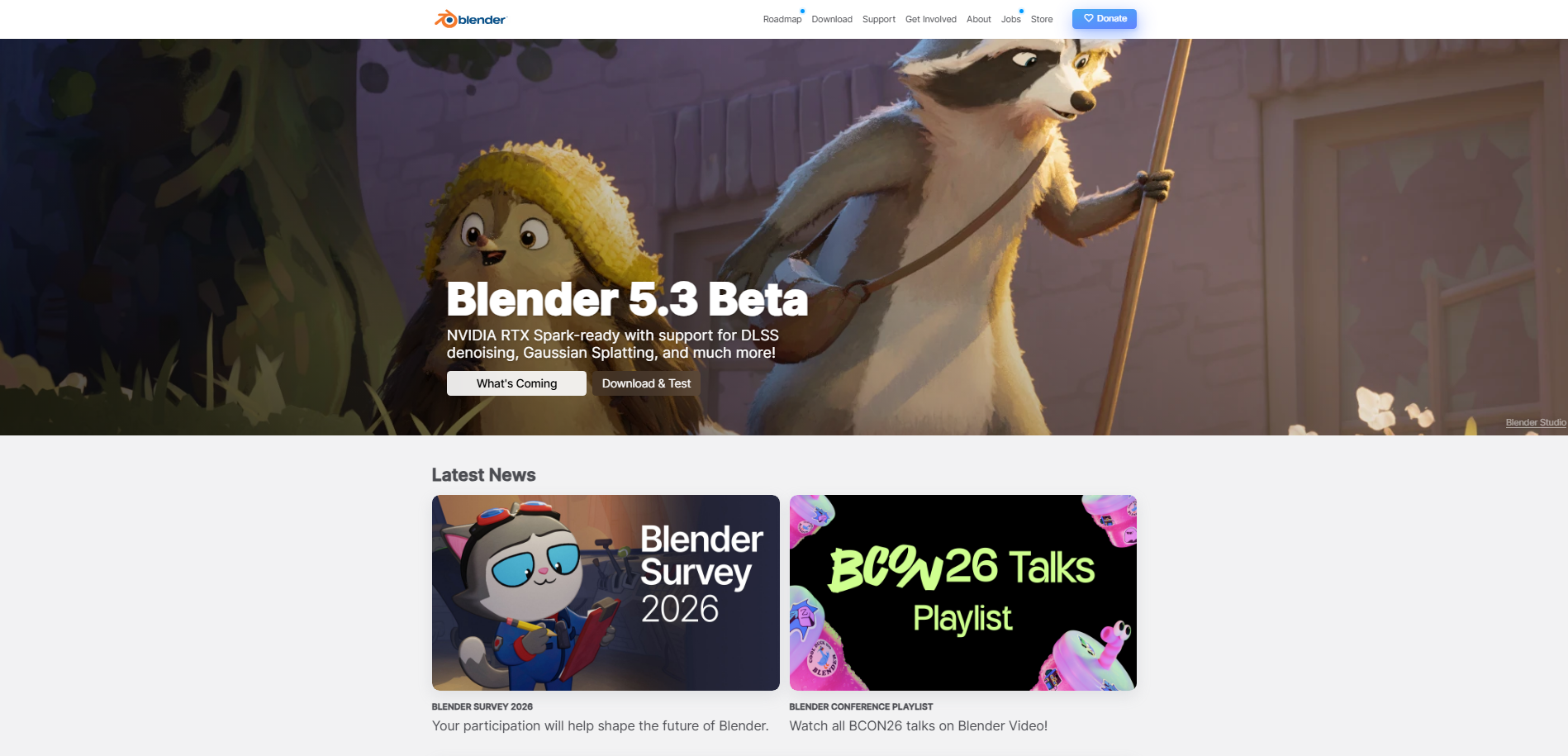
Blender 是一款免費、開源的 3D 圖形軟體,可用於建模、動畫、渲染和視覺特效。它支援多邊形建模、雕刻、UV 貼圖,以及透過節點式工具進行的程序化工作流程。使用者可在同一套應用程式中建立細緻物件、逼真材質和電影感視覺效果。其豐富的工具組適合獨立創作者和專業製作團隊使用。
主要功能
多邊形建模與雕刻: 透過編輯頂點、邊和面來建立 3D 物件,或雕刻有機形體。這些工具可支援從簡單物件到細緻角色的各類創作。
材質與渲染: 使用 Blender 的材質系統套用紋理、光線和表面屬性。其 Cycles 和 Eevee 渲染器支援不同的成品視覺製作方式。
動畫與骨架綁定: 建立角色骨架、為物件製作動畫,並透過關鍵影格創造動態。這些功能適用於動態圖形、產品展示和動畫場景。
使用節點進行程序化設計: 使用 Geometry Nodes 透過節點式工作流程產生及修改複雜形狀。這有助於自動化重複性的建模工作,並有效率地建立變化版本。
適用對象
建立細緻模型和場景的 3D 藝術家
製作角色和動態圖形的動畫師
建立 3D 素材的遊戲開發者
製作產品視覺化內容和視覺特效的設計師
SketchUp
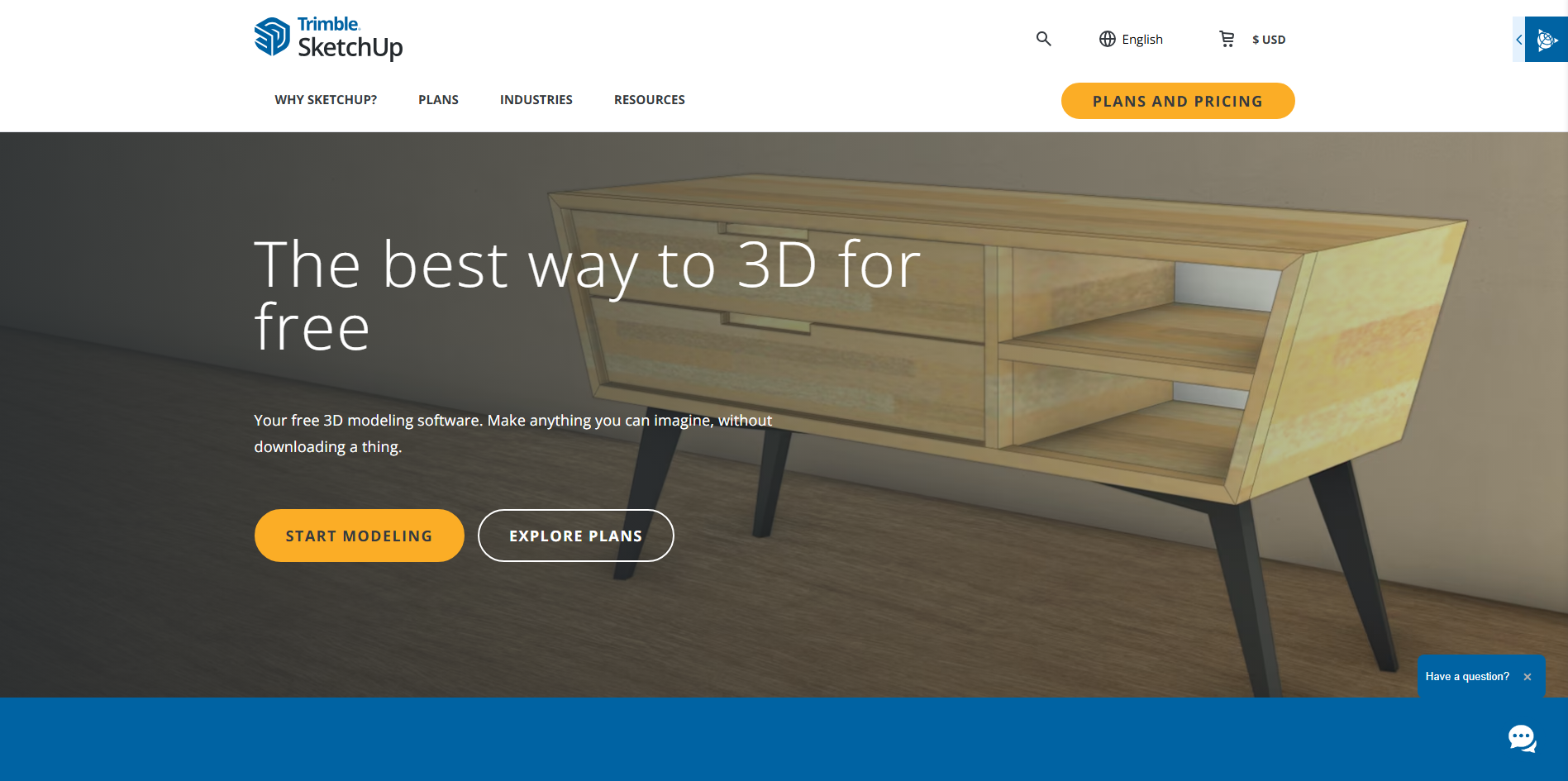
SketchUp 是一款專注於建築設計、室內規劃和空間視覺化的 3D 建模應用程式。其推拉建模方式讓使用者能以簡單操作,將平面轉換為立體形體。此軟體支援精確尺寸、元件式建模和場景建立,可用來呈現設計概念。在設計建築、家具和其他結構時相當實用。
主要功能
推拉建模: 無須手動建立複雜網格,即可將平面延伸為 3D 形狀。這讓建立牆面、屋頂、家具和基本結構更加方便。
精確測量: 輸入尺寸並使用繪圖導引線,以維持準確比例。在規劃空間或根據實際測量值建立模型時很有幫助。
元件與群組: 將幾何模型組合為可重複使用的元件,並將相關物件整理為群組。窗戶、門和椅子等重複項目會更容易管理。
建築視覺化: 套用材質、安排攝影機視角並建立場景來傳達設計。額外的渲染工具可協助製作更逼真的展示效果。
適用對象
發展建築概念的建築師
規劃房間和家具的室內設計師
規劃戶外空間的景觀設計師
溝通設計配置的營建專業人員
Tinkercad
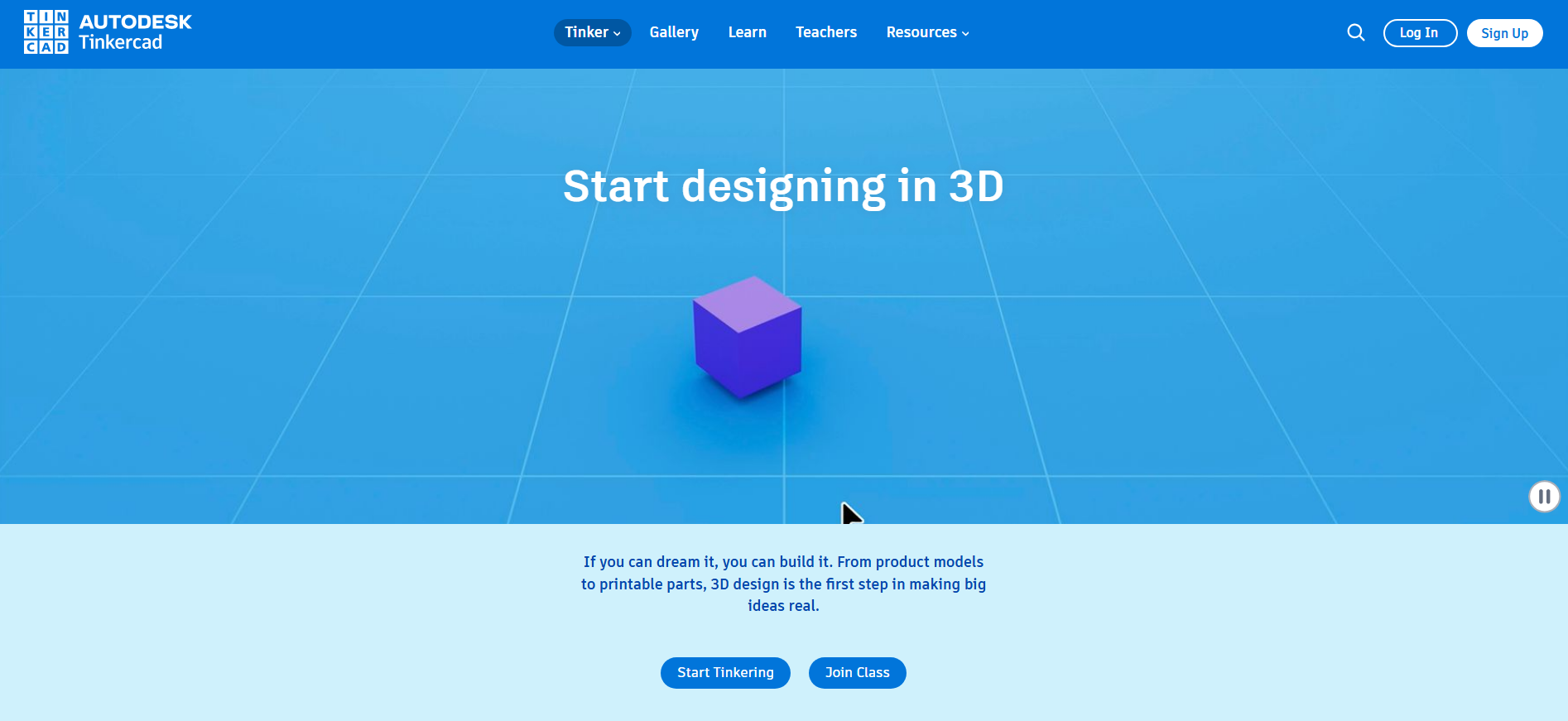
Tinkercad 是一款以瀏覽器為基礎的 3D 設計應用程式,透過簡單的幾何形狀帶領使用者認識建模。其拖放式介面讓使用者無須具備進階建模知識,即可組合實體物件、減去形狀並調整尺寸。平台也支援基礎電子模擬和積木式程式設計,可用於教育專案。
主要功能
以形狀建模:結合基本幾何物件來建立新設計。使用者可透過排列與調整形狀大小,製作簡單的支架、玩具、外殼和裝飾物件。
挖孔與實體操作:使用實體形狀新增幾何結構,使用孔洞形狀移除材料。這些操作可輕鬆建立開口、鏤空和中空設計。
3D 列印準備:調整模型尺寸,並匯出相容列印流程支援的 3D 檔案格式。生產前仍應檢查設計的壁厚與可列印性。
電子模擬:使用支援的電子元件與微控制器建立基礎虛擬電路。模擬器可協助學習者在尚未使用實體硬體前,先探索電路行為。
適合對象
學習基礎 3D 建模的學生
設計簡易可列印物件的初學者
準備動手實作 STEM 活動的教師
探索基礎電子技術與程式設計的業餘愛好者
FreeCAD
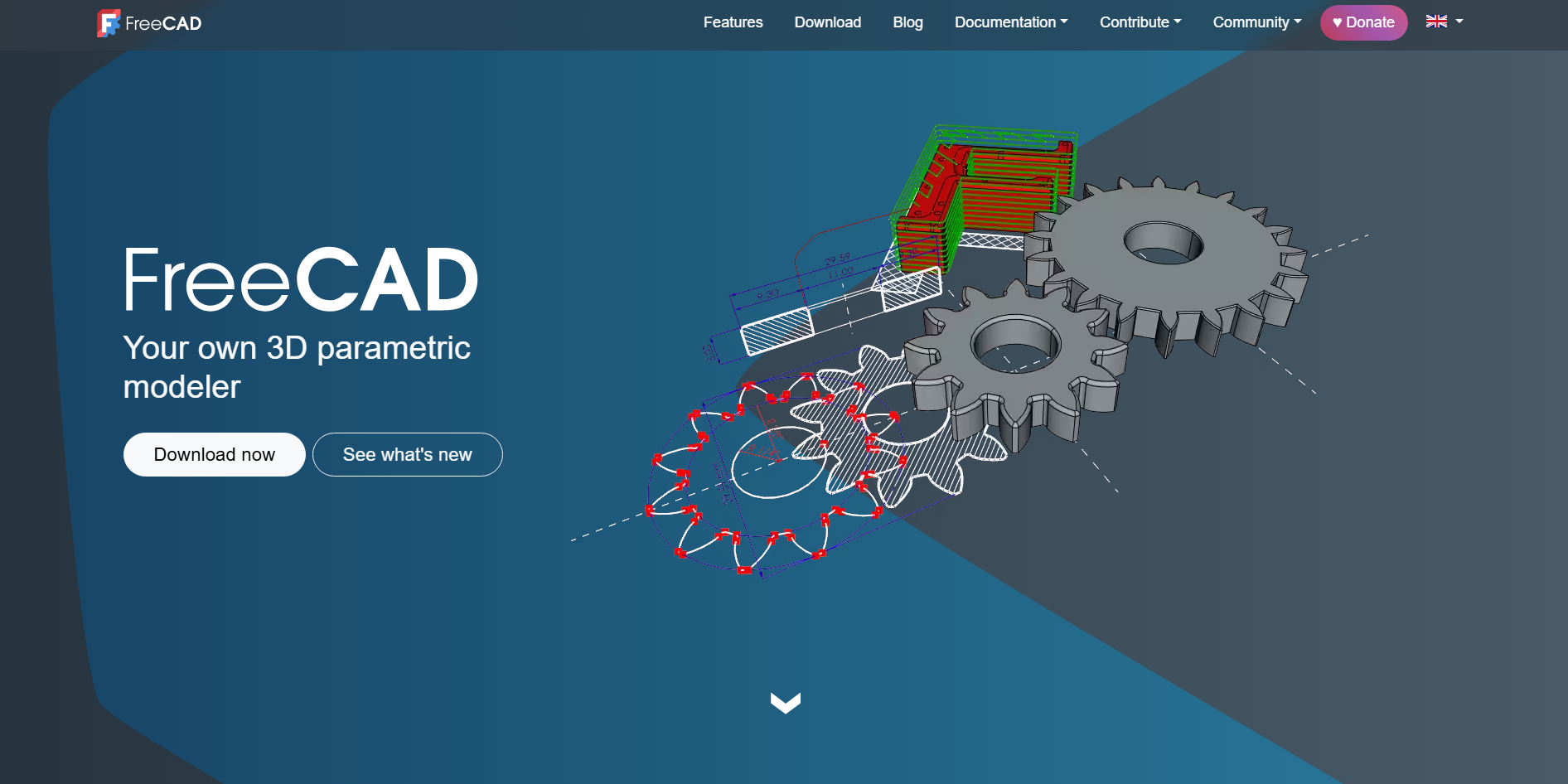
FreeCAD 是一款免費開源的參數化 CAD 應用程式,專為工程、機械設計和技術建模而設計。它採用以特徵為基礎的工作流程,以草圖、尺寸和操作定義模型的建構方式。使用者可修改先前設定的參數,並更新相依特徵,而無須重新建立整個設計。其專用工作台支援實體建模及其他工程任務。
主要功能
參數化建模:使用可編輯的尺寸和特徵歷程建立模型。變更草圖或參數時,可更新整個設計中相依的幾何結構。
以草圖為基礎的設計:繪製 2D 輪廓,並以尺寸和幾何關係加以約束。這些草圖可作為拉伸、旋轉及其他實體操作的基礎。
技術圖面產生:從 3D 模型產生圖面視圖,以傳達尺寸與設計細節。這有助於準備用於製造和審查的工程文件。
專用工作台:可在不同工作台之間切換,以執行不同的 CAD 與工程任務。提供網格處理、有限元素分析及製造相關流程的工具,但部分工具需要額外設定。
適合對象
設計零組件的機械工程師
學習參數化 CAD 的學生
開發具尺寸規格零件的產品設計師
為製作流程建立可編輯模型的創客
OpenSCAD
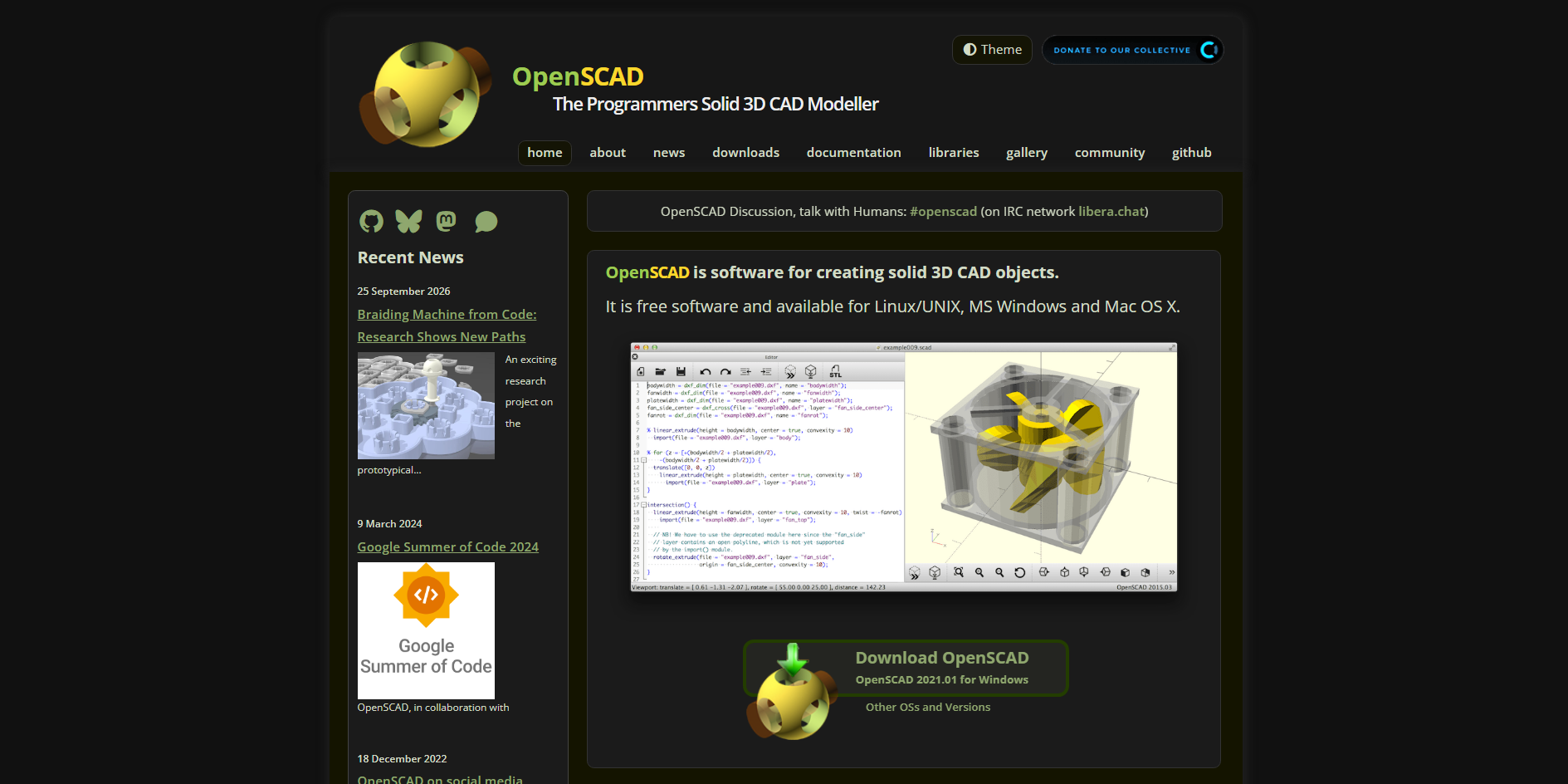
OpenSCAD 是一款免費開源的 3D CAD 應用程式,採用程式設計方式建立模型,而非傳統的直接操作方式。使用者透過腳本語言定義形狀、尺寸、變換和布林運算。軟體會根據撰寫的指令產生幾何結構,讓設計可重現,且能透過參數輕鬆修改。
主要功能
以腳本建模:以易讀的程式碼定義物件,無須手動編輯每個表面。這種方式更容易重現設計,並維持一致的建模邏輯。
參數變數:為尺寸指定數值,並在整份腳本中重複使用。更新參數後,即可產生不同尺寸的模型,而無須重寫整個設計。
布林幾何運算:使用程式碼組合、相交或相減實體形狀。這些操作支援建立支架、外殼、鏤空及其他功能性零件。
可重複使用的模組:將腳本整理為定義可重複形狀和操作的模組。這有助於維持複雜設計的結構,並簡化產品變體的建立。
適合對象
建立 3D 模型的程式設計師
設計尺寸驅動零組件的工程師
製作可自訂 3D 列印零件的創客
產生可重複幾何設計的使用者
Fusion 360
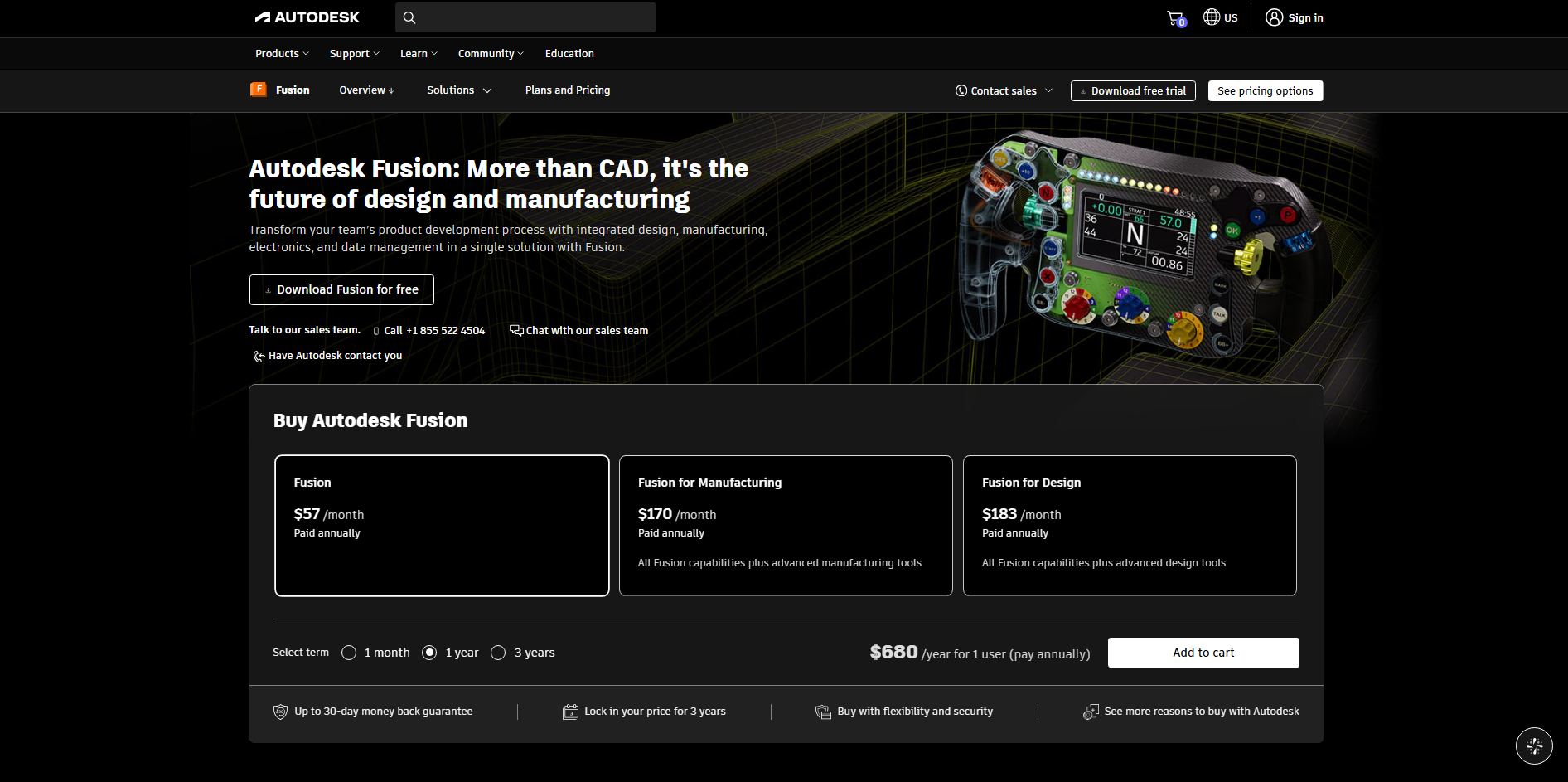
Fusion 360 是一款整合式產品開發應用程式,結合 3D CAD、電腦輔助製造(CAM)與電腦輔助工程(CAE)功能。它支援參數化與直接建模,讓使用者能建立尺寸精確的零件,並修改既有幾何模型。其工具組包括組合件、技術圖面、模擬功能及 CNC 加工準備工具。
主要功能
整合式 CAD 建模:使用參數化與直接建模工具建立實體零件、曲面幾何與組合件。設計師可開發機械元件,並隨需求變更更新其尺寸。
CAM 刀具路徑:運用支援的製造工具,為相容的 CNC 設備準備加工操作。使用者可設定切削策略,並在生產前模擬刀具路徑。
工程模擬:使用可用的模擬研究評估支援的設計條件。這些工具有助於評估結構性能,並在製造前找出潛在問題。
協作式產品開發:透過支援的雲端專案工作流程管理設計版本並進行協作。這有助於團隊審查變更並協調產品開發。
適用對象
設計產品的機械工程師
準備製造作業的 CNC 加工技師
驗證設計的產品開發團隊
開發功能性原型的工業設計師
Meshmixer
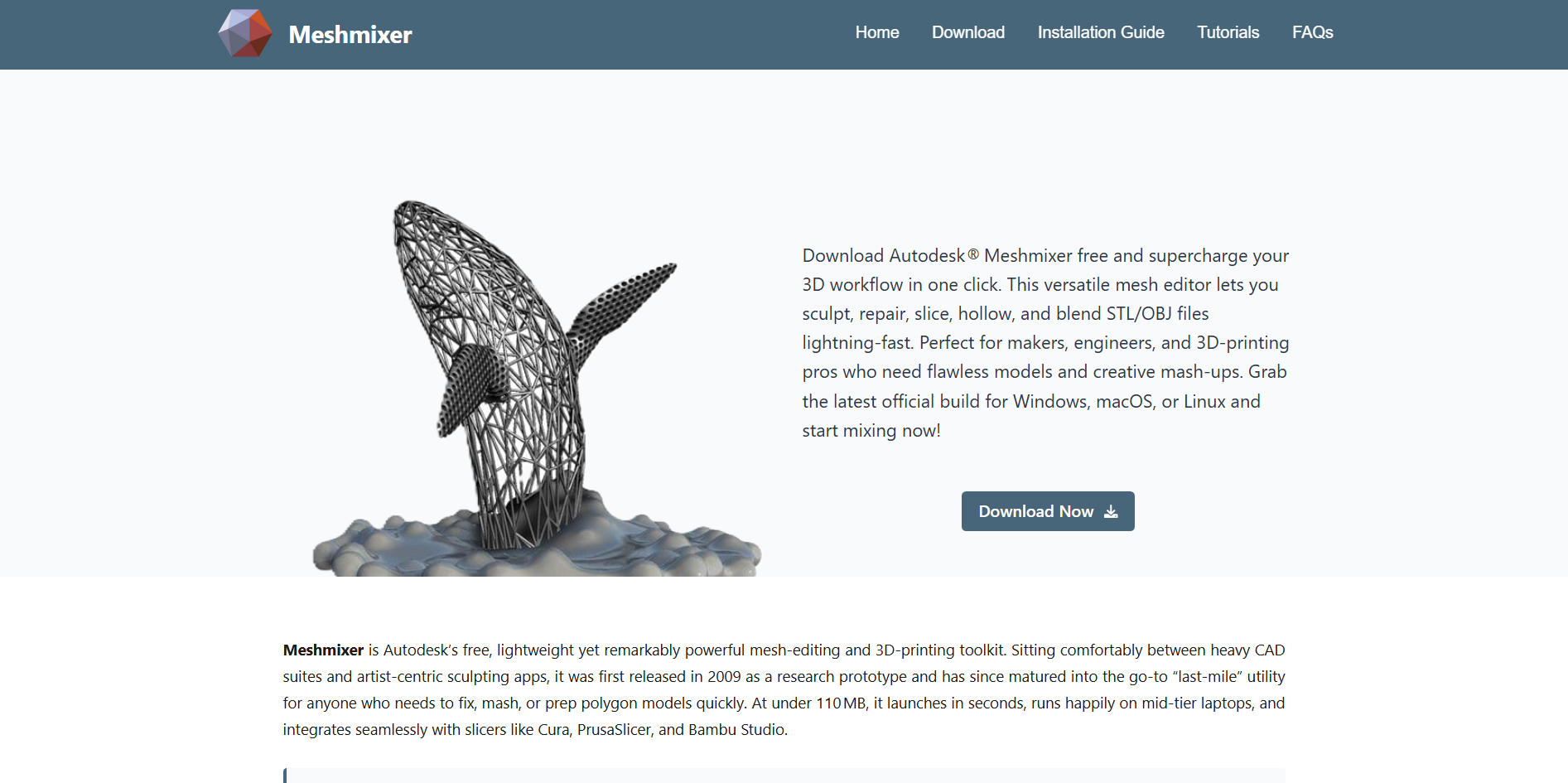
Meshmixer 是 Autodesk 開發的網格導向 3D 編輯應用程式,用於處理以多邊形為基礎的模型。不同於參數化 CAD 工具,它著重於操作既有網格、修復幾何結構,以及為製作準備物件。其工具支援網格雕塑、表面編輯、挖空,以及檢查模型是否有常見的列印問題。
主要功能
網格修復:檢查並修正常見的網格問題,例如孔洞與斷開的表面。修復工具可協助將匯入的模型準備好進行後續編輯或 3D 列印。
雕塑與表面編輯:使用筆刷與局部編輯工具修改多邊形網格。這適合重新塑造有機形體,或調整既有模型的細節。
挖空與內部結構:建立中空模型,並在適當位置加入排液孔。這些功能可在某些樹脂列印工作流程中減少材料用量。
可列印性分析:檢查模型是否有薄弱區域、不穩定的幾何結構或容易出問題的懸垂結構等狀況。自動檢查可協助找出列印前可能需要修正的區域。
適用對象
修復網格檔案的 3D 列印愛好者
修改匯入 3D 模型的設計師
精修多邊形物件的雕塑家
為樹脂列印準備模型的創作者
Onshape
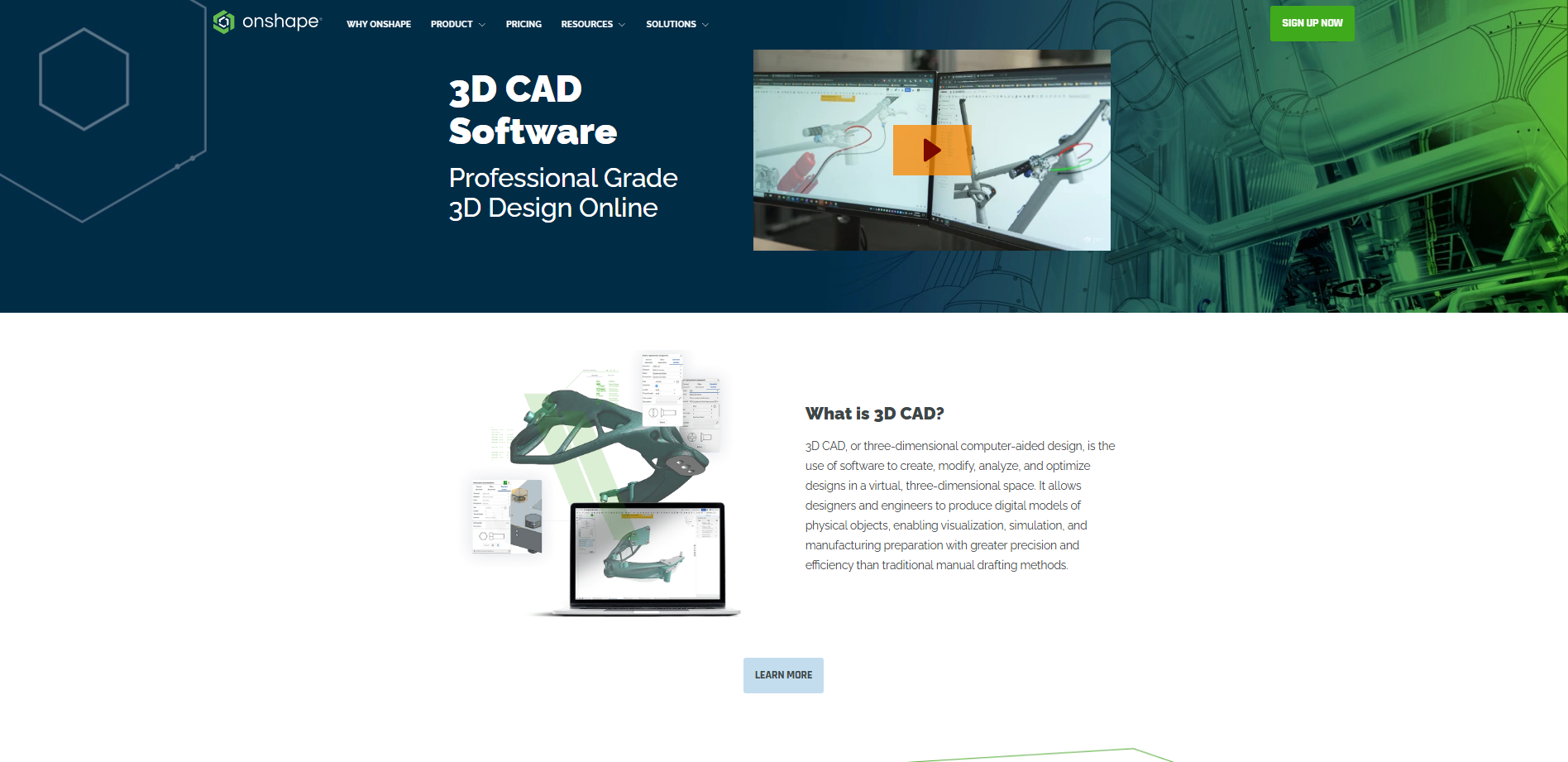
Onshape 是透過網頁瀏覽器運作的雲端 CAD 與產品開發平台。它支援參數化零件建模、多零件組合、技術圖面及具版本控制的設計工作流程。由於設計內容儲存並管理於線上,團隊成員無須手動來回傳送檔案即可協作。
主要功能
雲端 CAD:透過支援的瀏覽器建立及編輯模型,無須安裝傳統桌面 CAD 應用程式。設計資料在線上管理,更容易在相容裝置上存取專案。
參數化零件建模:從草圖、約束條件與特徵操作建立元件。編輯較早建立的特徵,可讓使用者在保留設計邏輯的同時更新模型。
組合設計:結合零件並定義它們彼此間的裝配方式與相對運動。這支援開發及審查由多個元件構成的機械產品。
即時協作:讓多位團隊成員審查並處理共享的設計文件。版本歷史與分支功能有助於追蹤變更及管理不同的設計方案。
適用對象
遠端工作的工程團隊
建立組合件的機械設計師
學習雲端 CAD 的學生
跨地點協作的產品開發人員
Vectary
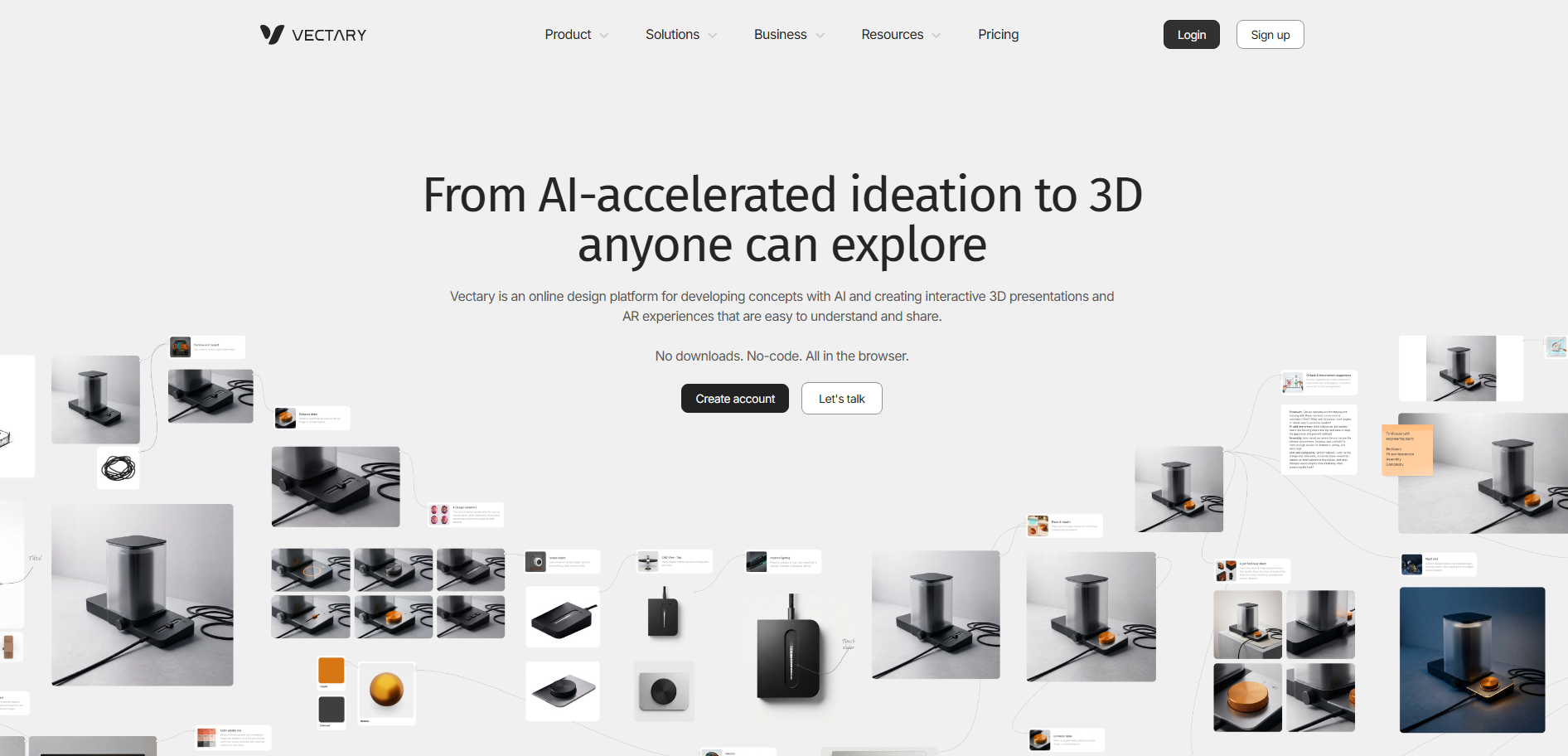
Vectary 是一個以易用建模、產品視覺化及互動式 3D 內容為重點的瀏覽器式 3D 設計平台。它結合視覺化編輯環境,以及處理物件、材質、燈光與場景的工具。使用者可建立構圖、匯入支援的 3D 資產,並準備互動式展示內容,不必完全依賴傳統桌面建模工作流程。
主要功能
瀏覽器 3D 編輯:可在相容的網頁瀏覽器中建立及編排 3D 場景。無需設定複雜的桌面軟體,工作流程更加方便。
材質與光照:調整表面外觀與光照效果,提升物件的呈現品質。這些控制項有助於製作更精緻的產品視覺素材與數位場景。
互動式 3D 簡報:透過支援的互動發布功能,準備可供觀眾探索的場景。這可協助企業在線上展示產品與設計概念。
匯入 3D 素材:將相容的外部模型匯入場景,進一步編排與展示。支援的格式與匯出選項取決於目前的平台功能與方案。
適合對象
製作線上產品視覺素材的設計師
準備互動式簡報的行銷團隊
探索瀏覽器 3D 設計的初學者
打造互動式網頁體驗的創作者
如何選擇合適的 3D 圖形軟體
選擇合適的 3D 圖形軟體,取決於你想創作的內容、經驗程度及所需工具。有些程式著重於建模,另一些則提供進階渲染、動畫或工程功能。請考量以下因素,找出符合你的目標、電腦規格與預算的軟體。
先確定你的目標
選擇軟體前,先決定想創作什麼。Blender 適合製作動畫與視覺特效,而 Fusion 360 更適合產品設計與工程用途。讓軟體符合你的目標,可避免使用不必要的功能。
確認你的技能程度
選擇符合自身經驗的軟體。Tinkercad 的介面簡單,初學者可能較容易上手;有經驗的使用者則可能偏好以 Blender 或 FreeCAD 處理複雜專案。隨著技能提升,你可以再探索更進階的工具。
比較建模與渲染工具
不同的 3D 圖形軟體提供不同能力。有些工具著重建立模型,其他則提供進階的光照、材質、動畫與渲染功能。請依你需要的是技術精確度還是精緻的視覺效果來選擇。
確認檔案格式支援
開始專案前,先確認軟體支援哪些檔案格式。OBJ、STL、FBX 與 glTF 等格式各有不同用途,包括 3D 列印與動畫製作。支援相容格式,可更輕鬆地在不同 3D 電腦圖學軟體工具之間轉移模型。
讓軟體符合你的電腦規格
請考量電腦的處理效能、記憶體與顯示卡。進階建模與渲染可能需要更高效能的硬體,而以瀏覽器為基礎的工具則適合較簡單的專案。安裝軟體前,務必確認系統需求。
結語
選擇符合需求的工具,而不是只看功能多寡,會讓你更容易開始進行 3D 設計。在決定哪一款適合你的工作流程前,花些時間探索不同的免費與付費 3D 圖形軟體選項。隨著專案規模成長,你也可以探索更進階的功能。想將自己的想法製作成 3D 模型嗎?試試 Kimi 建置應用程式,將文字提示詞與參考圖片轉換為 3D 素材。