
若沒有清楚的規劃,任務、約會和截止日期會很難掌握。混亂的時間表常會造成行程遺漏,也不利於時間管理。Excel 能讓你在同一處輕鬆整理每天、每週或每月的活動。本指南將透過簡單步驟和實用的格式設定技巧,說明如何在 Excel 中建立時間表,協助你更有效地管理時間。
可以在 Excel 中建立哪些類型的時間表
Excel 提供靈活的排程方式,可滿足個人、學業和工作上的不同需求。在學習如何於 Excel 中建立時間表之前,先了解以下常見類型,選出最符合日常安排的格式。
每週時間表
每週時間表可協助你安排七天內的任務、約會和活動。你可以為每項事項分配時段、追蹤優先順序,更有效地規劃一週行程。
每日時間表
每日時間表會將一天劃分為明確的時段,用於安排會議、任務、休息和個人活動,協助你管理每日事項並按計畫完成日常安排。
每月時間表
每月時間表可概覽重要日期、截止期限、活動和約會。你可以在同一張工作表中規劃即將進行的活動,並掌握長期安排。
員工排班表
員工排班表可協助管理者安排員工工時、分配班次及管理每週輪班。使用 Excel 能更輕鬆地掌握員工可上班的時間,並避免排班衝突。
專案時程表
專案時程表會列出任務、里程碑、截止日期和負責人。你可以用它追蹤進度、協調團隊工作,確保專案按計畫進行。
課程表
課程表可整理一週內的科目、上課時間、讀書時段和休息時間。學生可用它管理課業安排,維持規律的學習作息。
如何使用 AI 在 Excel 中製作時間表
在 Excel 中手動建立時間表可能相當費時,尤其是需要管理多項任務和截止日期時。AI 工具可協助整理資訊,更有效率地建立結構清楚的時間表,讓整個流程更簡單。
Kimi 試算表是一款 AI Excel agent,可運用 AI 協助產生、整理及分析試算表資料,讓建立試算表更容易。你可以用它整理排程資訊、安排任務,並依需求建立條理清楚的表格。其 AI 輔助功能也能簡化試算表作業,適合希望更有效率地管理時間表的初學者。接下來將逐步說明如何在 Excel 中製作時間表。
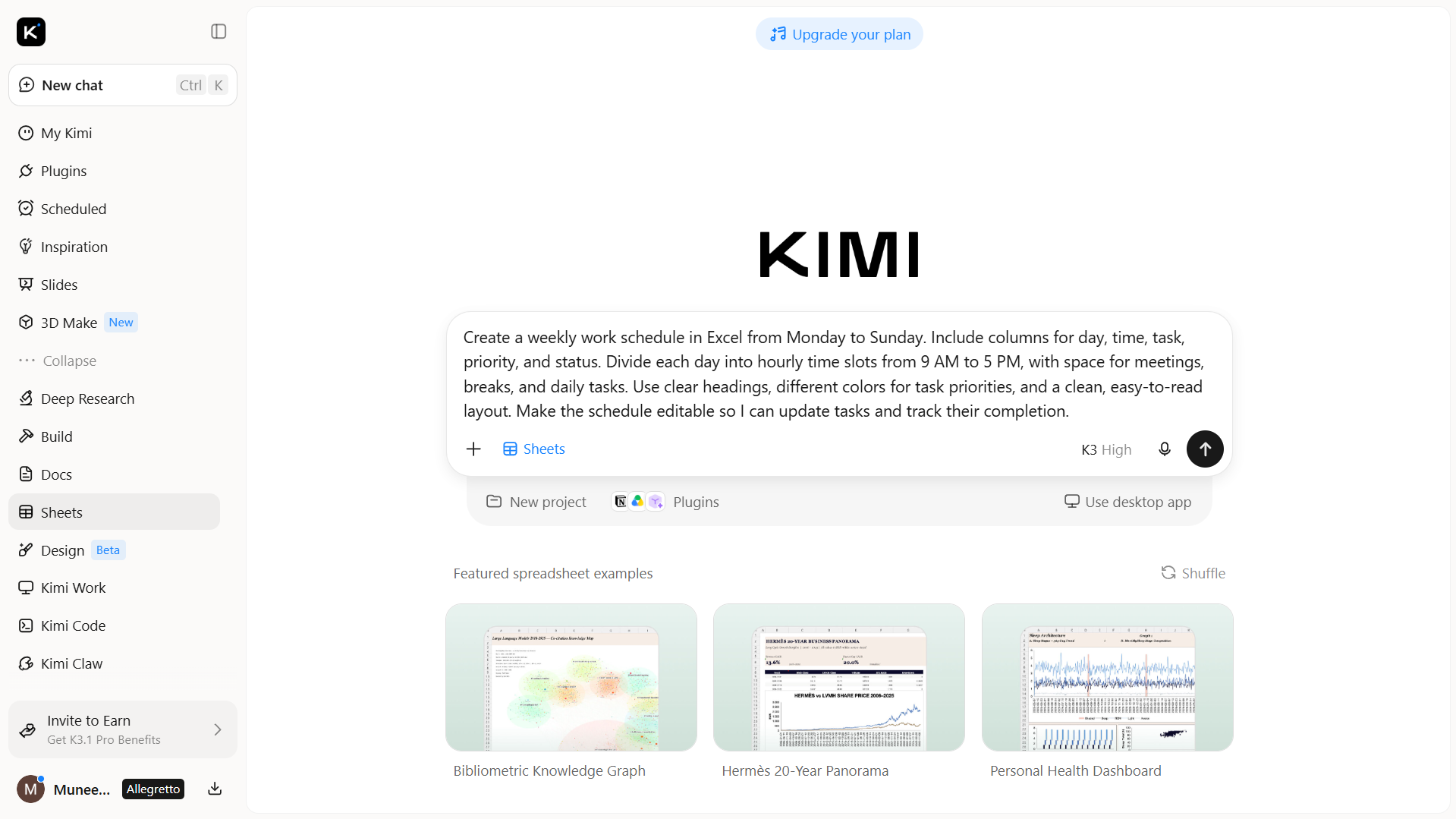
步驟 1:上傳檔案並撰寫提示詞
開啟 Kimi 試算表;若已有試算表,請直接上傳,否則可從空白檔案開始。撰寫清楚的提示詞,說明時間表類型、必要欄位、時段、日期和偏好的格式。
提示詞範例:
步驟 2:讓 Kimi 試算表產生結果
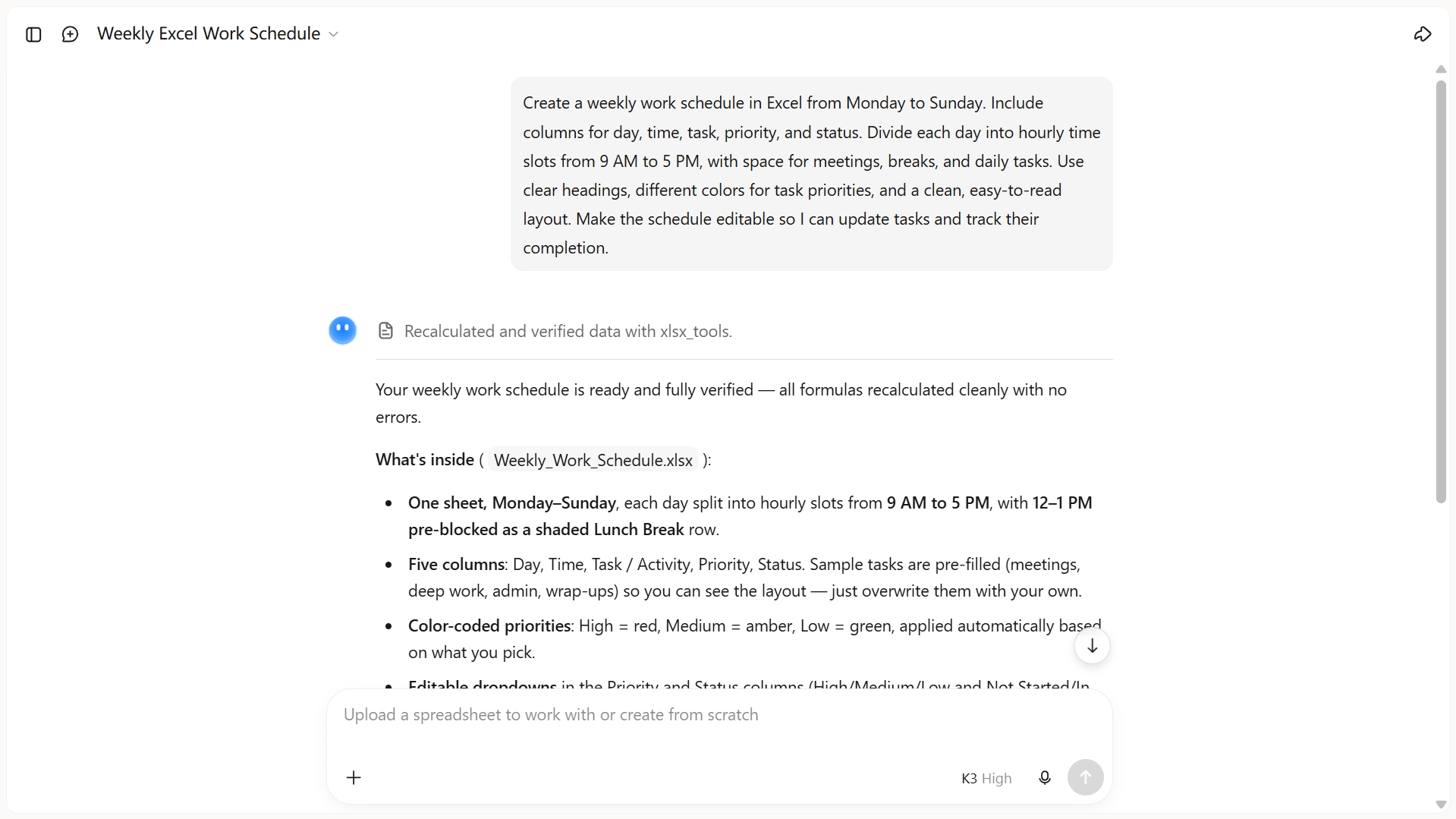
送出提示詞,讓 Kimi 試算表將資訊整理成結構清楚的試算表。檢查產生的資料列、欄、時段和格式,確認符合排程需求。
步驟 3:在 Excel 中編輯行程表
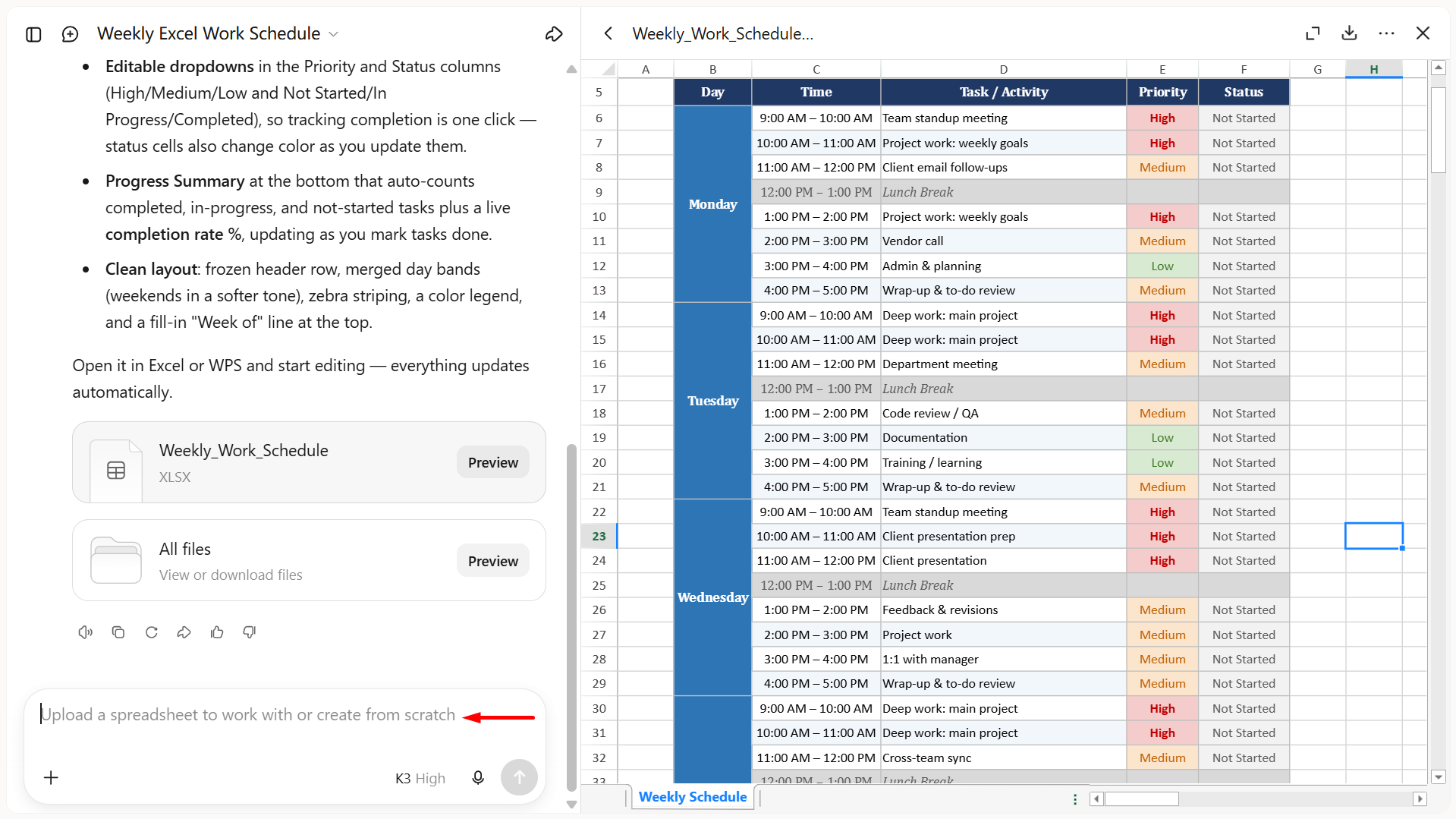
下載產生的試算表,或在 Excel 中開啟,以便進一步調整。新增任務、更新日期與時間、變更色彩,並依照日常或每週例行安排自訂版面配置。
步驟 4:預覽並匯出 Excel 檔案
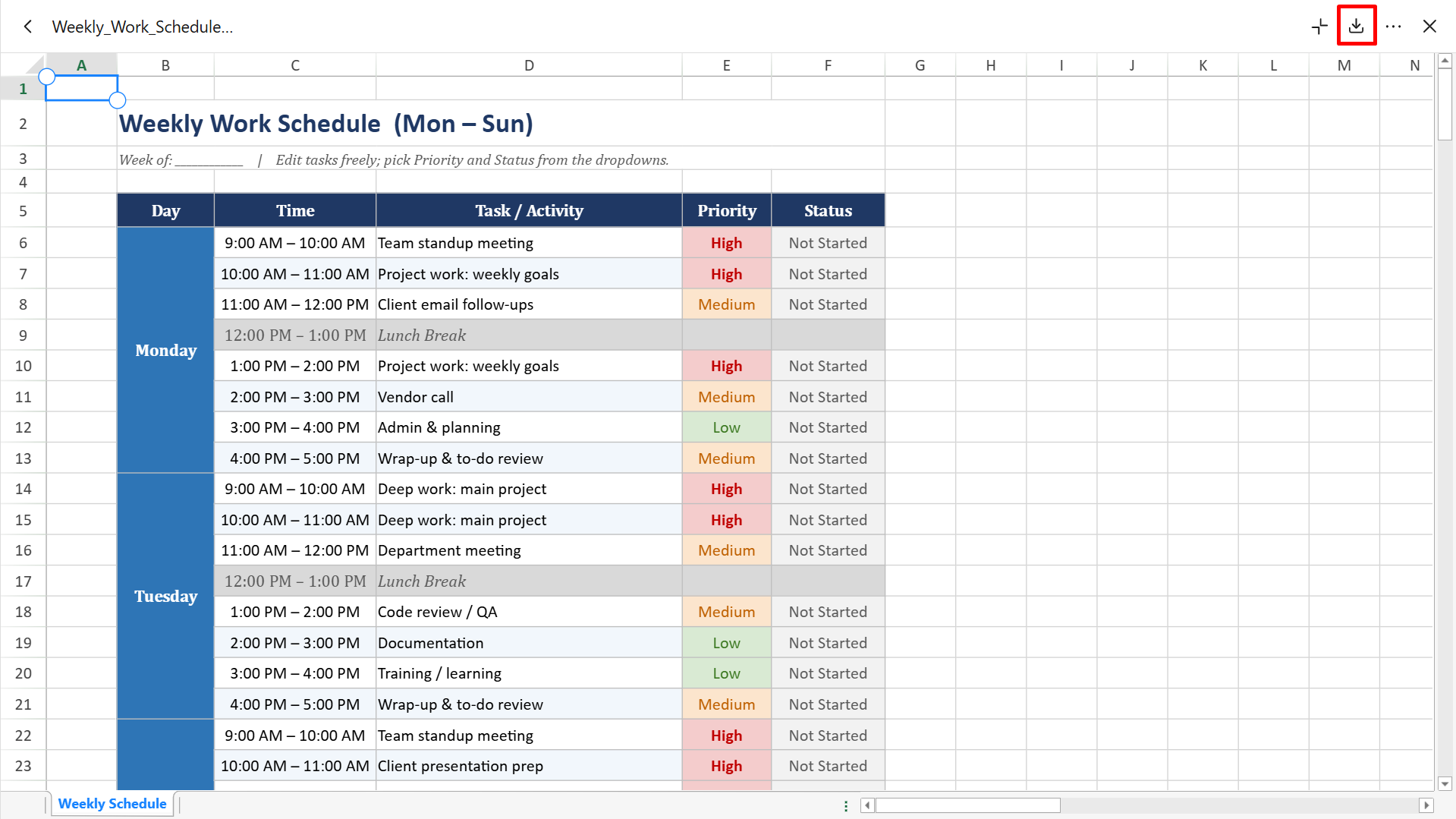
檢查完成的行程表,確認是否有資料遺漏、格式問題或時段錯誤。一切確認無誤後,將檔案儲存或匯出為 Excel 格式(XLSX),方便日後隨時存取及更新。
為何要使用 Kimi 試算表建立 Excel 行程表
瞭解 AI 如何簡化行程表的建立流程後,選對工具還能進一步提升效率。Kimi 試算表提供多項實用功能,協助整理試算表資料、自訂行程表並管理任務,減少手動操作。
透過自然語言指令產生及自訂 Excel 行程表: 說明排程需求,包括日期、任務、時段、優先順序及截止期限。Kimi 試算表可將指令轉換成結構化的 Excel 試算表。也可上傳現有活頁簿,並以自然語言要求調整,例如重新編排任務、更新截止期限、調整版面配置或修改公式。
以智慧格式整理排程資料: 自動將任務、日期與時段編排成清楚的試算表版面。Kimi 試算表會套用一致的格式、對齊方式、儲存格樣式及結構化版面,讓每日、每週或專案行程表更容易閱讀與管理。
使用 Excel 公式自動執行排程計算: 產生 Excel 原生公式,計算任務所需時間、工時、截止期限及完成率。也可使用 IF、COUNTIF 和 SUM 等公式追蹤任務狀態,並彙整排程資訊。
跨多個工作表管理複雜行程: 建立彼此連動的工作表,整理不同專案、團隊或排程期間。Kimi 試算表支援多工作表邏輯,當數值變更時,相關資料與計算仍能保持連動。
以圖表和儀表板呈現行程: 將排程資料轉換成圖表和互動式儀表板,以檢視工作量分布、任務進度及時間分配。自動產生的視覺化內容有助於辨識規律,並掌握排程資訊。
匯出及重複使用行程表: 預覽產生的試算表、編輯內容,並下載完成的 Excel 檔案。也可將試算表轉換為 PDF、Word 和 CSV 等格式,以便分享、製作報告或進一步使用。
在 Excel 中製作專業級行程表的技巧
結構完善的行程表能讓職責管理、進度追蹤及避免錯過截止期限變得更容易。無論是要在 Excel 中建立個人行程表,還是安排工作任務,以下技巧都能協助建立清楚有序、方便更新的試算表。
明確訂定排程目標與結構
在將資料加入 Excel 前,先確認行程表的用途。決定要採用每日、每週、每月或專案型版面,並只保留與活動相關的欄位。
統一日期與時間格式
在整份工作表中套用相同的日期與時間格式,讓資訊清楚有序。統一格式也能讓排定活動的排序、篩選與檢視更容易。
將任務分成明確類別
將類似活動歸入會議、作業、截止期限及個人任務等類別。如此可讓行程表更容易瀏覽,也能快速辨識各項職責。
有策略地運用色彩標示
使用不同色彩區分任務優先順序、活動類型或完成狀態。例如,以紅色標示緊急的截止期限,並以綠色標示已完成的任務,讓重要資訊更容易辨識。
使用 Excel 公式自動執行計算
套用 SUM、COUNTIF 和 IF 等公式,計算工時、統計已完成的任務,並追蹤行程狀態。這能減少手動計算,並在任務與時程變動時維持行程表的準確性。
標示截止期限與時間重疊的任務
使用條件式格式設定,標示即將到期的截止期限、逾期活動及衝突時段。這有助於及早發現排程問題,並在影響計畫前完成調整。
預留彈性以因應突發變動
在重要活動之間預留額外時間,以因應延誤、緊急任務或臨時會議。具彈性的行程表可讓工作安排更容易更新,無須重新編排整份工作表。
結語
Excel 可讓你集中整理日常任務、管理截止期限,並規劃個人或工作活動。依照上述步驟並使用 Kimi 試算表等 AI 工具,無須花費數小時手動設定格式,也能建立結構清楚的行程表。無論是要在 Excel 中安排工作、學習或個人事務,合適的版面與自動化功能都能協助你更有效地管理時間。




