
如果沒有清楚的計畫,任務、截止日期與會議很快就會變得難以掌握。Excel 行程範本可以解決這個問題,但從零開始製作,往往比多數人能投入的時間更久。設定日期、調整資料列格式與修改版面,本身常會變成一件麻煩事。本文將介紹 10 款可直接使用的 Excel 行程範本,涵蓋工作、學習與日常生活,並提供簡單步驟,讓你在幾分鐘內自行建立範本。
10 款 Excel 行程範本概覽
你可以使用 Kimi 試算表建立各種 Excel 行程範本,從簡單的每日待辦清單到詳細的專案時間軸都適用。下表介紹 10 個實用的行程範例、適用情境與主要功能,協助你選擇符合規劃需求的格式。
| 範本 | 適用對象 | 主要用途 | 適用情境 |
|---|---|---|---|
| 每日行程表範本 | 個人與專業人士 | 安排每日任務、時段、優先順序與備註。 | 逐小時規劃一天的行程 |
| 每週行程表範本 | 學生、員工與一般個人 | 規劃七天的工作、課程、運動與個人活動。 | 規劃整週的任務與約會 |
| 每月行程表範本 | 個人與團隊 | 追蹤每月活動、約會、截止日期與重要日期。 | 長期規劃與重要日期管理 |
| 員工排班表範本 | 經理與團隊主管 | 安排員工班次、掌握工時,並確保人力配置充足。 | 需要安排團隊人力的經理 |
| 學生讀書計畫表範本 | 學生 | 安排讀書時段、科目、作業、考試與休息時間。 | 追蹤專案階段與截止日期 |
| 專案時程表範本 | 專案經理與團隊 | 追蹤專案任務、截止日期、負責人與進度。 | 學生與教師 |
| 課表範本 | 學生與教師 | 安排上課時段、科目、授課教師與教室地點。 | 遠端與混合辦公團隊 |
| 輪班表範本 | 管理人員與輪班團隊 | 管理輪班安排、員工班次分派與排定的休假日。 | 預約會議與客戶通話 |
| 內容行事曆範本 | 內容創作者與行銷團隊 | 規劃內容主題、發布日期、平台、作者與狀態。 | 行銷與內容團隊 |
| 活動籌備時程表範本 | 活動企劃與籌辦人員 | 協調活動任務、截止日期、供應商、預算與進度。 | 籌辦活動、發布會或慶祝活動 |
探索 10 款 Excel 行程範本,讓時間規劃更完善
行程表只有跟得上不斷變動的計畫,才能真正派上用場。但每新增一項任務或調整一次截止日期,都要手動重排行列,實在不容易隨時保持最新。Kimi 試算表是一款 AI Excel agent,只要輸入簡單的文字提示詞,就能省下這些工夫,直接產生可立即使用的範本。計畫有變時,只需說明要更新的內容,就能讓它替你調整檔案。以下介紹 10 款可用 Kimi 試算表建立的 Excel 行程時間表範本,分別適合不同的時間規劃方式。
每日行程範本
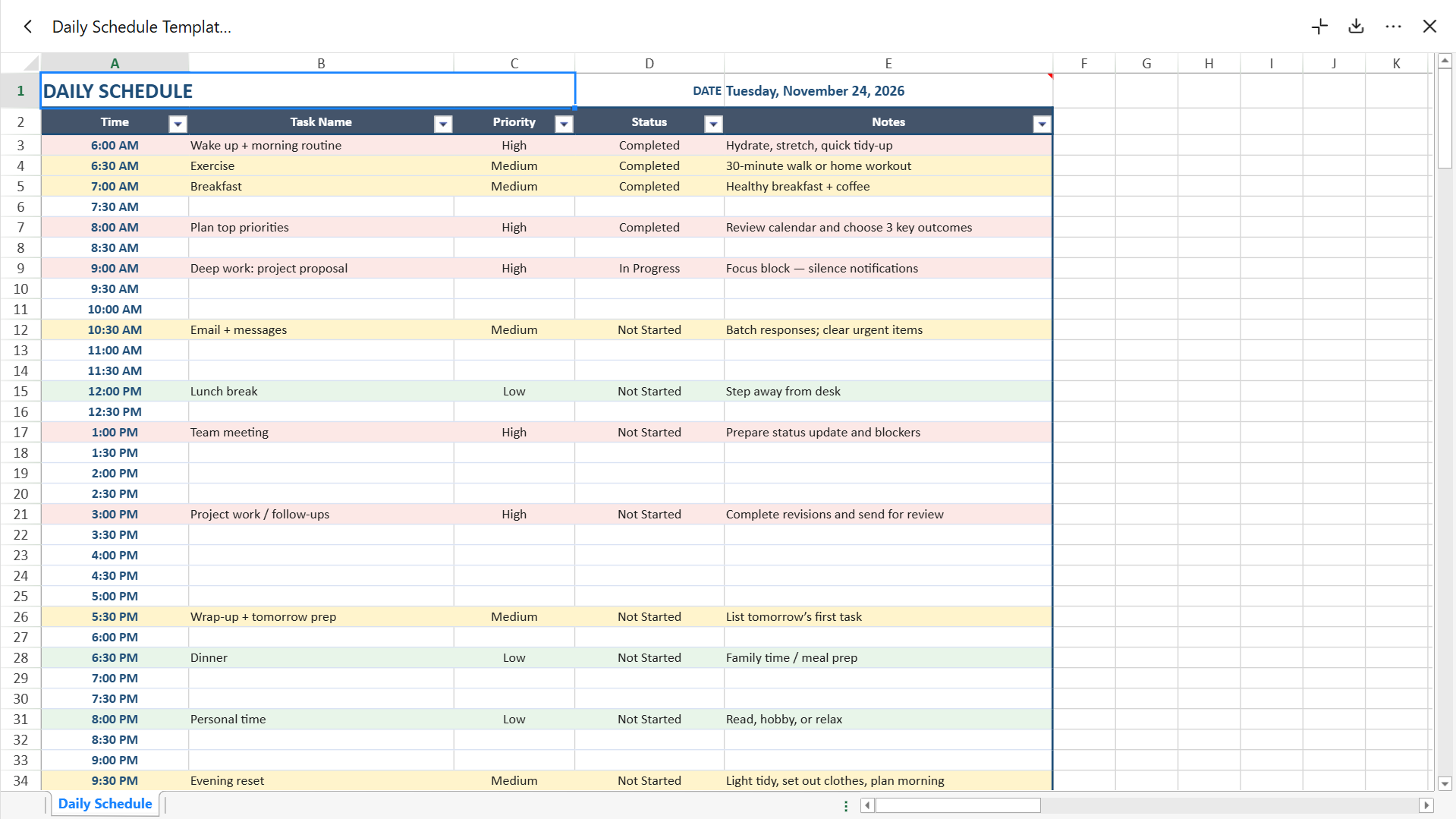
Excel 每日行程範本會將一天劃分為多個時段,讓你清楚掌握接下來要做什麼。工作時段、預約與個人事項都能集中管理。按小時規劃也更容易找出空檔,避免把行程排得太滿。
使用方式
步驟 1:輸入提示詞
開啟 Kimi 試算表,說明你想要的每日行程,包括時段、任務名稱、優先順序及備註欄。
提示詞:
步驟 2:讓 AI 產生範本
讓 AI 建立每日行程表。如果時段太長或太短,可調整提示詞來變更時間間隔或增加欄位。
步驟 3:檢查並匯出範本
確認各時段依序排列,且每項任務都有足夠空間。確認無誤後,以 Excel 格式下載檔案。
每週行程範本
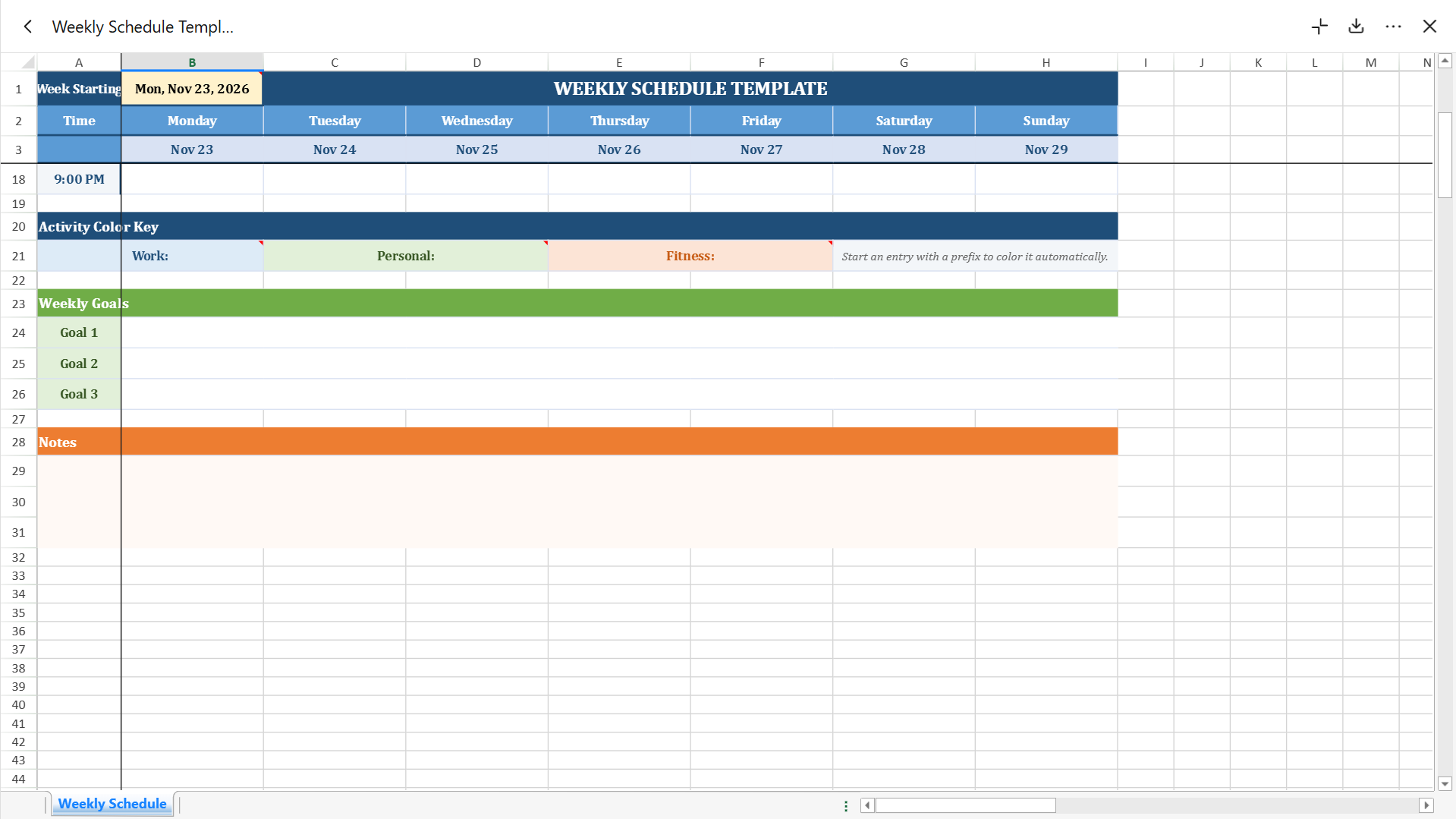
需要掌握更完整的安排時,Excel 每週行程範本可將一週七天並列呈現。工作、課程、運動和待辦事項都能妥善分配,不會有所遺漏。一眼看清整週安排,也有助於更平均地分配工作量。
使用方式
步驟 1:輸入提示詞
開啟 Kimi 試算表,說明你想要的每週版面配置,以一週七天為欄,時段或任務類別為列。
提示詞:
步驟 2:讓 AI 產生範本
讓 AI 建立每週行程表。如要納入週末、加上色彩標示,或區分工作與個人任務,可在後續提示詞中說明。
步驟 3:檢查並匯出範本
確認每天的內容都正確對齊,且版面清楚易讀。最後將行程表匯出為 Excel 檔案。
每月行程範本
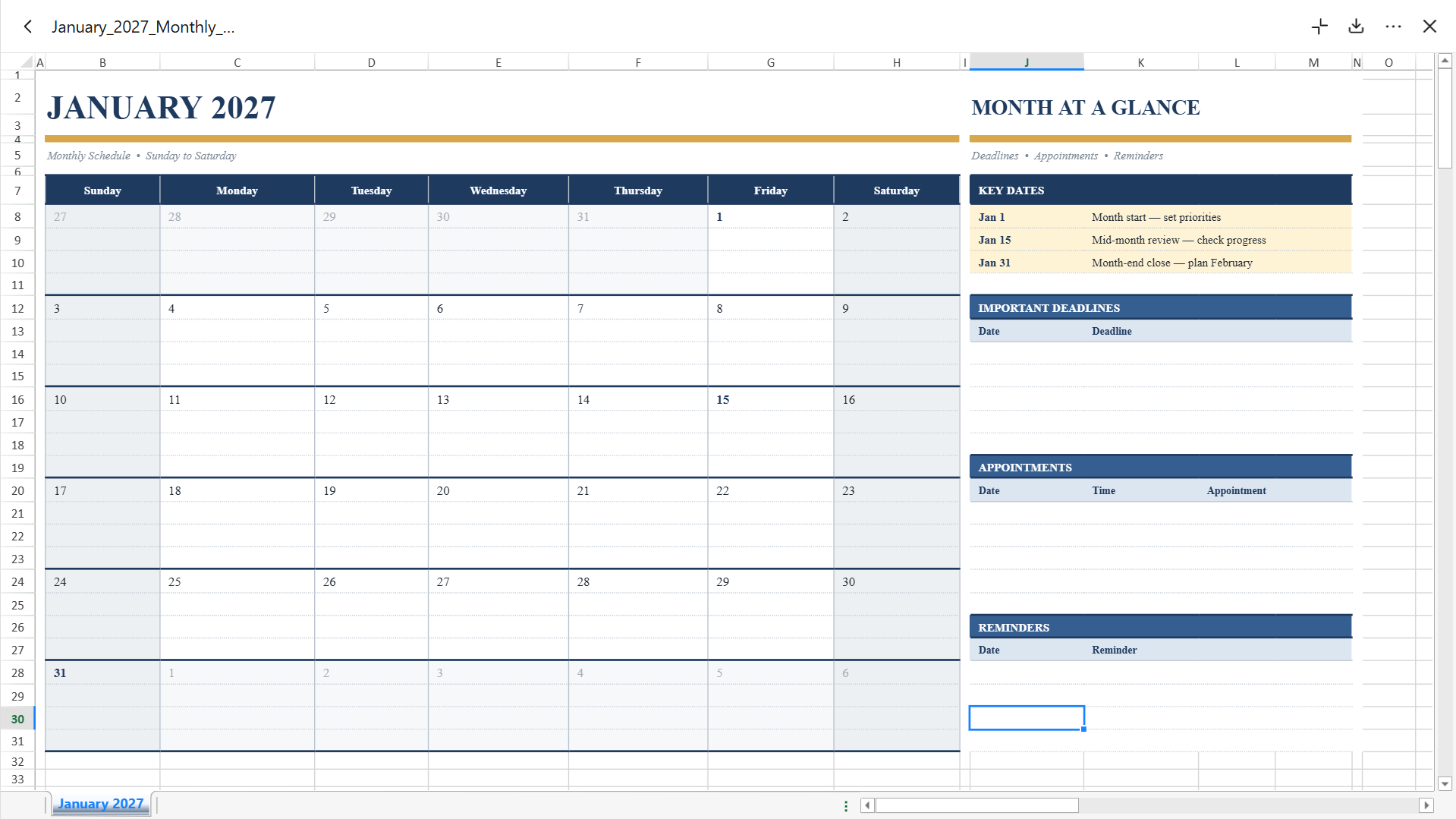
Excel 每月行程範本能呈現整體安排,集中顯示整個月的截止日期、活動與重要日期。無論是追蹤帳單繳款日、專案里程碑或即將到來的旅程,都很適合用來提前規劃。所有事項集中在同一個月曆檢視畫面,重要日期就不容易遺漏。
使用方式
步驟 1:輸入提示詞
開啟 Kimi 試算表,說明你需要的月曆,包括月份、日期格線、活動標籤及填寫截止日期的空間。
提示詞:
步驟 2:讓 AI 產生範本
讓 AI 根據你的說明建立月曆。如果重要日期不夠醒目,可要求它用色彩或粗體文字標示。
步驟 3:檢查並匯出範本
確認日期與星期正確對應,且各項活動都已填入。完成後,以 Excel 格式下載月曆。
員工排班表範本
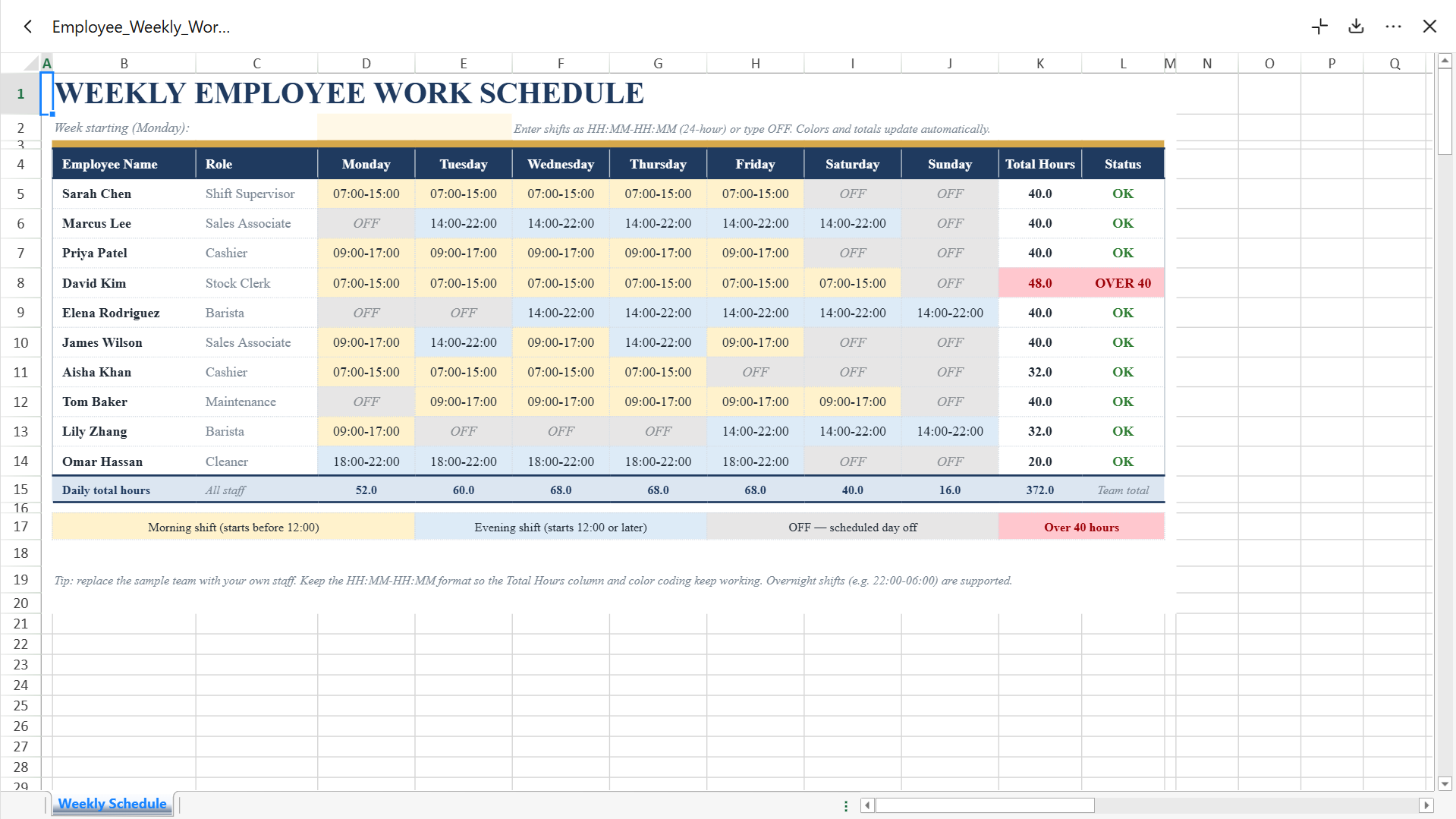
Excel 員工每月排班表範本會以整齊的表格呈現每位團隊成員的班次、工作日及分派職責。主管可用它確保繁忙時段有足夠人手、避免班次重疊,並追蹤總工時。員工也能查閱排班表來確認班次,隨時掌握任何異動。
使用方式
步驟 1:輸入提示詞
開啟 Kimi 試算表並描述團隊班表,包括員工姓名、職務、班別時間、工作日,以及總工時欄。
提示詞:
步驟 2:讓 AI 產生範本
讓 AI 建立員工班表。如需追蹤加班時數或彙整每週工時,請在提示詞中加入這些需求。
步驟 3:檢查並匯出範本
檢查班別是否重疊,以及總工時加總是否正確。將班表匯出為 Excel 檔案,與團隊分享。
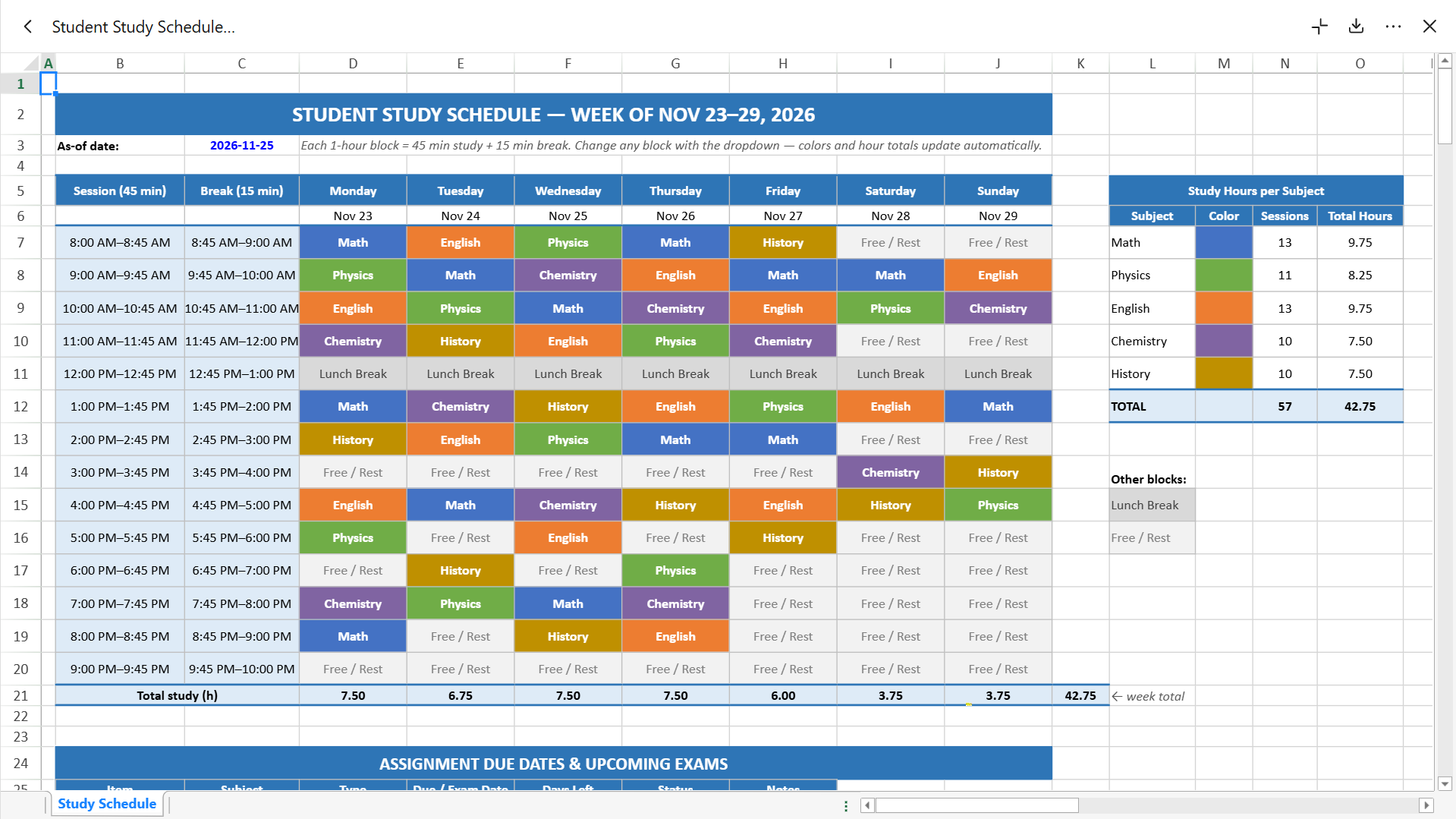
學生讀書計畫範本
這份範本可協助學生分配各科目、作業和考試準備的時間。每天安排固定的讀書時段,比考前臨時抱佛腳更容易穩定推進進度。使用 Excel 讀書計畫範本時,也可加入休息和空閒時間,讓日常安排保持均衡。
使用方式
步驟 1:輸入提示詞
開啟 Kimi 試算表並描述讀書計畫,列出科目、讀書時數、作業繳交期限、考試日期和休息時間。
提示詞:
步驟 2:讓 AI 產生範本
讓 AI 安排讀書時段。如果某個科目需要投入更多時間,請更新提示詞,重新分配一週內各科目的時數。
步驟 3:檢查並匯出範本
檢查計畫是否切合實際,並保留足夠的休息時間。以 Excel 格式下載,方便隨時查看。
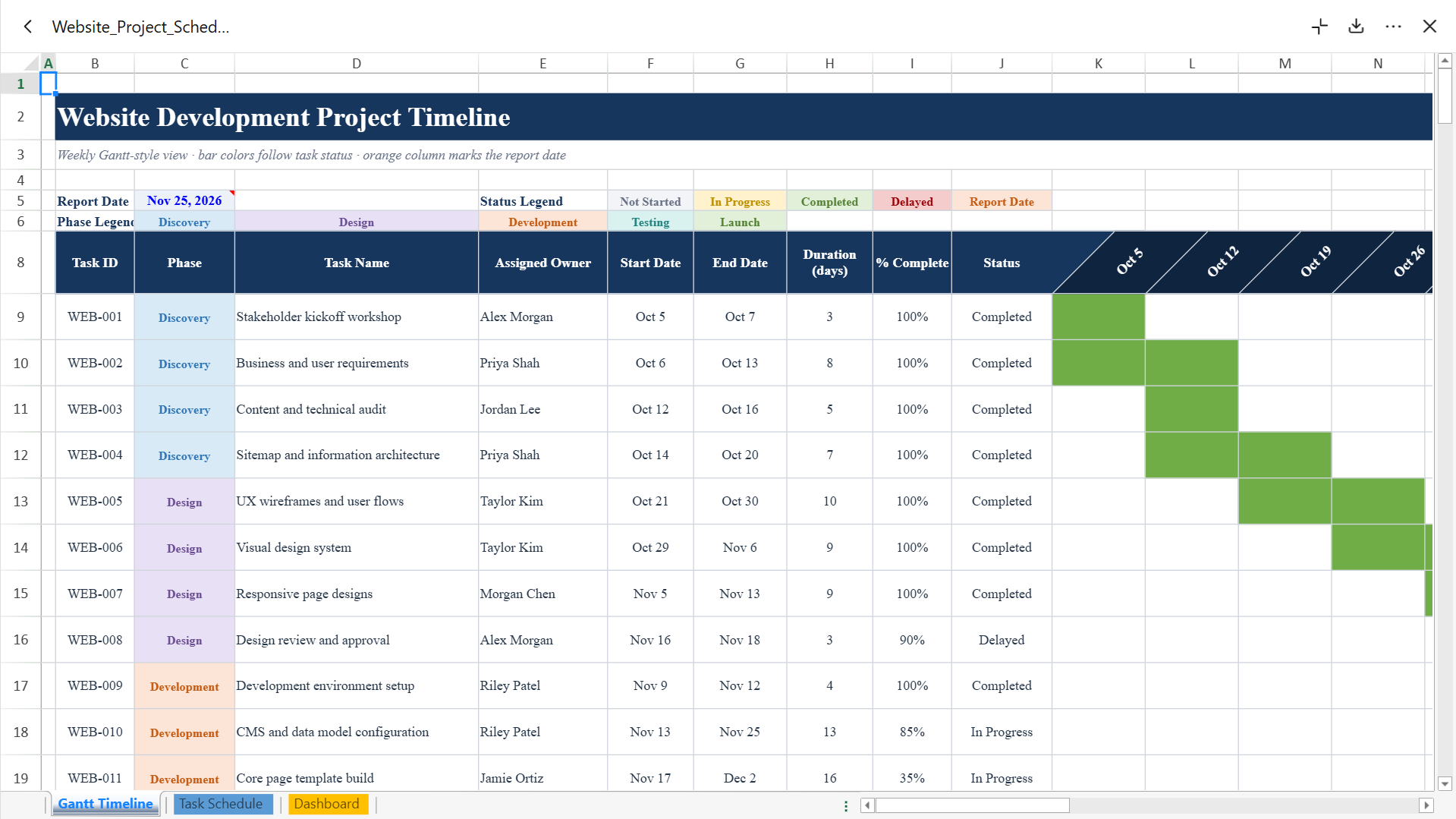
專案時程範本
對於需要管理多項工作的團隊,Excel 專案時程範本會列出每項工作及其開始日期、截止日期和負責人。清楚有序的時間軸可讓工作順序和相依關係更容易理解,也有助於及早發現可能的延誤,讓團隊能在整體專案受到影響前調整計畫。
使用方式
步驟 1:輸入提示詞
開啟 Kimi 試算表並描述專案時程,包括工作名稱、開始日期、結束日期、負責人、所需時間和狀態。
提示詞:
步驟 2:讓 AI 產生範本
讓 AI 建立專案時程。如要以視覺方式追蹤進度,可要求加入完成百分比欄或時間軸檢視。
步驟 3:檢查並匯出範本
檢查各項工作的日期順序是否合理,並確認每項工作都有負責人。以 Excel 格式匯出時程,供團隊使用。
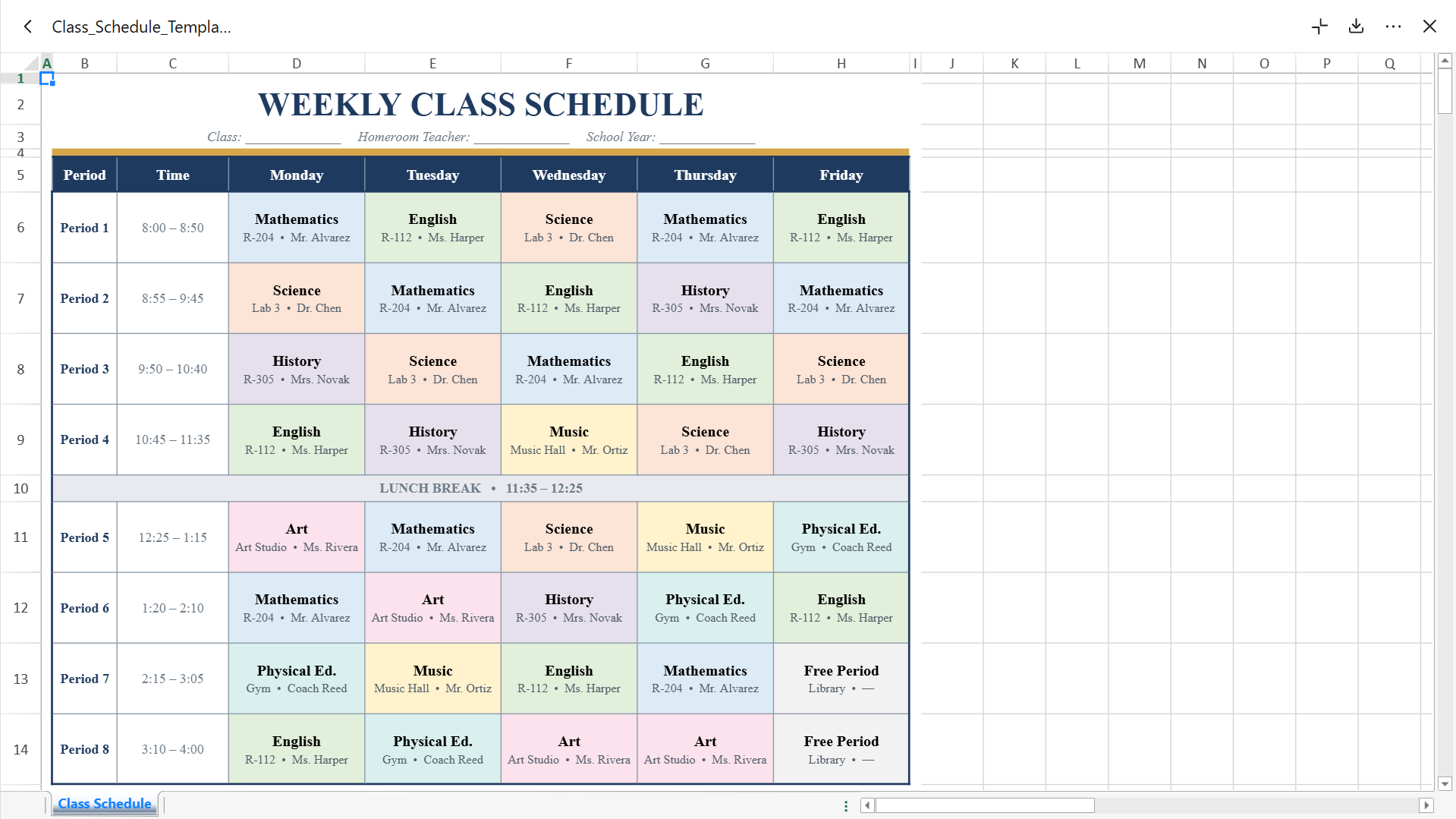
課程表範本
簡易 Excel 課程表範本是一份週課表,上方橫列為星期,側邊直欄為時段。每個儲存格都包含課程名稱,以及教室編號、授課教師等詳細資料。這種版面配置可讓學生和教師一眼掌握整週課程安排。
使用方式
步驟 1:輸入提示詞
開啟 Kimi 試算表並描述課表,將平日列於上方、課堂節次列於側邊,並加入教室編號和授課教師等詳細資料。
提示詞:
步驟 2:讓 AI 產生範本
讓 AI 建立課程表。如果希望以不同顏色區分各科目,或需要增加節次,請在提示詞中說明。
步驟 3:檢查並匯出範本
確認每堂課都排在正確時段,且表格清楚易讀。將課程表下載為 Excel 檔案。
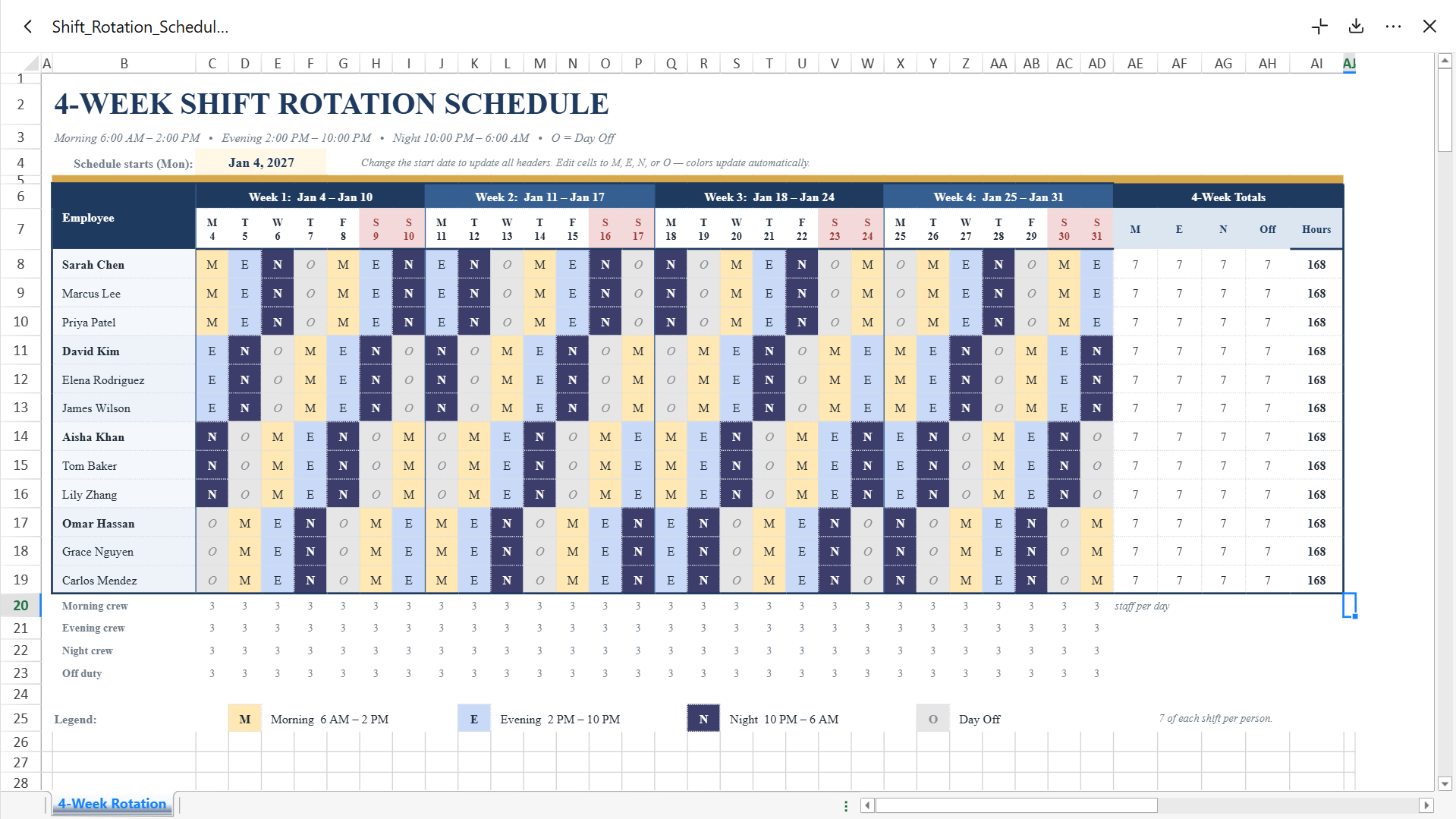
輪班表範本
此範本可設定循環輪班,讓員工依序輪值早班、晚班和夜班。這份 Excel 排班範本會按日期列出每位員工的姓名,並標示每天排定的班別。輪班模式會自動重複,確保工時分配公平,且每個班別都有人值勤。
使用方式
步驟 1:輸入提示詞
開啟 Kimi 試算表並說明輪班安排,包括員工姓名、班別、輪班週期長度和日期範圍。
提示詞:
步驟 2:讓 AI 產生範本
讓 AI 設定輪班安排。如果各班別分配不夠公平,可調整提示詞以變更輪班週期或班別順序。
步驟 3:檢查並匯出範本
確認每個班別都有人值勤,且沒有任何人因排班錯誤而連續上夜班。以 Excel 格式匯出輪班表。
內容行事曆範本
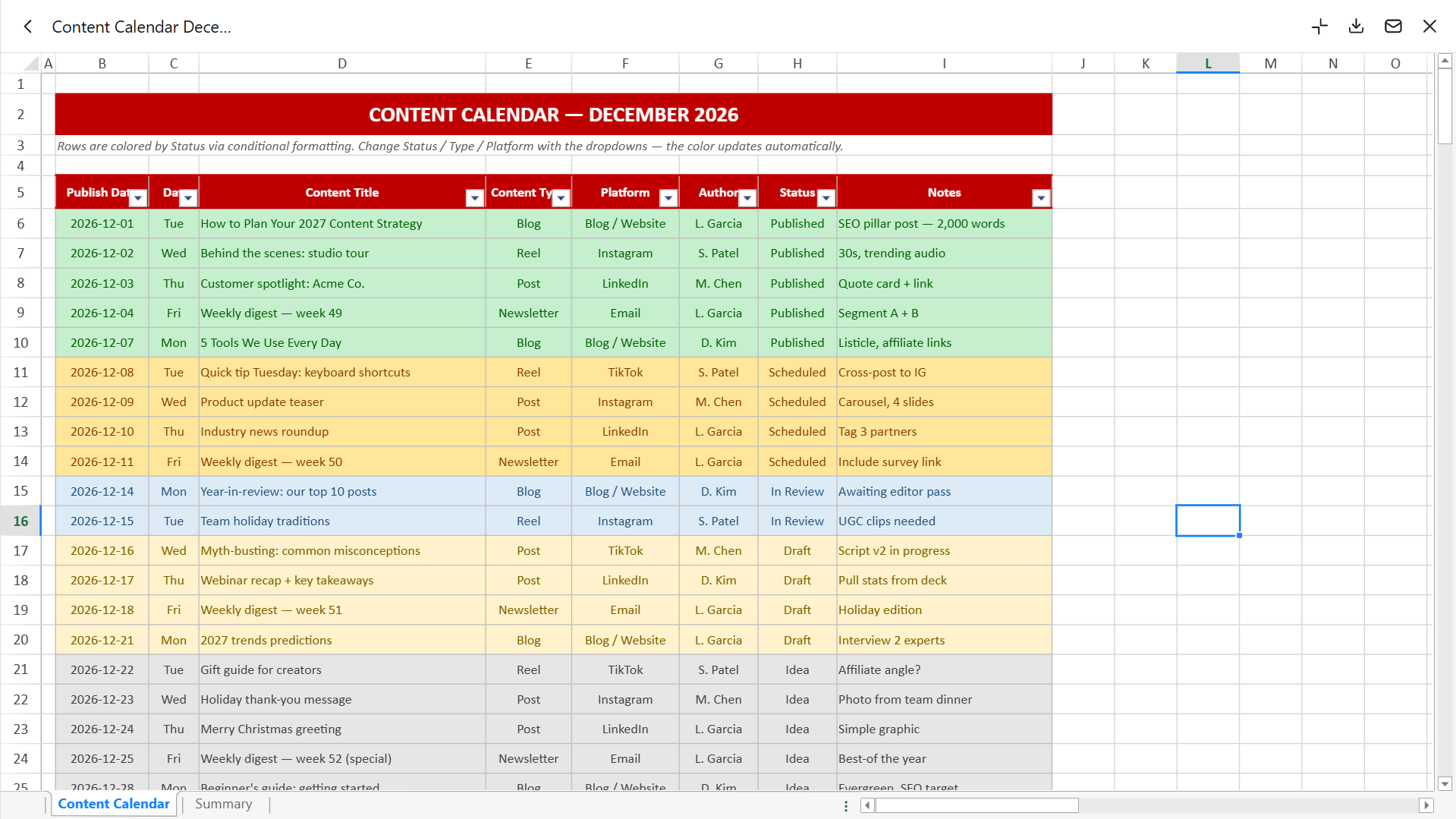
內容行事曆範本以發布日期為核心,欄位包括主題、平台、作者、發布日期和狀態。每一列代表一項內容,從部落格文章到社群媒體動態皆可納入。透過「草稿」、「審核中」和「已發布」等狀態標籤,即可掌握每項內容的進度。
使用方式
步驟 1:輸入提示詞
開啟 Kimi 試算表並說明內容規劃,設定主題、內容類型、平台、作者、發布日期和狀態等欄位。
提示詞:
步驟 2:讓 AI 產生範本
讓 AI 建立內容行事曆。如需新增狀態下拉式選單,或為各平台建立獨立工作表,請在提示詞中註明。
步驟 3:檢查並匯出範本
確認發布日期分配得宜,且每項內容都有負責人。將行事曆下載為 Excel 檔案。
活動規劃排程範本
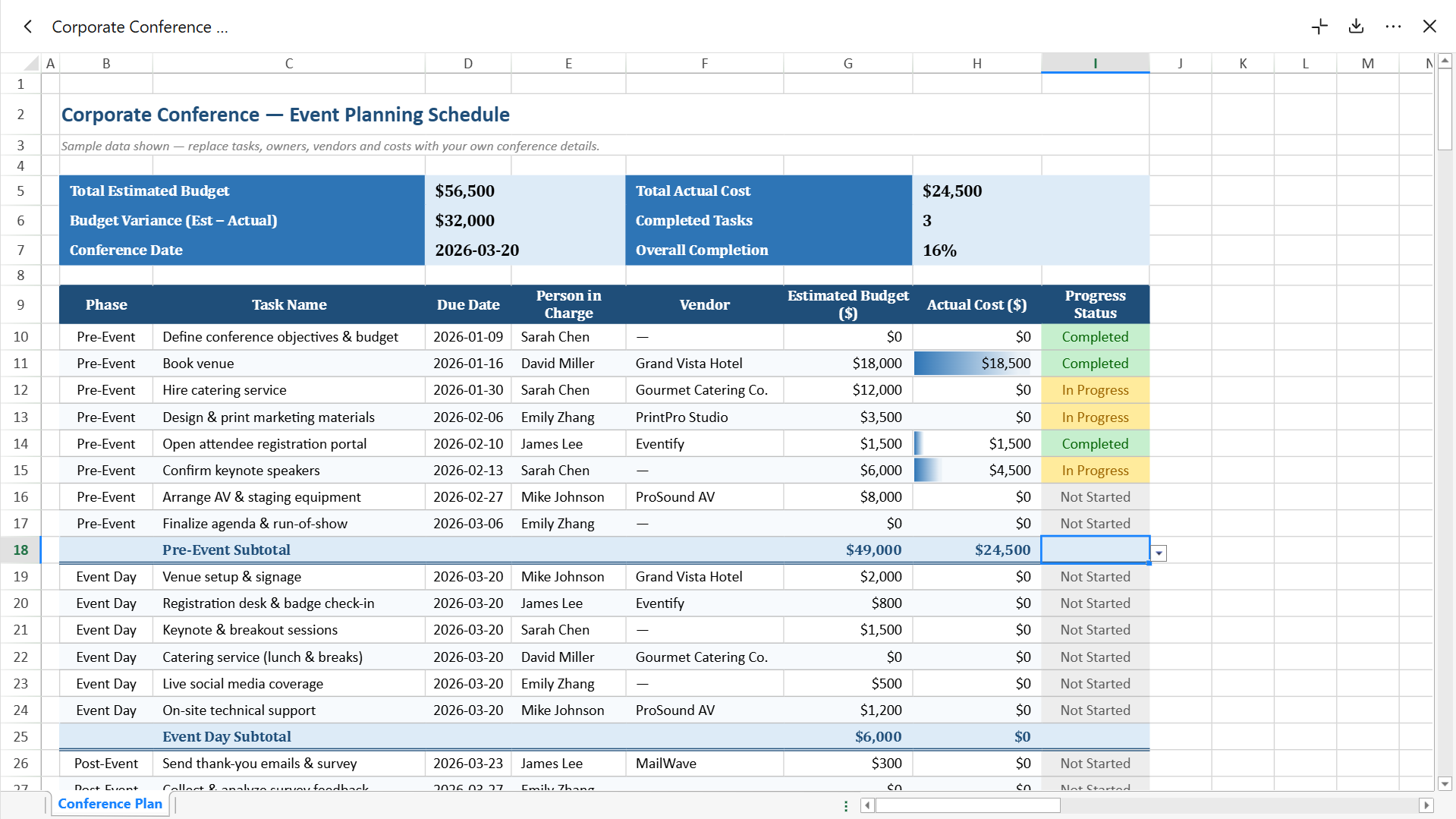
活動規劃 Excel 排程範本會將活動拆分成各項任務,並按照活動當天之前的時程排列。欄位包括任務名稱、截止日期、負責人、預算和進度。依序完成清單中的工作,即可確保從預訂場地到最終檢查的每項細節都能按時完成。
使用方式
步驟 1:輸入提示詞
開啟 Kimi 試算表並說明活動計畫,列出任務、截止日期、負責人、預算、供應商和進度狀態。
提示詞:
步驟 2:讓 AI 產生範本
讓 AI 建立活動排程。如需依活動前、活動當天和活動後等階段將任務分組,請在提示詞中註明。
步驟 3:檢查並匯出範本
檢查時程,確認所有任務的截止日期都早於活動日期,且預算正確無誤。以 Excel 格式匯出計畫。
Kimi 試算表為何適合製作 Excel 排程
Kimi 試算表不只能建立基本版面,還能協助從頭到尾管理排程。以下進一步介紹可讓 Excel 規劃工作更快速、更輕鬆的功能。
將排程需求轉換成條理分明的試算表: 無須手動設定列、欄和任務類別,只要用自然語言描述所需的排程即可。無論要規劃日常活動、員工輪班或專案時程,Kimi 試算表都能理解指示,並根據排程需求產生結構清楚的 Excel 檔案。
運用 AI 分析處理排程資料: 無須逐筆手動整理,即可處理大量排程資訊。Kimi 試算表能整理資料、找出規律、清理不一致的記錄,並協助掌握任務分派、工時和截止日期。
無須從頭編寫即可建立並套用公式: 使用自然語言指示產生試算表公式,用於計算工時、追蹤任務完成情況、統計分派次數和彙整截止日期。Kimi 試算表也支援以公式進行計算,並在基礎資料變更時自動更新結果。
以圖表和儀表板呈現排程資料: 將排程資訊轉換成視覺化摘要,不再侷限於靜態的列與欄。建立圖表和儀表板,查看工作量分布、比較任務進度,並瞭解不同專案或團隊如何分配時間。
跨工作表管理相關排程資訊: 將不同專案、團隊或時段分別整理在獨立工作表中,同時維持相關資料之間的連結。Kimi 試算表支援多工作表操作和複雜的試算表邏輯,讓涉及多個群組或規劃期間的排程更容易管理。
無須重建試算表即可修改: 當截止日期異動、任務重新分派或優先順序改變時,只要用自然語言說明所需的更新。Kimi 試算表可協助修改現有資料、調整公式、重新整理欄位並改善試算表版面,減少重複的手動編輯。
匯出排程以供後續使用: 排程完成後,請先檢查試算表,再下載為 Excel 格式。需要分享排程、製作報告或搭配其他應用程式使用時,也可以將試算表內容轉換成 PDF、CSV 等格式。
製作 Excel 排程的簡單技巧
範本能提供穩固的起點,但設定方式才真正決定它是否實用。養成幾個小習慣,就能讓排程更清楚、更容易查看,也更方便隨時更新。以下是一些實用技巧,能幫助你充分運用每個製作的 Excel 排程範本。
開始前先確立主要目標: 想想你希望排程協助處理哪些事情,例如準時完成工作、平衡輪班安排或建立讀書習慣。目標明確後,就更容易決定要加入哪些欄位、時段和細節。若沒有清楚的目標,工作表很快就會塞滿不需要的內容。
用色彩標示區分任務與優先順序: 色彩能讓你快速掌握排程。可以用紅色標示緊急任務、綠色標示已完成任務,並為不同專案或類別設定各自的顏色。顏色不宜過多,才能讓工作表看起來清楚舒適。
優先安排最重要的工作: 先為高優先任務保留時段,再填入較次要的工作。多數人在一天較早的時段更能專心,因此將關鍵工作排在上午,往往能有更好的成果。之後再把較不緊急的任務安排在這些時段周圍。
在任務與會議之間預留緩衝時間: 事情很少能完全準時進行。在活動之間預留 10 至 15 分鐘,能讓你有時間處理延誤、稍作休息或準備下一件事。這一小段空檔可避免某項任務延遲,打亂一整天的安排。
凍結標題列,讓日期保持可見: 瀏覽較長的排程時,向下捲動後若看不到日期或欄位名稱,很容易混淆。Excel 的「凍結窗格」功能可在捲動工作表其他部分時,將標題列固定在原位,讓你隨時知道目前查看的是哪一天或哪個類別。
用簡單公式追蹤時數與截止日期: 基本公式可以省下大量手動計算的時間。SUM 能加總總時數,而 TODAY 搭配日期欄,即可顯示距離截止日期還剩幾天。數字會自動更新,不必額外操作也能讓排程維持準確。
每週檢查並更新排程: 計畫會改變,排程也應隨之調整。每週撥出幾分鐘,標記已完成的任務、重新安排未完成的項目,並加入新事項。定期檢查能讓排程保持切合實際且實用。
結語
無論你要規劃忙碌的工作日、安排員工輪班,還是準備考試,合適的 Excel 排程範本都能幫助你妥善分配時間,逐步達成目標。以上 10 個範本分別適用於不同的規劃需求,你可以先選擇最符合日常安排的一款。使用 Kimi 試算表,只要輸入一小段提示詞,就能建立排程,並隨著計畫變化持續調整。




