想出吸睛的視覺作品,不再代表得花上數小時繪圖、編輯,或尋找理想圖像。AI 能將一個簡單想法、幾個字詞,甚至一張參考照片,轉化為令人印象深刻的視覺作品。從寫實場景到藝術設計,你可以透過調整細節、氛圍、色彩和風格來塑造結果。閱讀本文,瞭解如何建立 AI 圖像,只需幾個步驟,就能將簡單想法化為精緻的視覺作品。
如何從文字生成 AI 圖像
將簡單想法化為 AI 圖像,首先要用清楚實用的文字描述你的需求。你對圖像生成器的引導越明確,就越容易取得合適的主體、場景、風格和氛圍。Kimi Design 能將文字提示詞轉化為視覺作品,並讓你進一步精修結果,使這個流程更簡單。以下說明如何使用 Kimi Design 從文字建立 AI 圖像。
步驟 1:輸入詳細提示詞
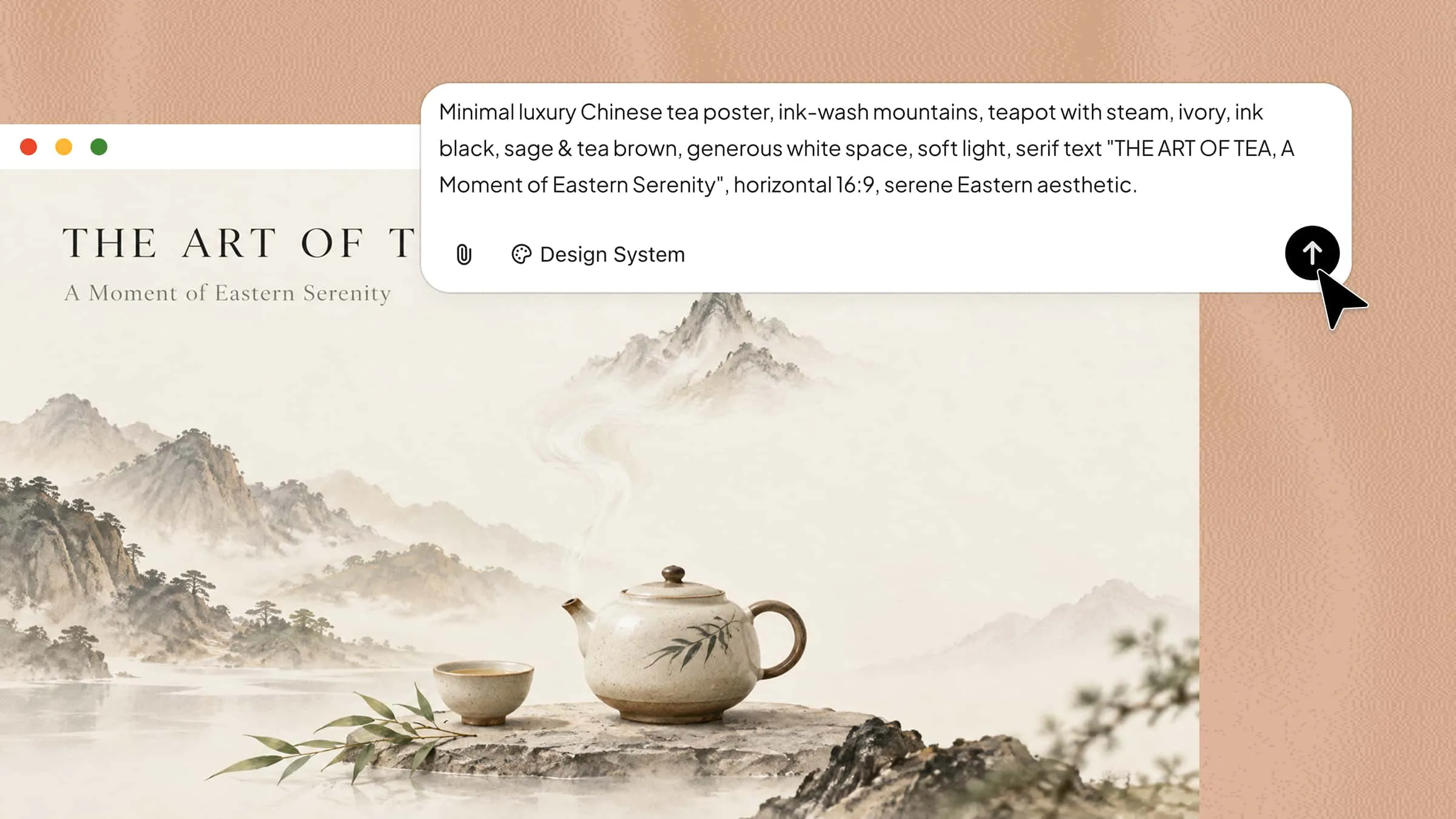
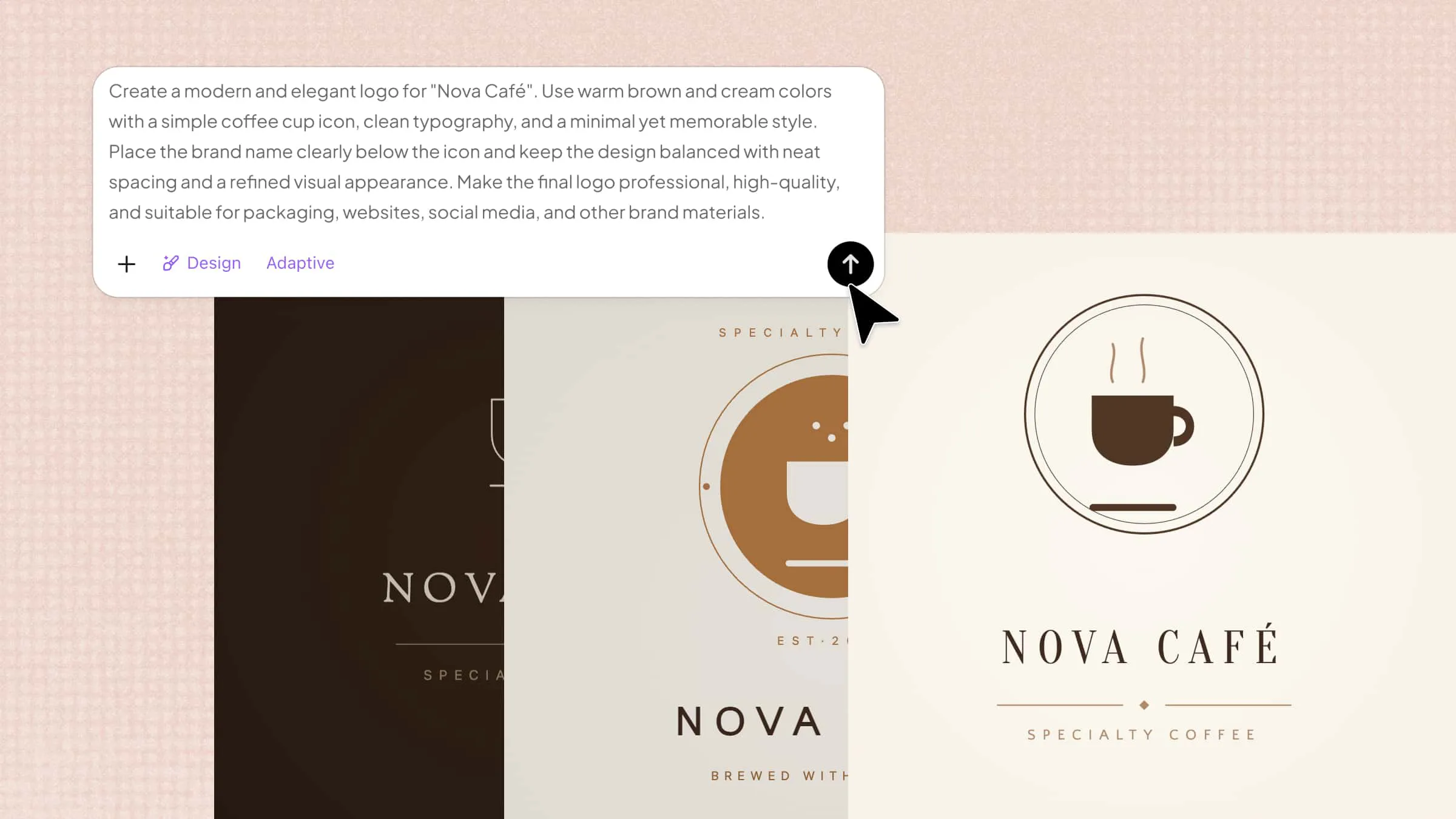
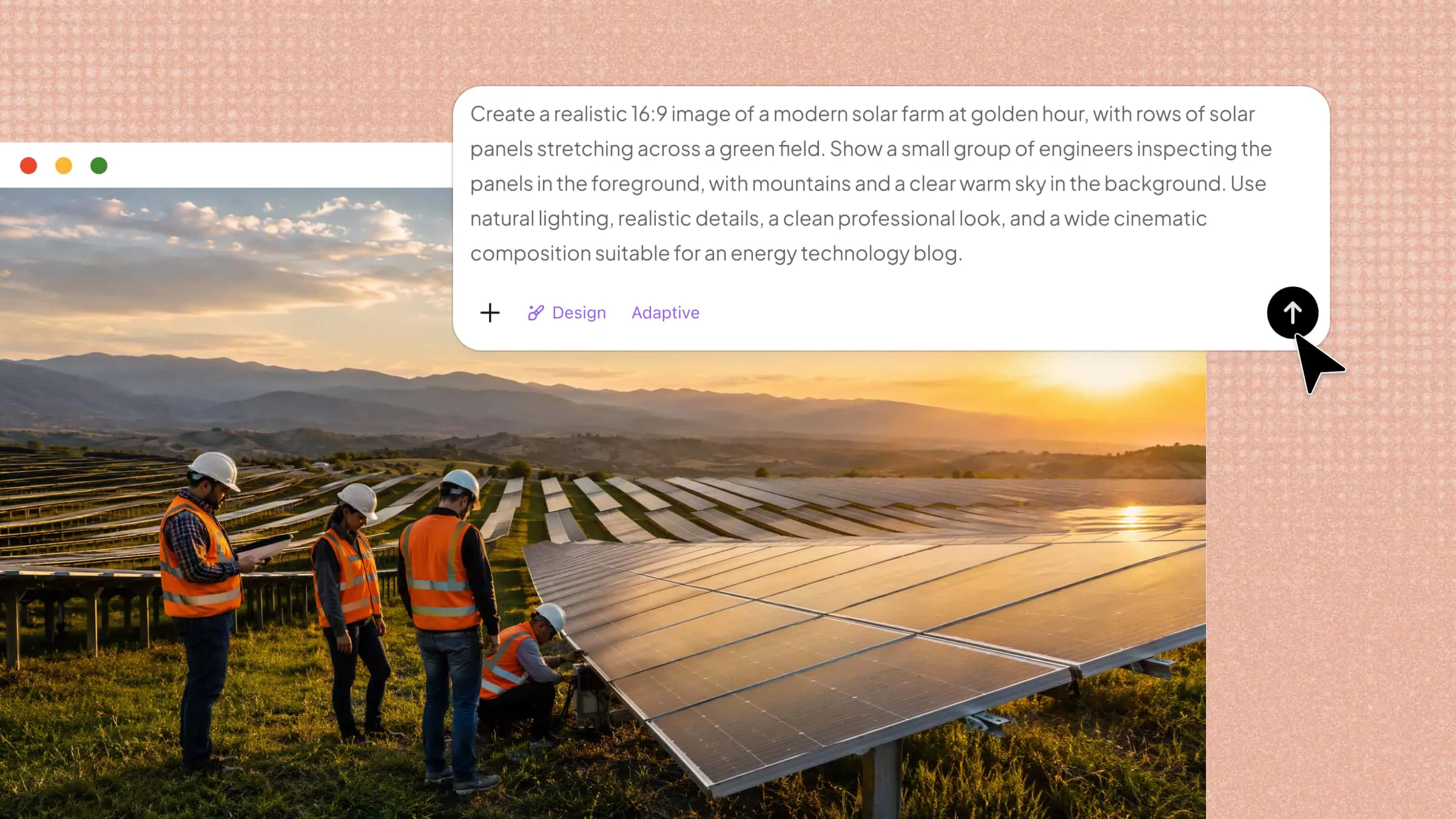
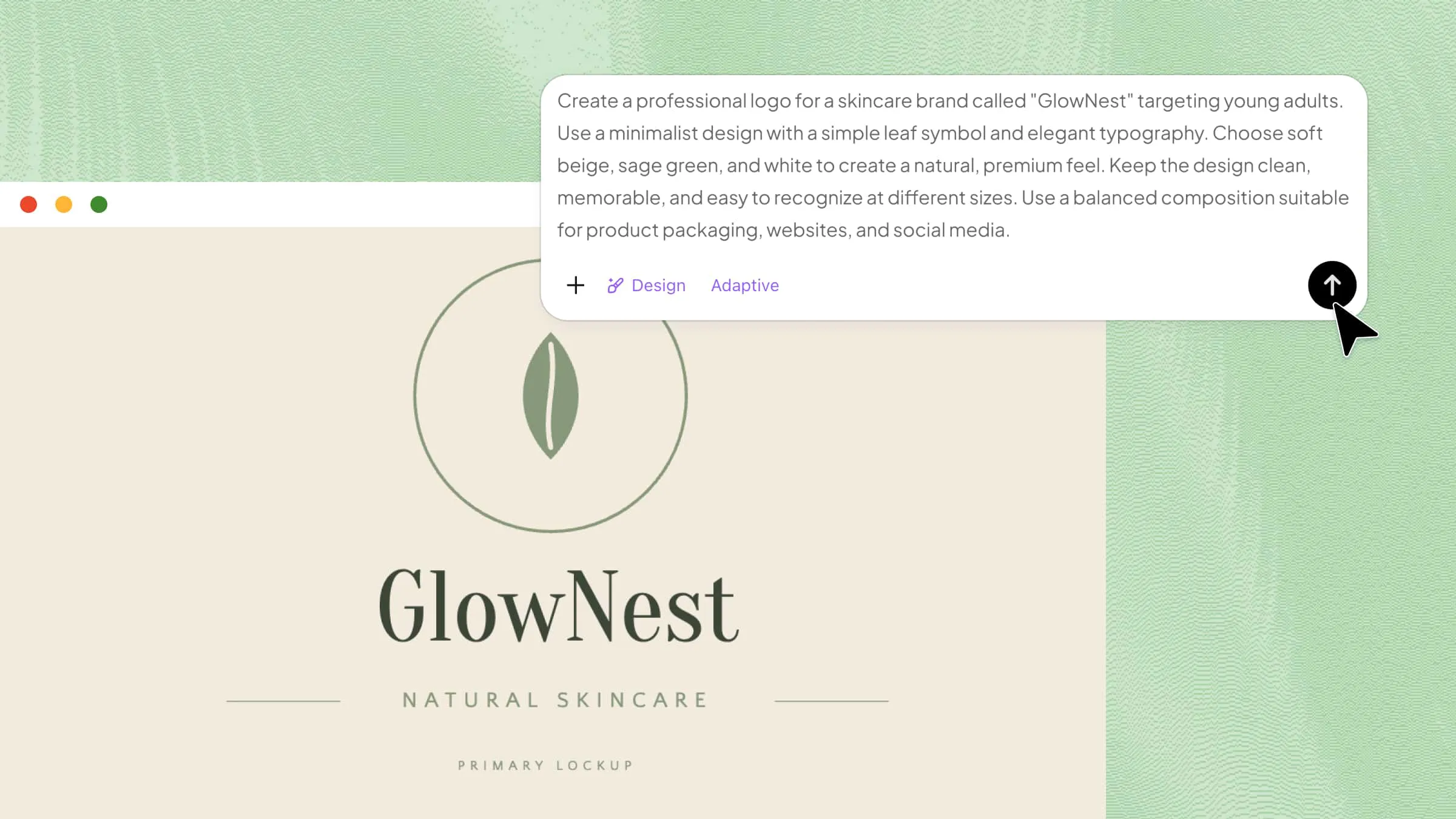
先開啟 Kimi Design,輸入清楚的提示詞,精確描述你想建立的內容。請加入主體、場景、光線、色彩、構圖和視覺風格等細節,以引導生成結果。
提示詞範例:
步驟 2:讓 Kimi Design 生成 AI 圖像
提示詞準備完成後,在 Kimi Design 中提交,讓工具處理你的想法。它會依照提示詞中的細節和風格,將文字描述轉化為完整圖像。
步驟 3:預覽並匯出圖像
檢視生成的圖像,確認它與原始想法的契合程度。如有需要,可精修提示詞並再次生成,直到獲得想要的效果,再將最終圖像匯出用於專案。
如何根據參考圖像生成 AI 圖像
參考圖像能為 AI 提供清楚的視覺方向,讓它更容易以既有想法為基礎創作,而不必從頭描述所有內容。Kimi Design 可讓你結合參考圖像和指示,根據原圖建立全新的視覺作品。以下說明如何使用參考圖像建立 AI 圖像。
步驟 1:上傳圖像並輸入提示詞
開啟 Kimi Design,並上傳你想用作參考的圖像。接著加入提示詞,描述你想如何轉換原始圖像或以其為基礎創作,包括任何新的背景、風格、光線或視覺細節。
提示詞範例:
步驟 2:讓 Kimi Design 生成 AI 圖像
提交參考圖片和提示詞,讓 Kimi Design 一併處理。工具會將上傳的圖片作為視覺參考,並套用提示詞中描述的修改與創意細節。
步驟 3:預覽並匯出圖片
檢查生成結果,確認參考圖片中的重要元素都如預期呈現。若有需要修改之處,請調整提示詞並再次生成,再匯出最終圖片。
如何使用 AI 編輯現有圖片
編輯圖片不再需要複雜軟體或進階修圖技能。透過 AI,只要上傳圖片並描述想修改的內容,就能進行針對性調整。Kimi Design 可依照指示協助修改背景、移除或新增元素、調整整體風格,以及進行其他視覺變更。請依照以下步驟,使用 Kimi Design 編輯現有圖片。
步驟 1:上傳圖片並輸入提示詞
開啟 Kimi Design,並上傳想編輯的圖片。在提示詞欄位中清楚說明想進行的修改,同時提及任何必須維持不變的重要元素。
提示詞範例:
步驟 2:讓 Kimi Design 編輯 AI 圖片
提交圖片和提示詞,讓 Kimi Design 處理所要求的修改。AI 會以原始圖片為基礎,依照你的指示套用編輯。
步驟 3:預覽並匯出圖片
檢視編輯後的版本,確認修改是否自然且符合預期。若還有需要改進之處,請先細修提示詞並再次嘗試,再匯出最終圖片。
為何使用 Kimi Design 創作 AI 圖片
當單一工具就能滿足不同創作需求,且不讓流程變得複雜,AI 視覺創作就會容易許多。Kimi Design 將圖片生成、編輯、自訂與風格控制整合於一處。以下是讓它適合創作精緻視覺素材的幾項主要功能。
從文字、圖片和影片生成 AI 圖片: Kimi Design 可將不同類型的輸入轉換為全新視覺素材,無論是從文字想法、參考圖片或影片開始都可以。這讓你能更靈活地根據既有內容創作圖片,或發展全新概念。
自訂不同平台所需的圖片尺寸: 你可以建立不同尺寸與長寬比的圖片,以符合預計使用的平台。這讓你更容易為社群媒體、網站、簡報、廣告及其他內容準備視覺素材。
透過評論細修生成圖片: 預覽生成的圖片後,可使用評論告訴 Kimi Design 要修改哪些部分。Kimi Design 能根據你的回饋即時調整,協助你細修元素、風格與視覺細節,而無須從頭開始。
維持多張圖片一致的視覺風格: 在多張圖片中保持相同的視覺風格,對品牌和內容創作相當重要。運用參考圖片與明確的風格指示,你可以創作出在簡報、社群貼文及創意專案中更具一致感的視覺素材。
批次生成圖片並以高品質匯出: 當你需要多張視覺素材時,逐張生成可能會耗費不必要的時間。Kimi Design 可協助你有效率地建立多張圖片,並匯出適合專業與創意用途的高品質成果。
提升 AI 圖片品質的技巧
能否生成出色的 AI 圖片,通常取決於你是否能清楚向工具傳達想法。對提示詞、視覺設定與指示做些微調整,就能讓最終結果更準確、更精緻。運用以下技巧改善成果,創作出更符合你構想的視覺素材。
撰寫清楚且詳細的提示詞
避免使用過於簡短或模糊、讓 AI 有太多猜測空間的提示詞。請描述圖片中想呈現的主體、場景、重要物件、氛圍及其他細節。提供的背景資訊越有用,AI 就越容易理解你的想法。
界定風格、構圖、光線與色彩
說明你想要的視覺風格,例如寫實、電影感、極簡或插畫風格,並補充場景應呈現的樣貌。你也可以描述拍攝角度、主體位置、光線、陰影與色彩配置。這些細節有助於創造出更可控且視覺更平衡的成果。
選擇合適的圖片尺寸與長寬比
生成圖片前,先思考你會在哪裡使用,因為不同平台適合的尺寸不同。請為社群媒體貼文、限時動態、簡報、網站或其他格式選擇合適的長寬比。一開始就使用正確尺寸,有助於避免不自然的裁切或細節流失。
反覆細修提示詞並調整輸出結果
第一次生成的結果未必完全符合你的構想,這在 AI 圖片生成中很正常。檢視輸出結果並找出需要修改的部分,再透過更具體的指示調整提示詞。重複這個過程,可讓你逐漸接近想要的精確風格與品質。
結語
了解如何創作 AI 圖片,即使設計經驗不多,也能讓視覺創作更快速、更容易且更容易上手。只要有合適的想法並稍加嘗試,你就能將簡單概念轉化為符合創作需求的視覺素材。關鍵在於持續探索、細修有效的方法,並讓想法引導整個過程。若你準備好將更多想法化為現實,不妨試試 Kimi Design,看看你能創作出什麼。立即開始創作,用 Kimi Design 將下一個想法化為視覺素材。