你是否曾想將既有圖片轉換成全新作品,同時保留它原有的魅力?傳統編輯可能耗時又費力,尤其是在變更風格、色彩或背景時。透過 AI 以圖生圖,只要使用簡單的文字提示詞,就能將參考視覺素材轉為創意設計。本指南會逐步帶你了解整個流程,並協助你選擇符合需求的工具。
如何根據圖片建立 AI 圖像
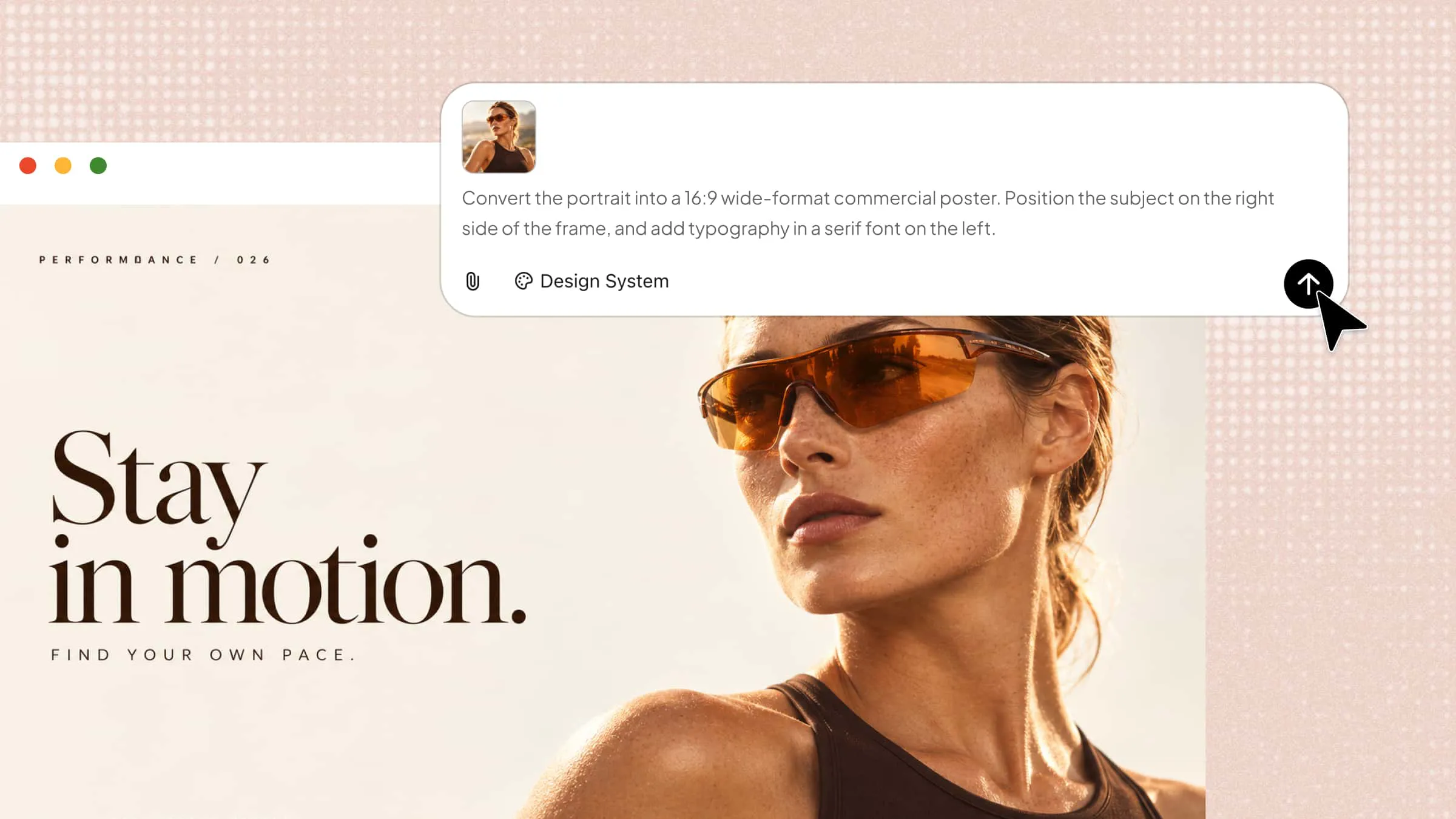
AI 圖像生成工具讓你無須具備進階編輯技巧,也能更輕鬆地將既有視覺素材轉換為新設計。你不必從零開始,而是可以使用參考圖片引導生成結果,並描述想要的變更。
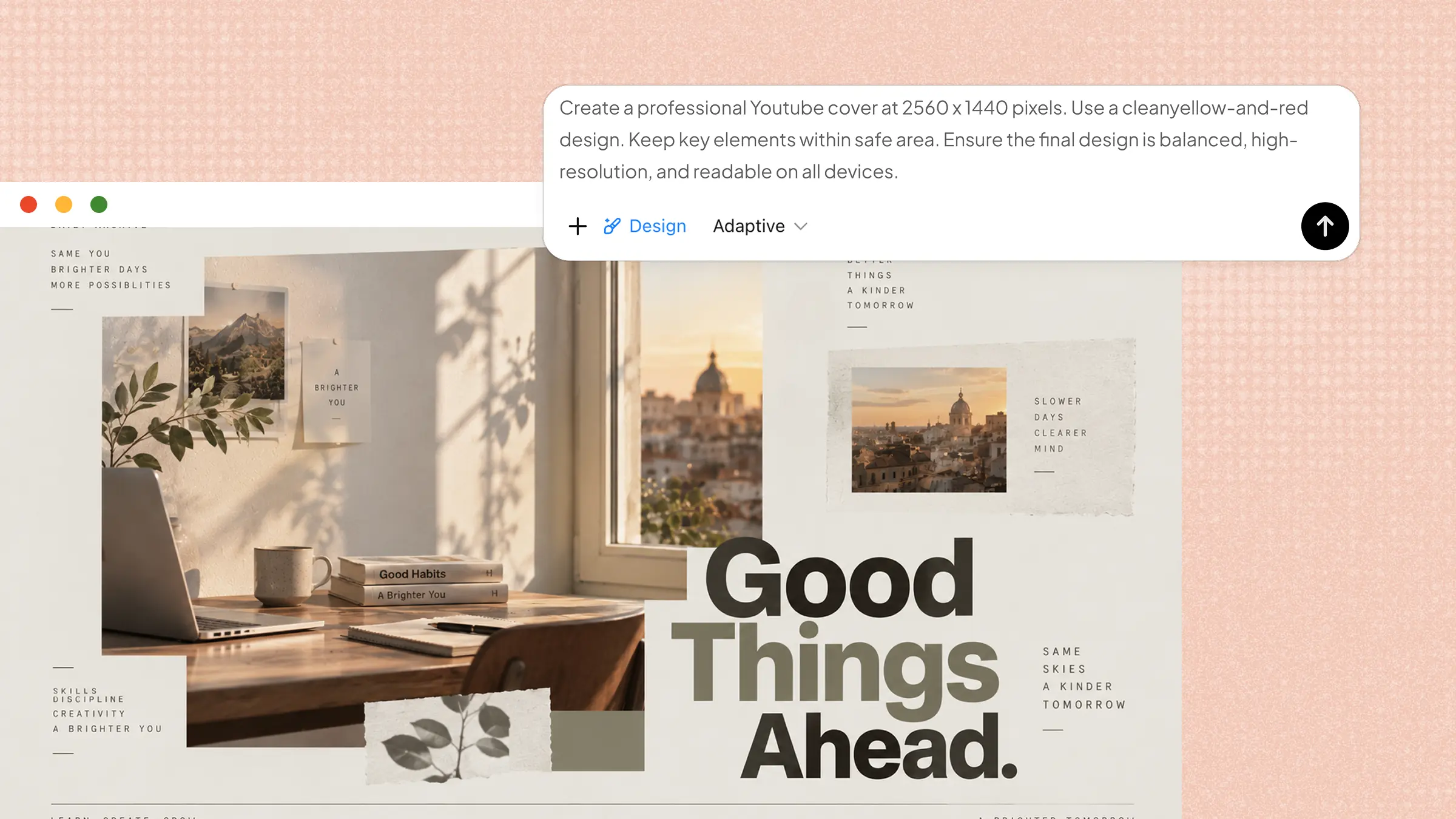
Kimi Design 是一款可根據參考圖片建立 AI 圖像的 AI 設計生成工具。你可以上傳既有視覺素材,輸入提示詞描述想要的變更,再根據你的輸入生成新設計。它能減少手動操作,協助你探索不同的風格、構圖和視覺創意。請依照下列步驟,了解如何使用 Kimi Design 進行以圖生圖。
步驟 1:上傳圖片並撰寫提示詞
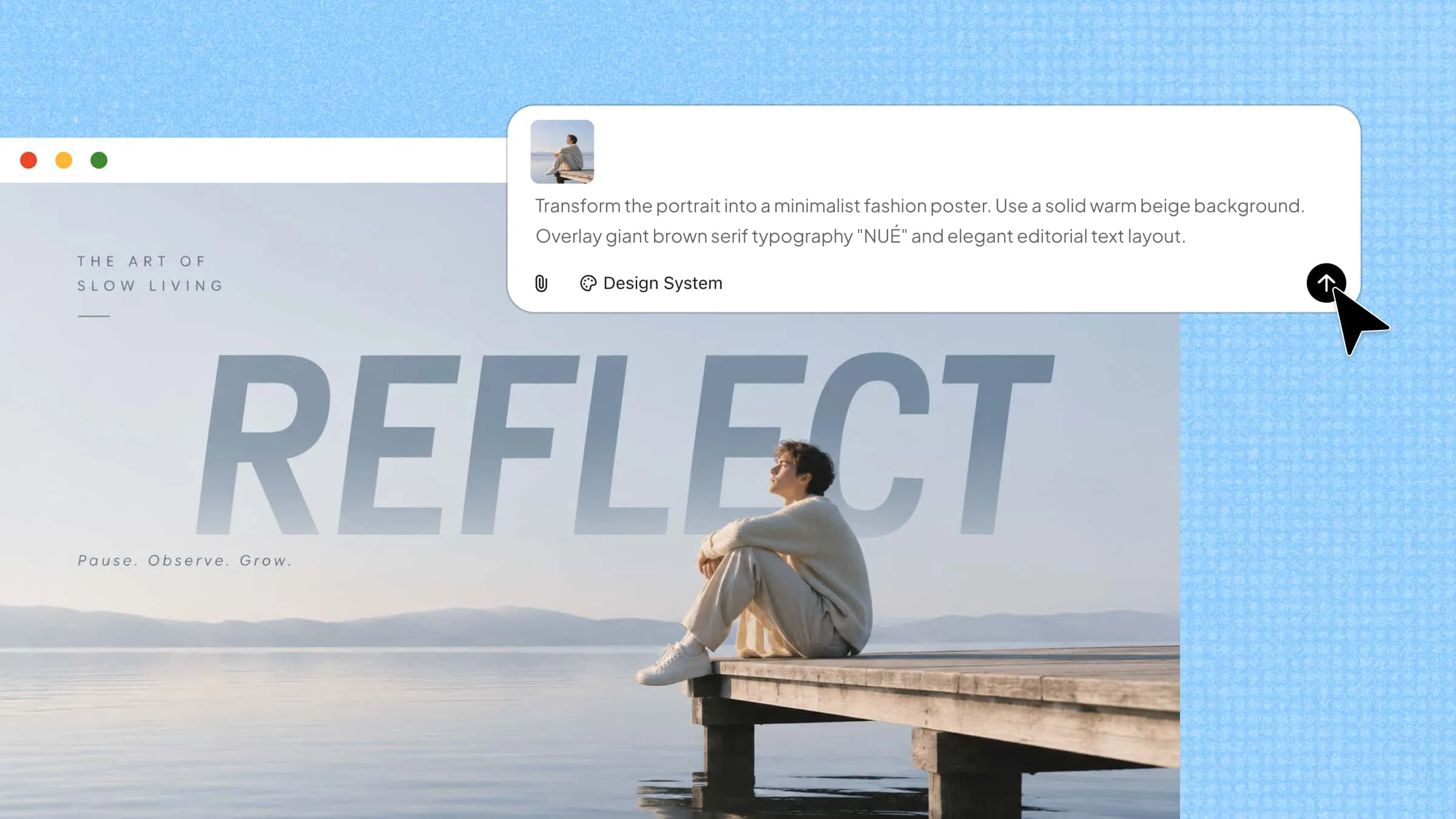
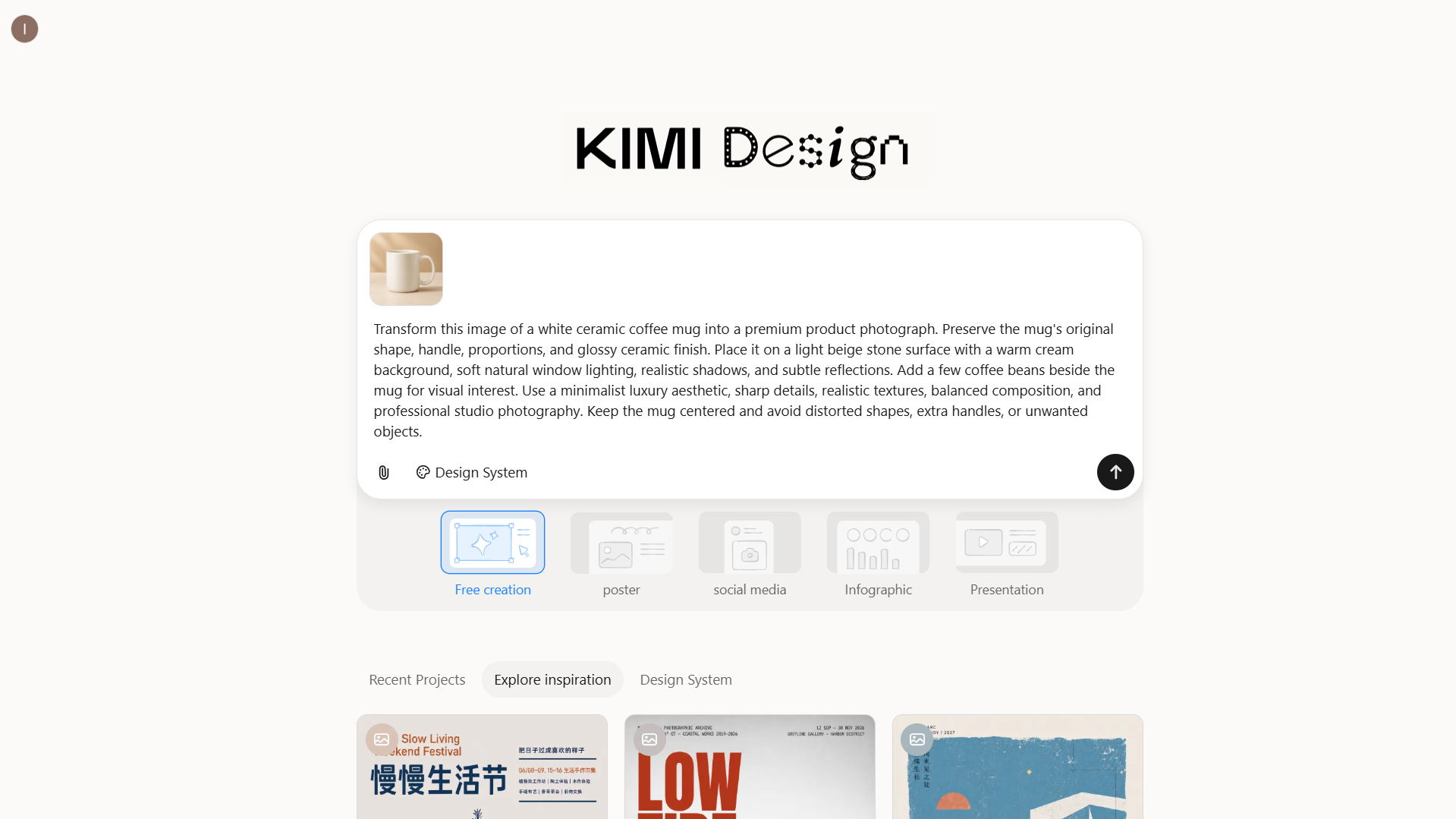
將參考圖片上傳至 Kimi Design,並描述你希望如何轉換它。請具體說明想保留或變更的風格、色彩、背景、光線與細節。
提示詞範例:
步驟 2:讓 Kimi Design 生成圖片
提交提示詞後,讓 Kimi Design 將上傳圖片作為新設計的參考。檢視生成結果,確認物件是否保留其主要特徵,以及新的背景、光線和風格是否符合你的指示。
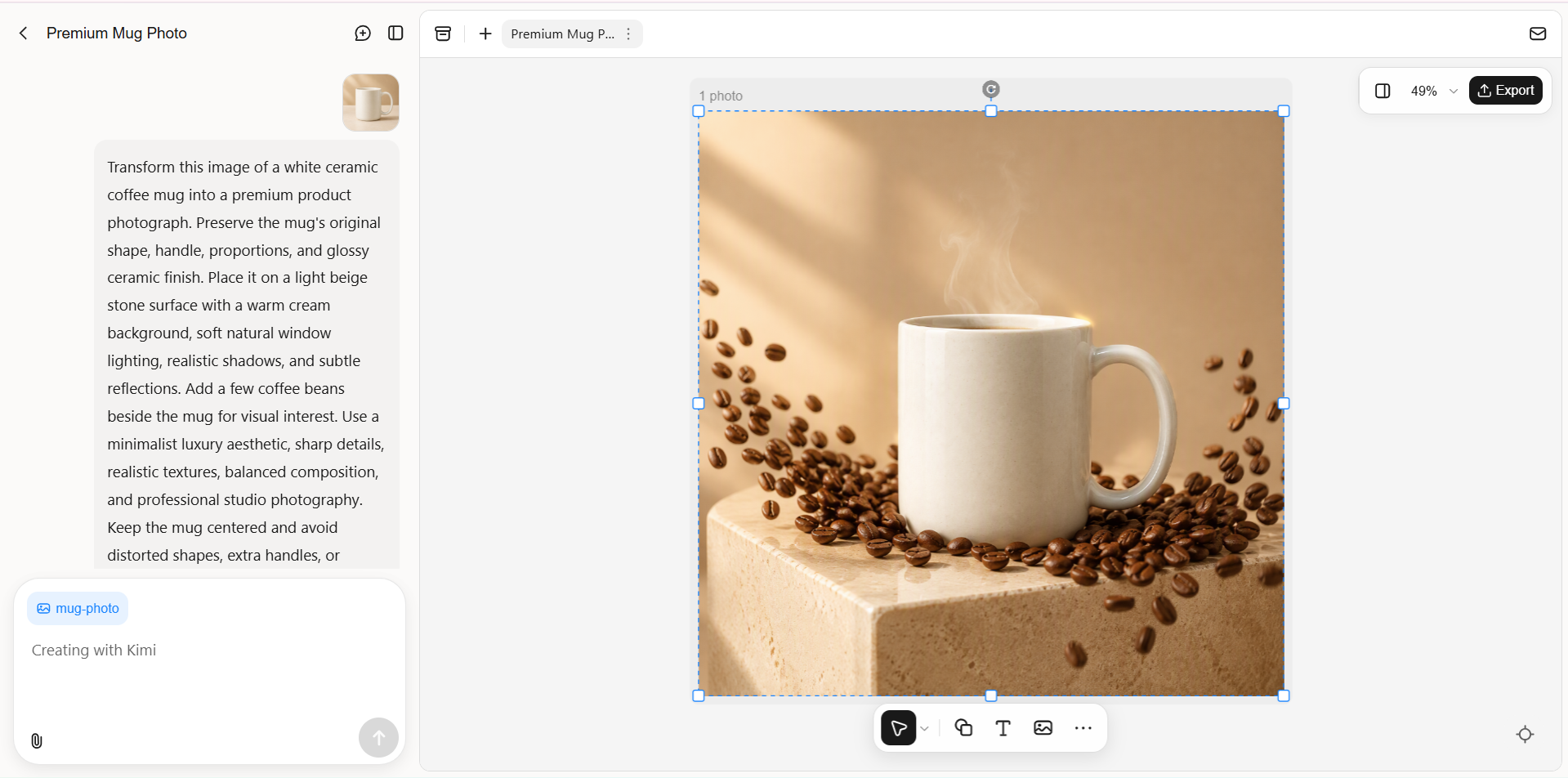
步驟 3:使用 AI 編輯生成圖片
如果結果不符合你的構想,請在提示詞中加入更具體的指示。你可以變更物件的顏色、材質、周遭環境或光線,同時保留原有形狀與重要細節。持續生成不同變體,直到找到合適的結果。
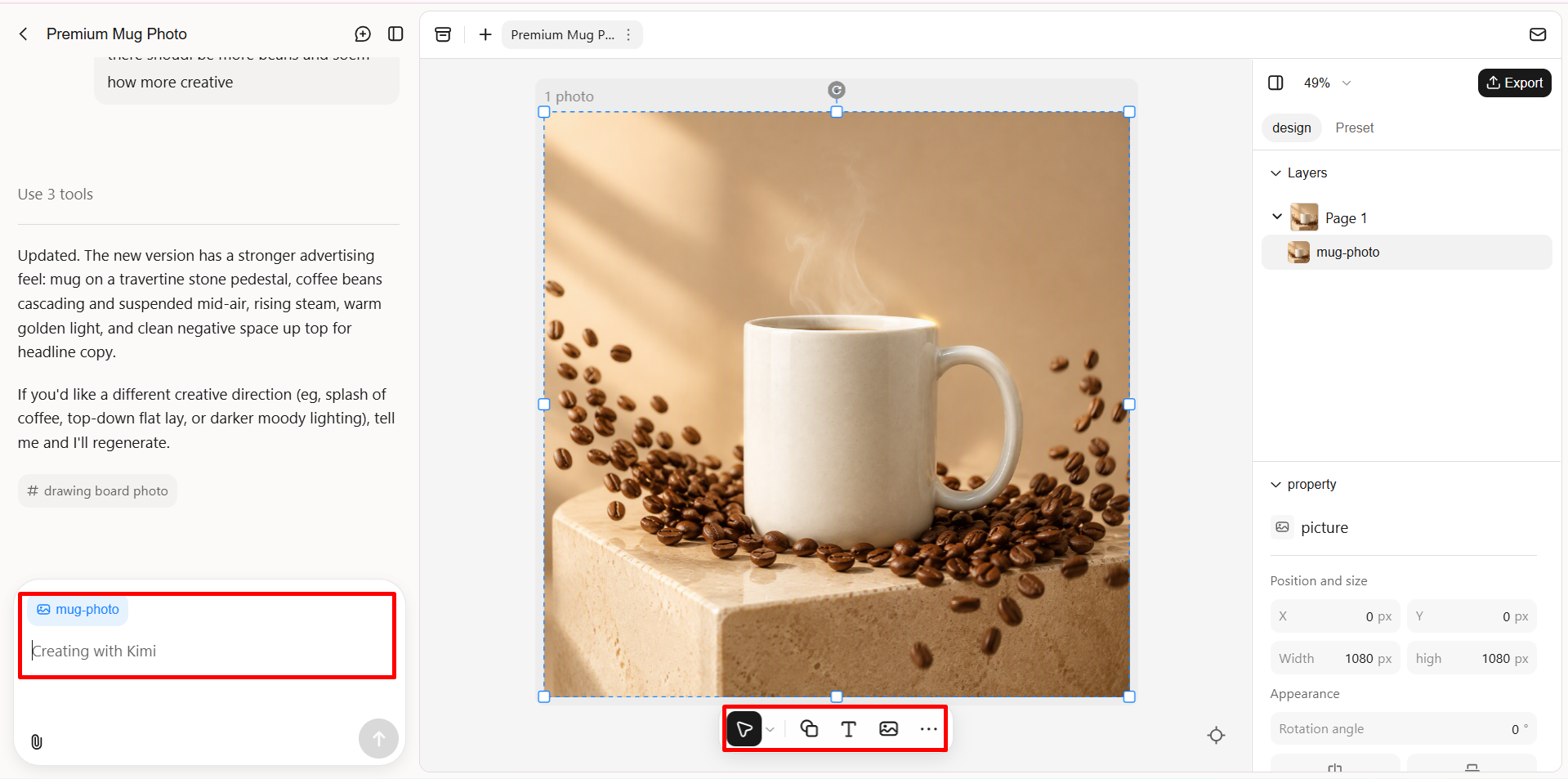
步驟 4:檢查並匯出最終圖片
檢查最終圖片是否有變形、不一致的紋理、不需要的元素或視覺錯誤。完成必要調整後,依照預定用途使用 Kimi Design 提供的匯出選項下載完成的圖片。
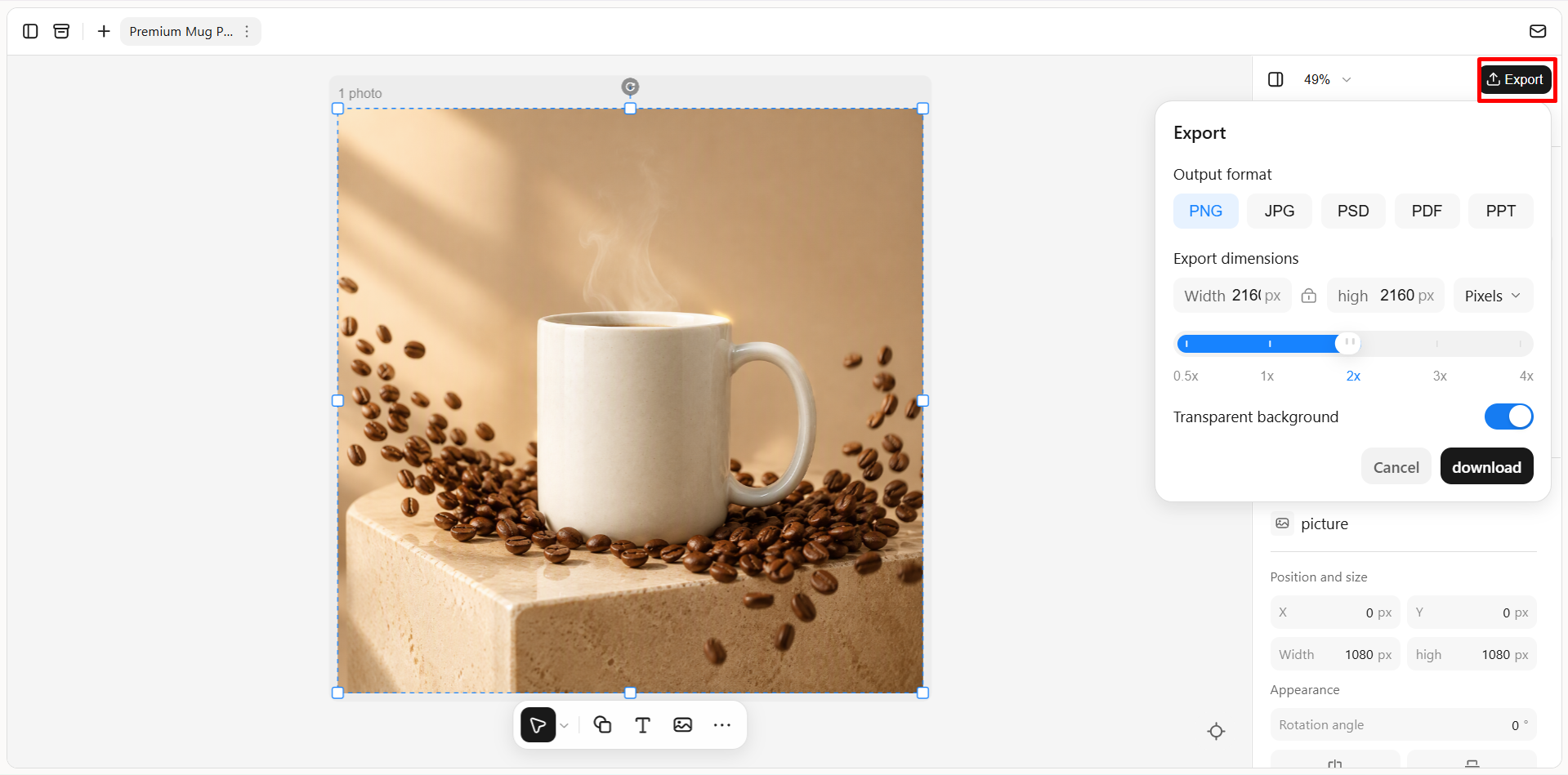
Kimi Design 在以圖生圖創作上的特色
選對工具能讓以圖生圖更輕鬆、更有效率。Kimi Design 提供多項實用功能,可協助使用者轉換參考圖片、探索創意變體,並透過簡單的提示詞調整設計。以下來看看它的特色。
根據參考圖片與文字提示詞生成新設計
上傳既有圖片,並在文字提示詞中描述想要的變更。Kimi Design 會運用你的視覺參考和指示建立新設計,讓你在保留原始圖片風格、構圖或主體的基礎上探索不同創意。
探索適用於不同產業的視覺風格
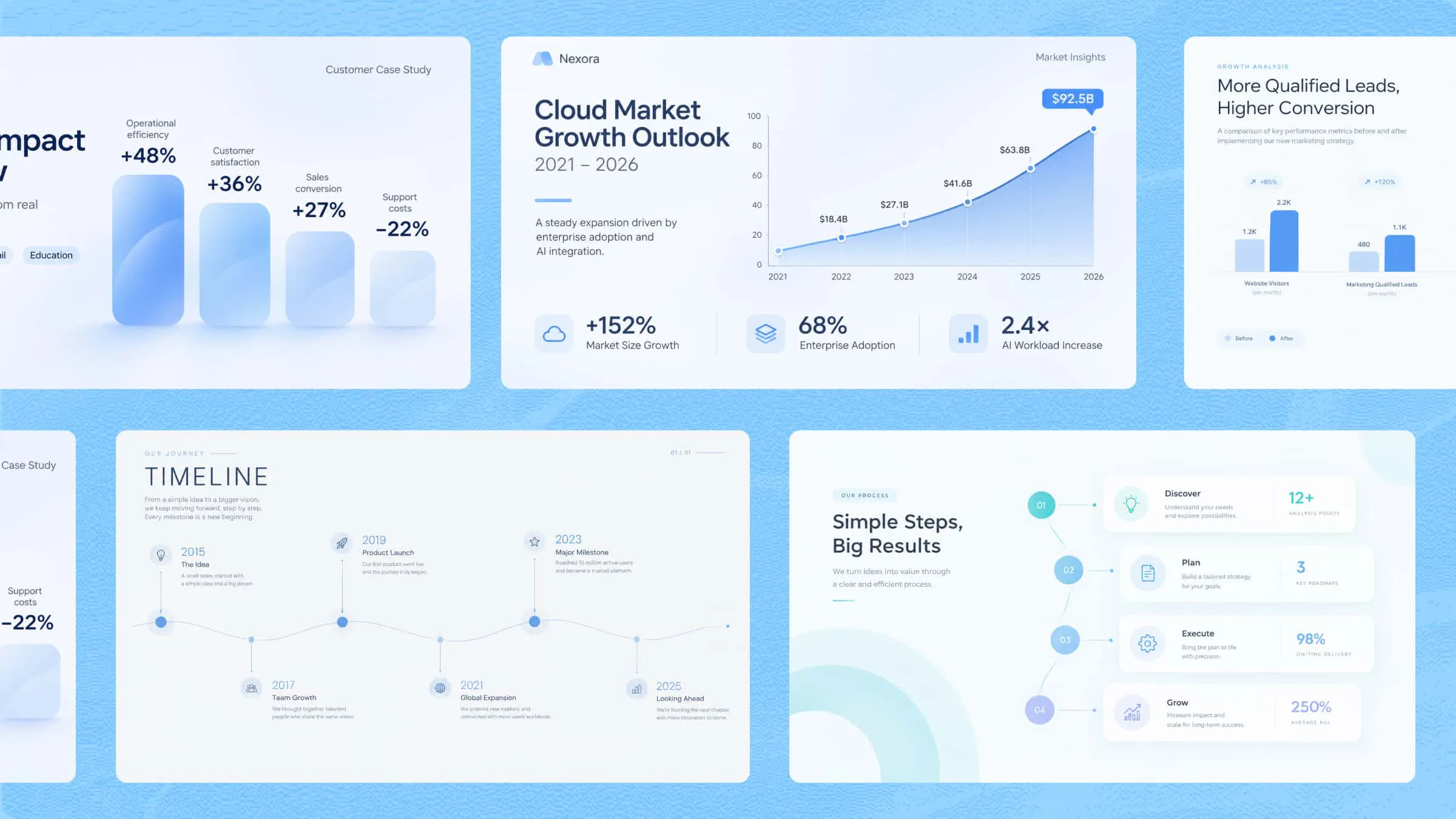
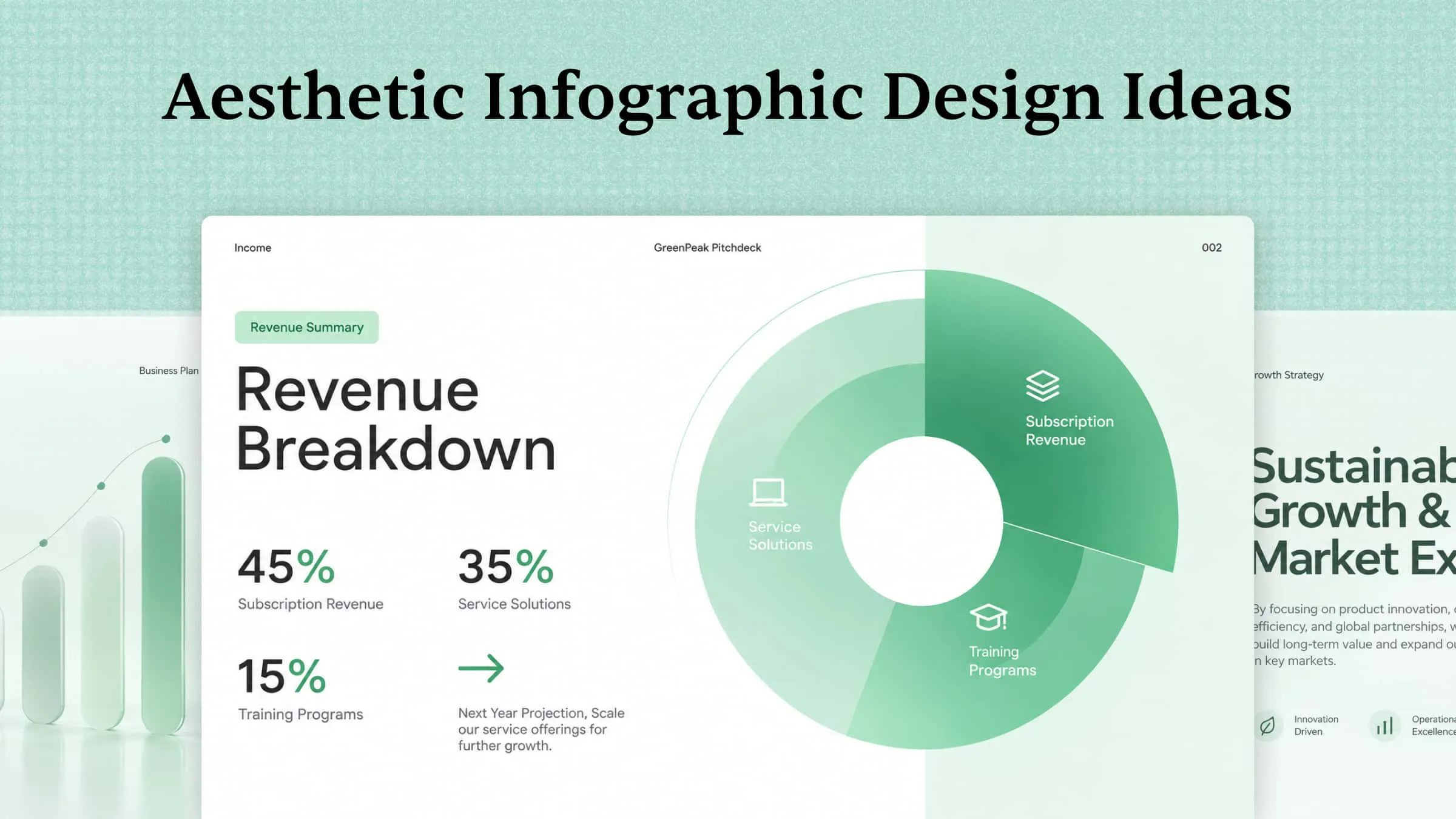
依據產業情境,將參考圖片調整為不同視覺風格,從極簡與復古美學,到鮮明、現代與編輯風格設計皆可。調整色彩、字體、紋理與構圖,使其符合你的產業、品牌識別與創意目標。
透過留言與手動編輯調整設計
使用自然語言提示詞修改設計,或針對特定元素留言以提出精準的變更需求。Kimi Design 也讓你手動編輯文字、圖片、形狀及其他元件,比單純的圖片輸出提供更多掌控空間。
以適合不同用途的格式匯出設計
將完成的設計匯出為 PNG、JPG、PDF 或 PPTX 等格式。可用於線上內容、行銷素材、簡報與印刷專案,並可進一步調整其中的可編輯元素。
使用 AI 轉換圖片的技巧
從選擇合適的參考圖片到細修視覺細節,一些實用技巧能幫助您獲得更好的成果。以下技巧涵蓋如何引導設計過程、保留關鍵元素,以及打造符合創作目標的成果。
使用清晰、高品質的參考圖片
上傳清晰、光線良好且主體明確可見的圖片。高品質的參考圖片能幫助 AI 更準確理解物件的形狀、色彩與細節。
撰寫具體、詳細的提示詞
描述您想要的主體、背景、光線、材質、色彩與視覺風格。請說明參考圖片中哪些元素需要保留,以及哪些部分要變更。清楚的指示能幫助 AI 產生更符合您構想的成果。
依最終用途選擇合適的長寬比
選擇適合預定平台的尺寸,例如商品列表適用的方形圖片,或社群媒體限時動態適用的直式圖片。及早設定正確的長寬比,有助於維持均衡的構圖,並減少不必要的裁切。
逐步微調成果
每次只變更一兩項細節,例如背景、光線或配色。這樣更容易辨別哪些指示能改善圖片,也能在不一次改動所有內容的情況下逐步微調成果。
定稿前測試多種變化版本
以略有不同的提示詞或風格產生多個版本,比較不同的創作方向。Kimi Design 的版本記錄功能可讓您回顧先前的設計並還原舊版本,方便您探索替代方案,同時保留想保存的作品。
結語
學會如何根據圖片生成圖片,能讓您將現有視覺素材轉化為新設計,無須從頭開始。只要選擇清晰的參考圖片、撰寫詳細的提示詞,並逐步微調成果,就能創作出符合構想的視覺作品。Kimi Design 透過 AI 驅動的設計生成與編輯工具簡化整個流程,讓您探索不同風格、調整視覺細節,並建立符合需求的設計。