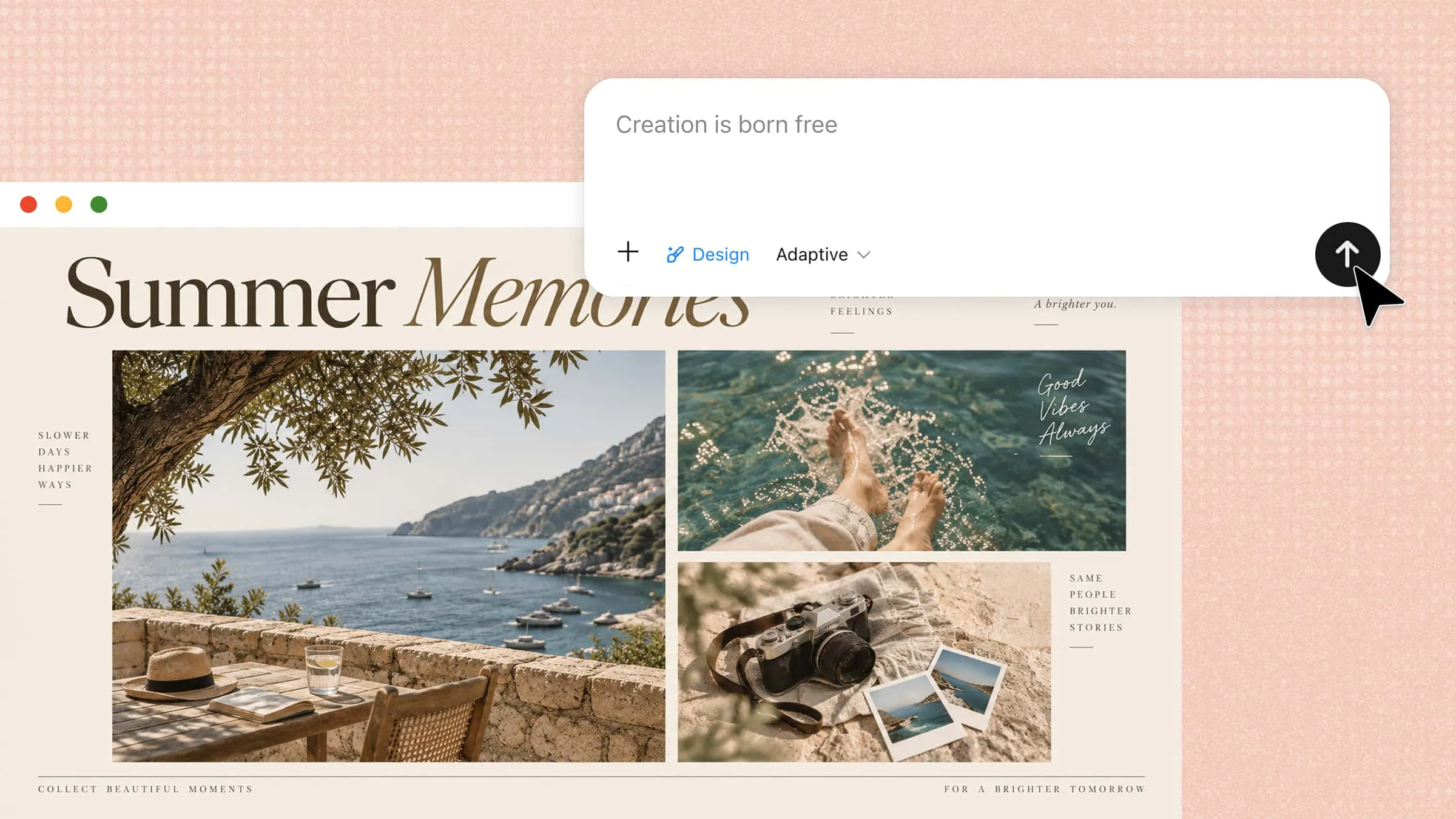
如果想在一則 Instagram 貼文或限時動態中分享多張照片,卻不知道從何開始,將照片排成拼貼可能會很困難。挑選合適的圖片、版面與設計風格,可能讓過程變得混亂,也可能使拼貼看起來失衡。只要掌握幾個簡單技巧,就能製作出符合想法、簡潔又富有創意的拼貼。在本文中,你將了解如何在 Instagram 製作拼貼,輕鬆建立吸引目光的貼文。
製作 Instagram 拼貼的 2 種方法概覽
依照你需要的掌控度與客製化程度,製作 Instagram 拼貼有不同方式。若想使用 Instagram 的內建功能快速製作拼貼,請繼續閱讀第一種方法。若偏好結合 AI 輔助與進階設計選項的彈性做法,請探索下方的 Kimi Design 方法。
| 方法 | 創作掌控度 | 所需技能 | 最終成果 | 適用對象 |
|---|---|---|---|---|
| Instagram 內建工具 | 透過簡單的照片放置與定位進行基本調整 | 不需要設計經驗 | 可直接分享到 Instagram 的簡易拼貼 | 想快速為限時動態組合照片的使用者 |
| Kimi Design | 可進階掌控版面、風格、元素及整體外觀 | 只需要清楚的想法或提示詞 | 適合用於 Instagram 貼文與限時動態的精緻 AI 生成拼貼 | 想製作更客製化、更精緻拼貼設計的使用者 |
如何在 Instagram 製作拼貼
在 Instagram 製作拼貼,是將多張照片結合成一則創意限時動態的簡單方式。你可以使用 Instagram 內建的拼貼工具,以不同版面安排回憶、活動或想法。App 提供剪影、網格及自訂照片排列等選項,讓你搭配自己的風格。請依照以下步驟,直接透過 Instagram 限時動態製作吸引人的拼貼。
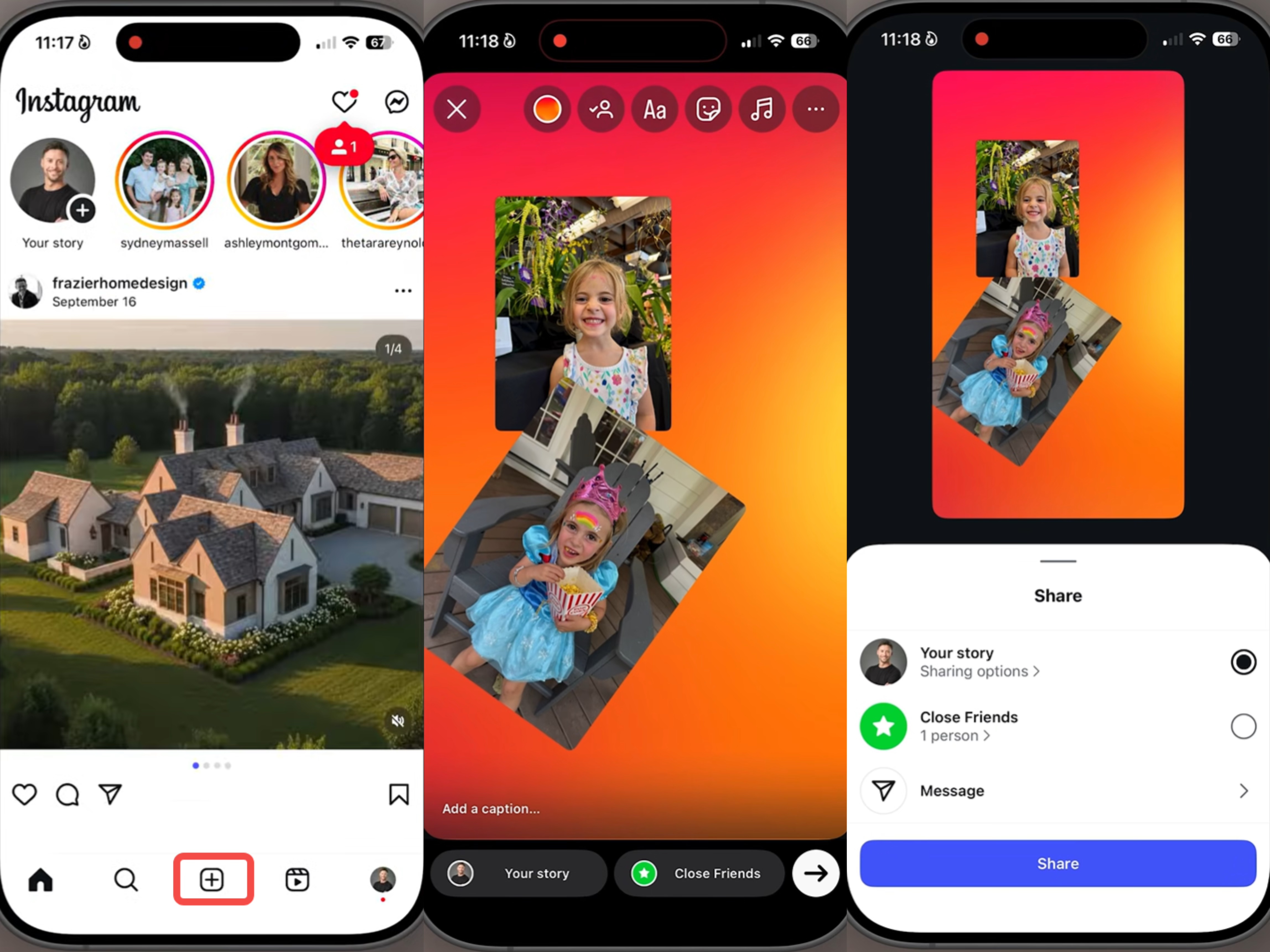
步驟 1:建立新的 Instagram 限時動態
開啟 Instagram,點選「+」按鈕,然後選擇「限時動態」。你可以選擇「Aa」選項使用純色背景,並視需要調整背景顏色。
步驟 2:加入並排列照片
點選「貼圖」圖示,並選擇「照片」以從相簿加入圖片。重複此步驟加入更多照片,再以雙指縮放調整大小、拖曳變更位置或旋轉每張照片。你也可以透過移動照片調整堆疊順序。
步驟 3:檢查並分享拼貼
持續加入並排列照片,直到你滿意整體構圖為止。完成後,點選「分享」,將拼貼發布到 Instagram 限時動態。
如何使用 AI 製作 Instagram 拼貼
Instagram 雖然提供簡單的相片拼貼工具,但若你想打造具有特定風格或創意構想的拼貼作品,可能需要更大的彈性。AI 工具可協助你嘗試不同版面、改善圖片排列方式,並在更短時間內完成更精緻的設計。
Kimi Design 運用 AI,協助你製作富有創意且吸睛的拼貼作品。你可以描述構想、安排相片、微調版面,並加入設計元素,打造更精緻的成品。無論是用於 Instagram 貼文、限時動態或個人專案的拼貼,Kimi Design 都能讓製作過程更快速、更容易。請依照以下步驟,使用 Kimi Design 透過 AI 製作相片拼貼。
步驟 1:設定 Instagram 拼貼細節
先決定最終設計要呈現的樣貌。想想拼貼的用途、想納入的相片類型、整體風格,以及希望營造的氛圍。提供清楚的細節,可幫助 Kimi Design 理解你的構想,並產生符合你預期的成果。
建立提示詞前,請考慮以下細節:
拼貼用途:決定拼貼是用於 Instagram 限時動態、貼文、產品範例、旅行回憶,還是個人時刻。
相片數量:說明想納入多少張圖片,才能妥善規劃版面。
風格與主題:選擇視覺風格,例如極簡、現代、繽紛、復古或美學風格。
設計元素:加入希望出現在拼貼中的文字、貼圖、邊框、背景或裝飾元素等細節。
相片排列:描述你希望如何擺放圖片,例如網格版面、相片重疊或創意構圖。
設定合適尺寸
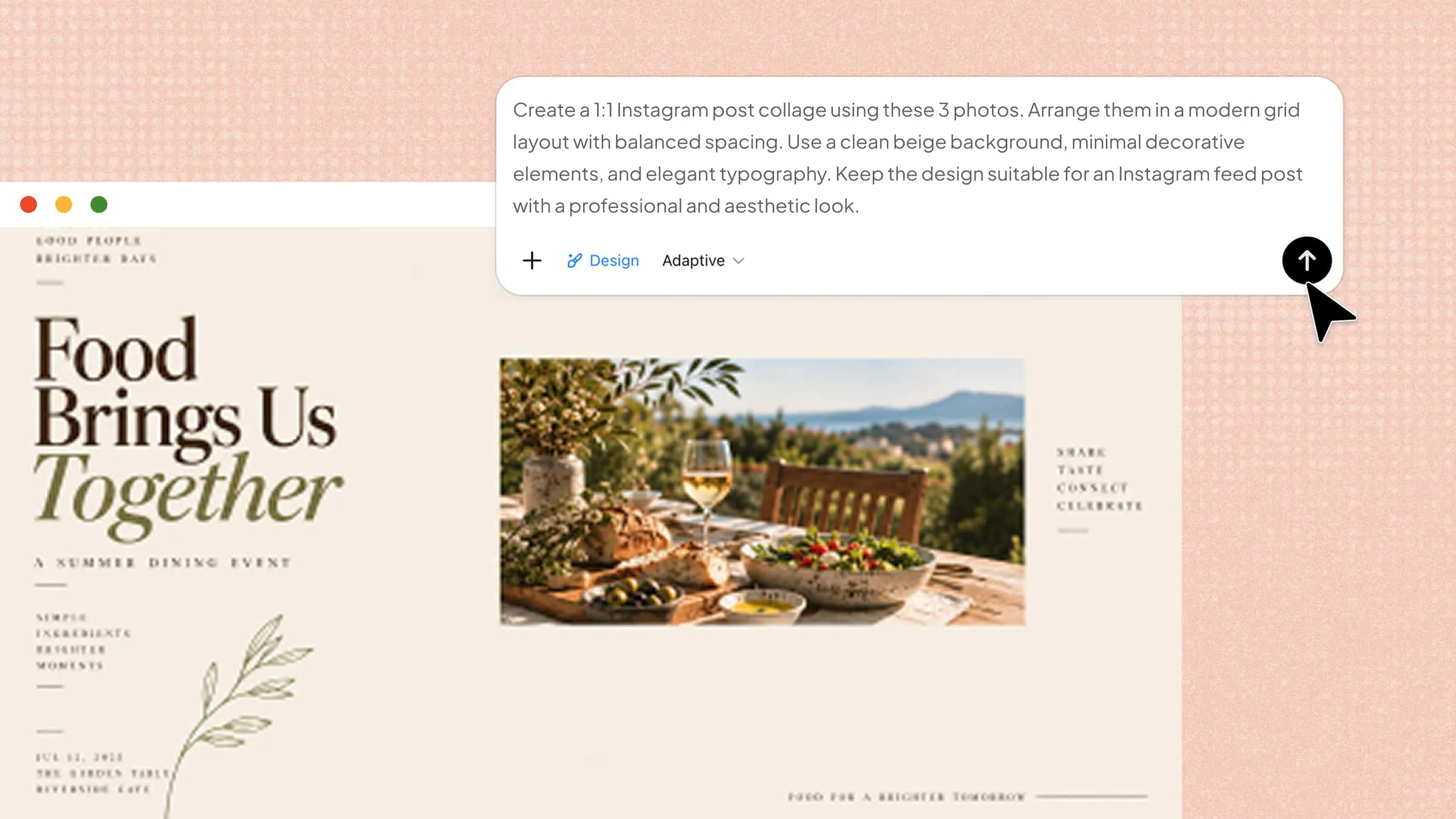
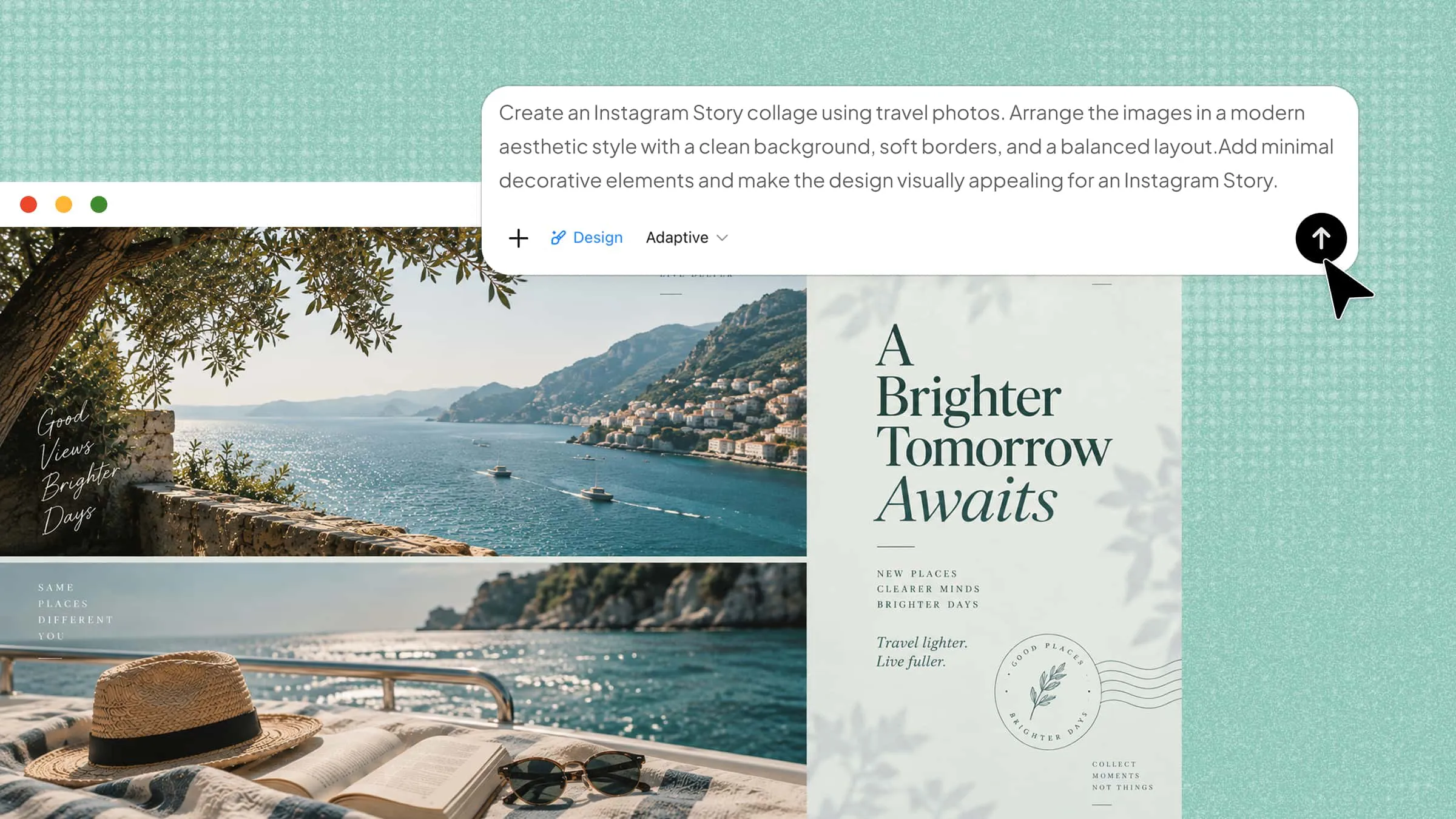
使用正確的 Instagram 尺寸,可讓你的拼貼在平台上顯得清晰且比例合宜。Instagram 限時動態請使用 1080 × 1920 像素(9:16);Instagram 動態貼文則適合使用 1080 × 1080 像素(1:1)的方形設計,或 1080 × 1350 像素(4:5)的直式貼文。
提示詞範例:
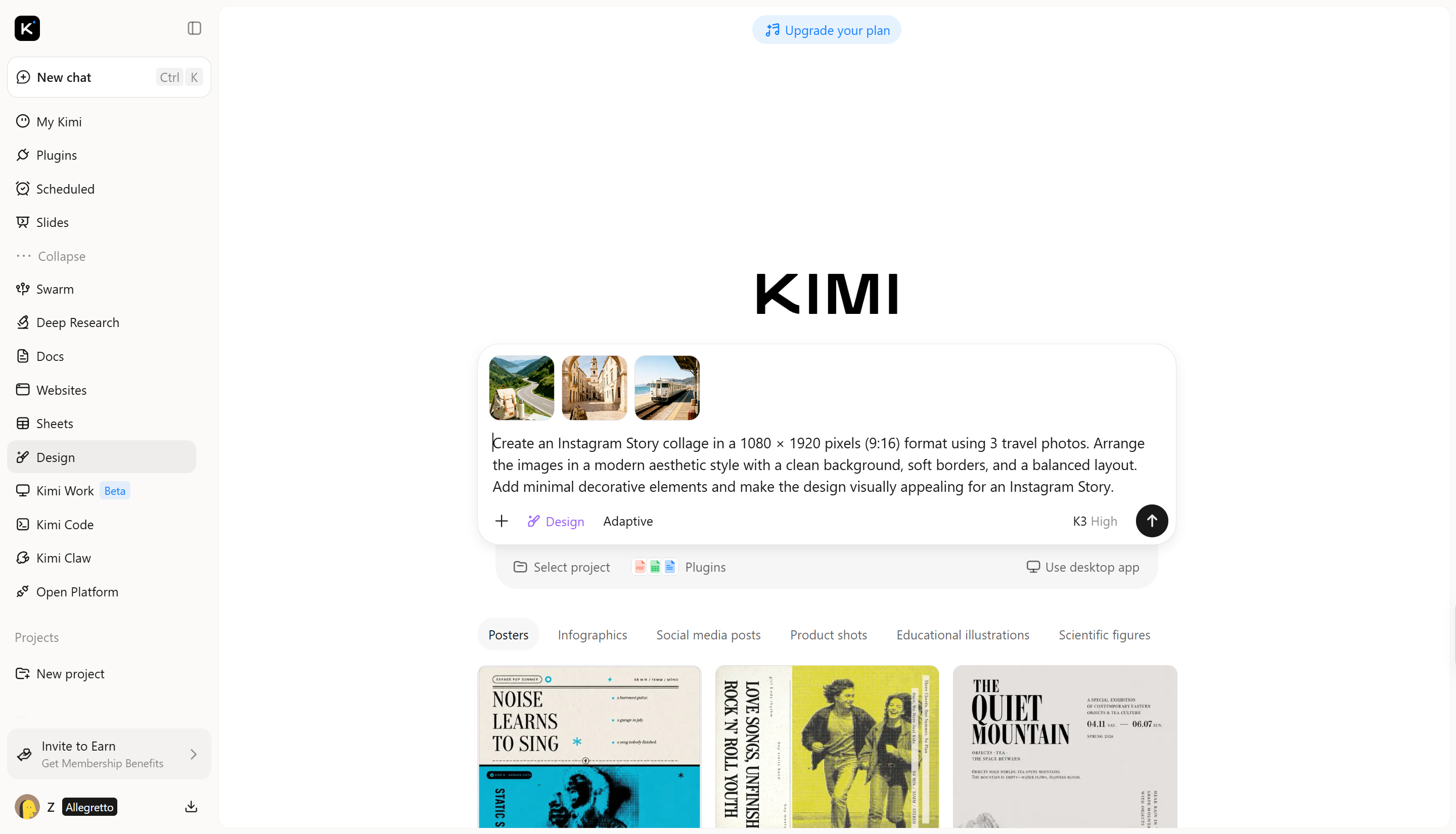
步驟 2:讓 AI 生成 Instagram 拼貼
設定好拼貼細節與尺寸後,將提示詞輸入 Kimi Design,生成拼貼的第一個版本。AI 會依照你的指示安排圖片、套用所選風格,並建立符合你構想的版面。
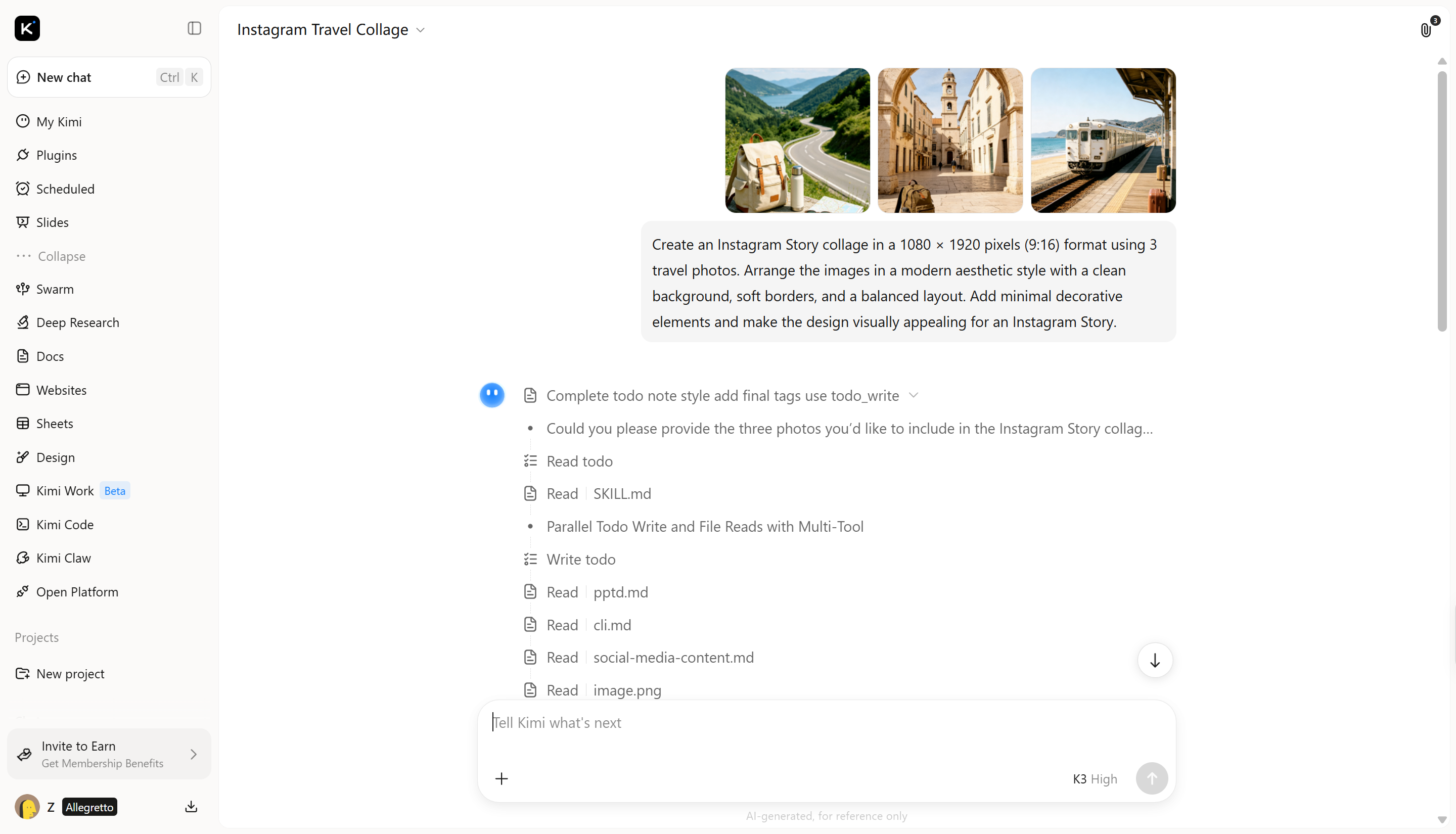
步驟 3:編輯 Instagram 拼貼
AI 建立拼貼後,你可以進一步微調,讓最終設計更具個人特色。調整圖片位置、更換相片、修改文字、變更設計元素,或改善整體排列,直到拼貼呈現出你想要的效果。
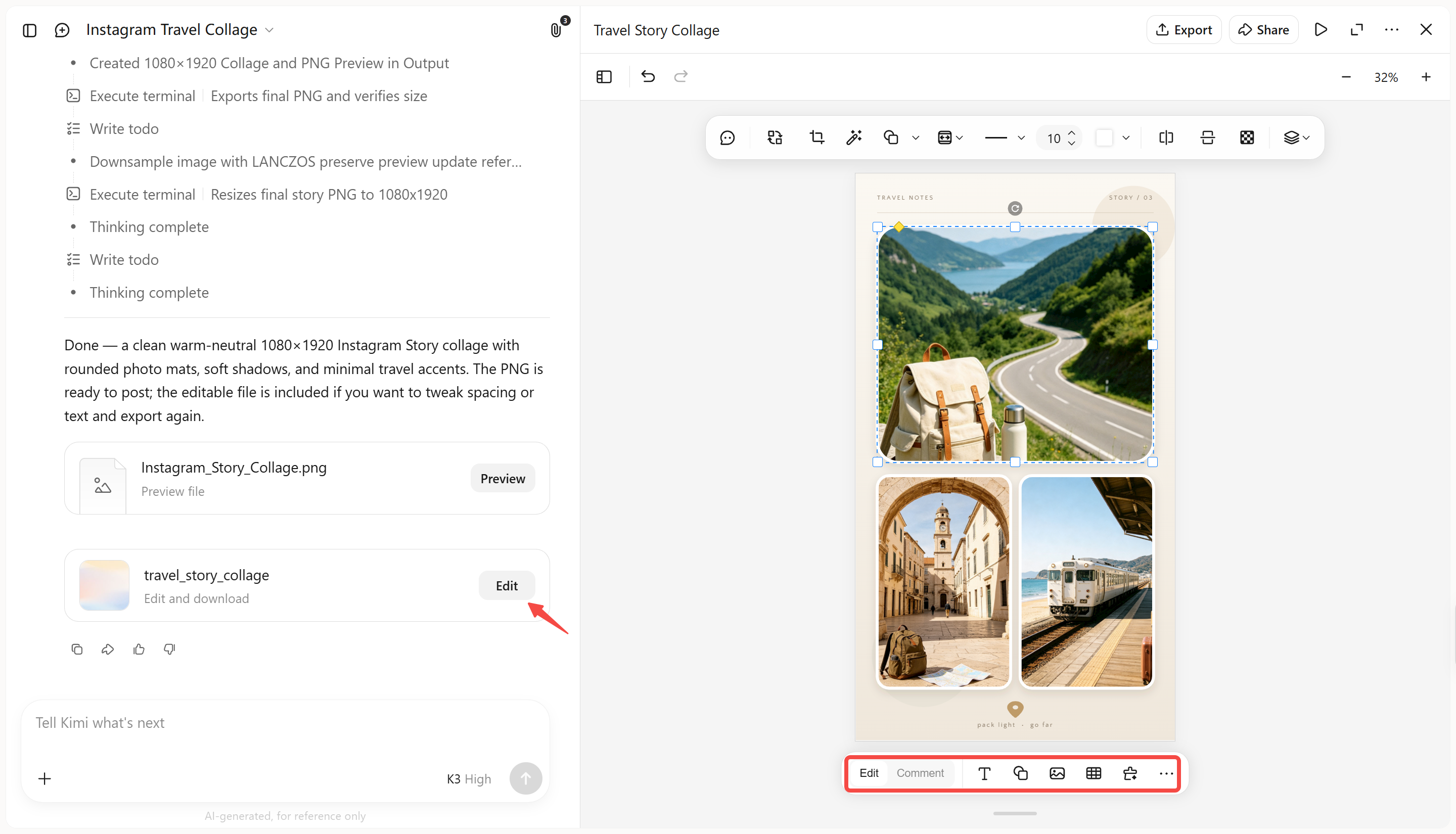
步驟 4:檢查並匯出拼貼
在 Instagram 分享拼貼前,請檢查每個細節,確認圖片、文字與版面看起來平衡協調。滿意最終設計後,請以正確格式匯出拼貼,並直接上傳至 Instagram 限時動態或貼文。
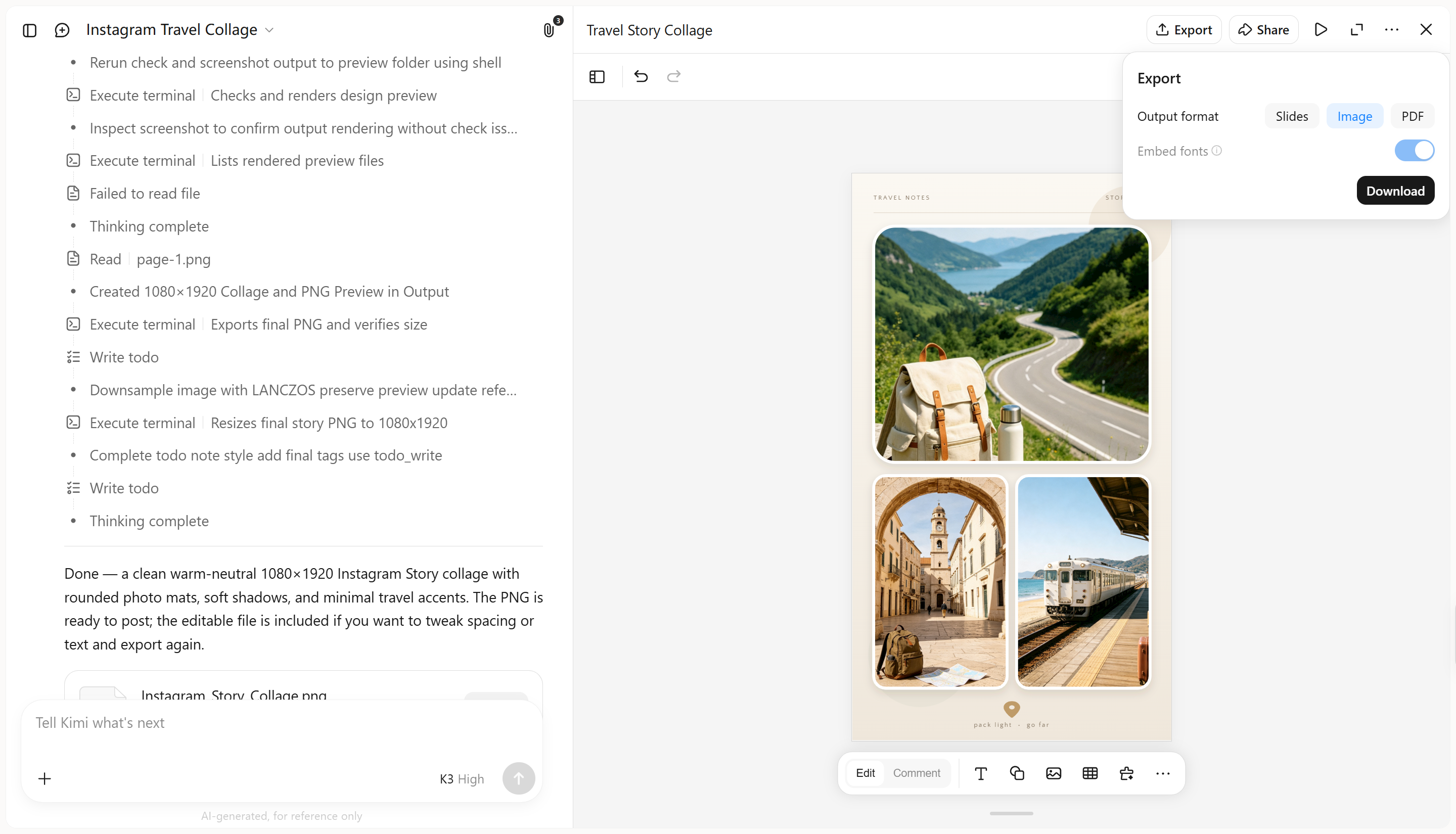
步驟 5:上傳至 Instagram
匯出完成的拼貼後,就可以分享到 Instagram,讓你的受眾看見。開啟 Instagram app,選擇要以限時動態或動態貼文上傳,然後從相簿選取已儲存的拼貼。在發布前,加入說明文字、貼圖或標註等最後細節。
為何使用 Kimi Design 製作 Instagram 拼貼
Kimi Design 提供更高的彈性,讓你製作符合個人風格的 Instagram 拼貼。以下是它如何協助你輕鬆設計出更出色的視覺內容。
將相片轉為風格一致的 Instagram 拼貼
描述你想要的拼貼樣貌,例如簡潔的相片網格、剪貼簿風格或編輯式版面。你也可以上傳相片與視覺參考資料,Kimi Design 會以合適的間距、字體排印、色彩與裝飾元素,將它們安排成風格一致的構圖。
建立符合 Instagram 內容的版面
將多張相片、文字、圖形及其他視覺元素結合成平衡的版面,用於 Instagram 貼文或限時動態。Kimi Design 可協助整理不同內容,避免拼貼顯得擁擠或零散。
為拼貼打造獨特視覺風格
不必只是把相片放進預設網格中,你可以描述想要的氛圍、色彩、構圖或美學風格。Kimi Design 能將這些創意方向轉化為符合你 Instagram 內容視覺風格的拼貼。
透過對話或直接編輯微調拼貼
請 Kimi Design 重新排列相片、變更版面、調整色彩、改寫文字,或探索另一種視覺方向。你也可以針對特定區域提出意見,或手動編輯文字、圖片、形狀、色彩與位置。
嘗試不同拼貼構想並匯出最終設計
嘗試不同版面與創意方向,同時保留先前版本以便日後查看。拼貼完成後,可匯出為 PNG、JPG 或 PDF 等格式,分享到 Instagram 或供後續編輯使用。
製作 Instagram 拼貼的技巧
在 Instagram 製作拼貼時,細微的設計選擇會大幅影響貼文的最終呈現效果。規劃完善的拼貼看起來更有條理、更吸引人,也更容易讓觀眾理解。請記住以下技巧,做出平衡且引人入勝的拼貼作品。
選擇明確的主題與視覺方向
加入圖片前,先決定拼貼的整體氛圍與用途。無論是旅遊回憶、產品範例,還是美感設計,明確的主題能讓每個元素彼此呼應,讓拼貼看起來更有想法、更專業。
挑選能相互搭配的照片
選擇風格、色調或故事性相近的圖片,放在一起時才會自然。避免混入過多互不相關的照片,以免拼貼顯得雜亂。搭配得宜的圖片能幫助你製作更吸引人的 Instagram 限時動態拼貼設計。
挑選符合內容的版面配置
合適的版面配置能以符合訊息的方式呈現照片。簡單的網格適合放置多張圖片,而重疊式或創意版面則能增添更多個性。選擇能突顯照片、又不讓設計顯得擁擠的結構。
建立清楚的視覺層級
安排圖片與設計元素,讓觀眾知道第一眼該看哪裡。利用較大的照片、重要文字或醒目的元素引導視線。良好的視覺順序能讓受眾迅速理解拼貼的主要焦點。
保持色彩、間距與字體一致
採用相配的色彩、平衡的間距與相近的文字風格,能讓畫面更整潔。避免加入過多不同字體或會分散照片注意力的設計元素。一致性有助於你在 Instagram 製作精緻且賞心悅目的拼貼。
分享前確認 Instagram 格式
發文前,請確認拼貼符合 Instagram 正確的尺寸,且不會裁切重要細節。在手機上檢視最終設計,看看它在 App 中的呈現效果。這項最後檢查能確保拼貼上傳後依然清晰、專業。
結語
學會如何在 Instagram 製作拼貼,可讓你將照片組合成富有創意且引人入勝的設計。只要方法得當,你就能創作符合個人風格與用途的視覺內容。嘗試不同的想法與版面配置,讓拼貼更吸引人。若想擁有更多創作掌控空間,可使用 Kimi Design 輕鬆製作精緻的 Instagram 拼貼。透過 Kimi Design 的 AI 設計,將你的想法化為實作。