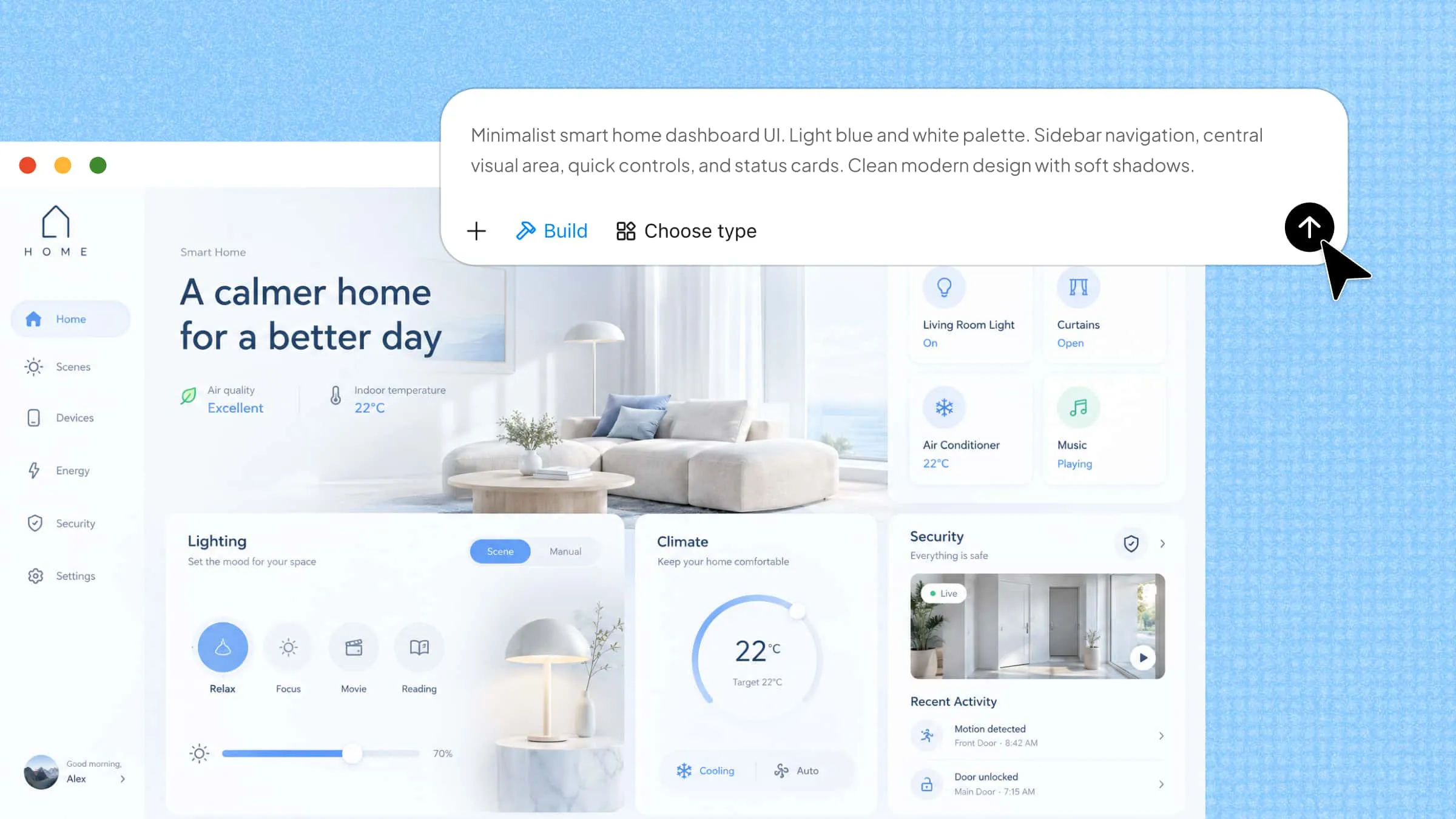
網站或應用程式不只是提供資訊,還需要讓使用者輕鬆完成每一個步驟。這正是使用者介面設計的作用:協助您以清晰、一致且易於理解的方式排列視覺元素。即使是按鈕位置、間距和色彩搭配等小細節,也會影響整體體驗。以下將介紹可幫助您打造更友善介面的主要設計原則、元素與技巧。
什麼是使用者介面設計
使用者介面(UI)設計,是建立人們會與之互動的網站、應用程式或數位產品視覺部分的過程。它著重於按鈕、選單、圖示、色彩和文字等元素的外觀與協作方式。目標是讓一切清晰、美觀且容易使用。良好的 UI 設計能幫助使用者找到所需內容,並毫不困惑地完成任務。
UI 與 UX 設計的差異
UI 和 UX 設計雖然密切相關,著重的卻是數位產品中不同的部分。兩者都希望讓產品更易用、更令人愉悅,但採用的方法並不相同。UI 設計著重產品的外觀,以及使用者如何與視覺元素互動;UX 設計則著重使用者使用產品時的整體體驗。以下是兩者的主要差異。
使用者介面設計的主要元素
好的使用者介面會結合多種視覺與互動元素,打造流暢的體驗。每個元素都有特定用途,從協助使用者找到資訊,到讓操作更容易完成。以下來看看讓介面清晰、美觀且易於使用的主要元素。
版面與間距
版面決定不同元素在頁面或螢幕上的排列方式。組織良好的版面能幫助使用者輕鬆找到重要資訊。文字、圖片和按鈕之間保持適當間距,也能讓介面更易於閱讀和導覽。
配色方案
色彩能提升介面的視覺吸引力,並引導使用者注意力。設計師會運用不同搭配來突顯重要元素,並在各區段之間創造對比。一致的配色方案也能讓網站或應用程式建立鮮明的識別感。
字體排印
字型、尺寸和文字樣式的選擇,會影響使用者閱讀及理解資訊的方式。清晰的字型與不同的字重也有助於區分標題、說明和重要細節,同時提升整體閱讀體驗,讓內容更容易快速瀏覽。
圖示與圖片
視覺元素能快速傳達資訊,讓介面更容易理解。例如,搜尋圖示可告訴使用者該到哪裡查找;相關圖片則能讓產品和內容更具吸引力與視覺趣味,幫助使用者一眼辨識重要細節。
按鈕與輸入控制項
這些元素讓使用者能與網站或應用程式互動。按鈕可支援提交表單等操作;文字欄位、核取方塊和下拉式選單則協助使用者快速、準確地輸入資訊及做出選擇,避免不必要的費力或困惑。
導覽元素
選單、搜尋列、麵包屑、分頁標籤和分頁控制項,能幫助使用者在不同頁面與區段之間移動。這些元素應容易找到且容易使用,讓訪客即使在較大型的網站中,也能不經混亂或多餘步驟抵達所需資訊。
回饋與資訊元件
通知、進度列、工具提示和確認訊息,可讓使用者掌握其操作狀態。例如,成功訊息會在表單順利提交時通知使用者,讓他們確信一切如預期運作,且資訊已成功送達。
容器與內容組織
容器會將相關資訊與元素歸在一起,讓內容更容易瀏覽。卡片、摺疊面板、輪播和可捲動區段都是常見例子。將內容整理為清晰的群組,有助於使用者找到相關資訊,而不會感到不知所措。add
不同類型的使用者介面設計
使用者介面會因人們與數位裝置及應用程式互動的方式而有不同形式。每種類型都提供不同的方法來存取功能、輸入指令及完成任務。以下是一些最常見的介面設計類型。
圖形化使用者介面(GUI)
圖形化使用者介面讓使用者透過圖示、按鈕、視窗和選單等視覺元素與裝置互動。使用者可利用滑鼠、觸控板或觸控螢幕選取這些元素,而不必輸入文字指令。電腦桌面、智慧型手機主畫面和網頁應用程式,都是常見的 GUI 範例。
語音使用者介面(VUI)
語音使用者介面讓使用者透過語音指令而非視覺控制項與裝置互動。它運用語音辨識技術理解使用者說的內容,並回應其要求。Apple 的 Siri、Amazon Alexa 與 Google Assistant 都是常見範例,可協助使用者透過語音完成任務、搜尋資訊及控制連網裝置。
選單式介面
選單式介面會向使用者顯示可選擇的選項或指令清單。使用者可瀏覽這些選單來尋找特定功能或完成任務,無須記住複雜指令。ATM、自助停車繳費機和自助服務終端機常使用這類介面,讓互動更簡單直接。
如何使用 AI 建立使用者介面
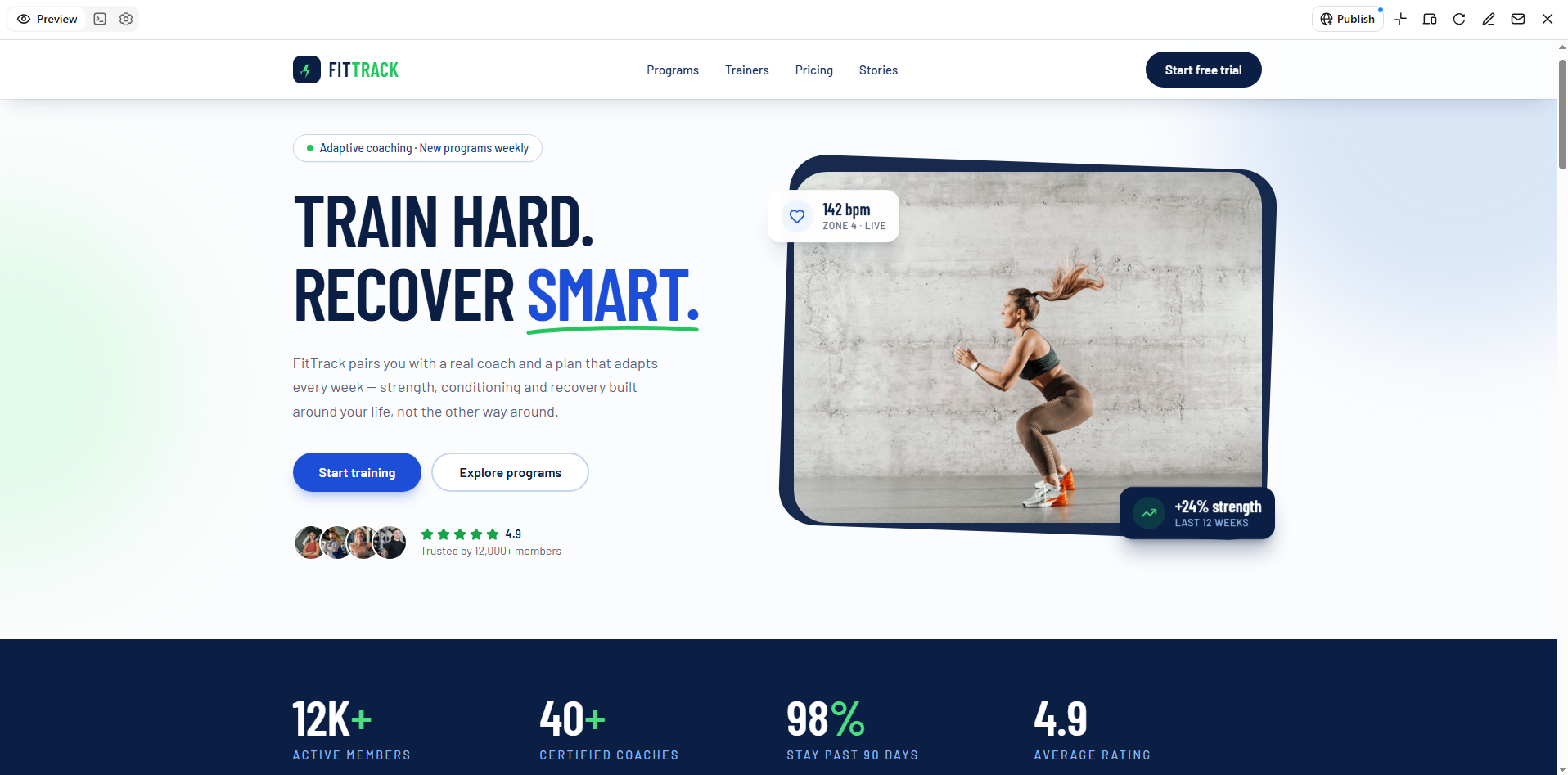
Kimi 建置應用程式是一款 AI 網站建立工具,可將簡單的文字提示詞轉換為具有視覺吸引力的網站設計,讓建立使用者介面更加容易。你可以描述偏好的版面配置、色彩、元件和功能,讓 AI 根據需求生成介面。它也能讓你微調生成的設計、調整個別元素,無須手動建立所有內容,即可將想法化為成果。
請依照下列步驟,使用 Kimi 建置應用程式建立使用者介面:
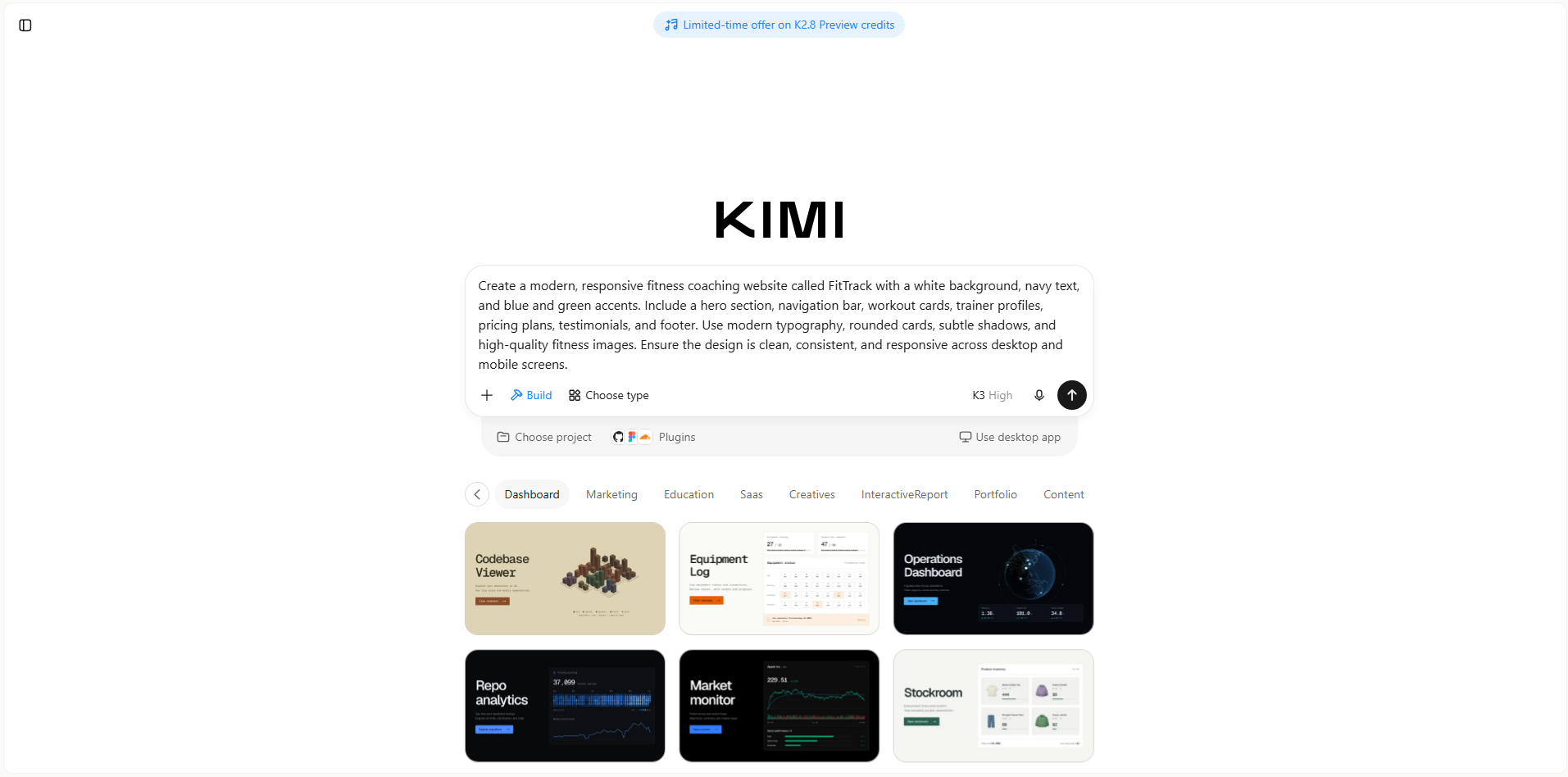
步驟 1:釐清需求並準備提示詞
確認網站或應用程式的用途、目標使用者、核心功能,以及預期的視覺方向。準備一份詳細提示詞,描述你想要的介面,包括版面配置、內容、配色、字體排印和功能。你也可以蒐集參考圖片或影片來引導設計。
提示詞範例:
步驟 2:使用 AI 生成 UI
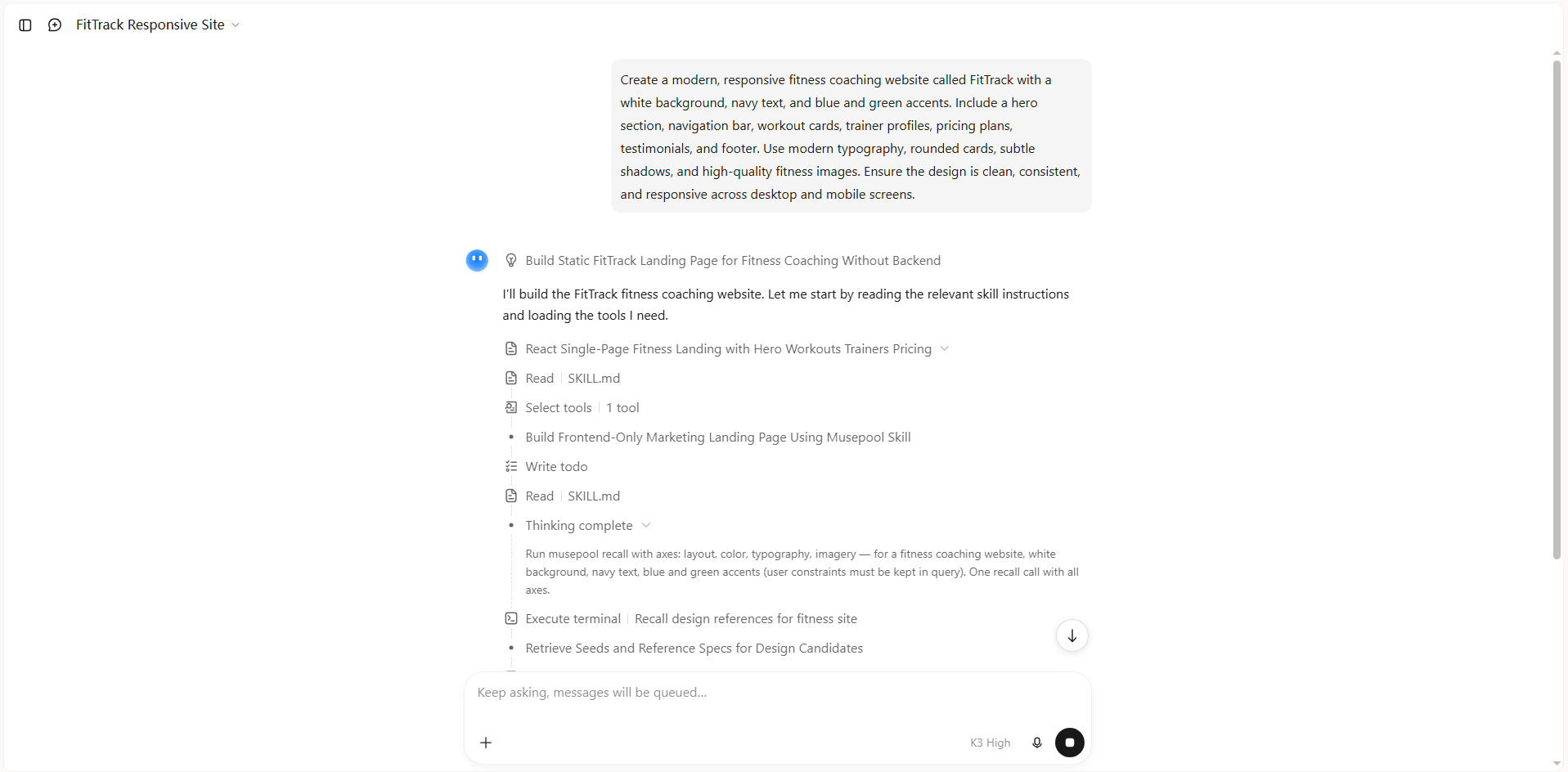
將提示詞輸入 Kimi 建置應用程式並送出,即可開始生成。Kimi 會分析你的需求並生成介面,包括視覺版面、內容區塊和互動元素。
步驟 3:檢視並自訂介面
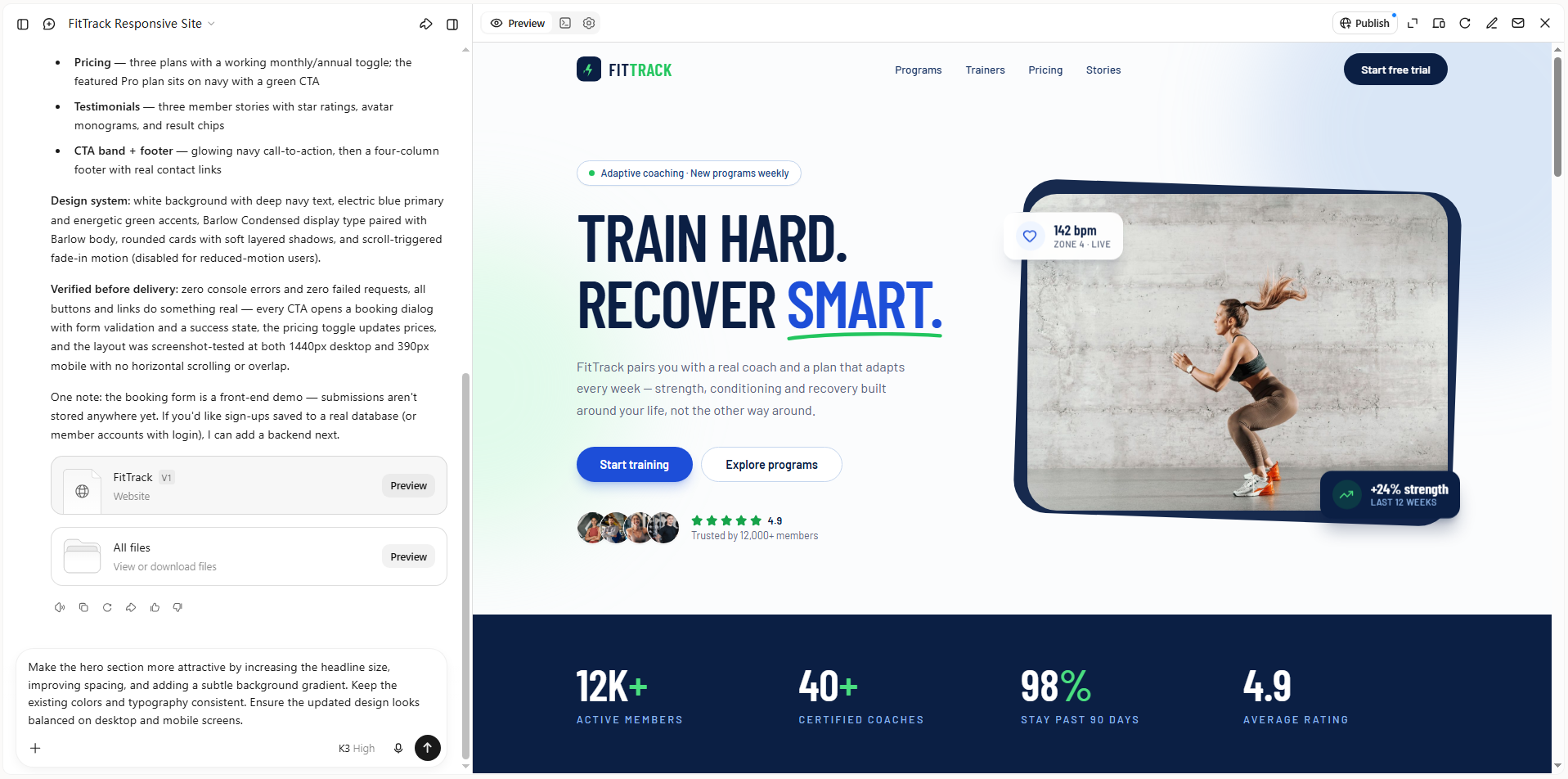
檢視生成的介面,確認版面配置、視覺層級、導覽和一致性。在 Kimi 建置應用程式中點選「Edit」以微調設計。你可以輸入提示詞修改整體介面、為特定元素加入註解以提出針對性修改需求,或手動調整文字、圖片、色彩和其他視覺元件。
步驟 4:預覽、微調並發布介面
預覽更新後的介面,確認其內容、版面配置和視覺元素是否符合需求。視需要進一步調整後,發布專案並透過連結分享。視專案而定,你也可以存取原始碼以進一步開發。
Kimi 建置應用程式的主要功能
Kimi 建置應用程式提供多項由 AI 驅動的功能,簡化建立和自訂使用者介面的流程。從透過簡單文字描述生成設計,到微調版面配置,這些功能可協助將想法轉化為成熟的數位體驗。其主要功能包括:
根據文字提示詞和視覺參考資料生成 UI 設計
以自然語言描述設計需求,即可建立網站介面。你可以指定目標受眾、頁面結構、視覺風格、色彩配置、字體排印和所需元件,也可上傳參考圖片、螢幕截圖或影片來引導設計。Kimi 建置應用程式會解讀這些輸入內容,並將其轉換為包含相應視覺元素和互動功能的網頁版面。
將設計構想轉化為可運作的網頁介面
不再只是靜態 UI 模擬稿,而是將設計概念轉化為可運作的網頁。Kimi 建置應用程式會生成頁面結構、樣式和互動邏輯,讓你預覽導覽選單、按鈕、表單及其他介面元件在實際使用時的運作方式。這有助於你探索提案設計如何轉化為真正的網站。
透過 AI 編輯功能微調介面細節
無須手動重建整個頁面,即可調整生成的介面。使用自然語言提示詞變更版面配置、字體排印、色彩、內容和視覺風格。你也可以點選或標註特定網頁元素以要求針對性修改,或手動編輯個別元素。如此一來,就能透過多輪意見回饋更輕鬆地微調介面。
建立適用不同螢幕尺寸的響應式介面
建立可適應桌面和行動裝置螢幕的介面。Kimi 建置應用程式支援在桌面版與行動版預覽模式之間切換,協助你檢視頁面版面、導覽、圖片和其他元件在不同螢幕尺寸上的呈現方式。你可以進一步調整,提升介面在各種裝置上的一致性。
預覽、發布並存取網站程式碼
在公開網站前,先在瀏覽器中預覽完成的介面。對結果滿意後,發布網站以產生可分享的網站連結。你也可以存取或下載生成的專案程式碼,進一步自訂及開發。
建立有效使用者介面設計的技巧
良好的使用者介面應讓每次互動都自然且直接。除了外觀之外,周全的設計決策也能幫助使用者輕鬆找到資訊、使用功能並完成任務。設計下一個介面時,可參考以下實用技巧。
先確立清楚的設計目標
先決定使用者造訪網站或應用程式時應達成什麼目標。在選擇版面配置或視覺元素前,請考量他們的需求、期待,以及產品的主要用途。這能為設計確立明確方向,讓決策維持聚焦。
優先呈現重要內容與操作
將重要資訊和常用操作放在使用者容易找到的位置。透過清楚的標題、醒目的按鈕和適當的留白,突顯重要元素。避免不必要的內容分散使用者對主要任務的注意力。
讓導覽直覺易用
妥善安排選單、連結和導覽元素,讓使用者能輕鬆找到資訊。使用熟悉的標籤和合理的分類,讓瀏覽更直接。在不同頁面維持相似的導覽模式,提供更流暢的使用體驗。
採用一致的視覺風格
在整個介面中維持一致的色彩、字體、按鈕樣式、圖示和間距。這能建立統一的外觀,讓使用者更容易辨識熟悉的元素。避免不必要的設計變化,以免造成使用者困惑。
為不同裝置與螢幕尺寸設計
確保介面能在桌上型電腦、平板和智慧型手機上順暢運作。調整版面配置、圖片和文字大小,以適應不同螢幕。讓使用者能在任何裝置上舒適地使用功能,無須不必要地捲動或縮放。
測試介面並持續迭代改善
與使用者一同測試設計,以找出導覽問題和容易令人困惑的元素。蒐集回饋,並觀察人們如何與不同功能互動。根據這些發現進行改善,隨時間持續完善介面。
結語
設計良好的數位產品能讓人們舒適且有信心地與其互動,留下長久印象。了解使用者介面設計,能為打造兼具美觀與流暢操作體驗奠定良好基礎。只要採取正確的方法,就能將簡單的想法轉化為符合使用者需求的實用設計。準備好實現你的想法了嗎?試試 Kimi 建置應用程式,運用 AI 建立並自訂專屬的網站介面。