YouTube 橫幅製作工具
只要一句話,就能做出讓人忍不住停下來看的 YouTube 橫幅。Kimi Design 可建立完全可編輯、尺寸精準符合 YouTube 要求的頻道封面,無需設計技巧。
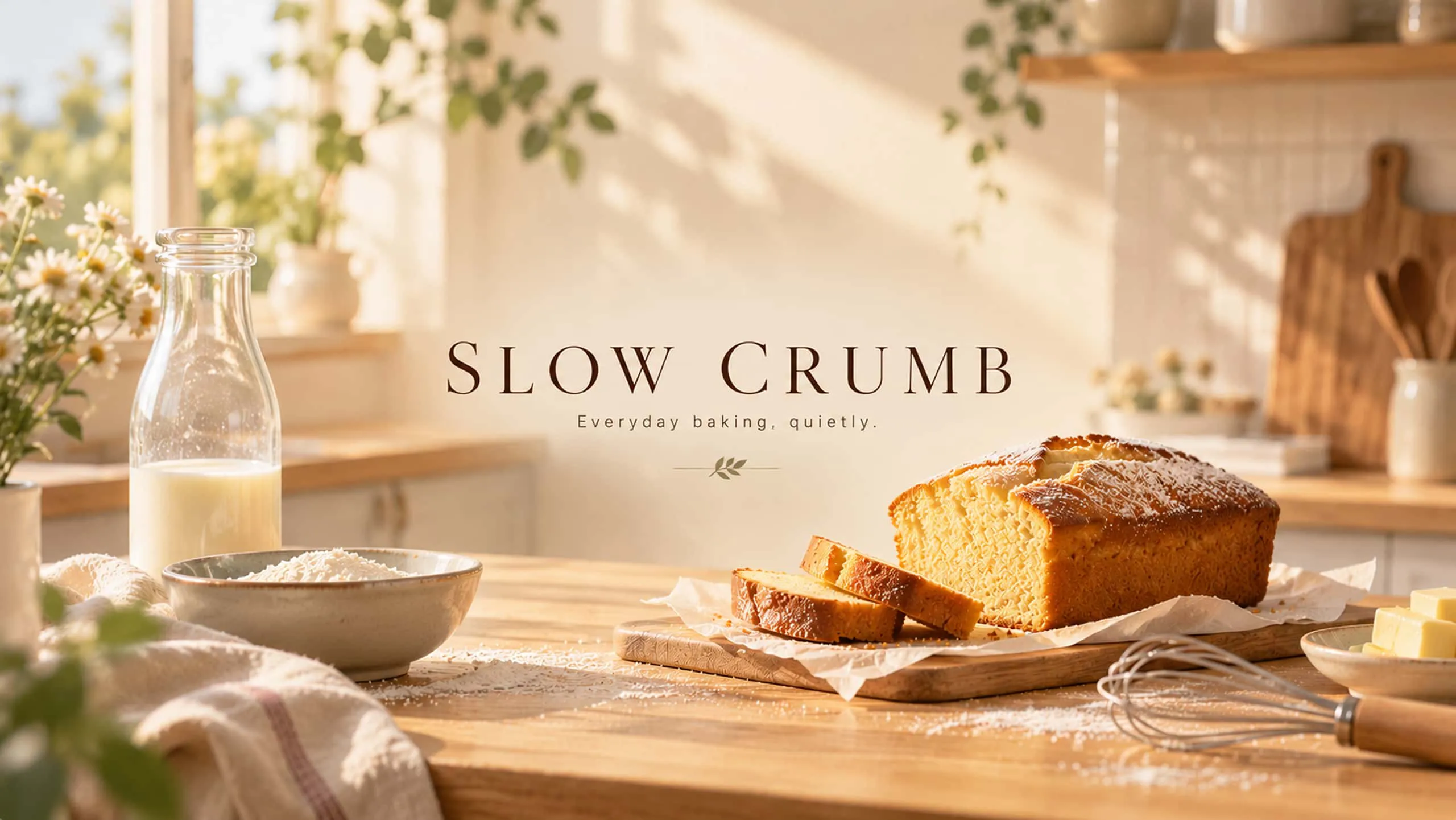
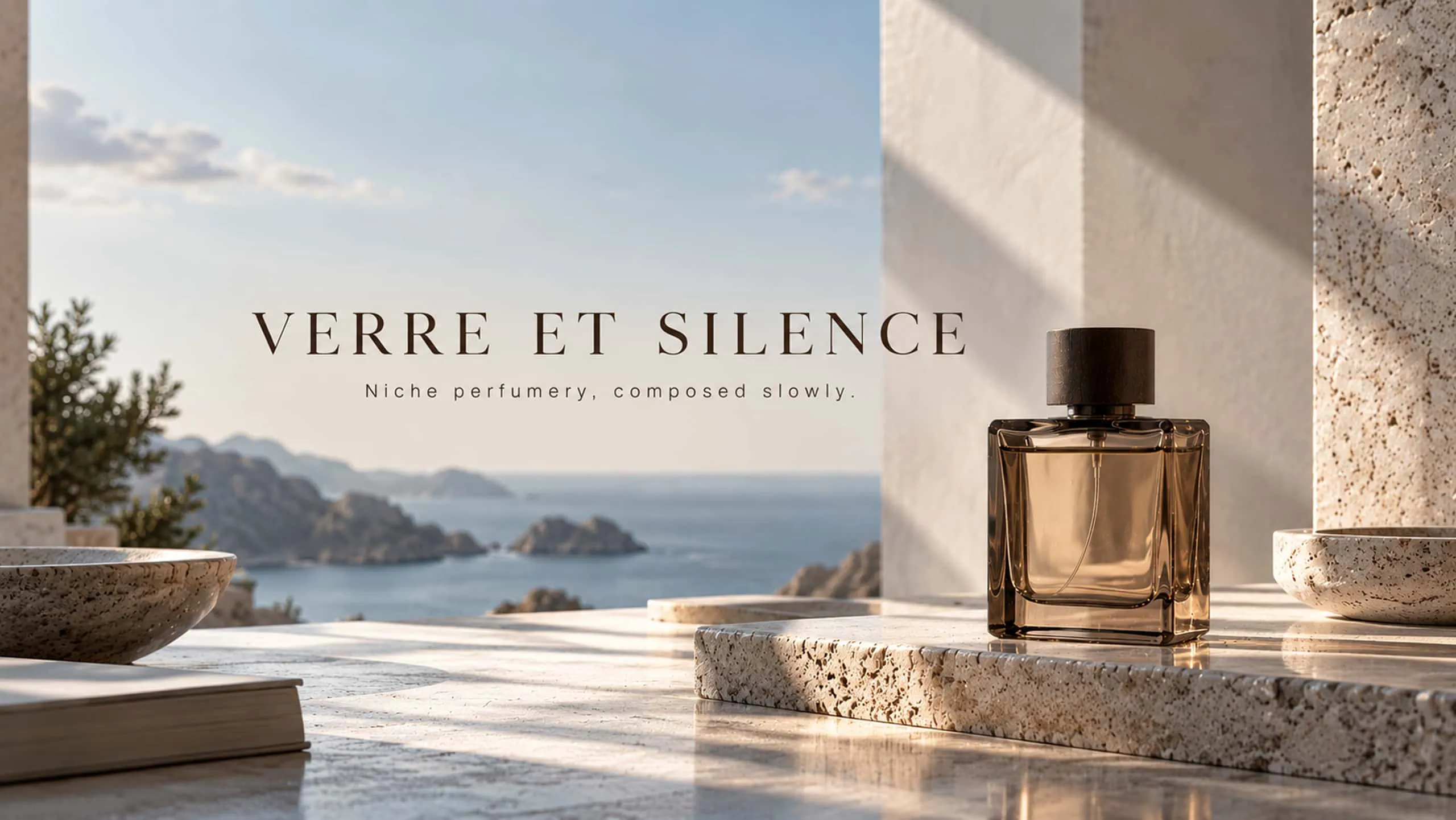
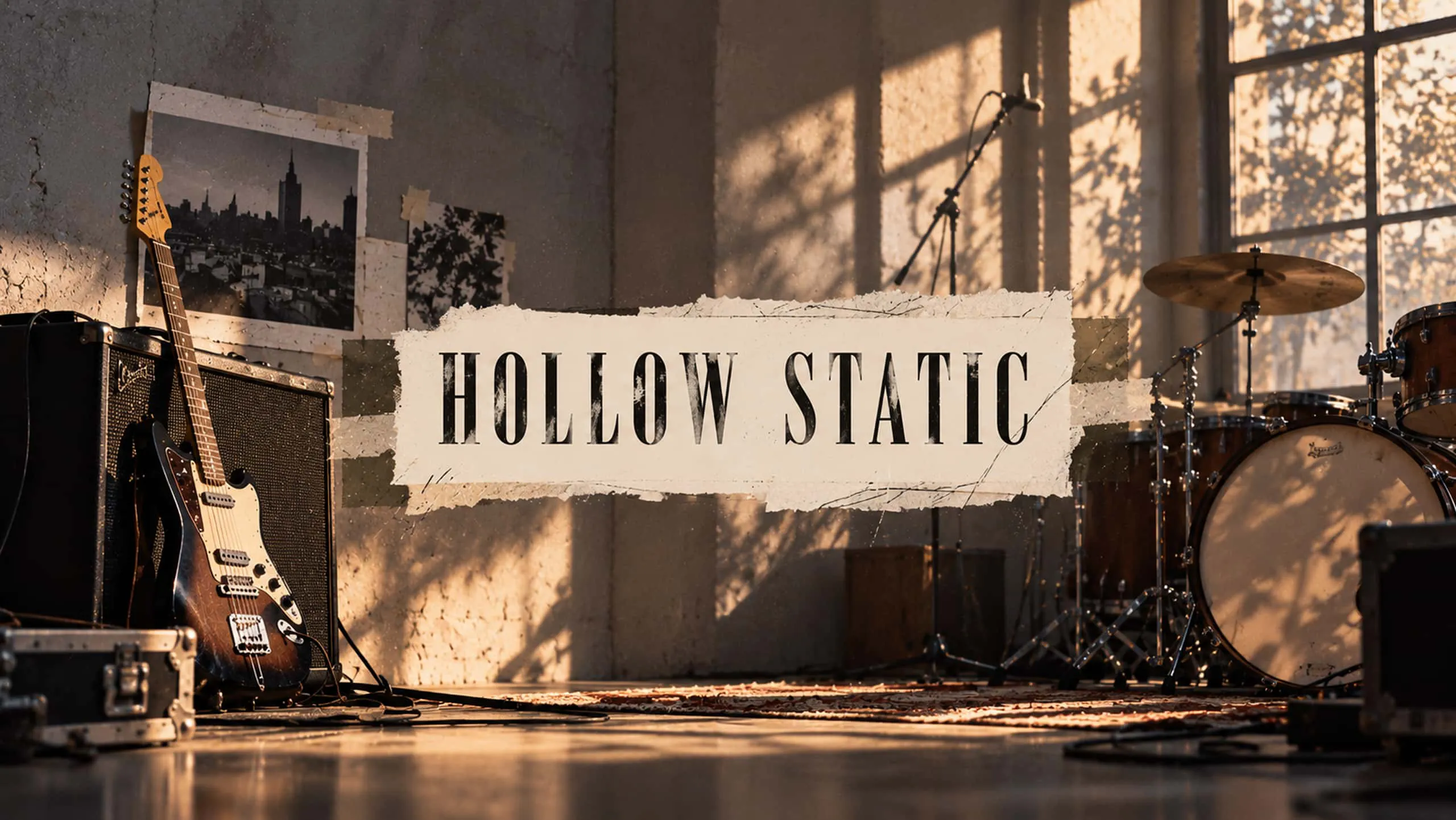
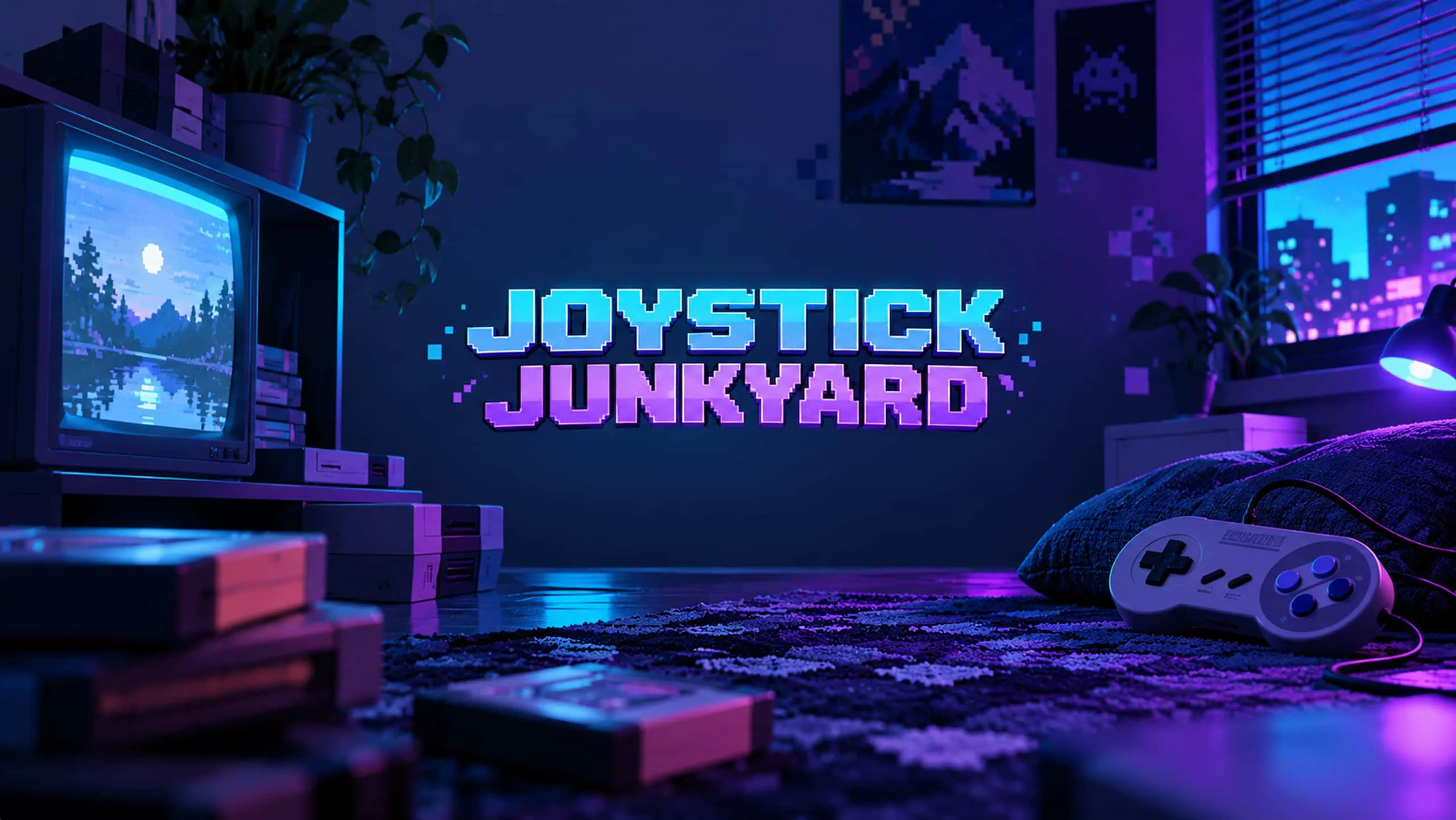
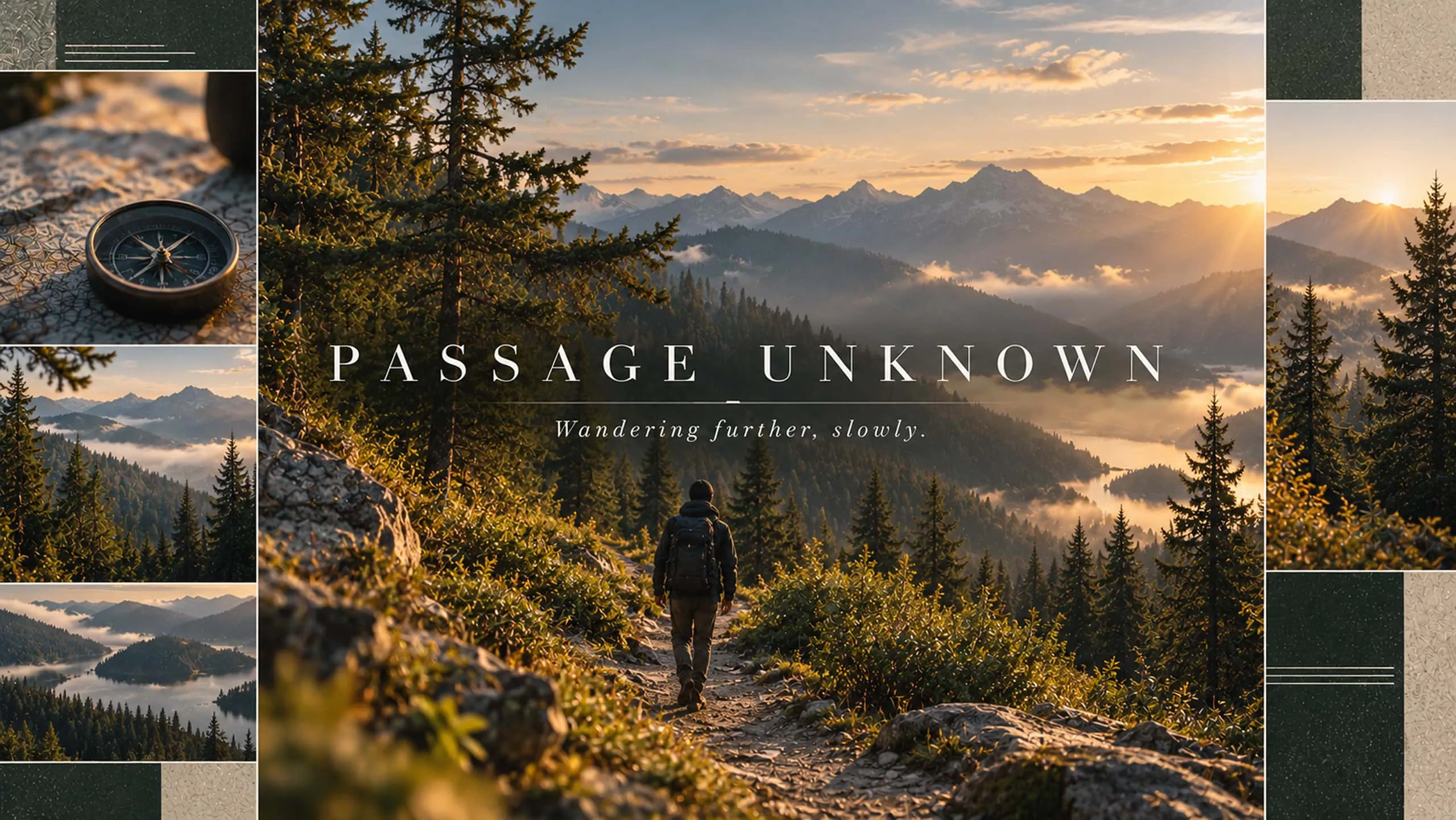
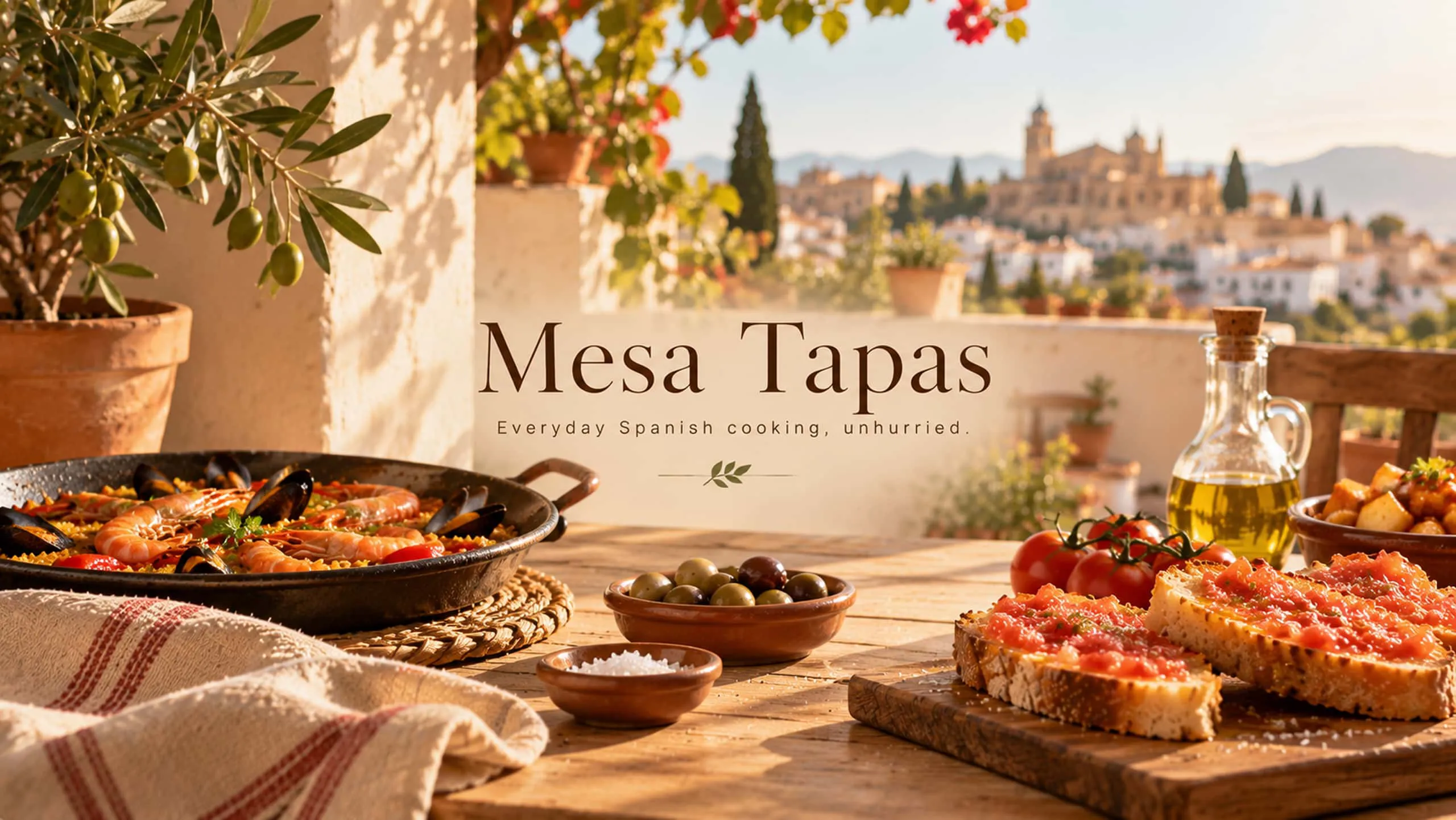
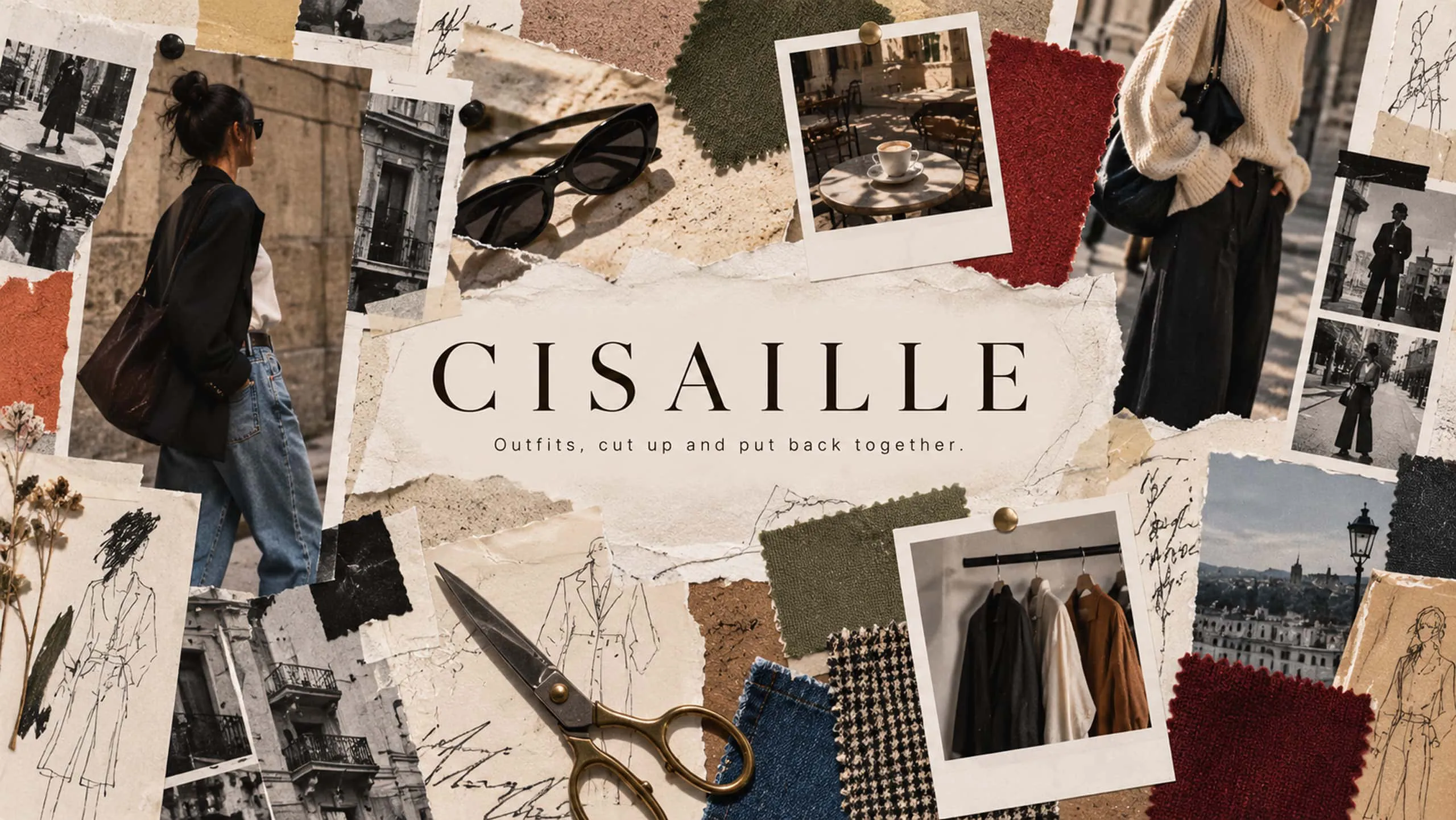
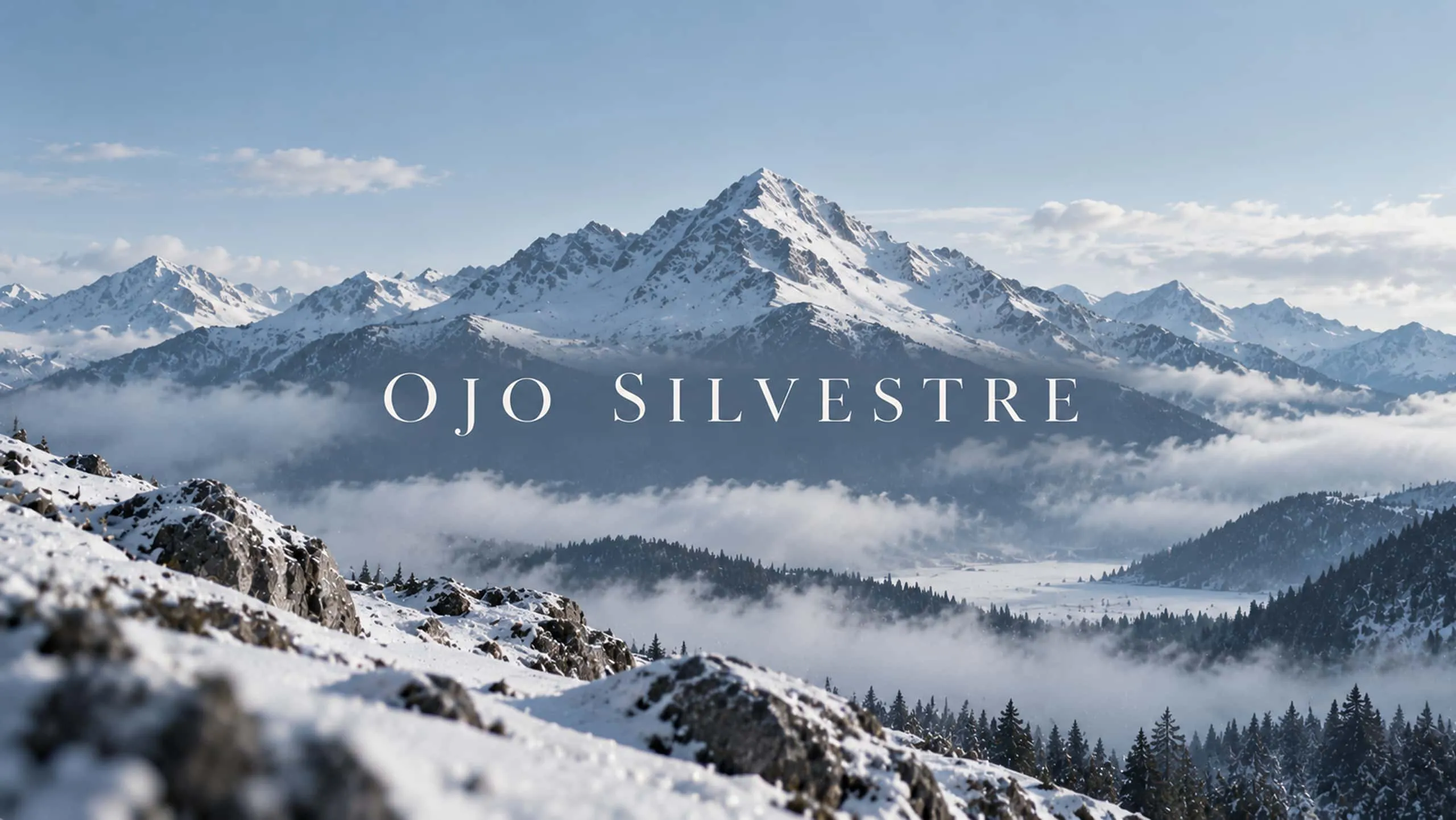
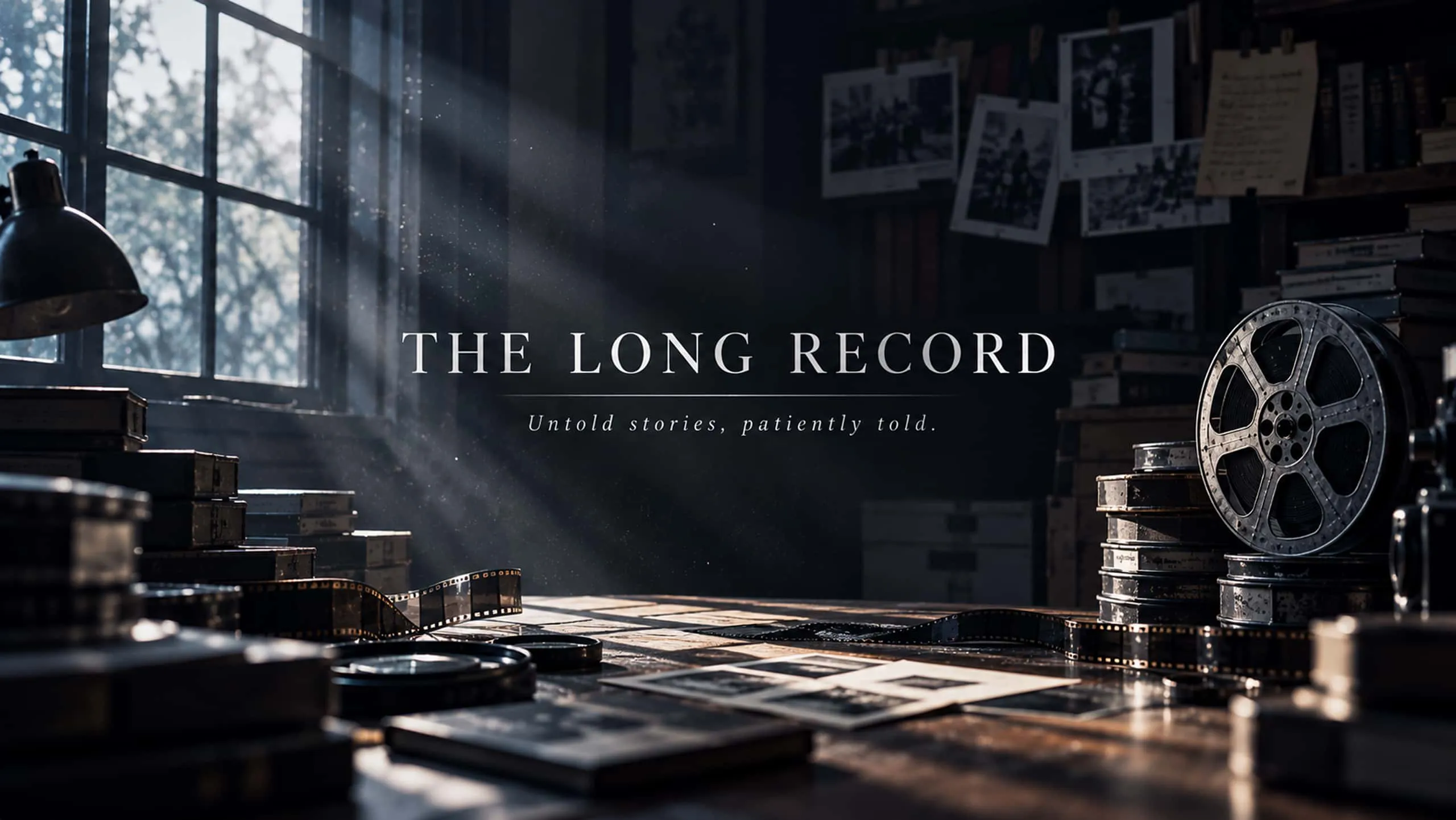
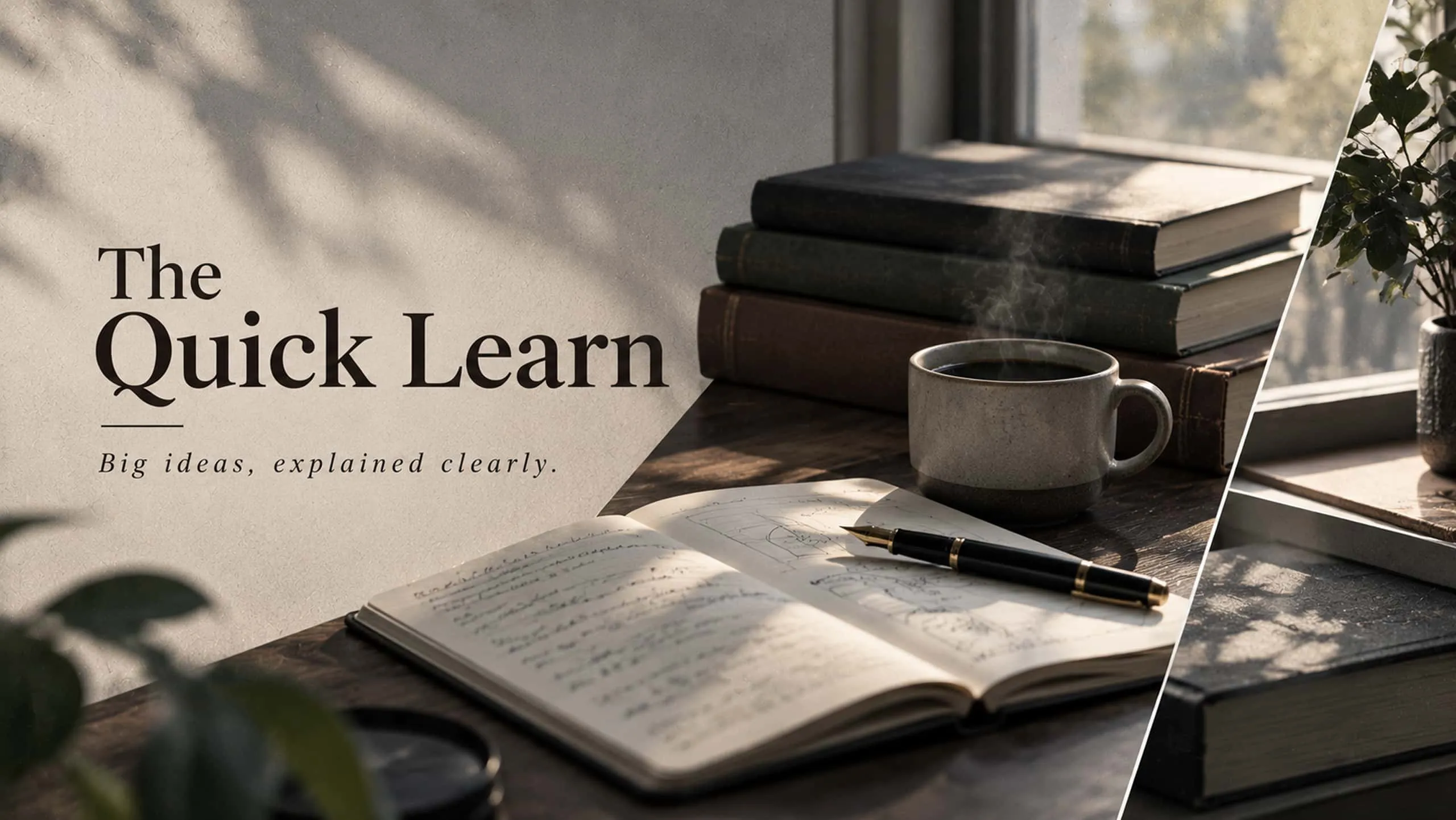
如何使用 Kimi 製作 YouTube 橫幅
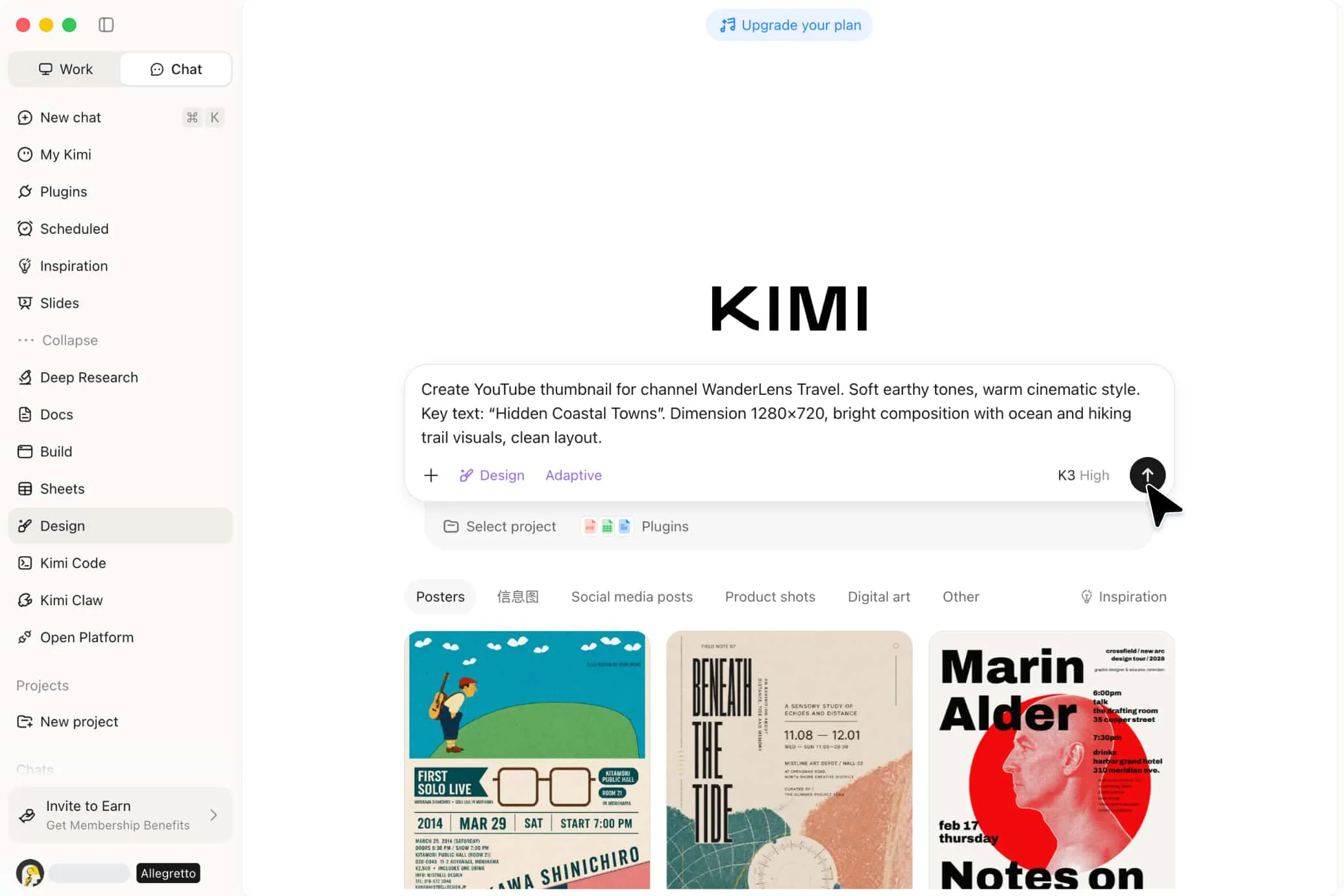
描述你的頻道,讓 Kimi Design 生成橫幅
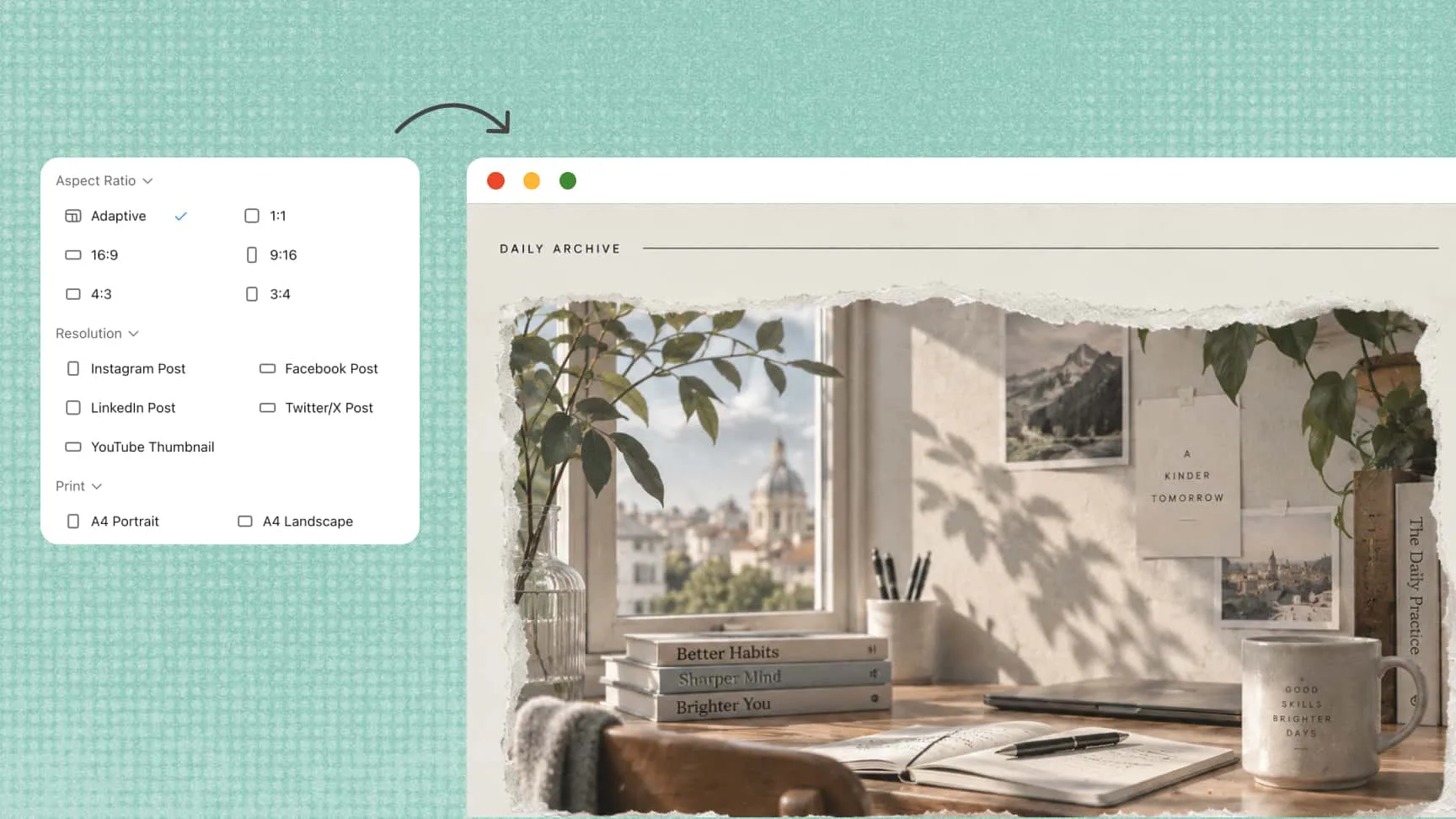
告訴 Kimi Design 你的需求:提供頻道名稱、風格、色彩、重點文字和尺寸,讓指示更明確。不確定尺寸?選擇平台後,Kimi 的智慧尺寸匹配功能就會產生正確的標準尺寸。你也可以上傳任何參考圖片——螢幕截圖、海報或橫幅——Kimi 會將其重現為可編輯的設計。
透過 AI 編輯或手動調整,微調每個細節
你的橫幅會以完全可編輯的形式交付。如果有需要變更之處,不必從頭開始,就能繼續調整橫幅。你可以使用 Kimi Design 的編輯工具手動修改,也可以用簡單提示請 AI 移動文字、變更色彩、替換視覺元素,或調整整體版面。
匯出橫幅並上傳至你的頻道
將橫幅下載為精準 2560 × 1440 px 的高解析度圖片,可直接上傳至你的 YouTube 頻道。每個版本都會儲存,因此你可以預覽或還原任何草稿。
將想法化為精緻的 YouTube 橫幅
不需要設計草稿。描述你的頻道與想要的方向,或從範本或參考圖片開始,Kimi Design 就會提供完整的初稿——是一張完整橫幅,而非等你填入內容的空白畫布或粗略線框圖。無須逐一拼湊版面,你一開始就能取得可直接檢視、微調或重新生成的完成度橫幅。
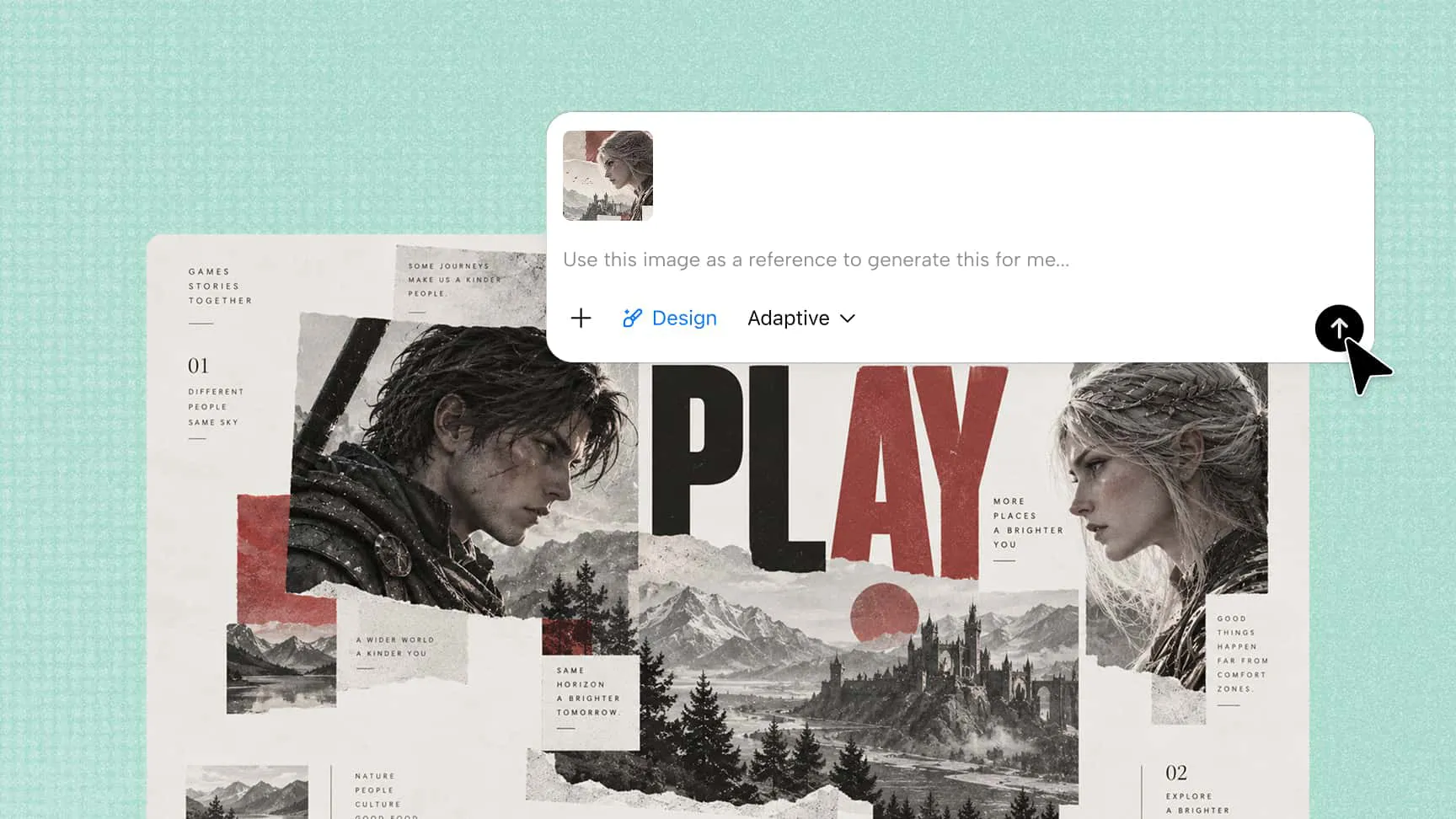
讓你的頻道識別更出眾
將頻道的專屬元素融入橫幅——名稱、標語、標誌、內容主題或其他代表性細節。Kimi Design 會將這些元素妥善納入設計,使其清晰醒目,讓成品展現你的頻道特色,而不是任何創作者都可能使用的通用設計。觀眾一眼就能看出你的內容主題。
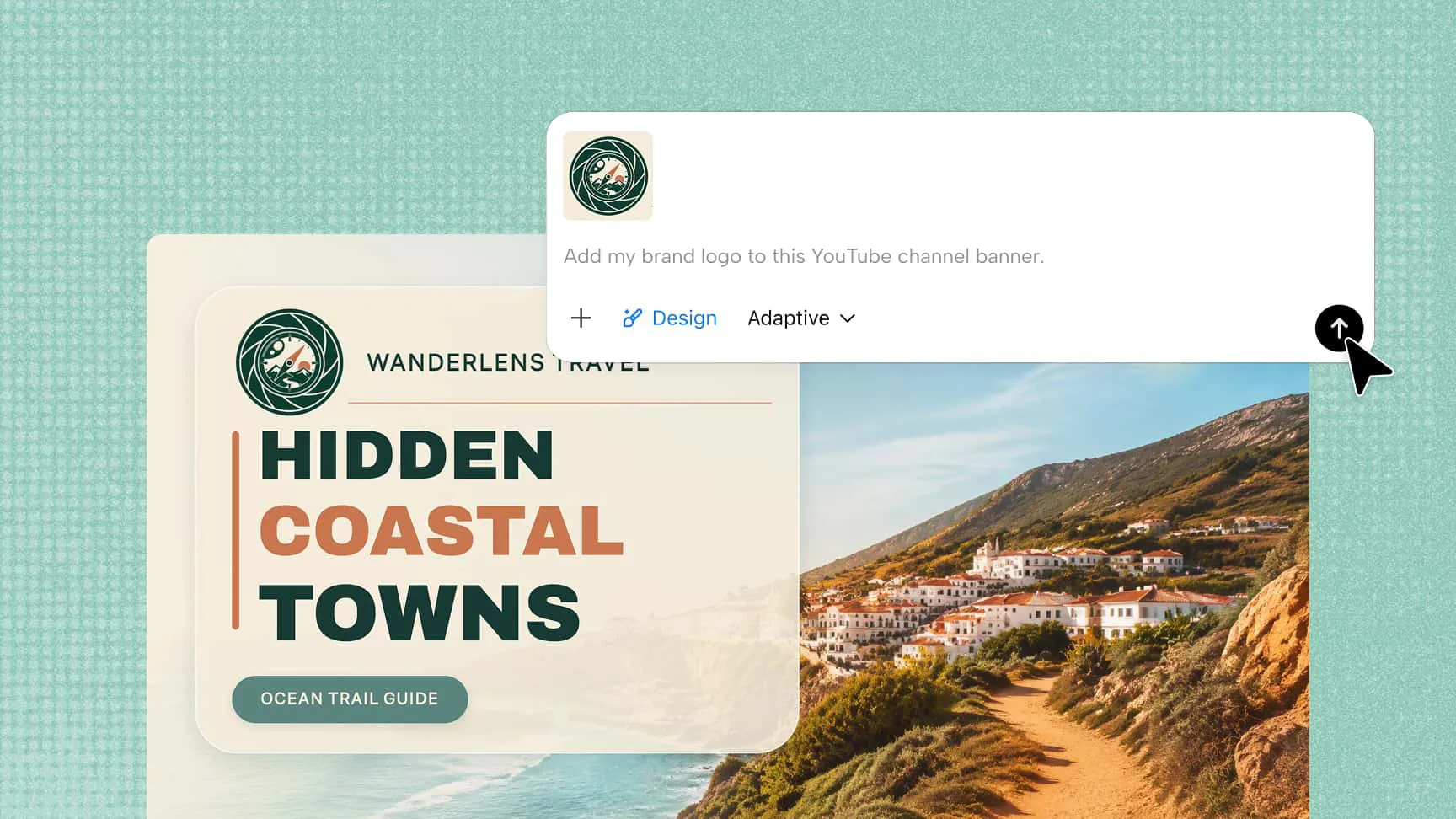
透過對話或直接編輯,輕鬆調整橫幅
設計生成後仍可繼續編輯,因此不會受限於第一版。你可以透過對話請 Kimi Design 變更版面、改寫文字、替換圖片或調整視覺風格,也可以選取特定元素後直接在畫布上編輯。無論是小幅微調或大幅修改,都能快速完成。
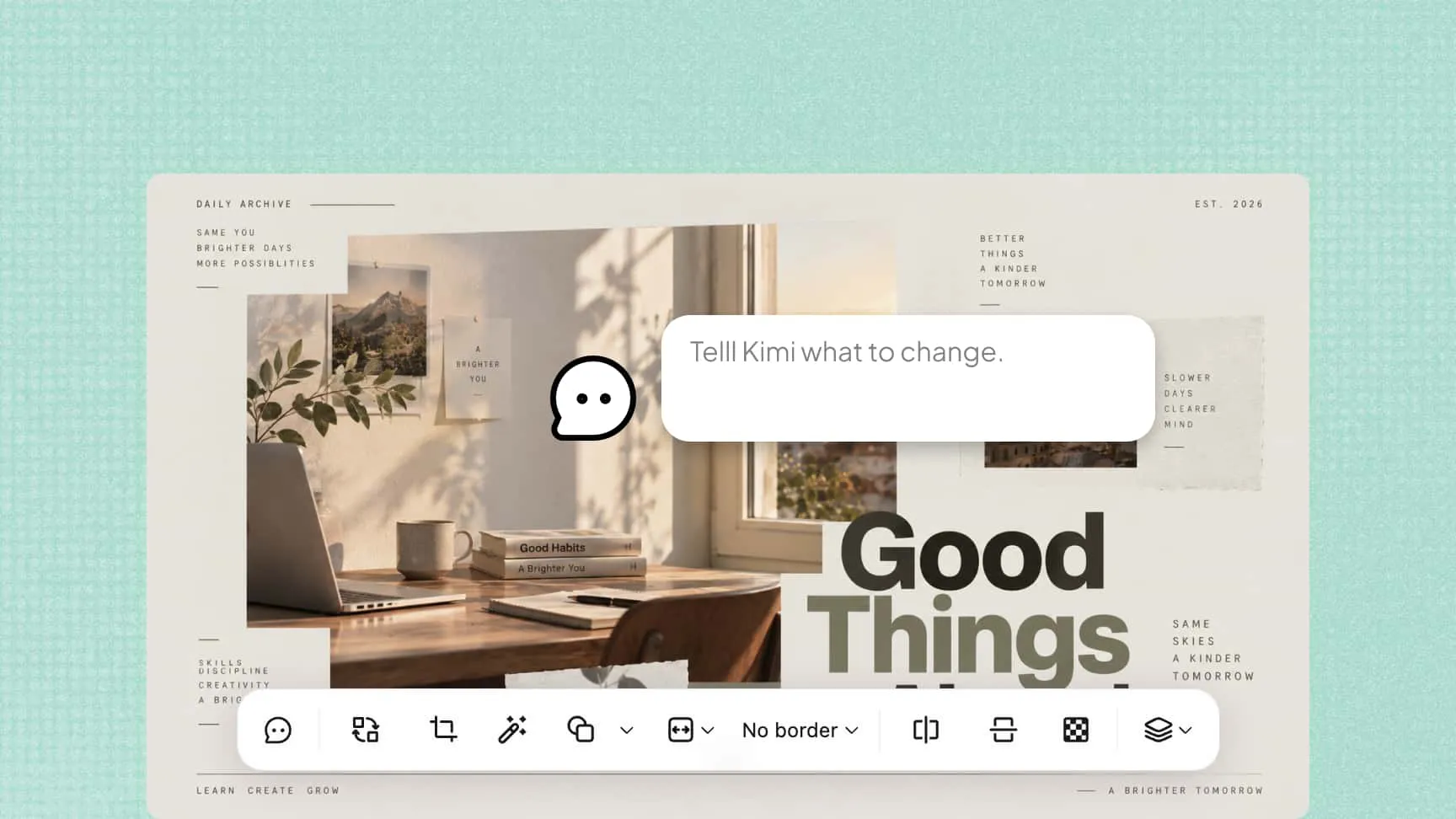
取得尺寸與格式正確、可直接上傳的橫幅
只有最終檔案具備正確的尺寸與格式,橫幅看起來才會恰到好處。選擇 YouTube Cover 預設後,Kimi Design 的智慧尺寸匹配功能會依 YouTube 的 2560 × 1440 px 規格生成橫幅,並將文字與標誌放在 1546 × 423 px 安全區域內,確保重要內容不會在手機、桌面裝置或智慧電視上遭到裁切。匯出檔案可直接上傳——不會像素化,也不會出現突兀裁切;同一設計還可調整為適用於 Instagram、Facebook、LinkedIn、X 或印刷用 A4 和 A3 的尺寸。