Tipps zum Erinnerungsbereich
Wenn der Erinnerungsbereich aktiviert ist, kann Kimi gespeicherte Informationen und frühere Chats heranziehen, sofern sie für die aktuelle Frage relevant sind. Konkrete Hintergrundinformationen und Präferenzen helfen Kimi zu verstehen, was Sie brauchen.
Wählen Sie, wo Sie Ihre Informationen ablegen
| Was Sie brauchen | Wo Sie es ablegen | Beispiel |
|---|---|---|
| Kimi soll Ihren Hintergrund, Ihre Gewohnheiten oder Interessen verstehen | Sagen Sie es Kimi in einem Chat und bitten Sie es, sich zu erinnern | „Merke dir, dass ich Grundschullehrer für Mathematik bin.“ |
| Eine dauerhafte Präferenz für Kimis Antworten festlegen | Einstellungen → Personalisierung → Chat-Einstellungen | „Antworte standardmäßig auf Deutsch. Gib zuerst das Ergebnis an und erkläre es danach.“ |
| Anforderungen für ein Projekt festlegen | Projektanweisungen und Dateien | „Dieses Projekt richtet sich an Einsteiger. Halte dich an die Begriffe im Projektglossar.“ |
| Anweisungen nur für die aktuelle Aufgabe geben | Der aktuelle Chat | „Verwende für diese Antwort Spanisch und bleibe unter 200 Wörtern.“ |
Erinnerungen werden entsprechend ihrer Relevanz für die aktuelle Frage verwendet. Geben Sie wesentliche Anforderungen direkt im aktuellen Chat oder in den Projektanweisungen an.
Teilen Sie Hintergrundinformationen, die bei künftigen Aufgaben helfen
Konzentrieren Sie sich auf Informationen, die für die Nutzung von Kimi relevant sind, etwa Ihren Beruf, vertraute Tools oder die gewünschte Zielgruppe.
Sie können Kimi auch mitteilen, was Sie bereits wissen, damit es die Tiefe seiner Erklärungen anpassen kann:
Legen Sie dauerhafte Antwortpräferenzen in den Chat-Einstellungen fest
- Öffnen Sie Ihr Profilmenü und wählen Sie Einstellungen (Settings).
- Wählen Sie unter Personalisierung (Personalization) die Chat-Einstellungen (Chat settings). Sie können auch direkt zu Einstellungen → Personalisierung → Chat-Einstellungen gehen.
- Geben Sie Ihre Präferenzen unter Anweisungen für Kimi (Instructions for Kimi) ein und wählen Sie Speichern (Save). Sie können auch Ihren Bevorzugten Namen (Preferred name) und Ihren Beruf (Occupation) festlegen.
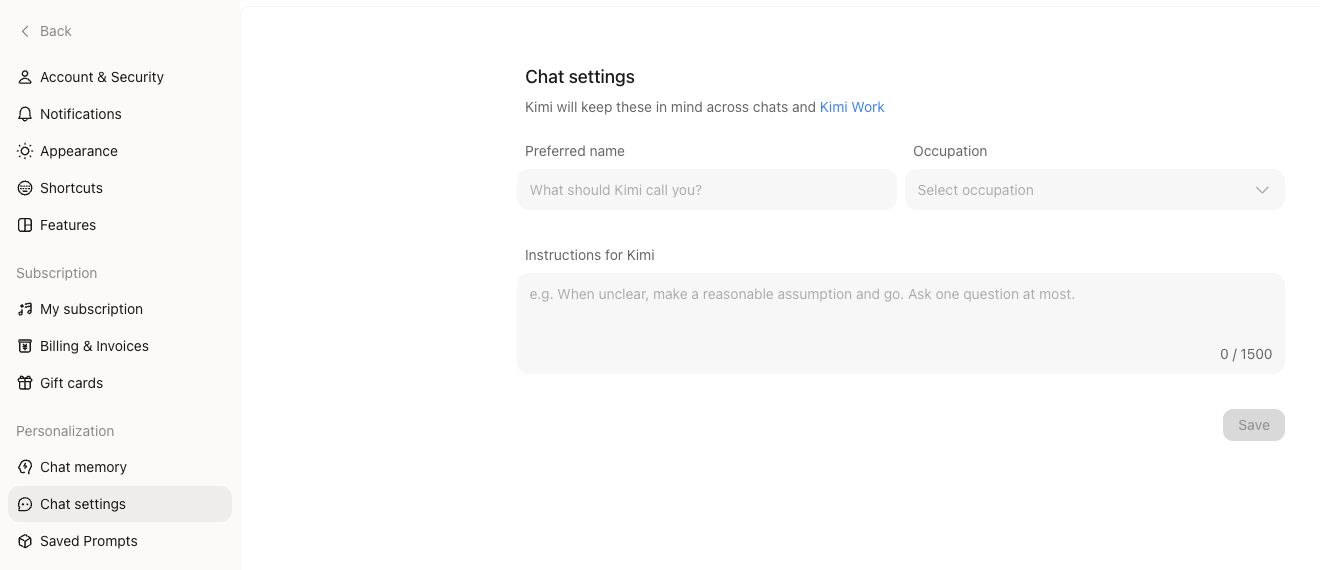
Zum Beispiel:
Diese Anweisungen helfen Kimi, seine Antworten anzupassen. Prüfen Sie bei wichtigen Fakten die zitierten Quellen und ob die Informationen für Ihre Aufgabe zutreffen.
Beschreiben Sie genau, was sich geändert hat
Nennen Sie bei einer Korrektur sowohl die alten als auch die neuen Informationen. Das ist klarer als nur zu sagen: „Das stimmt nicht.“
Nach Beginn eines neuen Chats ordnet das System Informationen aus früheren Unterhaltungen dem Erinnerungsbereich zu. Aktualisierungen können etwas dauern. Sehen Sie später unter Einstellungen → Personalisierung → Chat-Erinnerung → Erinnerungsbereich (Settings → Personalization → Chat memory → Memory Space) nach. Falls weiterhin veraltete Informationen verwendet werden, löschen Sie diese Erinnerung und speichern Sie die korrigierten Informationen erneut.
Nutzen Sie Projektanweisungen und Dateien für laufende Arbeiten
Nutzen Sie Projekte, um Anforderungen und Referenzmaterialien zusammenzuhalten, wenn eine Arbeit mehrere Chats umfasst. Die Verfügbarkeit von Erinnerungen in Projekten unterscheidet sich von regulären Chats; geben Sie daher wesentliche Hintergrundinformationen in Projektanweisungen oder Dateien an.
Speichern Sie zum Beispiel Folgendes als Projektanweisungen und laden Sie das Glossar hoch, an das sich Kimi halten soll:
Setzen Sie eine Unterhaltung mit dem Erinnerungsbereich fort
Beschreiben Sie die aktuelle Aufgabe und den Hintergrund, den Kimi berücksichtigen soll. Zum Beispiel:
- „Basierend auf dem, was du über meine Arbeit weißt, hilf mir, einen einsteigerfreundlichen Stundenplan für React zu erstellen.“
- „Empfiehl mir drei Songs basierend auf den Musikpräferenzen, die ich zuvor genannt habe, und erkläre deine Auswahl.“
- „Nutze unsere früheren Projektdiskussionen, um aufzulisten, was wir bisher bestätigt haben. Führe Unsicheres separat auf.“
Wenn eine Antwort Erinnerungen heranzieht, prüfen Sie die Anzeige am Ende der Nachricht, um zu sehen, worauf sie sich bezogen hat. Ergänzen Sie fehlende oder falsch verstandene Informationen direkt im aktuellen Chat.
Überprüfen und bereinigen Sie regelmäßig
Überprüfen Sie gespeicherte Informationen im Erinnerungsbereich, korrigieren Sie veraltete Angaben, löschen Sie nicht mehr benötigte Erinnerungen oder exportieren Sie eine Kopie. Um Erinnerungen nicht mehr zu erstellen oder zu verwenden, deaktivieren Sie den Erinnerungsbereich unter Einstellungen → Personalisierung → Chat-Erinnerung (Settings → Personalization → Chat memory). Kimi verwendet dann in neuen Chats weder Erinnerungen noch erstellt es neue.
Kimi verweigert das Speichern sensibler Informationen wie Ausweis- oder Bankkartennummern als Erinnerung. Informationen zu Einstellungen, Datenschutz, Migration und schrittweiser Verfügbarkeit finden Sie unter Erinnerungsbereich. Wenn Ihr Konto weiterhin „Memory Instructions“ anzeigt, sind die neuen Steuerungen für den Erinnerungsbereich möglicherweise noch nicht verfügbar.
War dieser Artikel hilfreich?