Produktüberblick
Kimi Claw ist ein KI-Assistent mit einer eigenen Persönlichkeit und einem dauerhaften Langzeitgedächtnis. Mit Kimi Claw können Sie Ihre eigene OpenClaw-Instanz direkt aus Kimi heraus erstellen, bereitstellen und mit ihr chatten.
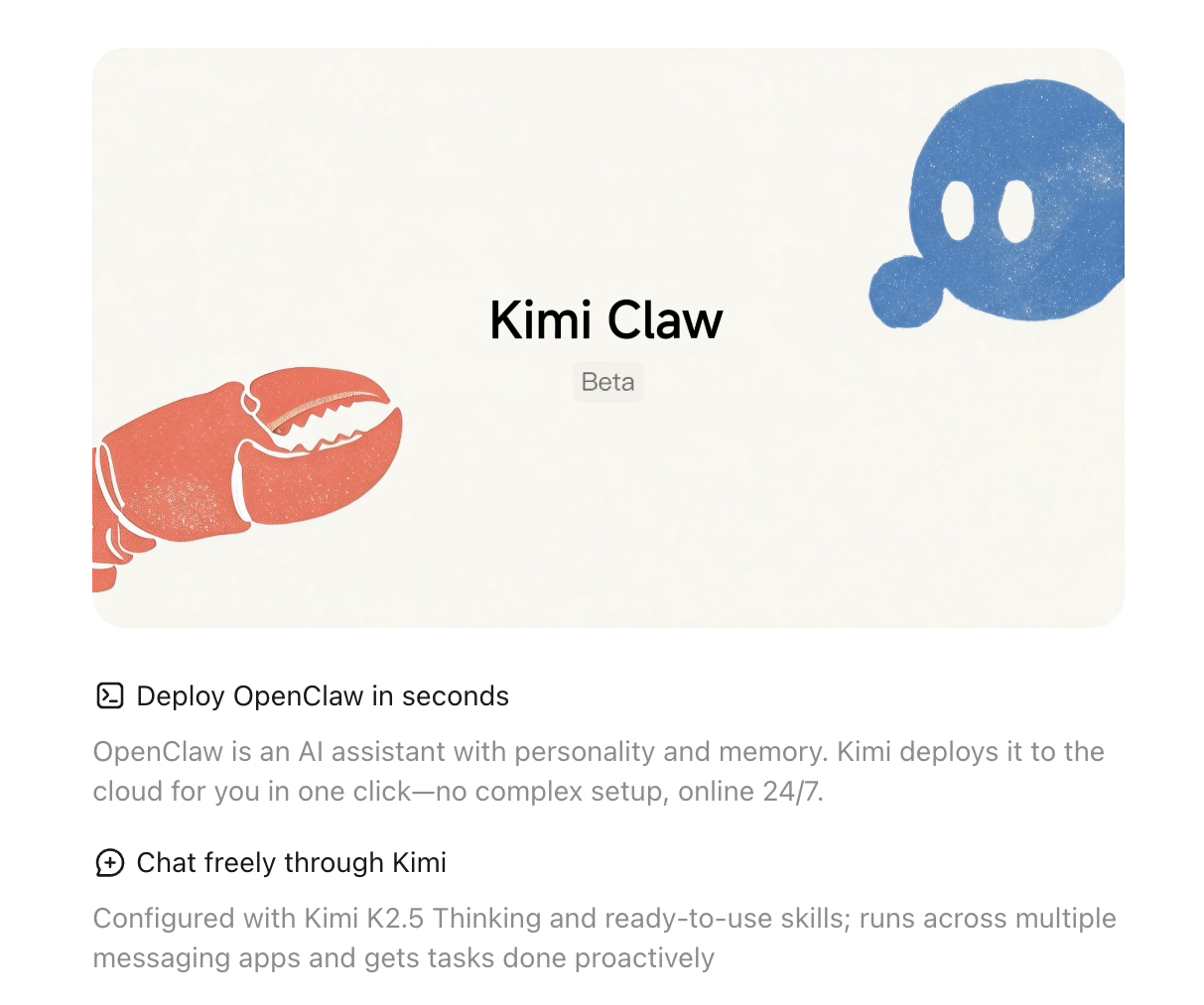
Cloud-Bereitstellung mit einem Klick
Sie haben noch keinen OpenClaw? Erstellen Sie einen unter kimi.com/bot. Kimi stellt ihn für Sie in der Cloud bereit – ohne Serverkauf, ohne Einrichtung über die Kommandozeile.
- Für die Bereitstellung mit einem Klick ist ein Tarif Allegretto oder höher erforderlich. Mitgliedschaftstarife.
- Kimi richtet automatisch das Kimi K2.6-Modell ein und verknüpft es mit Ihren Kimi-Mitgliedschafts-Credits – eine separate API-Konfiguration ist nicht nötig. Außerdem wird automatisch Kimi Web Search aktiviert, damit die KI im Internet suchen kann.
- Kimi Claw lässt sich direkt auf Telegram und anderen Chat-Plattformen bereitstellen.
Erste Schritte
- Melden Sie sich unter kimi.com/bot an
- Klicken Sie auf Erstellen, um einen neuen Kimi Claw zu starten
- Warten Sie, bis die automatische Einrichtung abgeschlossen ist (in der Regel wenige Minuten)
- Passen Sie Namen und Persona Ihres Kimi Claw an
- Verbinden Sie unter Einstellungen → Chat-Kanäle die gewünschten Plattformen (z. B. Telegram)
Bestehenden OpenClaw verbinden
Wenn Sie bereits eine OpenClaw-Instanz selbst gehostet haben, können Sie sie mit Kimi verbinden, indem Sie das Kimi-Plugin installieren:
- Gehen Sie zu kimi.com/bot und wählen Sie Bestehenden OpenClaw verbinden
- Folgen Sie der Anleitung, um das Plugin auf Ihrem OpenClaw-Gerät zu installieren
- Sobald die Verbindung steht, können Sie über Kimi mit Ihrem OpenClaw chatten
Zu Kimi K3 wechseln
Kimi Claw verwendet standardmäßig das Kimi K2.6-Modell. Wenn Sie stattdessen Kimi K3 nutzen möchten, können Sie die lokale OpenClaw-Konfiguration mit dem folgenden Befehl automatisch anpassen.
Überprüfen Sie nach der Ausführung, dass in der Ausgabe von session_status der Wert model auf kimi-coding/k3 und das context-Limit auf 1.0m steht.
Der Pfad zur Konfigurationsdatei kann je nach Installationsart variieren. Ersetzen Sie /root/.openclaw/openclaw.json entsprechend Ihrer tatsächlichen Umgebung. Sichern Sie die Datei unbedingt vor der Bearbeitung.
War dieser Artikel hilfreich?