Funktionsüberblick zu Kimi Build
Was ist Kimi Build
Kimi Build ist das Full-Stack-Produkt von Kimi Agent zum Erstellen von Websites, unterstützt von Kimi K3, einem multimodalen, visuellen agentischen KI-Modell. Die Kernfunktion ist visuelles Programmieren (Vibe Coding): Sie können aus natürlicher Sprache, einem Design-Mockup oder einer Bildschirmaufnahme eine vollständige Full-Stack-Website erzeugen, sie online in der Vorschau prüfen und mit einem Klick veröffentlichen.
Mit Kimi Build erzeugte Websites können Folgendes enthalten:
- Frontend: HTML-Seitenstruktur, CSS-Layouts und -Styling sowie JavaScript-Interaktionslogik (Bewegungseffekte, Animationen usw.)
- Backend: Persistente Datenbankspeicherung, Benutzeranmeldung und Authentifizierung
- Engineering: Automatische Versionsverwaltung, Full-Stack-Vorschau und öffentliche Bereitstellung
Produktfunktionen
| Funktion | Beschreibung |
|---|---|
| Website-Erstellung per Dialog | Beschreiben Sie in natürlicher Sprache, was Sie benötigen, und AI generiert automatisch eine Full-Stack-Website |
| Bild-/Videoverständnis | Laden Sie ein Design-Mockup, einen Screenshot oder eine Bildschirmaufnahme hoch; AI analysiert den Inhalt automatisch und generiert Seiten |
| Persistente Speicherung | Erstellt automatisch eine Backend-Datenbank mit dauerhaftem Lesen, Schreiben und Verwalten von Daten |
| Datenbankverwaltung | Bietet ein visuelles Datenbank-Panel für grundlegende Datenoperationen wie Anzeigen, Bearbeiten und Löschen |
| Benutzeranmeldung | Unterstützt die Anmeldung mit einem Kimi-Konto und kann über die Datenbank auch ein Anmeldesystem mit Benutzername und Passwort erstellen |
| Versionsverwaltung | AI erstellt automatisch Versions-Commits (git commit) und unterstützt das Zurücksetzen auf beliebige frühere Versionen |
| Full-Stack-Vorschau | Unterstützt eine vollständige Vorschau von Frontend und Backend; in manchen Szenarien muss die Sandbox-Umgebung manuell gestartet werden |
| Mehrstufige Bearbeitung | Unterstützt iterative Änderungen über mehrstufige Dialoge und ermöglicht den Vergleich verschiedener Versionen |
| Visuelle Bearbeitung | Markieren oder umkreisen Sie Elemente auf der Vorschauseite und senden Sie anschließend alle Vorschläge auf einmal an Kimi |
| Veröffentlichung und Bereitstellung | Nachdem Sie manuell auf "Veröffentlichen" geklickt haben, wird die Website im öffentlichen Internet bereitgestellt; davor ist sie nur als Vorschau verfügbar. Full-Stack-Deployment wird unterstützt |
| Benutzerdefinierte URL | Passen Sie die Subdomain der Website an, z. B. das abc in abc.ok.kimi.link |
| Teilen und Zugriffskontrolle | Erhalten Sie mit einem Klick einen öffentlichen Freigabelink oder legen Sie fest, dass die Website privat bzw. nur für Sie sichtbar ist |
| Vorlagenauswahl | Bietet mehrere voreingestellte Vorlagen, damit Sie schnell starten können |
| Code-Export | Unterstützt das Herunterladen des vollständigen Projektpakets (einschließlich Frontend und Backend) für eine selbst verwaltete Bereitstellung |
Verwendung
Methode 1: Zugriff über das Web
Besuchen Sie die dedizierte Kimi Build-Seite
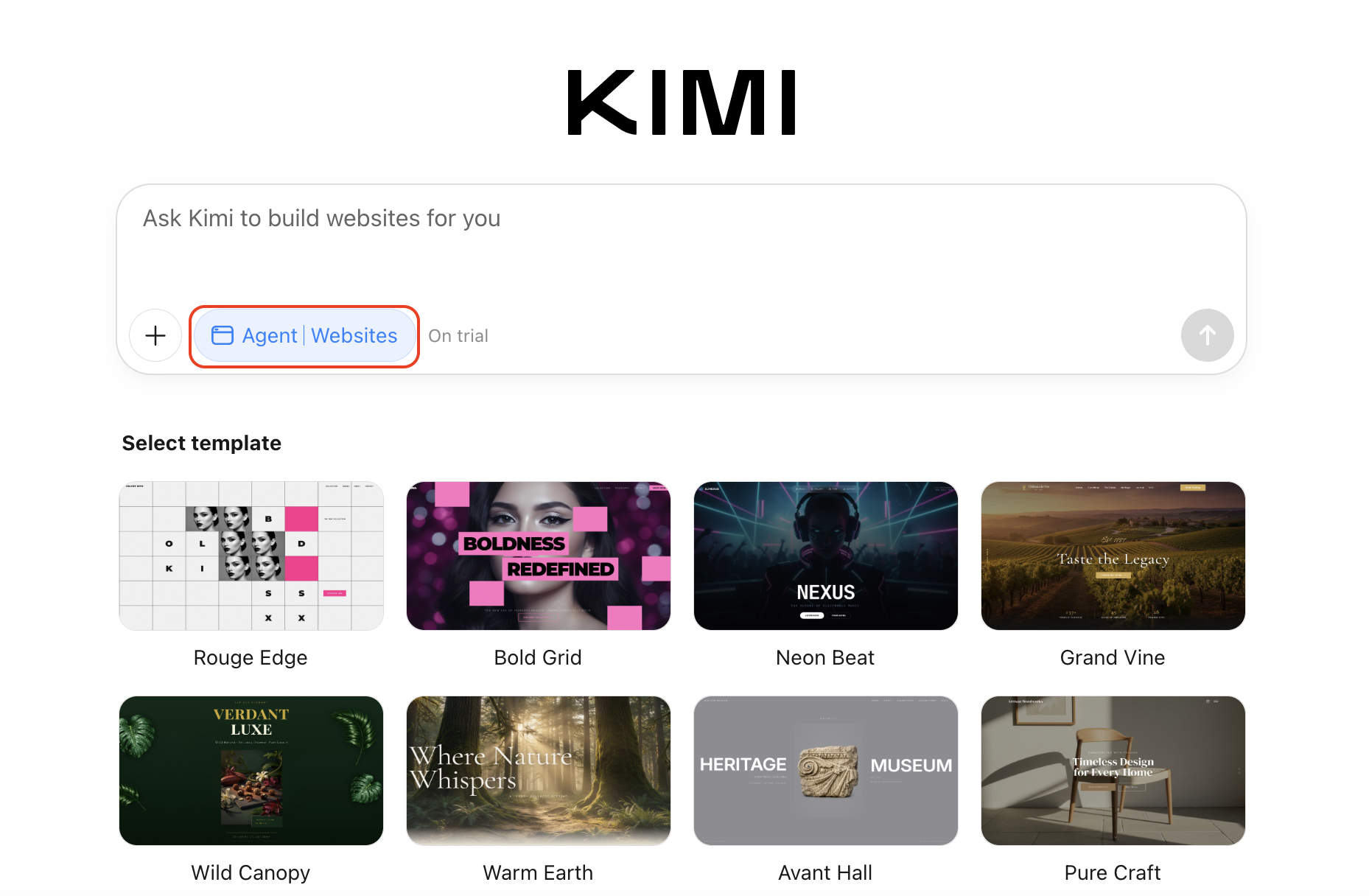
- Browser öffnen: Verwenden Sie einen gängigen Browser wie Chrome, Safari, Edge oder Firefox.
- Offizielle Zugangsadresse öffnen: Dedizierte Kimi Build-Seite: https://www.kimi.ai/de/build (unterstützt chinesische und englische Oberflächen)
- Bei Ihrem Konto anmelden: Melden Sie sich mit einem Kimi-Konto an (Registrierung per Mobilnummer oder E-Mail wird unterstützt)
- Website-Aufgabe eingeben. Kimi Build bietet drei Hauptwege, um eine Website zu erstellen:
- Texteingabe: Geben Sie die Aufgabe in das Dialogfeld ein und beschreiben Sie die gewünschte Website in natürlicher Sprache;
- Bild-/Website-remix: Laden Sie ein Design-Mockup oder einen Screenshot einer Website hoch, die Ihnen gefällt, um die entsprechende Funktion auszulösen;
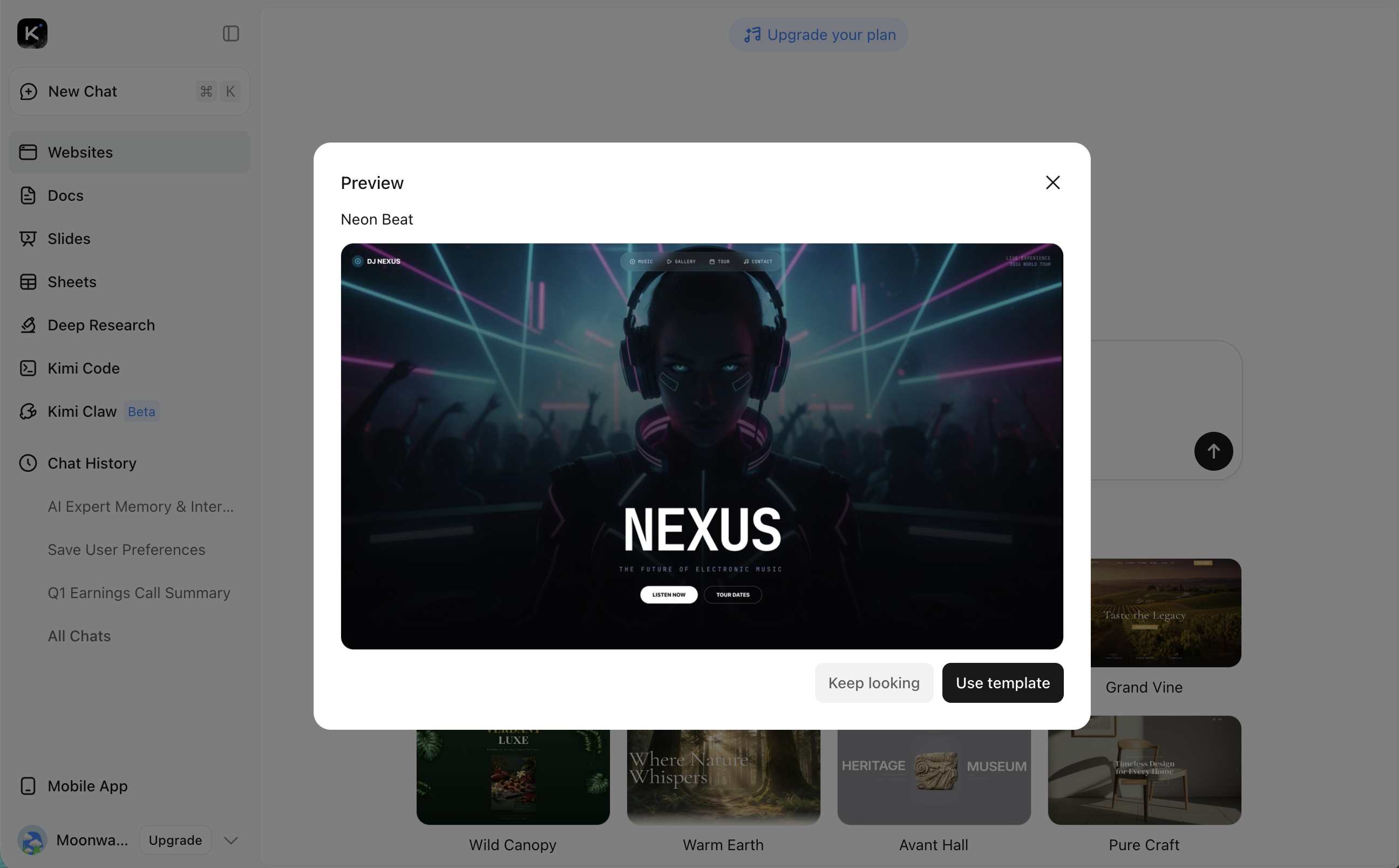
- Vorlagenbasierte Website-Erstellung: Erstellen Sie schnell eine Standardwebsite, indem Sie eine voreingestellte Vorlage auswählen und die Inhalte bearbeiten;
- Erstellung starten: Wechseln Sie in die Oberfläche der Funktion App erstellen, wählen Sie eine Vorlage oder erstellen Sie die Website direkt im Dialog.
Methode 2: Zugriff über die mobile App
Wählen Sie in der mobilen App das dedizierte "App erstellen"-Tool aus
Offizielle Apps sind für iOS, Android und HarmonyOS verfügbar (App-Name: "Kimi"). Tippen Sie oberhalb des Eingabefelds auf die Symbolleiste (Taskleiste) → wechseln Sie in den App erstellen-Modus. Dieser umfasst multimodale Generierungswerkzeuge und Agent-Funktionen, sodass Sie visuelle Eingaben bereitstellen und Frontend-Code generieren können.
Methode 3: Allgemeiner Agent-Modus
Geben Sie im allgemeinen Agent-Modus Ihre Anforderungen für die Website-Erstellung ein
Wählen Sie auf der offiziellen Website oder auf einem Mobilgerät das K3-Modell aus und geben Sie Aufgabenanweisungen zum Erstellen einer Website ein. Kimi ruft dann Funktionen für visuelles Programmieren und Code-Ausführungstools auf.
Schritte
Eine Website per Dialog erstellen
Beschreiben Sie im Eingabefeld in natürlicher Sprache, was Sie benötigen; Kimi versteht die Anforderung und führt sie aus. Drei Erstellungsmethoden werden unterstützt:
| Methode | Beschreibung |
|---|---|
| Textbeschreibung | Geben Sie Website-Anforderungen direkt ein; AI generiert die Website automatisch |
| Analyse eines Design-Mockups | Laden Sie ein Design-Mockup hoch; AI erkennt es und bildet es als Webseite nach |
| Standardwebsites schnell erstellen | Wählen Sie eine voreingestellte Vorlage und bearbeiten Sie die Inhalte |
Praxisbeispiel
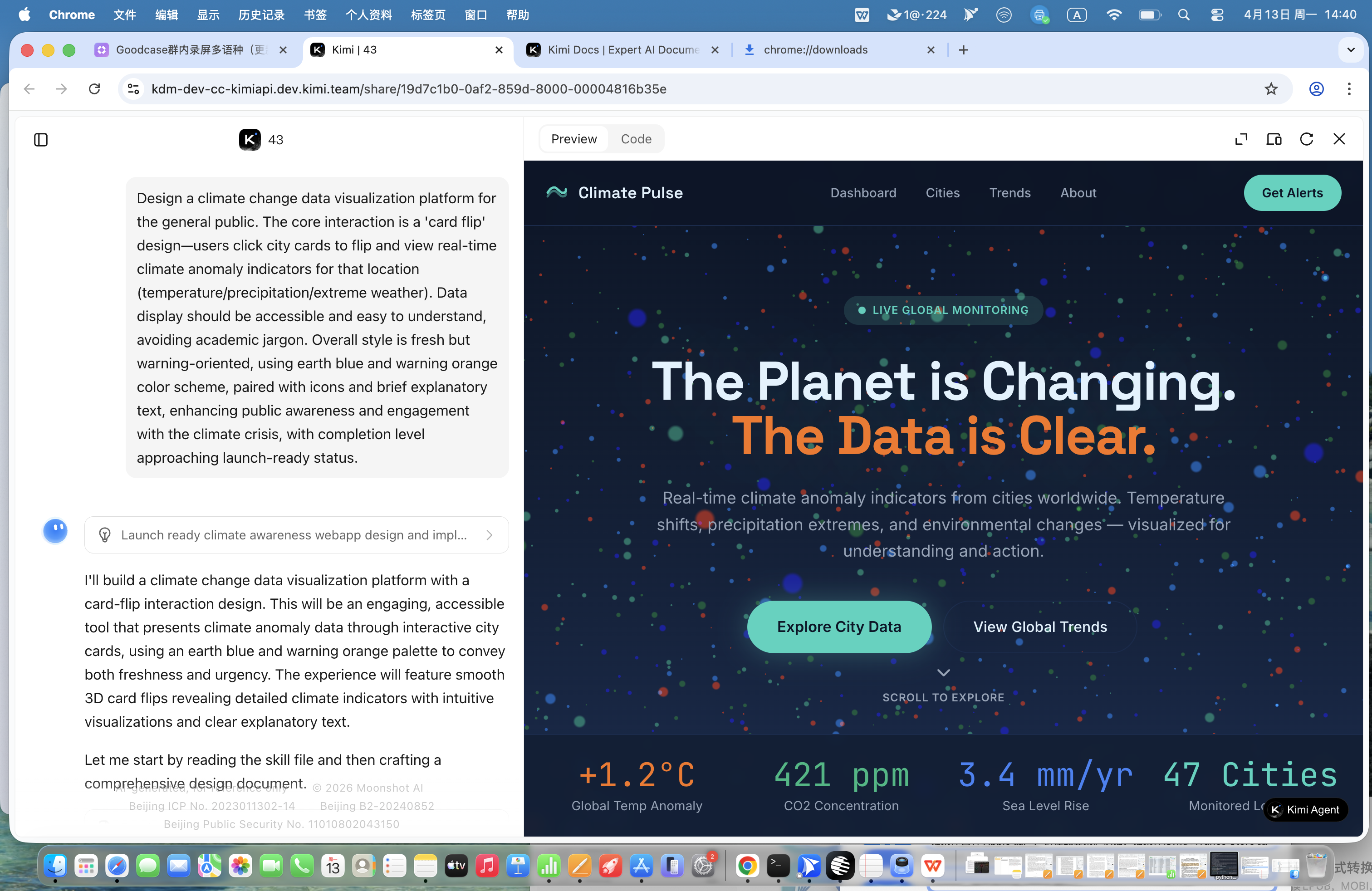
Überblick über den Website-Erstellungsworkflow
Kimi Build aktiviert die webapp-building SKILL, einen mehrstufigen Codegenerierungs-Agent, der auf den Aufbau von Websites spezialisiert ist. Er führt eigenständig den folgenden Workflow aus:
- Anforderungsanalyse: Analysiert automatisch Funktionsmodule, visuellen Stil und Interaktionslogik der Website
- Aufgabenplanung: Zerlegt die Arbeit in Teilaufgaben wie Design, Entwicklung und Vorbereitung von Assets
- Technische Lösung: Wählt automatisch eine passende technische Architektur aus (z. B. React + Tailwind CSS)
- Asset-Generierung: Erzeugt bei Bedarf visuelle Assets wie Bilder und Icons
- Code-Erstellung: Schreibt Seitenstruktur, Styling und Interaktionscode
- Mehrstufige Optimierung: Passt die Website anhand der Vorschau selbstständig an, bis sie fertig ist
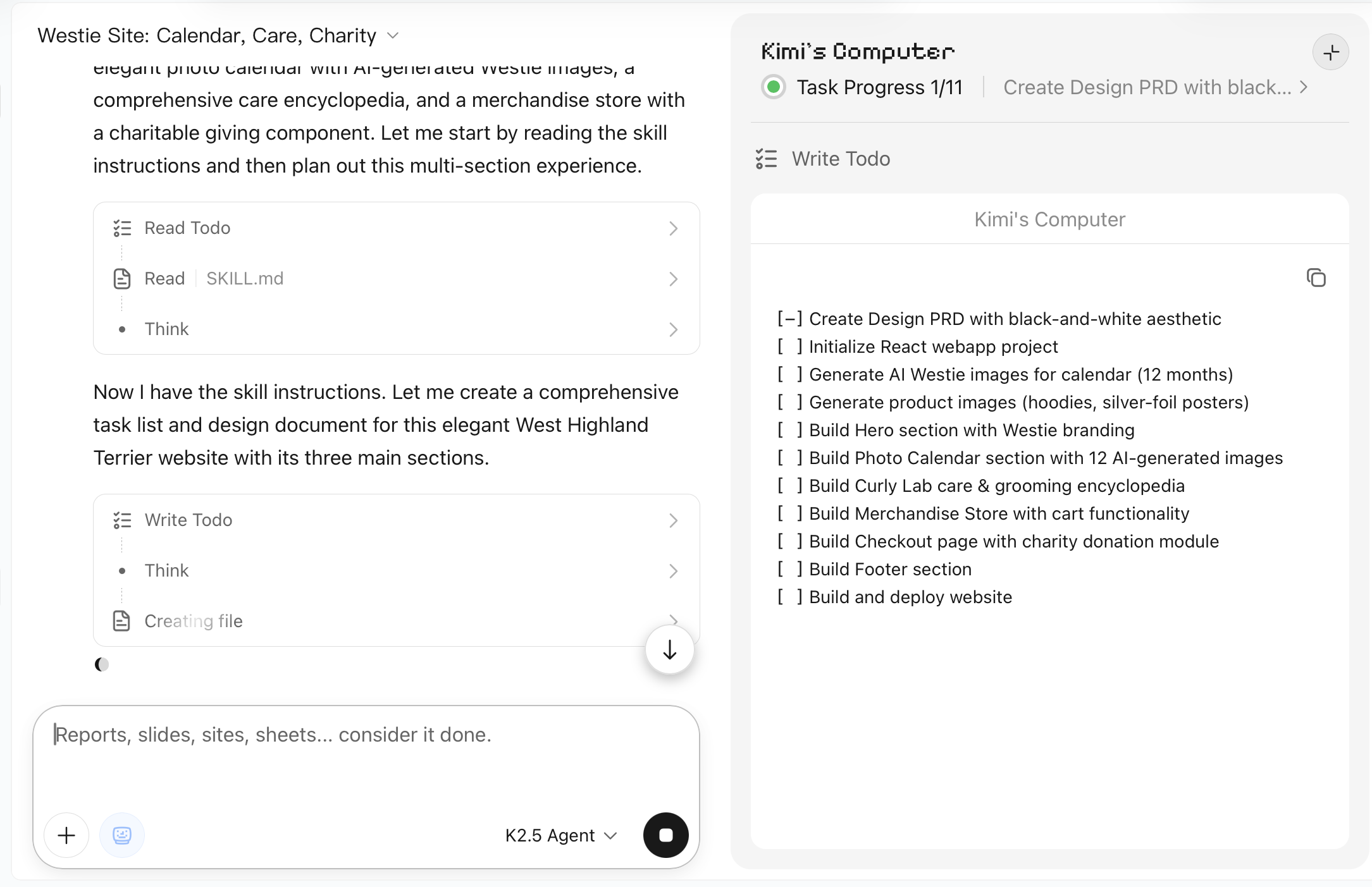
Vorschau und Anpassung
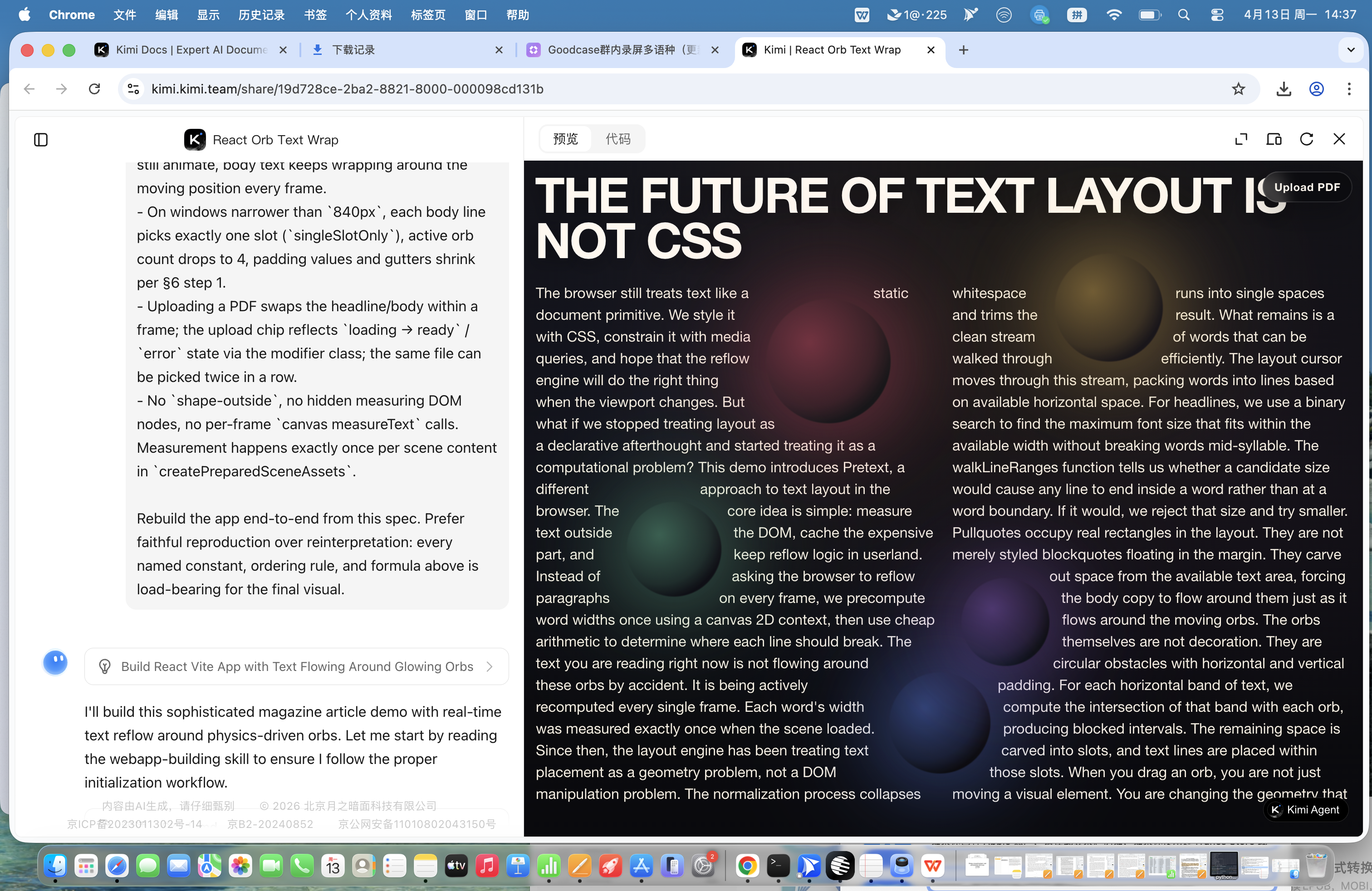
- Echtzeitvorschau: Generiert eine HTML-Demo-URL, die Sie sofort im Browser öffnen können
- Bearbeitung per Dialog: Setzen Sie den Dialog fort, um Änderungen anzufordern, z. B. "ändere die Navigationsleiste auf einen dunklen Stil"
Reales Beispiel
Oberfläche des Vorschau-Panels
Nachdem die Website generiert wurde, öffnet sich rechts das Vorschau-Panel; außerdem erscheinen Versionskarten im Dialog. Die wichtigsten Bedienpunkte sind:
Obere Symbolleiste des Vorschau-Panels (von links nach rechts):
| Schaltfläche | Funktion |
|---|---|
| Vorschau / Code | Zwischen visueller Vorschau und Ansichten für Quellcode/Dateibaum wechseln |
| Bearbeiten | Bearbeitungsmodus öffnen; klicken Sie auf den Bereich, den Sie ändern möchten, fügen Sie Anmerkungen hinzu und senden Sie sie an Kimi |
| Veröffentlichen | Wenn die Website noch nicht veröffentlicht ist, klicken Sie auf "Veröffentlichen", um sie öffentlich zugänglich zu machen |
| Teilen | Nach der Veröffentlichung können Sie über die Freigabekarte den Link kopieren, die Subdomain anpassen, die Website öffnen, auf "…" klicken, um die Veröffentlichung zurückzunehmen, oder auf "Veröffentlichung aktualisieren" klicken, wenn eine neue Version verfügbar ist |
| Vollbildvorschau | Website im Vollbild anzeigen |
| Vorschaumodus wechseln | Zwischen Desktop- und Mobilansicht umschalten |
| Aktualisieren | Vorschau neu laden |
| Benutzerfeedback | Während der Nutzung aufgetretene Probleme melden; Sie können Text eingeben und Screenshots hochladen |
| Schließen | Vorschau-Panel einklappen |
Versionskarten im Dialog: Zeigen den Namen der Website, die Versionsnummer (z. B. V2) und die URL an. Klicken Sie auf Vorschau, um die entsprechende Version zu öffnen; klicken Sie auf Wiederherstellen, um zu dieser Version zurückzukehren. Über die Karte Alle Dateien können Sie die vollständigen Projektdateien ansehen oder herunterladen. Einzelheiten zur Verwendung der einzelnen Schaltflächen finden Sie in den entsprechenden Abschnitten unten.
Visuelle Bearbeitung
- Mehrstufige Optimierung: Stimmen Sie Website-Details über einen fortlaufenden Dialog fein ab
- Bearbeitungsmöglichkeiten:
- Anmerkungsmodus: Klicken Sie auf den Teil der Webseite, den Sie ändern möchten, und fügen Sie Kommentare in natürlicher Sprache hinzu
- Auswahlmodus: Wählen Sie ein beliebiges Element auf der Webseite aus und fügen Sie Kommentare hinzu
- Verwenden Sie Rechtecke, Pfeile, Pinsel, Farbwechsel und weitere Auswahl- und Bearbeitungswerkzeuge, um Änderungsvorschläge hinzuzufügen
- Nachdem Sie an mehreren Stellen Anmerkungen hinzugefügt haben, übernehmen Sie sie in den Dialog und senden alle Vorschläge auf einmal an Kimi
Code-Deployment und Veröffentlichung
| Bereitstellungsmethode | Beschreibung |
|---|---|
| One-Click-Veröffentlichung | Klicken Sie auf die Schaltfläche "Veröffentlichen", um die Website im öffentlichen Internet bereitzustellen und einen aufrufbaren Online-Link zu generieren (vor der Veröffentlichung nur Vorschau) |
| Herunterladen und bereitstellen | Laden Sie das Codepaket herunter und stellen Sie es auf Ihrem eigenen Server bereit |
| Benutzerdefinierte URL | Ändern Sie die standardmäßige zufällige URL in einen einprägsamen Namen, z. B. indem Sie das abc in abc.ok.kimi.link anpassen |
Zur "benutzerdefinierten URL": 3–30 Zeichen, nur Kleinbuchstaben, Zahlen und Bindestriche. Darf nicht mit einem Bindestrich beginnen oder enden und darf nicht nur aus Ziffern bestehen. Einige reservierte Wörter (z. B.
kimi,www,loginusw.) sind nicht verfügbar. Wenn der Name belegt oder nicht verfügbar ist, wählen Sie bitte einen anderen.
Zu den Grenzen von "Herunterladen und bereitstellen": Anmeldung mit Kimi-Konto und plattformverwaltete Cloud-Datenbank werden von der Kimi-Plattform bereitgestellt und werden nicht mit dem exportierten Code migriert. Wenn Sie den Code auf Ihrem eigenen Server bereitstellen, muss die Anmeldemethode auf ein Benutzername/Passwort-Verfahren auf Basis Ihrer eigenen Datenbank umgestellt werden; außerdem müssen die Daten in Ihre eigene Datenbank migriert werden. Für rein öffentlichen Zugriff empfehlen wir, direkt One-Click-Veröffentlichung zu verwenden; Anmeldung mit Kimi-Konto und Cloud-Daten funktionieren dann weiterhin normal. Weitere Informationen finden Sie unter Warum funktioniert die von mir erstellte Website nicht?.
Versionsspezifische Vorschau
Nach Abschluss der Generierung gelangen Sie auf die Vorschauseite. In der Vorschauoberfläche können Sie verschiedene Bereitstellungsversionen anklicken und Dateien für unterschiedliche Versionen herunterladen.
Veröffentlichen, teilen und Veröffentlichung zurücknehmen
Vor der Veröffentlichung kann die Website nur im Dialog in der Vorschau angezeigt werden. Damit andere darauf zugreifen können, klicken Sie oben rechts im Vorschau-Panel auf Teilen, um das Veröffentlichungs-Panel zu öffnen:
- Benutzerdefinierte URL: Sie können den Namen in der Standard-URL ändern, zum Beispiel in
yourname.ok.kimi.link; - Klicken Sie auf Link kopieren, um die öffentliche URL zu erhalten, oder auf Website öffnen, um sie in einem neuen Tab anzuzeigen. Nach der Veröffentlichung zeigt der obere Bereich des Panels Veröffentlicht an, und jeder mit dem Link kann darauf zugreifen;
- Um die Website offline zu nehmen, wählen Sie im Menü … oben rechts im Panel Veröffentlichung zurücknehmen aus. Die Website ist dann nicht mehr öffentlich erreichbar (Code und Daten bleiben erhalten, und Sie können sie jederzeit erneut veröffentlichen).
Mehrstufige Bearbeitung
Wenn Sie mit einem bestimmten Teil nicht zufrieden sind, klicken Sie im Vorschaufenster auf die Bearbeiten-Schaltfläche, um ihn weiter zu verfeinern. Sie können Kimi auch Anweisungen in natürlicher Sprache senden und die Bearbeitung mit Agent fortsetzen. Sobald Sie das Ergebnis bestätigen, laden Sie den vollständigen HTML/CSS/JS-Code herunter und stellen ihn direkt bereit – oder verfeinern ihn in einem Editor weiter.
Für wen ist es gedacht
- Entwickler: Entwerfen Sie Produktprototypen und Frontend-Demos und verkürzen Sie die Zeit für den Aufbau von Grund auf deutlich.
- Gründer: Erstellen Sie bei begrenzten Ressourcen schnell offizielle Websites, Landingpages und Produktpräsentationsseiten.
- Produktmanager: Verwandeln Sie ein PRD oder Design-Mockup schnell in einen interaktiven, vorführbaren Prototyp, ohne auf Entwicklungsplanung warten zu müssen.
- Nichttechnische Nutzer: Programmierkenntnisse sind nicht erforderlich. Beschreiben Sie Ihre Idee oder laden Sie ein Referenzbild hoch – vom Konzept bis zur lauffähigen Webseite.
Beispiel-Prompts
Die folgenden Szenarien und Prompts können Ihnen als Orientierung für die Inhaltserstellung dienen
| Szenario | Beispiel-Prompt |
|---|---|
| Landingpage von Grund auf erstellen | Hilf mir, eine Marketing-Landingpage für ein SaaS-Produkt in einem technologieinspirierten Stil zu erstellen, mit Hero-Bereich, Funktionsvorstellung, Preisen und CTA |
| Website aus Video nachbauen | [Bildschirmaufnahme hochladen] Baue die im Video gezeigte Website nach und erhalte die ursprünglichen Interaktionen |
| Aus Screenshot nachbauen | [Design-Mockup hochladen] Setze dieses Design als ausführbaren Webseiten-Code um |
| Persönliches Portfolio | Hilf mir, eine persönliche Portfolio-Website für einen Fotografen zu erstellen, mit minimalistischem Schwarz-Weiß-Stil und Unterstützung für ein Masonry-Bildlayout |
| Datenvisualisierungsseite | Erstelle eine Visualisierungs-Webseite, die Finanzierungsdaten von AI-Unternehmen im Jahr 2025 zeigt, einschließlich Diagrammen und Filtern |
| Markenwebsite | Hilf mir, eine offizielle Website für eine Kaffeemarke zu erstellen, mit Morandi-Farbpalette, Startseite, Produktseiten und Filialseiten |
| Tool/Rechner | Erstelle eine BMI-Rechner-Webseite mit übersichtlicher Oberfläche, Einheitenumschaltung und Hinweisen zum Gesundheitsniveau |
War dieser Artikel hilfreich?