Mehrere Fotos zu einem ansprechenden Design zu verbinden, erfordert mehr, als Bilder einfach nebeneinander zu platzieren. Passende Layouts zu finden, Bilder auszubalancieren und persönliche Akzente hinzuzufügen, kann zeitaufwendig sein. Das ideale Collage-Tool erleichtert dies mit kreativen Vorlagen, flexiblen Bearbeitungswerkzeugen und Anpassungsfunktionen. Entdecke diese 10 Collage-Tools und finde das passende Werkzeug, um deine Lieblingsfotos in einzigartige, unvergessliche Layouts zu verwandeln.
Überblick über 10 kreative Collage-Tools
Welches Collage-Tool das richtige ist, hängt von deinen Designanforderungen, deinem Budget und den bevorzugten Bearbeitungsfunktionen ab. Im Folgenden findest du einen Überblick über 10 Optionen, darunter kostenlose und KI-gestützte Tools, die dir helfen, den idealen Collage-Ersteller für personalisierte Fotolayouts zu finden.
| Tool | Hauptfunktionen | KI-Funktionen | Geeignet für |
|---|---|---|---|
| Kimi Design | KI-generierte Layouts, promptbasierte Bearbeitung, Kommentare zu Elementen, Versionsverlauf, mehrere Exportformate | Erstellt Collagen aus Textprompts und Referenzbildern | Einsteiger, Content-Ersteller, Designer |
| Canva | Fertige Vorlagen, Bearbeitung per Drag-and-drop, Raster, Sticker, Text, Hintergründe | KI-gestütztes Design und Bildbearbeitung | Einsteiger, Studierende, Social-Media-Ersteller |
| Adobe Express | Fotoraster, anpassbare Vorlagen, Fotobearbeitung, generative KI | Erstellt und bearbeitet visuelle Elemente | Kleine Unternehmen, Studierende, Designer |
| Fotor | Collagenvorlagen, anpassbare Layouts, Fotoverbesserung, Hintergrundentfernung | KI-gestützte Fotoverbesserung und -bearbeitung | Einsteiger, Gelegenheitsnutzer, Social-Media-Nutzer |
| BeFunky | Collagenraster, Vorlagen, Filter, Hintergründe, Rahmen | Hauptsächlich Fotobearbeitung und -verbesserung | Einsteiger, Fotobegeisterte, Ersteller von Familienalben |
| FotoJet | Collagenvorlagen, Fotoraster, Text, Clipart, integrierter Fotoeditor | Hauptsächlich vorlagenbasiertes Design und Fotobearbeitung | Einsteiger, persönliche Projekte, Gelegenheitsnutzer |
| Pixlr | Ebenenbasierte Bearbeitung, Filter, Überlagerungen, Bildanpassungen | KI-Tools für Bildgenerierung und -bearbeitung | Einsteiger, Designer mit mittleren Kenntnissen, Content-Ersteller |
| Picsart | Collage-Vorlagen, Sticker, Filter, Hintergründe, kreative Effekte | KI-Bildgenerierung und -bearbeitung | Social-Media-Creator, künstlerisch Interessierte, Einsteiger |
| PicCollage | Fotogitter, Scrapbook-Layouts, Sticker, Text, dekorative Elemente | Vorwiegend vorlagenbasierte Collage-Erstellung | Familien, Freunde, Einsteiger, persönliche Projekte |
| Kapwing | Bildüberlagerungen, Textüberlagerungen, Anpassung der Arbeitsfläche, gemeinsame Bearbeitung | KI-gestützte Bildbearbeitung | Content-Ersteller, Marketingteams, Einsteiger |
10 führende Collage-Tools, die du in 2026 entdecken solltest
Nicht jedes Collage-Tool bietet dieselbe kreative Flexibilität, dieselben Bearbeitungsoptionen oder KI-Funktionen. Damit du das passende Collage-Tool findest, haben wir 10 Optionen ausgewählt, die unterschiedliche Designvorlieben, Kenntnisstände und Budgets abdecken. Im Folgenden stellen wir die führenden Collage-Tools vor, die du in 2026 entdecken solltest.
Kimi Design
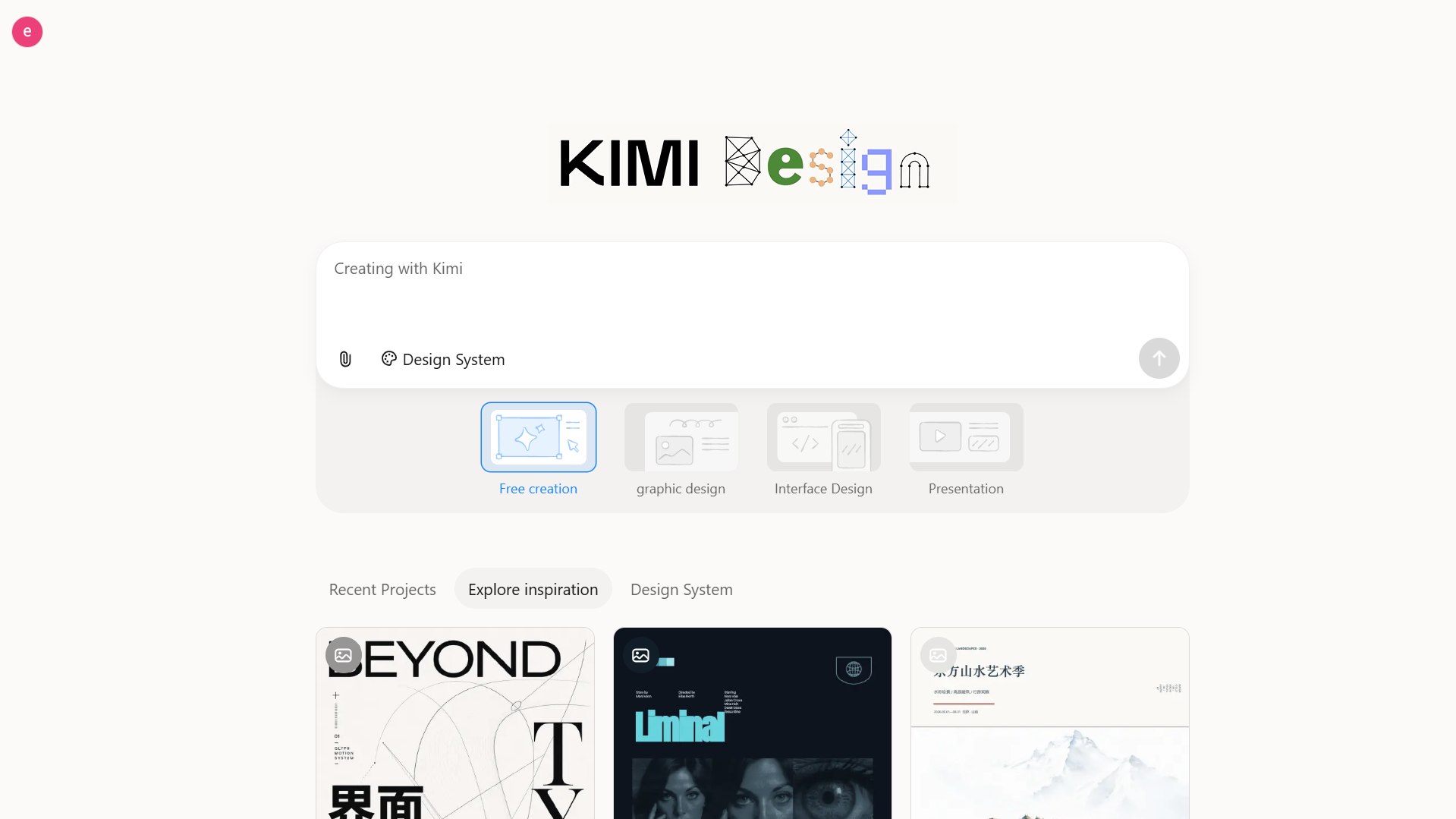
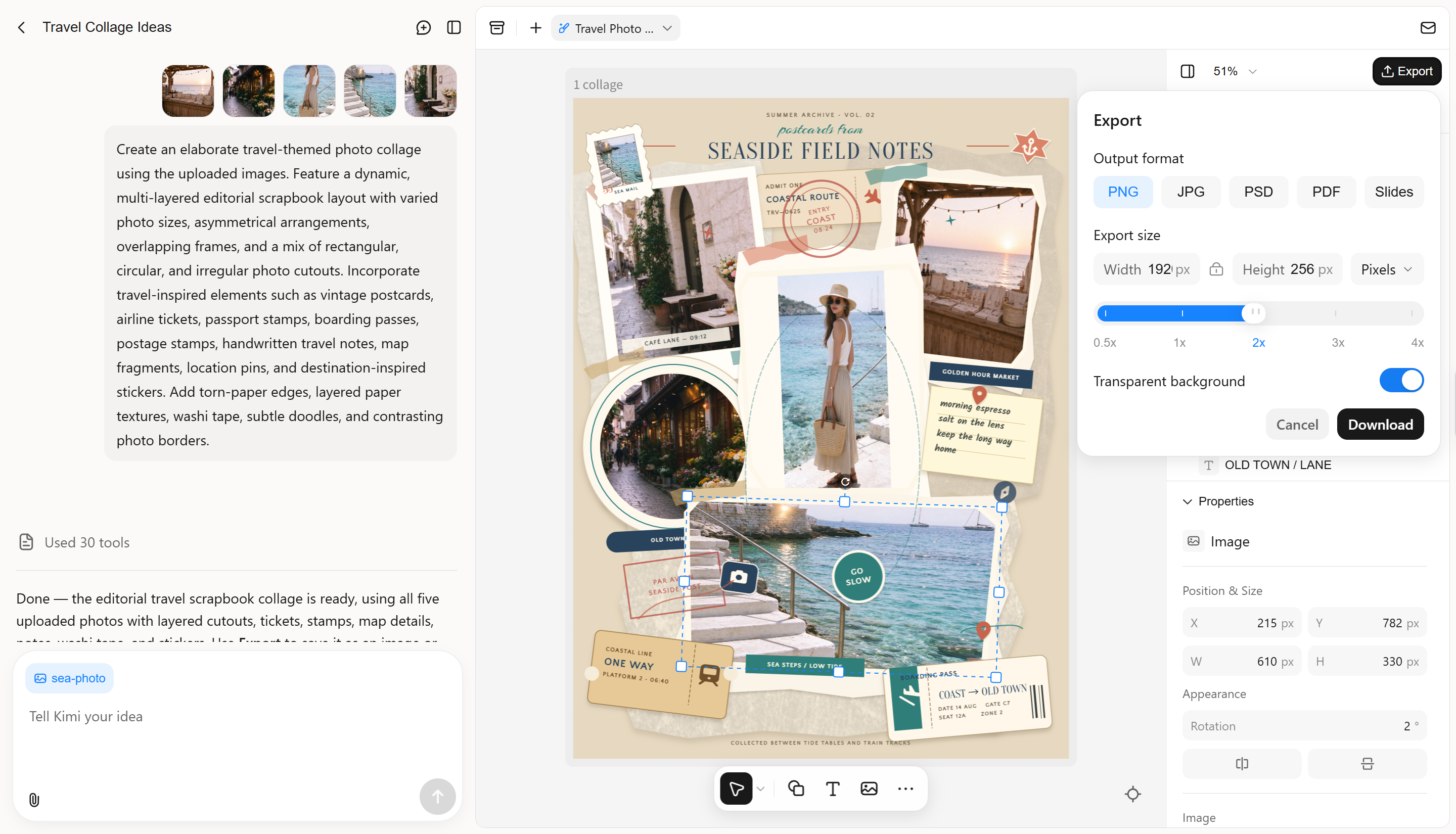
Kimi Design ist ein KI-Designgenerator, mit dem du anhand von Text-prompts und Referenzbildern einzigartige Fotocollagen erstellen kannst. Statt jedes Bild manuell anzuordnen, kannst du deine gewünschte Komposition beschreiben und die KI ein kreatives Layout generieren lassen. Außerdem kannst du Designs verfeinern, visuelle Elemente anpassen und verschiedene Stile ausprobieren. Dadurch ist es eine praktische Wahl, um mit wenig Designaufwand personalisierte Collagen zu erstellen.
Hauptfunktionen
Kreative Collage-Ideen in bearbeitbare Designs verwandeln: Beschreibe dein Collage-Konzept, den bevorzugten visuellen Stil, die Fotoanordnung und die Farbpalette in einem Text-prompt. Du kannst auch Referenzbilder hochladen, um die Komposition zu steuern. Kimi Design verwandelt deine Ideen in vollständige visuelle Designs und hilft dir, kreative Fotoanordnungen zu erkunden, ohne jedes Element von Grund auf erstellen zu müssen.
Jedes Detail flexibel personalisieren: Passe Bildpositionen, Größen, Hintergründe, Farben, Typografie und dekorative Elemente an deine kreative Ausrichtung an. Bitte über natürlichsprachliche prompts um Änderungen, hinterlasse Kommentare zu bestimmten Elementen oder bearbeite Komponenten direkt auf der Arbeitsfläche. So hast du mehr Kontrolle über die endgültige Komposition.
Collagen für unterschiedliche kreative Projekte erstellen: Verwandle deine Ideen in Reiseerinnerungstafeln, Moodboards, Fototagebücher, Geburtstagscollagen, Social-Media-Grafiken und andere personalisierte visuelle Inhalte. Flexible Arbeitsflächengrößen, einschließlich Social-Media-Abmessungen und benutzerdefinierter Formate, helfen dir, deine Designs an verschiedene Plattformen und Zwecke anzupassen.
Mit Varianten experimentieren und dein Lieblingsdesign verfeinern: Erkunde verschiedene visuelle Richtungen, indem du Layouts, Farben und einzelne Elemente anpasst. Kimi Design speichert Bearbeitungen im Versionsverlauf, sodass du frühere Designs erneut aufrufen oder Änderungen zurücksetzen kannst. Du kannst mit neuen Ideen experimentieren, während frühere Versionen erhalten bleiben.
Fertige Collage-Designs exportieren und teilen: Exportiere deine Arbeit in den Formaten PNG, JPG, PSD, PDF oder PPTX für digitales Teilen, Präsentationen und andere kreative Projekte. Erwecke deine Designs auch außerhalb der Arbeitsfläche zum Leben: Exportiere sie als PNG oder JPG zum einfachen Online-Teilen, als PSD für fortgeschrittene Bearbeitung und kreative Verfeinerung, als PDF für hochwertigen Druck oder als PPTX für professionelle Präsentationen. Wähle das Format, das zu deinen Anforderungen passt, und hole das Beste aus jedem Design heraus.
Geeignet für
Nutzer, die KI-generierte Fotocollagen aus Text-prompts erstellen möchten.
Einsteiger, die automatisierte Layouts der manuellen Fotoanordnung vorziehen.
Content-Creator, die einzigartige Visuals für Social Media benötigen.
Designer, die mit kreativen Kompositionen und personalisierten Stilen experimentieren möchten.
So erstellst du eine Collage mit Kimi Design
Mit Kimi Design ist es einfach, eine Fotocollage zu erstellen – auch ohne Vorerfahrung im Design. Folge diesen Schritten, um deine Collage mit KI zu generieren und anzupassen.
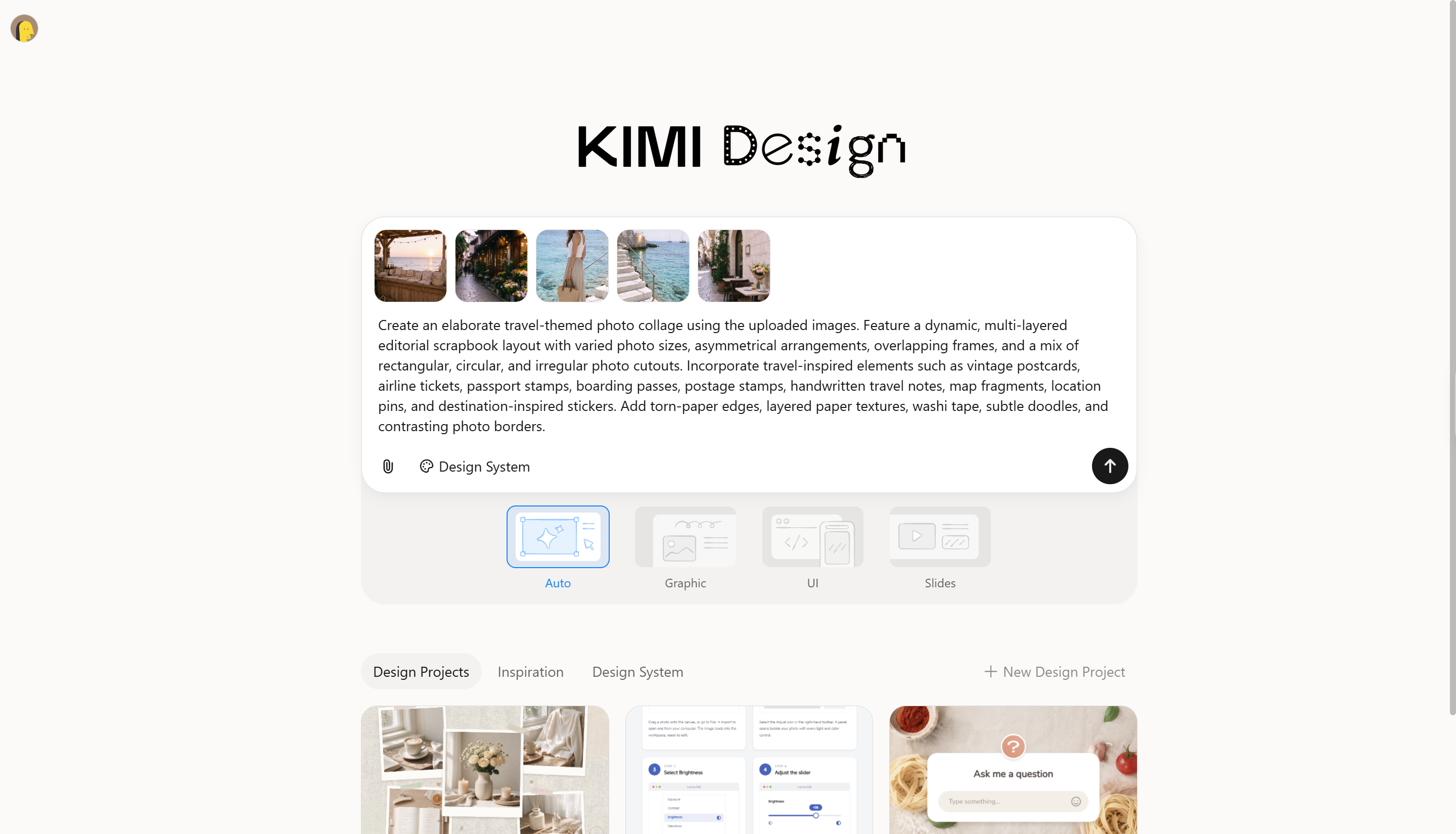
Schritt 1: Gib einen klaren prompt ein und lade deine Fotos hoch
Öffne Kimi Design und beschreibe die Collage, die du erstellen möchtest. Lege Layout, Fotoanordnung, Hintergrund, Farben und dekorative Elemente fest. Lade deine Referenzfotos hoch, damit die KI sich daran orientieren kann.
Schritt 2: Lass die KI eine Collage verarbeiten und erstellen
Nachdem du deinen prompt eingegeben hast, lässt du Kimi Design die Bilder verarbeiten und deine Collage erstellen. Die KI ordnet die hochgeladenen Fotos nach deinen Anweisungen an und erstellt eine stimmige Komposition.
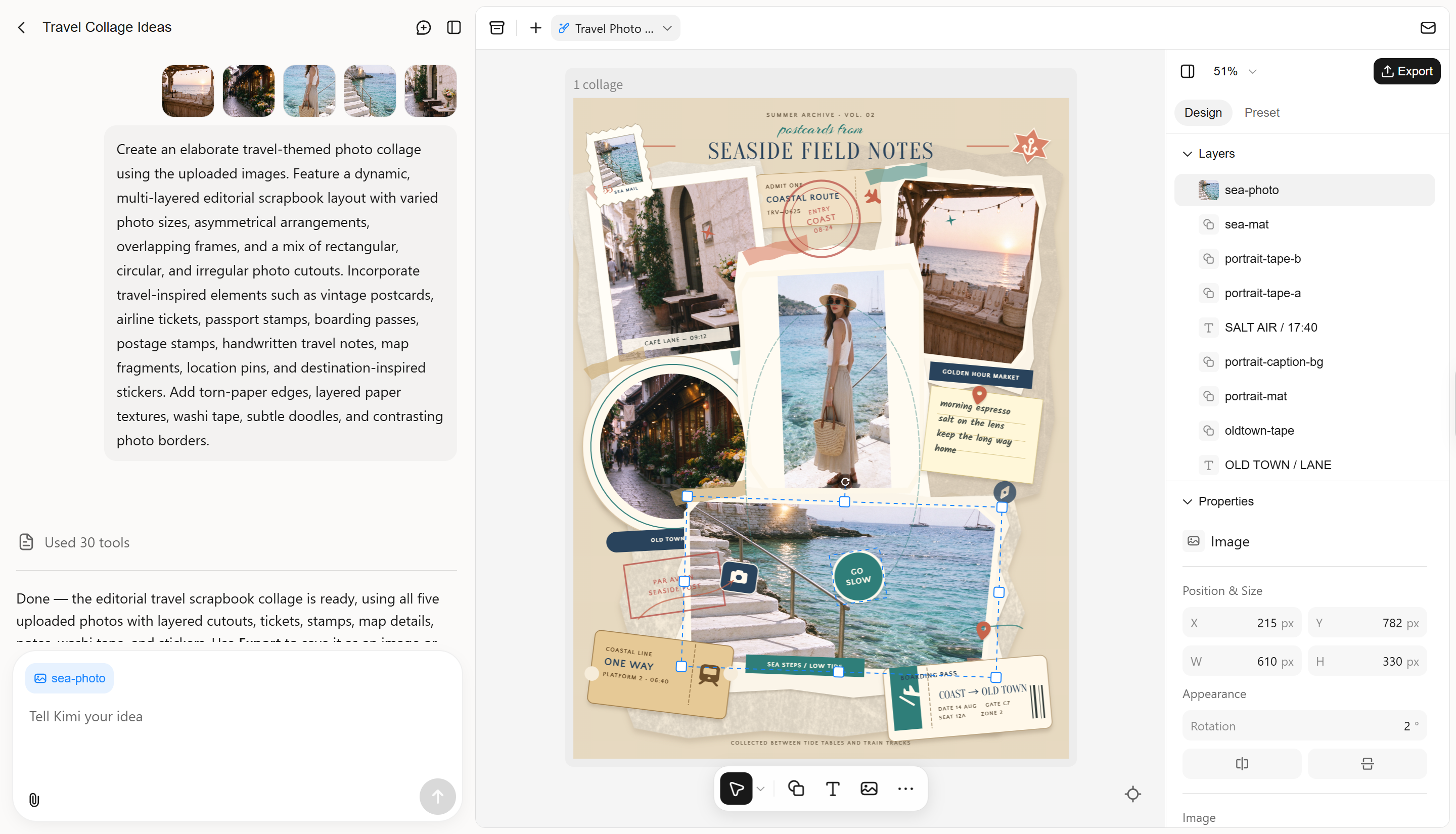
Schritt 3: Überprüfe die Collage und lade sie herunter
Sieh dir das erstellte Design in der Vorschau an und prüfe die Platzierung der Fotos, die Farben und das Gesamtbild. Gib bei Bedarf weitere prompts ein, um das Layout zu verfeinern. Wenn du zufrieden bist, lade deine fertige Collage zur persönlichen Nutzung oder zum Teilen herunter.
Canva
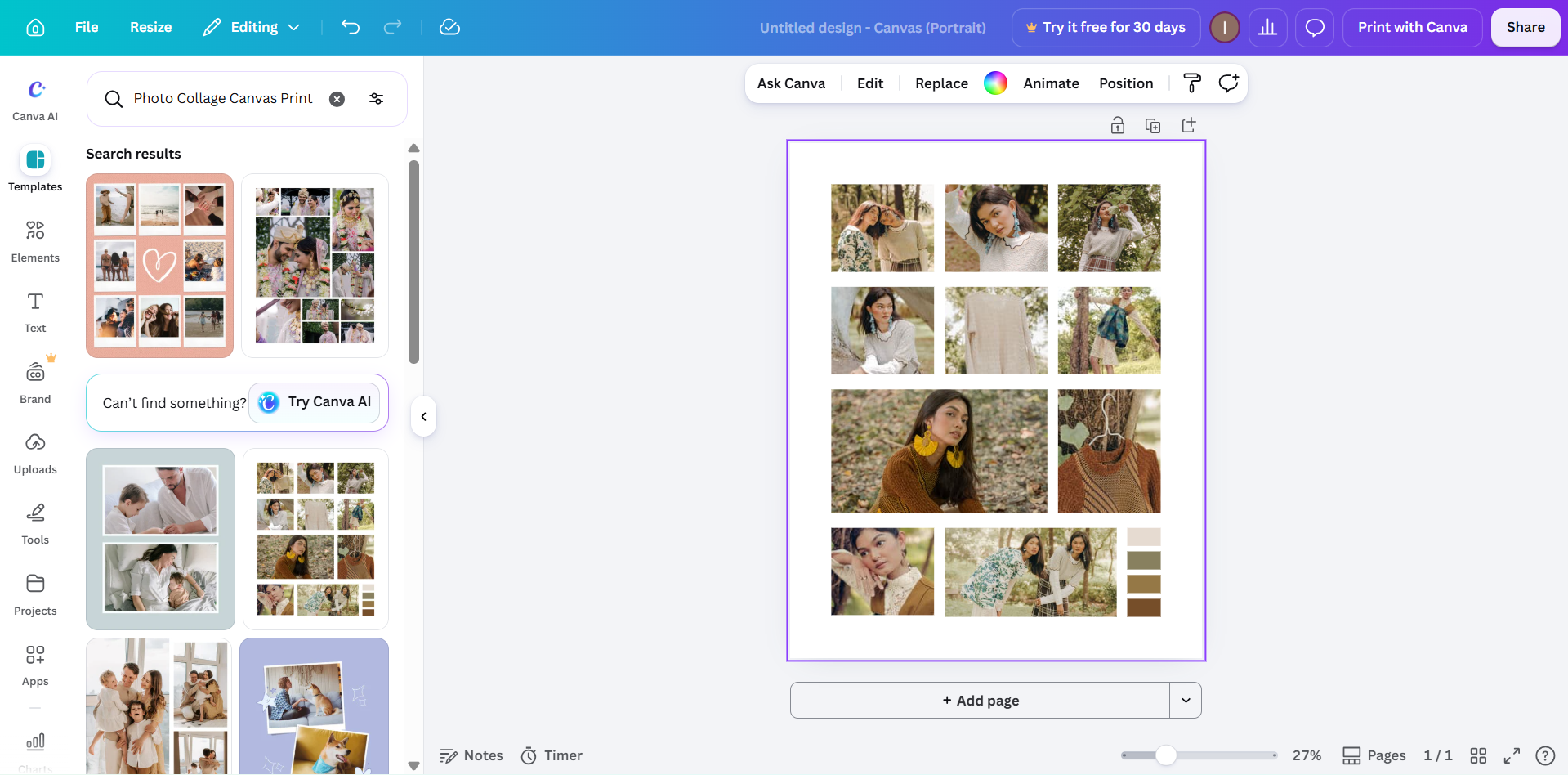
Mit Canva kannst du eine Fotosammlung einfach in eine ansprechende visuelle Komposition verwandeln. Der Drag-and-Drop-Editor bietet vorgefertigte Layouts, anpassbare Raster und eine große Auswahl an Gestaltungselementen. Neben der Anordnung von Bildern kannst du Text, Sticker, Illustrationen und Hintergründe einfügen, um Collagen für verschiedene Anlässe zu erstellen.
Hauptfunktionen
Vorgefertigte Collagenvorlagen: Wähle aus verschiedenen Layouts für Fotocollagen und passe sie an die Anforderungen deines Projekts an.
Drag-and-Drop-Editor: Lade Bilder einfach hoch, passe ihre Größe an, schneide sie zu und positioniere sie neu – ohne komplizierte Bearbeitungsschritte.
Kreative Gestaltungselemente: Füge Text, Illustrationen, Rahmen, Sticker und Hintergründe hinzu, um deine Collage ansprechender zu gestalten.
KI-gestützte Designwerkzeuge: Nutze verfügbare KI-Funktionen, um visuelle Elemente zu erstellen oder zu bearbeiten und deinen kreativen Workflow zu verbessern.
Geeignet für
Einsteiger, die einen einfach zu bedienenden Collageneditor benötigen.
Social-Media-Creator, die Fotogitter und Werbegrafiken gestalten.
Studierende, die visuelle Präsentationen und persönliche Projekte erstellen.
Nutzer, die anpassbare Vorlagen und vorgefertigte Layouts bevorzugen.
Adobe Express
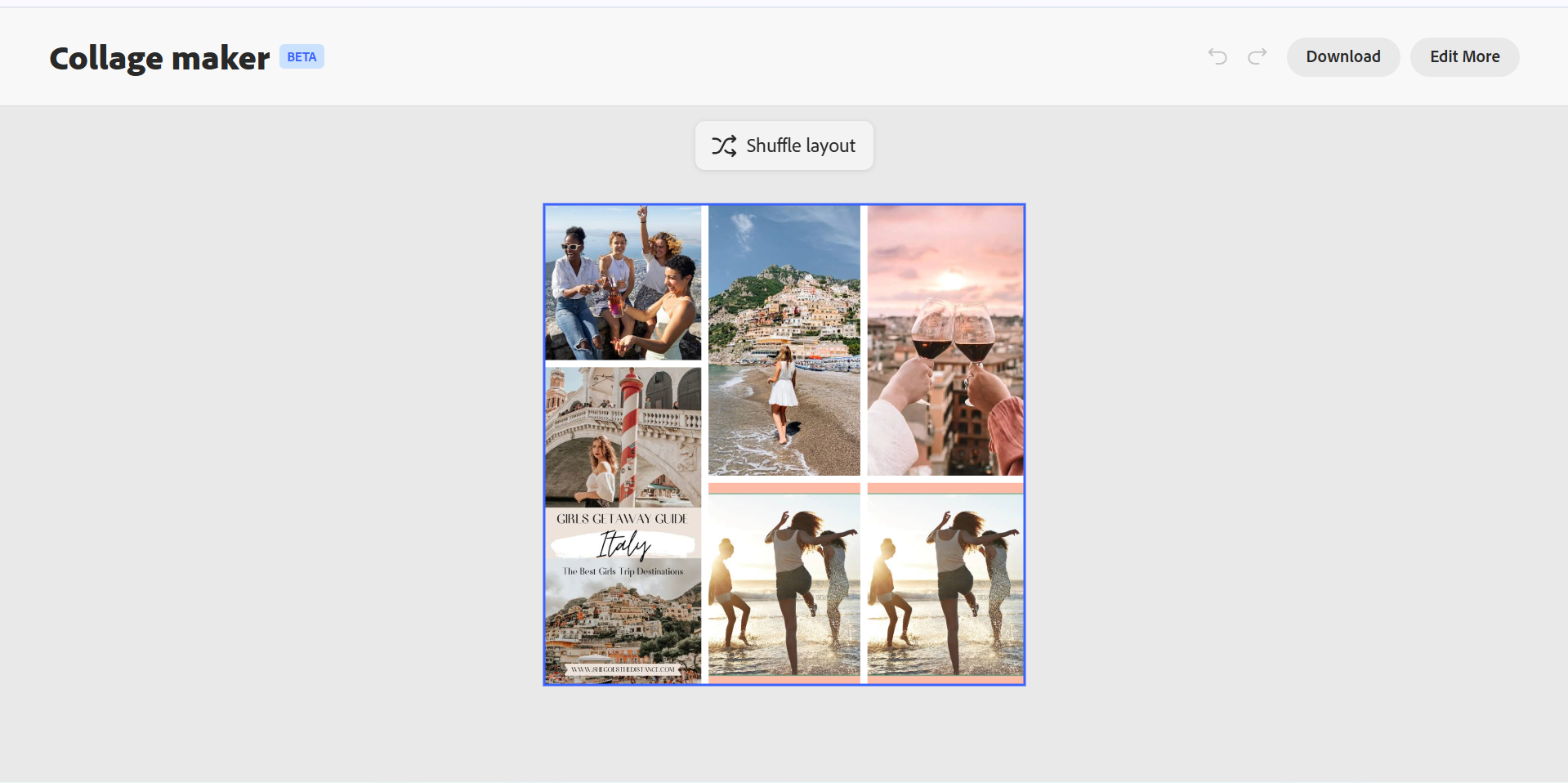
Adobe Express bietet eine unkomplizierte Möglichkeit, professionell wirkende Fotocollagen zu erstellen, ohne fortgeschrittene Kenntnisse im Grafikdesign zu benötigen. Die Funktionen für Collagen und Fotobearbeitung helfen dir, mehrere Bilder zu kombinieren, visuelle Effekte anzuwenden und deine Kompositionen anzupassen. Es ist eine praktische Option für Nutzer, die einen passenden Ersteller für Fotocollagen mit zusätzlichen Funktionen für Grafikdesign suchen.
Hauptfunktionen
Fotogitter-Layouts: Kombiniere mehrere Bilder mithilfe der verfügbaren Layoutoptionen und Designwerkzeuge zu übersichtlichen Kompositionen.
Anpassbare Vorlagen: Beginne mit professionell gestalteten Vorlagen und passe Farben, Text, Bilder und andere Elemente an.
Werkzeuge zur Fotobearbeitung: Optimiere deine Bilder mit Filtern, Zuschnitt, Größenanpassungen und weiteren Anpassungen, bevor du sie einer Collage hinzufügst.
Generative KI-Funktionen: Nutze unterstützte KI-Werkzeuge, um visuelle Elemente für individuellere Designs zu erstellen und zu bearbeiten.
Geeignet für
Nutzer, die professionell wirkende Fotocollagen erstellen möchten.
Kleine Unternehmen, die Werbegrafiken und visuelle Inhalte erstellen.
Studierende, die Präsentationen und kreative Aufgaben vorbereiten.
Designer, die bereits die Kreativwerkzeuge von Adobe nutzen.
Fotor
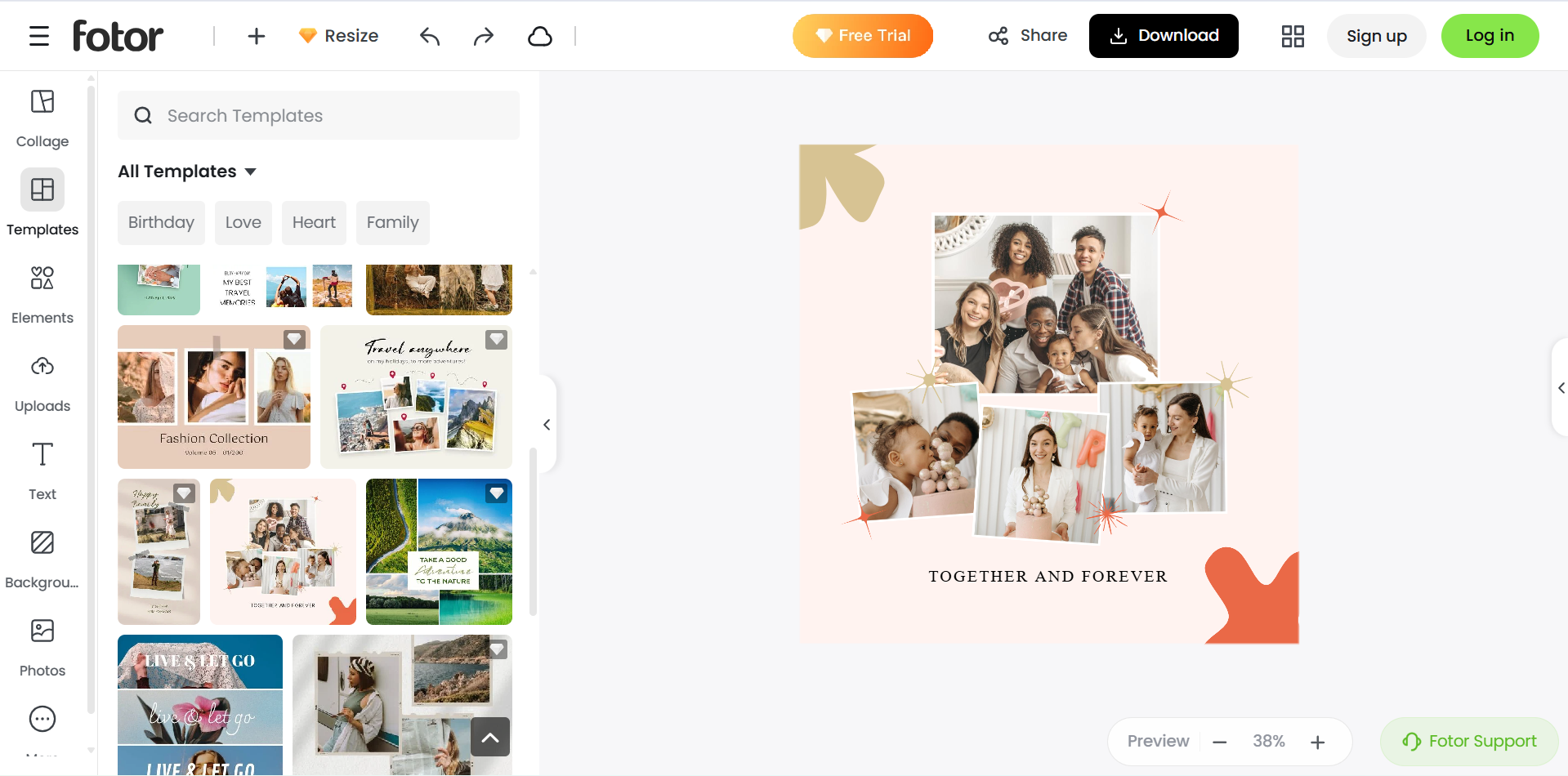
Fotor vereint Fotobearbeitung und Collagenerstellung in einem Arbeitsbereich. Die Collagenwerkzeuge umfassen vorgefertigte Vorlagen und anpassbare Raster, während Funktionen zur Bildoptimierung dabei helfen, einzelne Fotos vor dem Zusammenfügen zu verfeinern. Du kannst zudem Abstände, Ränder und Hintergründe genau anpassen, was die Erstellung persönlicher Fotoanordnungen erleichtert.
Hauptfunktionen
Vorlagen für Fotocollagen: Wähle aus verschiedenen Layouts und Vorlagen, um mehrere Bilder in einer einzigen Komposition anzuordnen.
KI-Fotobearbeitung: Nutze KI-gestützte Tools, um Bilder zu optimieren, Hintergründe zu entfernen und visuelle Anpassungen vorzunehmen.
Anpassbare Layouts: Passe Bildplatzierung, Abstände, Rahmen und Hintergründe an, um individuelle Collagen zu erstellen.
Tools zur Bildoptimierung: Verbessere Helligkeit, Farben, Schärfe und andere Bildeigenschaften, bevor du deine Bilder kombinierst.
Geeignet für
Einsteiger, die einfache Fotocollagen-Layouts benötigen.
Nutzer, die Fotobearbeitung und das Erstellen von Collagen in einem Tool wünschen.
Social-Media-Nutzer, die individuelle Fotokompositionen erstellen.
Personen, die ein Tool zum Erstellen von Fotocollagen mit zusätzlichen Bearbeitungsoptionen suchen.
BeFunky
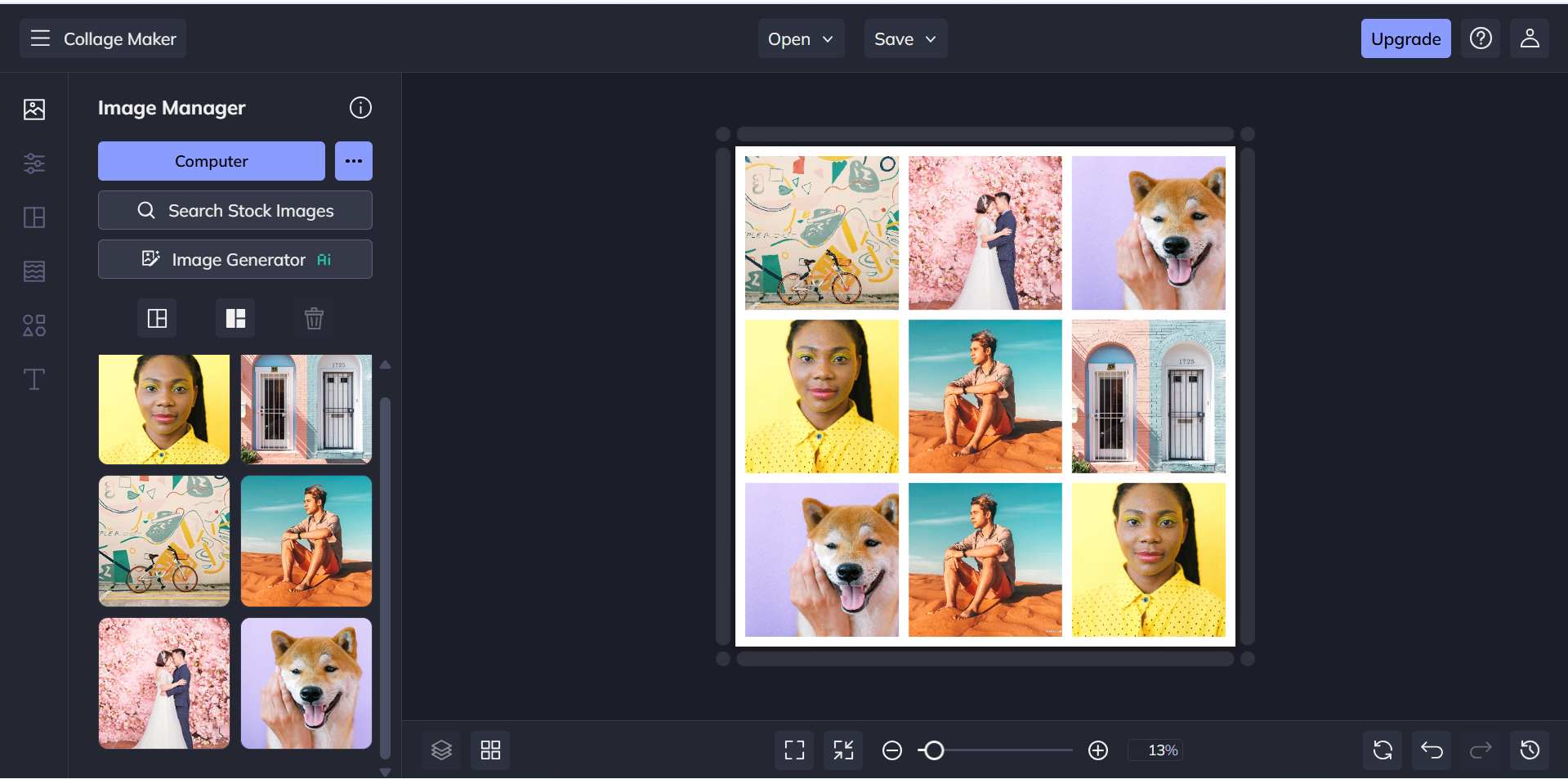
Für Nutzer, die gern mit künstlerischen Effekten experimentieren, bietet BeFunky mehr als einfache Fotoanordnungen. Der Collage Maker unterstützt mehrere Rasterstile und vorgefertigte Layouts, während der integrierte Fotoeditor Filter, Farbanpassungen und weitere kreative Effekte bietet. Durch die Anpassung von Hintergründen und Rahmen kannst du zudem einen unverwechselbareren Look entwickeln.
Hauptfunktionen
Collage- Maker: Kombiniere mehrere Bilder mit verschiedenen Rasteranordnungen und anpassbaren Layouts.
Anpassbare Vorlagen: Entdecke fertige Designs für persönliche Collagen, Fotosammlungen und kreative Projekte.
Effekte zur Fotobearbeitung: Wende Filter an, passe Farben an und optimiere Bilder für ein einheitliches Erscheinungsbild.
Optionen für Hintergründe und Rahmen: Passe Abstände, Rahmen und Hintergründe an, um deiner Collage einen unverwechselbaren Stil zu verleihen.
Geeignet für
Nutzer, die gern künstlerische Fotoanordnungen erstellen.
Einsteiger, die einen unkomplizierten Online-Collage-Editor wünschen.
Personen, die Familienalben und persönliche Fotosammlungen erstellen.
Kreative, die Collage-Layouts mit Fotobearbeitung kombinieren möchten.
FotoJet
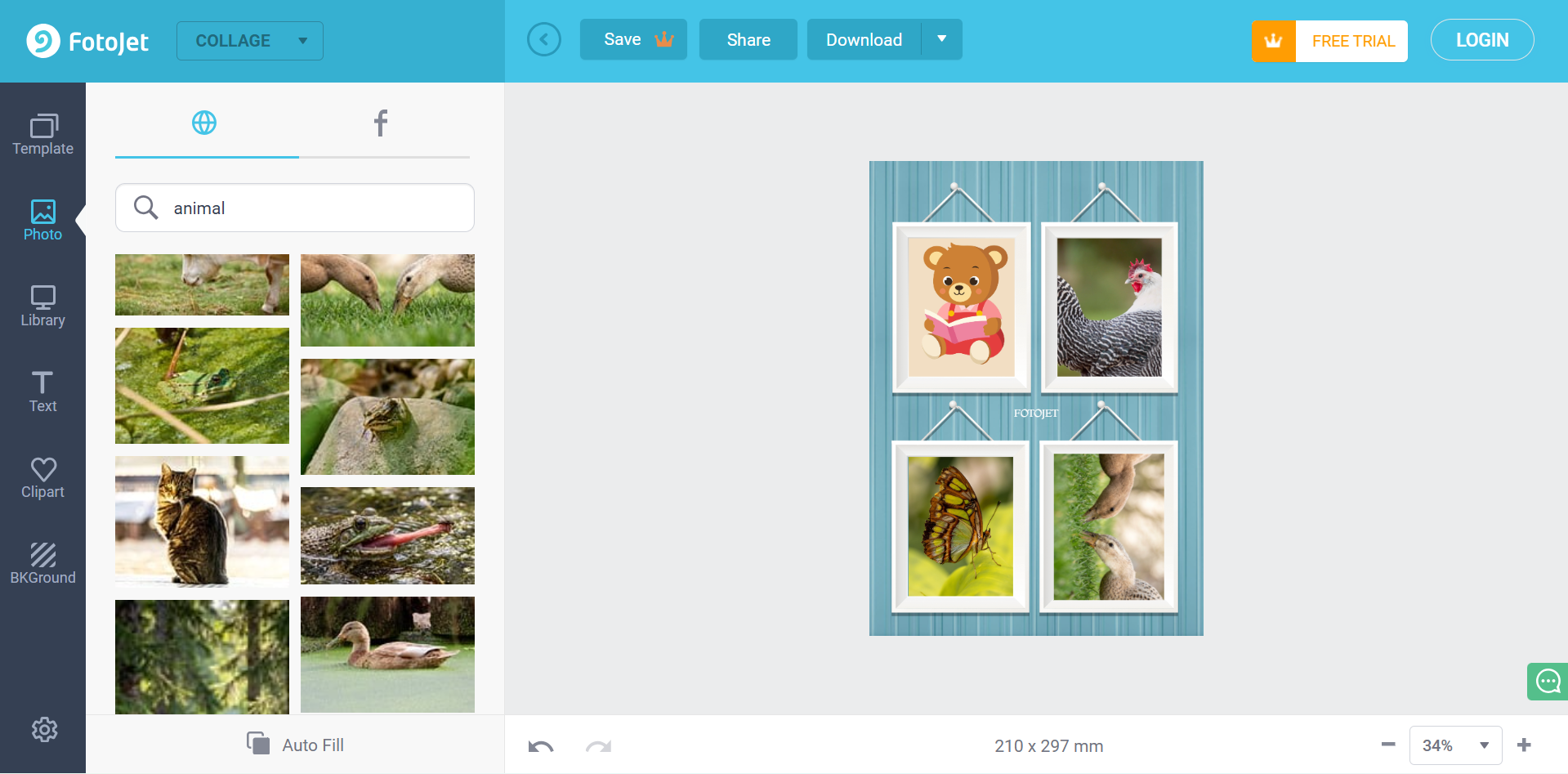
FotoJet konzentriert sich auf schnelle Fotoprojekte. Die Plattform bietet fertige Collage-Layouts, die Nutzer mit eigenen Bildern, Text und Cliparts anpassen können. Die Bearbeitungstools decken zudem grundlegende Anpassungen wie Zuschneiden und das Anwenden von Effekten ab, sodass Nutzer ihre Bilder verfeinern können, ohne zwischen verschiedenen Anwendungen wechseln zu müssen.
Hauptfunktionen
Collage-Vorlagen: Wähle aus verschiedenen vorgefertigten Layouts für Fotoraster, thematische Collagen und kreative Anordnungen.
Anpassung von Fotorastern: Ordne Bilder an, passe ihre Größe an und verändere die Abstände, um eine ausgewogene Komposition zu erstellen.
Text und Cliparts: Füge Beschriftungen, dekorative Illustrationen und weitere Elemente hinzu, um deine Collage ausdrucksstärker zu gestalten.
Integrierter Fotoeditor: Schneide Bilder zu, wende Effekte an und nimm grundlegende Anpassungen vor, bevor du sie in dein Design einfügst.
Geeignet für
Nutzer, die schnell und einfach Fotocollagen erstellen möchten.
Einsteiger, die fertige Layouts gegenüber einem Design von Grund auf bevorzugen.
Personen, die Geburtstagskarten und persönliche Fotosammlungen erstellen.
Nutzer, die einen Online-Collage-Editor mit grundlegenden Anpassungstools wünschen.
Pixlr
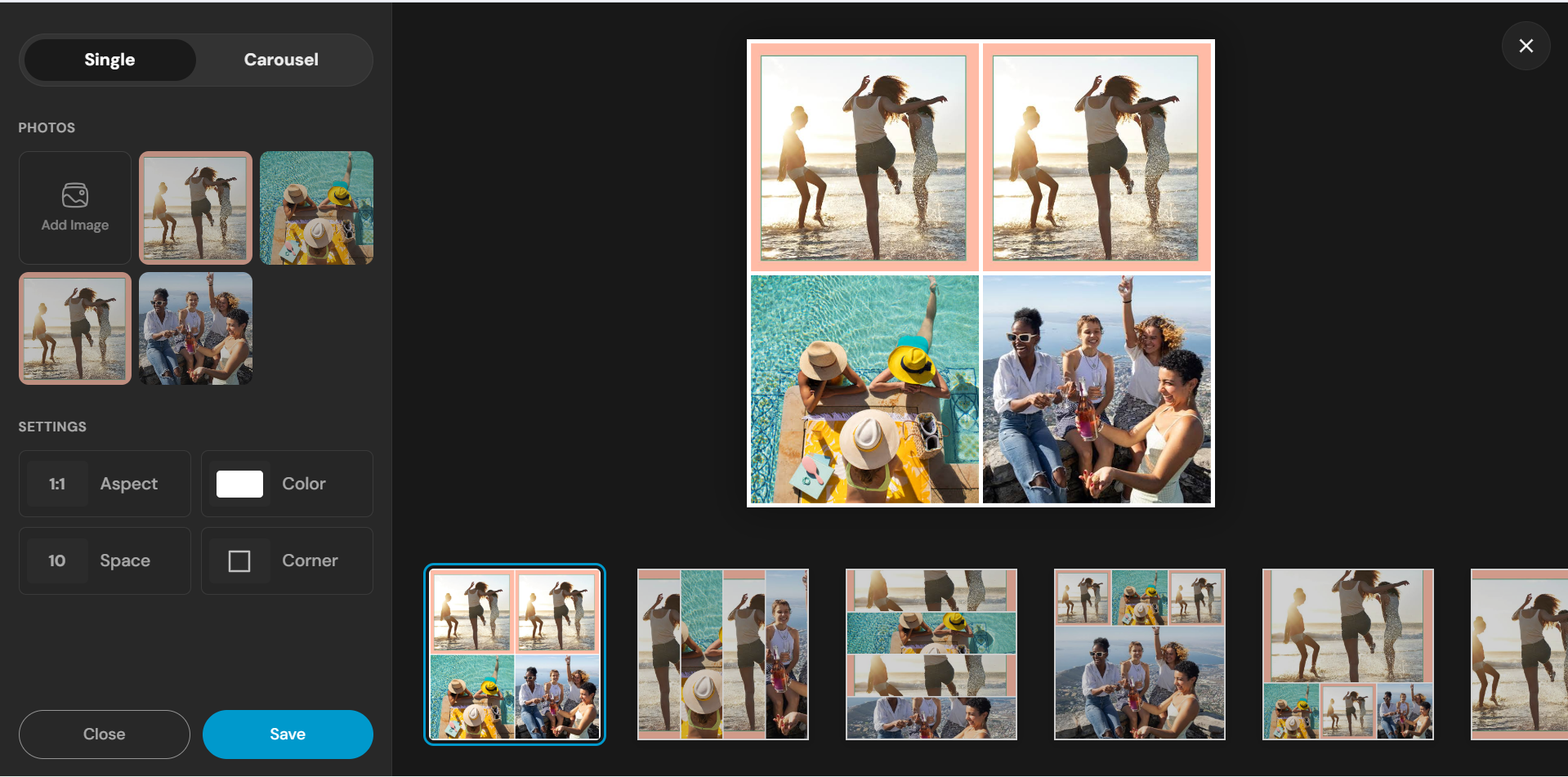
Pixlr ist eine Online-Plattform für Fotobearbeitung mit kreativen Tools zum Gestalten und Anpassen visueller Kompositionen. Die Bearbeitungsumgebung unterstützt Bildanpassungen, Ebenen, Filter und Überlagerungen und gibt Nutzern mehr Kontrolle über ihre Collage-Designs. Du kannst verschiedene Bilder kombinieren, mit Effekten experimentieren und Kompositionen erstellen, die deinem bevorzugten visuellen Stil entsprechen. Damit ist Pixlr eine praktische Wahl für Nutzer, die ein Online-Tool zum Erstellen von Collagen mit zusätzlichen Funktionen zur Bildbearbeitung suchen.
Hauptfunktionen
Ebenenbasierte Bearbeitung: Arbeite mit mehreren Bildern und visuellen Elementen, um detailliertere und individuellere Kompositionen zu erstellen.
Filter und Effekte: Wende kreative Effekte, Überlagerungen und Farbanpassungen an, um deiner Collage ein unverwechselbares Erscheinungsbild zu verleihen.
KI-gestützte Tools: Nutze verfügbare KI-Funktionen zur Bildgenerierung, Hintergrundentfernung und für weitere Bearbeitungsaufgaben.
Bildanpassung: Beschneide, skaliere, passe einzelne Bilder an und bearbeite sie, bevor du sie zu einem vollständigen Design zusammenfügst.
Geeignet für
Nutzer, die mehr Kontrolle über die Platzierung und Bearbeitung von Bildern wünschen.
Anfänger und fortgeschrittene Designer, die kreative Kompositionen erkunden.
Content-Creator, die individuell gestaltete Grafiken für Online-Plattformen benötigen.
Picsart
Pixlr bietet Nutzern mehr Flexibilität bei der Arbeit mit einzelnen Bildern und mehrschichtigen Kompositionen. Statt sich ausschließlich auf vordefinierte Raster zu verlassen, unterstützt die Bearbeitungsumgebung Ebenen, Überlagerungen, Filter und detaillierte Bildanpassungen. Dadurch eignet es sich für individuellere Collage-Designs, besonders wenn die präzise Kontrolle visueller Elemente wichtig ist. Wenn du einen KI-Fotocollagen-Editor mit vielen Anpassungsmöglichkeiten suchst, ist Pixlr eine Überlegung wert.
Hauptfunktionen
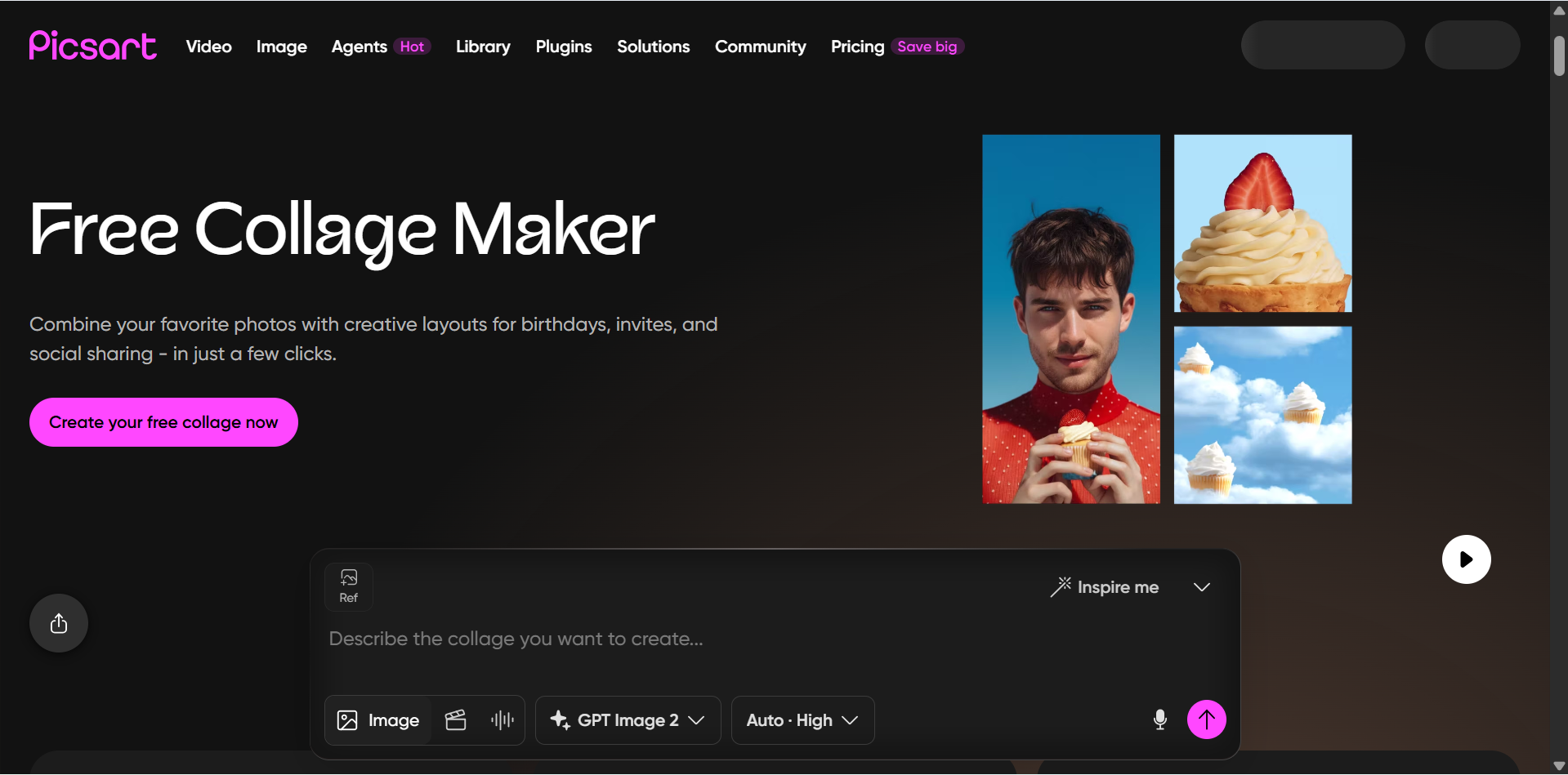
Collage-Vorlagen und Raster: Wähle verschiedene Layouts, um mehrere Fotos zu individuellen Kompositionen zusammenzufügen.
Sticker und kreative Elemente: Gestalte deine Collage mit Illustrationen, Text, Rahmen und anderen visuellen Elementen.
KI-Bildtools: Nutze verfügbare KI-Funktionen, um Bilder zu generieren, visuelle Elemente zu bearbeiten und mit kreativen Effekten zu experimentieren.
Fotofilter und Effekte: Wende künstlerische Stile, Farbanpassungen und visuelle Verbesserungen auf einzelne Bilder an.
Geeignet für
Social-Media-Creator, die auffällige Foto-Layouts benötigen.
Nutzer, die künstlerische Bearbeitungen und dekorative Collage-Stile mögen.
Anfänger, die Vorlagen und einfache Anpassungsmöglichkeiten wünschen.
Personen, die sich für KI-gestützte Fotobearbeitung und kreative Designs interessieren.
PicCollage
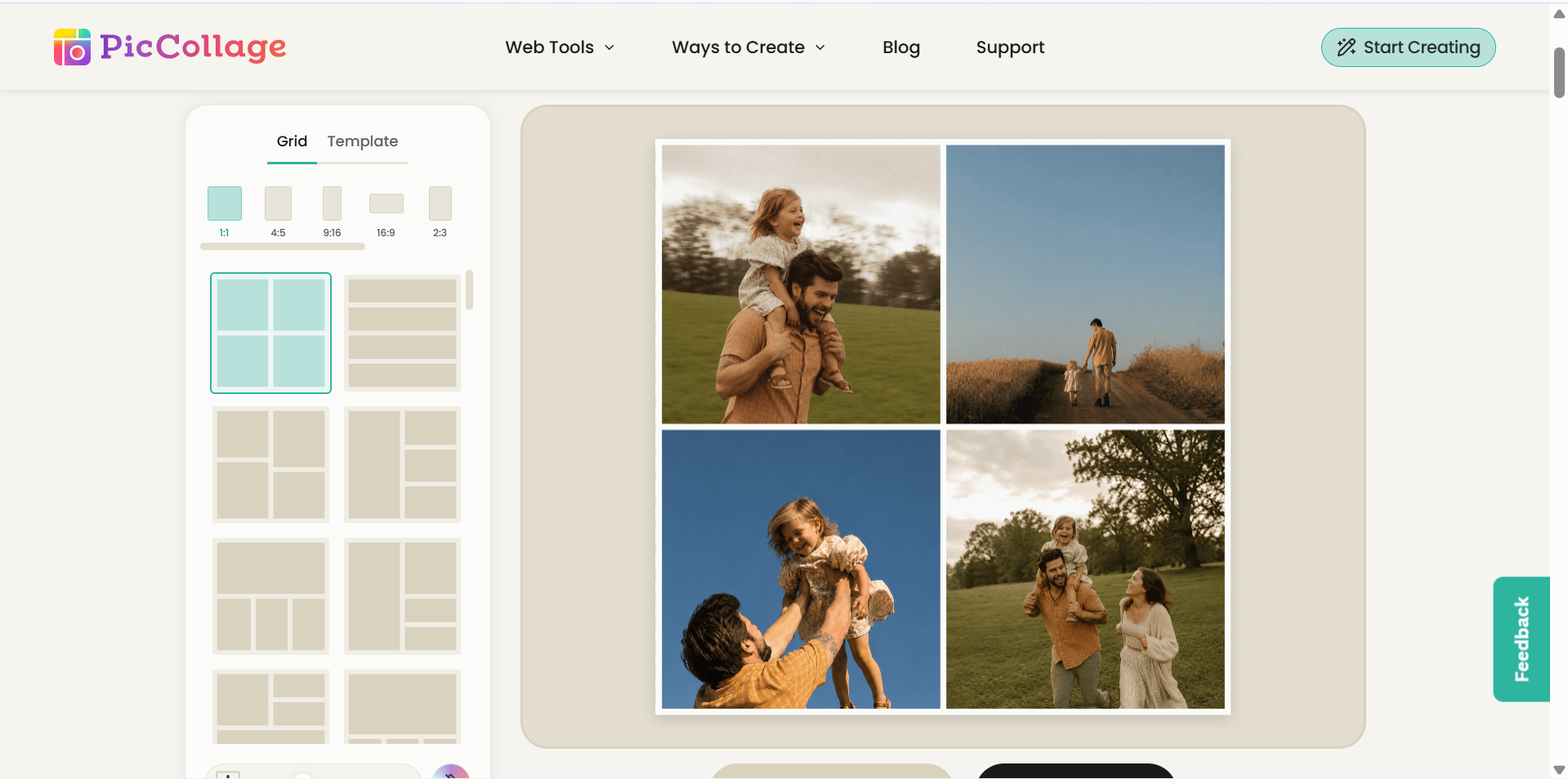
Persönliche Erinnerungen und von Scrapbooks inspirierte Designs stehen bei PicCollage im Mittelpunkt. Mit der App können Nutzer Fotos, Sticker, Ausschnitte und dekorative Hintergründe zu verspielten Kompositionen zusammenführen. Von Freundschaftsalben über Geburtstagskarten bis hin zu Einladungen unterstützt die Kombination aus Rastern und freier Bearbeitung eine Vielzahl persönlicher Projekte.
Hauptfunktionen
Fotoraster und Layouts: Ordne mehrere Bilder mit verschiedenen Rasterstilen und anpassbaren Bilderrahmen an.
Scrapbook-Designs: Kombiniere Fotos mit Hintergründen, Stickern, Ausschnitten und dekorativen Elementen, um individuelle Layouts zu erstellen.
Text und Sticker: Füge Beschriftungen, Nachrichten und Illustrationen hinzu, um deinen Collagen mehr Ausdruck zu verleihen.
Fotoanpassung: Beschneide, verschiebe und passe Bilder an, um ausgewogene und visuell ansprechende Kompositionen zu erstellen.
Geeignet für
Personen, die Foto-Collagen mit Familien- und Freundschaftsmotiven erstellen möchten.
Nutzer, die von Scrapbooks inspirierte Designs mögen.
Anfänger, die einfache Anwendungen zum Erstellen von Collagen bevorzugen.
Personen, die Geburtstagskarten, Einladungen und persönliche Erinnerungsstücke gestalten.
Kapwing
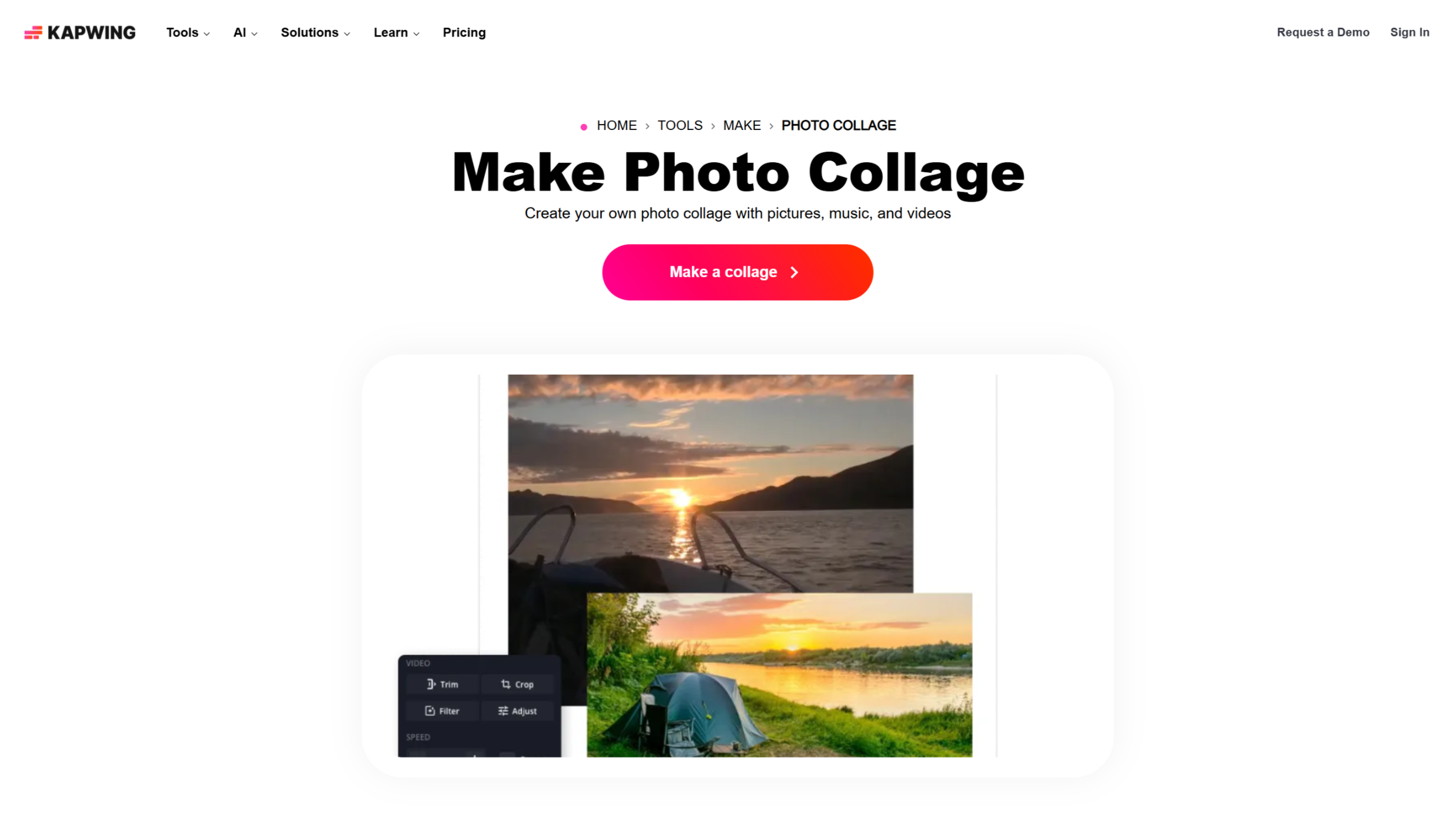
Kapwing betrachtet das Erstellen von Collagen aus der Perspektive der digitalen Content-Produktion. Mit dem Online-Editor können Nutzer mehrere Bilder auf einer gemeinsamen Arbeitsfläche platzieren, Größe und Position anpassen sowie Textüberlagerungen oder andere visuelle Elemente hinzufügen. Der ebenenbasierte Bearbeitungsablauf ist besonders nützlich für Creator, die Collage-Layouts in Social-Media-Grafiken und andere digitale Inhalte integrieren möchten.
Hauptfunktionen
Flexible Bildanordnung: Füge mehrere Bilder zu einer Arbeitsfläche hinzu und passe Größe, Position und Ausrichtung an.
Text- und Grafiküberlagerungen: Ergänze Beschriftungen, Formen und andere visuelle Elemente, um deine Collage zu personalisieren.
Größenanpassung der Arbeitsfläche: Passe deine Designs an verschiedene Seitenverhältnisse und Formate für Social Media und andere digitale Plattformen an.
KI-gestützte Bearbeitung: Nutze verfügbare KI-Tools zur Unterstützung bei der Bildbearbeitung und anderen Aufgaben der Content-Erstellung.
Geeignet für
Content-Creator, die visuelles Material für soziale Medien erstellen.
Nutzer, die Grafiken im Collage-Stil für digitale Kampagnen benötigen.
Teams, die an gemeinsamen visuellen Projekten arbeiten.
Einsteiger, die lieber im Browser arbeiten, ohne Desktop-Software zu installieren.
So wählst du ein geeignetes Collage-Tool aus
Welches Collage-Tool das richtige ist, hängt davon ab, wie viel kreative Kontrolle, Flexibilität und Unterstützung bei der Bearbeitung du brauchst. Berücksichtige vor der Auswahl die folgenden Faktoren, um ein Tool zu finden, das zu deinen Designvorlieben und Projektanforderungen passt.
Prüfe, ob du Fotos frei anordnen und bearbeiten kannst
Wähle ein Collage-Tool, mit dem du einzelne Bilder in der Größe ändern, zuschneiden, drehen und neu positionieren kannst. Flexible Bearbeitungsfunktionen helfen dir, individuelle Layouts zu erstellen, statt dich vollständig auf feste Vorlagen zu verlassen.
Achte auf Unterstützung für verschiedene Bildgrößen und Ausrichtungen
Ein gutes Tool für Fotocollagen sollte Hochformat-, Querformat- und quadratische Bilder unterstützen. So kannst du Bilder mit unterschiedlichen Abmessungen leichter kombinieren, ohne sie unvorteilhaft zuzuschneiden oder wichtige Details zu verlieren.
Sieh dir Layout-Optionen jenseits einfacher Fotoraster an
Achte auf kreative Layouts wie überlappende Rahmen, Scrapbook-Designs, unregelmäßige Raster und mehrschichtige Kompositionen. Eine größere Vielfalt ermöglicht dir, einzigartige Collagen für persönliche Projekte, Präsentationen und soziale Medien zu erstellen.
Stelle sicher, dass sich einzelne Elemente leicht anpassen lassen
Wähle ein Tool, mit dem du Hintergründe, Rahmen, Abstände, Texte, Sticker und andere Designelemente einzeln anpassen kannst. So hast du mehr Kontrolle über das endgültige Erscheinungsbild, ohne die gesamte Collage neu erstellen zu müssen.
Wähle Exportformate und -größen, die zu deinen Anforderungen passen
Prüfe, ob der Online-Collage-Generator nützliche Exportformate wie PNG, JPG und PDF unterstützt. Berücksichtige außerdem die Bildauflösung und die verfügbaren Abmessungen, damit deine fertige Collage beim Teilen im Internet oder beim Drucken klar aussieht.
Fazit
Mit dem richtigen Collage-Tool kannst du deine Fotos mit wenig Aufwand in ansprechende, individuelle Layouts verwandeln. Von fertigen Vorlagen bis hin zu KI-gestützten Tools bieten diese 10 Optionen kreative Möglichkeiten für unterschiedliche Anforderungen. Kimi Design ist besonders interessant, wenn du einzigartige Collagen aus Text-Prompts und Referenzbildern erstellen möchtest. Wähle das passende Collage-Tool anhand deiner Designvorlieben, Bearbeitungsanforderungen und deines Budgets.