Ein guter Handy-Hintergrund kann an Wirkung verlieren, wenn das Bild auf deinem Bildschirm unscharf, verzerrt oder ungünstig zugeschnitten erscheint. Das passiert häufig, wenn der Hintergrund nicht zur Bildschirmauflösung oder zum Seitenverhältnis deines Handys passt. Da iPhones und Android-Geräte unterschiedliche Bildschirmgrößen haben, sind die richtigen Maße entscheidend für eine passende Darstellung. Mit den korrekten Maßen für Handy-Hintergründe kannst du Hintergründe erstellen, die scharf und sauber ausgerichtet wirken. Dieser Leitfaden behandelt die empfohlenen Hintergrundgrößen für iPhone und Android sowie praktische Tipps für klare, passgenaue Ergebnisse.
Welche Standardmaße gelten für Handy-Hintergründe?
Die Maße eines Handy-Hintergrunds beziehen sich auf die Breite und Höhe eines Bildes, die üblicherweise in Pixeln (px) angegeben werden. Da Smartphone-Bildschirme vertikal ausgerichtet sind, haben Hintergründe meist ein Hochformat-Seitenverhältnis. Die empfohlene Auflösung variiert jedoch je nach Gerät, Bildschirmgröße und Hersteller.
Zu den gängigen Maßen für Handy-Hintergründe gehören:
| Maße des Hintergrundbilds | Seitenverhältnis | Typische Verwendung |
|---|---|---|
| 1080 × 1920 px | 9:16 | Universelle Hintergrundbilder im Hochformat |
| 1080 × 2340 px | 9:19.5 | Viele moderne Smartphones |
| 1080 × 2400 px | 9:20 | Android-Smartphones |
| 1206 × 2622 px | 9:19.5 | Aktuelle iPhone-Modelle |
| 1440 × 3120 px | 9:19.5 | Hochauflösende Android-Smartphones |
Diese Maße sind allgemeine Richtwerte und keine festen Standards. Für die beste Darstellungsqualität wählst du einen Hintergrund, der der nativen Bildschirmauflösung deines Handys entspricht, oder eine höhere Auflösung mit demselben Seitenverhältnis bietet.
Auflösung und Seitenverhältnis verstehen
Zwei wichtige Faktoren beeinflussen, wie gut ein Hintergrund auf deinen Handybildschirm passt:
Auflösung: Bezeichnet die Anzahl der Pixel eines Bildes und wird als Breite × Höhe angegeben. Eine höhere Auflösung sorgt in der Regel für schärfere Details, besonders auf Bildschirmen mit hoher Pixeldichte.
Seitenverhältnis: Beschreibt das proportionale Verhältnis zwischen Breite und Höhe eines Bildes. Ein Bild mit 1080 × 2400 px hat beispielsweise ein Seitenverhältnis von 9:20, das bei modernen Smartphones häufig vorkommt.
Wenn Hintergrund und Bildschirm unterschiedliche Seitenverhältnisse haben, kann dein Handy das Bild automatisch zuschneiden, skalieren oder verschieben, damit es auf das Display passt. Dadurch können wichtige Details abgeschnitten werden oder die Gesamtkomposition beeinträchtigt werden. Die Wahl der richtigen Größe für Handy-Hintergründe in Pixeln trägt dazu bei, die Bildqualität zu erhalten und eine bessere Passform zu gewährleisten.
Maße für iPhone-Hintergründe
Die Abmessungen von iPhone-Hintergrundbildern variieren je nach Modell und Generation, da verschiedene iPhones unterschiedliche Bildschirmauflösungen haben. Die meisten neueren Modelle verfügen über hohe Displays mit einem Seitenverhältnis von etwa 9:19,5, wobei sich die genauen Pixelmaße unterscheiden.
Die folgende Tabelle zeigt gängige iPhone-Bildschirmauflösungen, damit du die passende Größe für dein Handy-Hintergrundbild auswählen kannst.
| iPhone-Modell | Displayauflösung | Ungefähres Seitenverhältnis |
|---|---|---|
| iPhone 18 Pro Max | 1320 × 2868 px | 9:19.55 |
| iPhone 18 Pro | 1206 × 2622 px | 9:19.57 |
| iPhone 17 Pro Max | 1320 × 2868 px | 9:19.55 |
| iPhone 17 Pro | 1206 × 2622 px | 9:19.57 |
| iPhone 17 | 1206 × 2622 px | 9:19.57 |
| iPhone 16 Pro Max | 1320 × 2868 px | 9:19.55 |
| iPhone 16 Pro | 1206 × 2622 px | 9:19.57 |
| iPhone 16 Plus | 1290 × 2796 px | 9:19.51 |
| iPhone 16 | 1179 × 2556 px | 9:19.51 |
| iPhone 15 | 1179 × 2556 px | 9:19.51 |
| iPhone 14 | 1170 × 2532 px | 9:19.48 |
| iPhone 13 | 1170 × 2532 px | 9:19.5 |
| iPhone SE (3. Generation) | 750 × 1334 px | 9:16 |
Abmessungen von Hintergrundbildern für Android-Smartphones
Anders als iPhones stammen Android-Geräte von verschiedenen Herstellern, darunter Samsung, Google und OnePlus, die jeweils unterschiedliche Bildschirmgrößen und Auflösungen anbieten. Daher variieren die Abmessungen von Hintergrundbildern für Android-Smartphones je nach Modell, einschließlich Displayauflösung und Seitenverhältnis. Es gibt also keine einheitliche Hintergrundbildgröße, die für jedes Android-Smartphone passt.
Im Folgenden findest du Beispiele für gängige Android-Displayauflösungen, die dir bei der Auswahl einer passenden Hintergrundbildgröße helfen.
| Android-Modell | Displayauflösung | Ungefähres Seitenverhältnis |
|---|---|---|
| Samsung Galaxy S25 Ultra | 1440 × 3120 px | 9:19.5 |
| Samsung Galaxy S25 | 1080 × 2340 px | 9:19.5 |
| Google Pixel 10 | 1080 × 2424 px | 9:20.2 |
| Google Pixel 9 Pro | 1280 × 2856 px | 9:20.1 |
| OnePlus 13 | 1440 × 3168 px | 9:19.8 |
Abmessungen von Sperrbildschirm- und Startbildschirm-Hintergrundbildern
Sperrbildschirm- und Startbildschirm-Hintergrundbilder haben zwar in der Regel dieselbe Bildschirmauflösung, ihre Layouts erfüllen jedoch unterschiedliche Zwecke. Auf dem Sperrbildschirm müssen Uhrzeit und Benachrichtigungen Platz finden, während der Startbildschirm mit App-Symbolen und Widgets gut funktionieren muss. Berücksichtige beim Anpassen deines Handy-Hintergrundbilds die folgenden Layoutunterschiede, damit beide Bildschirme ansprechend und leicht zu bedienen bleiben.
Sperrbildschirm-Hintergrundbild
Auf dem Sperrbildschirm werden Uhrzeit, Datum, Benachrichtigungen und manchmal Widgets angezeigt. Dein Hintergrundbild sollte diesen Elementen Platz bieten und das Hauptmotiv dennoch sichtbar halten.
Berücksichtige beim Gestalten eines Sperrbildschirm-Hintergrundbilds Folgendes:
Lass um Uhrzeit und Datum ausreichend freien Raum, damit sie gut lesbar bleiben.
Platziere wichtige Motive nicht dort, wo normalerweise Benachrichtigungen erscheinen.
Positioniere die wichtigsten Bildelemente so, dass sie sichtbar bleiben und keine Oberflächenelemente überlagern.
Wähle einen Hintergrund mit ausreichendem Kontrast, damit Uhrzeit, Datum und andere Texte gut lesbar sind.
Startbildschirm-Hintergrundbild
Der Startbildschirm enthält App-Symbole, Ordner, Widgets und Verknüpfungen. Wähle einen Hintergrund, der diese Elemente ergänzt, ohne die Anzeige überladen wirken zu lassen.
Beachte beim Gestalten eines Startbildschirm-Hintergrundbilds folgende Punkte:
Verwende einen eher schlichten Hintergrund, damit App-Symbole leicht zu erkennen sind.
Vermeide unruhige Muster oder detailreiche Elemente hinter häufig verwendeten Apps.
Wähle ausgewogene Farben, die genügend Kontrast zwischen Hintergrundbild und Symbolen bieten.
Lass ausreichend Platz für Widgets, Ordner und das App-Dock.
Du kannst für beide Bildschirme dasselbe Bild verwenden. Wenn du jedoch den Bildausschnitt, die Platzierung des Motivs oder den Hintergrund anpasst, passt es besser zu den jeweiligen Layouts.
So prüfst du die Bildschirmauflösung deines Smartphones
Prüfe vor dem Erstellen oder Herunterladen eines Hintergrundbilds die Bildschirmauflösung und das Seitenverhältnis deines Smartphones. Mit diesen Angaben kannst du die richtigen Abmessungen für dein Handy-Hintergrundbild wählen und unerwünschtes Zuschneiden, Strecken oder Qualitätsverluste vermeiden.
Für iPhone
Befolge diese Schritte, um dein iPhone-Modell zu ermitteln und seine Bildschirmauflösung zu finden:
Öffne „Einstellungen“ und tippe auf „Allgemein“.
Wähle „Info“, um dein iPhone-Modell zu finden.
Rufe die offizielle Seite von Apple mit den technischen Daten auf und suche nach deinem Modell.
Prüfe die angegebene Displayauflösung und nutze ihre Pixelmaße als Orientierung für dein Hintergrundbild.
Für Android
Die Android-Einstellungen unterscheiden sich je nach Hersteller, aber im Allgemeinen findest du die Geräteinformationen mit folgenden Schritten:
Öffne auf deinem Android-Smartphone „Einstellungen“.
Suche nach „Display“ oder „Bildschirmauflösung“, um die verfügbaren Auflösungseinstellungen zu prüfen.
Falls die Auflösung nicht aufgeführt ist, öffne „Telefoninfo“, um dein Gerätemodell zu ermitteln.
Rufe die offizielle Website des Herstellers auf und suche nach deinem Modell.
Prüfe Displayauflösung und Seitenverhältnis, um die passenden Abmessungen für dein Android-Hintergrundbild zu bestimmen.
So erstellst du KI-Hintergrundbilder, die perfekt auf deinen Smartphone-Bildschirm passen
Mit einem KI-Designgenerator wie Kimi Design lässt sich ein individuelles Handy-Hintergrundbild leichter erstellen. Damit kannst du aus einfachen Text-prompts einzigartige Hintergrundbilder generieren und die Ergebnisse an deinen bevorzugten Stil anpassen. Du kannst Motiv, Farben, Hintergrund und visuelle Details beschreiben, um ein personalisiertes Design zu erstellen. Wenn du das Bildschirmseitenverhältnis und die Auflösung deines Smartphones angibst, kannst du das Hintergrundbild zudem genauer an dein Display anpassen.
Schritt 1: Formuliere einen klaren prompt
Beschreibe zunächst das Hintergrundbild, das du erstellen möchtest. Gib Hauptmotiv, visuellen Stil, Hintergrund, Farbpalette und Komposition an. Lege ein Hochformat-Seitenverhältnis wie 9:19,5 oder 9:20 fest, damit es zu deinem Smartphone-Bildschirm passt.
Beispiel-Prompt:
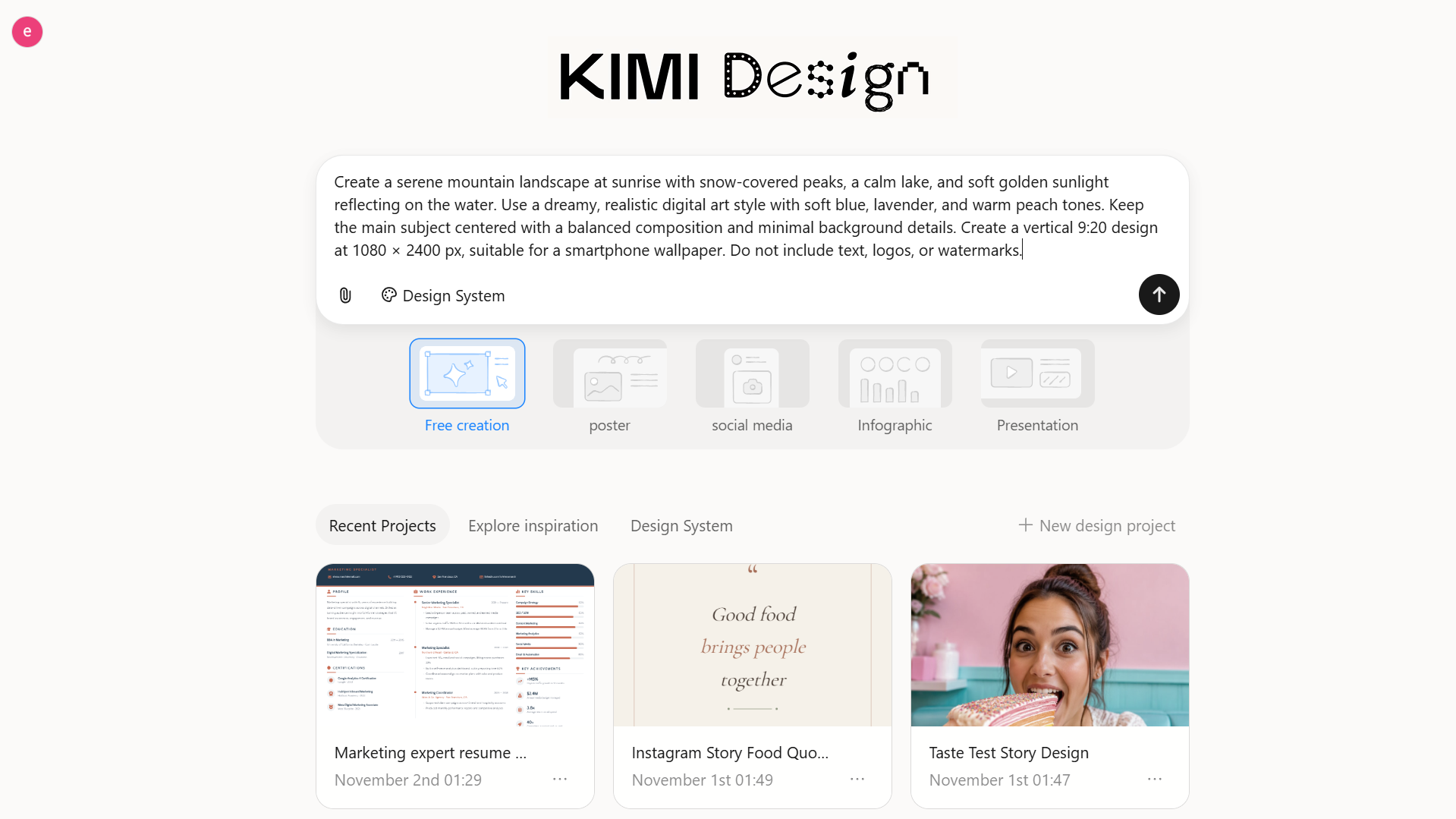
Schritt 2: Hintergrundbild mit KI verfeinern
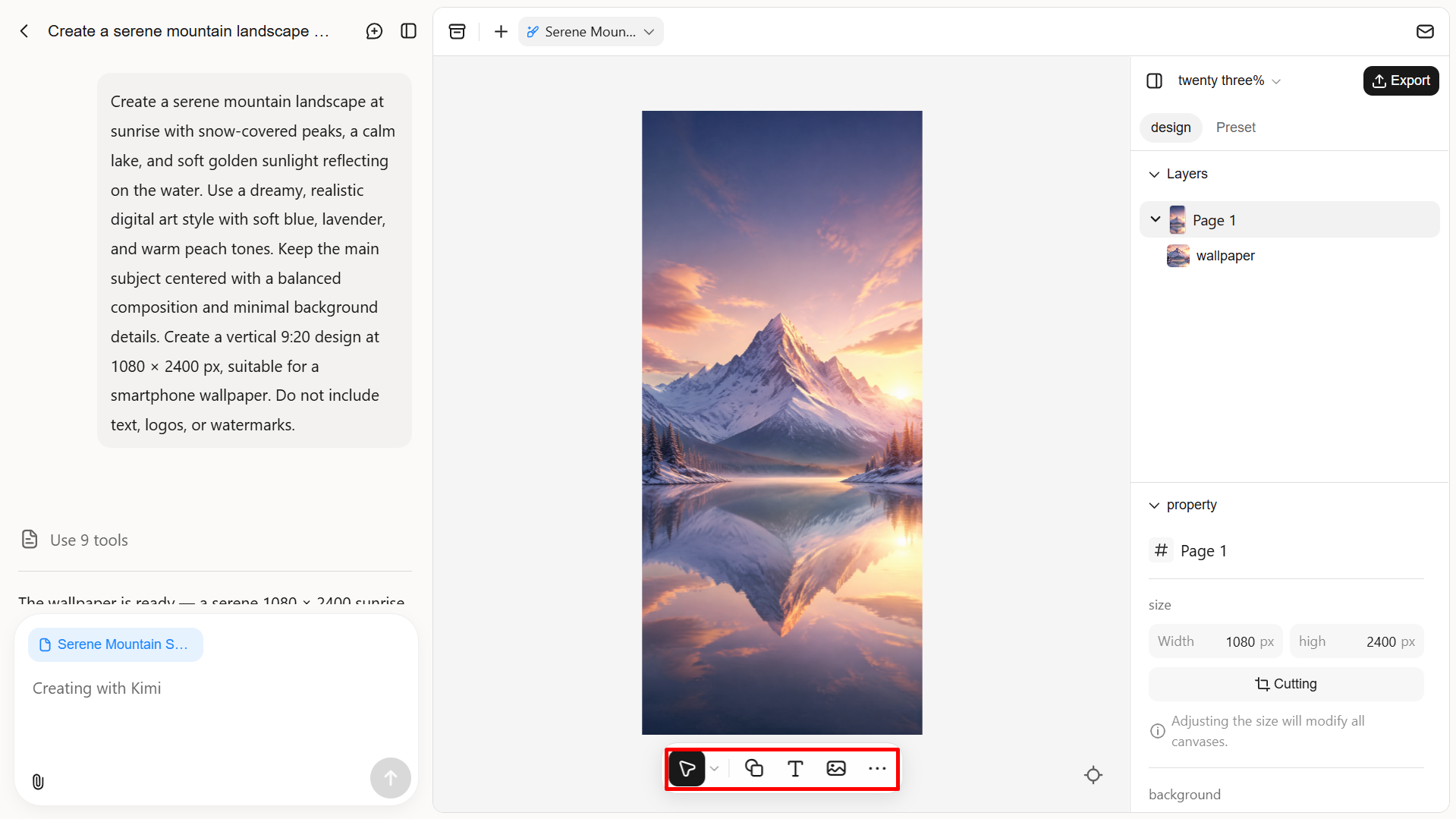
Prüfe das generierte Hintergrundbild und ermittle alle Details, die verbessert werden müssen. Nutze zusätzliche Prompts, um Farben, Beleuchtung, Hintergrundelemente oder die Platzierung des Motivs anzupassen. Du kannst auch die Komposition verfeinern, damit wichtige Details sichtbar bleiben und nicht von Elementen der Smartphone-Oberfläche verdeckt werden.
Schritt 3: Finales Design prüfen und exportieren
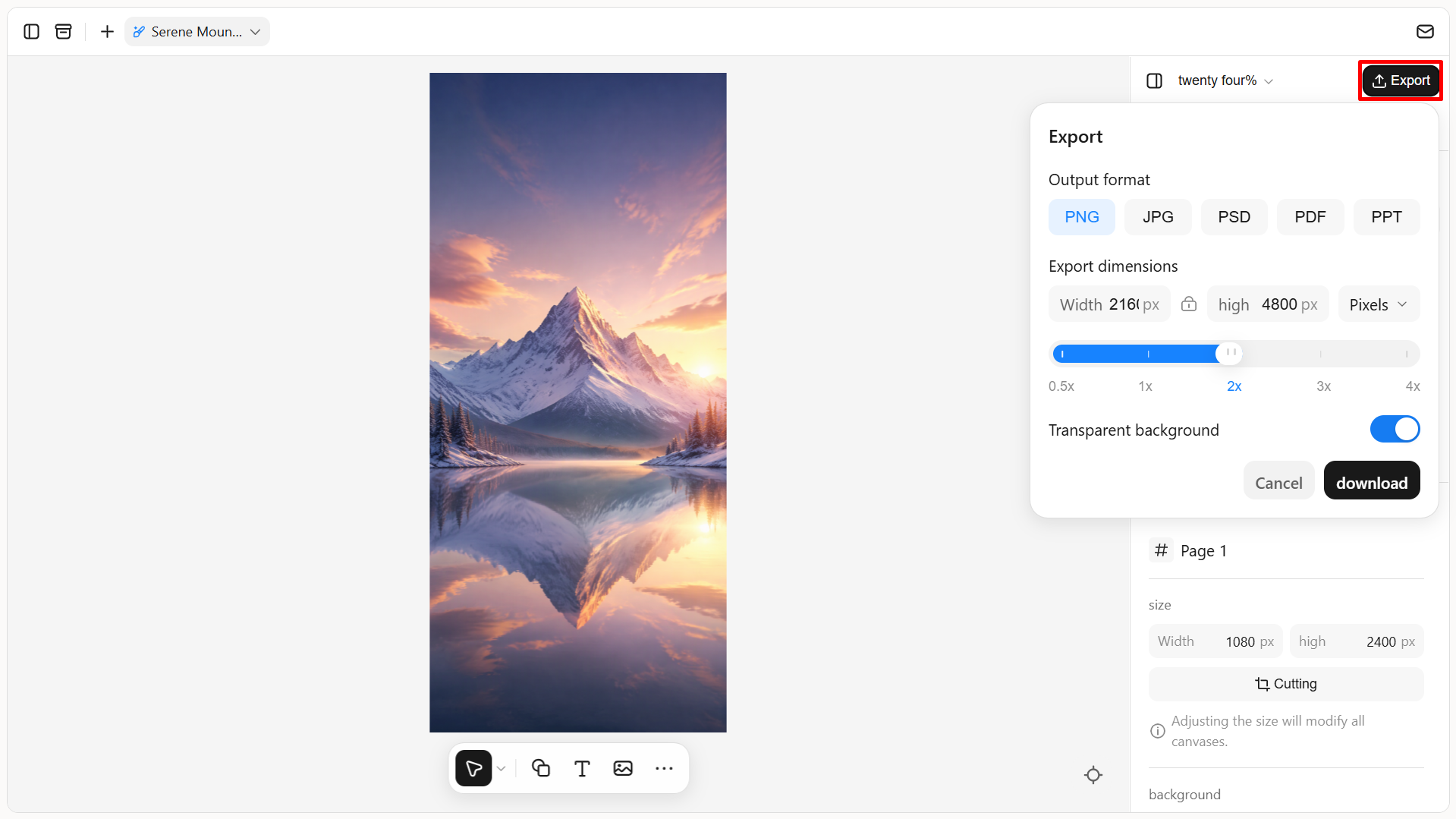
Sieh dir eine Vorschau des Hintergrundbilds an und prüfe Komposition, Bildqualität und Seitenverhältnis. Stelle sicher, dass die Auflösung den Abmessungen deines Smartphone-Hintergrundbilds entspricht und keine wichtigen Details abgeschnitten werden. Wenn du zufrieden bist, exportiere das finale Design in einem geeigneten Format wie PNG oder JPG und lege es als Hintergrundbild auf deinem Smartphone fest.
Wichtige Funktionen von Kimi Design
Kimi Design bietet mehrere nützliche Werkzeuge, die das Erstellen und Anpassen von Smartphone-Hintergrundbildern erleichtern. Die KI-gestützten Funktionen helfen dir, einfache Ideen mit wenig Aufwand in personalisierte Designs umzusetzen. Im Folgenden findest du einige wichtige Funktionen, die du ausprobieren solltest.
Erstelle personalisierte Smartphone-Hintergrundbilder aus deinen Ideen: Mit Kimi Design verwandelst du deine Vorstellung in ein Smartphone-Hintergrundbild. Beschreibe den gewünschten Look – von minimalistischen Hintergründen und verträumten Landschaften bis zu niedlichen Illustrationen und abstrakten Mustern. Du kannst auch Referenzbilder hochladen, um das Design zu steuern und Hintergrundbilder zu erstellen, die deinen persönlichen Stil widerspiegeln, ohne bei einer leeren Fläche anfangen zu müssen.
Entdecke kreative Hintergrundbild-Stile mit individuellen Designs: Gestalte Smartphone-Hintergrundbilder, die auf deine Vorlieben zugeschnitten sind und über gewöhnliche Hintergründe hinausgehen. Erstelle von der Natur inspirierte Szenen, ästhetische Farbverläufe, Blumenmuster, Cartoon-Illustrationen, Galaxie-Themen oder Designs mit motivierenden Zitaten. Experimentiere mit Farben, Typografie, Kompositionen und visuellen Elementen, um deinem Bildschirm einen frischen Look zu geben.
Passe jedes Detail mit flexiblen Bearbeitungsoptionen an: Möchtest du die Hintergrundfarbe ändern, eine Illustration verschieben oder ein persönliches Zitat hinzufügen? Beschreibe die Änderungen einfach im Chat oder kommentiere bestimmte Designelemente, um gezielte Bearbeitungen anzufordern. Du kannst auch Text, Bilder, Formen, Farben und Layouts manuell anpassen, damit dein Hintergrundbild genau richtig aussieht.
Erstelle Smartphone-fertige Hintergrundbilder und exportiere sie in mehreren Formaten: Gestalte vertikale Hintergrundbilder für Sperr- und Startbildschirme mit Layouts, die auf deine bevorzugten Bildschirmproportionen abgestimmt sind. Verfeinere die Komposition, um Platz für Uhren, Widgets und App-Symbole zu lassen, und exportiere dein fertiges Design anschließend im PNG-, JPG- oder PSD-Format, um es einfach zu verwenden und zu teilen.
Tipps für hochwertige Smartphone-Hintergrundbilder
Die richtigen Abmessungen zu wählen, ist nur ein Teil eines ansprechenden Hintergrundbilds. Bildqualität, Komposition und visuelle Ausgewogenheit beeinflussen ebenfalls, wie gut es auf deinem Bildschirm aussieht. Beachte beim Gestalten oder Auswählen eines Hintergrundbilds die folgenden Tipps.
An Bildschirmauflösung anpassen
Wähle ein Bild, das der nativen Bildschirmauflösung deines Smartphones entspricht oder eine höhere Auflösung hat. So bleibt es scharf und wird nicht unnötig gestreckt oder verpixelt.
Das passende Seitenverhältnis wählen
Stimme das Seitenverhältnis des Bildes auf das Display deines Smartphones ab, um unerwünschtes Zuschneiden zu minimieren. Einige moderne Smartphones verwenden beispielsweise ein Verhältnis von 9:19,5 oder 9:20.
Wichtige Elemente sichtbar halten
Platziere das Hauptmotiv nicht in Bereichen, die von Uhrzeit, Benachrichtigungen, App-Symbolen und Widgets verdeckt werden. Lass genügend negativen Raum, damit die Komposition ausgewogen bleibt.
Hochwertige Ausgangsbilder verwenden
Beginne mit scharfen, hochauflösenden Bildern statt mit komprimierten oder unscharfen Aufnahmen. Das ist besonders wichtig, wenn du Hintergrundbilder für größere oder hochauflösende Displays erstellst.
Ein geeignetes Bildformat wählen
Verwende PNG für Grafiken, Illustrationen und Bilder mit feinen Details. JPG eignet sich für Fotos und bietet kleinere Dateigrößen, wodurch beide Formate für Smartphone-Hintergrundbilder praktisch sind.
Visuelle Details und Lesbarkeit ausbalancieren
Vermeide überladene Hintergründe, zu viele Muster oder ablenkende Farben. Eine klare Komposition macht das Hintergrundbild ansprechender und sorgt dafür, dass App-Symbole und Elemente der Benutzeroberfläche gut erkennbar bleiben.
Fazit
Mit den richtigen Abmessungen für dein Smartphone-Hintergrundbild sehen deine Bilder auf jedem Smartphone scharf, korrekt ausgerichtet und ansprechend aus. Unabhängig davon, ob du ein iPhone oder Android-Gerät verwendest: Prüfe vor dem Herunterladen oder Erstellen eines Hintergrundbilds immer die Bildschirmauflösung und das Seitenverhältnis. Achte auf Bildqualität, Motivplatzierung und Bildschirmelemente, um unerwünschtes Zuschneiden oder unscharfe Ergebnisse zu vermeiden. Mit Kimi Design kannst du außerdem personalisierte KI-Hintergrundbilder erstellen, die deinem bevorzugten Stil entsprechen und genauer auf deinen Smartphone-Bildschirm passen.