Hast du schon einmal ein schönes Hintergrundbild auf deinem PC eingestellt und dann festgestellt, dass es über den Bildschirm gestreckt, unscharf oder ungünstig zugeschnitten ist? Diese Probleme treten häufig auf, wenn das Bild nicht der Auflösung oder dem Seitenverhältnis deines Monitors entspricht. Wenn du die richtigen Abmessungen für PC-Hintergrundbilder kennst, kannst du diese Probleme vermeiden und einen scharfen, passend zugeschnittenen Hintergrund erhalten. Dieser Leitfaden behandelt gängige Hintergrundbildgrößen und Auflösungen, damit du die richtige Größe für dein Display auswählen kannst.
Größentabelle für PC-Hintergrundbilder: Gängige Auflösungen und Seitenverhältnisse
Die Abmessungen für PC-Hintergrundbilder werden üblicherweise in Pixeln angegeben, wobei zuerst die Breite und dann die Höhe genannt wird. Die Auflösung bestimmt den Detailgrad, den ein Bild darstellen kann, während das Seitenverhältnis das proportionale Verhältnis zwischen Breite und Höhe beschreibt. Die folgende Tabelle zeigt gängige Auflösungen für Desktop- und Laptop-Bildschirme sowie die entsprechenden Seitenverhältnisse.
| Auflösung | Seitenverhältnis | Displaykategorie |
|---|---|---|
| 1280 × 720 | 16:9 | HD |
| 1366 × 768 | Ungefähr 16:9 | Gängige Laptop-Auflösung |
| 1600 × 900 | 16:9 | HD+ |
| 1920 × 1080 | 16:9 | Full HD (1080p) |
| 1920 × 1200 | 16:10 | WUXGA |
| 2560 × 1440 | 16:9 | QHD (1440p) |
| 2560 × 1600 | 16:10 | WQXGA |
| 3840 × 2160 | 16:9 | 4K UHD |
| 3840 × 2400 | 16:10 | Hochauflösendes Display |
| 5120 × 2880 | 16:9 | 5K |
| 7680 × 4320 | 16:9 | 8K |
Die Tabelle umfasst mehrere beliebte Displaytypen, von Full HD bis 4K. Full HD ist weiterhin eine gängige Wahl für Alltagsmonitore, während QHD und 4K höhere Auflösungen für größere und schärfere Displays bieten. Einige Laptops und Monitore für produktives Arbeiten verwenden außerdem ein Seitenverhältnis von 16:10, das mehr vertikalen Bildschirmplatz als das Standardformat 16:9 bietet.
Für optimale Ergebnisse wählst du ein Hintergrundbild, das der nativen Auflösung deines Monitors entspricht. Bilder mit weniger Pixeln können beim Vergrößern unscharf wirken, während Bilder mit einem anderen Seitenverhältnis zugeschnitten werden oder leere Bereiche auf dem Desktop hinterlassen können. Wenn die Größe des PC-Hintergrundbilds in Pixeln zu deinem Display passt, bleiben Bildschärfe und passgenaue Darstellung erhalten.
Abmessungen für Hintergrundbilder bei verschiedenen Monitor-Setups
PC-Displays gibt es in unterschiedlichen Größen und Seitenverhältnissen, daher funktioniert eine einzige Hintergrundbildauflösung nicht für alle Setups gleich gut. Standardmonitore, Ultrawide-Displays und Arbeitsplätze mit mehreren Monitoren benötigen jeweils andere Bildabmessungen für eine passende Darstellung. Eine Auflösung, die zu deinem Display passt, hält das Hintergrundbild scharf und verhindert unerwünschtes Strecken oder Zuschneiden.
Standard-Desktop-Monitore
Die meisten Standard-Desktop-Monitore verwenden ein Seitenverhältnis von 16:9, wodurch es eines der gängigsten Formate für Computer-Hintergrundbilder ist. Je nach Displayauflösung gehören zu den typischen Größen für Desktop-Hintergrundbilder:
1920 × 1080 px für Full-HD-Monitore
2560 × 1440 px für QHD-Monitore
3840 × 2160 px für 4K-Monitore
5120 × 2880 px für 5K-Displays
Du kannst auch ein Bild mit höherer Auflösung auf einem Monitor mit niedrigerer Auflösung verwenden, wenn beide dasselbe Seitenverhältnis haben. So passt beispielsweise ein Hintergrundbild mit 3840 × 2160 px auf ein Display mit 1920 × 1080 px, ohne seine Proportionen zu verändern. Größere Dateien können jedoch mehr Speicherplatz beanspruchen als nötig.
Ultrabreite Monitore
Ultrabreite Monitore bieten einen breiteren Anzeigebereich als herkömmliche Desktop-Displays und benötigen daher Hintergrundbilder mit breiteren Seitenverhältnissen. Zu den gängigen Abmessungen für PC-Hintergrundbilder auf ultrabreiten Bildschirmen gehören:
2560 × 1080 px: Geeignet für ultrabreite Einsteiger-Displays mit einem Seitenverhältnis von 21:9.
3440 × 1440 px: Wird häufig für ultrabreite Monitore mit 21:9 verwendet.
3840 × 1600 px: Geeignet für breitere Displays mit 24:10.
5120 × 1440 px: Entwickelt für Super-Ultrawide-Displays mit einem Seitenverhältnis von 32:9.
Diese Auflösungen sind hilfreiche Ausgangspunkte, aber entscheidend sind immer die tatsächlichen Pixelmaße deines Monitors, nicht allgemeine Bezeichnungen für Seitenverhältnisse. Beispielsweise wird 3440 × 1440 px häufig als 21:9 eingestuft, obwohl das genaue Verhältnis etwas breiter ist.
Ein Standard-Hintergrundbild im Format 16:9 füllt einen ultrabreiten Bildschirm möglicherweise nicht korrekt aus. Je nach Anzeigeeinstellungen kann das Bild gestreckt, zugeschnitten oder von Leerraum umgeben sein. Die besten Ergebnisse erzielst du mit einem Bild, das zum Seitenverhältnis deines Desktop-Hintergrundbilds und zur vollen Breite deines Monitors passt. Halte wichtige Motive von den Rändern fern, um unerwünschtes Zuschneiden zu vermeiden.
Setups mit zwei oder mehreren Monitoren
Arbeitsplätze mit zwei oder mehreren Monitoren benötigen ein breiteres Hintergrundbild, wenn ein einzelnes Bild über mehrere Bildschirme hinweg reichen soll. Die gesamten Bildmaße hängen von Auflösung und Anordnung deiner Monitore ab.
Bei zwei Monitoren mit derselben Auflösung, die nebeneinander stehen, addierst du ihre Breiten und behältst die Höhe unverändert bei.
3840 × 1080 px: Für zwei Full-HD-Monitore (1920 × 1080 px).
5120 × 1440 px: Für zwei QHD-Monitore (2560 × 1440 px).
7680 × 2160 px: Für zwei 4K-Monitore (3840 × 2160 px).
Diese Berechnung gilt, wenn beide Displays dieselbe Auflösung haben und horizontal angeordnet sind. Haben deine Monitore unterschiedliche Auflösungen, Ausrichtungen oder Skalierungseinstellungen, können die kombinierten Desktop-Maße abweichen.
Bei einem durchgehenden Hintergrundbild solltest du berücksichtigen, wie das Bild über den mittleren Übergang zwischen den Bildschirmen hinweg wirkt. Platziere keine Gesichter, Texte, Logos oder anderen wichtigen Details auf dieser Trennlinie. Breite Landschaften, abstrakte Muster und Panoramaszenen eignen sich oft gut.
Alternativ kannst du jedem Monitor ein eigenes Hintergrundbild zuweisen. Das bietet mehr Flexibilität und eignet sich besonders, wenn die Displays unterschiedliche Auflösungen oder Ausrichtungen haben. Wähle für jeden Bildschirm die passende Größe für PC-Hintergrundbilder, damit Bildqualität und Ausrichtung erhalten bleiben.
Mac-Displayauflösungen
MacBooks und iMacs verwenden je nach Modell und Generation ebenfalls unterschiedliche native Displayauflösungen. Die Auflösung und das Seitenverhältnis von Laptop-Bildschirmen können variieren, selbst bei ähnlicher physischer Größe. Die folgenden Beispiele zeigen die Displayauflösungen mehrerer Mac-Geräte:
MacBook Air 13 Zoll (M1): 2560 × 1600 px
MacBook Air 13 Zoll (M2): 2560 × 1664 px
MacBook Air 15 Zoll (M2): 2880 × 1864 px
MacBook Pro 14 Zoll: 3024 × 1964 px
MacBook Pro 16 Zoll: 3456 × 2234 px
iMac 24 Zoll: 4480 × 2520 px
iMac 27 Zoll: 5120 × 2880 px
Dabei handelt es sich um modellspezifische Beispiele, nicht um allgemeingültige Mac-Displaymaße. Die Auflösungen können je nach Generation variieren. Prüfe daher die Spezifikationen deines Geräts, bevor du ein Hintergrundbild erstellst oder herunterlädst.
Displayauflösungen von Windows-Laptops
Windows-Laptops gibt es in einer größeren Vielfalt an Bildschirmgrößen, Auflösungen und Seitenverhältnissen. Zu den gängigen Konfigurationen gehören:
HD: 1366 × 768 px (16:9)
Full HD (FHD): 1920 × 1080 px (16:9)
WUXGA: 1920 × 1200 px (16:10)
QHD: 2560 × 1440 px (16:9)
QHD+: 2560 × 1600 px (16:10)
4K UHD: 3840 × 2160 px (16:9)
Dies sind typische Auflösungen, keine garantierten Spezifikationen für jeden Windows-Laptop. Prüfe die native Displayauflösung und das Seitenverhältnis deines Geräts, bevor du ein Hintergrundbild auswählst. Wenn du Hintergrundbilder für mehrere Geräte erstellst, bereite separate Versionen vor, damit jedes Bild korrekt auf seinen Bildschirm passt.
So erstellst du mit Kimi Design ein PC-Hintergrundbild
Kimi Design, ein KI-Design-Generator, erleichtert es dir, deine kreativen Ideen mit KI in personalisierte Desktop-Hintergründe zu verwandeln. Du kannst dein bevorzugtes Motiv, den visuellen Stil, Farben und den Hintergrund beschreiben, um ein Design zu erstellen, das zu deinem Desktop passt. Folge diesen Schritten, um einen Hintergrund zu erstellen, der zu deinem Bildschirm passt:
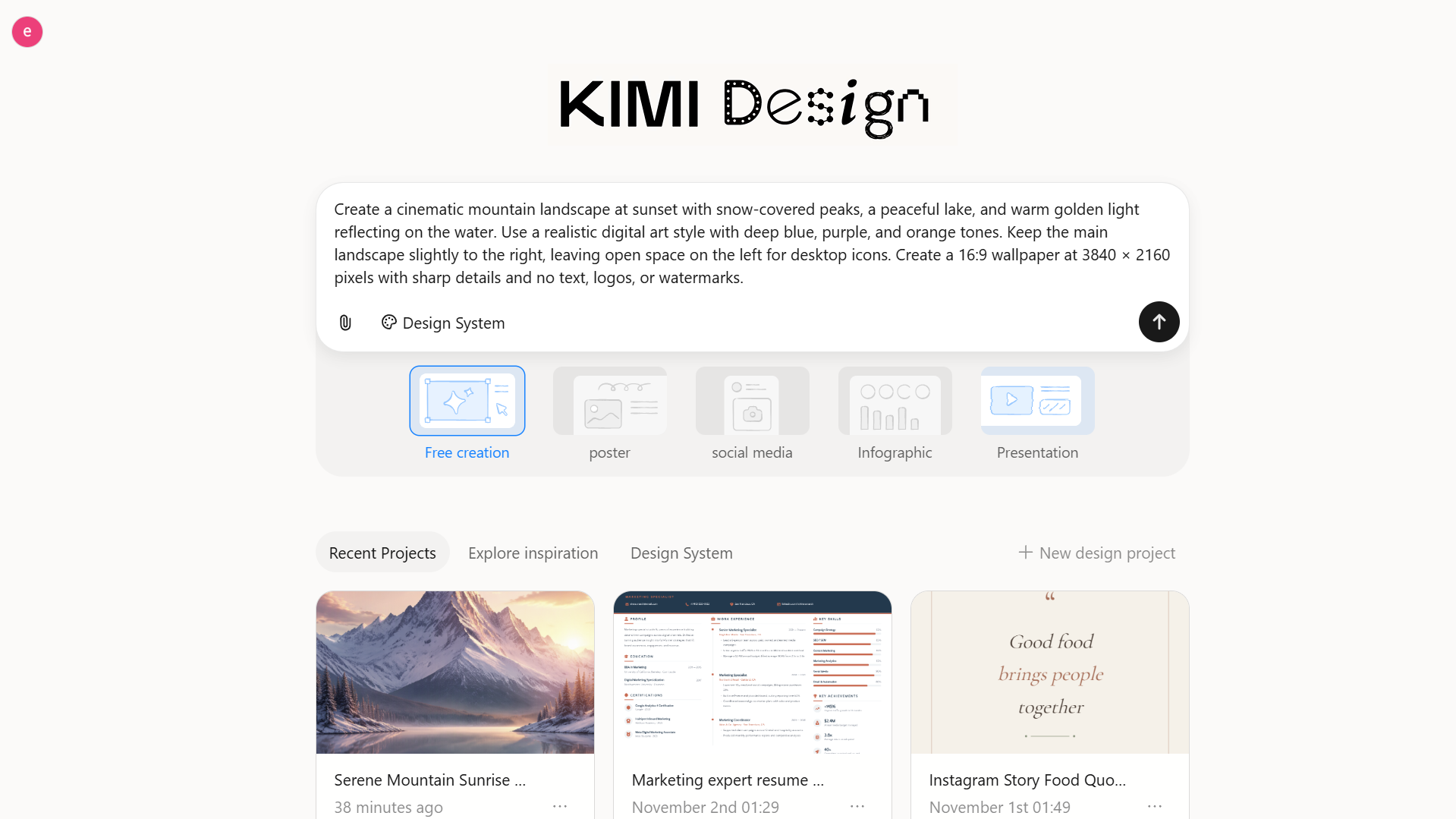
Schritt 1: Beschreibe deine Idee für den Hintergrund
Beginne mit einem klaren prompt, der den gewünschten Hintergrund beschreibt. Gib das Hauptmotiv, den Kunststil, die Farbpalette, die Beleuchtung und Details zum Hintergrund an. Nenne auch die Auflösung und das Seitenverhältnis deines Monitors, damit der Hintergrund besser passt.
Beispiel-prompt:
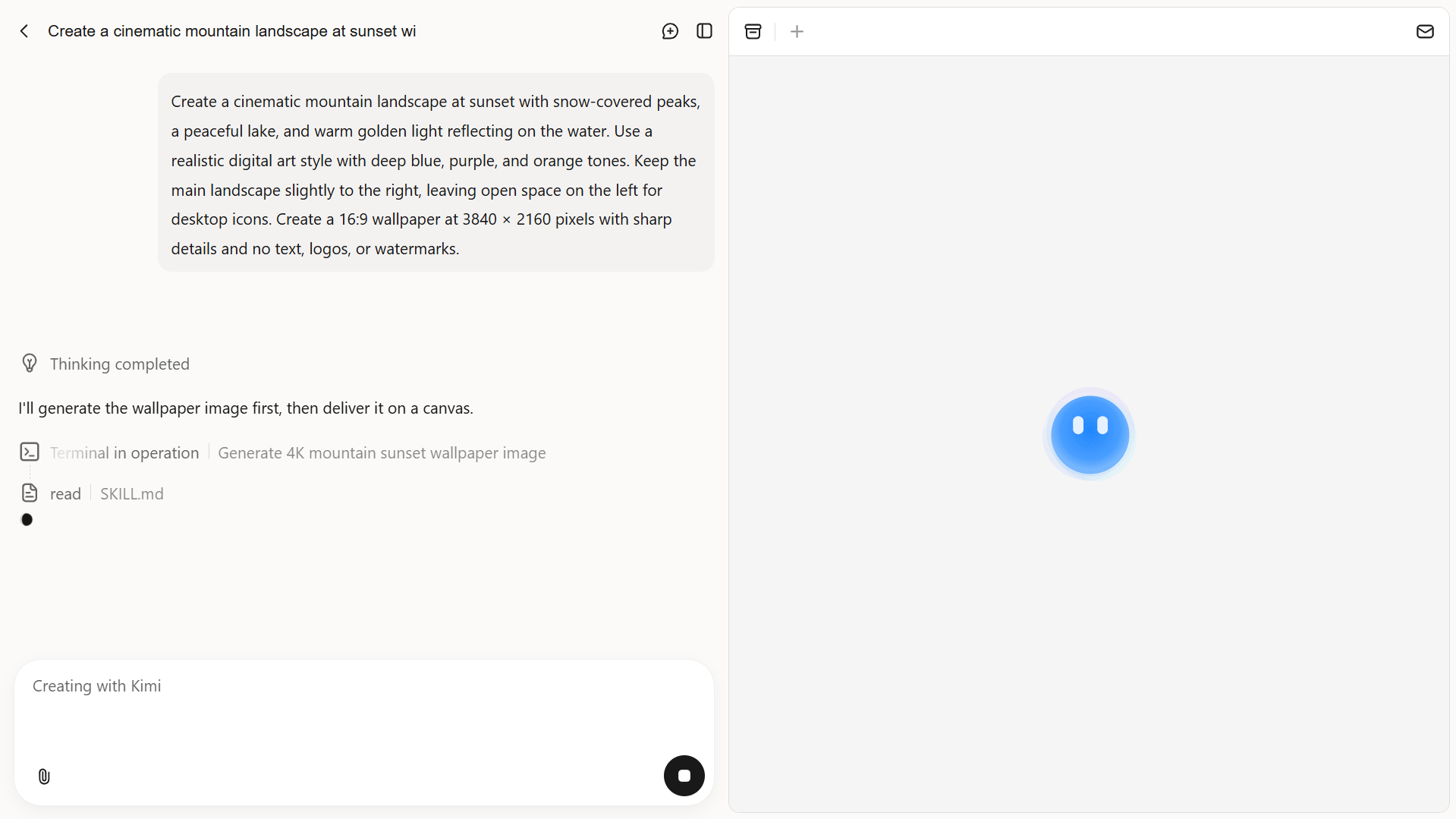
Schritt 2: Lass Kimi Design deinen Hintergrund erstellen
Gib deinen prompt in Kimi Design ein und erstelle den ersten Hintergrund. Prüfe das Ergebnis darauf, wie gut es deiner Idee entspricht – einschließlich Komposition, Farben und Gesamteindruck.
Schritt 3: Verfeinere den Hintergrund mit KI
Falls das erste Ergebnis verbessert werden muss, kannst du mit weiteren prompts Beleuchtung, Farben, Hintergrund oder die Platzierung des Motivs anpassen. Du kannst auch unruhige Bereiche vereinfachen oder mehr freie Fläche für Desktop-Symbole und Verknüpfungen schaffen.
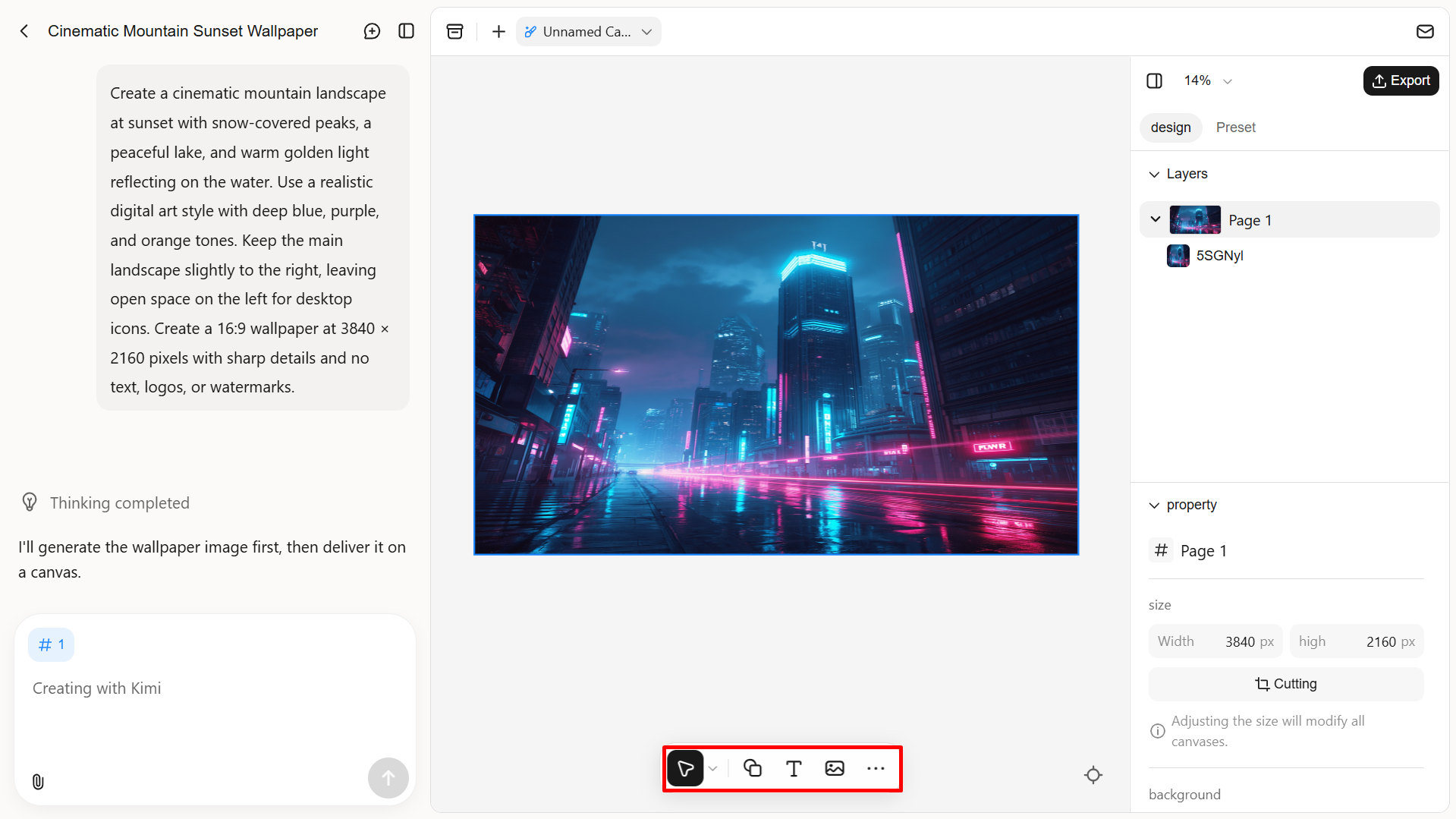
Schritt 4: Überprüfe und exportiere das fertige Design
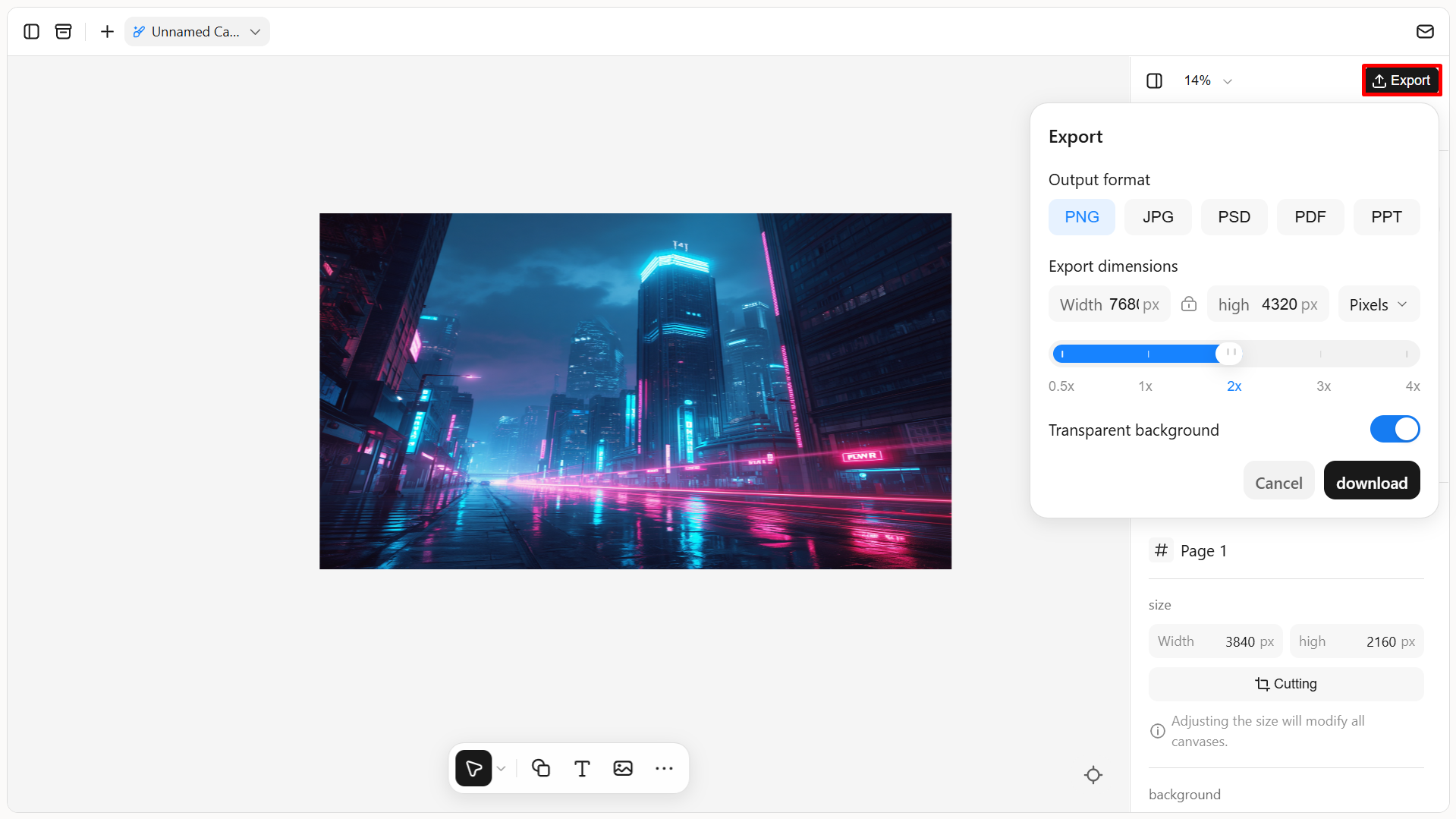
Prüfe Auflösung, Seitenverhältnis und Bildqualität des Hintergrunds, bevor du ihn fertigstellst. Stelle sicher, dass die Komposition ohne unerwünschtes Zuschneiden oder Verzerren zu deinem Monitor passt. Wenn du zufrieden bist, exportiere das Design in einem geeigneten Format wie PNG oder JPG und lege es als Desktop-Hintergrund fest.
Wichtige Funktionen von Kimi Design
Erstelle einen PC-Hintergrund, der ganz dir entspricht: Beschreibe deinen bevorzugten Stil, dein Thema, deine Farbpalette oder bedeutungsvolle Elemente, um einen personalisierten PC-Hintergrund zu erstellen, der deinen Geschmack, deine Interessen oder persönliche Inspiration widerspiegelt. Ob du eine bestimmte Ästhetik im Sinn hast oder Symbole und Details mit besonderer Bedeutung einbinden möchtest: Kimi Design verwandelt deine Ideen in ein unverwechselbares Design. Du kannst auch Referenzbilder hochladen und in die Komposition einarbeiten. Anschließend passt du Layout und Abmessungen an, um einen hochauflösenden Hintergrund zu erstellen, der zu deinem Computerbildschirm passt.
Passe Hintergrundlayouts an und optimiere sie: Verfeinere Farben, Typografie, Bilder, Formen und Layouts über Chat-prompts, Kommentare zu einzelnen Elementen oder durch manuelle Bearbeitung auf der Arbeitsfläche. Passe einzelne Elemente an, stimme Abstände fein ab und verschiebe wichtige visuelle Elemente, während die Komposition ausgewogen bleibt. Du kannst außerdem freie Bereiche für Desktop-Symbole, Verknüpfungen und Widgets lassen und deinen Hintergrund an verschiedene Bildschirmformate anpassen, darunter 16:9, 16:10 und Ultrawide-Displays.
Verfeinere Designs mit dem Versionsverlauf: Sieh dir frühere Bearbeitungen an und kehre zu einer älteren Version zurück, wann immer du eine andere Richtung für deinen Hintergrund ausprobieren möchtest. So kannst du mit alternativen Farbkombinationen, Layouts, visuellen Elementen und Designdetails experimentieren, ohne frühere Arbeit zu verlieren. Vergleiche kreative Ansätze und verfeinere deine bevorzugte Komposition weiter, bis sie deiner Vorstellung entspricht.
Exportiere Hintergründe in mehreren Formaten: Lade deine fertigen Designs als PNG, JPG oder PSD für verschiedene Anwendungen und Workflows herunter. Wähle PNG für scharfe Grafiken und transparente Hintergründe, JPG für die unkomplizierte alltägliche Nutzung als Hintergrund oder PSD, um bearbeitbare Design-Ebenen für weitere Anpassungen in kompatibler Software zu erhalten. So bist du beim Speichern, Teilen und Weiterbearbeiten deiner Hintergrunddesigns flexibler.
Praktische Tipps zum Erstellen von PC-Hintergründen
Ein gut gestalteter Hintergrund sollte nicht nur ansprechend aussehen, sondern auch ohne Qualitätsverlust oder Verlust wichtiger Details zu deinem Display passen. Beachte beim Erstellen oder Auswählen eines Desktop-Hintergrunds diese praktischen Tipps.
Passe den Hintergrund an deine Bildschirmauflösung an
Wähle für die beste Darstellungsqualität ein Bild, das der nativen Auflösung deines Monitors entspricht. Die richtigen Abmessungen für PC-Hintergründe helfen, unnötige Skalierung, Unschärfe und Pixelbildung zu vermeiden.
Behalte das ursprüngliche Seitenverhältnis bei
Behalte beim Ändern der Bildgröße für deinen Bildschirm die ursprünglichen Proportionen bei. So vermeidest du Streckungen und Verzerrungen, besonders wenn du Hintergründe an unterschiedliche Monitorgrößen anpasst.
Halte wichtige Elemente von den Bildschirmrändern fern
Platziere das Hauptmotiv und andere wichtige Details nicht zu nah an den Bildrändern. Das verringert das Risiko unerwünschter Zuschnitte und sorgt auf verschiedenen Displays für eine ausgewogene Komposition.
Berücksichtige Desktop-Symbole und Taskleisten
Lass an den Stellen ausreichend freie Fläche, an denen normalerweise Desktop-Symbole und Verknüpfungen erscheinen. Platziere wichtige visuelle Elemente außerdem nicht hinter der Taskleiste, damit der Hintergrund übersichtlich und gut sichtbar bleibt.
Gestalte mit Blick auf mehrere Monitore
Wenn du mehrere Displays verwendest, berücksichtige vor dem Erstellen eines Hintergrunds deren gemeinsame Auflösung und Anordnung. Für einen durchgehenden Hintergrund solltest du wichtige Motive nicht an den Rändern platzieren, an denen die Bildschirme aufeinandertreffen.
Exportiere in einem geeigneten Bildformat
Wähle PNG für detailreiche Grafiken, Illustrationen und Designs, die scharfe Kanten erfordern. JPG eignet sich gut für fotografische Hintergründe, da es gute Bildqualität bei kleineren Dateigrößen bietet.
Fazit
Die richtigen Abmessungen für PC-Hintergründe machen einen spürbaren Unterschied dafür, wie dein Desktop aussieht und wirkt. Ganz gleich, ob du einen Standardmonitor, ein Ultrawide-Display oder einen Laptop verwendest: Wenn der Hintergrund zu Bildschirmauflösung und Seitenverhältnis passt, lassen sich Unschärfe, Streckungen und unerwünschte Zuschnitte vermeiden. Prüfe vor dem Herunterladen oder Erstellen eines Hintergrunds immer die Display-Spezifikationen deines Geräts. Mit Kimi Design kannst du auch personalisierte Hintergründe erstellen, die deinem bevorzugten Stil entsprechen und genauer zu deinem Bildschirm passen.