
Wenn du ein professionell wirkendes Foto für dein LinkedIn-Profil, deinen Lebenslauf oder deine Unternehmensseite möchtest, musst du nicht immer einen Fotografen buchen oder ein Studio besuchen. Mit KI-Tools kannst du aus einem gewöhnlichen Foto ein professionelles Porträtfoto erstellen und verschiedene Outfits, Hintergründe, Beleuchtungen und Stile ausprobieren. Außerdem kannst du das endgültige Erscheinungsbild an dein berufliches Auftreten anpassen, ohne das Bild stundenlang zu bearbeiten. Lies diesen Artikel, um zu erfahren, wie du mit KI ein professionelles Porträtfoto erstellst.
So erstellst du professionelle Porträtfotos mit KI
Ein professionelles Porträtfoto zu erstellen, muss weder teure Fotoshootings noch aufwendige Bearbeitung erfordern. Mit dem richtigen KI-Tool kannst du ein gewöhnliches Foto in ein professionell aufbereitetes Porträt verwandeln, das deinen beruflichen Anforderungen entspricht.
Kimi Design, ein KI-Designgenerator, vereinfacht diesen Prozess, indem du aus deinen eigenen Fotos professionell wirkende Porträtfotos erstellen kannst. Du kannst verschiedene Kleidungsstile, Hintergründe, Beleuchtungen und Porträt-Looks erkunden, um herauszufinden, was am besten zu dir passt. Außerdem kannst du deine Ergebnisse flexibel anpassen und deine fertigen Bilder in verschiedenen Größen und Formaten exportieren.
Befolge diese einfachen Schritte, um mit Kimi Design eigene professionelle Porträtfotos zu erstellen:
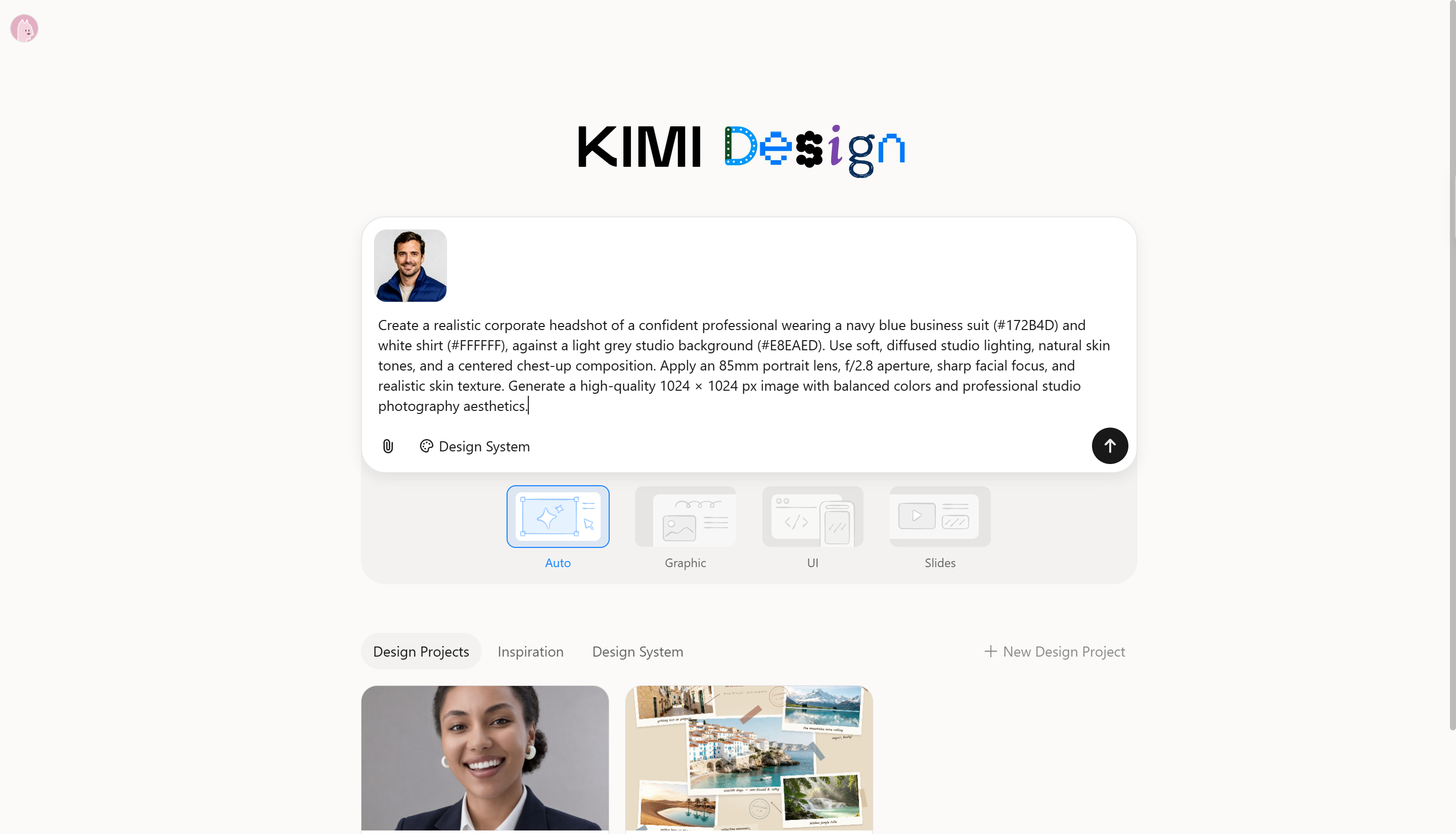
Schritt 1: Verfasse einen prompt für dein professionelles Porträtfoto
Beschreibe zunächst, wie dein professionelles Porträtfoto aussehen soll, einschließlich Kleidung, Hintergrund, Beleuchtung, Bildausschnitt und Bildqualität. Lade dann dein eigenes Foto als Gesichtsreferenz hoch, damit Kimi Design deine Gesichtszüge und Identität beibehält. Nachdem du deinen prompt eingegeben und das Bild hochgeladen hast, lässt du Kimi Design deine Anweisungen verarbeiten und das Porträtfoto erstellen. Warte, bis die Generierung abgeschlossen ist, und prüfe dann das Ergebnis.
Beispiel-prompt:
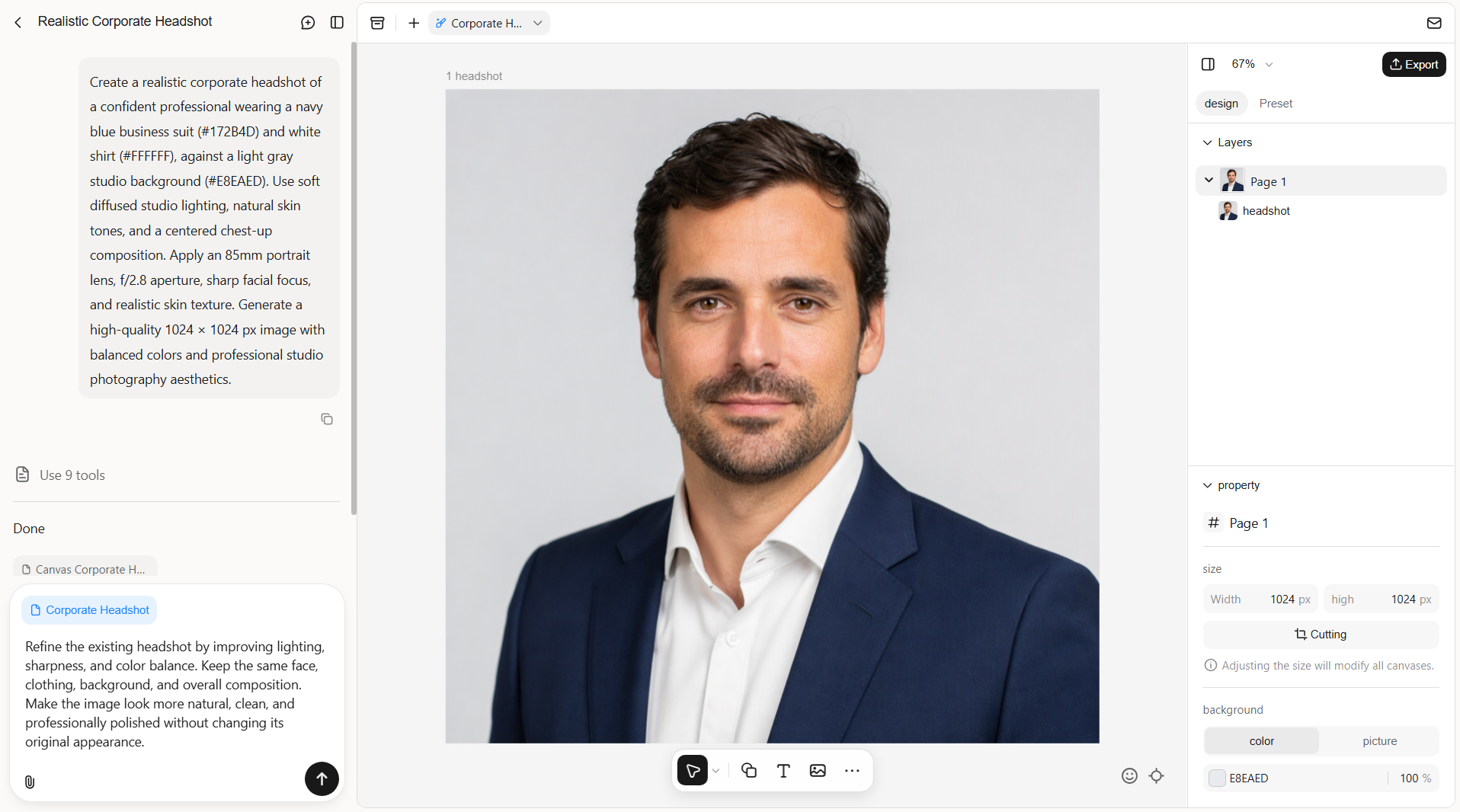
Schritt 2: Porträtfoto bearbeiten und verfeinern
Prüfe das generierte Porträt auf Kleidung, Hintergrund, Beleuchtung und Gesichtsdetails. Falls etwas verbessert werden muss, gib zusätzliche Anweisungen ein, um bestimmte Elemente zu ändern, etwa die Anzugfarbe, den Farbton des Hintergrunds oder die Beleuchtung.
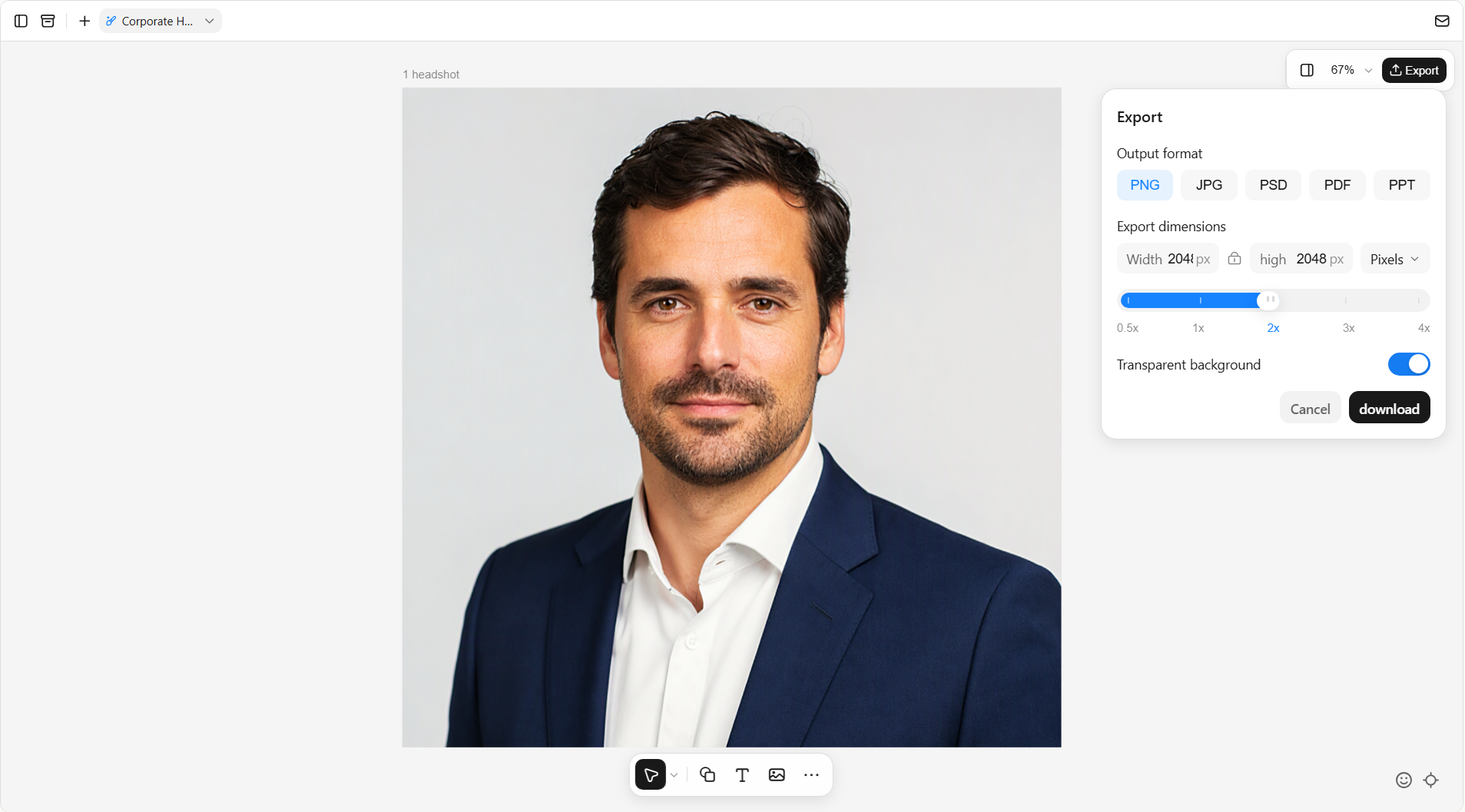
Schritt 3: Dein endgültiges Porträtfoto exportieren
Sobald du mit dem Ergebnis zufrieden bist, speichere dein Porträtfoto über die Download- oder Exportoption. Für Online-Profilfotos ist ein quadratisches PNG oder JPG mit 1024 × 1024 Pixeln eine praktische Wahl. Wenn du das Bild auf einer Unternehmenswebsite, in einem Lebenslauf oder einer Präsentation verwendest, passe Seitenverhältnis und Abmessungen an das vorgesehene Layout an. Prüfe bei Druckmaterialien die erforderliche physische Größe und Auflösung, damit das Bild scharf bleibt.
Warum du Kimi Design für professionelle Porträtfotos wählen solltest
Ein professionelles Porträtfoto zu erstellen, ist einfacher, wenn du kontrollieren kannst, wie das endgültige Porträt aussieht. Kimi Design bietet mehrere nützliche Funktionen, mit denen du Porträts für unterschiedliche berufliche Anforderungen einfach erstellen und anpassen kannst. Hier sind einige der wichtigsten Funktionen, die Kimi Design zu einer guten Wahl machen.
Professionelle Porträtfotos aus Text-prompts und Referenzfotos erstellen
Beschreibe dein gewünschtes Porträtfoto, einschließlich Kleidung, Hintergrund, Beleuchtung, Pose, Kamerawinkel und Gesamteindruck, oder lade ein vorhandenes Foto als visuelle Referenz hoch. Kimi Design verwandelt deine Ideen und Referenzbilder in professionell aufbereitete, individuelle Porträts, die zu deinem beruflichen Auftreten und gewünschten Aussehen passen.
Verschiedene Porträtstile, Größen und berufliche Einsatzmöglichkeiten erkunden
Experimentiere mit KI-generierten Porträtstilen – von formellen Unternehmensporträts und Business-Casual-Looks bis zu kreativen Fotos für deine persönliche Marke. Passe Bildkompositionen und Abmessungen für verschiedene Zwecke an, darunter LinkedIn-Profile, Lebensläufe, Unternehmenswebsites, Visitenkarten und professionelle Portfolios. Generiere mehrere Varianten, um für jeden Zweck den passenden Look zu finden, und nutze den Versionsverlauf, um frühere Entwürfe erneut aufzurufen oder vorherige Versionen wiederherzustellen, während du dein Porträtfoto verfeinerst.
KI-Porträtfotos mit flexiblen Bearbeitungswerkzeugen anpassen
Verfeinere dein Porträtfoto mit natürlichsprachlichen prompts im Chat oder Kommentaren zu bestimmten Elementen. Fordere gezielte Änderungen an Kleidung, Gesichtsdetails, Beleuchtung oder Hintergründen an oder passe visuelle Elemente, Text und Farben manuell an. Kombiniere KI-gestützte Bearbeitungen mit manuellen Steuerelementen, um dein Porträt präzise abzustimmen und dein gewünschtes professionelles Erscheinungsbild zu erzielen.
Professionelle Porträtfotos in flexiblen Formaten und Größen exportieren
Exportiere deine fertigen Porträtfotos in den Formaten PNG, JPG oder PSD für verschiedene berufliche Zwecke. Passe die Abmessungen von PNG oder JPG in Pixeln oder Zentimetern an Profilfotos, Lebensläufe und andere Plattformen an. Du kannst auch PSD-Dateien mit bearbeitbaren Ebenen exportieren, um weitere Anpassungen in kompatibler Designsoftware vorzunehmen.
Häufige Einsatzmöglichkeiten professioneller KI-Porträtfotos
Ein professionelles Porträtfoto ist auf vielen Plattformen nützlich und sorgt dafür, dass du überall, wo Menschen sich über deine Arbeit informieren, ein einheitliches und gepflegtes Bild vermittelst. Häufige Einsatzmöglichkeiten sind:
LinkedIn-Profilfotos
Ein professionelles Porträtfoto lässt dein LinkedIn-Profil vollständiger und zugänglicher wirken. Es hilft Recruitern, Arbeitgebern und potenziellen Kunden, deinem Namen ein Gesicht zuzuordnen. Wähle einen schlichten Hintergrund und einen natürlichen Gesichtsausdruck, um einen positiven ersten Eindruck zu hinterlassen.
Lebensläufe und CVs
Ein professionelles Porträtfoto verleiht deinem Lebenslauf oder CV eine persönlichere Note, besonders in Ländern oder Branchen, in denen Fotos üblich sind. Wähle ein schlichtes Porträt mit ordentlicher Kleidung und guter Beleuchtung. Achte darauf, dass das Bild zum professionellen Ton deiner Bewerbung passt.
Teamseiten von Unternehmen
Unternehmen können KI-generierte Porträtfotos nutzen, um auf ihren Teamseiten ein einheitliches Erscheinungsbild zu wahren. Mitarbeitende können Porträts mit ähnlichen Hintergründen, ähnlicher Beleuchtung und ähnlichen Bildausschnitten erhalten, ohne separate Fotoshootings organisieren zu müssen. Das trägt zu einer übersichtlicheren und professionelleren Unternehmenswebsite bei.
Visitenkarten und E-Mail-Signaturen
Ein kleines professionelles Porträtfoto macht Visitenkarten und E-Mail-Signaturen persönlicher. Es hilft Kunden und Kollegen, dich wiederzuerkennen, und verleiht der täglichen Geschäftskommunikation eine freundliche Note. Verwende ein klares, gut zugeschnittenes Bild, das auch in kleiner Größe erkennbar bleibt.
Referenten- und Autorenbiografien
Professionelle Porträtfotos eignen sich für Konferenzeinführungen, Event-Websites, Autorenprofile und Online-Publikationen. Ein gepflegtes Porträt hilft Lesern und Zuschauern, deinen Namen mit deiner Arbeit zu verbinden. Wähle einen Stil, der zu deiner Branche passt und dich zugleich natürlich und zugänglich wirken lässt.
Tipps für professionelle Porträtfotos mit KI
Ein natürliches und professionelles Ergebnis hängt von mehr ab als nur von der Wahl eines KI-Tools. Kleine Details wie Fotoqualität, Kleidung, Beleuchtung und Bildgröße können beim finalen Porträt einen großen Unterschied machen. Beachte diese Tipps, um beim Erstellen deiner KI-Porträtfotos bessere Ergebnisse zu erzielen.
Beginne mit einem klaren Referenzfoto in hoher Qualität
Beginne mit einem gut ausgeleuchteten, hochauflösenden Foto, auf dem dein Gesicht deutlich zu sehen ist und der Hintergrund kaum ablenkt. Ein scharfes, unverdecktes Bild hilft der KI, deine Gesichtszüge zu erfassen und deine Identität bei der Erstellung eines professionellen Porträtfotos zu bewahren.
Wähle ein Outfit, das zu deinem professionellen Auftritt passt
Deine Kleidung sollte zu deiner Branche und dem Eindruck passen, den du vermitteln möchtest. Anzüge eignen sich gut für Positionen in Unternehmen, während Smart-Casual-Outfits für kreative Bereiche besser passen können. Gib beim Erstellen eines Porträtfotos mit KI im prompt konkrete Farben und Kleidungsstile an.
Verwende einen schlichten, passenden Hintergrund
Wähle einen einfachen Hintergrund, der die Aufmerksamkeit auf dein Gesicht lenkt, statt Betrachter abzulenken. Hellgrau, Weiß und sanftes Beige eignen sich gut für professionelle Porträts. Du kannst auch einen Hintergrund wählen, der zum Branding deines Unternehmens oder zu deinem persönlichen Stil passt.
Achte auf Beleuchtung und Gesichtsdetails
Weiche, ausgewogene Beleuchtung sorgt für ein natürliches Erscheinungsbild und hält die Gesichtszüge klar erkennbar. Vermeide übertriebene Effekte, unnatürlich geglättete Haut oder starke Schatten. Bitte bei einem KI-generierten Porträtfoto um realistische Hautstruktur und natürliche Gesichtsausdrücke.
Erstelle mehrere Stile und Bildkompositionen
Probiere verschiedene Outfits, Hintergründe, Kamerawinkel und Porträtstile aus, bevor du dein finales Bild auswählst. Der Vergleich einiger Varianten hilft dir, einen Look zu finden, der deinen beruflichen Anforderungen entspricht. Achte darauf, dass das Gesamtbild zu deinem persönlichen oder geschäftlichen Auftritt passt.
Wähle für jede Plattform die richtigen Abmessungen
Prüfe die empfohlenen Bildabmessungen, bevor du dein Porträtfoto exportierst. Ein quadratisches Bild im Format 1:1 eignet sich gut für LinkedIn, während größere, hochauflösende Porträts für Websites und Präsentationen nützlich sind. Die richtige Größe trägt zudem dazu bei, unerwünschtes Zuschneiden und Qualitätsverluste zu vermeiden.
Fazit
Ein professionelles Porträtfoto hilft dir, dich selbstbewusst zu präsentieren, wohin deine Arbeit dich auch führt. KI erleichtert es, verschiedene Looks auszuprobieren und ein Porträt zu finden, das zu deinem professionellen Auftritt passt. Ob du ein neues Profilbild oder ein Porträt für dein Unternehmen brauchst: Mit KI kannst du Porträtfotos erstellen, ohne den Prozess unnötig kompliziert zu machen. Probiere Kimi Design aus und entdecke, welche professionellen Porträts du erstellen kannst.




