
Ob du Outfit-Ideen sammeln, eine Reise planen oder ein Moodboard erstellen möchtest: Pinterest-Collagen bringen deine Lieblingsbilder an einem Ort zusammen. Du kannst Bilder kombinieren, verschiedene Layouts ausprobieren und Designs erstellen, die zu deinem Stil passen. In diesem Artikel erfährst du, wie du eine Collage auf Pinterest erstellst, und entdeckst kreative Möglichkeiten für dein eigenes Design.
So erstellst du eine Collage auf Pinterest
Pinterest macht es einfach, deine Lieblingsbilder zusammenzubringen und daraus kreative Collagen zu erstellen. Du kannst mit einer leeren Arbeitsfläche beginnen, eine fertige Vorlage verwenden oder Bilder direkt aus bestehenden Pins hinzufügen. Sehen wir uns diese drei Methoden Schritt für Schritt an, damit du die passende für dein Design auswählen kannst.
Methode 1: Eine Collage von Grund auf erstellen
Eine Collage auf Pinterest zu erstellen ist einfach – egal, ob du bestehende Designs verwenden oder etwas ganz Eigenes gestalten möchtest. Die Plattform bietet verschiedene Werkzeuge, mit denen du Bilder, Text und persönliche Akzente zu deinen Designs hinzufügen kannst. Deine fertige Collage kannst du auch in deinem Profil speichern und bei Bedarf herunterladen. So erstellst du eine Pinterest-Collage von Grund auf:
Schritt 1: Pinterest öffnen und eine Collage starten
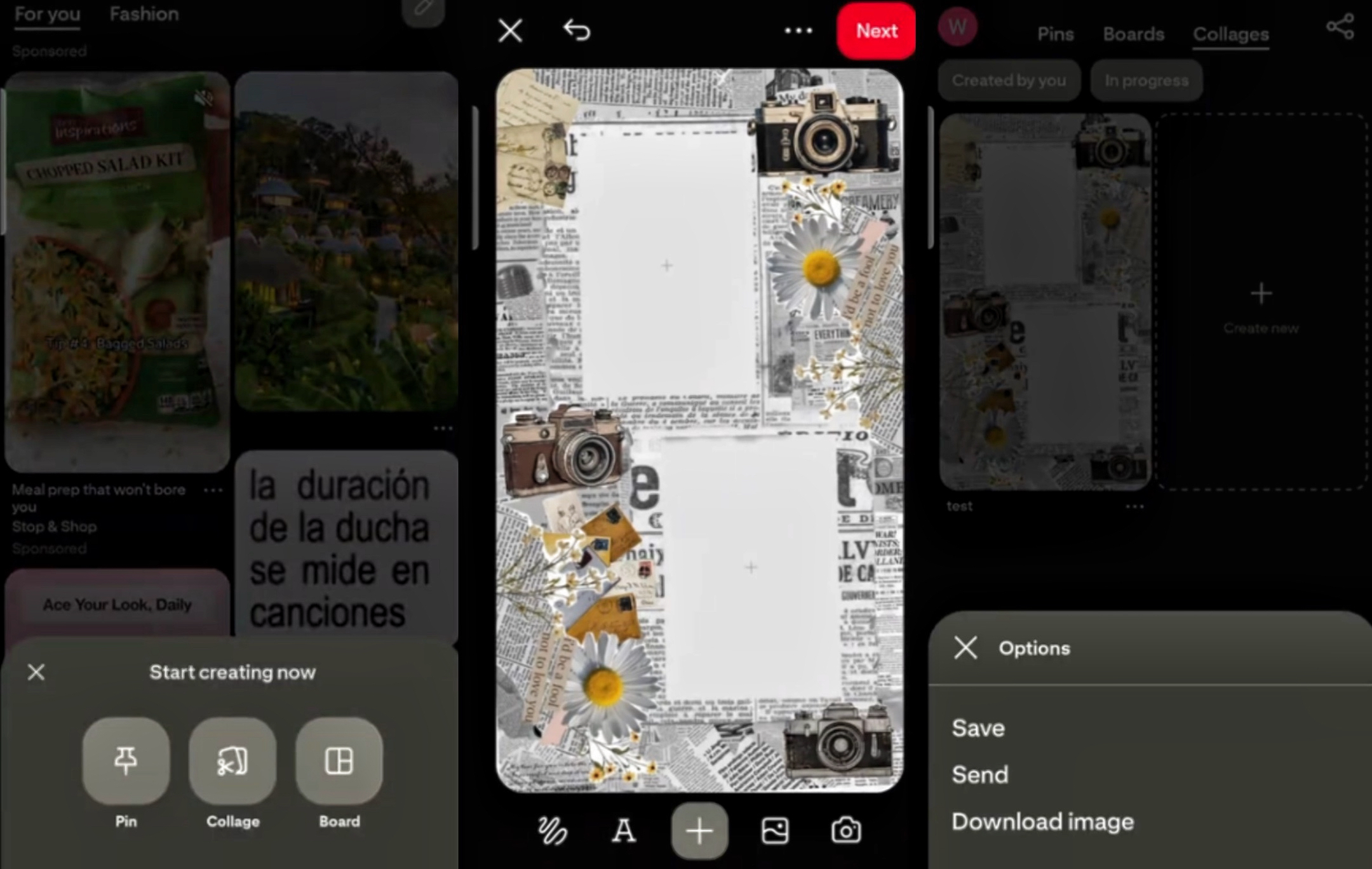
Öffne die Pinterest-App und tippe im unteren Menü auf die Schaltfläche „+“. Wähle in den verfügbaren Optionen „Collage“ aus, um den Collagen-Editor zu öffnen.
Schritt 2: Design auswählen und anpassen
Du kannst entweder eine bestehende Collage auswählen und auf „Remix“ tippen oder von Grund auf beginnen. Füge Bilder, Text und Zeichnungen hinzu und ordne sie nach deinen Vorstellungen an, um dein Design zu erstellen.
Schritt 3: Collage speichern und herunterladen
Wenn dein Design fertig ist, tippe auf „Weiter“ und füge einen Titel sowie eine Beschreibung hinzu. Tippe auf „Veröffentlichen“, um die Collage als Pin zu veröffentlichen. Vor der Veröffentlichung kannst du die Collage auch als Entwurf speichern oder im Collagen-Composer auf dein Gerät herunterladen.
Methode 2: Mit einer Vorlage starten
Wenn du nicht jedes Element selbst anordnen möchtest, bietet Pinterest auch fertige Collagen-Vorlagen. Diese Vorlagen geben dir ein Ausgangslayout, das du einfach mit eigenen Bildern und Text anpassen kannst. Du kannst verschiedene Themen entdecken und ein Design wählen, das zu deiner Idee passt. So findest und passt du eine Collagen-Vorlage auf Pinterest an:
Schritt 1: Vorlagenbibliothek öffnen
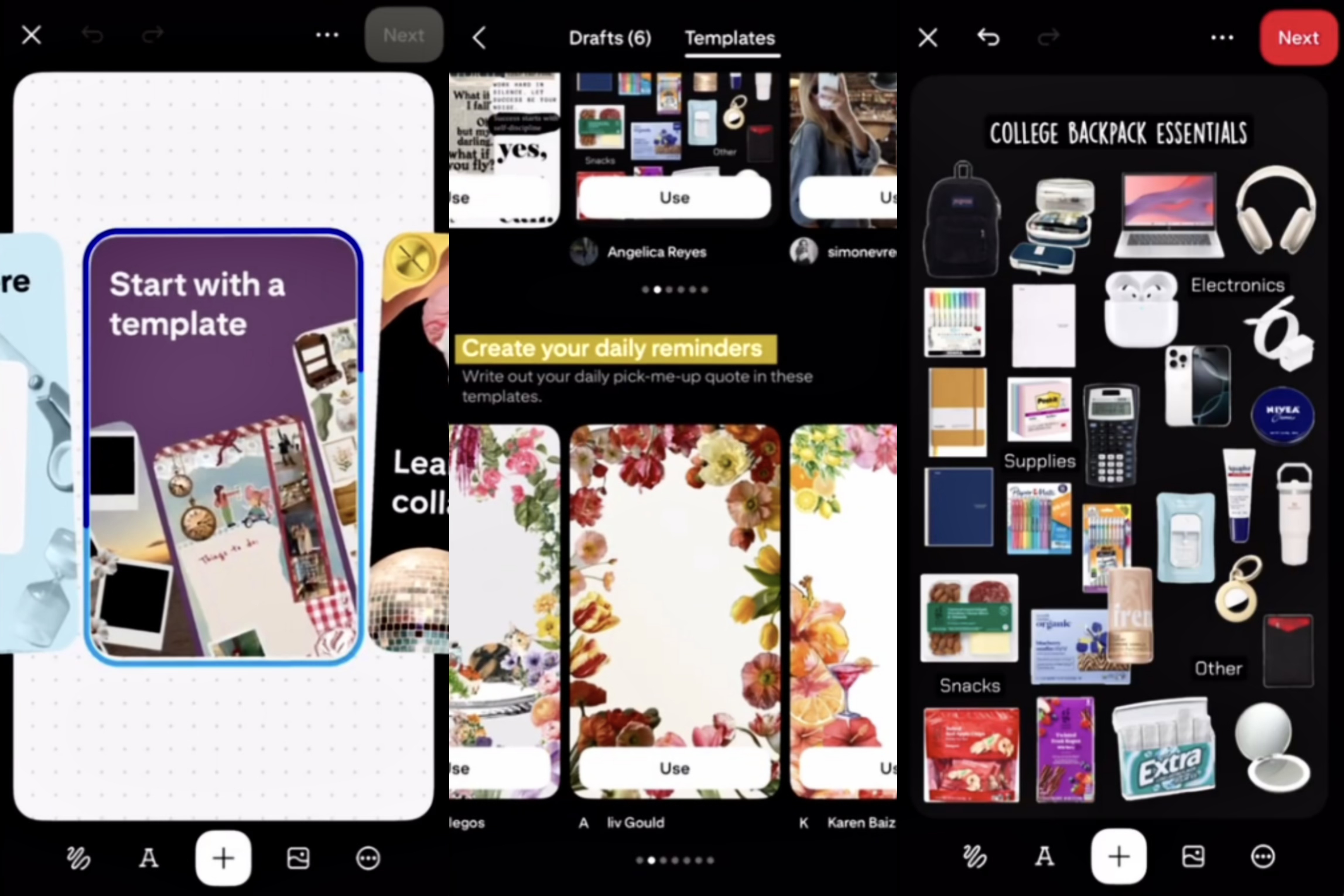
Öffne den Collagen-Editor und scrolle nach unten, bis du die Option „Mit einer Vorlage starten“ findest. Tippe darauf, um verfügbare Designs zu entdecken, darunter „Top-Auswahl“ und thematische Vorlagen für Geburtstage, Moodboards und tägliche Erinnerungen.
Schritt 2: Vorlage auswählen
Durchsuche die verfügbaren Optionen und wähle ein Design aus, das zu deiner Collagen-Idee passt. Tippe auf „Verwenden“, um es im Editor zu öffnen.
Schritt 3: Vorlage anpassen
Ersetze vorhandene Ausschnitte durch deine eigenen Bilder und füge Text oder andere Elemente hinzu. Du kannst Elemente auch verschieben und das Layout anpassen, damit die Vorlage deinem persönlichen Stil entspricht.
Methode 3: Direkt aus einem Pin hinzufügen
Du kannst Bilder direkt aus bestehenden Pinterest-Pins zu einer Collage hinzufügen, ohne sie manuell hochzuladen. Mit Pinterest kannst du ausgewählte Bereiche eines Pins in Ausschnitte umwandeln und sie einer neuen oder bestehenden Collage hinzufügen. Folge diesen Schritten, um zu beginnen.
Schritt 1: Einen Pin öffnen
Suche einen Pin, den du verwenden möchtest, und öffne ihn in der Detailansicht.
Schritt 2: Pin zu einer Collage hinzufügen
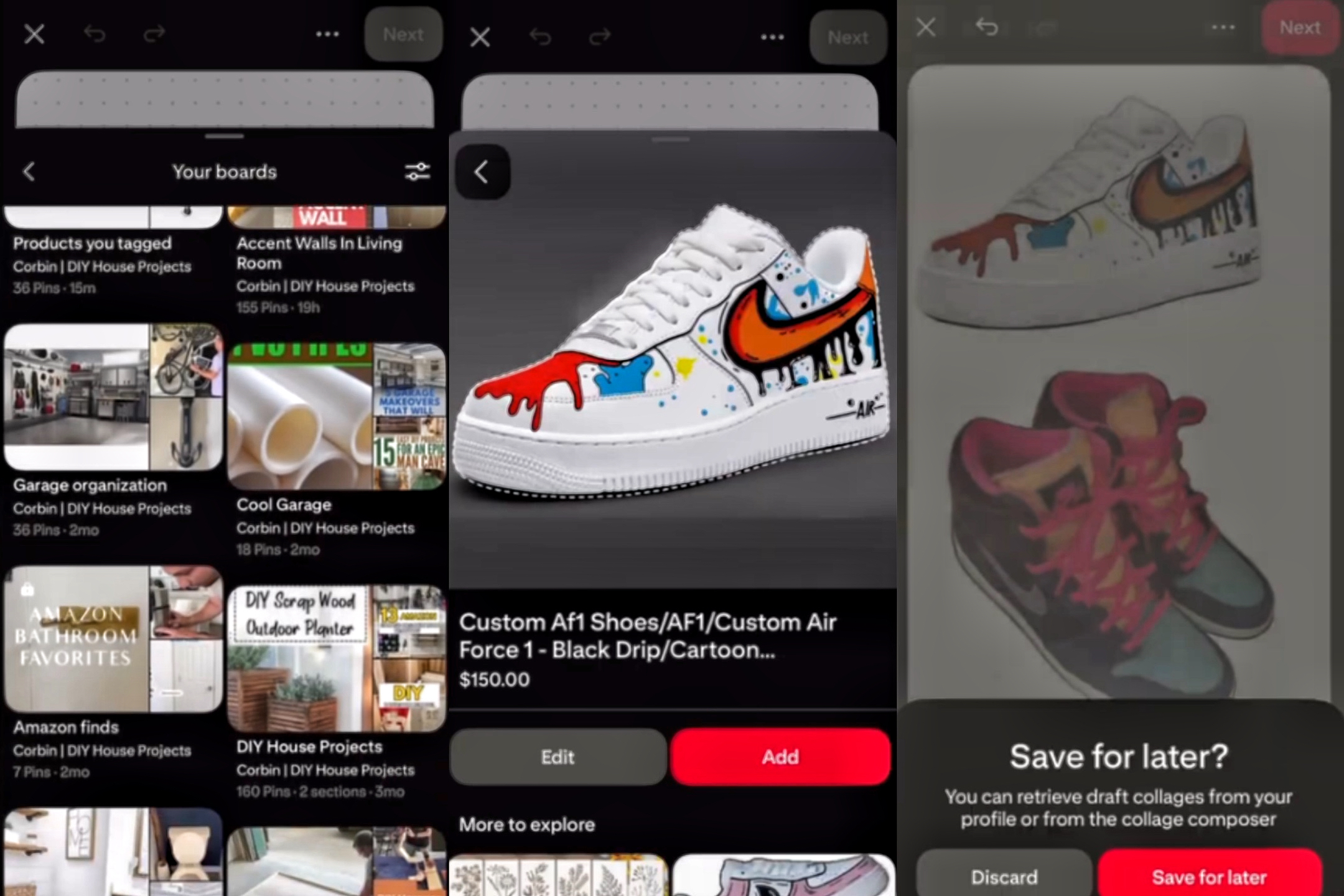
Tippe auf das Drei-Punkte-Menü und wähle „Zur Collage hinzufügen“. Wähle eine neue Collage oder einen vorhandenen Entwurf aus, um den Pin hinzuzufügen.
Schritt 3: Ausschnitt auswählen und anpassen
Wähle den Bereich des Pins aus, den du in einen Ausschnitt umwandeln möchtest. Passe deine Auswahl mit den verfügbaren Bearbeitungswerkzeugen an und tippe dann auf „Hinzufügen“ oder „Bearbeiten“, um fortzufahren.
Schritt 4: Collage anordnen
Wiederhole den Vorgang, um Ausschnitte aus anderen Pins hinzuzufügen. Ziehe die Bilder an die gewünschte Position, um dein gewünschtes Layout zu erstellen, und gestalte deine Collage anschließend mit Text, Hintergründen und anderen Designelementen.
So erstellst du mit einem KI-Tool eine Collage für Pinterest
Kimi Design, ein KI-Designgenerator, macht es dir leicht, deine kreativen Ideen in ansprechende Pinterest-Collagen umzusetzen. Mit KI kannst du individuelle Designs erstellen, Bilder kombinieren, verschiedene Layouts ausprobieren und persönliche Akzente setzen, ohne stundenlang daran arbeiten zu müssen. Außerdem kannst du deine Designs an deinen Stil und deine Inspiration anpassen. Folge diesen Schritten, um mit Kimi Design eine Pinterest-Collage zu erstellen:
Schritt 1: Bilder hochladen und gewünschtes Layout beschreiben
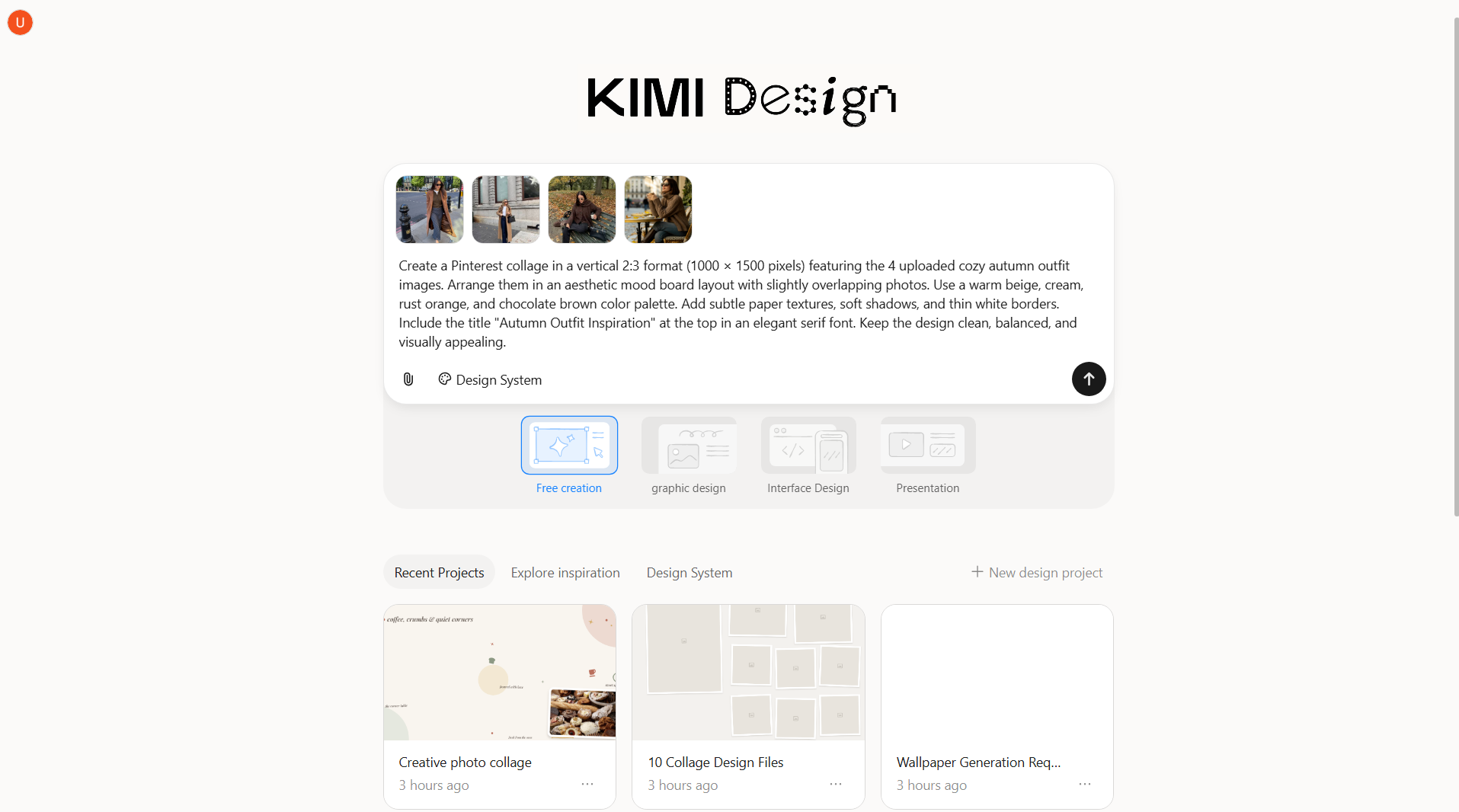
Öffne zunächst Kimi Design und lade die Bilder hoch, die du in deine Pinterest-Collage aufnehmen möchtest. Gib dann einen detaillierten prompt ein, der das gewünschte Layout, die Abmessungen, Farben und den allgemeinen Stil beschreibt.
Beispiel-prompt:
Schritt 2: Änderungen mit KI-Bearbeitungsoptionen vornehmen
Nachdem Kimi Design deine Collage erstellt hat, prüfe das Layout und ob es deiner Vorstellung entspricht. Gib im Chatfenster prompts ein, um die Platzierung von Bildern anzupassen, Hintergrundfarben zu ändern, Text zu überarbeiten oder dekorative Elemente hinzuzufügen. Du kannst einzelne Elemente auf der Arbeitsfläche auch manuell anpassen, um die Komposition zu verfeinern, bis du mit dem Ergebnis zufrieden bist.
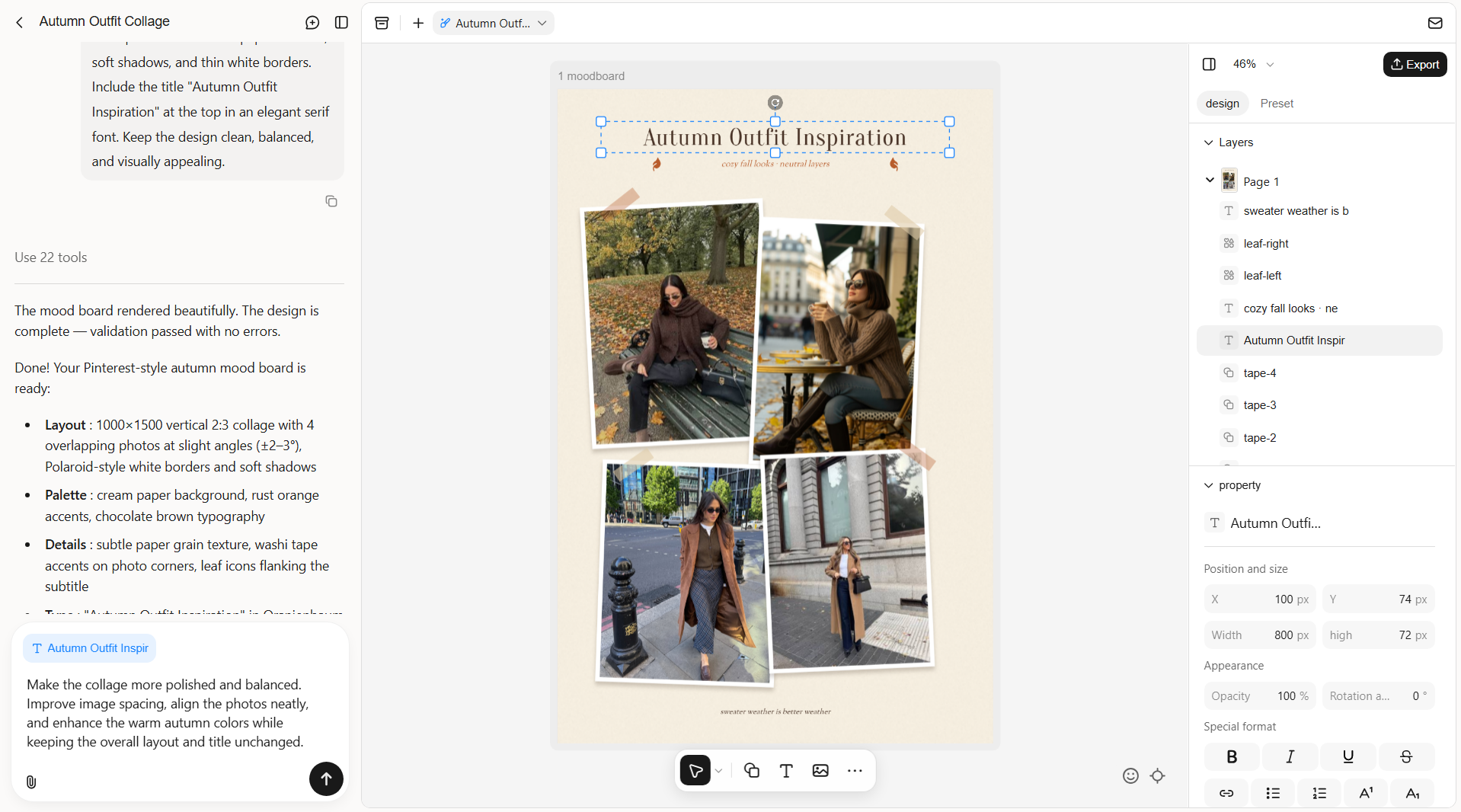
Schritt 3: Fertiges Design prüfen und exportieren
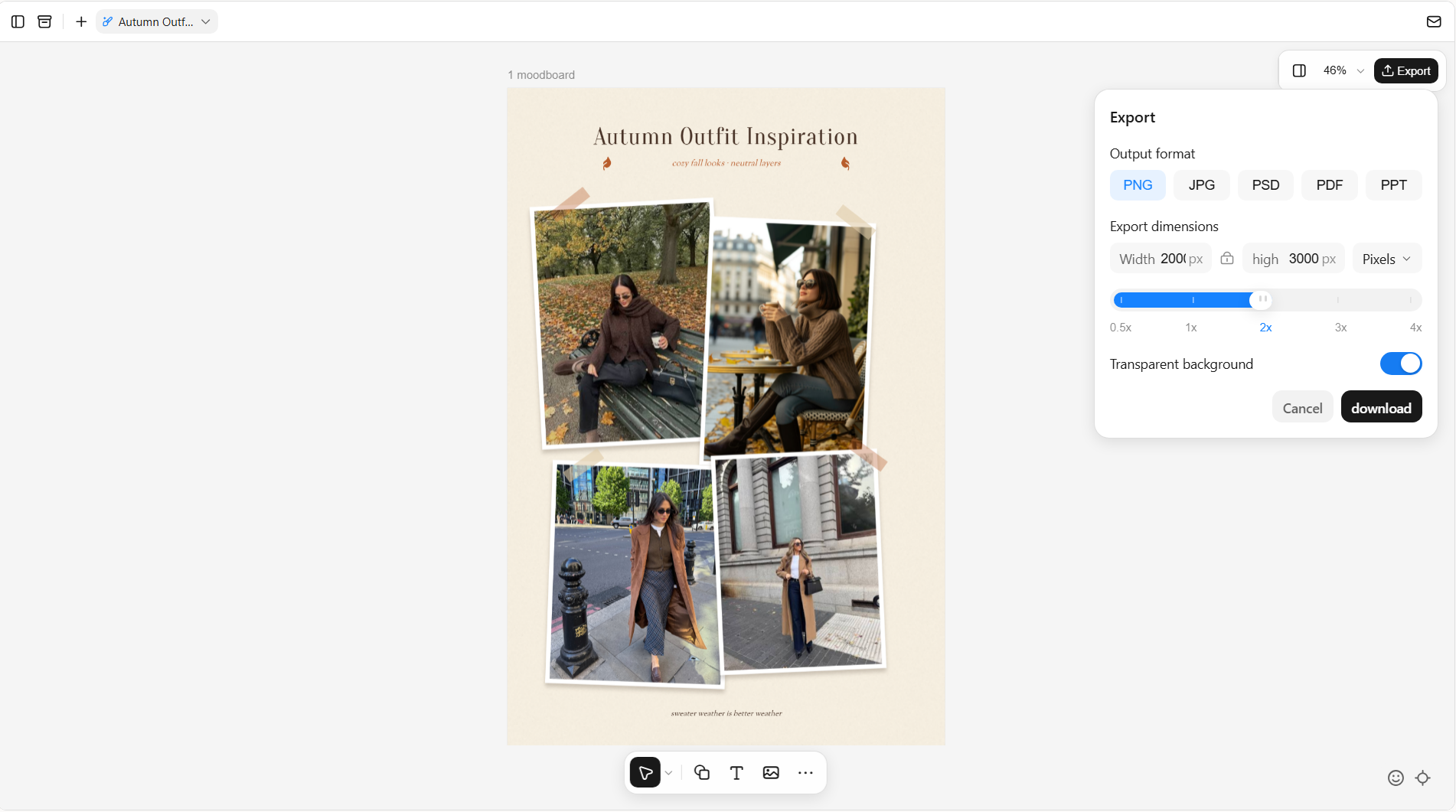
Prüfe, ob alle Bilder, Texte und dekorativen Elemente korrekt angeordnet sind und nichts Wichtiges abgeschnitten wurde. Wenn alles passt, exportiere eine hochwertige PNG- oder JPG-Datei. Erstelle dann auf Pinterest einen Standard-Bild-Pin, lade die exportierte Datei hoch und wähle ein Board aus. Die hochgeladene Datei wird ein statischer Bild-Pin und keine interaktive native Pinterest-Collage sein.
Wichtige Funktionen von Kimi Design
Kimi Design bietet nützliche Funktionen, mit denen sich Pinterest-Collagen einfacher und kreativer erstellen lassen. Du kannst individuelle Layouts erstellen, Bilder mit KI bearbeiten und deine Designs personalisieren. Hier sind einige wichtige Funktionen, die du ausprobieren kannst.
Pinterest-Collagen mit einfachen Text-prompts erstellen
Beschreibe das Thema deiner Collage, den visuellen Stil, die Anordnung der Fotos, die Farbpalette und die gewünschten Elemente. Ob du ein Inspirationsboard für Outfits, ein Moodboard für die Inneneinrichtung, eine Hochzeitscollage oder eine Sammlung mit Reiseinspiration erstellen möchtest: Kimi Design setzt deine Ideen in individuelle Designs um. Du kannst auch Referenzbilder hochladen, um die Komposition und visuelle Richtung vorzugeben.
Bilder zu kreativen Pinterest-Layouts kombinieren
Füge mehrere Bilder zu visuell ansprechenden Kompositionen zusammen. Probiere Moodboards, Scrapbook-Layouts, Collagen im Magazin-Stil, überlappende Bilderrahmen und asymmetrische Anordnungen aus. Ergänze Beschriftungen, Farbmuster, Sticker und dekorative Elemente, um deine Inspirationen zu ordnen und deine Pinterest-Collagen ausdrucksstärker zu gestalten.
Pinterest-Collagen mit flexiblen Bearbeitungswerkzeugen anpassen
Verfeinere deine Designs mit natürlichsprachlichen prompts im Chat oder mit Kommentaren zu bestimmten Elementen. Du kannst auch Bilder, Text, Formen, Farben und Layouts manuell anpassen, um den gewünschten Look zu erzielen. Der Versionsverlauf ermöglicht dir, frühere Designs erneut aufzurufen und vorherige Versionen wiederherzustellen, während du verschiedene Kompositionen ausprobierst.
Pinterest-Collagen in flexiblen Größen und Formaten exportieren
Exportiere deine fertigen Collagen für verschiedene Zwecke in den Formaten PNG, JPG oder PSD. Passe die Abmessungen für PNG oder JPG in Pixeln oder Zentimetern an Pinterest-Pins und andere Social-Media-Formate an. Du kannst auch PSD-Dateien mit bearbeitbaren Ebenen exportieren, um sie in kompatibler Designsoftware weiter anzupassen.
Kreative Ideen für Collagen auf Pinterest
Pinterest-Collagen sind eine unterhaltsame Möglichkeit, verschiedene Ideen, Bilder und Inspirationen an einem Ort zusammenzubringen. Du kannst Designs für persönliche Projekte, besondere Anlässe oder einfach zum Ausleben deiner kreativen Seite erstellen. Hier sind einige Collage-Ideen für den Einstieg.
Ein saisonales Moodboard erstellen
Stelle Bilder zusammen, die das Gefühl deiner Lieblingsjahreszeit einfangen. Ergänze saisonale Farben, Kleidung, Dekorationen, Blumen und Szenen im Freien, um ein Moodboard zu erstellen, das die Jahreszeit widerspiegelt. Du kannst es auch bei Beginn jeder neuen Jahreszeit aktualisieren, damit deine Inspiration frisch bleibt.
Eine Outfit-Inspirationscollage erstellen
Kombiniere Bilder von Kleidung, Schuhen, Taschen und Accessoires, um verschiedene Outfit-Ideen zu erstellen. Experimentiere mit Farbkombinationen und Stilen, um Looks für den Alltag oder für besondere Anlässe zu planen. Ergänze einige Modetrends oder von Prominenten inspirierte Looks, um deine Collage interessanter zu gestalten.
Ein Inspirationsboard für die Inneneinrichtung gestalten
Sammle Bilder von Möbeln, Beleuchtung, Wandkunst, Teppichen und Dekorationsartikeln, die zu deinem bevorzugten Einrichtungsstil passen. Ordne sie zusammen an, um Farbschemata zu erkunden und Inspiration für die Gestaltung deiner Räume zu finden. Du kannst auch separate Collagen für verschiedene Zimmer erstellen, etwa für dein Schlafzimmer, deine Küche oder dein Wohnzimmer.
Eine Reise-Inspirationscollage erstellen
Füge deiner Collage Bilder von Reisezielen, berühmten Sehenswürdigkeiten, Stränden, Hotels und regionalem Essen hinzu. So kannst du Reiseideen sammeln und planen, welche Orte du auf deiner nächsten Reise besuchen möchtest. Ergänze Karten oder kurze Notizen, um dich an interessante Orte und Aktivitäten zu erinnern.
Erstelle ein persönliches Vision Board
Stelle Bilder, Zitate und Worte zusammen, die deine persönlichen Ziele und Zukunftspläne widerspiegeln. Nimm Karriereideen, Fitnessziele, Reiseträume und andere Dinge auf, die dich motivieren, weiterzumachen. Platziere deine wichtigsten Ziele in der Mitte, damit sie hervorstechen.
Stelle ein Inspirationsboard für deine Hochzeit zusammen
Kombiniere Bilder von Brautkleidern, Blumenarrangements, Dekorationen, Einladungen und Ideen für die Location. Mit verschiedenen Layouts und Farbthemen kannst du Inspirationen für deine Traumhochzeit sammeln. Ergänze Ideen für Hochzeitstorten, Tischdekorationen und Fotostile, um das Board abzurunden.
Erstelle eine Food- und Rezeptcollage
Füge Bilder deiner Lieblingsgerichte, Desserts, Zutaten und Kochideen hinzu, um eine ansprechende Food-Collage zu erstellen. Du kannst Rezepte auch nach Anlass, Küche oder Mahlzeit gruppieren, um schnell Inspiration zu finden. Kleine Rezeptnotizen oder Zutatenlisten machen deine Collage noch nützlicher.
Erstelle eine Beauty-Inspirationscollage
Stelle Bilder von Make-up-Looks, Hautpflegeprodukten, Frisuren, Nageldesigns und Beauty-Accessoires zusammen. Experimentiere mit verschiedenen Themen und Farbpaletten, um eine Collage zu erstellen, die deinen persönlichen Beauty-Stil widerspiegelt. Für neue Ideen kannst du auch saisonale Make-up-Trends und Hautpflegeroutinen einbeziehen.
Fazit
Wenn du weißt, wie du eine Pinterest-Collage erstellst, kannst du deine Ideen einfach zusammenbringen und kreativ teilen. Die besten Designs sind nicht immer kompliziert: Ein klares Thema, gute Bilder und etwas Kreativität können viel bewirken. Probiere verschiedene Stile aus, bis du findest, was am besten zu deinen Ideen passt. Für mehr kreative Freiheit probiere Kimi Design aus und verwandle deine Inspirationen in individuelle Pinterest-Collagen.




