
Fotos auf Facebook zu teilen ist eine gute Möglichkeit, deine Freunde und Familie auf dem Laufenden zu halten. Manchmal kann ein einzelnes Bild jedoch nicht alle Momente festhalten, die du teilen möchtest. Eine Fotocollage bringt deine Lieblingsbilder an einem Ort zusammen und macht deine Beiträge persönlicher und interessanter. Du kannst verschiedene Layouts auswählen, Beschriftungen hinzufügen und kreative Elemente einbauen, um deiner Collage einen einzigartigen Look zu geben. In diesem Artikel erfährst du, wie du eine Collage für Facebook erstellst.
So erstellst du mit integrierten Tools eine Collage für Facebook
Facebook bietet einfache integrierte Optionen, um mehrere Fotos zu teilen, ohne ein separates Designtool zu verwenden. Du kannst deine Lieblingsbilder je nachdem, wie du sie teilen möchtest, in Stories oder in einem normalen Feed-Beitrag zusammenführen. Wir sehen uns beide Methoden an und erfahren, wie du in wenigen einfachen Schritten eine Collage für Facebook erstellst.
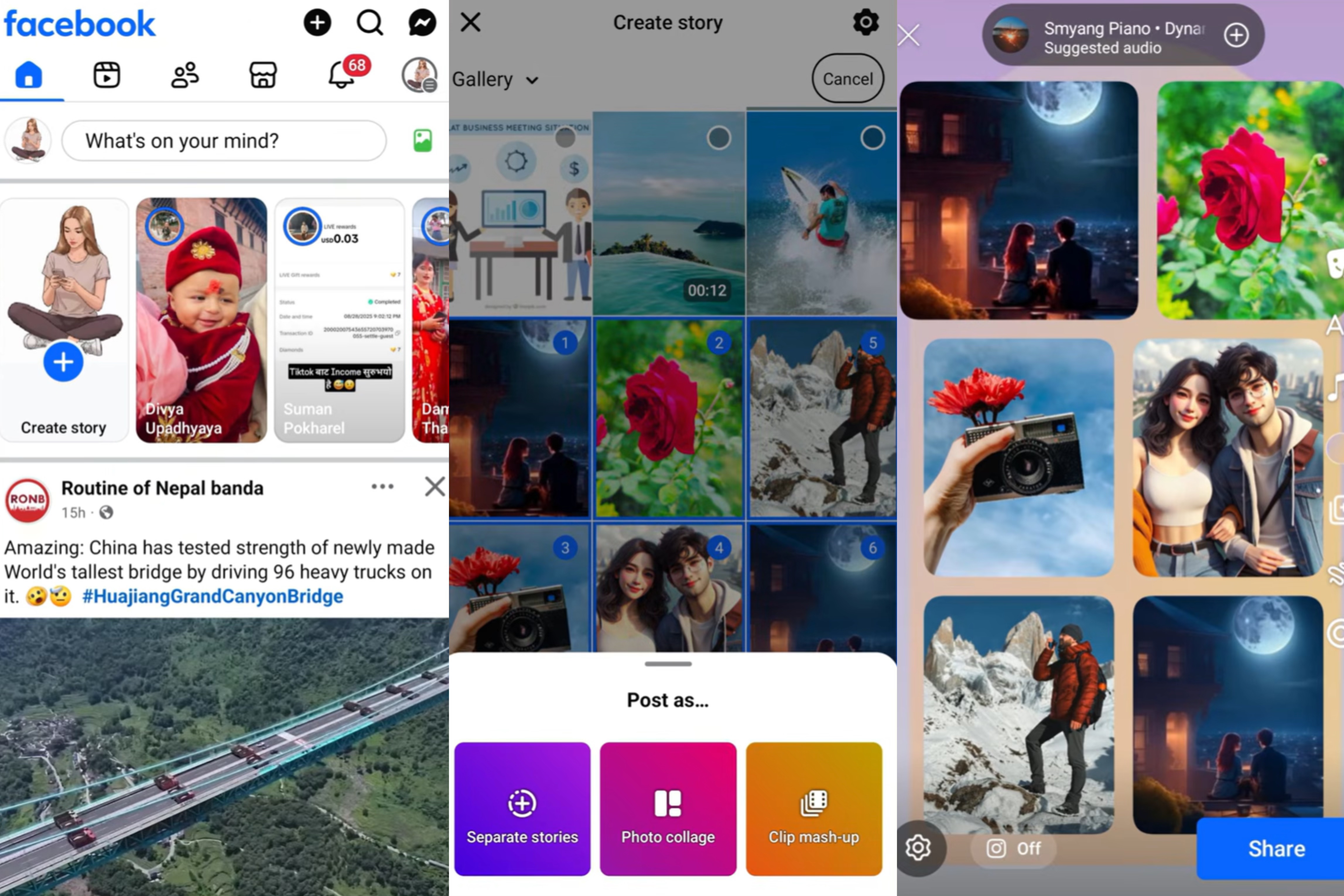
Methode 1: In einer Facebook-Story
Schritt 1: Öffne Facebook und wähle deine Fotos aus
Öffne die Facebook-App auf deinem Mobilgerät und tippe oben in deinem News Feed auf „Story erstellen“. Wähle mehrere Fotos aus der Galerie deines Smartphones aus, die du in deine Collage aufnehmen möchtest, und tippe dann auf „Weiter“.
Schritt 2: Wähle das Collage-Layout und passe es an
Wähle die Option „Fotocollage“, damit Facebook deine Bilder automatisch anordnet. Du kannst das Layout anpassen, Fotos austauschen, ihre Größe ändern oder sie neu positionieren, bis die Collage deinen Vorstellungen entspricht.
Schritt 3: Teile deine Collage in deiner Facebook-Story
Wenn du mit dem Design zufrieden bist, tippe auf die Schaltfläche „Teilen“, um deine Collage zu veröffentlichen. Sie erscheint in deiner Facebook-Story, wo sie die von dir ausgewählte Story-Zielgruppe sehen kann.
Methode 2: In einem normalen Facebook-Feed-Beitrag
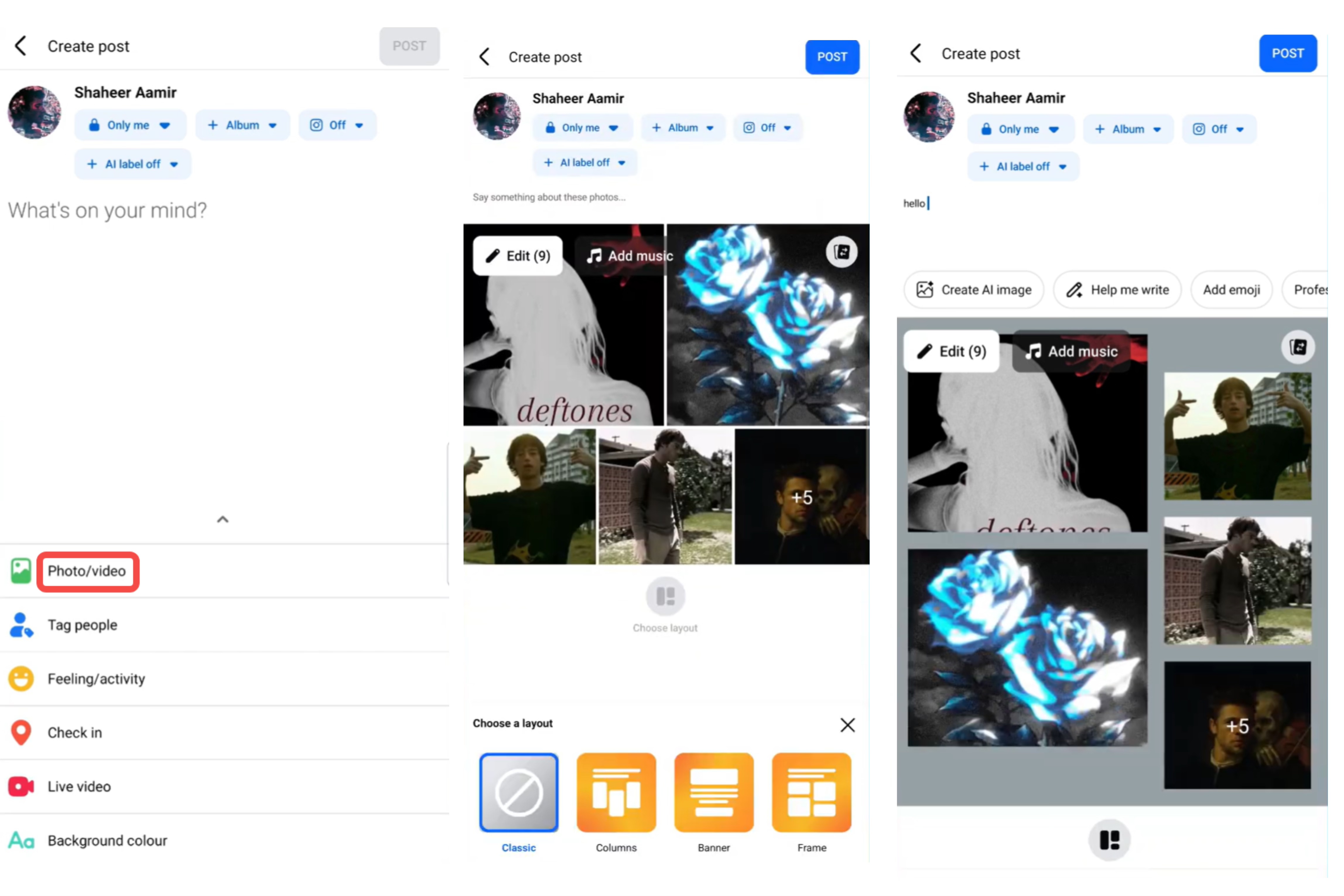
Schritt 1: Erstelle einen neuen Facebook-Beitrag
Öffne die Facebook-App auf deinem Smartphone und melde dich bei deinem Konto an. Tippe auf dem Startbildschirm auf „Woran denkst du gerade?“, um einen neuen Beitrag zu erstellen.
Schritt 2: Wähle mehrere Fotos aus und passe das Layout an
Tippe auf „Foto/Video“ und wähle mehrere Bilder aus der Galerie deines Smartphones aus. Facebook ordnet sie in einem Collage-ähnlichen Layout an. Du kannst die Reihenfolge der Fotos ändern und, falls verfügbar, verschiedene Layout-Stile auswählen.
Schritt 3: Füge Details hinzu und veröffentliche deine Collage
Wenn deine Collage fertig ist, füge bei Bedarf eine Beschriftung hinzu, markiere Freunde oder gib deinen Standort an. Prüfe deinen Beitrag und tippe auf „Posten“, um die Collage mit der von dir ausgewählten Zielgruppe zu teilen.
So erstellst du mit einem KI-Tool ansprechende Collagen für Facebook
Die integrierten Tools von Facebook eignen sich zum Kombinieren von Fotos, bieten jedoch nur begrenzte Anpassungsmöglichkeiten. Für kreativere Ergebnisse kannst du Kimi Design, einen KI-Designgenerator, verwenden, um personalisierte Collagen aus Textprompts oder Referenzbildern zu erstellen. Damit kannst du Layouts, Farben, Hintergründe und andere Designelemente an deinen Stil anpassen. Sehen wir uns an, wie du mit Kimi Design eine ansprechende Facebook-Collage erstellst.
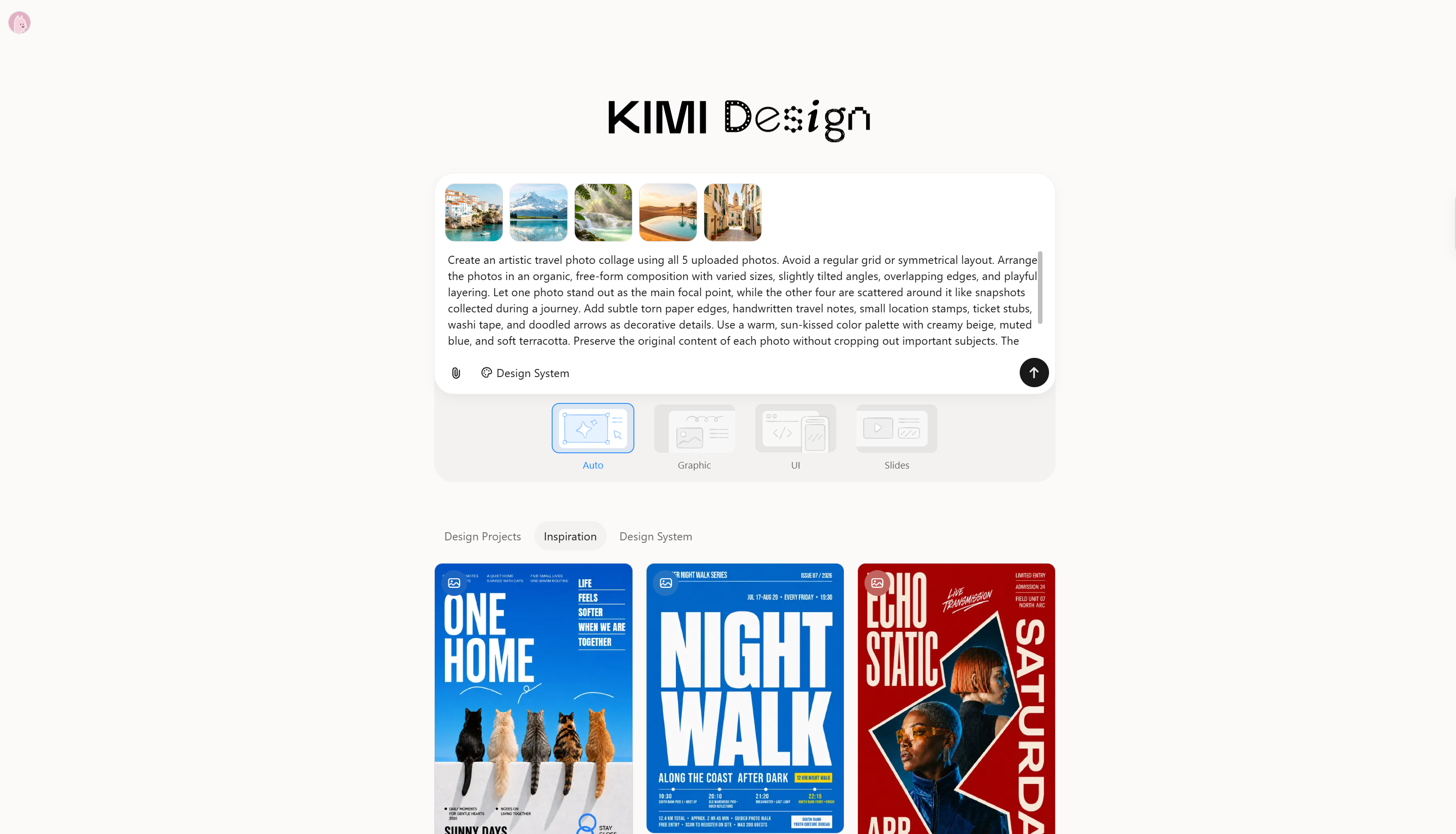
Schritt 1: Lade deine Bilder hoch und gib einen prompt ein
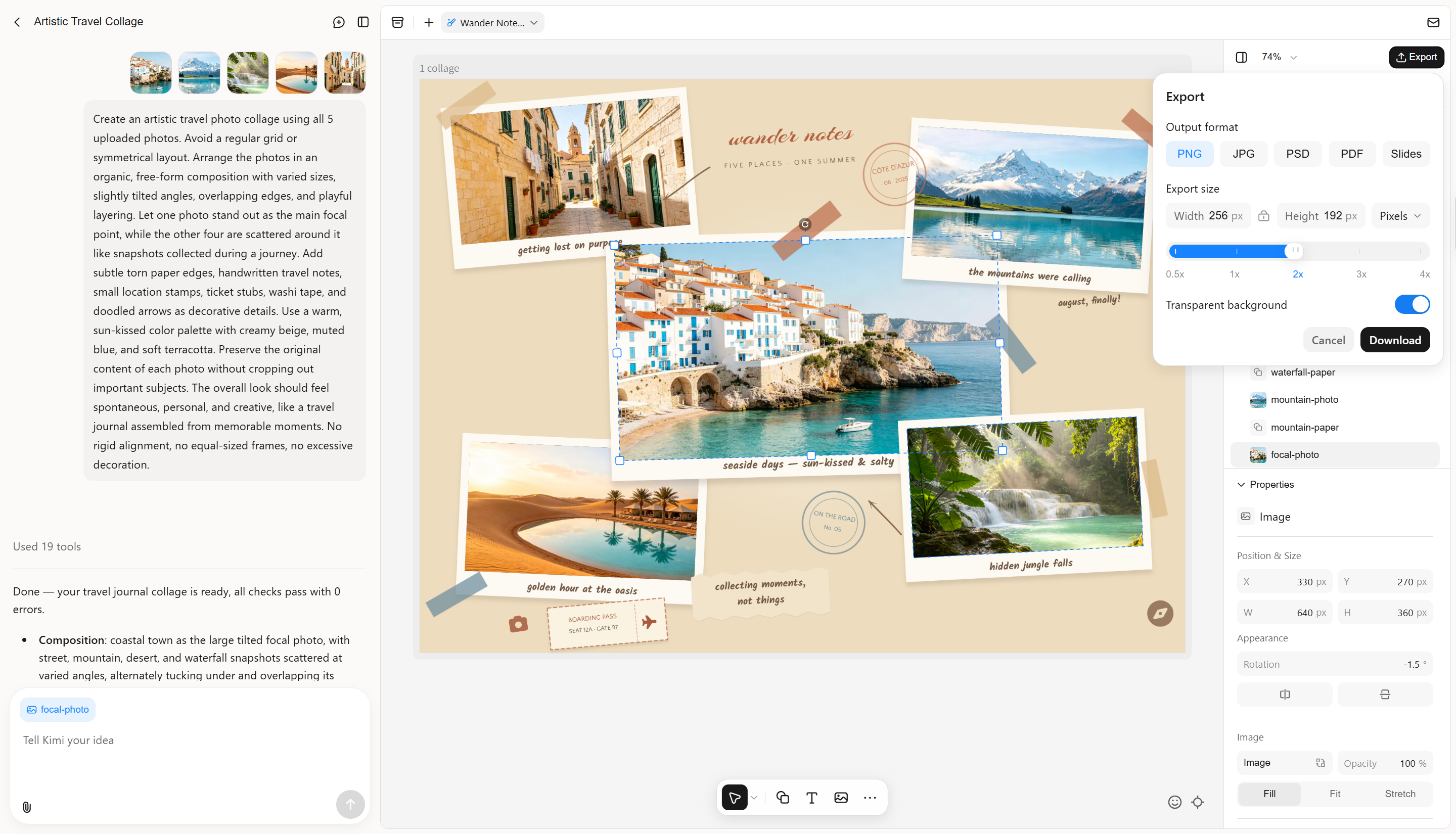
Öffne Kimi Design und lade die Bilder hoch, die du in deine Facebook-Collage einfügen möchtest. Gib anschließend einen prompt ein, der dein bevorzugtes Layout, deinen Stil, deine Farben und dekorativen Elemente beschreibt.
Beispiel-prompt:
Schritt 2: Passe das Design mit KI-Bearbeitung an
Sobald Kimi Design die Collage erstellt hat, überprüfe das Ergebnis und passe es nach deinen Vorstellungen an. Über das Chatfeld kannst du mit Prompts Farben ändern, Hintergründe ersetzen, Fotos neu positionieren oder dekorative Elemente hinzufügen. Außerdem kannst du direkt auf der Arbeitsfläche manuelle Anpassungen vornehmen. So hast du mehr Kontrolle über einzelne Gestaltungselemente und das gesamte Layout.
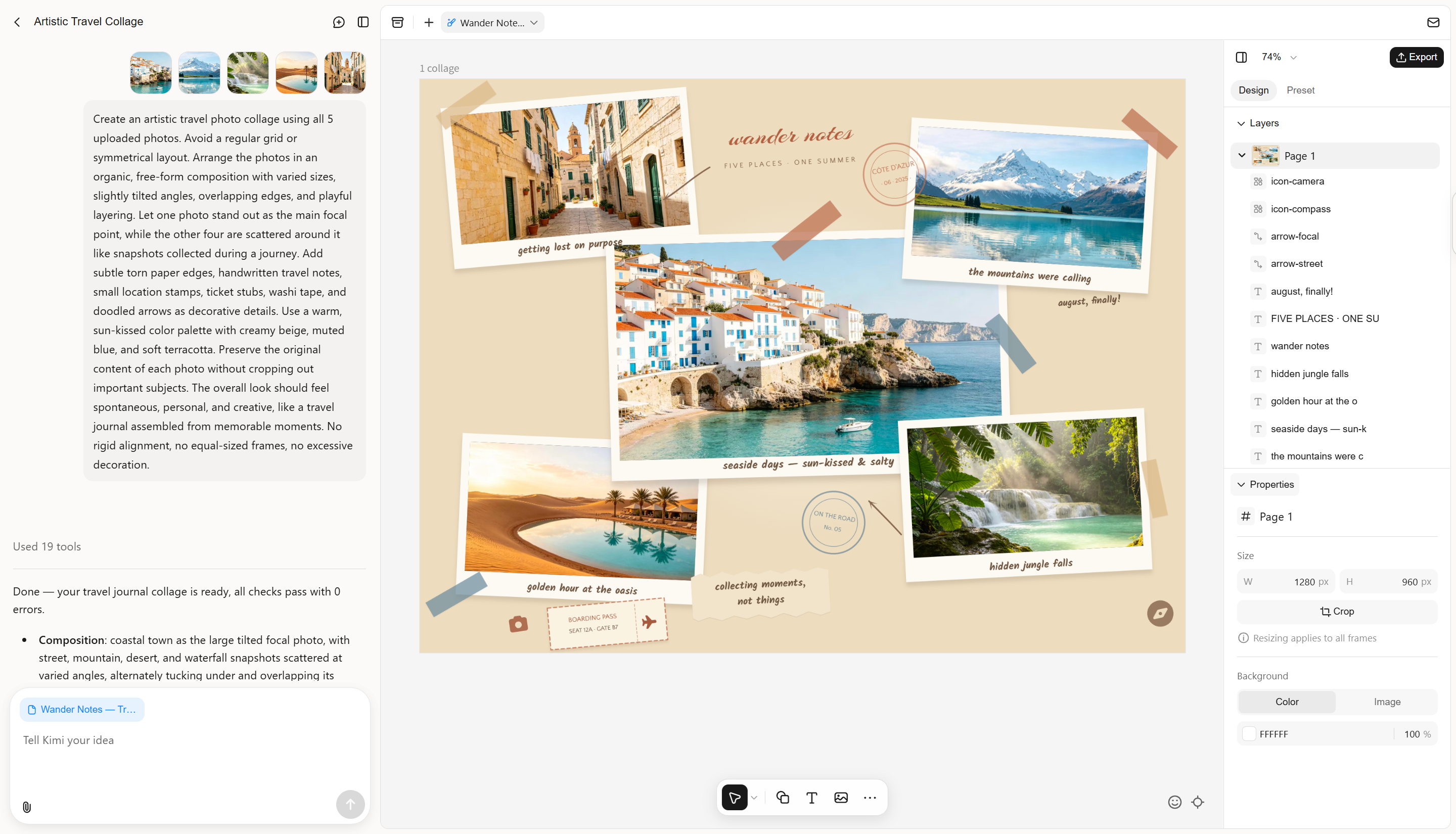
Schritt 3: Fertige Collage in der Vorschau ansehen und exportieren
Sieh dir die vollständige Collage vor dem Export in der Vorschau an, um zu prüfen, ob alle Bilder, Texte und Gestaltungselemente gut zusammenwirken. Nimm bei Bedarf letzte Anpassungen vor und exportiere dein fertiges Design anschließend in einem geeigneten Bildformat wie PNG oder JPG. Deine Collage kann nun auf Facebook hochgeladen und geteilt werden.
Wichtige Funktionen von Kimi Design
Kimi Design bietet mehr als nur eine schnelle Möglichkeit, Fotos zusammenzufügen. Du behältst die kreative Kontrolle über deine Collage – von der Layoutauswahl bis zu Details, die zu deinem Thema passen. Hier sind einige wichtige Funktionen, mit denen du ansprechendere Facebook-Collagen erstellen kannst.
Fotocollagen mit Prompts und Referenzbildern erstellen
Beschreibe die gewünschte Collage einfach in einem Text-Prompt, einschließlich Thema, Layout oder Bildstil, und Kimi Design setzt deine Ideen in eine individuelle Collage um. Du kannst auch Referenzbilder hochladen, um das Design zu steuern. Für den Einstieg brauchst du keine komplexen Bearbeitungs- oder Designkenntnisse.
Mehrere Fotos in ansprechenden Facebook-Layouts anordnen
Füge mehrere Fotos zu kreativen Kompositionen zusammen, etwa Rasterlayouts, überlappenden Rahmen, Filmstreifen oder Designs im Scrapbook-Stil. Ergänze Bildunterschriften, Sticker, Formen und dekorative Elemente, um wichtige Momente hervorzuheben oder deinem Facebook-Publikum Kontext zu geben.
Facebook-Collagen mit flexiblen Bearbeitungswerkzeugen anpassen
Verfeinere dein Design mit natürlichsprachlichen Prompts im Chat oder mit Kommentaren zu bestimmten Elementen. Du kannst auch Fotos, Text, Farben, Formen und Layouts manuell an deine Facebook-Inhalte anpassen. Über den Versionsverlauf kannst du frühere Designs erneut aufrufen und bei Bedarf vorherige Versionen wiederherstellen.
Facebook-Collagen in flexiblen Größen und Formaten exportieren
Exportiere deine fertigen Collagen in den Formaten PNG, JPG oder PSD. Passe die Abmessungen von PNG- oder JPG-Dateien in Pixeln oder Zentimetern an Facebook-Beiträge und andere Einsatzbereiche in sozialen Medien an. Du kannst auch PSD-Dateien mit bearbeitbaren Ebenen für weitere Anpassungen in kompatibler Designsoftware exportieren.
Tipps für ansprechende Facebook-Collagen
Eine gute Facebook-Collage sollte ansprechend aussehen und gleichzeitig jedes Bild gut erkennbar darstellen. Kleine Gestaltungsentscheidungen wie die Platzierung der Fotos, Farben, Abmessungen und Abstände können das Endergebnis stark beeinflussen. Hier findest du praktische Tipps für eine ansprechende Collage auf Facebook.
Die richtigen Abmessungen für die Collage wählen
Wähle Abmessungen, die zu der Art von Facebook-Beitrag passen, die du teilen möchtest. Verwende für einen Beitrag im Querformat 1200 × 630 Pixel, für eine quadratische Collage 1080 × 1080 Pixel und für einen Beitrag im Hochformat 1080 × 1350 Pixel. Mit den richtigen Abmessungen wird deine Collage klar dargestellt und wichtige Details werden nicht abgeschnitten.
Fotos auswählen, die eine zusammenhängende Geschichte erzählen
Wähle Bilder, die durch ein gemeinsames Ereignis, einen Ort, eine Person oder ein Thema verbunden sind. Du kannst beispielsweise Fotos aus einem Urlaub, einer Geburtstagsfeier oder einem Familientreffen kombinieren. Dadurch wirkt deine Collage bedeutungsvoller und weniger wie eine zufällige Bildersammlung.
Deine wichtigsten Fotos hervorheben
Gib deinen besten oder aussagekräftigsten Bildern mehr Platz in der Collage. Du kannst das Hauptfoto in der Mitte platzieren oder es größer als die ergänzenden Bilder gestalten. So lenkst du die Aufmerksamkeit der Betrachter auf die Momente, die sie zuerst wahrnehmen sollen.
Eine einheitliche Farbpalette verwenden
Wähle Farben, die deine Fotos ergänzen und gut miteinander harmonieren. Ähnliche Farbtöne für Hintergründe, Rahmen und dekorative Elemente verleihen deiner Collage ein ausgewogenes Erscheinungsbild. Vermeide zu viele kontrastierende Farben, da sie das Gesamtdesign unruhig wirken lassen können.
Bildunterschriften und dekorative Elemente gezielt einsetzen
Kurze Bildunterschriften können Kontext geben und deine Collage persönlicher machen. Du kannst auch einfache Rahmen, Sticker oder kleine grafische Elemente hinzufügen, um bestimmte Bilder hervorzuheben. Vermeide jedoch zu viele Dekorationen, die von deinen Fotos ablenken.
Das Layout übersichtlich und mobilfreundlich gestalten
Viele Menschen nutzen Facebook auf dem Smartphone. Achte deshalb darauf, dass deine Collage auch auf kleineren Bildschirmen gut zu erkennen ist. Verwende nicht zu viele Bilder und platziere sie nicht zu dicht beieinander. Lass ausreichend Abstand zwischen den Bildern und wähle eine Textgröße, die gut lesbar ist.
Fazit
Wenn du weißt, wie du eine Collage auf Facebook erstellst, kannst du auf einfache Weise mehr Erinnerungen teilen und deine Beiträge hervorheben. Die richtige Kombination aus Fotos und kreativen Details kann gewöhnliche Bilder in etwas Teilenswertes verwandeln. Wenn du deine Ideen freier umsetzen möchtest, probiere Kimi Design aus. Experimentiere mit verschiedenen Stilen und Layouts, um Collagen zu erstellen, die deine Persönlichkeit widerspiegeln.




