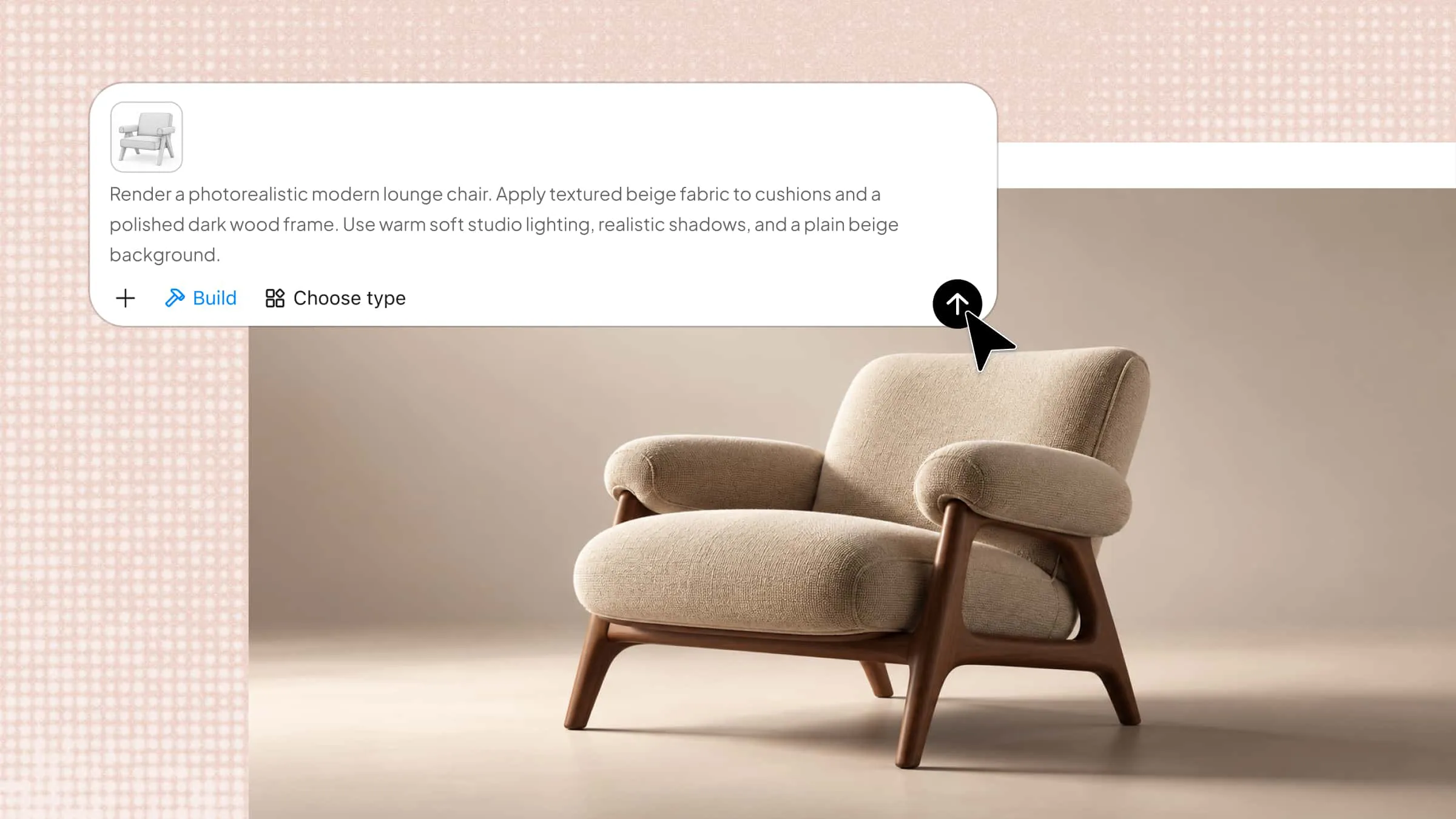
Selbst ein gut geformtes 3D-Modell kann ohne die passenden Texturen unvollständig wirken. Von realistischer Holzmaserung bis zu glänzendem Metall: Texturen verleihen Tiefe, heben Oberflächendetails hervor und erwecken Materialien zum Leben. Blender bietet Werkzeuge zum Anwenden von Bildtexturen, Anpassen von Materialeigenschaften und Feinabstimmen des Oberflächenbilds. Lies weiter, um zu erfahren, wie du Texturen in Blender hinzufügst und deine 3D-Designs realistischer wirken lässt.
Texturen in Blender hinzufügen
Texturen richtig einzurichten muss nicht kompliziert sein, auch wenn du neu bei Blender bist. Mit wenigen einfachen Schritten kannst du Bilder anwenden, Materialien anpassen und deinen 3D-Modellen mehr Tiefe verleihen. Gehen wir den Prozess anhand der Grundlagen durch.
Eine Textur in Blender anwenden
Um in Blender eine Textur hinzuzufügen, erstellst du zunächst ein Material und lädst ein Bild, das du auf deinem Modell verwenden möchtest. Sobald das Bild angewendet ist, kannst du seine Position und Skalierung anpassen, damit das Muster zur Oberfläche des Objekts passt. Folge diesen Schritten, um eine Textur auf dein 3D-Modell anzuwenden und sie passend auszurichten.
Schritt 1: Material erstellen und Textur laden
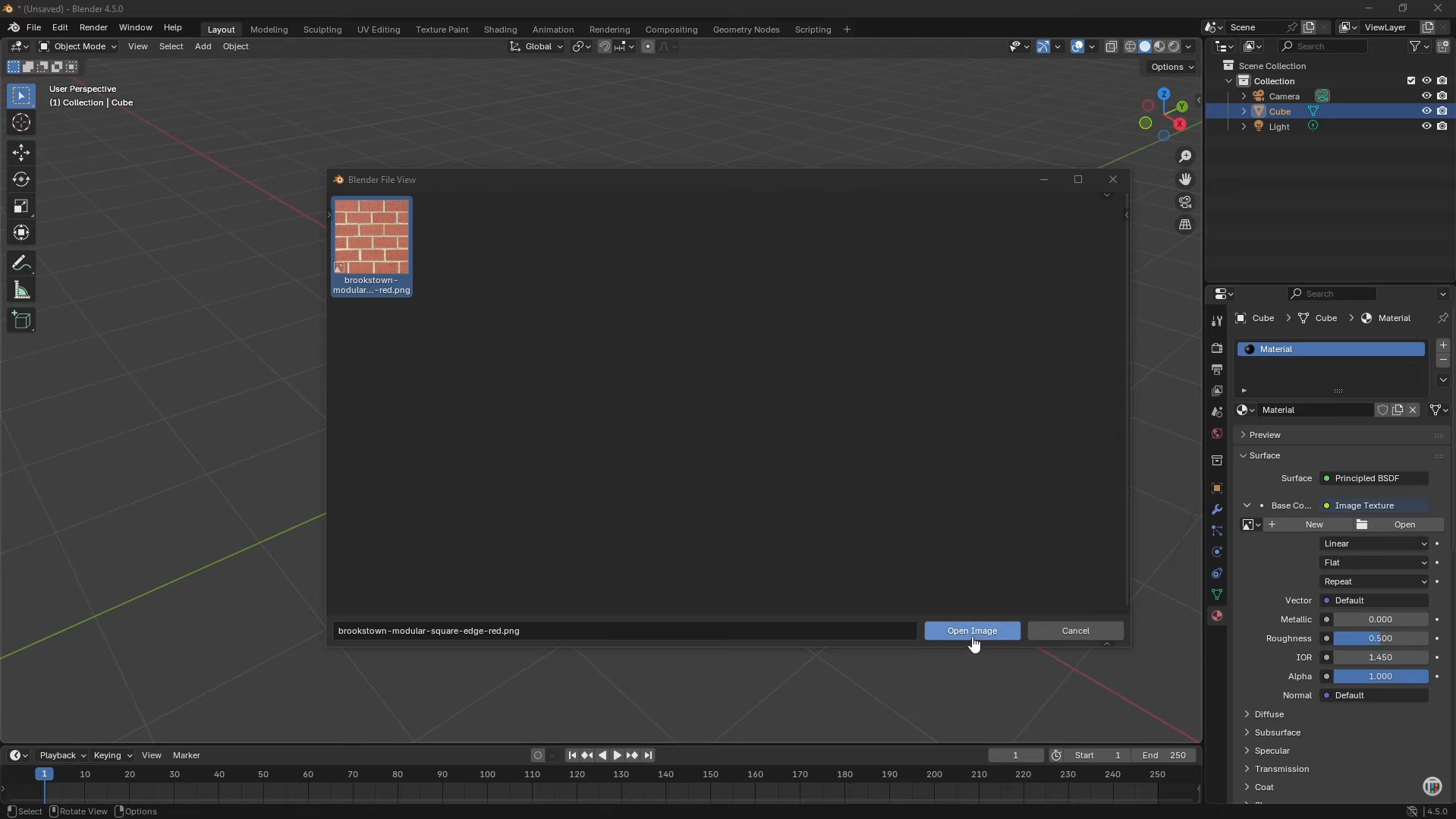
Wähle dein 3D-Objekt aus und öffne dann rechts auf dem Bildschirm den Tab „Materialeigenschaften“.
Klicke unter „Grundfarbe“ auf den gelben Kreis und wähle aus den verfügbaren Optionen „Bildtextur“.
Klicke auf „Öffnen“, wähle die gewünschte Bilddatei aus und klicke auf „Bild öffnen“, um sie in das Material zu laden.
Schritt 2: Textur auf deinem Modell anzeigen
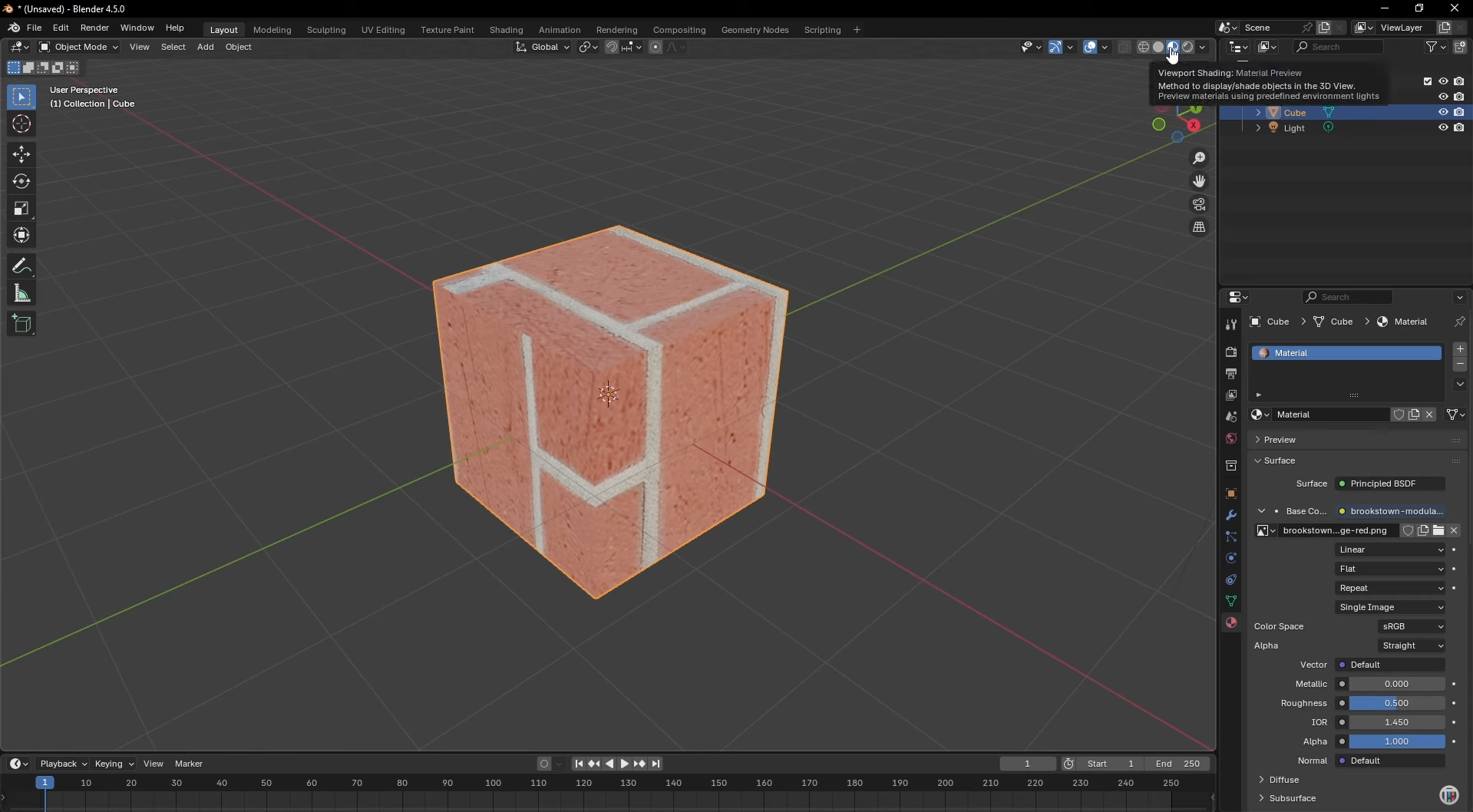
Sieh dir die Optionen für die Viewport-Schattierung in der rechten oberen Ecke des 3D-Viewports an.
Klicke auf „Materialvorschau“, um die Textur auf deinem Objekt anzuzeigen, oder wähle „Gerendert“, um sie mit der Szenenbeleuchtung zu sehen.
Wenn das Objekt weiterhin grau erscheint, überprüfe, ob das Bild korrekt geladen wurde und ob du das richtige Material ausgewählt hast.
Schritt 3: Textur mit UV-Mapping anpassen
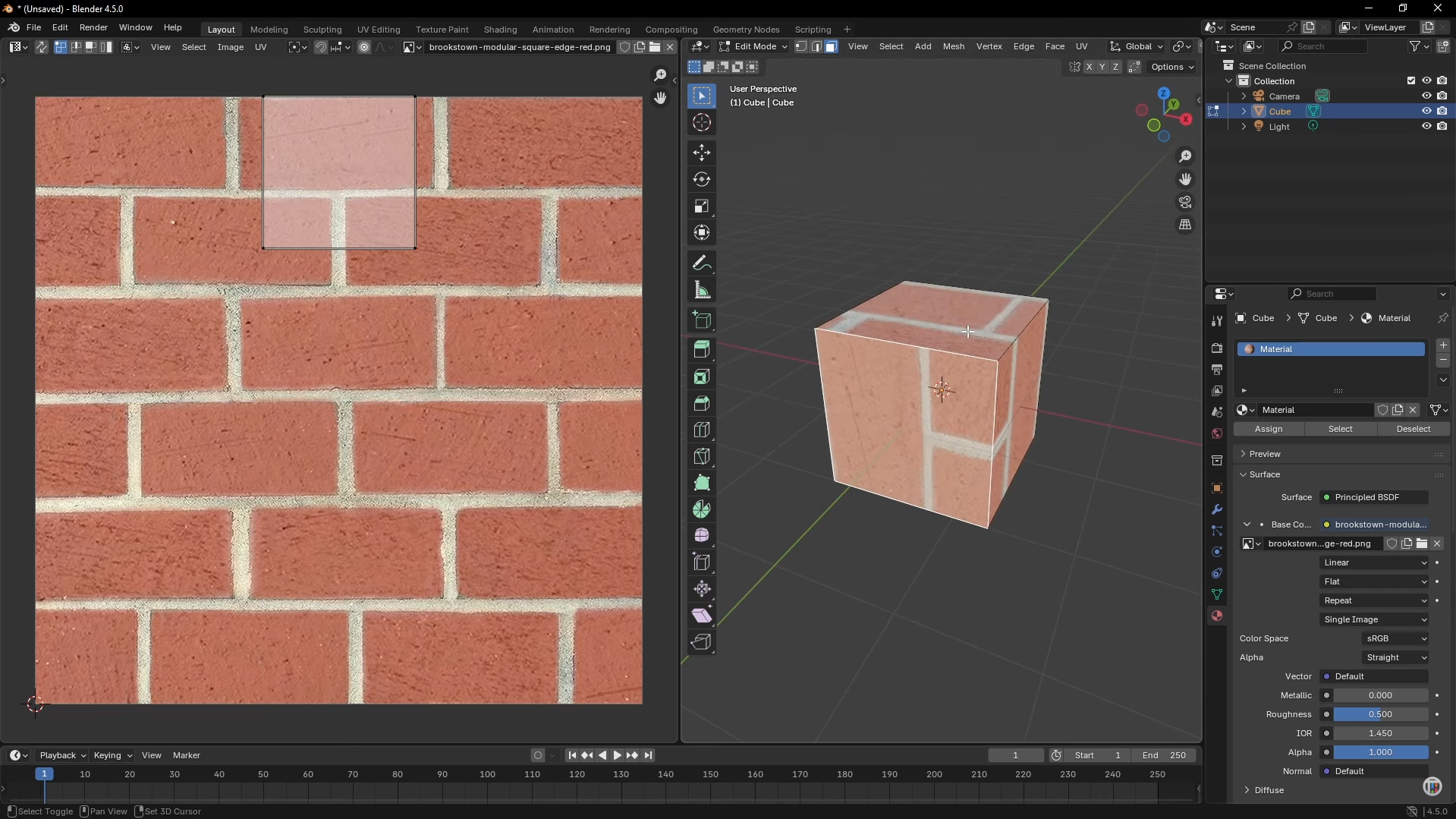
Drücke „Tab“, um in den „Bearbeitungsmodus“ zu wechseln, und dann „A“, um alle Flächen deines Objekts auszuwählen.
Wechsle über das Menü „Editortyp“ in der Ecke dieses Bereichs einen Editorbereich zum „UV-Editor“.
Wähle im UV-Editor das UV-Layout aus und drücke „S“ zum Skalieren oder „G“ zum Verschieben, bis die Textur auf die Oberflächen des Modells passt. Verwende „R“, um das Layout zu drehen, wenn das Muster in die falsche Richtung zeigt.
Schritt 4: Textur auf eine bestimmte Fläche anwenden
Wechsle im „Bearbeitungsmodus“ über das Symbol für die Flächenauswahl oder durch Drücken von „3“ in der Zahlenreihe der Tastatur zur „Flächenauswahl“.
Klicke unter „Materialeigenschaften“ auf „+“, um einen Material-Slot hinzuzufügen, wähle „Neu“ und passe die „Grundfarbe“ an, wenn du für andere Flächen ein separates Material möchtest.
Wähle die Fläche aus, die du texturieren möchtest, wähle das Material mit deiner Bildtextur und klicke auf „Zuweisen“, um es nur auf diese Fläche anzuwenden.
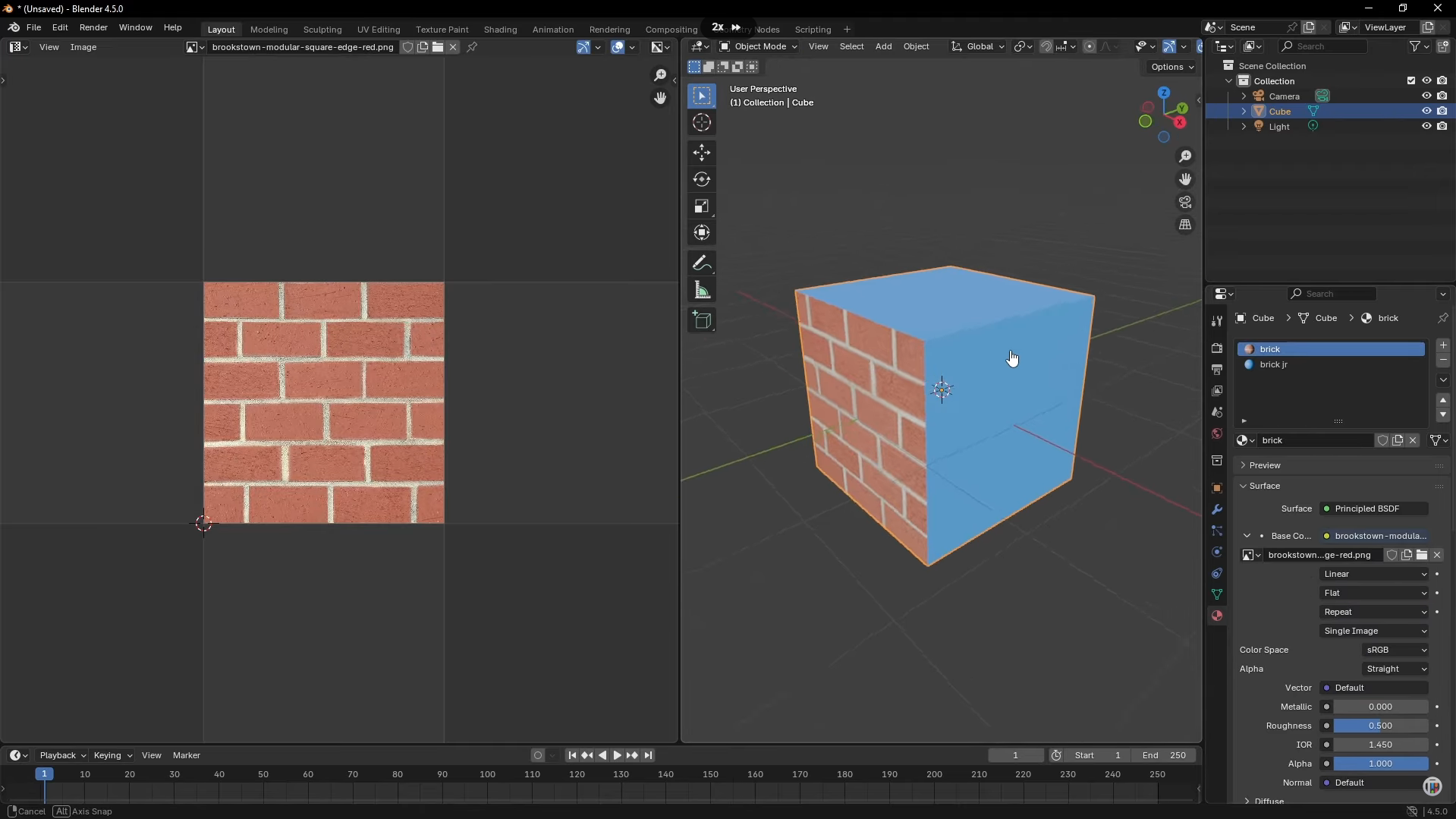
Mehrere Texturen zu einem Objekt in Blender hinzufügen
Mit Blender kannst du einzelnen Flächen desselben Objekts unterschiedliche Texturen zuweisen. So lassen sich Materialien wie Holz, Metall und Stein einfacher in einem Modell kombinieren. Erstelle dazu separate Material-Slots und weise sie den gewünschten Flächen zu. So gehst du Schritt für Schritt vor.
Schritt 1: Separate Material-Slots erstellen
Wähle dein Objekt aus und drücke „Tab“, um in den „Bearbeitungsmodus“ zu wechseln.
Öffne rechts die „Materialeigenschaften“ und klicke auf „+“, um für jede gewünschte Textur einen neuen Material-Slot hinzuzufügen.
Wähle jeden Slot aus, klicke auf „Neu“ und gib den Materialien eindeutige Namen, damit du sie später leicht wiedererkennst.
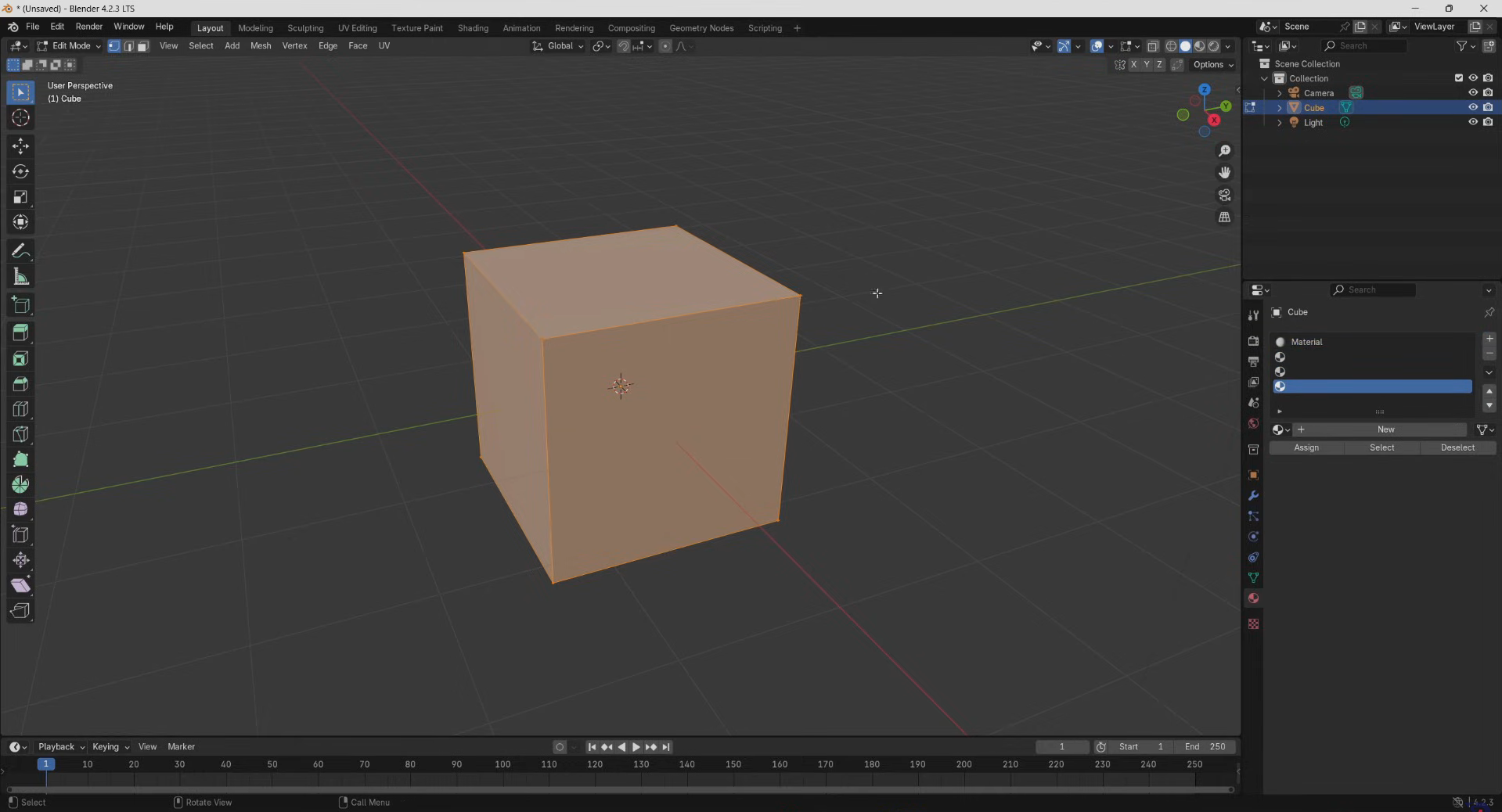
Schritt 2: Materialien verschiedenen Flächen zuweisen
Wechsle über das Symbol für die Flächenauswahl oben links zu „Flächenauswahl“ und wähle dann die Fläche aus, die du bearbeiten möchtest.
Wähle in den „Materialeigenschaften“ den passenden Material-Slot und klicke auf „Zuweisen“, um ihn auf die ausgewählte Fläche anzuwenden.
Wiederhole diesen Vorgang für weitere Flächen und wähle jedes Mal einen anderen Material-Slot aus, um separate texturierte Bereiche zu erstellen.
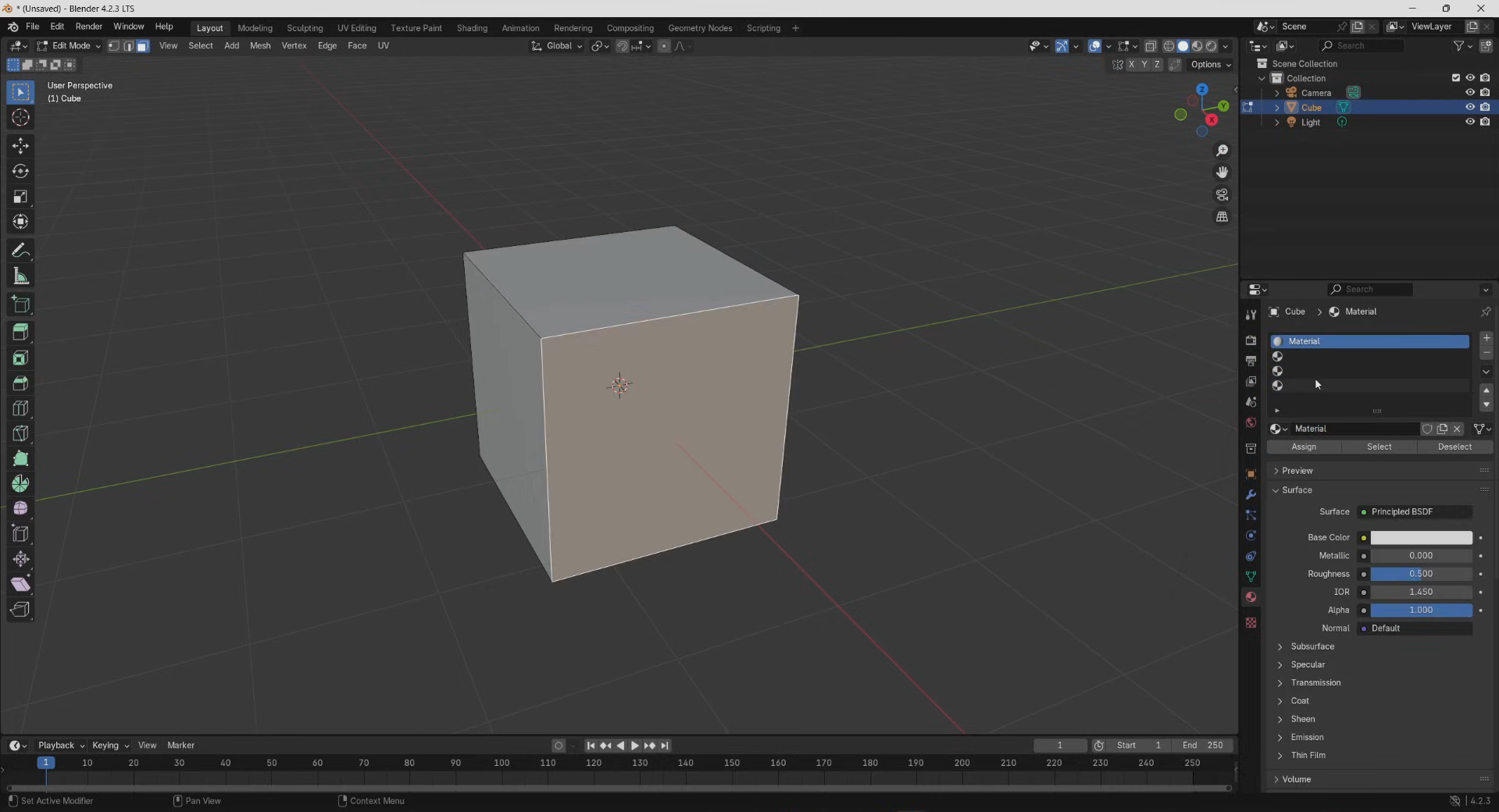
Schritt 3: Texturen hinzufügen und Ergebnis prüfen
Wähle einen Material-Slot aus, klicke dann auf den gelben Kreis neben „Basisfarbe“ und wähle „Bildtextur“.
Klicke auf „Öffnen“, wähle das gewünschte Bild aus und klicke auf „Bild öffnen“, um die Textur in das Material zu laden.
Wechsle über die Viewport-Shading-Symbole oben rechts zu „Materialvorschau“, um jede Fläche zu prüfen. Wiederhole den Vorgang anschließend für die übrigen Materialien.
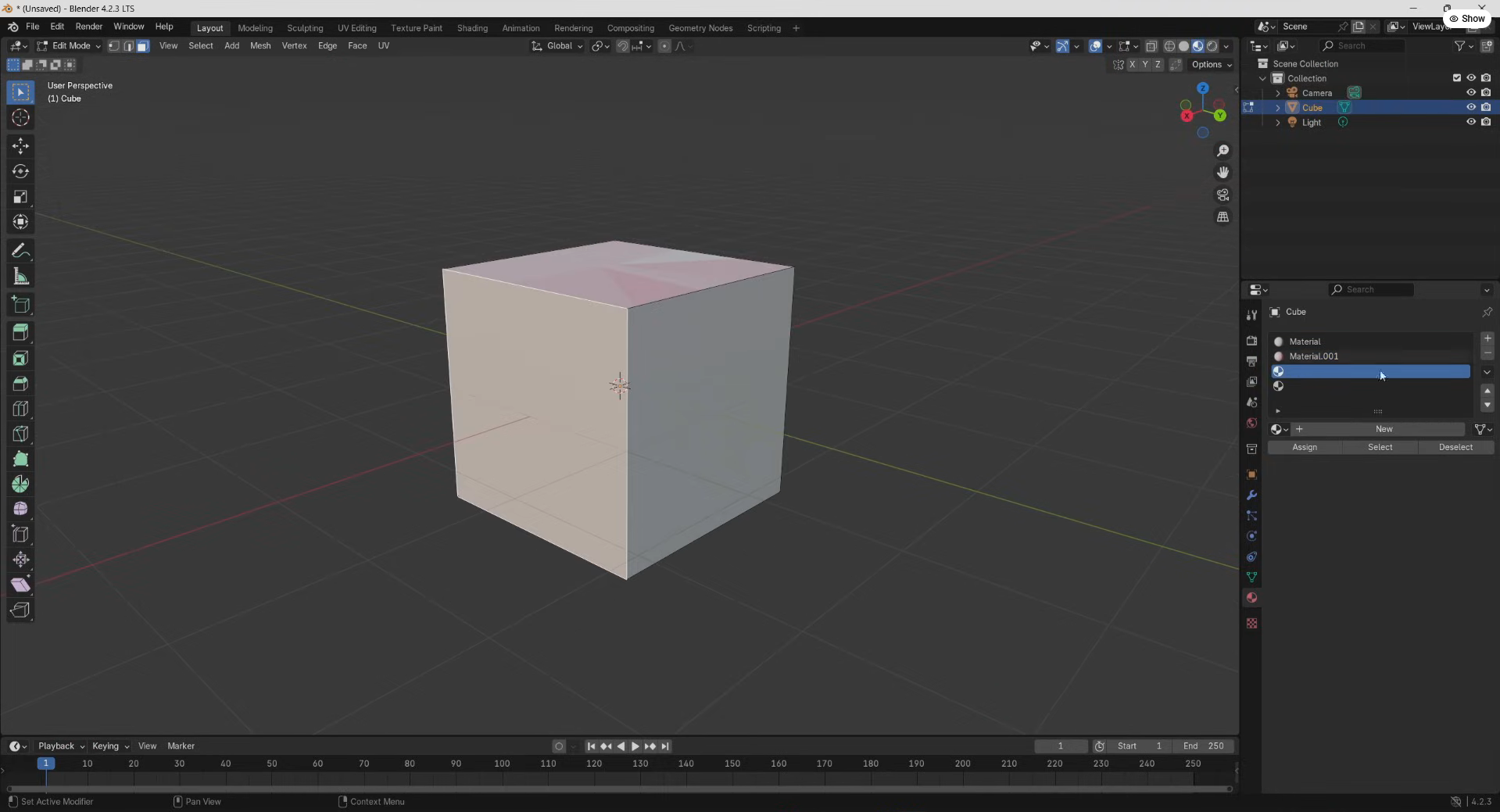
Texturarten in Blender
Blender bietet verschiedene Texturarten, mit denen du realistische Oberflächen erstellen, feine Details hinzufügen und komplexe Materialien aufbauen kannst. Jede Art funktioniert anders, daher hängt die richtige Wahl von deinem Modell und dem gewünschten Effekt ab. Hier sind die wichtigsten Texturarten in Blender.
Bildtexturen
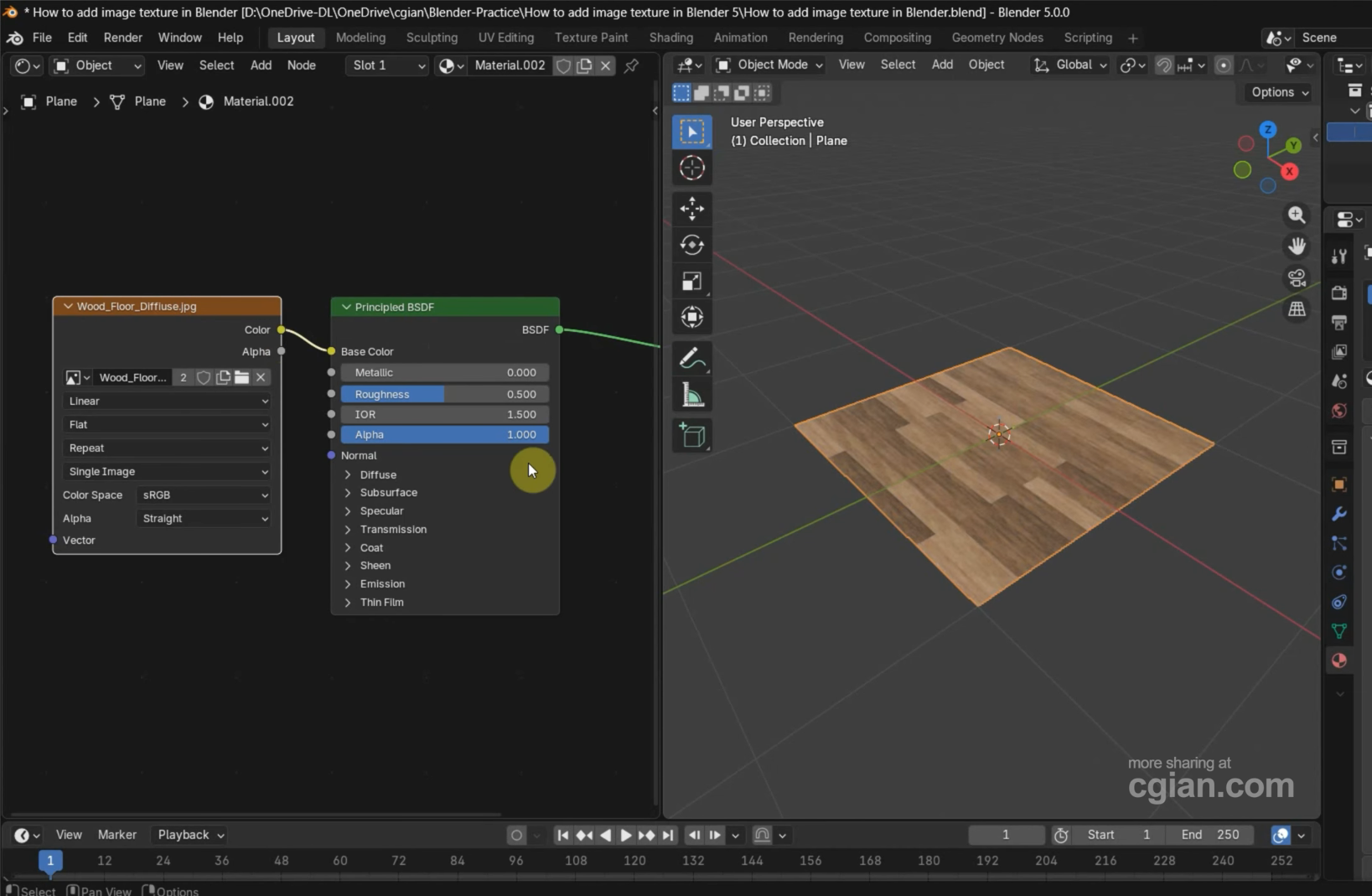
Bildtexturen verwenden externe Bilddateien, um einem 3D-Modell realistische Details wie Holzmaserungen, Ziegelmuster, Stoffe oder bemalte Oberflächen hinzuzufügen. Du kannst ein Bild über den Knoten „Bildtextur“ im Shader-Editor laden und mit dem passenden Shader-Eingang verbinden. UV-Mapping sorgt dafür, dass das Bild korrekt auf den Oberflächen des Modells positioniert wird, und verhindert unerwünschtes Strecken oder Verzerren.
Prozedurale Texturen
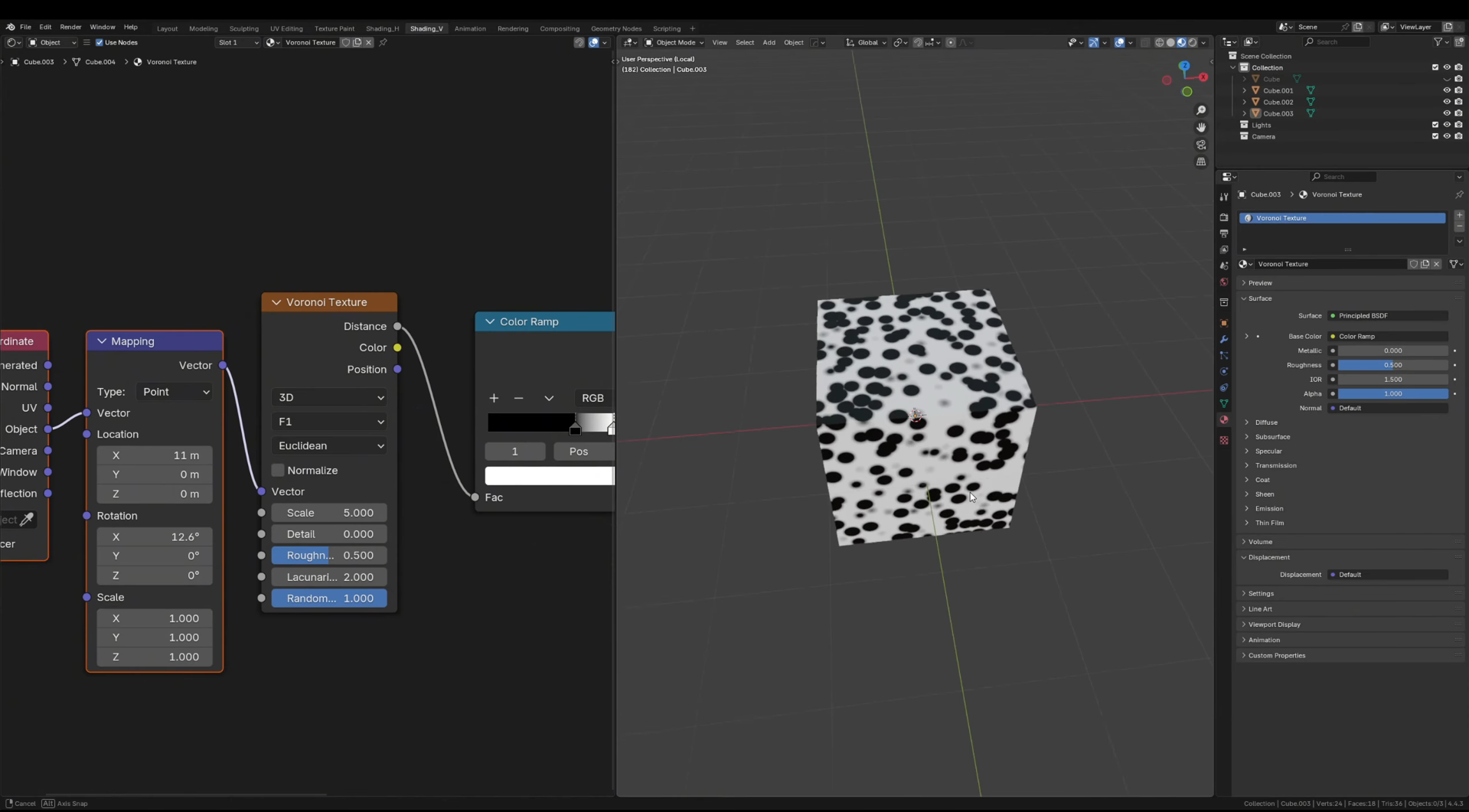
Prozedurale Texturen erzeugen Muster mithilfe mathematischer Berechnungen, statt auf externe Bilddateien zurückzugreifen. Blender bietet Optionen wie „Rauschtextur“, „Voronoi-Textur“ und „Wellentextur“, um Effekte wie Stein, Wolken, Marmor und unebene Oberflächen zu erstellen. Du kannst ihre Einstellungen anpassen, mehrere Knoten kombinieren und die Ergebnisse für verschiedene Objekte wiederverwenden, ohne separate Texturbilder zu benötigen.
Volumetrische Texturen
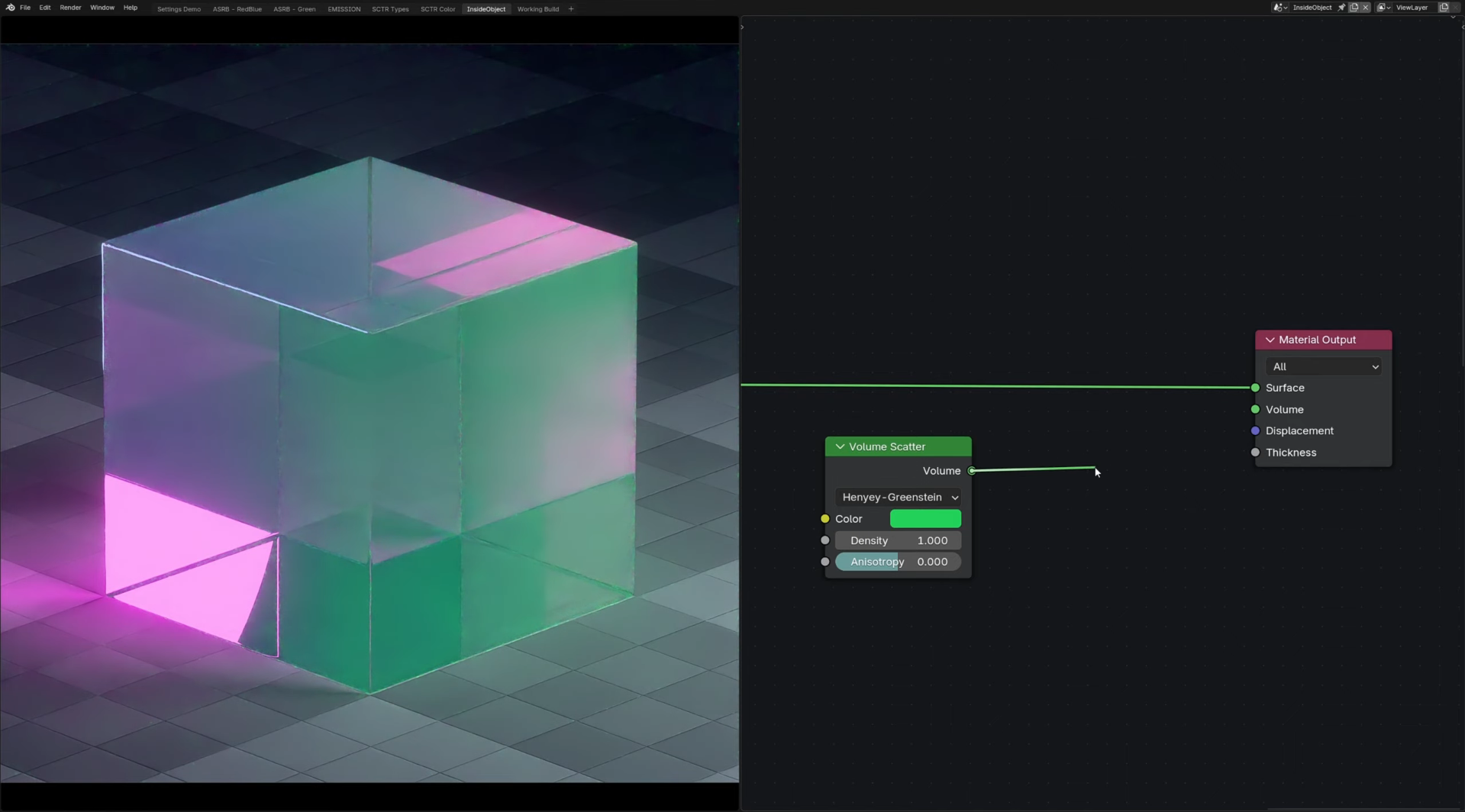
Volumetrische Texturen definieren Details innerhalb eines dreidimensionalen Raums, anstatt nur die Außenfläche eines Objekts zu bedecken. Sie eignen sich für Effekte wie Rauch, Nebel, Wolken und andere Materialien, bei denen sich Dichte oder Farbe im gesamten Volumen verändern. In Blender kannst du Volumen-Shader mit prozeduralen Texturen kombinieren, um zu steuern, wie Licht mit diesen Effekten interagiert, und überzeugendere atmosphärische Szenen zu erstellen.
Umgebungskarten
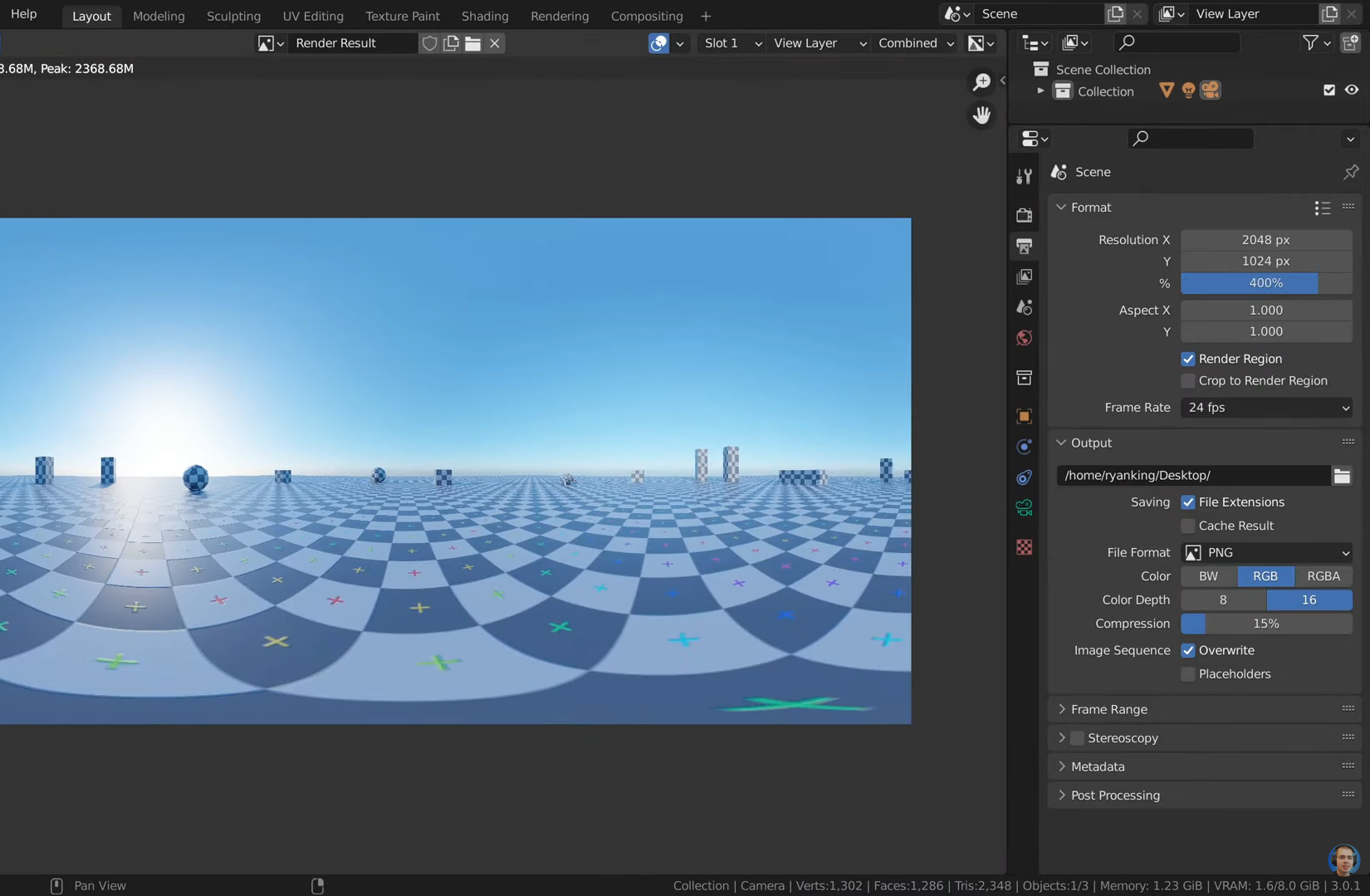
Umgebungskarten erfassen oder repräsentieren die Umgebung einer Szene, um realistische Beleuchtung und Reflexionen zu erzeugen. In Blender kannst du ein Umgebungsbild wie ein HDRI mit einem Knoten „Umgebungstextur“ verwenden, der mit dem Welt-Shader verbunden ist, um Objekte zu beleuchten und Umgebungsdetails zu reflektieren. Das ist nützlich für Produktvisualisierungen, Metalloberflächen und Szenen, die natürlich wirkende Umgebungsbeleuchtung benötigen.
Daten- oder Modifikator-Texturen
Daten- und modifikatorbasierte Texturen beeinflussen Eigenschaften eines Modells, statt einfach ein sichtbares Bild hinzuzufügen. Je nach Einrichtung können Texturdaten Verschiebungen, Verformungen oder die Verteilung von Oberflächendetails steuern. Die Modifikatoren und Geometrieknoten von Blender bieten Möglichkeiten, diese Informationen zu nutzen, um mit größerer Flexibilität unterschiedliche Formen und prozedurale Effekte zu erstellen.
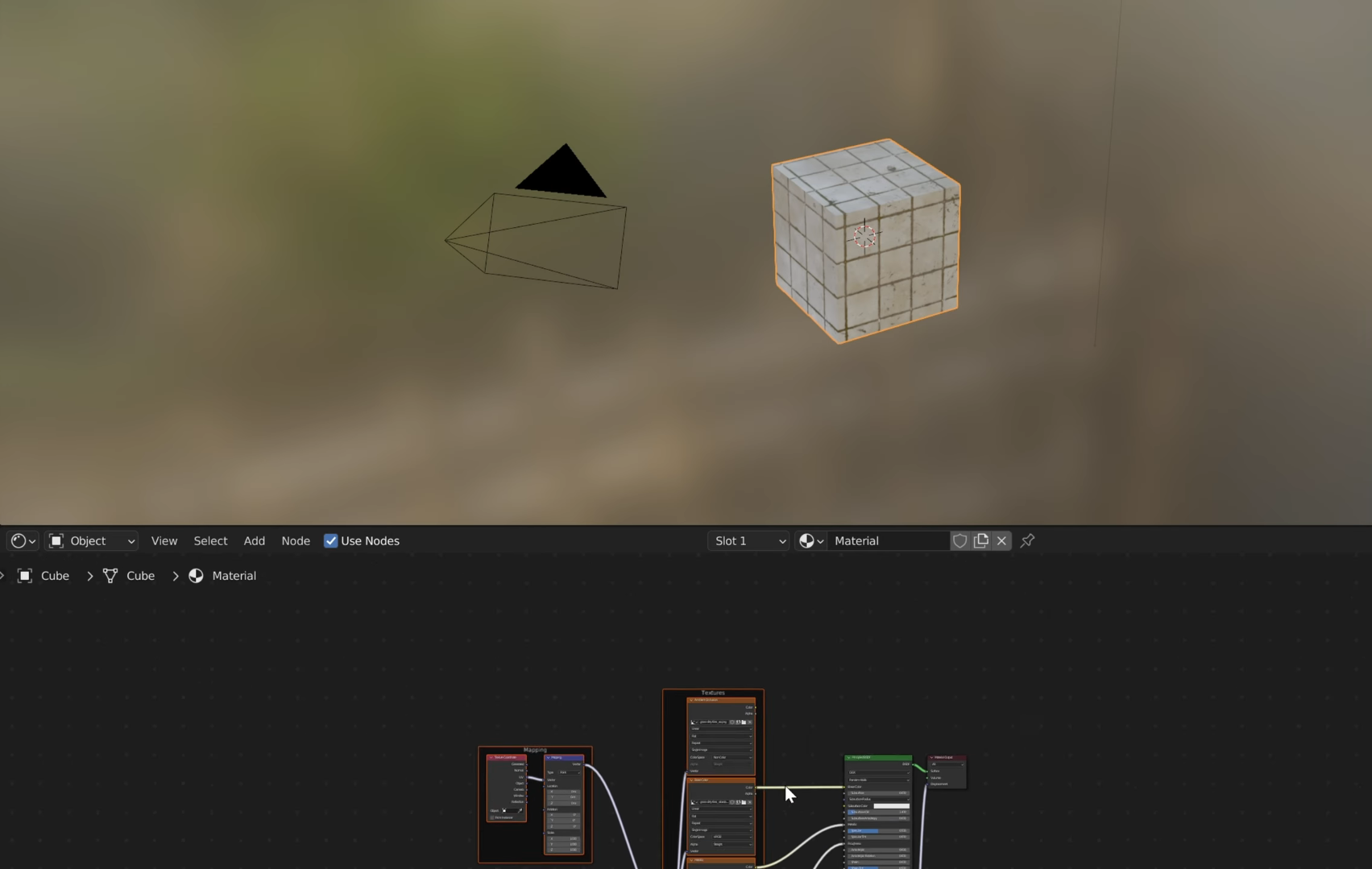
Pinseltexturen
Pinseltexturen werden vor allem beim Texturmalen und Modellieren verwendet, um zu steuern, wie ein Pinsel Farbe aufträgt oder die Oberfläche eines Modells beeinflusst. Sie können Effekte wie raue Farbe, verstreute Punkte, Kratzer und ungleichmäßige Pinselstriche erzeugen und helfen dir, Details hinzuzufügen, ohne jede Markierung manuell setzen zu müssen. In Blender kannst du die Pinseleinstellungen und die Platzierung der Textur anpassen, um beim Malen oder Modellieren deines Modells verschiedene Muster zu erzielen.
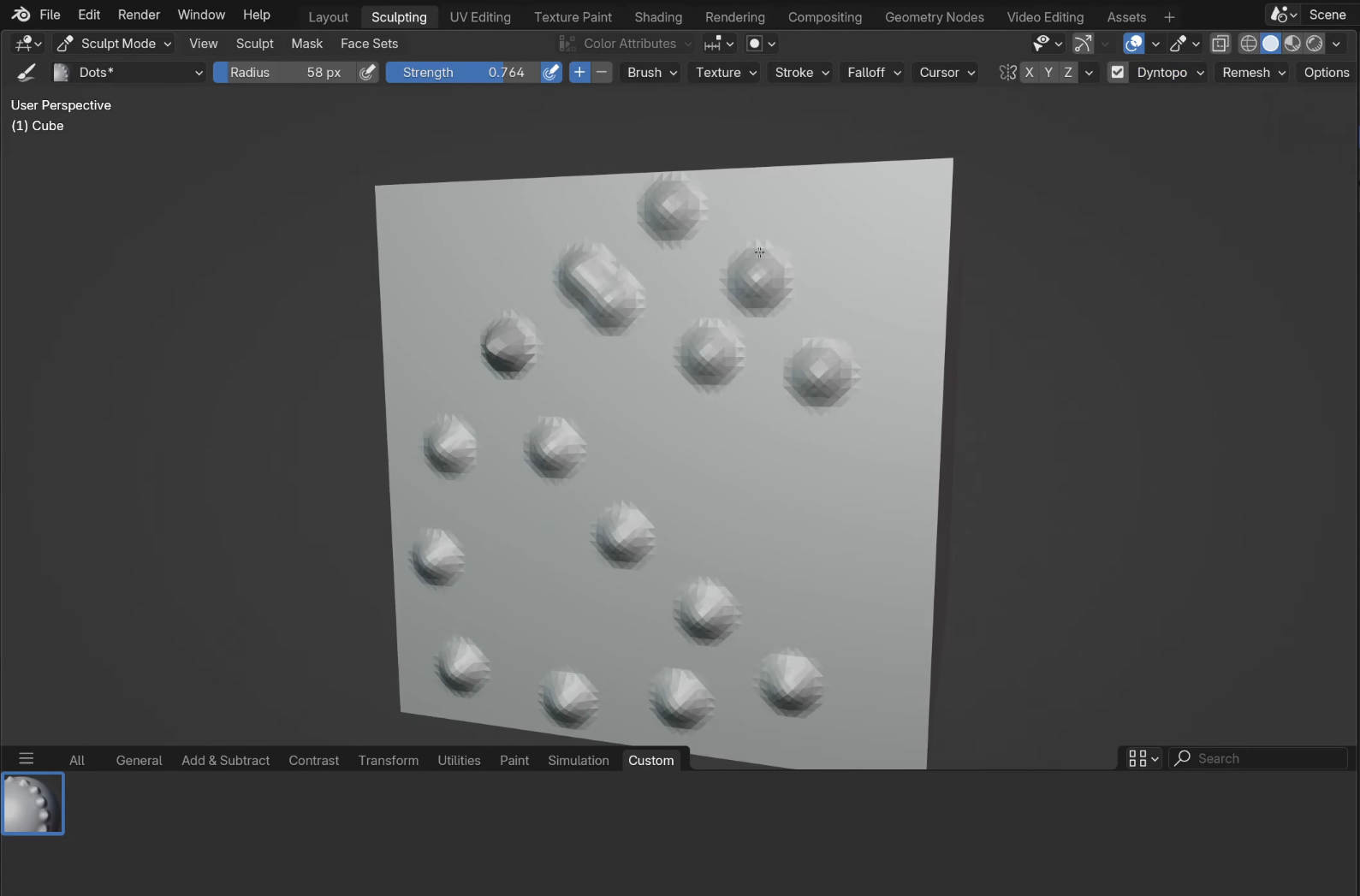
Texturkarten (Farbe, Rauheit, Normalen usw.)
Texturkarten steuern unterschiedliche Materialeigenschaften und sorgen dafür, dass 3D-Objekte unter Beleuchtung realistischer wirken. Farbkarten definieren die Grundfarbe, Rauheitskarten steuern den Glanz und Normalenkarten simulieren Oberflächendetails, ohne zusätzliche Geometrie hinzuzufügen. In Blender kannst du diese Karten mit den entsprechenden Eingängen eines „Prinzipielles BSDF“-Shaders verbinden, um Materialien wie Metall, Kunststoff und Stein zu verfeinern.
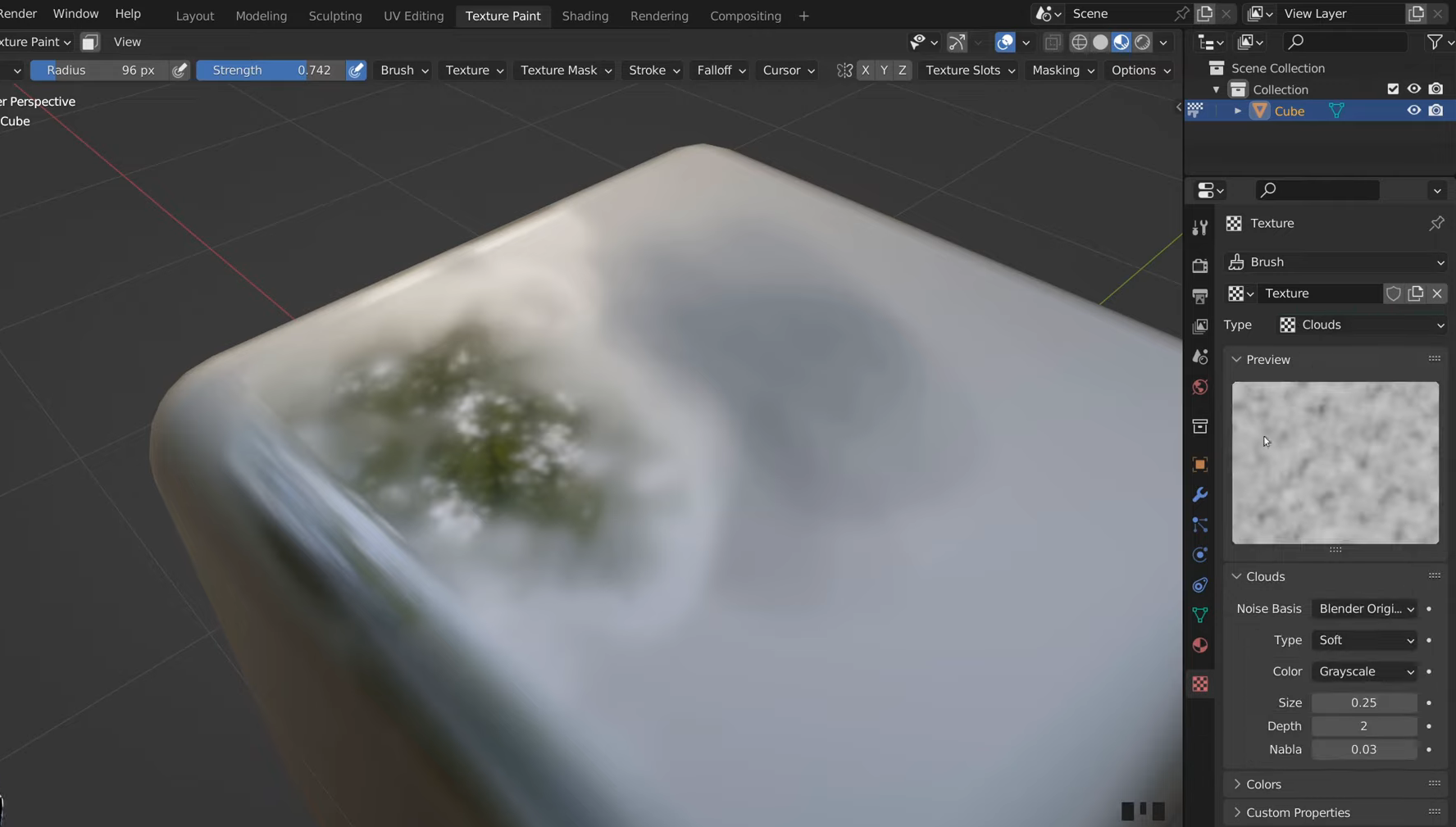
Expertentipps zum Anwenden von Texturen in Blender
Beim Anwenden von Texturen in Blender geht es nicht nur darum, die richtigen Farben oder Materialien auszuwählen. Kleine Anpassungen bei Platzierung, Skalierung und Beleuchtung der Texturen können deutlich beeinflussen, wie realistisch und ausgearbeitet dein Modell wirkt. Beachte diese Expertentipps, um bessere Ergebnisse zu erzielen und häufige Fehler bei der Texturierung zu vermeiden.
Beginne mit einem sauberen UV-Unwrapping
Ein korrektes UV-Unwrapping sorgt dafür, dass Texturen ohne Streckung oder Verzerrung auf dein Modell passen. Wähle im Edit Mode deine Geometrie aus, drücke „U“ und wähle eine geeignete Unwrapping-Methode. Überprüfe das UV-Layout und passe die Inseln an, bevor du detaillierte Texturen anwendest.
Verwende hochauflösende Texturen
Hochauflösende Texturen erhalten feine Details, besonders wenn dein Modell nah an der Kamera erscheint. Wähle Bildabmessungen, die zum Bedarf deines Projekts passen, da übergroße Dateien den Speicherverbrauch erhöhen und das Rendering verlangsamen können. Stimme die Texturauflösung auf die Größe des Objekts und den Betrachtungsabstand ab.
Verwende Principled BSDF für realistische Materialien
Mit dem Principled-BSDF-Shader kannst du Materialien wie Metall, Kunststoff, Holz und Stoff erstellen. Passe Eigenschaften wie Base Color, Metallic und Roughness an, um zu steuern, wie Oberflächen auf Licht reagieren. Wenn du geeignete Textur-Maps verbindest, wirken Materialien überzeugender.
Stelle Farb-Maps auf sRGB ein; stelle Daten-Maps auf Non-Color ein
Farbtexturen verwenden in der Regel den sRGB-Farbraum, damit Farben korrekt dargestellt werden. Daten-Maps, einschließlich Roughness-, Metallic- und Normal-Maps, sollten üblicherweise „Non-Color“ verwenden, da sie Oberflächeninformationen statt sichtbarer Farben enthalten. Die richtigen Einstellungen helfen, unerwartete Materialergebnisse zu vermeiden.
Kombiniere Farb-, Roughness- und Displacement-Maps
Durch die Kombination von Textur-Maps erhältst du mehr Kontrolle über das Aussehen eines Materials. Farb-Maps definieren die Oberflächenfarbe, Roughness-Maps steuern Reflexionen und Displacement-Maps können die Oberflächengeometrie verändern. Verbinde jede Map mit dem passenden Eingang, um detailliertere, realistischere Materialien zu erstellen.
Füge Unvollkommenheiten wie Kratzer, Schmutz und Abnutzung hinzu
Perfekt saubere Oberflächen können 3D-Modelle künstlich wirken lassen. Füge mit Textur-Maps, prozeduralen Nodes oder Texture Painting dezente Kratzer, Staub, Schmutz oder Abnutzung an den Kanten hinzu. Diese Details sorgen für ein natürlicheres Erscheinungsbild, ohne vom Gesamtdesign abzulenken.
Steuere die Platzierung mit Mapping-Nodes
Mapping-Nodes helfen dir zu steuern, wie Texturen auf der Oberfläche eines Objekts erscheinen. Verbinde die Nodes „Texture Coordinate“ und „Mapping“, um Position, Drehung und Skalierung der Textur anzupassen. Das ist besonders nützlich, wenn du Texturen in Blender erstellst und einheitliche Muster auf mehreren Objekten verwenden möchtest.
Teste Texturen mit unterschiedlichen Beleuchtungs-Setups
Eine Textur kann unter einer Lichtquelle realistisch wirken, unter einer anderen jedoch zu dunkel oder glänzend aussehen. Nutze die Viewport-Schattierungen „Material Preview“ und „Rendered“, um unterschiedliche Lichtrichtungen und -intensitäten zu testen. So erkennst du Probleme und erzielst ein ausgewogenes, realistisches Finish.
Bonus-Tipp: Erstelle texturierte 3D-Modelle mit Kimi 3D Make
Wenn du dich mit texturierter 3D-Modellierung in Blender beschäftigst, bietet Kimi 3D Make eine weitere Möglichkeit, deine Ideen umzusetzen. Beschreibe das Modell, das du erstellen möchtest, oder lade ein Referenzbild hoch, und Kimi 3D Make generiert anhand deiner Eingaben ein 3D-Modell. Du kannst verschiedene Oberflächen, Farben und visuelle Details ausprobieren, um den gewünschten Look zu entwickeln. So lassen sich erste Konzepte in 3D-Assets für Produktideen, Charakterdesigns und kreative Projekte verwandeln.
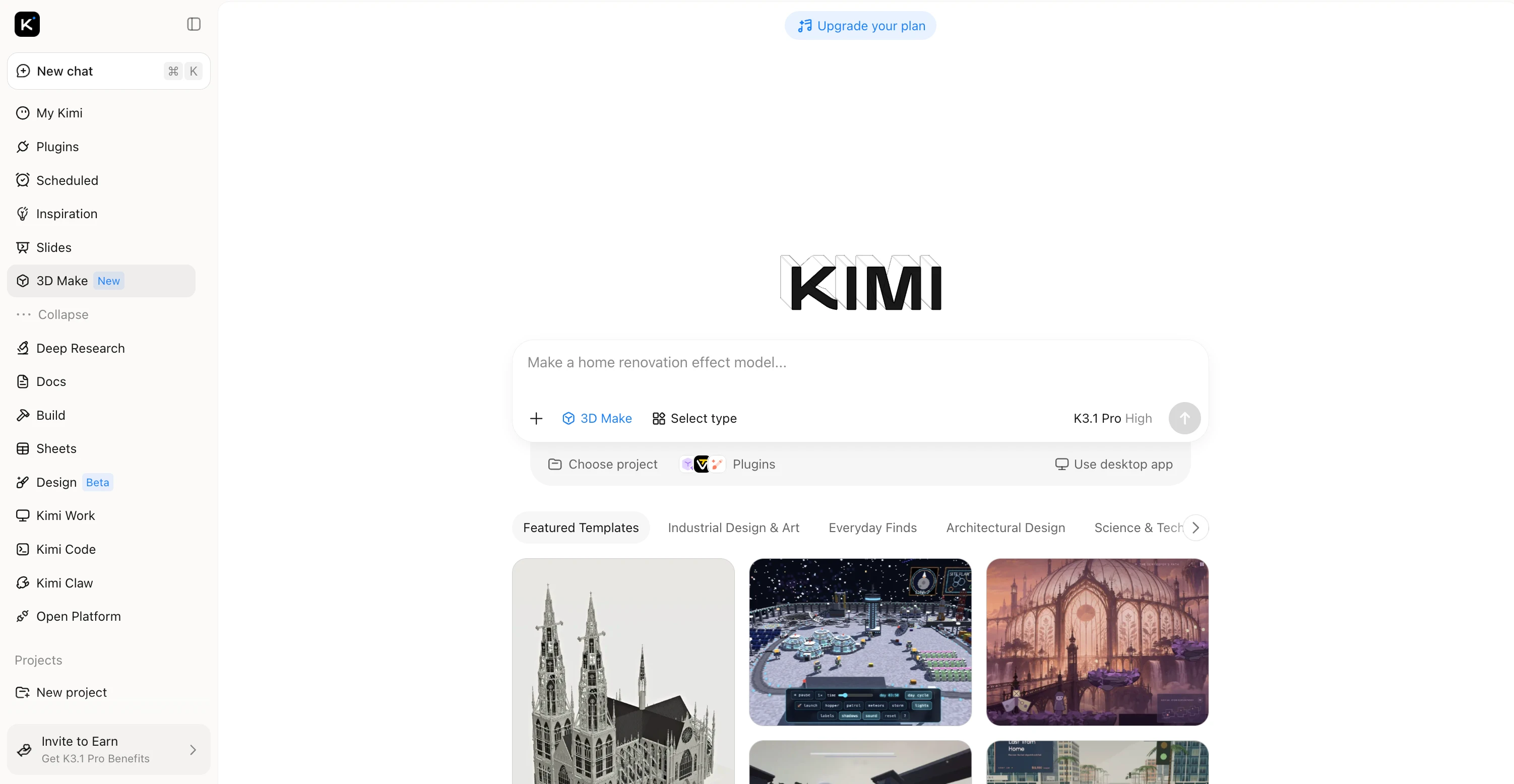
So versiehst du ein 3D-Modell mit Texturen in Kimi 3D Make
Mit Kimi 3D Make kannst du deine Ideen oder Referenzbilder leichter in 3D-Modelle verwandeln, ohne bei null anfangen zu müssen. Du kannst ein Modell in wenigen einfachen Schritten generieren und die Ergebnisse erkunden, bevor du dein Design verfeinerst. Folge den unten stehenden Schritten, um mit Kimi 3D Make zu beginnen.
Schritt 1: Lade dein 3D-Modell hoch und gib Prompts ein
Lade dein 3D-Modell in Kimi 3D Make hoch und beschreibe die Farben und Texturen, die du anwenden möchtest. Gib deine bevorzugte Farbpalette, Oberflächenmuster und Oberflächenausführung an, um ein stilvolles, ansprechendes Tassendesign zu erstellen.
Beispiel-Prompt:
Apply a fashionable pastel gradient texture to this 3D cup, blending blush pink, lavender, and soft sky blue. Add a delicate embossed geometric pattern with fine diagonal lines and small repeating diamond shapes around the surface. Use a smooth, glossy ceramic finish with subtle highlights to emphasize the texture and color transitions. Keep the original shape and proportions of the cup, creating a modern, elegant design with distinctive surface details.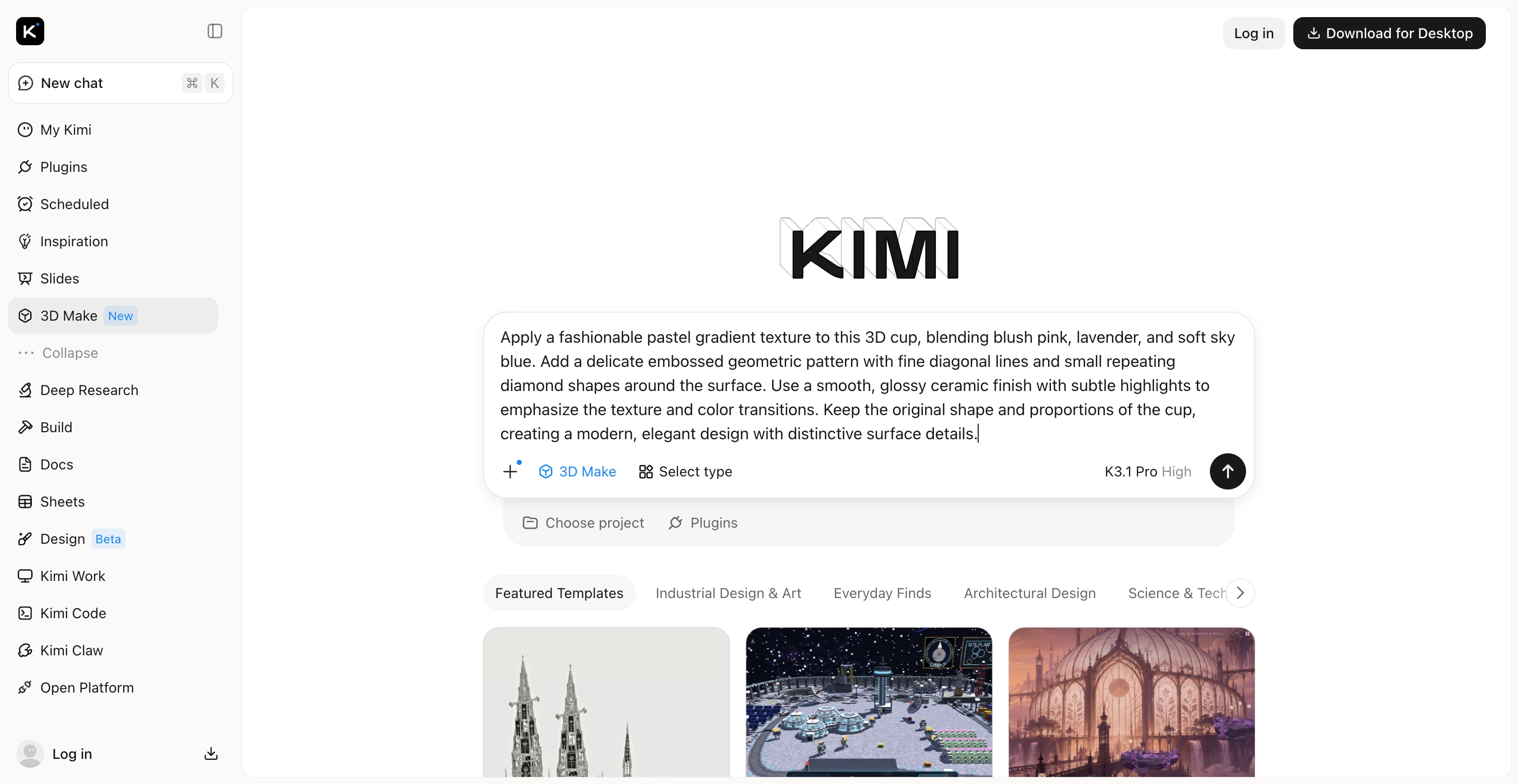
Schritt 2: Bearbeite dein 3D-Modell
Prüfe das generierte Ergebnis und verfeinere Farben und Texturen der Tasse mit Folge-Prompts. Probiere verschiedene Farbkombinationen aus, füge elegante Muster hinzu oder passe die Oberflächenausführung an, um einen modischeren Look zu erzielen. Experimentiere mit matten, glänzenden oder metallischen Effekten, damit das Ergebnis deiner bevorzugten Ästhetik entspricht.
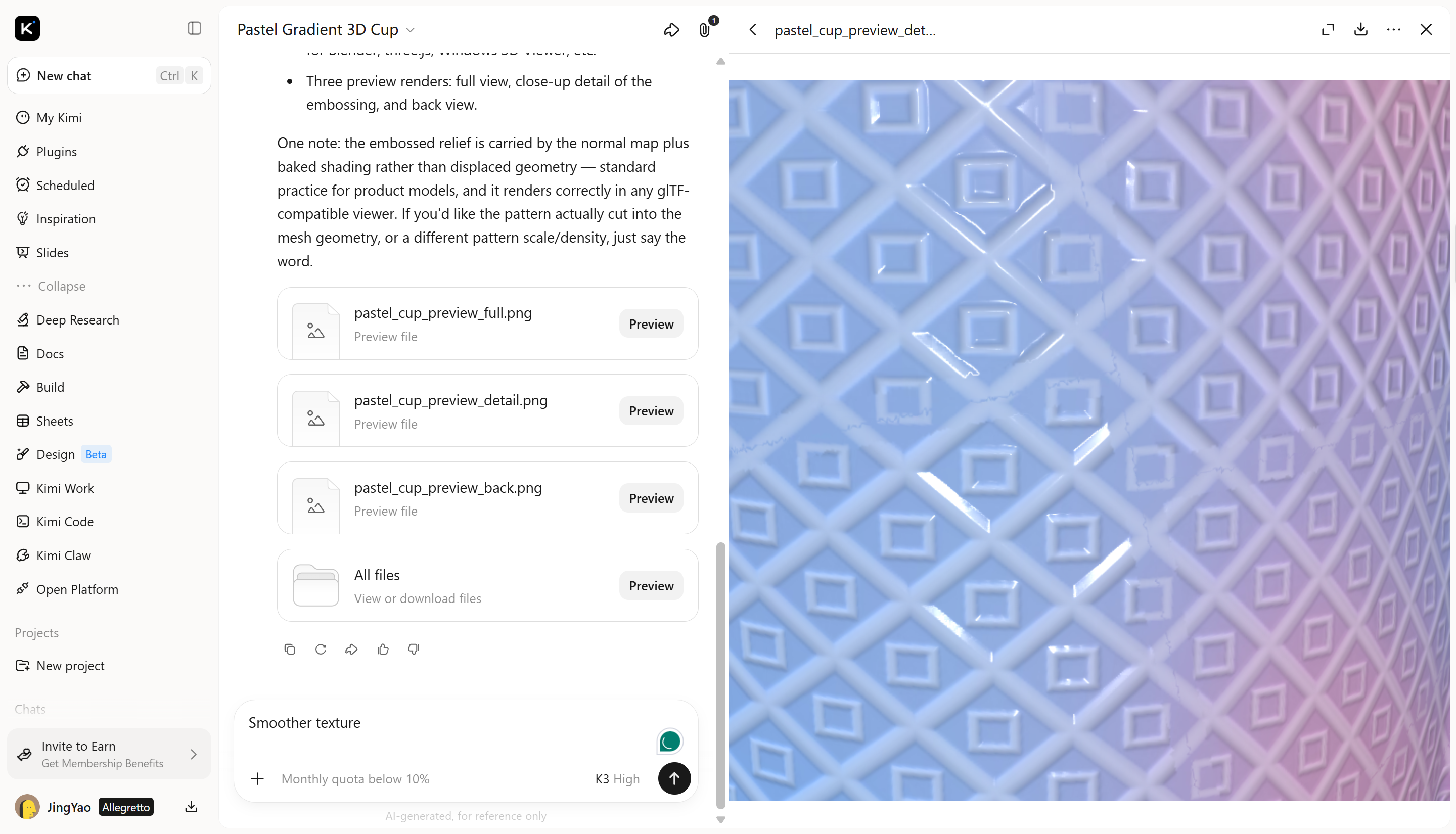
Schritt 3: Prüfen und exportieren
Betrachte die fertige Tasse aus verschiedenen Blickwinkeln, um die Einheitlichkeit der Farben, die Klarheit der Muster und das Gesamtbild zu prüfen. Wenn du zufrieden bist, exportiere dein fertiges 3D-Modell für Produktbeispiele, Designportfolios, Werbeinhalte oder Online-Veröffentlichungen.
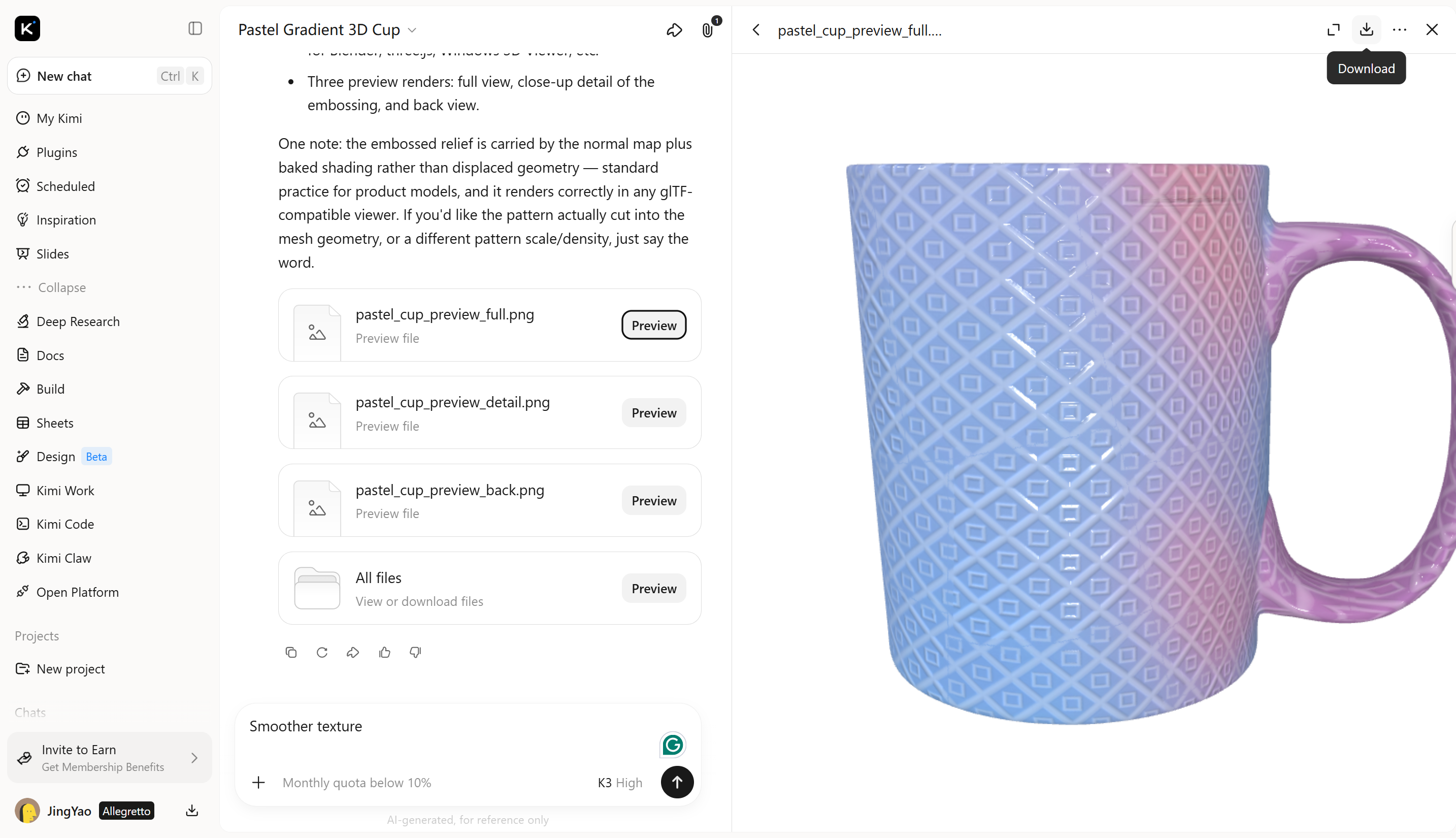
Wichtige Funktionen
3D-Modelle aus Prompts und Referenzen generieren: Verwandle Textbeschreibungen oder visuelle Referenzen mit Kimi 3D Make in 3D-Modelle. Beginne mit einem Grundkonzept oder einer Produktreferenz, um Form und Erscheinungsbild festzulegen, bevor du die Oberflächendetails verfeinerst.
Oberflächen durch Texturdetails aufwerten: Beschreibe das gewünschte Oberflächenbild, etwa gebürstetes Metall, glatte Keramik, natürliche Holzmaserung oder rauen Stein. Nutze Prompts und visuelle Referenzen, um das Gesamtbild des Modells zu steuern und ausdrucksstärkere 3D-Visualisierungen zu erstellen.
Verschiedene Materialstile erkunden: Experimentiere mit unterschiedlichen Farben, Oberflächenausführungen und Oberflächenbildern, um kreative Richtungen für dein Modell zu erkunden. Entwickle Looks für Produktvisualisierungen, digitale Szenen und kreative Projekte.
Spezialisierte Tools für fortgeschrittene 3D-Workflows nutzen: Für detailliertere Texturierung, Modellierung und Animation bietet Kimi Work über Plugins Zugriff auf Tools wie Blender und Tripo 3D. Nutze Blender für fortgeschrittene Modellierung und Animation oder Tripo 3D, um Modelle aus Text-Prompts und Bildern zu generieren. Je nach Tool werden die Formate FBX, STL, USDZ, BLEND, GLB, glTF und OBJ unterstützt, sodass du deine Assets weiter bearbeiten und entwickeln kannst.
Fazit
Wenn du weißt, wie du in Blender eine Textur erstellst, kannst du deine 3D-Modelle verbessern und den gewünschten Look erzielen. Mit den richtigen Techniken kannst du alles von einfachen Oberflächen bis hin zu detaillierten, realistischen Materialien erstellen. Wenn du einen anderen Ansatz ausprobieren möchtest, nutze Kimi 3D Make, um texturierte 3D-Modelle aus Text-Prompts oder Bildern zu generieren und zu verfeinern.
FAQ
U, um es abzuwickeln. Öffne den UV-Editor und passe die UV-Inseln an, um Dehnungen und Verzerrungen zu reduzieren. Mit einer Schachbretttextur kannst du auch das UV-Layout überprüfen und Problembereiche erkennen.



