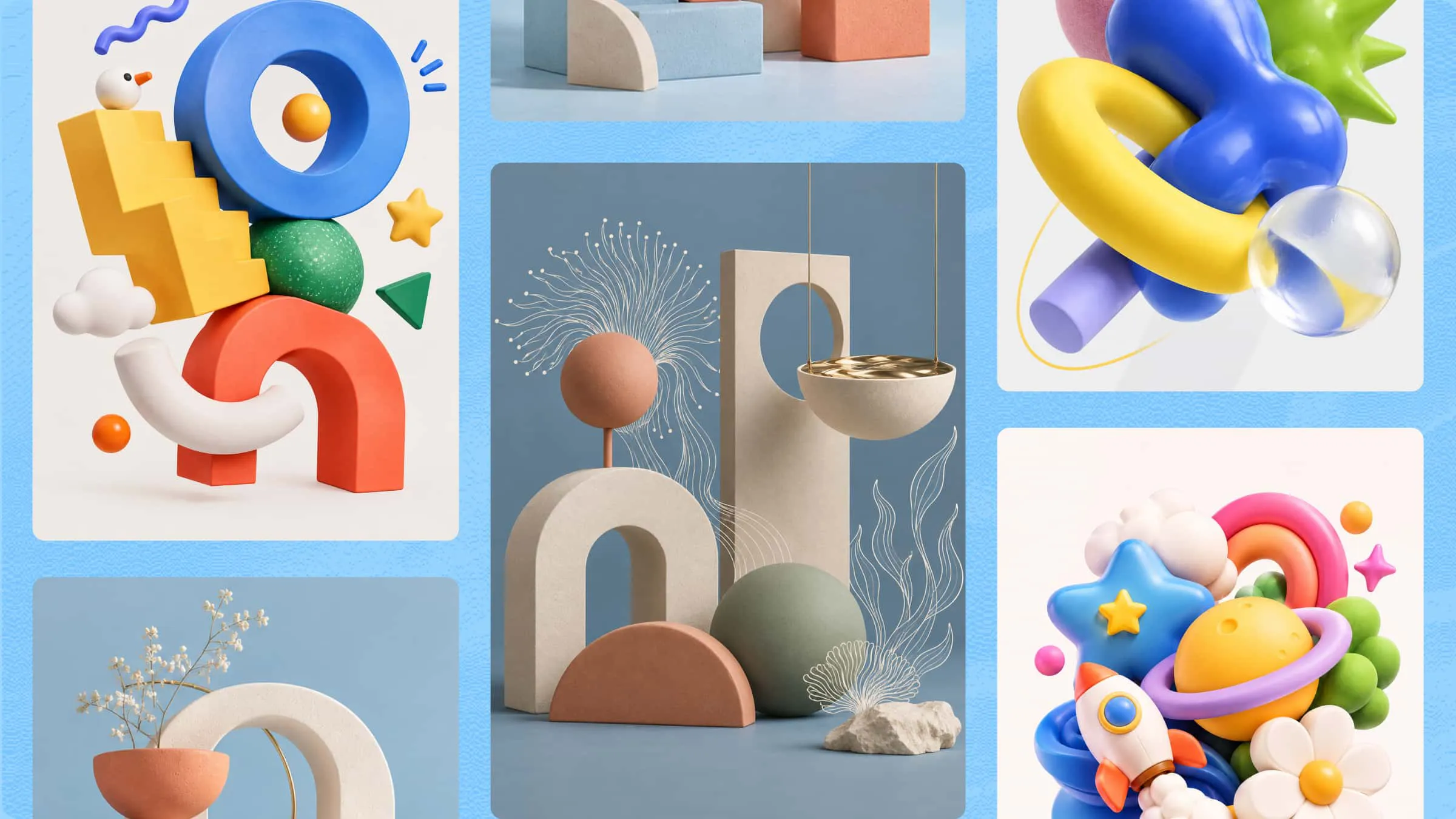
3D-Grafiken können eine einfache Idee real wirken lassen – von detaillierten Objekten bis zu eindrucksvollen Szenen. Du musst kein Experte sein, um loszulegen: Mit den richtigen Tools und etwas Übung kannst du eigene Visualisierungen erstellen. Wenn du den Prozess in kleine, klare Schritte gliederst, wird es einfacher, 3D-Grafiken zu erstellen. Lies weiter, um die Grundlagen kennenzulernen, nützliche Tools zu entdecken und zu erfahren, wie Kimi 3D Make deine Ideen zum Leben erwecken kann.
So erstellst du 3D-Grafiken mit KI
Wenn du 3D-Grafiken erstellen möchtest, ohne stundenlang komplexe Software zu erlernen, können KI-Tools den Prozess deutlich vereinfachen. Du kannst mit einem einfachen Text-prompt oder einem Bild beginnen und deine Idee in wenigen Schritten in eine 3D-Visualisierung verwandeln. So erstellst du mit Kimi 3D Make online 3D-Grafiken.
Schritt 1: Beschreibe die gewünschte 3D-Grafik
Überlege zunächst, wie deine 3D-Grafik aussehen soll und wo du sie verwenden möchtest. Denke an das Hauptobjekt, seine Form, Farben, Materialien, den Hintergrund und die Beleuchtung. Öffne Kimi 3D Make und beschreibe diese Details in einem klaren Text-prompt, einschließlich des gewünschten Stils. Du kannst auch ein Referenzbild hochladen, das als Vorlage für das Design dient und Kimi 3D Make hilft, die gewünschte Form, Erscheinung und die visuellen Details besser zu verstehen.
Beispiel-prompt:
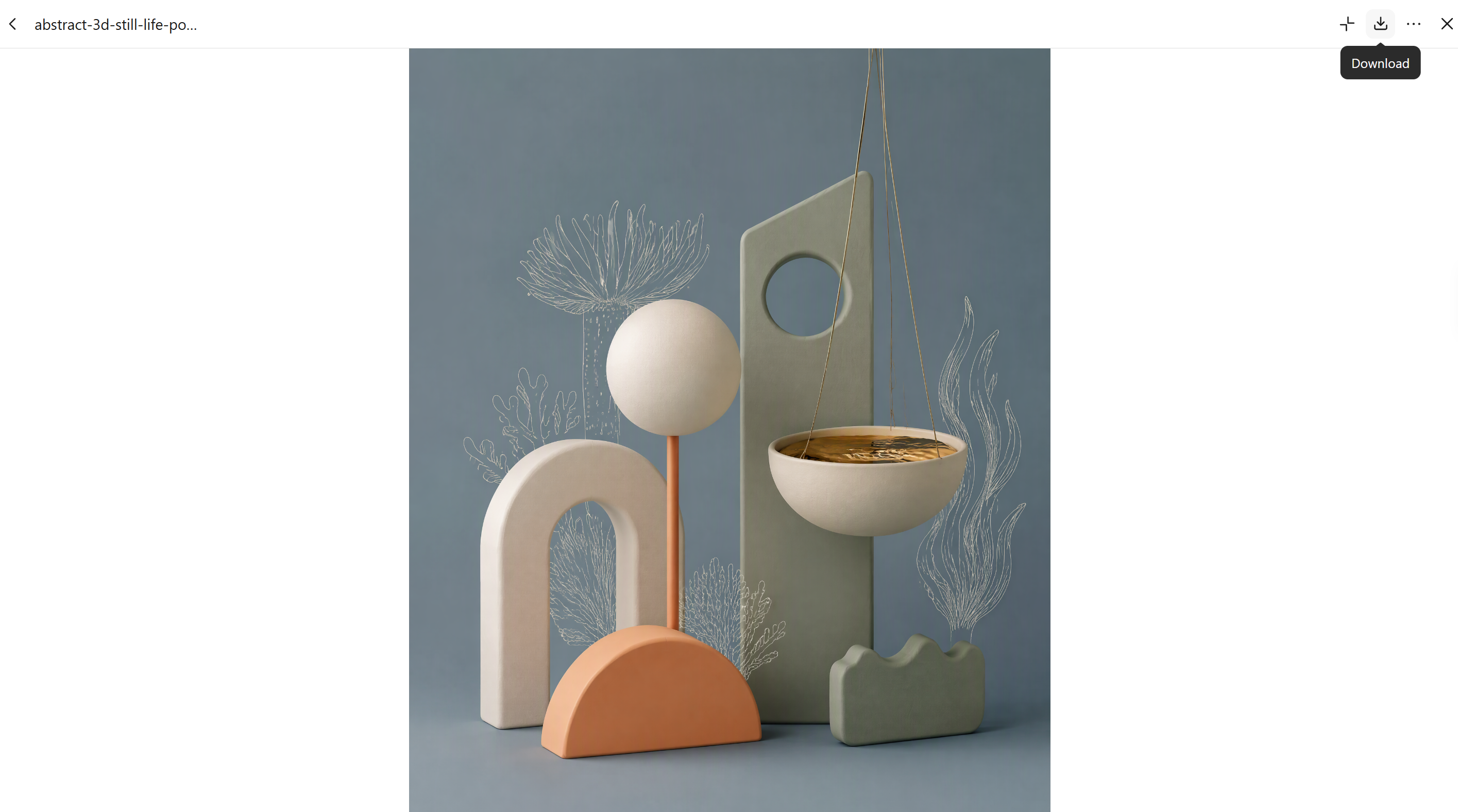
Minimalist abstract 3D graphic still life poster, dusty blue seamless background and floor, stacked geometric forms: rounded arch, half-cylinder, sphere on thin coral stem, tall slab with circular cutout, hanging ceramic bowl with liquid gold surface suspended by two thin wires, thin white single-line drawings of sea anemones and algae layered over the shapes, objects in cream white, apricot, terracotta, sage green and pale gold, matte clay texture, soft diffused studio lighting, gentle contact shadows, slight floating feel, asymmetric balanced composition, generous negative space, Memphis-inspired editorial 3D graphics, octane render, 4:5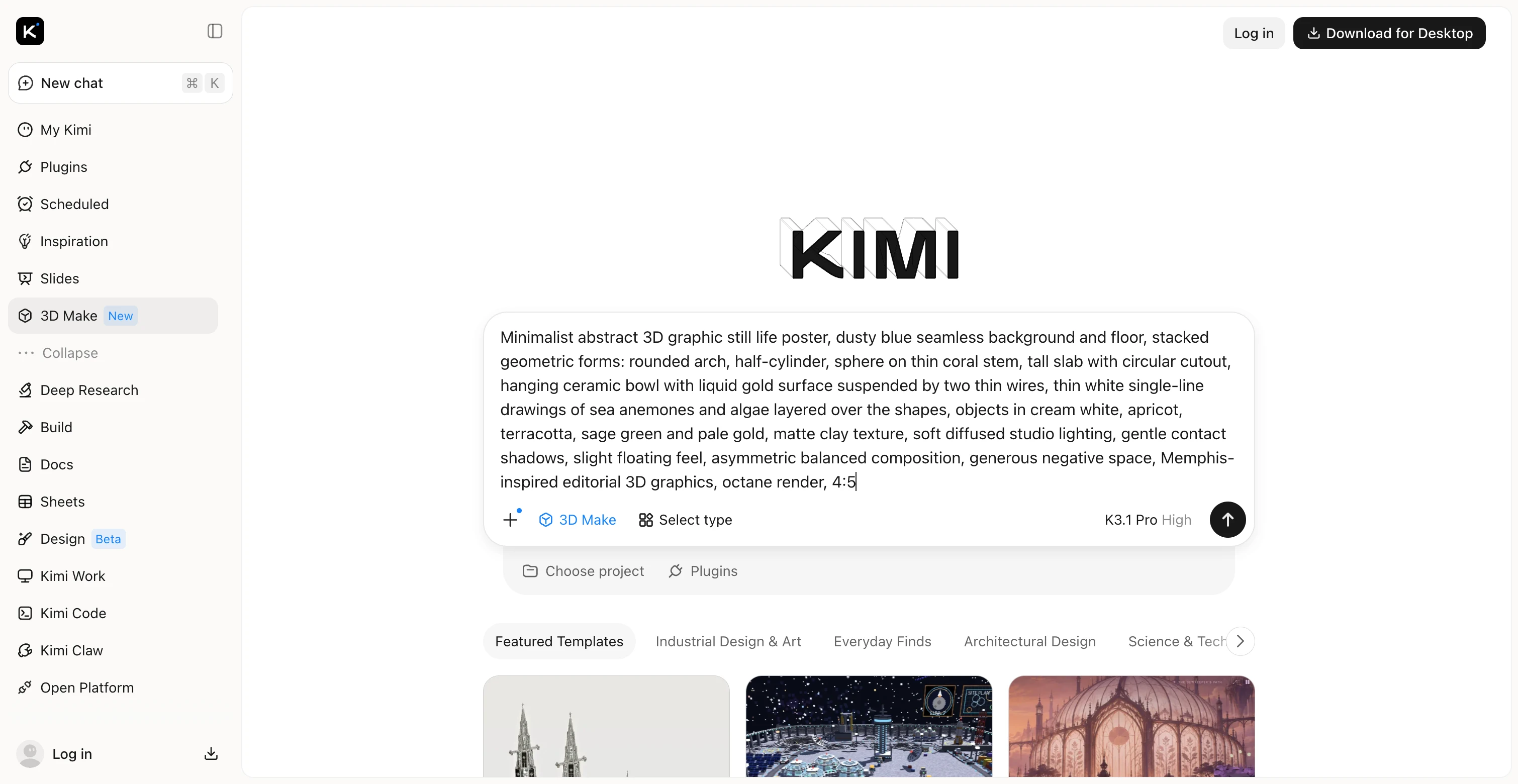
Schritt 2: Lass Kimi 3D Make 3D-Grafiken erstellen
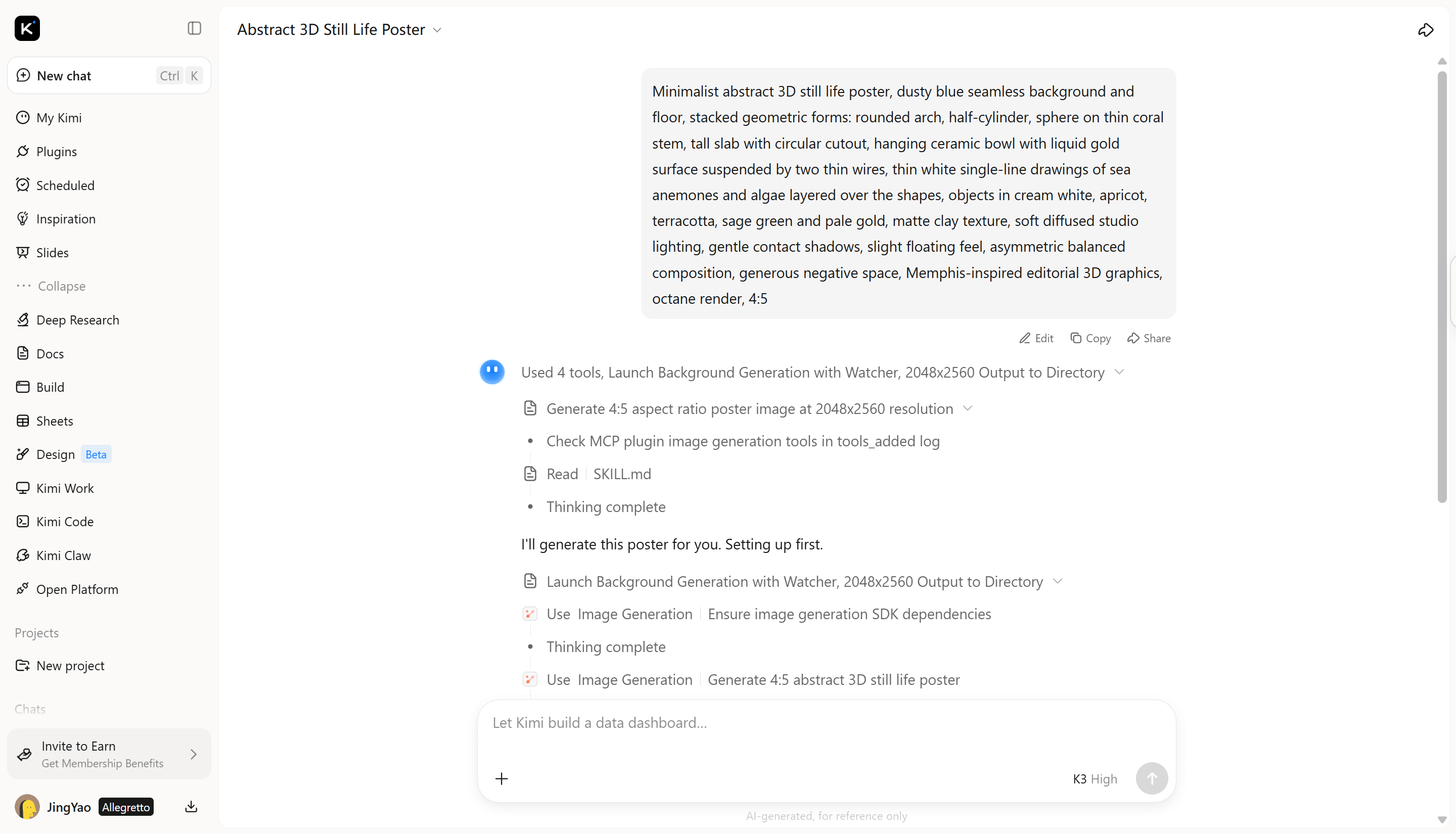
Nachdem du deinen prompt gesendet hast, verarbeitet Kimi 3D Make deine Anweisungen und erstellt anhand der angegebenen Details eine 3D-Visualisierung. Die KI nutzt deine Beschreibung, um das Motiv zu formen, Farben und Materialien anzuwenden und das Gesamtbild zu gestalten.
Schritt 3: Design anpassen und verfeinern
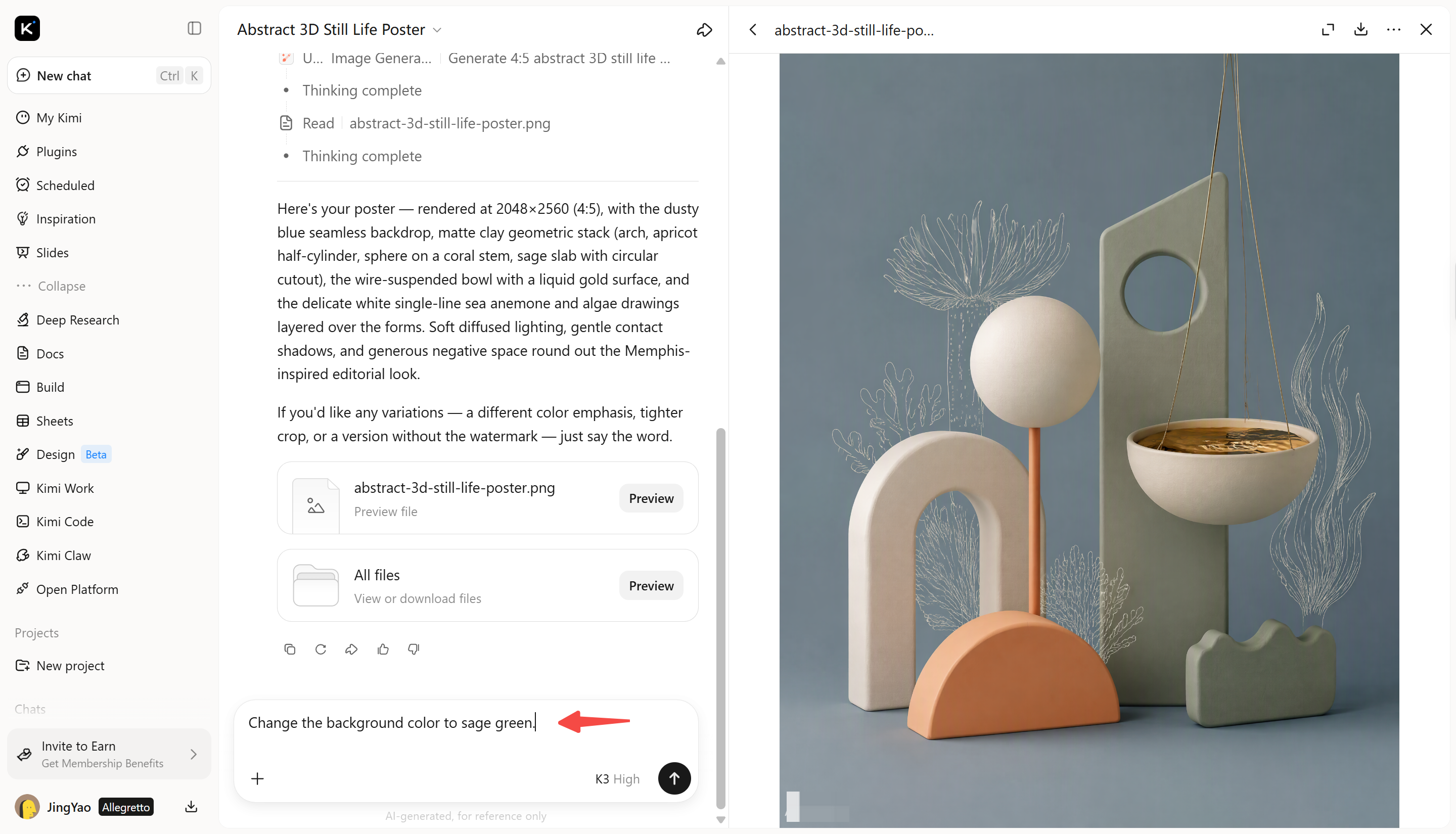
Sobald du ein Ergebnis hast, das dir gefällt, kannst du das Design durch weitere prompts im Chatfenster verfeinern. Beschreibe die gewünschten Änderungen, etwa Anpassungen an Farben, Beleuchtung, Hintergründen, Texturen oder anderen visuellen Elementen. Nimm gezielte Anpassungen Schritt für Schritt vor, um die 3D-Grafik deiner Vorstellung näherzubringen.
Schritt 4: Endergebnis prüfen und herunterladen
Prüfe die Grafik vor dem Abschluss auf unerwünschte Details, ungleichmäßige Formen, ablenkende Hintergründe oder eine Beleuchtung, die nicht zu deinem Design passt. Wenn du mit dem Ergebnis zufrieden bist, speichere deine Arbeit über die verfügbare Export- oder Download-Option in einem geeigneten Format.
Warum Kimi 3D Make für 3D-Grafiken?
Ganz gleich, ob du ein Produkt entwirfst, Visualisierungen für soziale Medien erstellst oder eine neue kreative Idee erkundest: Das richtige KI-Tool kann Zeit sparen und den Prozess vereinfachen. Kimi 3D Make bietet eine praktische Möglichkeit, mit verschiedenen Stilen zu experimentieren und deine Ideen umzusetzen. Sehen wir uns an, was es für die Erstellung von 3D-Grafiken nützlich macht.
Visuelle Konzepte in dreidimensionale Designs umsetzen
Überführe Skizzen, Referenzbilder oder schriftliche Ideen in einen 3D-Design-Workflow. Nutze Kimi 3D Make, um dreidimensionale Visualisierungen zu entwickeln, die die wesentlichen Merkmale deines Konzepts erfassen – von der Gesamtsilhouette bis zu charakteristischen Designdetails.
Mit detaillierter Geometrie und Materialien Tiefe erzeugen
Verleihe 3D-Grafiken mit geformten Oberflächen, mehrschichtigen Strukturen, Texturen und Materialdetails ein greifbareres Erscheinungsbild. Erstelle wiederkehrende Elemente wie Paneele, Geländer und dekorative Komponenten mit stimmigen Proportionen und Abständen, damit ein einheitliches, realistisches Gesamtdesign entsteht.
3D-Details mit natürlichsprachlicher Bearbeitung verfeinern
Passe dein Design an, während sich deine Idee weiterentwickelt. Beschreibe die gewünschten Änderungen, hinterlasse Kommentare zu bestimmten Elementen oder nimm manuelle Bearbeitungen vor, um Formen, Oberflächendetails und andere visuelle Merkmale für ein ausgefeilteres Endergebnis anzupassen.
Ergebnisse prüfen und für verschiedene Einsatzzwecke exportieren
Vergleiche das fertige Design mit deinem ursprünglichen Konzept, prüfe die visuellen Details und nimm vor dem Export letzte Anpassungen vor. Wähle für den nächsten Schritt ein geeignetes unterstütztes Format – unabhängig davon, ob du Assets für Web-Erlebnisse, Spieleprojekte, AR-Anwendungen oder den 3D-Druck vorbereitest.
3D-Grafiken in fortgeschrittene kreative Workflows integrieren
Bring deine 3D-Grafiken mit Kimi Work weiter – einer herunterladbaren App, die Blender, Tripo 3D und weitere Plugins für fortgeschrittene Modellierung und Bearbeitung unterstützt. Exportiere 3D-Assets in den Formaten GLB, glTF, OBJ, FBX, STL, USDZ und BLEND, um sie für die Spieleentwicklung, die Vorbereitung für den 3D-Druck, Apple-AR-Erlebnisse und die weitere Bearbeitung in Blender zu nutzen.
Profi-Tipps zum Erstellen von 3D-Grafiken
Gute 3D-Grafiken zu erstellen bedeutet mehr, als einen prompt zu schreiben und das erste Ergebnis zu akzeptieren. Mit einigen einfachen Techniken kannst du Visuals erstellen, die realistischer wirken, deiner Idee entsprechen und zu deinem Projekt passen. Behalte diese Tipps im Hinterkopf, um deine Ergebnisse beim Erstellen von 3D-Grafiken online zu verbessern.
Beginne mit einem klaren visuellen Konzept
Bevor du loslegst, entscheide, was deine Grafik zeigen soll und wie sie aussehen soll. Überlege dir das Hauptmotiv, seinen Zweck und den Stil, den du erreichen möchtest. Mit einer klaren Vorstellung kannst du leichter einen hilfreichen prompt schreiben und ein Ergebnis erzielen, das deinen Erwartungen entspricht.
Beschreibe Form, Materialien und Textur
Nenne beim Schreiben deines prompts Details zur Form, Oberfläche und zu den Materialien des Objekts. Beschreibe zum Beispiel, ob ein Produkt glatte Kurven, eine raue Steinoberfläche oder eine glänzende Metalloberfläche haben soll. Diese Angaben helfen der KI, deine Vorstellung zu verstehen und ein überzeugenderes Design zu erstellen.
Nutze Referenzbilder, um das Ergebnis zu steuern
Wenn du eine Skizze, ein Produktfoto oder ein Design hast, das dir gefällt, verwende es als Referenz, sofern das Tool die Bildeingabe unterstützt. Ein Referenzbild vermittelt der KI eine klarere Vorstellung von der gewünschten Form, den Farben und dem Gesamtstil. Du kannst es auch mit einem Text-prompt kombinieren, um zu erklären, welche Details du beibehalten oder ändern möchtest.
Erhöhe die Komplexität schrittweise
Beginne mit dem Hauptobjekt, bevor du kleinere Details oder komplexe Hintergründe hinzufügst. Sobald das Grunddesign stimmig aussieht, kannst du weitere Elemente wie dekorative Teile, Oberflächenmuster und umgebende Objekte ausarbeiten. So lassen sich 3D-Grafiken leichter erstellen, ohne das ursprüngliche Design mit zu vielen Details zu überladen.
Prüfe Beleuchtung, Schatten und Tiefe
Die Beleuchtung kann Aussehen und Wirkung einer 3D-Grafik verändern. Wähle sie daher passend zu deinem gewünschten Stil. Weiches Licht eignet sich gut für klare Produktvisuals, während stärkere Kontraste einen dramatischen Effekt erzeugen können. Achte darauf, dass Schatten, Reflexionen und Tiefe das Objekt natürlich wirken lassen, statt flach oder unpassend.
Überarbeite jeweils nur ein Element
Wenn das erste Ergebnis dem gewünschten Resultat schon nahekommt, solltest du nicht für jede Änderung den gesamten prompt umschreiben. Bitte stattdessen um eine konkrete Anpassung, etwa um eine andere Hintergrundfarbe, weichere Schatten oder eine stärker reflektierende Oberfläche.
Berücksichtige den späteren Einsatz der Grafik
Überlege dir vor der Wahl von Stil und Layout, wo du die fertige Grafik einsetzen möchtest. Eine Produktanzeige benötigt möglicherweise einen klaren Hintergrund und ein zentriertes Motiv, während ein Social-Media-Beitrag von kräftigeren Farben und einer auffälligeren Komposition profitieren kann.
Prüfe das Ergebnis vor dem Export
Prüfe die Grafik auf unnatürliche Formen, unerwünschte Details oder uneinheitliche Beleuchtung. Nimm alle nötigen Korrekturen vor und überprüfe dann Auflösung und Exporteinstellungen, bevor du die finale Version speicherst. Stelle sicher, dass das Design sauber aussieht und für den vorgesehenen Einsatz geeignet ist.
Fazit
Mit 3D-Grafiken kannst du deine Ideen in aufmerksamkeitsstarke Visuals verwandeln und deine Projekte hervorheben. Mit etwas Übung kannst du verschiedene Stile erkunden und herausfinden, was für deine Anforderungen am besten funktioniert. Wenn du lernen möchtest, 3D-Bewegtgrafiken zu erstellen, oder mit neuen Designs experimentieren willst, beginne mit einer einfachen Idee. Probiere Kimi 3D Make aus, um deine Konzepte zu erkunden und mit KI Visuals zu erstellen.




