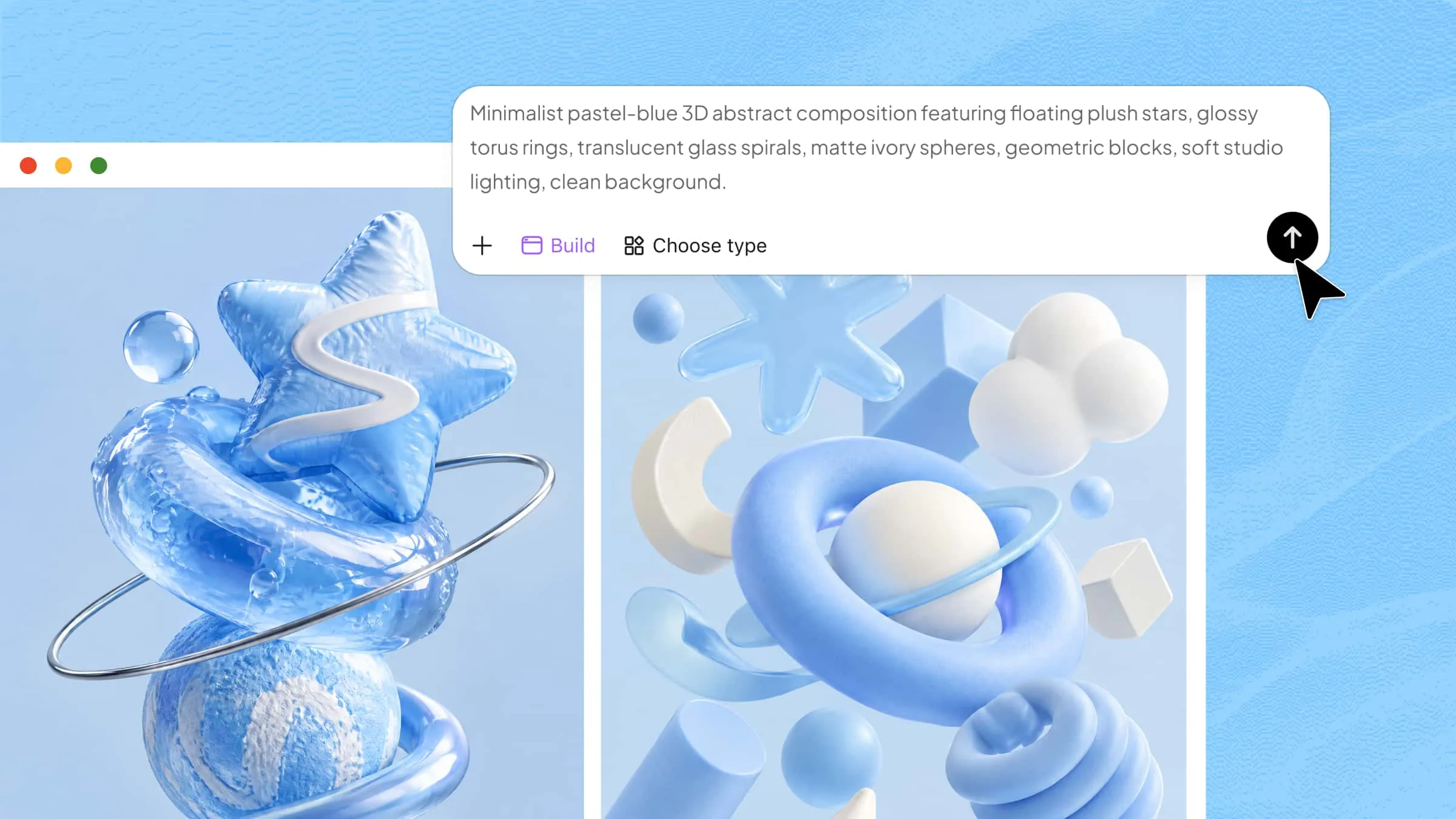
Ein gut erstelltes 3D-Bild kann aus einer einfachen Idee etwas machen, das realistisch, detailliert und räumlich wirkt. Gerade am Anfang kann es jedoch schwierig sein, die richtigen Formen, Texturen und Beleuchtung zu erzielen. Mit KI-Tools wie Kimi 3D Make kannst du deine Ideen mithilfe von Text-Prompts und visuellen Referenzen umsetzen, ohne jedes Detail von Grund auf erstellen zu müssen. In diesem Artikel erfährst du Schritt für Schritt, wie du 3D-Bilder erstellst und deinen Designs realistische Effekte hinzufügst.
So erstellst du 3D-Bilder mit KI in einfachen Schritten
Das Erstellen von 3D-Bildern mit KI ist einfacher, wenn du eine klare Vorstellung davon hast, was du erstellen möchtest. Mit Kimi 3D Make kannst du Text-Prompts und visuelle Referenzen in 3D-Designs umwandeln, ohne jedes Detail von Grund auf erstellen zu müssen. Folge diesen einfachen Schritten, um deine Idee zu entwickeln, das Bild zu generieren und es mit realistischen Effekten zu verfeinern.
Schritt 1: Gib einen detaillierten Prompt für ein 3D-Bild ein
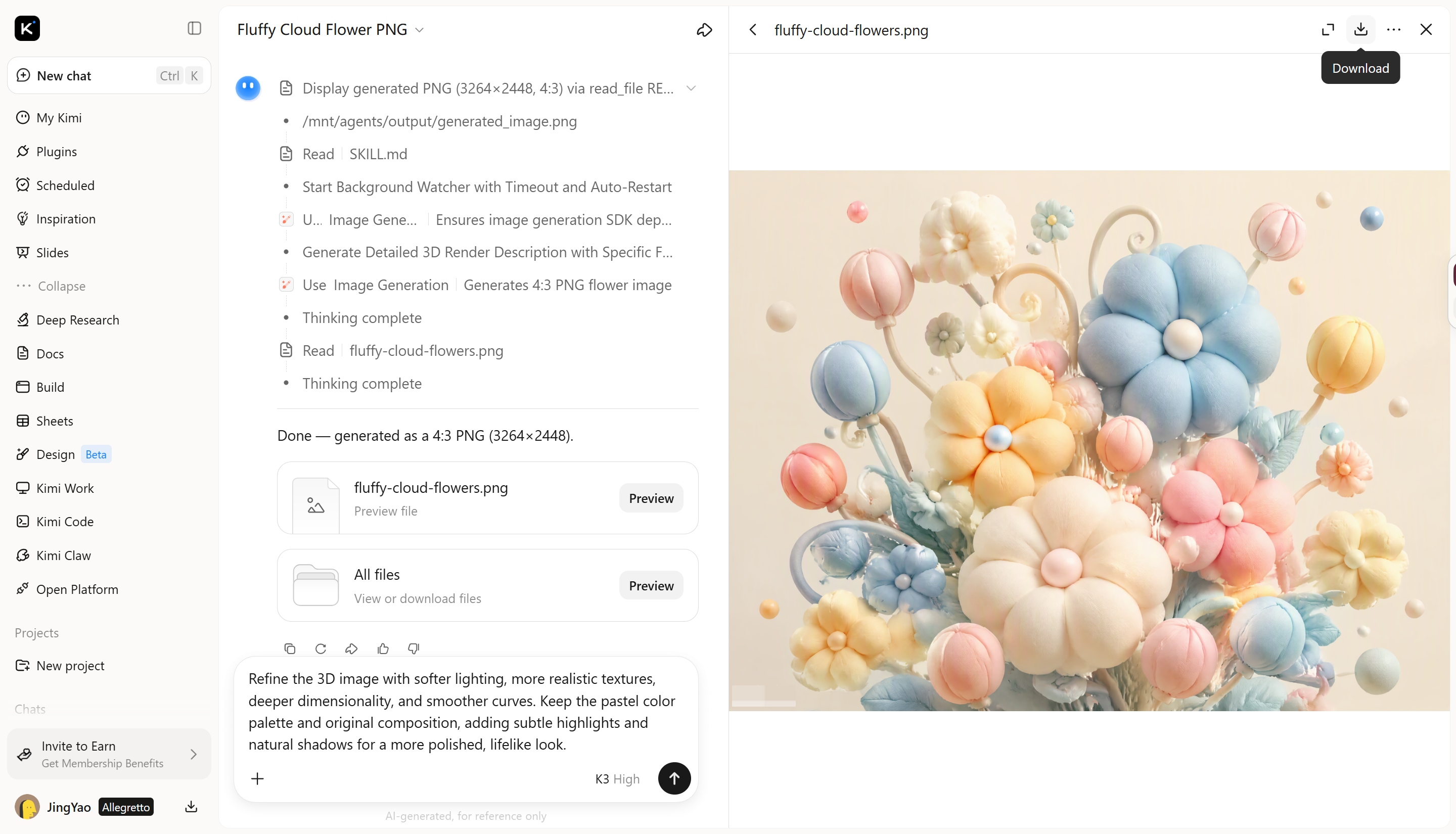
Beschreibe zunächst das Bild, das du erstellen möchtest, einschließlich seiner Form, Materialien, Farben, Beleuchtung und seines Hintergrunds. Konkrete Details helfen Kimi 3D Make, deine Idee zu verstehen und ein realistischeres Ergebnis zu erstellen.
Beispiel-Prompt:
A highly detailed 3D render of fluffy cloud-like flowers and balloon-shaped buds, soft inflatable fabric and clay textures, pastel cream, baby blue, butter yellow and blush tones, round puffy petals, curvy looping stems, small floating orbs, soft dreamy lighting, seamless cream background, kawaii yet elegant, octane render, 8k --ar 4:3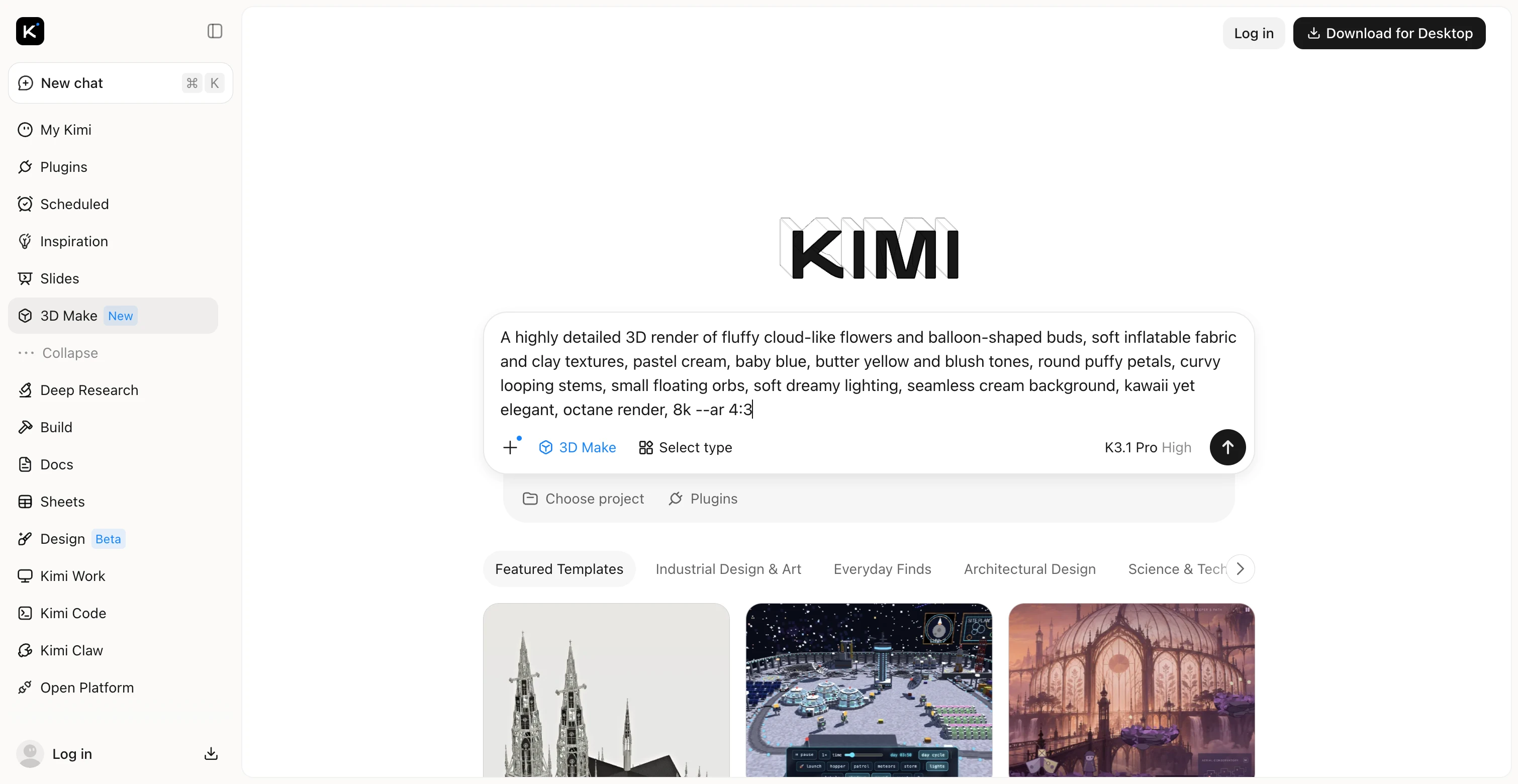
Schritt 2: Lass Kimi 3D Make das 3D-Bild generieren
Gib deinen Prompt in Kimi 3D Make ein. Die KI verarbeitet deine Anweisungen und generiert ein Bild, das deiner Beschreibung entspricht – einschließlich Formen, Texturen, Beleuchtung und Tiefe. Prüfe das Ergebnis und passe deinen Prompt bei Bedarf an.
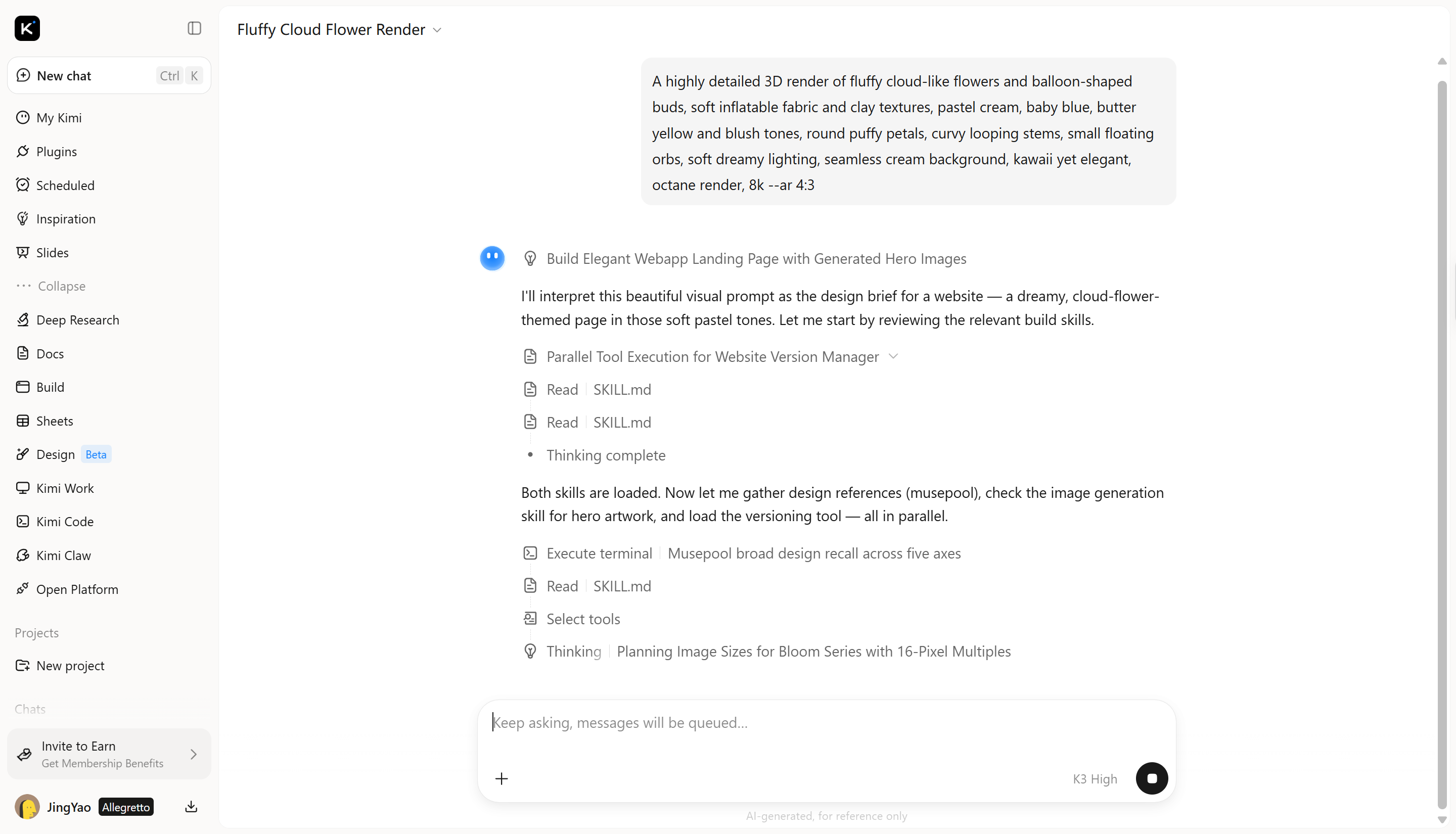
Schritt 3: Bearbeite und verfeinere das 3D-Bild
Wenn das erste Ergebnis verbessert werden muss, verfeinere den Prompt, um Formen, Texturen, Beleuchtung oder Tiefe anzupassen. Kleine Änderungen können dazu beitragen, dass das Bild natürlicher und ausgearbeiteter wirkt.
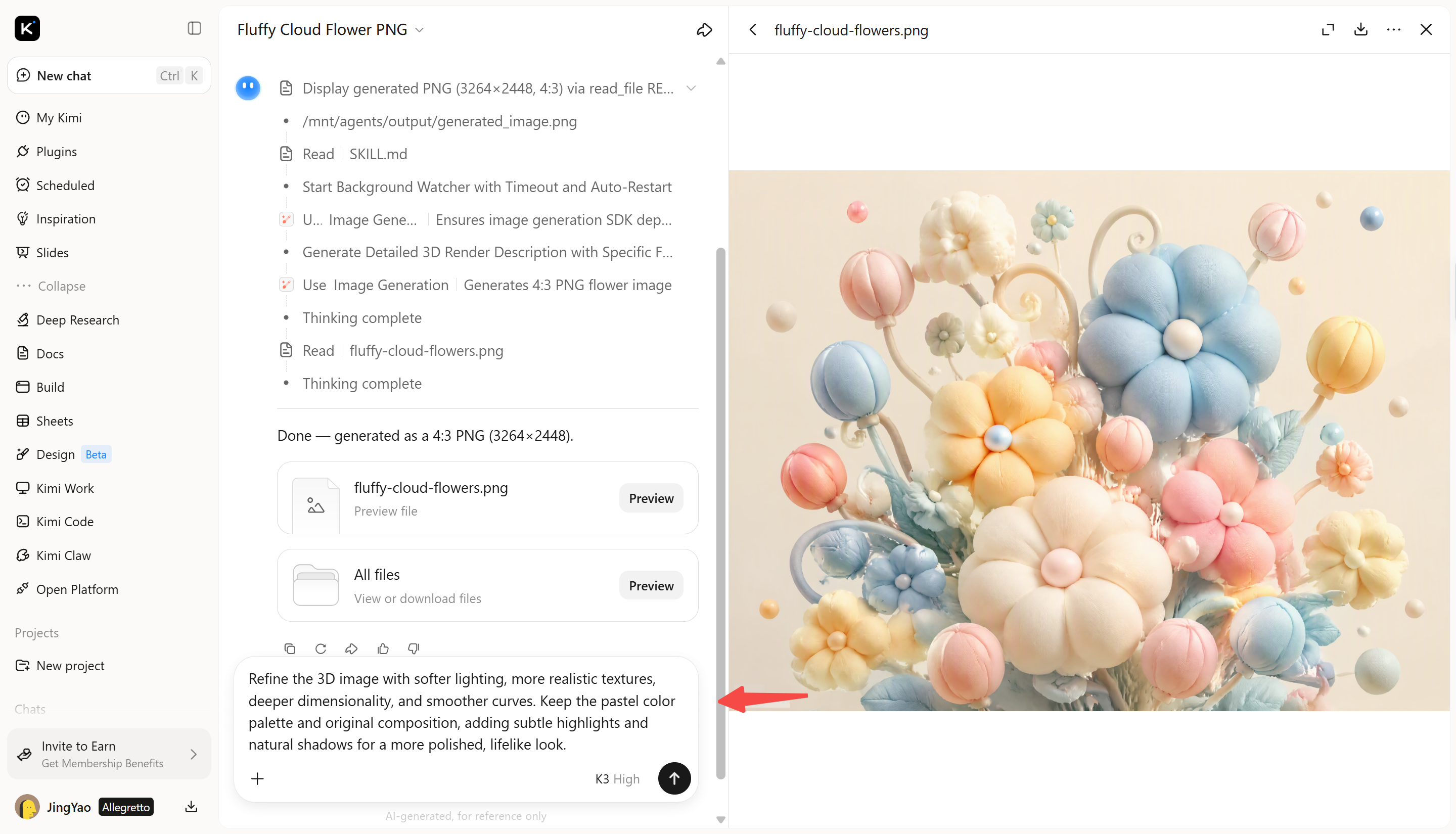
Schritt 4: Prüfe und speichere dein 3D-Bild
Prüfe das fertige Bild auf unerwünschte Details, ungleichmäßige Formen oder unnatürliche Beleuchtung. Nimm letzte Anpassungen vor und speichere oder exportiere dein fertiges Bild über die verfügbaren Optionen.
Warum Kimi 3D Make für die Erstellung von 3D-Bildern verwenden?
Du musst nicht jedes Detail von Grund auf erstellen, um ein 3D-Bild zu schaffen, das deiner Idee entspricht. Kimi 3D Make hilft dir, dein Konzept mithilfe von Prompts und visuellen Referenzen zu gestalten, und lässt dir zugleich Raum, das Ergebnis anzupassen. Das kannst du damit tun:
3D-Visualisierungen aus Text- und Bildreferenzen entwickeln
Beginne mit einem schriftlichen Konzept, einer Skizze oder Referenzbildern, die dein Design leiten. Kombiniere visuelle Referenzen mit klaren Anweisungen, um Form, Proportionen, Farben und das Gesamterscheinungsbild des Motivs festzulegen.
Jedem Design Tiefe und Materialdetails verleihen
Erkunde räumliche Formen mit unterschiedlichen Oberflächen, mehrschichtigen Komponenten und realistisch wirkenden Ausführungen. Von glatten Kurven und geometrischen Strukturen bis hin zu strukturierten Materialien und filigranen dekorativen Elementen kannst du die Details festlegen, die jedes 3D-Bild an dein Konzept anpassen.
Gezielte Überarbeitungen vornehmen, wenn sich deine Idee entwickelt
Verbessere das generierte Ergebnis, indem du die gewünschten Änderungen beschreibst. Passe Proportionen, Oberflächenbearbeitungen, Farben oder die Komposition mithilfe von KI-gestützten Anweisungen an und nutze anschließend die manuelle Bearbeitung, wenn du eine präzisere Steuerung benötigst.
Entdecke mit Kimi Work noch mehr Möglichkeiten
Bring deine 3D-Projekte mit Kimi Work weiter voran – einem herunterladbaren Arbeitsbereich mit Unterstützung für Blender, Tripo 3D und weitere Plugins. Exportiere deine Assets in den Formaten GLB, glTF, OBJ, FBX, STL, USDZ und BLEND, um sie in Spielen, zur Vorbereitung von 3D-Drucken, für Apple-AR-Projekte oder zur Weiterbearbeitung in Blender zu verwenden.
So schreibst du bessere prompts für 3D-Bilder
Ein guter prompt hilft der KI zu verstehen, was du erstellen möchtest und wie das endgültige Bild aussehen soll. Verwende statt allgemeiner Beschreibungen Details zu Motiv, Form, Materialien und Beleuchtung. Mit diesen einfachen Tipps erhältst du präzisere 3D-Bilder mit weniger Überarbeitungen.
Definiere Hauptmotiv und Verwendungszweck
Beginne damit, zu beschreiben, was die KI erstellen soll und wie du das Bild verwenden möchtest. Ob es sich um ein Produkt, einen Charakter oder ein architektonisches Konzept handelt: Die Benennung des Motivs gibt der KI eine klare Richtung. Du kannst auch angeben, ob du ein realistisches Bild oder ein kreatives Design möchtest.
Lege Formen, Proportionen und Komposition fest
Beschreibe Form und Proportionen des Motivs, damit die KI ein ausgewogenes Design erstellen kann. Erwähne Details wie geschwungene Flächen, abgerundete Kanten, scharfe Winkel oder mehrschichtige Strukturen. Du kannst auch Kamerawinkel und Objektplatzierung angeben, um die Komposition zu steuern.
Beschreibe Materialien, Farben und Oberflächendetails
Nenne Materialien wie Glas, Metall, Holz oder Kunststoff und lege Farben und Oberflächen fest. Füge Details wie glänzende Reflexionen, raue Texturen oder glatte Oberflächen hinzu. Diese Anweisungen helfen der KI, realistischere Materialien und unverwechselbare Designs zu erstellen.
Lege Beleuchtung und Hintergrund fest
Die Beleuchtung beeinflusst das Erscheinungsbild eines Objekts, einschließlich seiner Schatten, Reflexionen und Tiefe. Gib an, ob du weiches Studiolicht, helles Tageslicht oder dramatische Schatten möchtest. Beschreibe auch den Hintergrund und achte darauf, dass er das Motiv ergänzt, ohne davon abzulenken.
Halte Anweisungen konkret und fokussiert
Ein guter prompt muss nicht übermäßig lang sein. Konzentriere dich auf die wichtigsten visuellen Details und vermeide widersprüchliche Anweisungen, die die KI verwirren oder das endgültige Design beeinträchtigen könnten. Klare, direkte Formulierungen helfen dir, deine Ideen wirkungsvoller zu vermitteln.
Verfeinere das Ergebnis mit gezielten Anpassungen
Dein erstes Ergebnis entspricht vielleicht nicht deinen Vorstellungen. Prüfe es daher, bevor du Änderungen vornimmst. Ermittle, was verbessert werden muss, etwa Form, Textur, Beleuchtung oder Komposition, und gib der KI konkrete Anweisungen. Wenn du jeweils nur einige Elemente anpasst, lässt sich das Ergebnis besser verbessern.
Fazit
Wenn du weißt, wie du 3D-Bilder erstellst, kannst du kreative Ideen freier in auffällige visuelle Inhalte umsetzen. Entscheidend ist, verschiedene Stile auszuprobieren und deine Ergebnisse so lange zu verbessern, bis sie deiner Vorstellung entsprechen. Du musst nicht gleich beim ersten Versuch jedes Detail richtig treffen. Probiere Kimi 3D Make aus und entdecke, wie es dir helfen kann, deine Ideen umzusetzen.




