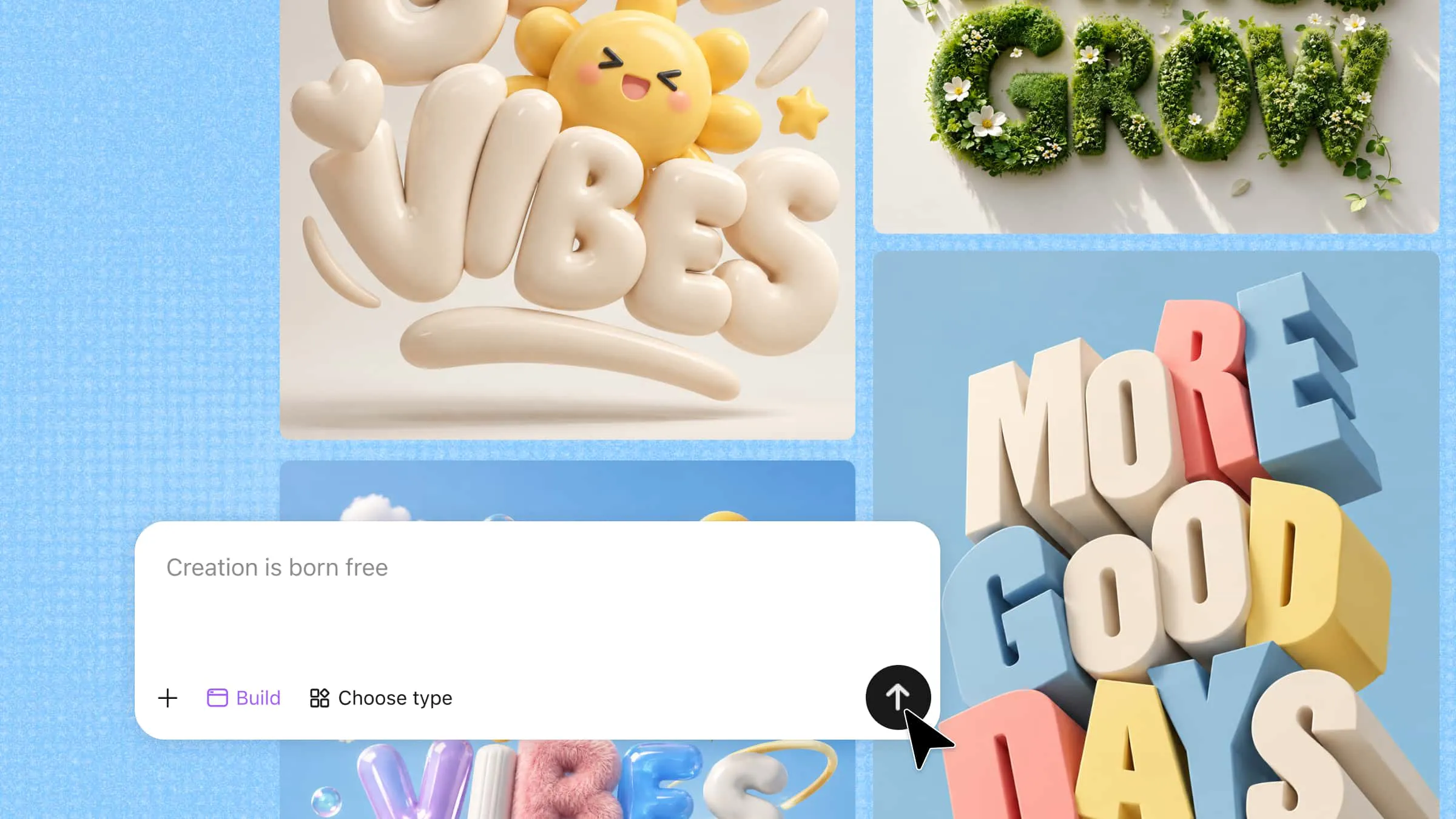
3D-Text kann einem einfachen Titel, Logo oder Poster durch mehr Tiefe und hervorstechende Wörter eine kreativere Wirkung verleihen. Du brauchst keine fortgeschrittenen Designkenntnisse, um 3D-Text zu erstellen, wenn du eine klare Vorstellung vom gewünschten Aussehen hast. Indem du mit Formen, Farben, Materialien und Beleuchtung spielst, kannst du aus einfachen Wörtern etwas machen, das ins Auge fällt. Lies weiter und erfahre, wie du mit Kimi 3D Make Schritt für Schritt 3D-Text erstellst und deine Ideen umsetzt.
3D-Text mit KI in einfachen Schritten erstellen
Mit Kimi 3D Make kannst du eine einfache Textidee in 3D-Typografie verwandeln, ohne jedes Detail von Grund auf zu erstellen. Beschreibe das gewünschte Aussehen und verfeinere das Ergebnis, indem du Form, Farben, Materialien und Beleuchtung anpasst. Folge diesen einfachen Schritten, um deinen eigenen 3D-Text mit KI zu erstellen.
Schritt 1: Beschreibe dein gewünschtes 3D-Textdesign
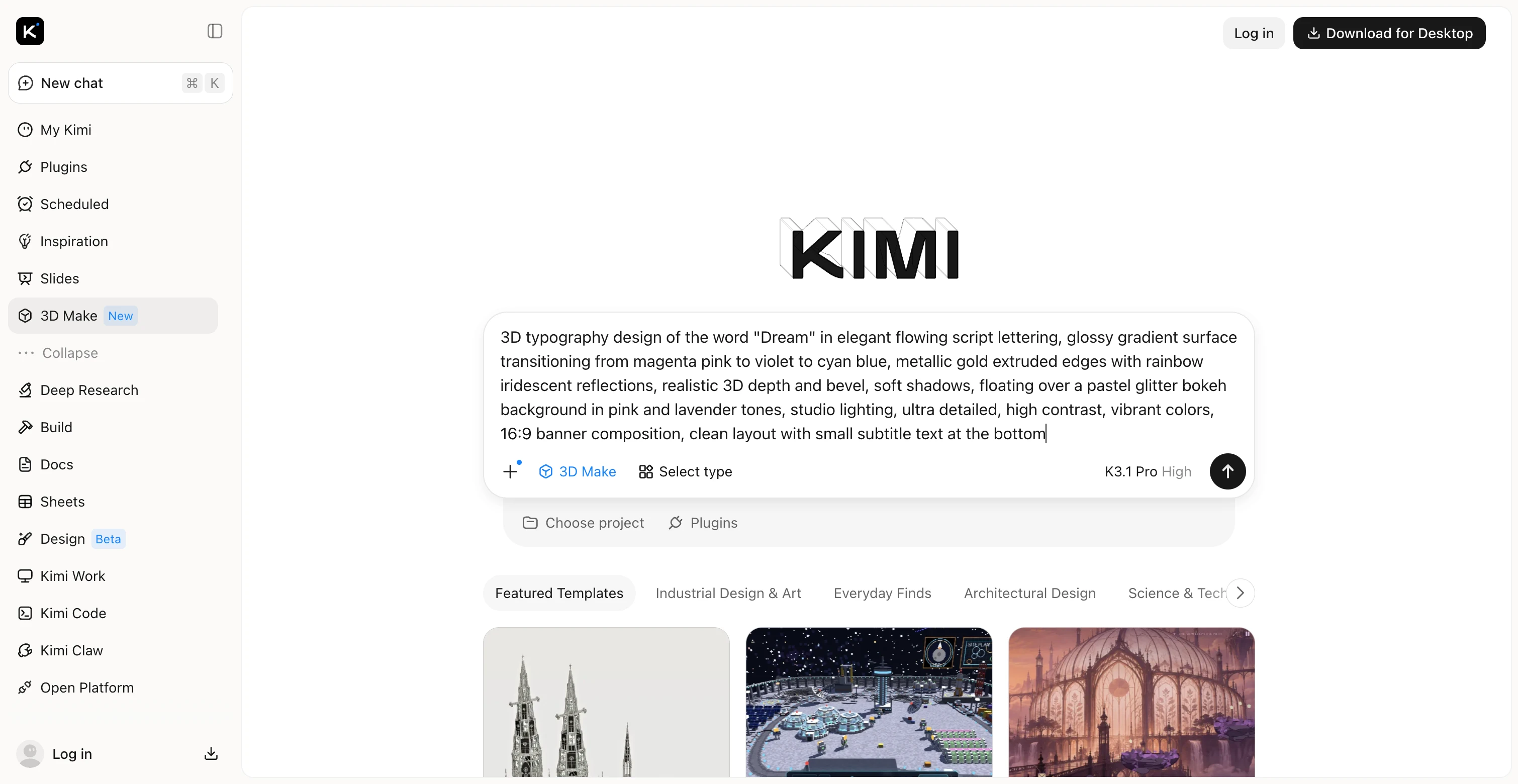
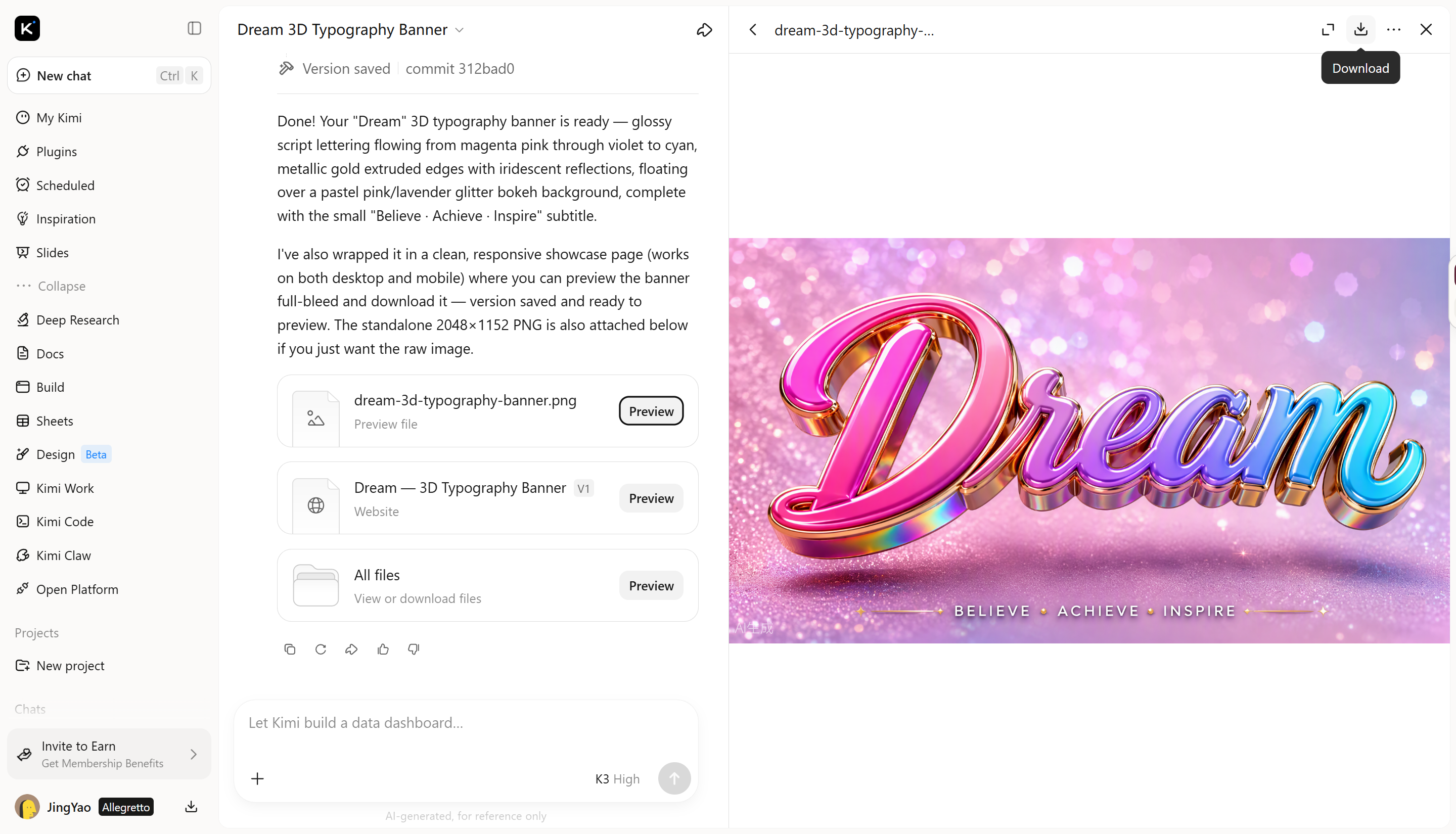
Öffne zunächst Kimi 3D Make und beschreibe den Text, den du erstellen möchtest. Gib die genauen Wörter, den Schriftstil, die Farben, Materialien, den Hintergrund und die Beleuchtung an, damit die KI eine klare Vorstellung von deinem Design hat.
Beispiel-prompt:
Schritt 2: Lass Kimi 3D Make den Text erstellen
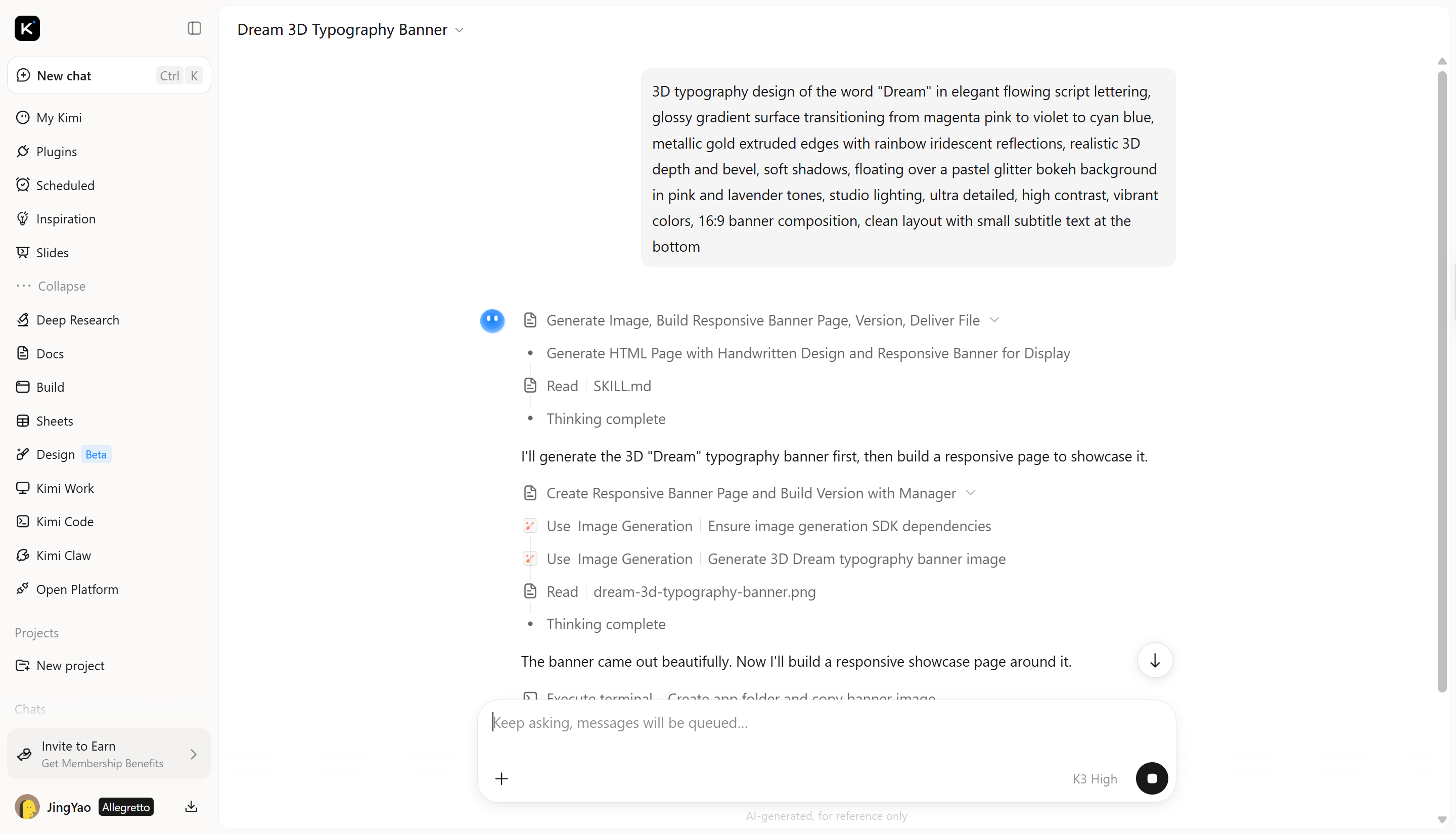
Sende deinen prompt ab und lass Kimi 3D Make deine Anweisungen verarbeiten, um das 3D-Textdesign zu erstellen. Die KI interpretiert deine Beschreibung einschließlich Schriftstil, Farben, Materialien und Beleuchtung, um das visuelle Ergebnis zu gestalten.
Schritt 3: Tiefe, Effekte und Erscheinungsbild mit KI anpassen
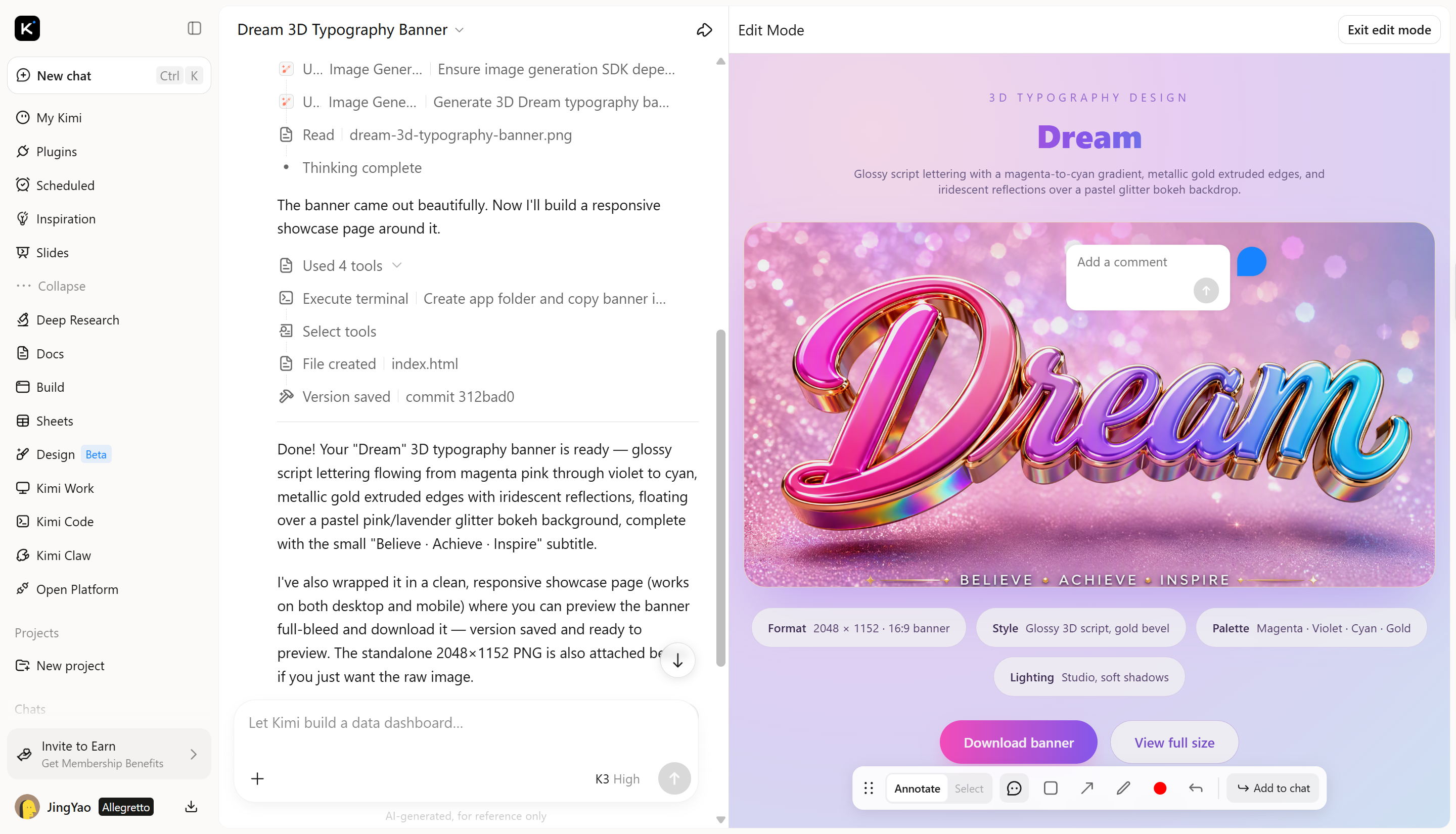
Sobald die erste Version fertig ist, klicke auf „Edit“, um dein Design zu verfeinern. Du kannst einen bestimmten Bereich kommentieren, um gezielte Änderungen anzufordern, oder einen prompt in das Chatfeld eingeben, um Details im gesamten Design anzupassen. Du kannst beispielsweise die Buchstaben dicker machen, stärkere Reflexionen hinzufügen, das Neonglühen abschwächen oder den Blickwinkel ändern, um mehr Tiefe zu zeigen. Nimm kleine Anpassungen einzeln vor, um das Ergebnis präzise abzustimmen.
Schritt 4: Fertigen 3D-Text in der Vorschau prüfen und exportieren
Sieh dir dein Design in voller Größe an und prüfe Schrift, Abstände und Beleuchtung. Achte darauf, dass es zum vorgesehenen Einsatz passt – ob als Poster, Logo oder Social-Media-Grafik. Wenn du zufrieden bist, speichere es über die verfügbare Export- oder Downloadoption.
Warum Kimi 3D Make für 3D-Text wählen
3D-Text online zu erstellen ist einfacher, wenn du dein Design verfeinern kannst, ohne jedes Mal von vorn anfangen zu müssen. Mit Kimi 3D Make kannst du verschiedene Looks durch einfache prompts erkunden und deine Ideen leichter umsetzen. Deshalb lohnt es sich für dein nächstes 3D-Textprojekt.
Textkonzepte in 3D-Schrift verwandeln
Beginne mit einem Wort, einer Überschrift oder einer kurzen Phrase und beschreibe dann das gewünschte Aussehen oder lade ein Referenzbild hoch. Kimi 3D Make kann Schriftstil, Farben, Materialien und die gesamte visuelle Ästhetik der Referenz nachbilden, damit dein Design der gewünschten Vorlage möglichst nahekommt.
Das Aussehen gezielt anpassen
Stimme dein Design ab, indem du Buchstabenformen, Tiefe, Farben, Oberflächen und Schatten anpasst. Nutze konkrete prompts, um einzelne visuelle Elemente zu überarbeiten, alternative Gestaltungen zu testen und ein stimmigeres Ergebnis zu entwickeln, ohne von Grund auf neu beginnen zu müssen.
3D-Text in visuelle Kompositionen integrieren
Kimi 3D Make unterstützt dich beim Erstellen von 3D-Text für Poster, Logos, Social-Media-Grafiken, Videotitelkarten und Werbedesigns. Integriere dreidimensionale Schrift in verschiedene visuelle Kompositionen, um stimmige Designs zu erstellen, in denen sich der Text neben anderen visuellen Elementen hervorhebt.
3D-Text für verschiedene Projekte exportieren
Exportiere dein fertiges Design in unterstützten Bildformaten wie PNG und JPG, um es für Poster, Social-Media-Grafiken, Präsentationen und andere visuelle Projekte zu verwenden. Speichere deine bevorzugte Version und integriere sie in deinen bestehenden kreativen Workflow.
Erweiterte 3D-Workflows mit Kimi Work erkunden
Lade für anspruchsvollere Projekte Kimi Work herunter, um auf Tools wie Blender, Tripo 3D und weitere Plugins für erweiterte Funktionen zur 3D-Modellierung und -Bearbeitung zuzugreifen. Exportiere Assets in Formaten wie GLB, glTF, OBJ, FBX, STL, USDZ und BLEND für Workflows wie Spieleentwicklung, Vorbereitung für den 3D-Druck, Apple-AR-Erlebnisse und die weitere Bearbeitung in Blender.
Tipps für die Gestaltung kreativer 3D-Texte
Beim Gestalten von 3D-Text geht es um mehr, als Buchstaben dick oder erhaben aussehen zu lassen. Kleine Entscheidungen wie Schriftform, Beleuchtung und Abstand können verändern, wie dein Text wirkt. Beachte diese Tipps, um online klaren, ausgewogenen 3D-Text zu erstellen, der zu deiner kreativen Idee passt.
Schriftarten wählen, die in 3D gut funktionieren
Beginne mit einer Schriftart, die auch mit zusätzlicher Tiefe gut lesbar bleibt. Fette, einfache Buchstaben eignen sich oft gut, da ihre Formen aus verschiedenen Blickwinkeln klar bleiben. Dünne oder stark dekorative Schriftarten können ebenfalls funktionieren, aber vermeide zu viele Effekte, die den Text schwer lesbar machen.
Materialien auf dein Gestaltungskonzept abstimmen
Überlege dir die gewünschte Stimmung, bevor du entscheidest, wie dein Text aussehen soll. Metallische Oberflächen können Buchstaben eine elegante, moderne Wirkung verleihen, während glasartige Oberflächen einen leichteren, futuristischen Look erzeugen können. Wenn du 3D-Text online erstellst, beschreibe den gewünschten visuellen Stil klar, damit die KI ein Design generieren kann, das zu deinem Konzept passt.
Extrusionstiefe und Fasen steuern
Durch Extrusion erhalten Buchstaben ihre Dicke, während Fasen ihre Kanten abrunden oder formen. Zu wenig Tiefe kann den Text fast flach wirken lassen, während zu viel Tiefe die Buchstaben wuchtig oder schlechter lesbar machen kann. Achte auf ein Gleichgewicht, das Dimension verleiht, ohne von den Wörtern selbst abzulenken.
Tiefe durch Beleuchtung betonen
Die Beleuchtung hebt die Vorderflächen, Seiten und Kanten deiner Buchstaben voneinander ab. Weiche Schatten sorgen für mehr Realismus, während Kantenlicht ihre Form hervorhebt. Wenn du 3D-Text online erstellst, passe die Beleuchtung so an, dass sie die Tiefe betont, ohne das Design zu überlagern.
Kontrast zwischen Text und Hintergrund schaffen
Dein Text sollte sich deutlich von allem abheben, was sich dahinter befindet. Helle Schrift kann beispielsweise auf dunklem Hintergrund gut funktionieren, während dunklerer Text auf einer helleren Fläche stärker wirken kann. Verwenden beide ähnliche Farben oder Helligkeitsstufen, können die Buchstaben mit dem Hintergrund verschmelzen und ihre visuelle Wirkung verlieren.
Jeweils nur ein visuelles Detail verfeinern
Konzentriere dich jeweils auf eine Anpassung, etwa auf Buchstabenform, Tiefe oder Beleuchtung. So kannst du Ergebnisse leichter vergleichen und erkennen, was funktioniert. Schrittweise Änderungen helfen dir, ein ausgereiftes Design mit einem klaren und einheitlichen visuellen Stil ohne unnötige Effekte zu erzielen.
Fazit
Wenn du lernst, 3D-Text zu erstellen, eröffnen sich neue Möglichkeiten, deine Worte kreativer und ausdrucksstärker zu gestalten. Mit einer klaren Idee und einigen durchdachten Gestaltungsentscheidungen kannst du Text erstellen, der zu deinem Projekt passt. Probiere Kimi 3D Make aus, um deine Ideen mit KI zu erkunden und dein nächstes Konzept in ein eigenes Design zu verwandeln.




