Halten Sie Ihre Arbeit in Gang – ganz gleich, wo Sie sind.
Wirklich komplexe Aufgaben – etwa umfangreiche Recherche oder Videobearbeitung – können auf Ihrem Computer stundenlang laufen. Doch selten sind sie in einem Durchgang erledigt: Unterwegs müssen Sie vielleicht die Richtung anpassen, eine Anweisung ergänzen oder einen Vorgang freigeben. In jedem dieser Momente kann die Aufgabe pausieren, während sie auf Sie wartet.
Das bedeutet, dass Sie an Ihrem Schreibtisch bleiben müssen.
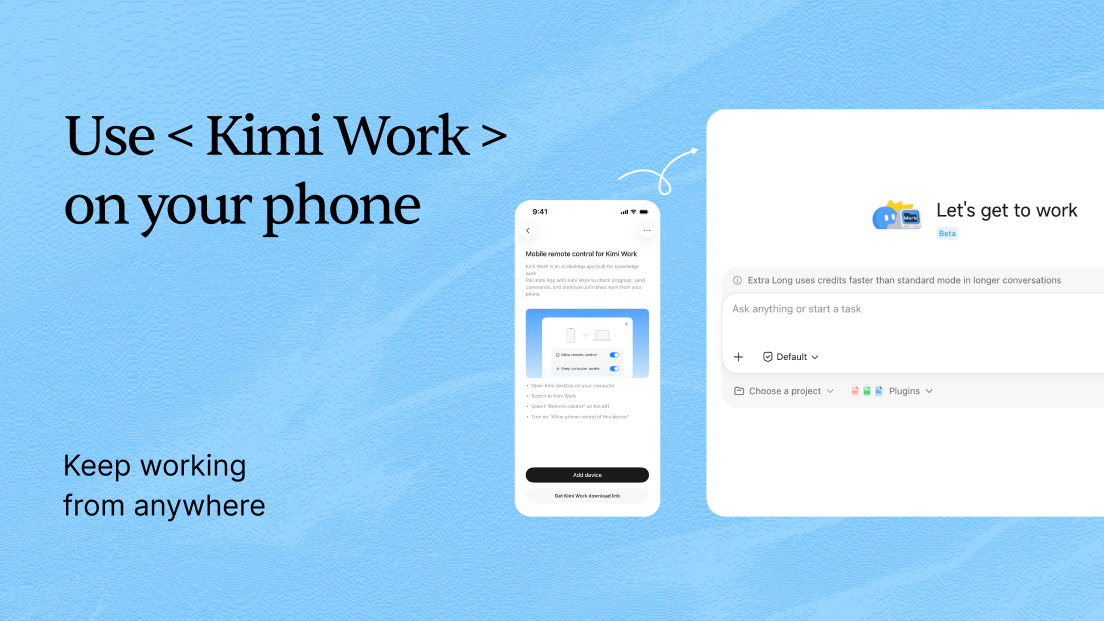
Mit der Fernsteuerung können Sie Aufgaben auf Ihrem Computer über Ihr Smartphone steuern: Aufgaben starten, ihre Richtung anpassen und Vorgänge freigeben – von überall aus.
Auf dem Heimweg fällt Ihnen ein, dass die Investorenpräsentation für morgen früh noch nicht aktualisiert wurde. Sie öffnen Ihr Smartphone und senden Kimi Work auf Ihrem Computer eine Anweisung –
Erleben Sie, wie eine Anweisung von Ihrem Smartphone Ihren Computer dazu bringt, eine Investorenpräsentation zu aktualisieren.
Sie senden die Anweisung über Ihr Smartphone, die Aufgabe läuft auf Ihrem Computer, und ihr Fortschritt wird in Echtzeit mit Ihrem Smartphone synchronisiert. Wenn Kimi einen Ordner lesen muss, können Sie die Anfrage über Ihr Smartphone freigeben. Sobald die Aufgabe erledigt ist, wird das Ergebnis an Ihr Smartphone zurückgesendet: Die Datei ist aktualisiert und die E-Mail versendet.
Aufgaben starten, Fortschritte verfolgen und Freigaben bearbeiten sind die drei Kernfunktionen der Fernsteuerung.
Was ist Fernsteuerung?
Die Fernsteuerung ist die Remote-Control-Funktion von Kimi Work: Verbinden Sie sich über die Kimi App auf Ihrem Smartphone mit Kimi Work auf Ihrem Computer und steuern Sie es von dort aus.
Aufgaben laufen immer lokal auf Ihrem Computer – Dateien, Zugangsdaten und Umgebungskonfigurationen bleiben sämtlich auf diesem Gerät. Ihr Smartphone ist ein Fenster für den Fernzugriff zum Anzeigen und Steuern von Aufgaben.
Was sie kann
Aufgaben von überall auf Ihrem Computer starten
Ihre Arbeitsdateien und Ihr Projektkontext befinden sich in Kimi Work auf Ihrem Computer. Auch wenn Sie nicht an Ihrem Computer sind, können Sie Anweisungen direkt senden und diese Materialien nutzen – Ihr Smartphone wird zum Fernzugriffspunkt auf Kimi Work.
Fortschritt in Echtzeit, Freigaben sofort erledigen
Die gesamte Aufgabe wird in Echtzeit mit Ihrem Smartphone synchronisiert: Der aktuelle Schritt, die von Kimi aufgerufenen Tools und die bisher erzeugten Zwischenergebnisse sind jederzeit verfügbar. Wenn Kimi eine Freigabe benötigt – etwa zum Senden einer E-Mail oder zum Ausführen eines Vorgangs –, wird die Freigabeanfrage gleichzeitig an Ihren Computer und Ihr Smartphone gesendet. Geben Sie sie auf Ihrem Smartphone frei oder lehnen Sie sie ab, und die Aufgabe kann fortgesetzt werden, ohne dass Sie am Computer warten müssen.
Ein Smartphone für alle Ihre Computer
Wechseln Sie jederzeit zwischen verbundenen Computern. Ein Computer muss lediglich eingeschaltet und online bleiben sowie über eine stabile Netzwerkverbindung und Stromversorgung verfügen. Wo immer Sie sind, können Sie ihm eine Aufgabe senden.
Zum Erlebnis aus der Ferne gehört außerdem:
Während eine Aufgabe läuft, weitere Nachrichten senden – Nachrichten in der Warteschlange werden der Reihe nach ausgeführt, eingefügte Nachrichten steuern die Aufgabe sofort;
Alle Projekte und Unterhaltungen durchsuchen, mit Suche, Anheften und Umbenennen;
Installierte Skills und Plugins aus der Ferne nutzen;
Goals remote starten, bearbeiten und pausieren;
Agents wechseln, den Denkaufwand anpassen und die Gesprächskapazität jederzeit ändern.
In drei Schritten loslegen
Auf Ihrem Computer: Öffnen Sie Kimi Work, wählen Sie in der linken Seitenleiste „Fernsteuerung“ und aktivieren Sie „Telefonsteuerung für dieses Gerät zulassen“;
Auf Ihrem Smartphone: Installieren Sie die Kimi App (Version 3.1.0 oder höher, für Android und iOS) und melden Sie sich mit demselben Konto an;
Gerät verbinden: Kimi App → obere linke Ecke → „Fernsteuerung“ → „Gerät hinzufügen“ → „Verbinden“ und klicken Sie anschließend auf Ihrem Computer auf „Zulassen“.
Nach der Verbindung wird der Computer im Bereich „Fernsteuerung“ auf Ihrem Smartphone angezeigt: Projekte ansehen, Aufgaben starten und Freigaben bearbeiten – all das ist aus der Ferne möglich.
Verlassen Sie Ihren Computer. Die Arbeit geht weiter.
Investment-Recherche: Lassen Sie Ihren Computer auf dem Arbeitsweg die neuesten Forschungsberichte und Daten lesen und Ihre Investment-Analyse-Seite aktualisieren;
Tiefgehende Recherche: Starten Sie vor dem Schlafengehen über Ihr Smartphone eine Rechercheaufgabe auf Ihrem Computer und lassen Sie sie über Nacht laufen; wachen Sie mit einem fertigen Bericht auf;
Content-Produktion: Lassen Sie Ihren Computer während einer Pause weiter Videos bearbeiten und Filmmaterial verarbeiten;
Alltägliche Arbeit: Geben Sie unterwegs über Ihr Smartphone Anfragen zum Lesen und Senden von Dateien frei;
STEUERN SIE IHREN COMPUTER – VON ÜBERALL AUS.
Laden Sie Kimi Work auf Ihren Computer und die Kimi App auf Ihr Smartphone herunter. In drei Schritten verbunden – und schon kann es losgehen.