Northwind
Wöchentliche Kohortenbindung, Diagramme zu Support im Vergleich zu Bestellungen und in der Seitenleiste rot markierte Artikel unter dem Bestellpunkt; jedes Diagramm lässt sich als Bild speichern. Erstelle deine Version mit demselben Prompt.
Eine E-Commerce-Betriebskonsole: Diagramme zu Kundenbindung, Bestellungen und Umsatz auf einem Bildschirm, mit Bestandswarnungen bei Erreichen des Bestellpunkts und einem Schalter für unveröffentlichte Dashboards.
Fügt einen Ein-Klick-Export des wöchentlichen Geschäftsberichts hinzu: Umsatz, Bestellungen und Rückerstattungen werden zu einer teilbaren Zusammenfassung gebündelt, zusätzlich zur bestehenden Speicherung einzelner Diagramme als Bild per Rechtsklick.
Kimi Build ausprobierenErstelle eine Admin-Konsolenseite für ein E-Commerce-Betriebsteam namens Northwind. Platziere oben vier Kennzahlenkarten: Umsatz, Bestellungen, aktive Nutzer und Rückerstattungsquote. Im Hauptbereich befinden sich eine wöchentliche Kohortenbindungstabelle, ein Vergleichsdiagramm zur Supportauslastung im Verhältnis zum Bestellvolumen sowie die wöchentlichen Diagramme für Umsatz, Bestellungen und Rückerstattungen, die das System jeden Montag automatisch zusammenführt; jedes Diagramm kann per Rechtsklick als Bild gespeichert werden, sodass sich Zahlen einfach in Berichte übernehmen lassen. In einer Seitenleiste befindet sich die Bestandsbeobachtungsliste: Jedes Produkt, das unter seinen Bestellpunkt fällt, wird mit einer Benachrichtigung rot markiert, sodass Nachbestellungen nicht davon abhängen, dass jemand daran denkt nachzusehen. Stelle einen Anzeigeschalter für Dashboards bereit, die noch nicht offiziell veröffentlicht wurden, damit das Team unfertige Dashboards vorab ansehen kann, ohne sie standardmäßig sichtbar zu machen. Verwende durchgehend integrierte Beispieldaten und gestalte die gesamte Oberfläche im professionellen SaaS-Stil: zurückhaltende Farben, klare Typografie und sauber ausgerichtete Tabellen. Statische Einzelseite.
Gestaltet die Konsole mit einem dunklen, augenschonenden professionellen Farbschema neu. Die Kundenbindungstabelle, Vergleichsdiagramme und Nachbestellwarnungen behalten ihr Layout bei und sind nun bei langen Schichten angenehmer für die Augen.
Kimi Build ausprobierenErstelle eine Admin-Konsolenseite für ein E-Commerce-Betriebsteam namens Northwind. Platziere oben vier Kennzahlenkarten: Umsatz, Bestellungen, aktive Nutzer und Rückerstattungsquote. Im Hauptbereich befinden sich eine wöchentliche Kohortenbindungstabelle, ein Vergleichsdiagramm zur Supportauslastung im Verhältnis zum Bestellvolumen sowie die wöchentlichen Diagramme für Umsatz, Bestellungen und Rückerstattungen, die das System jeden Montag automatisch zusammenführt; jedes Diagramm kann per Rechtsklick als Bild gespeichert werden, sodass sich Zahlen einfach in Berichte übernehmen lassen. In einer Seitenleiste befindet sich die Bestandsbeobachtungsliste: Jedes Produkt, das unter seinen Bestellpunkt fällt, wird mit einer Benachrichtigung rot markiert, sodass Nachbestellungen nicht davon abhängen, dass jemand daran denkt nachzusehen. Stelle einen Anzeigeschalter für Dashboards bereit, die noch nicht offiziell veröffentlicht wurden, damit das Team unfertige Dashboards vorab ansehen kann, ohne sie standardmäßig sichtbar zu machen. Verwende durchgehend integrierte Beispieldaten und gestalte die gesamte Oberfläche im professionellen SaaS-Stil: zurückhaltende Farben, klare Typografie und sauber ausgerichtete Tabellen. Statische Einzelseite.
Fügt oben eine Shop-Auswahl hinzu: Nach dem Wechsel zeigen die Kennzahlenkarten und alle Diagramme die Zahlen des jeweiligen Shops separat an, sodass eine Konsole mehrere Shops bedienen kann.
Kimi Build ausprobierenErstelle eine Admin-Konsolenseite für ein E-Commerce-Betriebsteam namens Northwind. Platziere oben vier Kennzahlenkarten: Umsatz, Bestellungen, aktive Nutzer und Rückerstattungsquote. Im Hauptbereich befinden sich eine wöchentliche Kohortenbindungstabelle, ein Vergleichsdiagramm zur Supportauslastung im Verhältnis zum Bestellvolumen sowie die wöchentlichen Diagramme für Umsatz, Bestellungen und Rückerstattungen, die das System jeden Montag automatisch zusammenführt; jedes Diagramm kann per Rechtsklick als Bild gespeichert werden, sodass sich Zahlen einfach in Berichte übernehmen lassen. In einer Seitenleiste befindet sich die Bestandsbeobachtungsliste: Jedes Produkt, das unter seinen Bestellpunkt fällt, wird mit einer Benachrichtigung rot markiert, sodass Nachbestellungen nicht davon abhängen, dass jemand daran denkt nachzusehen. Stelle einen Anzeigeschalter für Dashboards bereit, die noch nicht offiziell veröffentlicht wurden, damit das Team unfertige Dashboards vorab ansehen kann, ohne sie standardmäßig sichtbar zu machen. Verwende durchgehend integrierte Beispieldaten und gestalte die gesamte Oberfläche im professionellen SaaS-Stil: zurückhaltende Farben, klare Typografie und sauber ausgerichtete Tabellen. Statische Einzelseite.
Mit den Pfeiltasten weichst du aus, Z schießt, Shift verlangsamt die Bewegung und zeigt die Fokus-Hitbox, X zündet eine Bombe; knappes Ausweichen lädt einen Streifer-Stoß auf. Erstelle dein eigenes Spiel mit demselben Prompt.
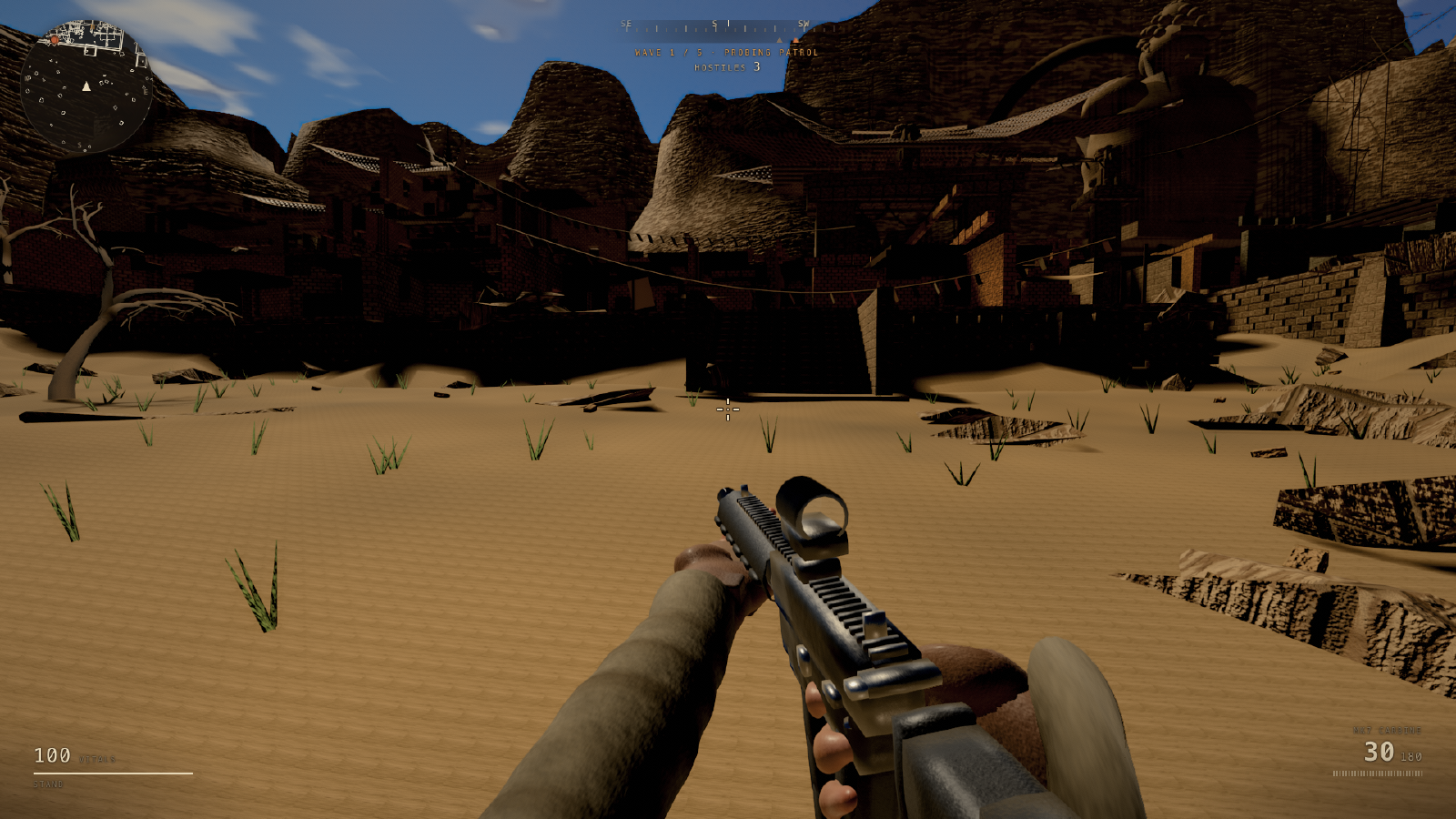
Drei Fliegerasse kämpfen in regnerischem Neonhimmel, wer die meisten Treffer landet, gewinnt: Die Maus steuert, gedrückt gehaltenes Plasmafeuer, Shift aktiviert den Boost bis zur Überhitzung, und ein Treffer setzt die Systeme für zwei Sekunden außer Betrieb.