
Crear texto 3D en Illustrator puede parecer complicado cuando quieres que tus palabras tengan profundidad, realismo y un aspecto atractivo. El texto plano puede no darle a tu diseño el impacto que necesitas, especialmente en pósteres, logotipos o gráficos para redes sociales. Pero Adobe Illustrator cuenta con herramientas que facilitan transformar texto común en diseños 3D. En este artículo, aprenderás a crear texto 3D en Illustrator desde cero con instrucciones sencillas paso a paso.
Cómo crear texto 3D en Illustrator
Adobe Illustrator ofrece diversas herramientas para transformar texto simple en un diseño 3D con profundidad, sombreado y detalles realistas. Puedes crear este aspecto fusionando dos formas de texto, aplicando degradados de color y agregando sombras y reflejos. Este método te permite controlar el aspecto, los colores y la profundidad del texto sin depender de un solo efecto 3D. Sigue estos pasos para crear tu propio texto 3D en Illustrator desde el principio.
Paso 1: Crea y da formato al texto
Abre Adobe Illustrator y crea un documento nuevo.
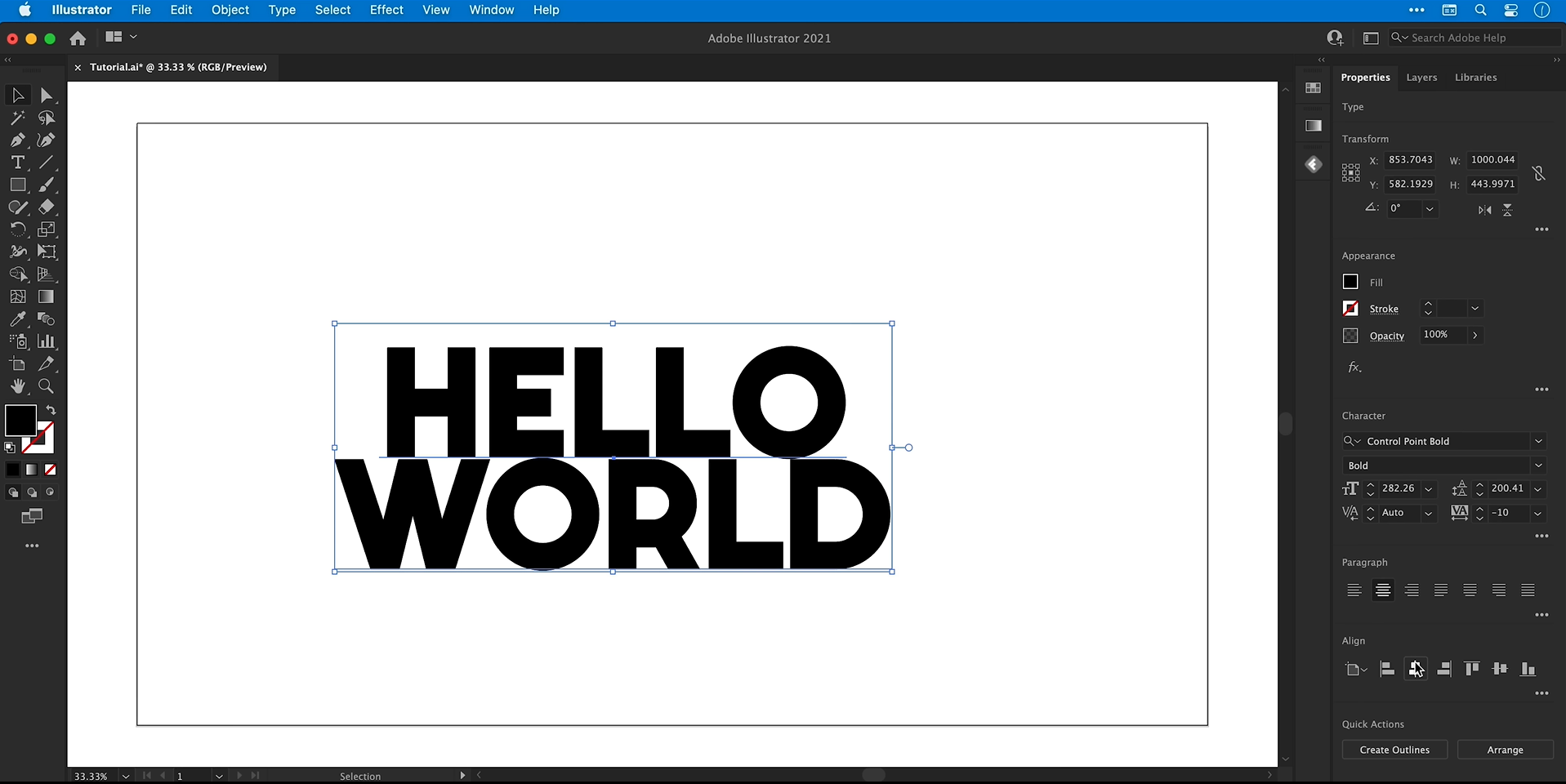
Selecciona la "Herramienta Texto (T)" y haz clic en la mesa de trabajo para escribir tu texto. Para este ejemplo, puedes usar "HELLO WORLD."
Selecciona el texto y ajusta su fuente, tamaño y alineación con la barra de herramientas superior o el panel "Carácter".
Elige una fuente en negrita y fácil de leer que haga más visible el efecto 3D. Si el texto abarca varias líneas, ajusta el interlineado para controlar el espacio entre ellas.
Usa la herramienta Selección (V) para cambiar el tamaño del texto y colocarlo en el centro de la mesa de trabajo.
Paso 2: Prepara los colores y el fondo
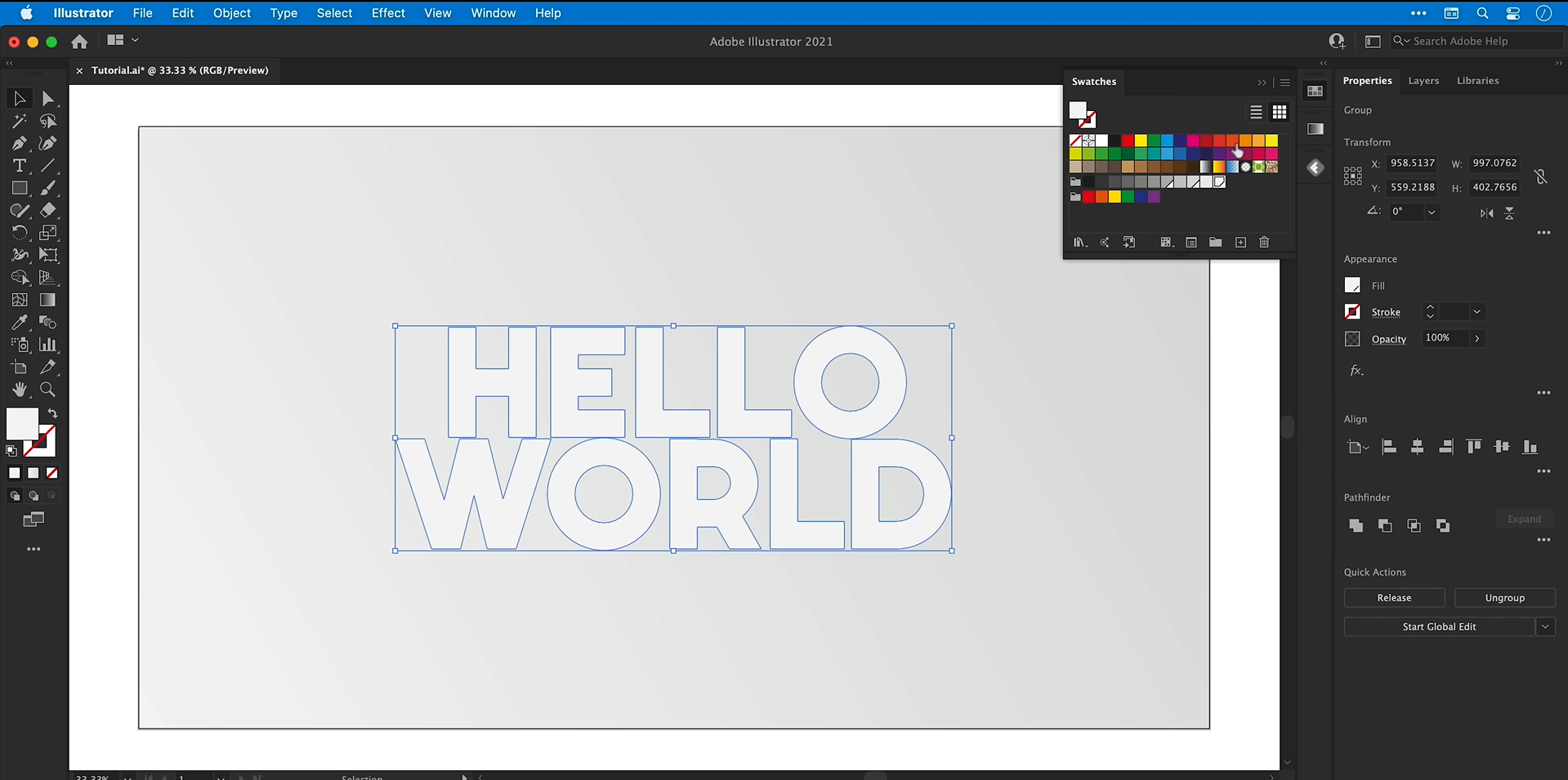
Abre "Ventana" > "Muestras" y prepara tres tonos de gris: claro, medio y oscuro. Se usarán para el texto, la profundidad y las sombras.
Selecciona el texto y aplica el gris más claro como color de relleno.
Selecciona la "Herramienta Rectángulo" (M) y dibuja un rectángulo que cubra la mesa de trabajo.
Abre "Ventana" > "Degradado" y aplica un degradado lineal al rectángulo. Sustituye los colores predeterminados por los tonos de gris que prefieras y ajusta el ángulo.
Haz clic derecho en el rectángulo y selecciona "Organizar" > "Enviar detrás". Luego, elige "Objeto", después "Bloquear" y, por último, "Selección" para evitar que se mueva accidentalmente.
Paso 3: Crea la profundidad 3D con fusión
Selecciona el texto y ve a "Texto" > "Crear contornos" para convertirlo en formas vectoriales. Si lo necesitas, conserva antes una copia editable.
Copia el texto con contornos mediante "Edición" > "Copiar" y, luego, selecciona "Edición" > "Pegar delante" para duplicarlo.
Cambia el texto copiado al gris más oscuro. Mantén presionadas
Alt + Shiften Windows oOption + Shiften Mac mientras reduces ligeramente su tamaño desde el centro.Haz clic derecho en la copia más pequeña y selecciona "Organizar" > "Enviar hacia atrás" para colocarla detrás del texto original.
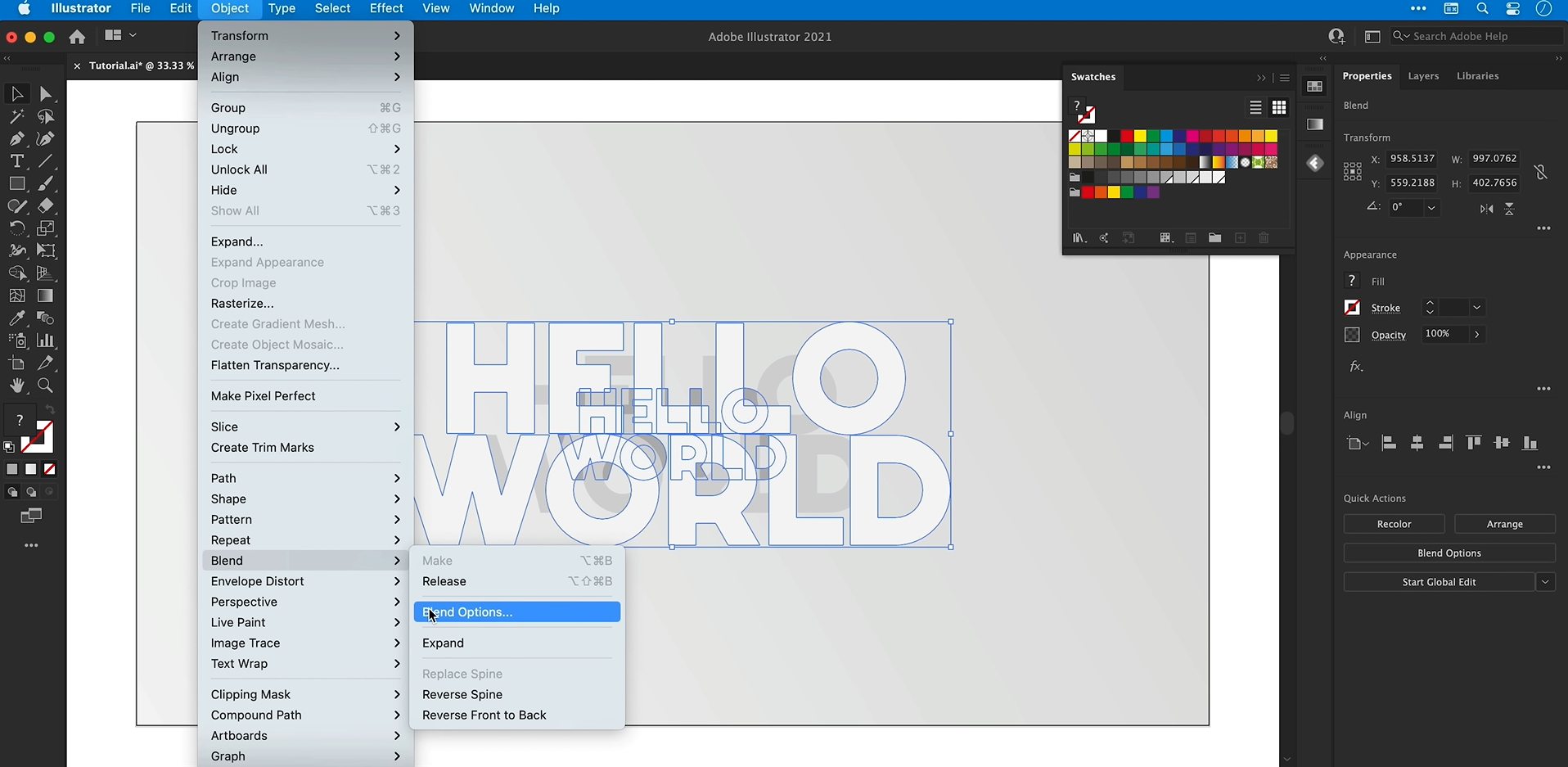
Selecciona ambas formas de texto y ve a "Objeto" > "Fusión" > "Crear".
Abre "Objeto" > "Fusión" > "Opciones de fusión", activa Vista previa y establece Espaciado en "Pasos especificados". Aumenta la cantidad de pasos, por ejemplo a 500, para crear una fusión más uniforme.
Si es necesario, ajusta el color o la posición de la forma trasera para refinar la profundidad.
Paso 4: Agrega un degradado al texto frontal
Haz doble clic en el objeto de fusión para entrar en el "Modo de aislamiento" y selecciona la forma original del texto frontal.
Cópiala, sal del "Modo de aislamiento" y elige "Edición" > "Pegar delante".
Selecciona la nueva copia y usa la "Herramienta Cuentagotas" (I) para tomar una muestra del degradado del rectángulo de fondo.
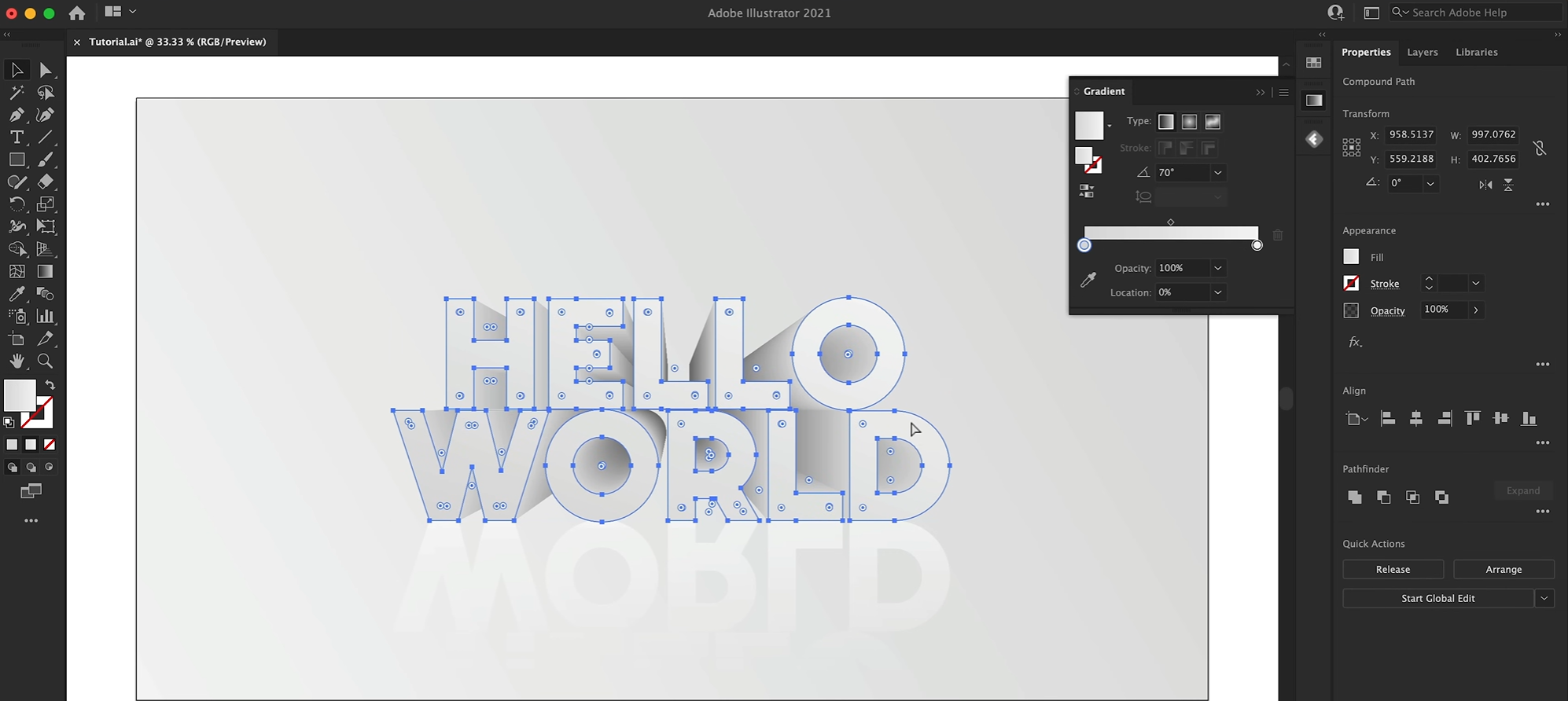
Abre el panel "Degradado" para ajustar los colores y el ángulo del degradado hasta que la cara frontal se vea bien.
Para cubrir todo el texto con un degradado, primero selecciona la forma que copiaste y luego ve a "Objeto" > "Trazado compuesto" > "Crear". Si el aspecto cambia de forma inesperada, vuelve a aplicar el degradado.
Paso 5: Agrega un reflejo y una sombra
Selecciona el texto frontal con degradado, cópialo y elige "Edición" > "Pegar en el mismo lugar".
Abre el panel Transformar y usa la opción de voltear verticalmente para poner la copia boca abajo. Arrástrala debajo del texto principal mientras mantienes presionada la tecla Shift para conservar la alineación.
Ajusta el degradado del reflejo para que se desvanezca en el fondo. Establece el punto de color inferior en una opacidad del 0 % y reduce la opacidad general si es necesario.
Para crear una sombra, copia el texto principal y pégalo en el mismo lugar. Cambia su relleno a gris oscuro.
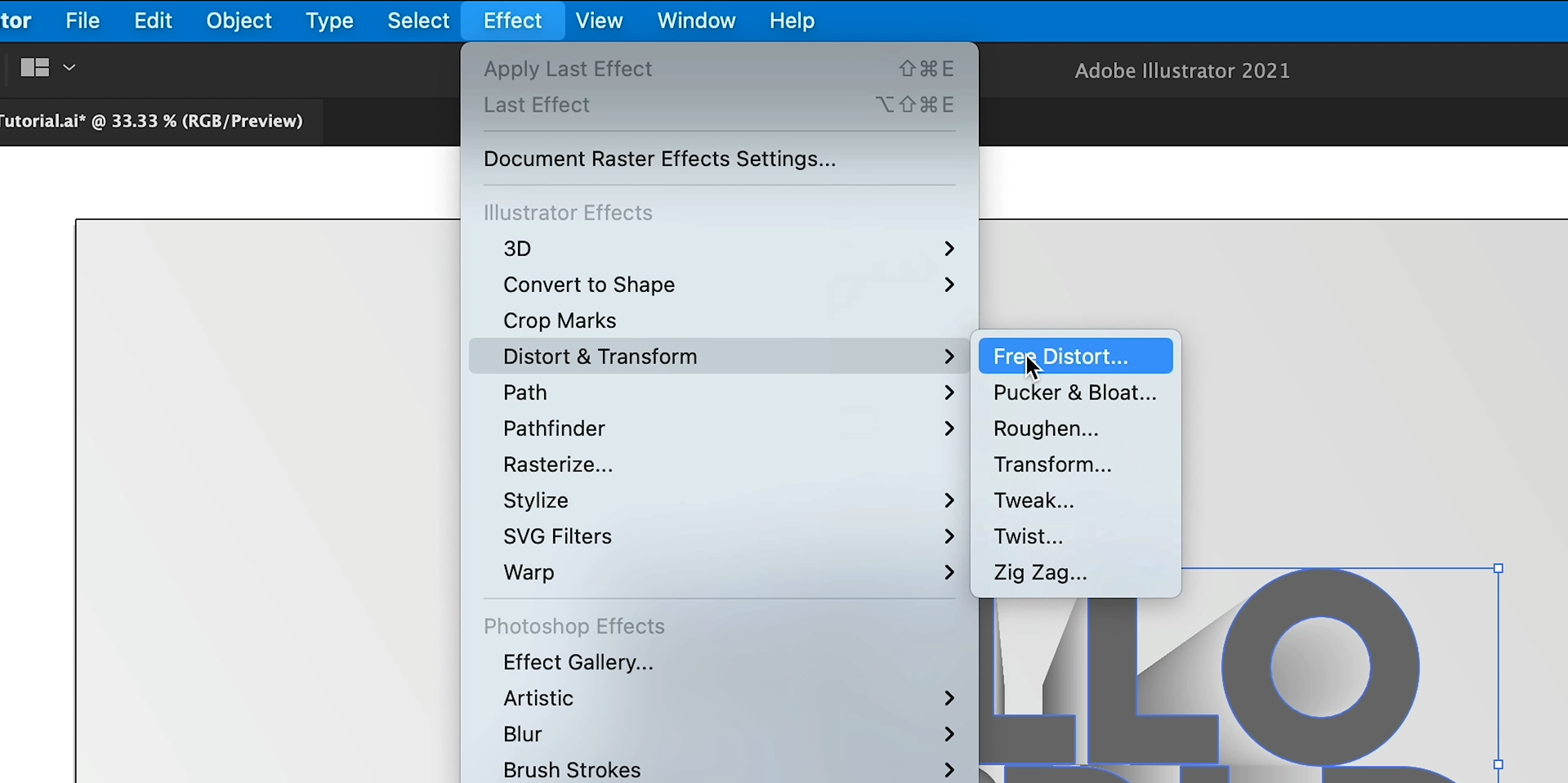
Ve a "Efecto" > "Distorsionar y transformar" > "Distorsión libre" y ajusta los puntos de las esquinas para aplanar y estirar la copia hasta formar una sombra debajo del texto.
Aplica "Efecto" > "Desenfocar" > "Desenfoque gaussiano" para suavizar los bordes y luego reduce la opacidad de la sombra.
Paso 6: Perfecciona y colorea el diseño final
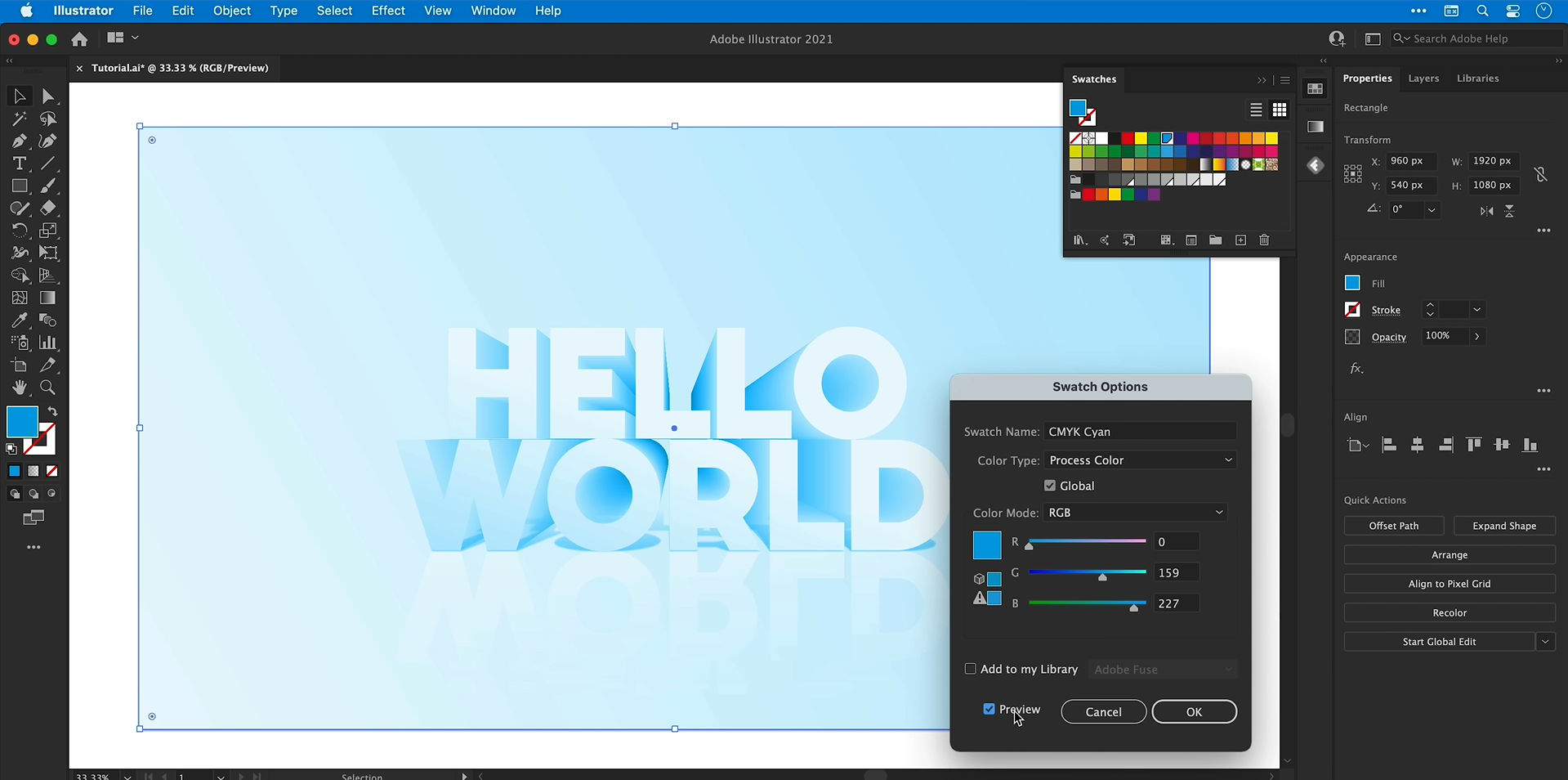
Ajusta la profundidad, el degradado, el reflejo y la sombra hasta que todos los elementos funcionen en conjunto. Usa la "Herramienta Degradado" (G) para perfeccionar el degradado directamente en la ilustración.
Selecciona los elementos de texto y elige "Objeto" > "Agrupar" para mantener unido el diseño.
Para cambiar el color general, dibuja un rectángulo sobre toda la mesa de trabajo y selecciona "Objeto" > "Organizar" > "Traer al frente".
Aplica un color al rectángulo, luego abre "Ventana" > "Transparencia" y cambia el modo de fusión a Color.
Ajusta el color y la opacidad de la superposición para lograr el aspecto deseado. Bloquea u oculta la superposición antes de realizar más ediciones al texto.
Ventajas de usar Illustrator para texto 3D
Adobe Illustrator te brinda mayor control sobre el aspecto de tu texto 3D, desde su forma hasta sus colores y sombras. Estas funciones facilitan la creación de diseños que se adapten a distintos proyectos creativos.
Herramientas 3D integradas
Illustrator cuenta con efectos 3D que ayudan a transformar texto bidimensional en ilustraciones 3D. Puedes modificar su apariencia sin tener que crear manualmente cada detalle.
Formas vectoriales nítidas
Illustrator trabaja con imágenes vectoriales, lo que significa que tu texto se mantiene nítido al cambiar su tamaño. Esto resulta útil al crear diseños para distintas dimensiones de pantalla u opciones de impresión.
Profundidad y biseles editables
Puedes modificar fácilmente la profundidad y los biseles para cambiar el grosor o la complejidad de la apariencia de tu texto. Estos ajustes te permiten diseñar varios estilos sin tener que empezar de nuevo.
Materiales y sombras fáciles de ajustar
Puedes personalizar materiales, iluminación y sombras para dar más profundidad y dimensión al texto. Estos ajustes ayudan a que el diseño se vea más realista y visualmente equilibrado.
Ideal para logotipos y carteles
El texto 3D puede hacer que los títulos, logotipos y gráficos promocionales destaquen. Illustrator te brinda la flexibilidad de personalizar el diseño para que coincida con el estilo de tu proyecto.
Solución de problemas con texto 3D en Illustrator
Crear texto 3D en Illustrator puede ocasionalmente ocasionar problemas con su apariencia, la iluminación o las modificaciones. Por lo general, estos problemas comunes son fáciles de resolver una vez que identificas los ajustes que debes modificar.
El texto 3D se ve borroso o pixelado
Revisa la resolución de los efectos de rasterizado en la configuración del documento y usa una resolución adecuada al exportar. Para diseños que deban mantenerse nítidos en distintos tamaños, elige un formato vectorial como SVG o PDF.
El texto extruido se ve demasiado grueso o distorsionado
Reduce la profundidad de extrusión y el grosor del texto en la configuración de 3D y materiales. También puedes cambiar la rotación y la perspectiva para que el texto sea más claro y fácil de leer.
La iluminación hace que el texto se vea demasiado oscuro o plano
Modifica el ángulo y la intensidad de la iluminación en la sección 3D y materiales para mejorar el efecto visual. Ajustar las zonas claras y oscuras ayuda a resaltar el volumen de cada letra.
Los materiales metálicos no se ven realistas
Ajusta la configuración del material y la iluminación para crear reflejos más visibles. Combinar brillos intensos con zonas más oscuras puede hacer que los efectos de oro, plata y cromo se vean más convincentes.
El texto se vuelve difícil de editar después de aplicar efectos 3D
Conserva una copia aparte del texto original antes de convertirlo en contornos o expandir su apariencia. Así tendrás una versión editable si más adelante necesitas cambiar la fuente, el texto o el tamaño.
El texto 3D se ve diferente después de exportarlo
Revisa el formato y la configuración de exportación para asegurarte de que los colores, la transparencia y los efectos se muestren correctamente. Abre el archivo exportado para comprobar el resultado y, según tus necesidades, elige SVG o PDF para gráficos vectoriales, o PNG y JPG para imágenes rasterizadas.
Consejo adicional: convierte texto simple en impactantes diseños 3D con IA
Crear texto 3D en Illustrator te da control sobre los detalles finos, pero aprender a usar sus herramientas puede llevar tiempo, especialmente para quienes comienzan. Si quieres explorar la tipografía 3D mediante un flujo de trabajo más basado en prompts, Kimi Build te permite convertir tus ideas en letras con volumen describiendo el estilo, los colores, los materiales y los efectos visuales que prefieras. Puedes probar distintos estilos, perfeccionar los resultados con cambios específicos y crear texto 3D para pósteres, logotipos, gráficos para redes sociales y otros proyectos creativos.
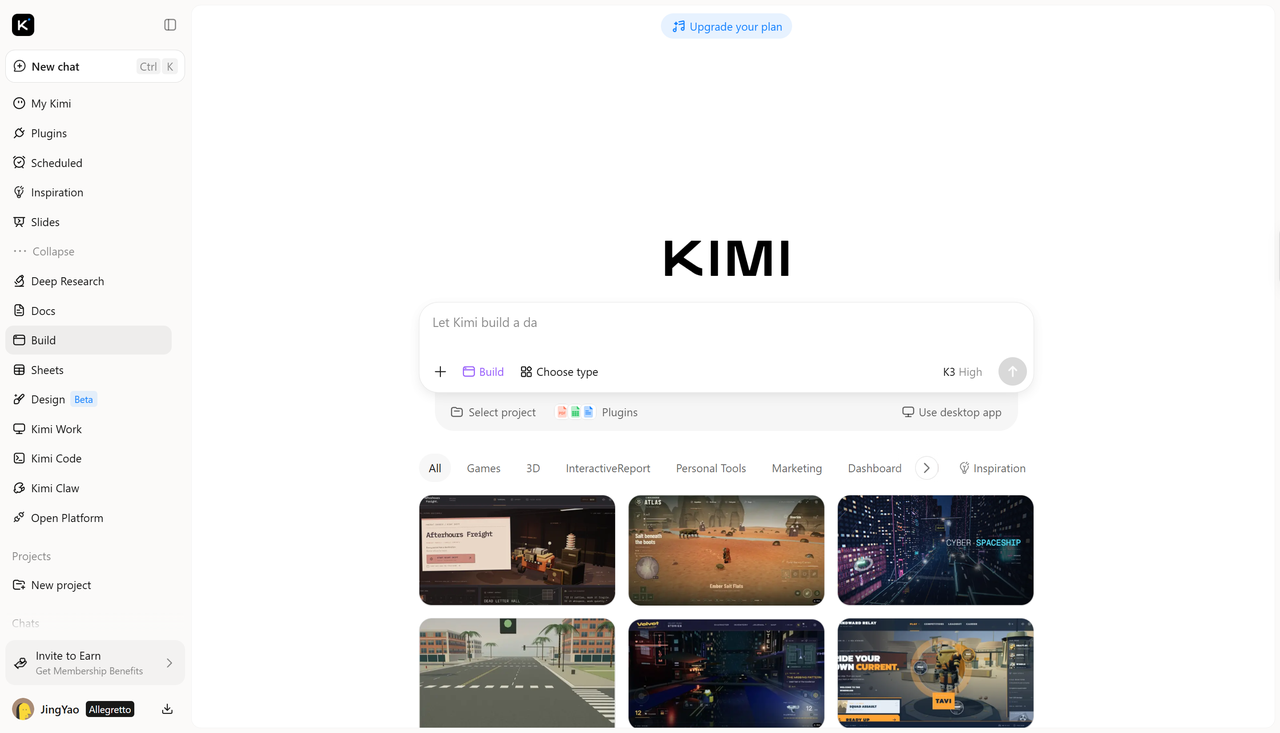
Cómo usar Kimi Build para efectos de texto 3D
Sigue estos sencillos pasos para crear y perfeccionar tus diseños de texto 3D con Kimi Build.
Paso 1: Describe tu diseño de texto 3D
Comienza explicando el texto que quieres crear, incluidas las palabras, el estilo visual, los colores y el uso previsto. Dale a Kimi Build detalles claros sobre la profundidad 3D, la iluminación, las sombras y el fondo para que genere un diseño que se ajuste a tu idea. Más adelante puedes perfeccionar el prompt para ajustar la apariencia.
A 3D text design with the phrase SO FAR SO GOOD" in bold isometric 3D typography, letters extruded deep with fine horizontal line shading layers creating a ribbed wireframe look, two stacked lines of text, limited color palette of off-white paper background and deep teal, retro Swiss grid layout with tiny registration marks and crop marks on the edges, minimalist vintage print style, flat graphic design, high contrast, sharp vector edges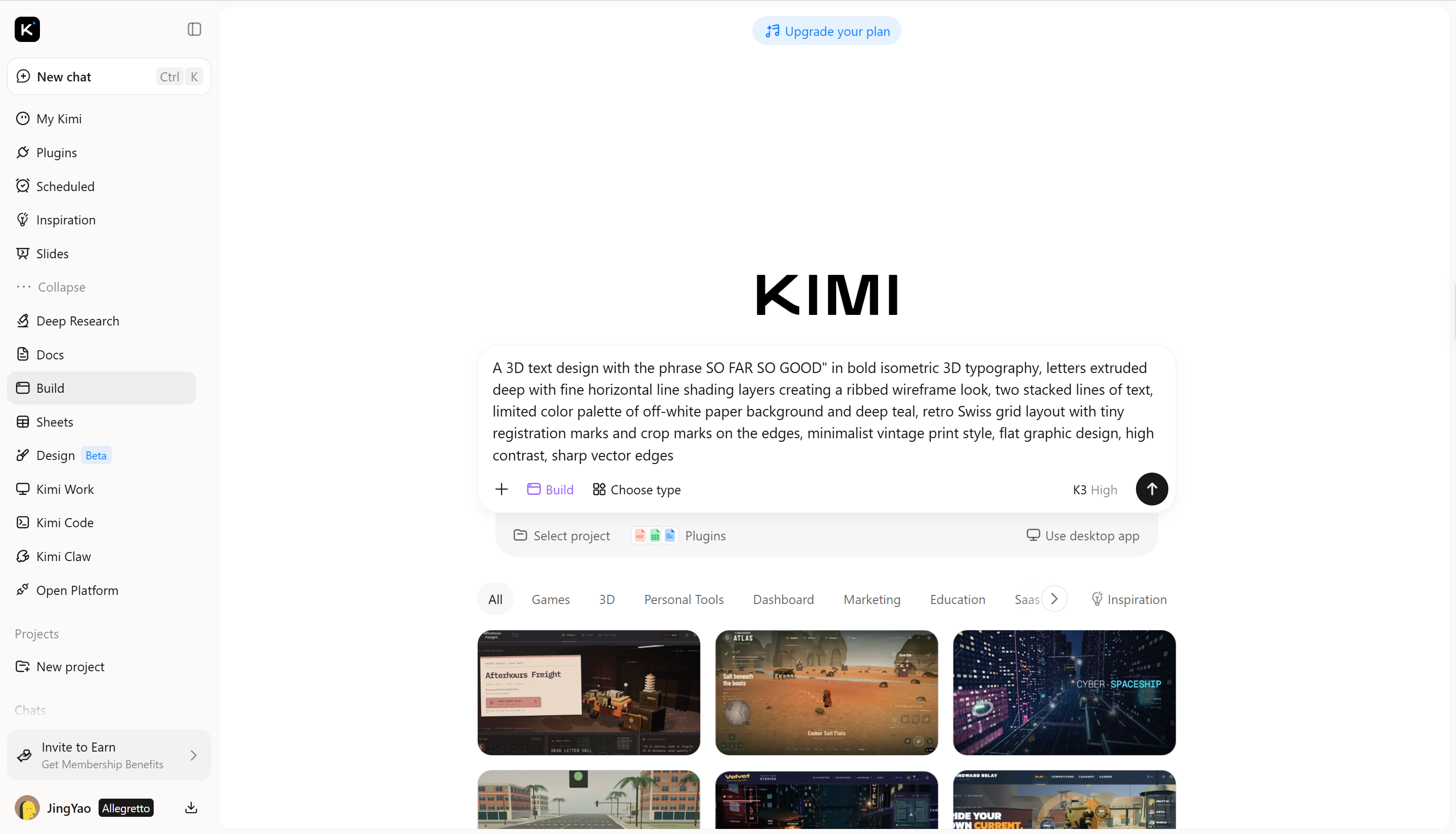
Paso 2: Edita y perfecciona el texto 3D
Cuando Kimi Build cree tu diseño, revisa la profundidad, las sombras y las formas de las letras para ver qué tan bien se ajustan a tu concepto. Selecciona "Editar" para modificar elementos individuales manualmente, deja comentarios en áreas específicas para realizar revisiones con ayuda de IA o describe en el cuadro de chat los cambios que deseas. Perfecciona los detalles hasta que las letras se ajusten al estilo y uso que buscas.
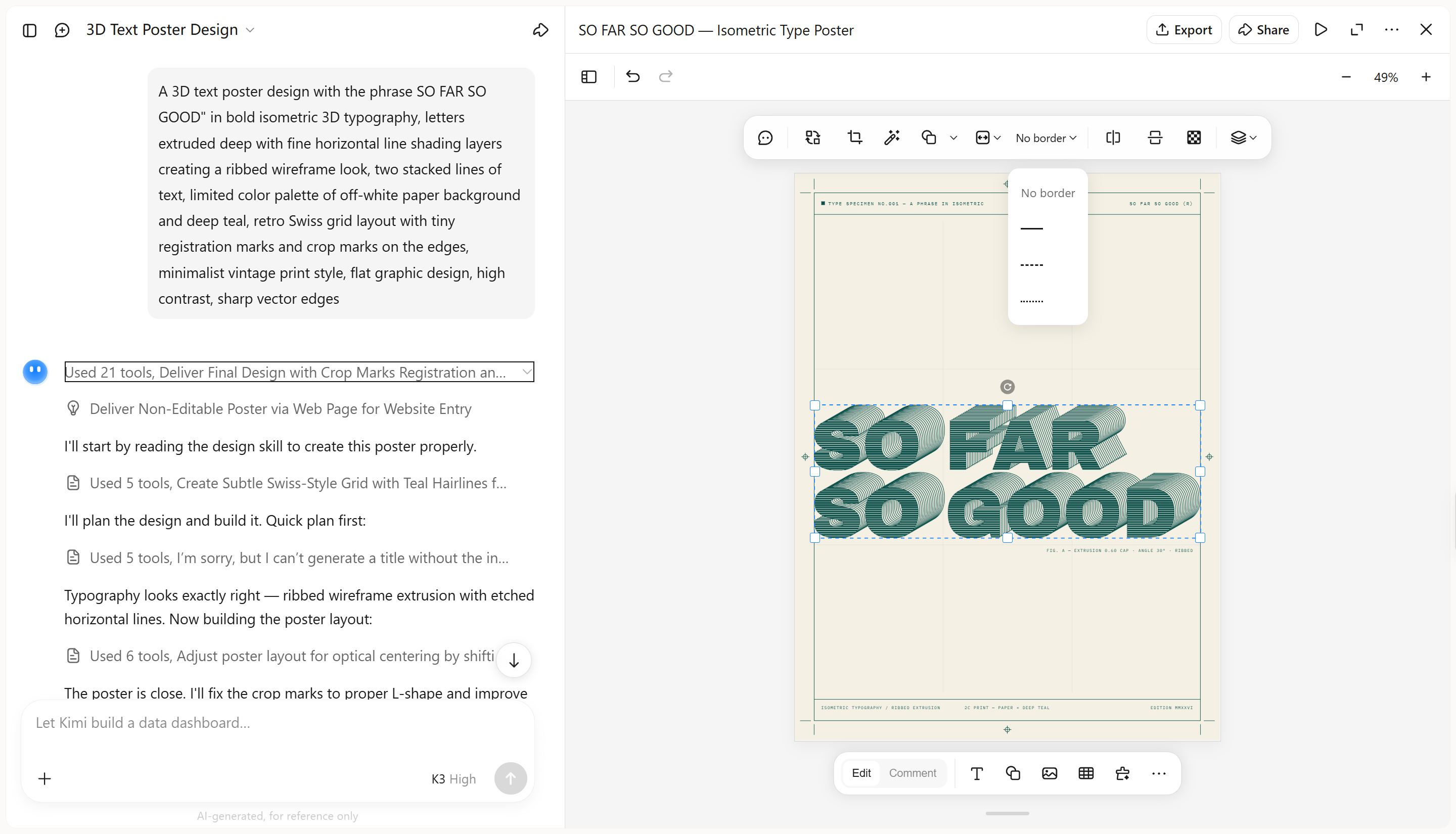
Paso 3: Revisa y exporta tu diseño
Revisa tu diseño de texto 3D para asegurarte de que sea legible, la profundidad se vea clara y los colores y las sombras funcionen bien en conjunto. Cuando estés conforme con el resultado, exporta o descarga el diseño en un formato disponible adecuado para el uso previsto.
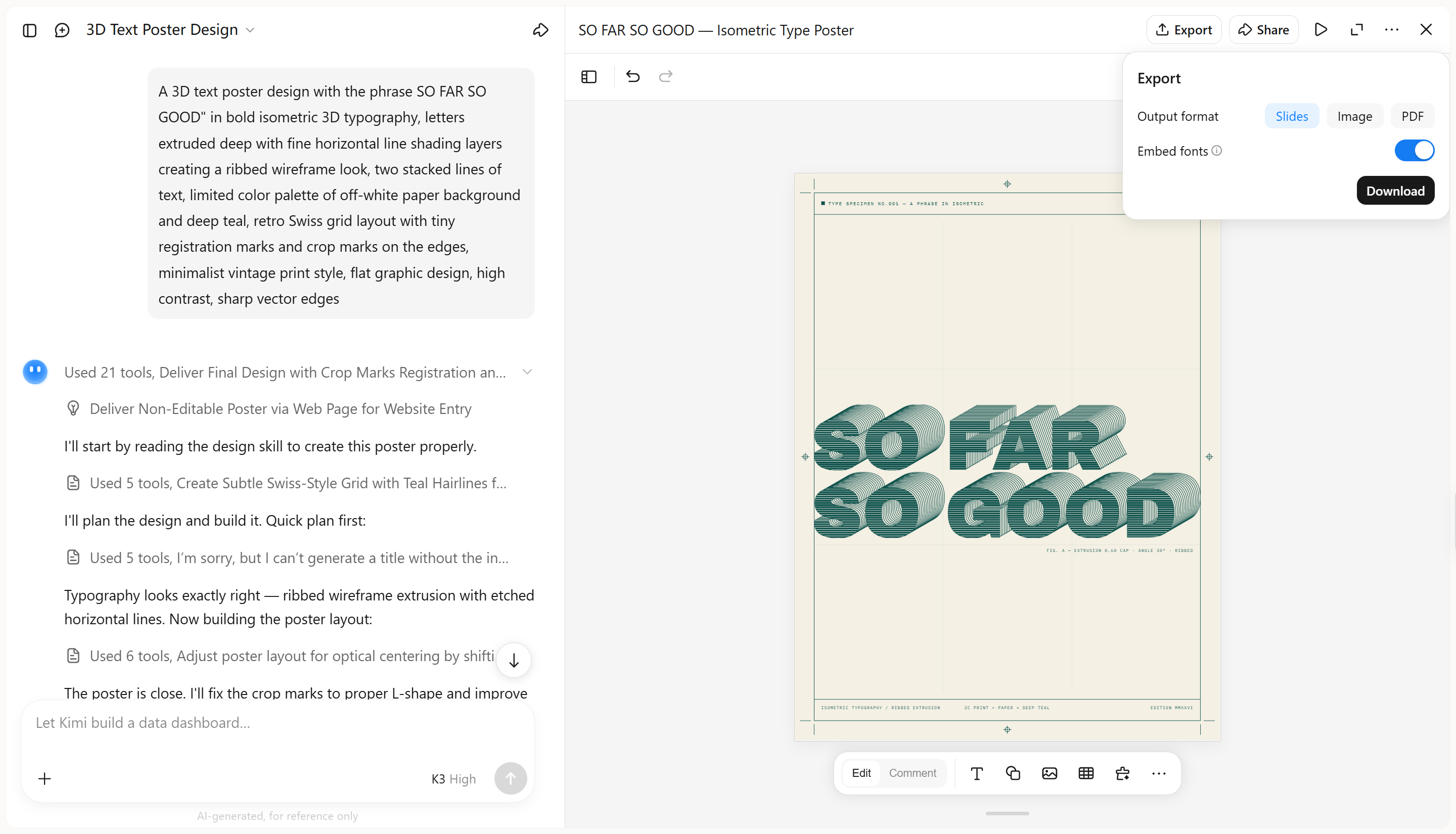
Funciones principales de Kimi Build
Transforma prompts simples en letras con volumen
Convierte una palabra, un eslogan o un título en tipografía 3D estilizada describiendo la forma deseada, la paleta de colores, el acabado de la superficie y la atmósfera visual. Kimi Build te ayuda a traducir tus ideas en letras distintivas sin que tengas que construir cada efecto manualmente.
Edita diseños mediante conversación, comentarios y controles manuales
Haz cambios de la manera que mejor se adapte a tu flujo de trabajo. Describe las revisiones en el chat, comenta elementos específicos del diseño para aplicar cambios puntuales o ajusta los detalles manualmente. Perfecciona la tipografía, los materiales, los colores, la iluminación y la profundidad, manteniendo intacto el resto del diseño cuando sea posible.
Experimenta con distintos estilos de texto 3D
Kimi Build te permite cargar una imagen de referencia y usar prompts para recrear su estilo de tipografía 3D con alta fidelidad visual. Reproduce detalles distintivos, como las formas de las letras, la profundidad de extrusión, los acabados de los materiales, la iluminación y las sombras, para acercar el diseño de referencia al resultado que buscas.
Restaura versiones anteriores y exporta tus diseños
Lleva un seguimiento de las iteraciones de diseño y vuelve a versiones anteriores cuando quieras deshacer cambios o comparar resultados previos. Cuando tu diseño esté listo, expórtalo en formatos compatibles como PNG y JPG para seguir editándolo o compartirlo.
Conclusión
Crear texto 3D en Illustrator te brinda control detallado sobre la profundidad, los colores, los degradados y las sombras, por lo que es una opción flexible para tipografía personalizada. Si no tienes experiencia en diseño 3D o quieres explorar distintos estilos con mayor facilidad, Kimi Build ofrece una forma accesible para principiantes de crear texto 3D mediante prompts y perfeccionar los resultados con ediciones rápidas. Elige el flujo de trabajo que mejor se ajuste a tu experiencia, tus preferencias de diseño y tus objetivos creativos.




