
Crear texto 3D realista en Photoshop puede ser difícil, especialmente cuando necesitas bordes suaves, profundidad convincente y sombras de aspecto natural. Las texturas irregulares, los ángulos desalineados y la iluminación incorrecta pueden hacer que el texto se vea plano o poco realista. Ajustar estos detalles manualmente también puede tomar tiempo, en especial para principiantes. Esta guía te explica los pasos para crear texto 3D en Photoshop y obtener un resultado pulido y de apariencia profesional.
Cómo crear texto 3D en Photoshop
Photoshop te permite crear texto 3D duplicando capas de texto y aplicando efectos de capa para generar profundidad y dimensión. Puedes ajustar la extrusión, los colores, las sombras y las luces para lograr el estilo que deseas, mientras mantienes el diseño organizado y editable. Sigue los pasos a continuación para aprender a crear letras 3D en Photoshop, incluso si eres principiante.
Paso 1: Crea un fondo con degradado
Primero, abre el panel "Capas" y haz clic en "Nueva capa de relleno o ajuste". Selecciona "Relleno de degradado", elige los colores y haz clic en "Aceptar" para aplicar el fondo.
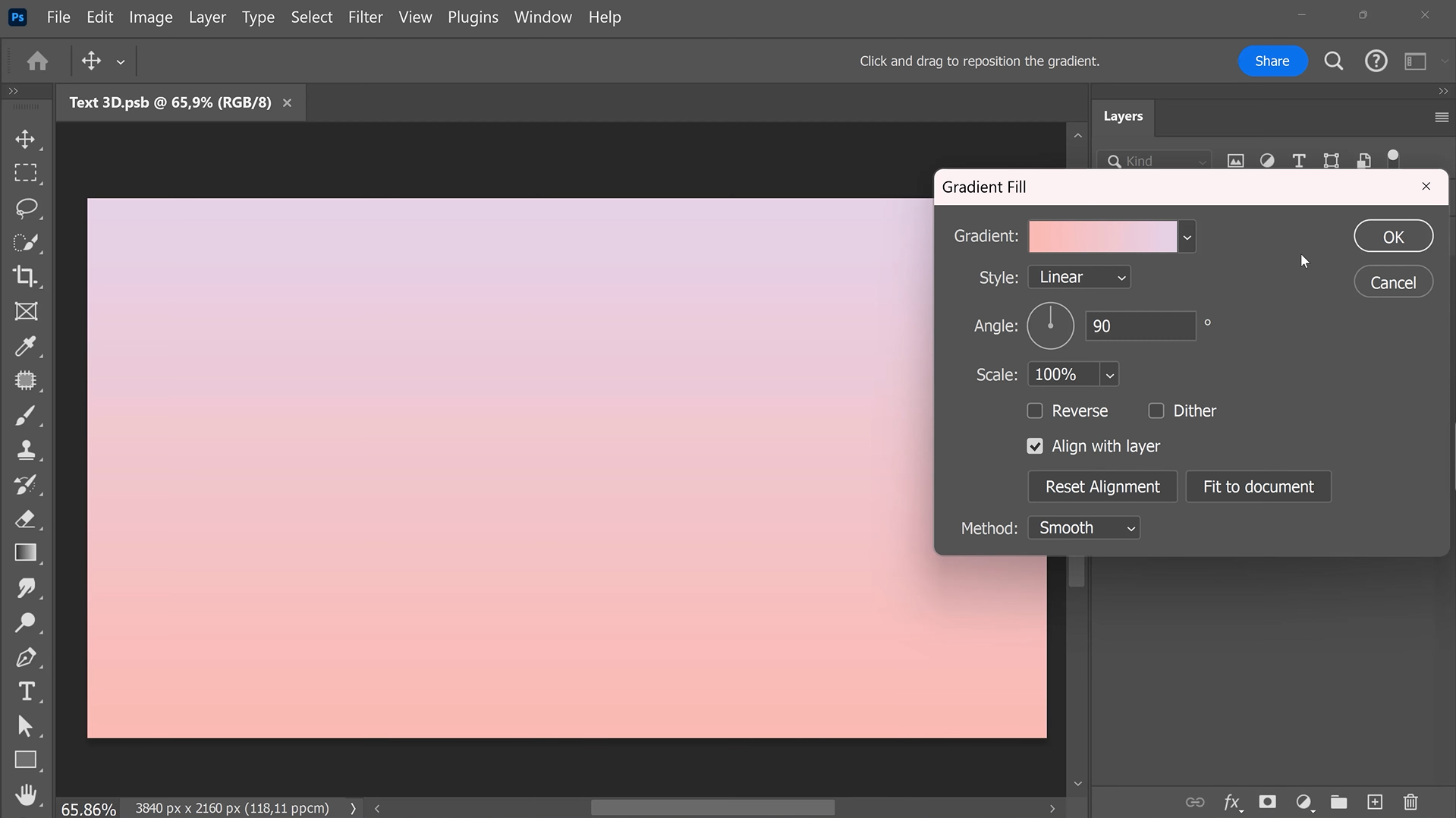
Paso 2: Agrega y coloca el texto
Selecciona la "Herramienta Texto", escribe la palabra que desees y elige una fuente en negrita. Luego, usa la "Herramienta Mover" (V) para centrar el texto en el lienzo.
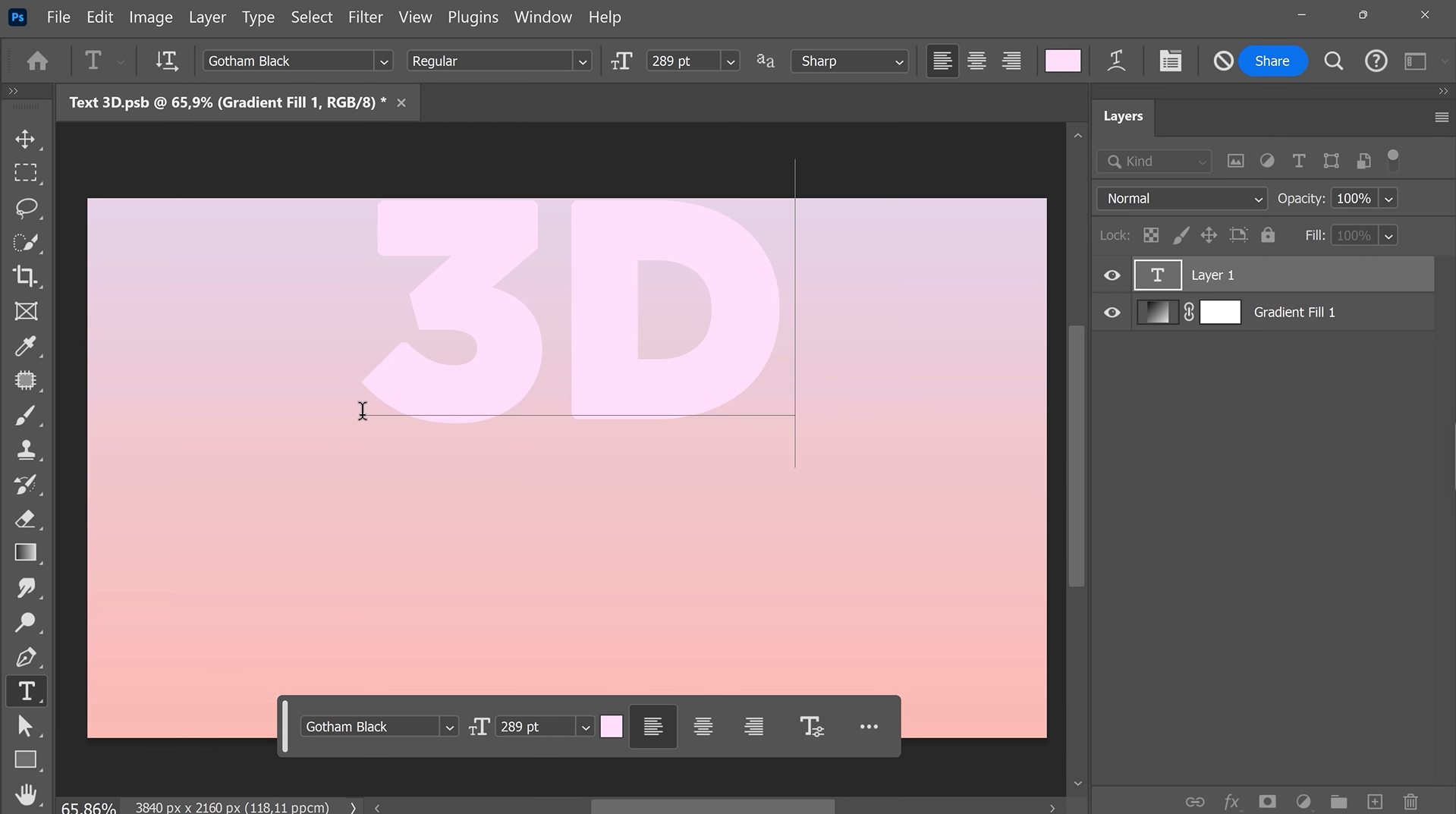
Paso 3: Aplica una sombra paralela al texto
A continuación, haz doble clic en la capa de texto para abrir el panel "Estilo de capa" y activa "Sombra paralela". Configura la opacidad, la distancia, el tamaño, la extensión y el ángulo. Haz clic en "Aceptar" para aplicar el efecto.
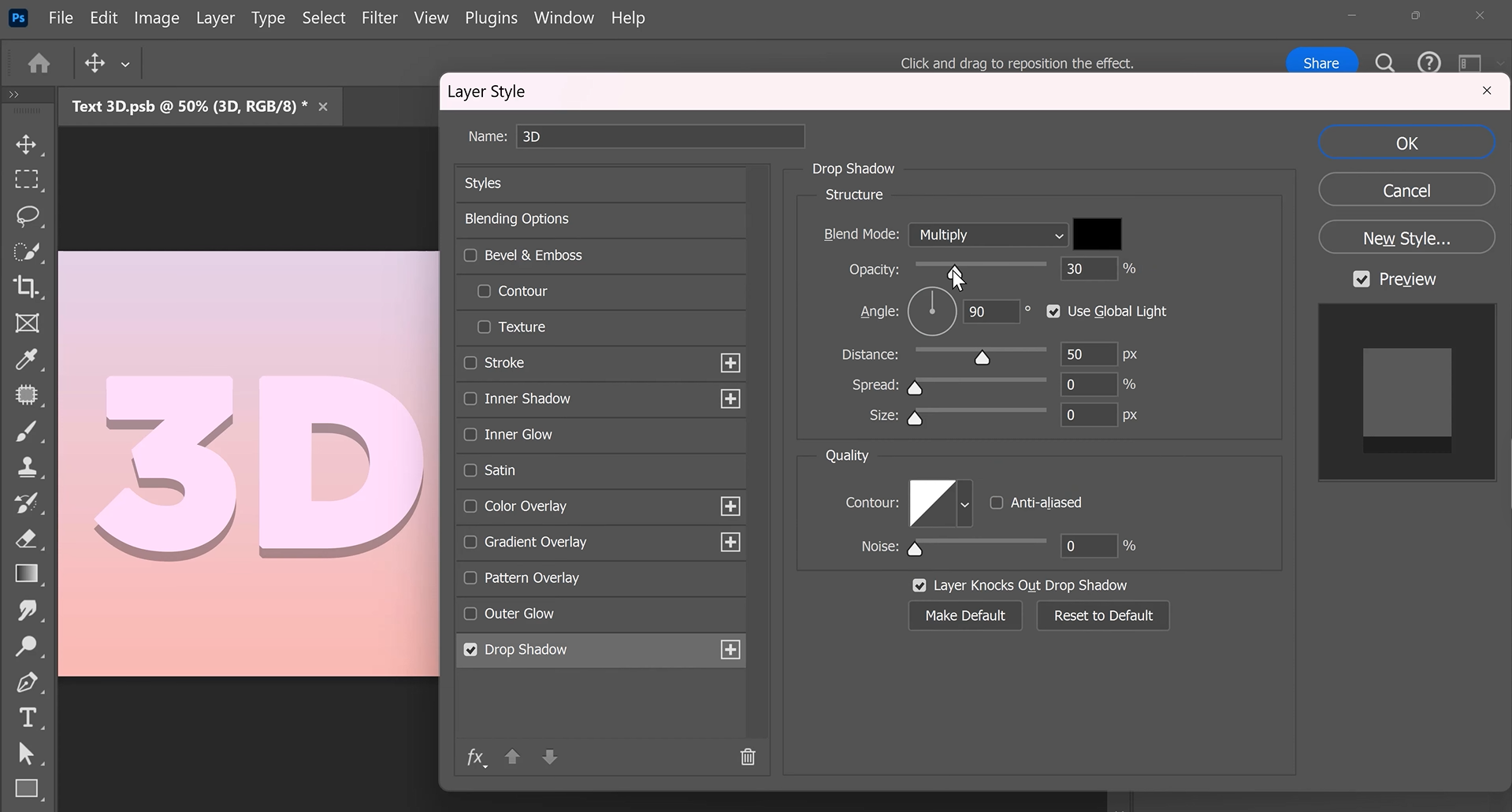
Paso 4: Configura la transformación del texto
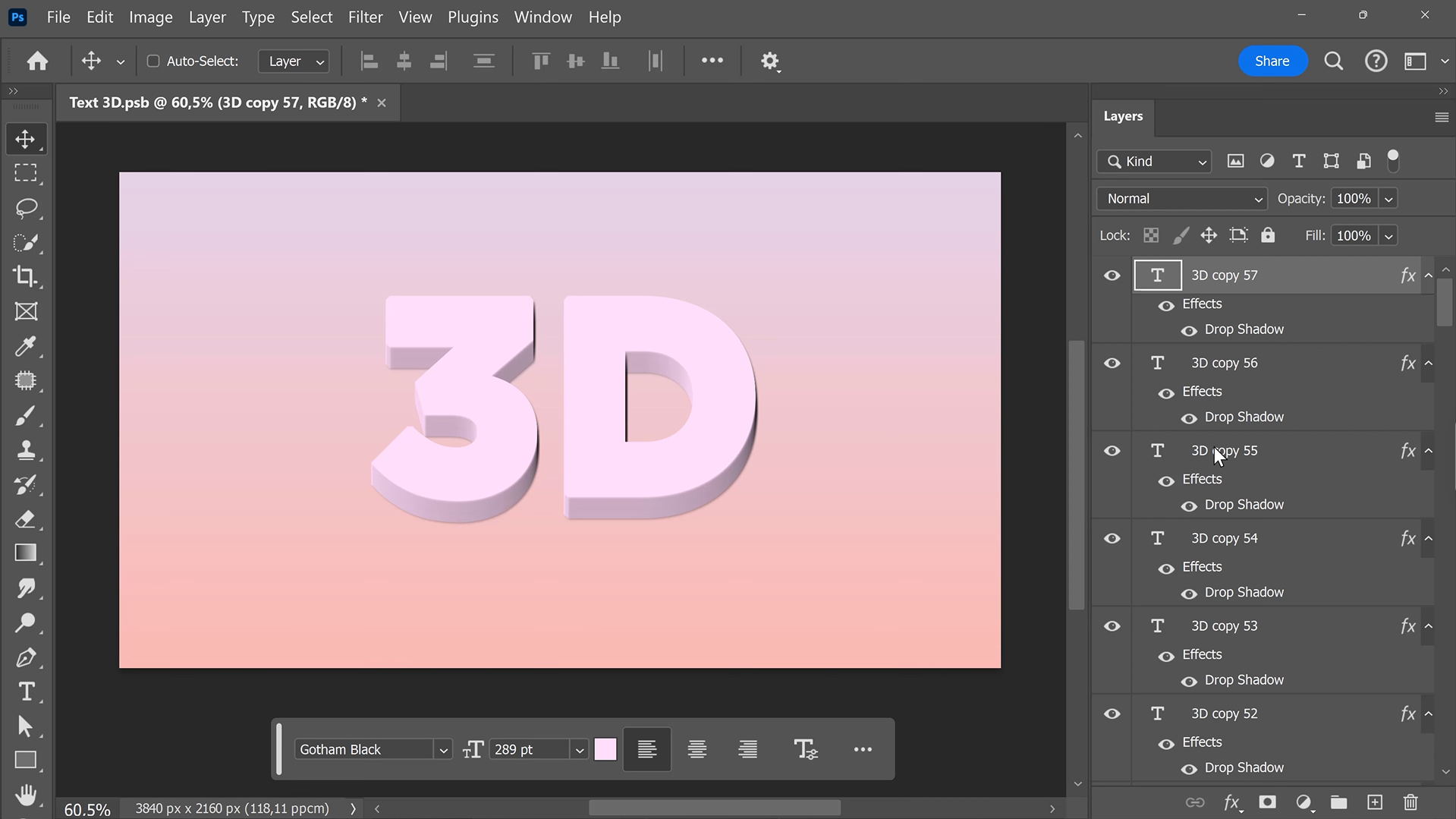
El siguiente paso es seleccionar la capa de texto y presionar Ctrl + T. En ese momento, presiona una vez la flecha hacia arriba y luego "Enter" para guardar el cambio. Esto establece la dirección de la profundidad 3D.
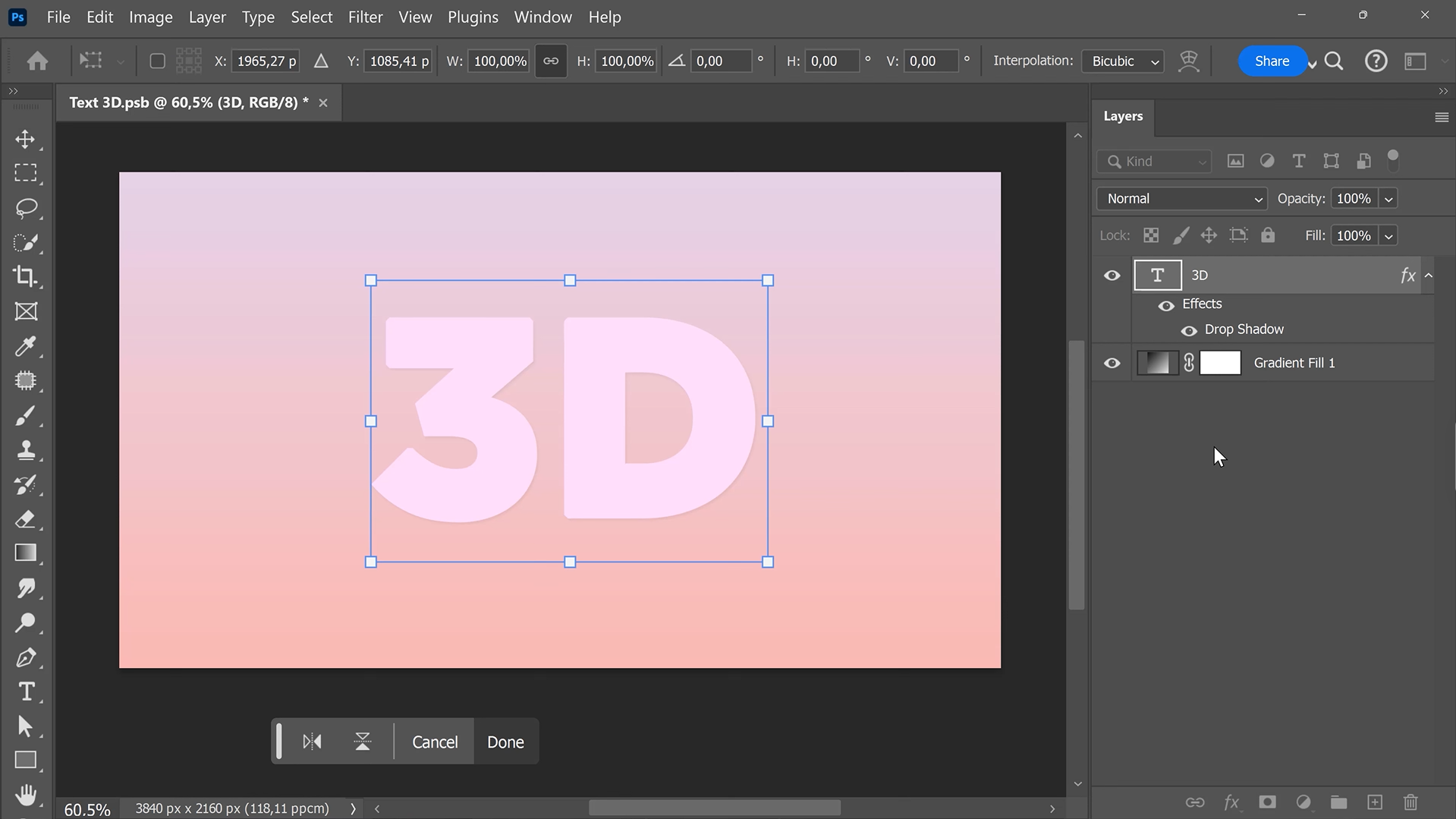
Paso 5: Crea la profundidad del texto 3D
Ahora, mantén presionadas Ctrl + Alt + Shift y presiona T repetidamente para crear capas duplicadas. Continúa hasta que el texto tenga suficiente profundidad. Luego, selecciona todos los duplicados, presiona Ctrl + G y agrúpalos.
Paso 6: Agrega la sombra paralela final
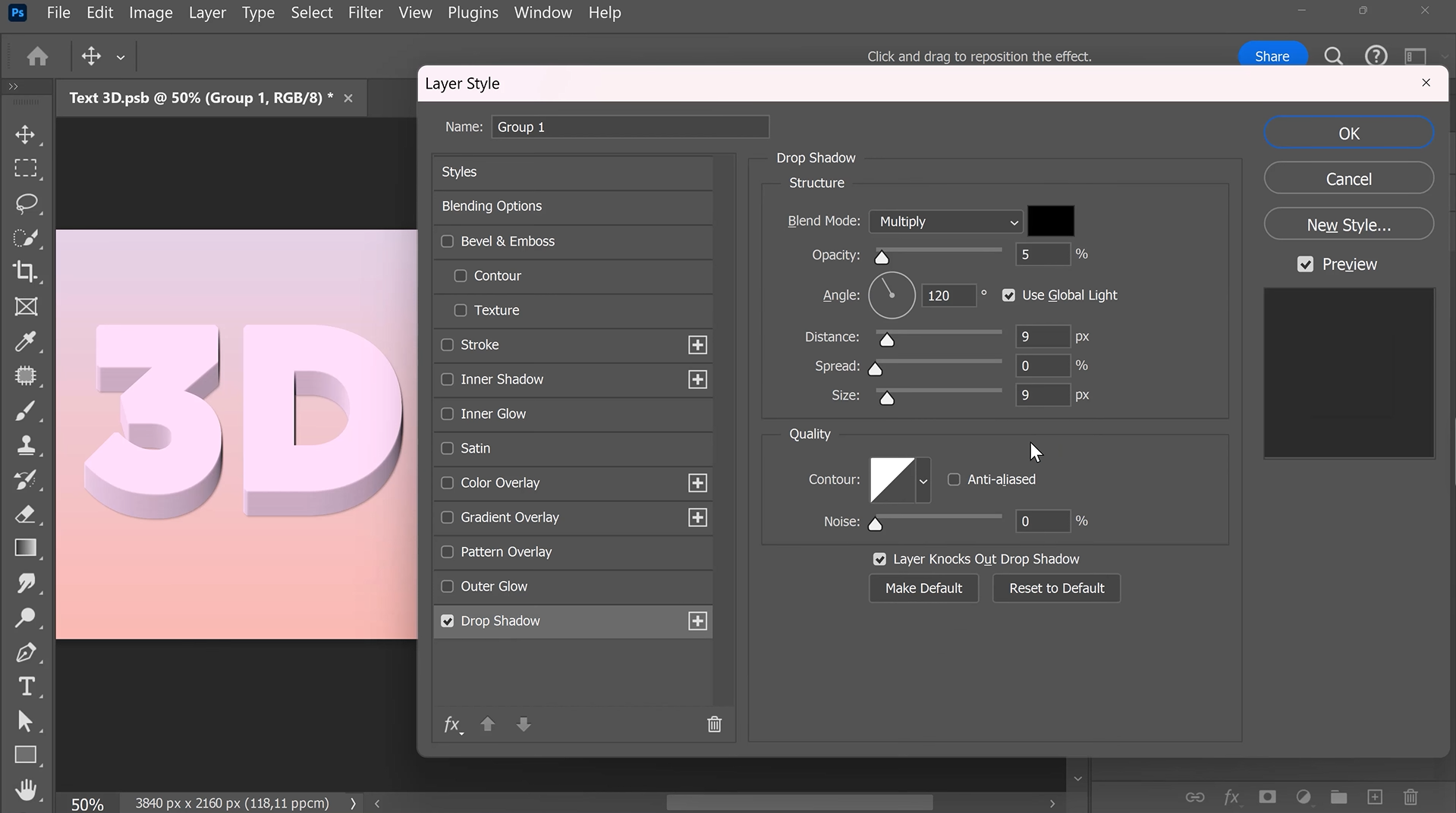
En el último paso, haz doble clic en el nuevo grupo para abrir "Estilos de capa". Activa "Sombra paralela" y ajusta la configuración hasta que el texto 3D destaque sobre el fondo.
Diferentes tipos de texto 3D en Photoshop
Photoshop te permite crear diversos efectos de texto 3D, según el estilo que quieras lograr. Algunos efectos enfatizan la profundidad y la dimensión, mientras que otros usan iluminación, texturas y reflejos para crear una apariencia más realista o artística. A continuación, encontrarás seis estilos populares de texto 3D en Photoshop que puedes probar en tus diseños.
Texto 3D extruido
Este tipo de texto da profundidad visible a las letras. Hace que las palabras se vean gruesas y sólidas. Puedes crear este efecto duplicando capas de texto en el fondo y desplazándolas ligeramente. Las capas laterales más oscuras ayudan a separar la cara frontal de la profundidad. Este estilo de texto 3D en Photoshop funciona bien para pósteres, gráficos de videojuegos y titulares llamativos.
Texto biselado
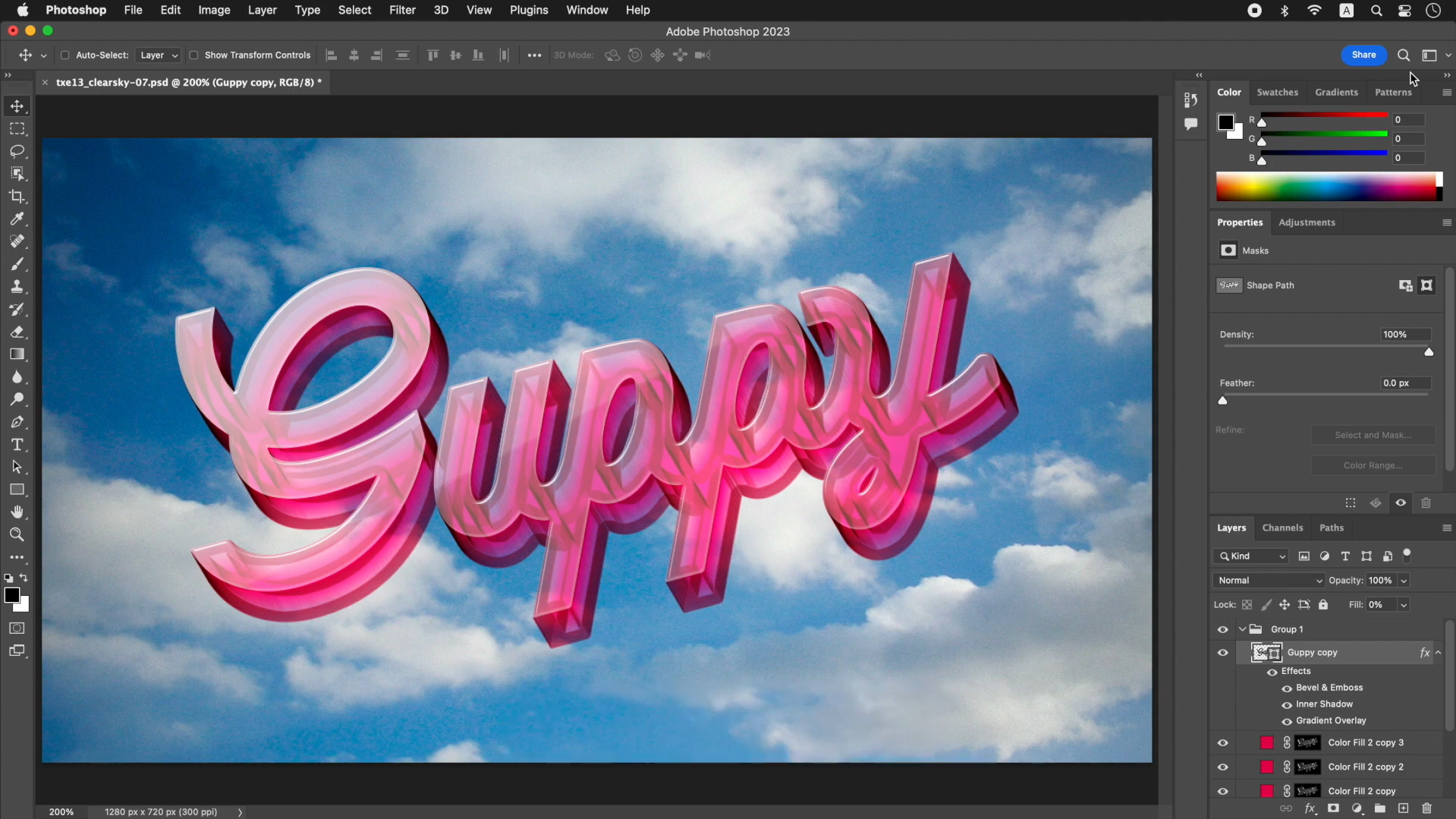
El texto biselado tiene bordes angulados, lo que hace que las letras parezcan elevadas. En Photoshop, puedes crear este efecto con el estilo de capa Bisel y relieve. Además, ofrece opciones para ajustar las luces y sombras con mayor control. Funciona bien para logotipos, títulos y diseños gráficos pulidos.
Texto inflado
Básicamente, el texto inflado da a las letras un aspecto suave, redondeado y similar a un globo. Puedes crearlo con degradados, luces, sombras y formas redondeadas. Por lo general, este estilo es adecuado para gráficos de redes sociales, promociones de productos y carteles creativos.
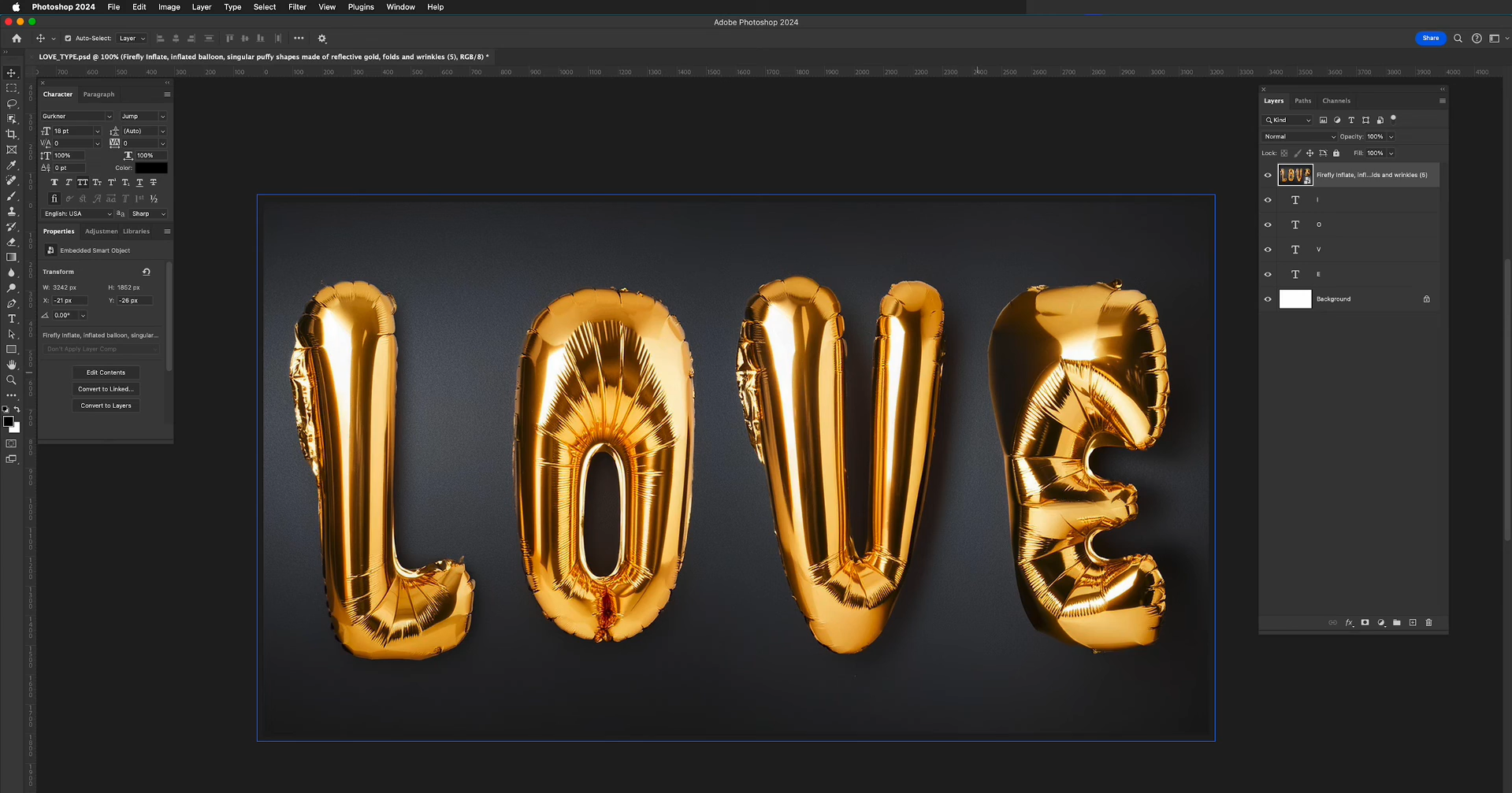
Texto metálico
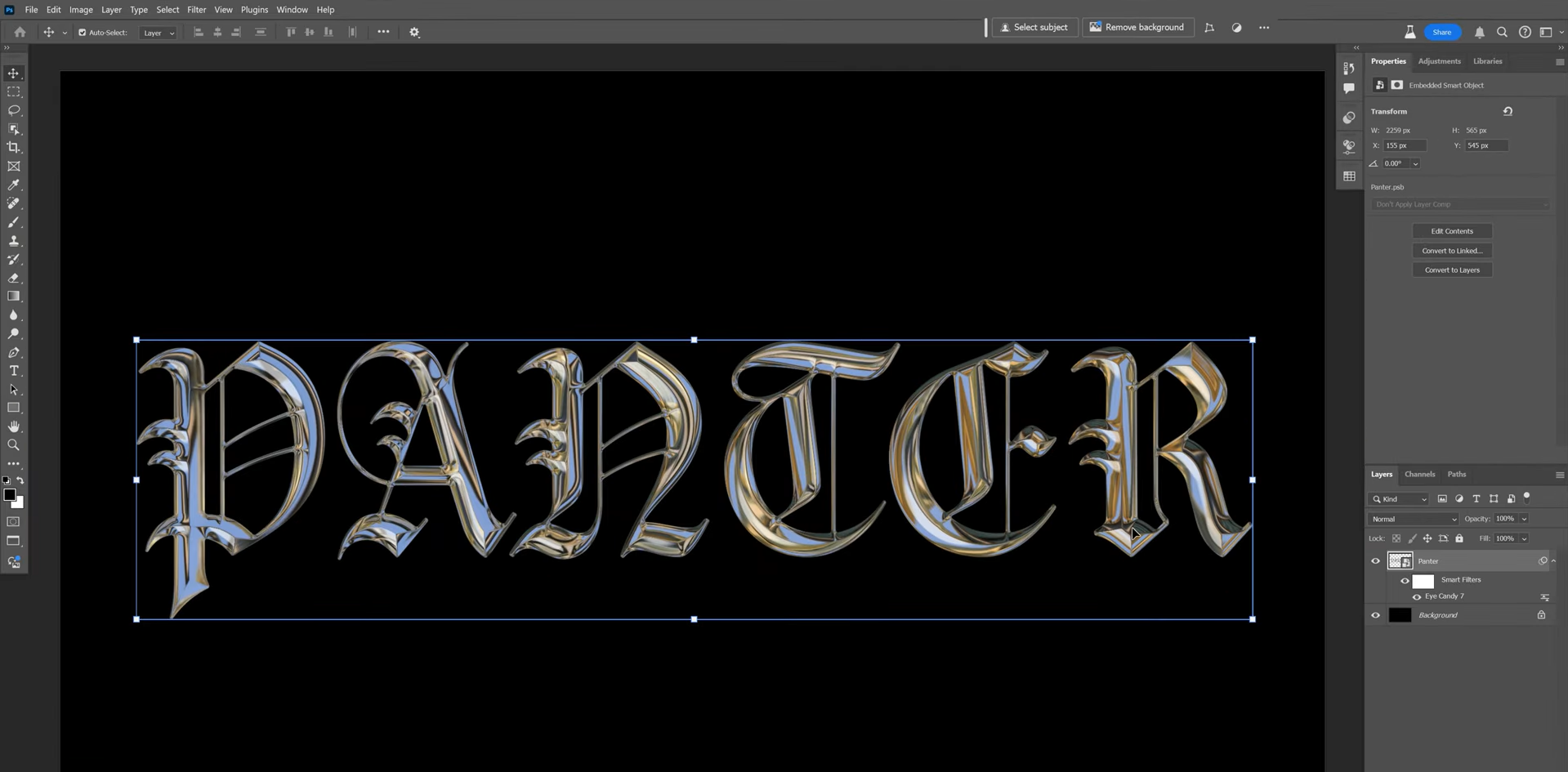
Con texto 3D metálico en Photoshop, puedes hacer que tus letras parezcan de acero pulido, oro o plata. Puedes usar un degradado para crear el aspecto de la luz reflejada. Este efecto funciona bien para marcas de lujo, títulos de videojuegos y gráficos promocionales llamativos.
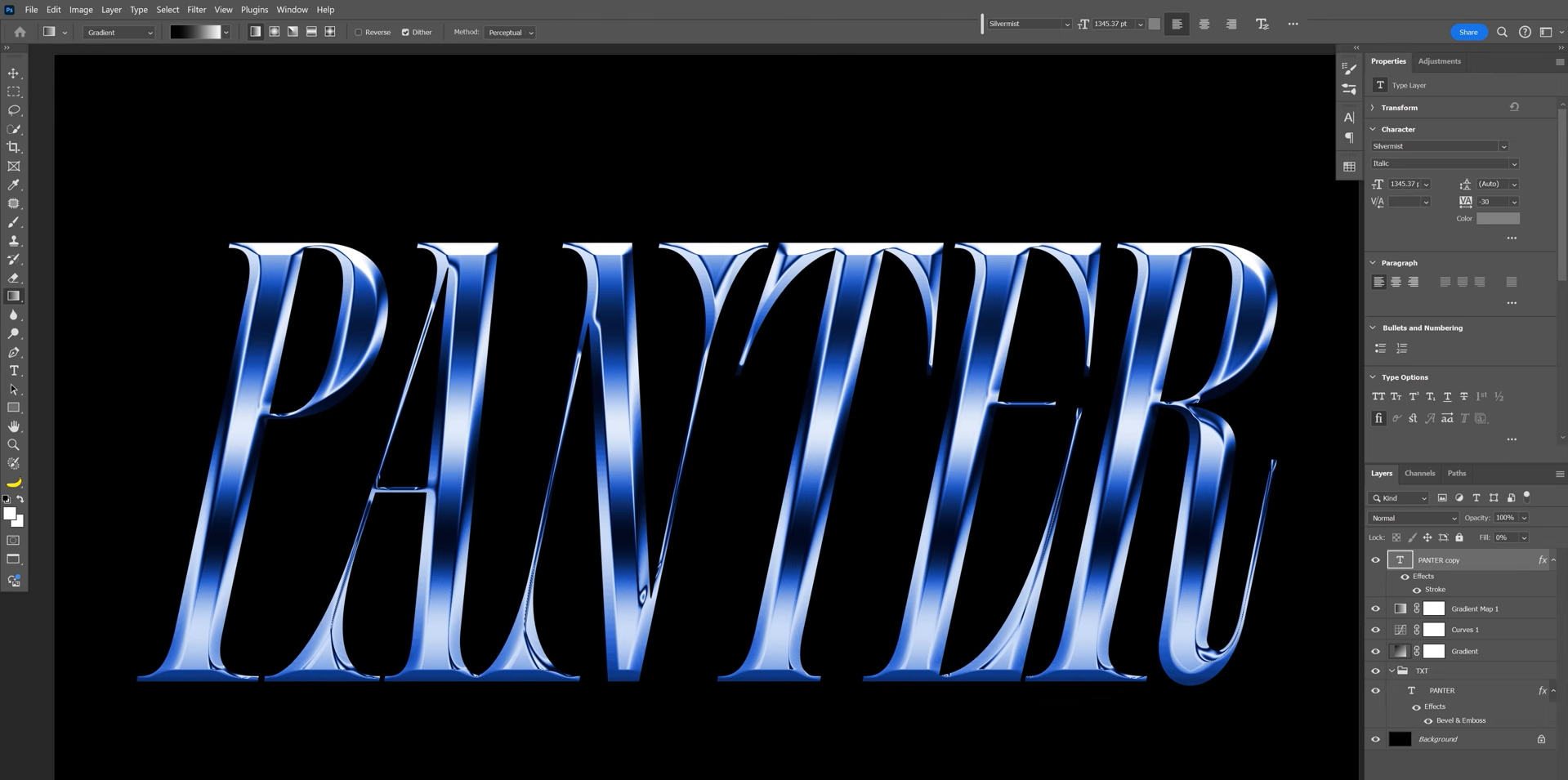
Texto de vidrio
Este efecto de texto 3D en Photoshop da a tus letras un aspecto brillante. Puedes crearlo con luces sutiles y sombras colocadas cuidadosamente. Es ideal, sobre todo, para plantillas de marca personal, gráficos tecnológicos y carteles promocionales.
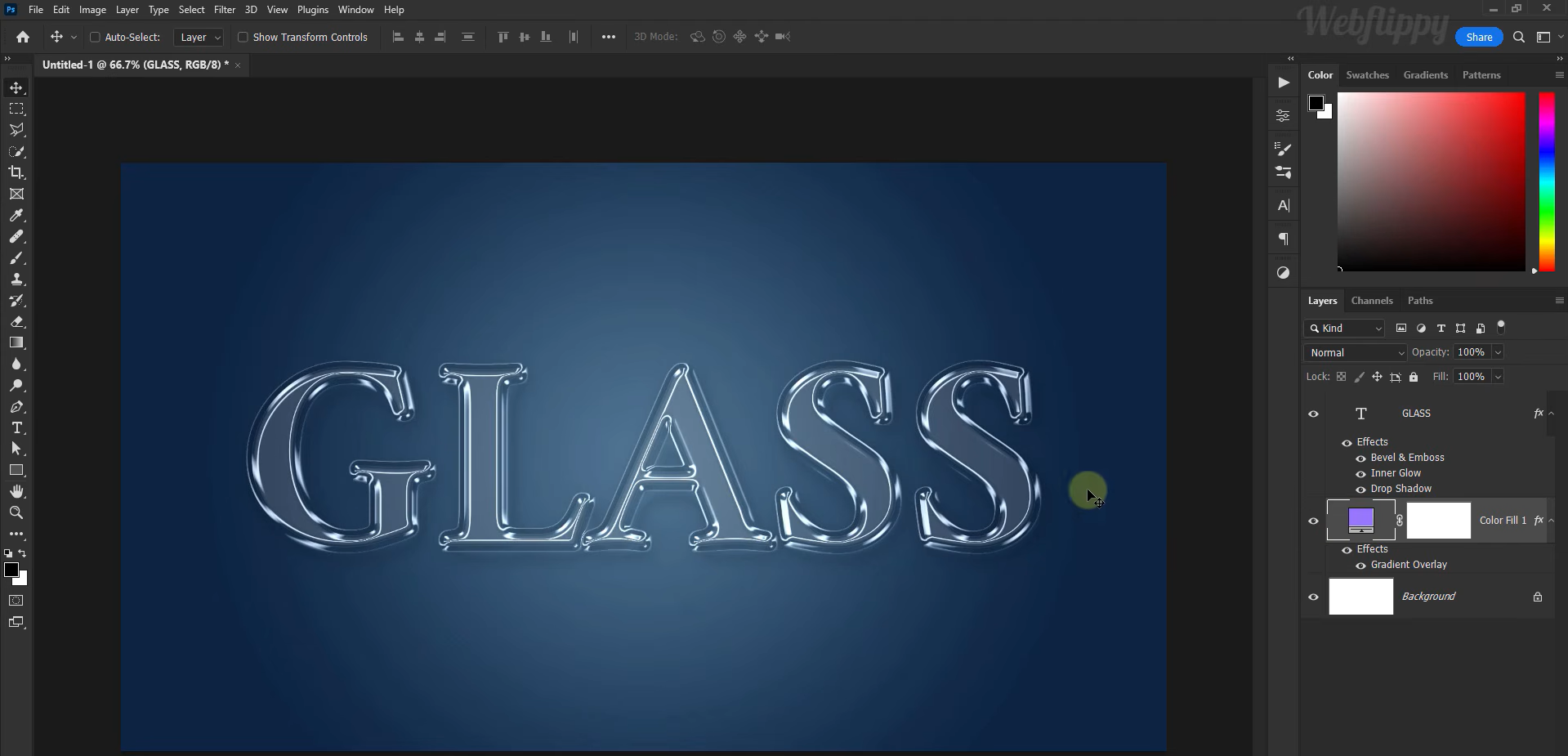
Texto con brillo neón
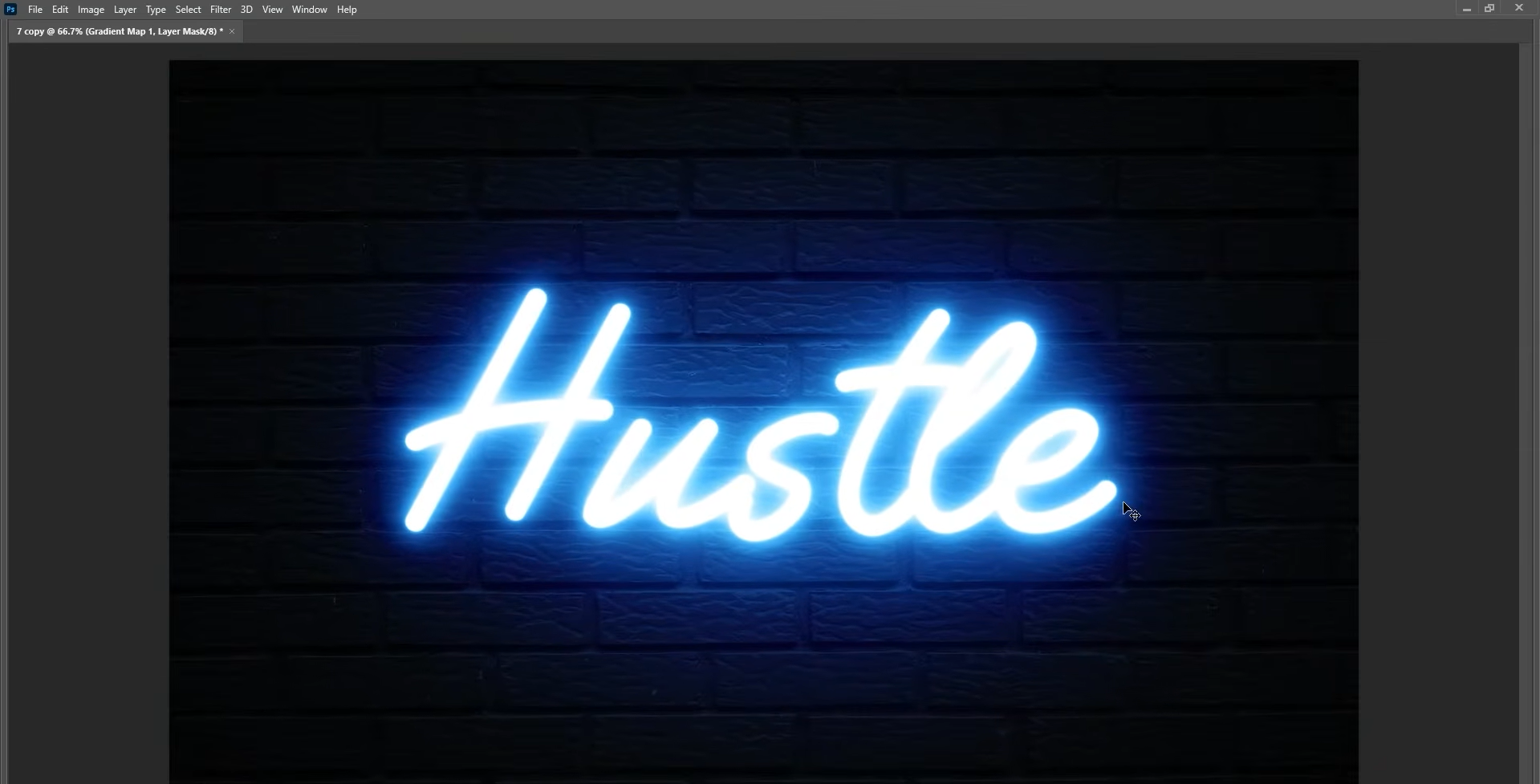
Con texto neón, tus letras parecen tubos luminosos sobre un fondo más oscuro. Puedes crearlo comenzando con un color de texto brillante y aplicando después Resplandor exterior. Este efecto es ideal para carteles de música, gráficos de videojuegos y promociones de vida nocturna.
Técnicas prácticas para mejorar el texto 3D en Photoshop
A veces, los pequeños ajustes pueden marcar una gran diferencia en el aspecto de tu texto 3D. Los siguientes consejos te ayudarán a crear texto 3D equilibrado en Photoshop.
Elige fuentes en negrita para dar más profundidad
Para empezar, elige una fuente en negrita con formas de letras claras. Estas letras dan al efecto 3D más espacio para lucirse. Las fuentes delgadas también pueden funcionar, pero su profundidad puede ser más difícil de apreciar. Si eres nuevo en este efecto, comienza con una fuente sans serif en negrita.
Ajusta la profundidad de la extrusión al diseño
La profundidad adecuada del texto depende de su tamaño y propósito. Una extrusión pequeña funciona bien en diseños simples, mientras que los laterales más profundos crean un efecto 3D más pronunciado. Añade profundidad gradualmente y revisa cómo se ve el texto sobre el fondo a medida que avanzas.
Usa la iluminación para resaltar el efecto 3D
Por lo general, la iluminación ayuda a mostrar la diferencia entre la parte frontal del texto y sus laterales. Las luces sutiles en los bordes mantienen más oscuros los lados opuestos. En Photoshop, puedes ajustar la iluminación mediante Bisel y relieve. Debes mantener una dirección de luz uniforme.
Combina colores contrastantes para mejorar la visibilidad
Elegir el color correcto es muy importante. Debes seleccionar colores que diferencien claramente la cara frontal de los laterales extruidos. Por ejemplo, combina texto amarillo brillante con laterales naranja oscuro. Este contraste facilita apreciar la profundidad.
Añade sombras para separar el texto del fondo
Una sombra paralela suave puede ayudar a que tu texto destaque. Puedes ajustar la opacidad, la distancia y el tamaño. Asegúrate de ajustar todos estos elementos para que las letras se sientan separadas del fondo. Lo mejor es mantener la sombra sutil para lograr un aspecto limpio.
Mantén uniformes la perspectiva y el espaciado
Extruye siempre los laterales en la misma dirección y con el mismo ángulo en todas las letras. Por lo general, los desplazamientos desiguales pueden hacer que el texto se vea distorsionado. Además, debes dejar suficiente espacio entre las letras para que sus formas se mantengan claras.
Consejo adicional: convierte prompts simples en texto 3D llamativo con IA
Crear texto 3D en Photoshop puede llevar tiempo, especialmente cuando necesitas ajustar manualmente la extrusión, la iluminación y las sombras. Si buscas una opción más sencilla, Kimi Build ofrece un método apto para principiantes. Solo describe el texto 3D que quieres o carga una imagen de referencia para guiar el estilo, los colores, la profundidad y la iluminación. Genera un diseño de texto 3D basado en tus indicaciones, sin que tengas que ajustar cada efecto a mano. Si quieres hacer cambios, puedes proporcionar instrucciones adicionales por chat.
Cómo crear texto 3D con IA en Kimi Build
Estos son los pasos simples y directos para crear texto 3D en Kimi.
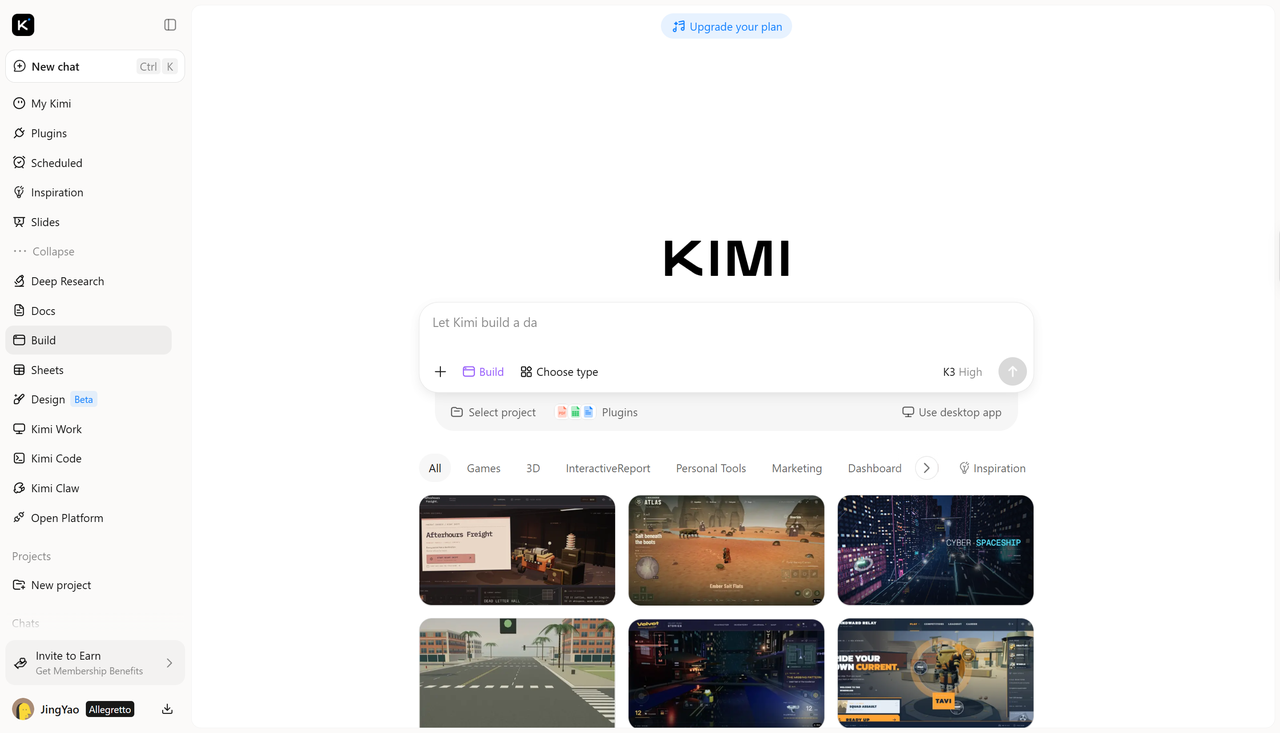
Paso 1: Describe tu diseño de texto 3D
Abre Kimi Build e inicia un proyecto nuevo. Ingresa un prompt detallado que describa el texto, el estilo, los colores, el fondo y la iluminación que deseas. También puedes cargar una imagen de referencia para guiar el estilo visual y ayudar a Kimi Build a generar un diseño más cercano a tu visión.
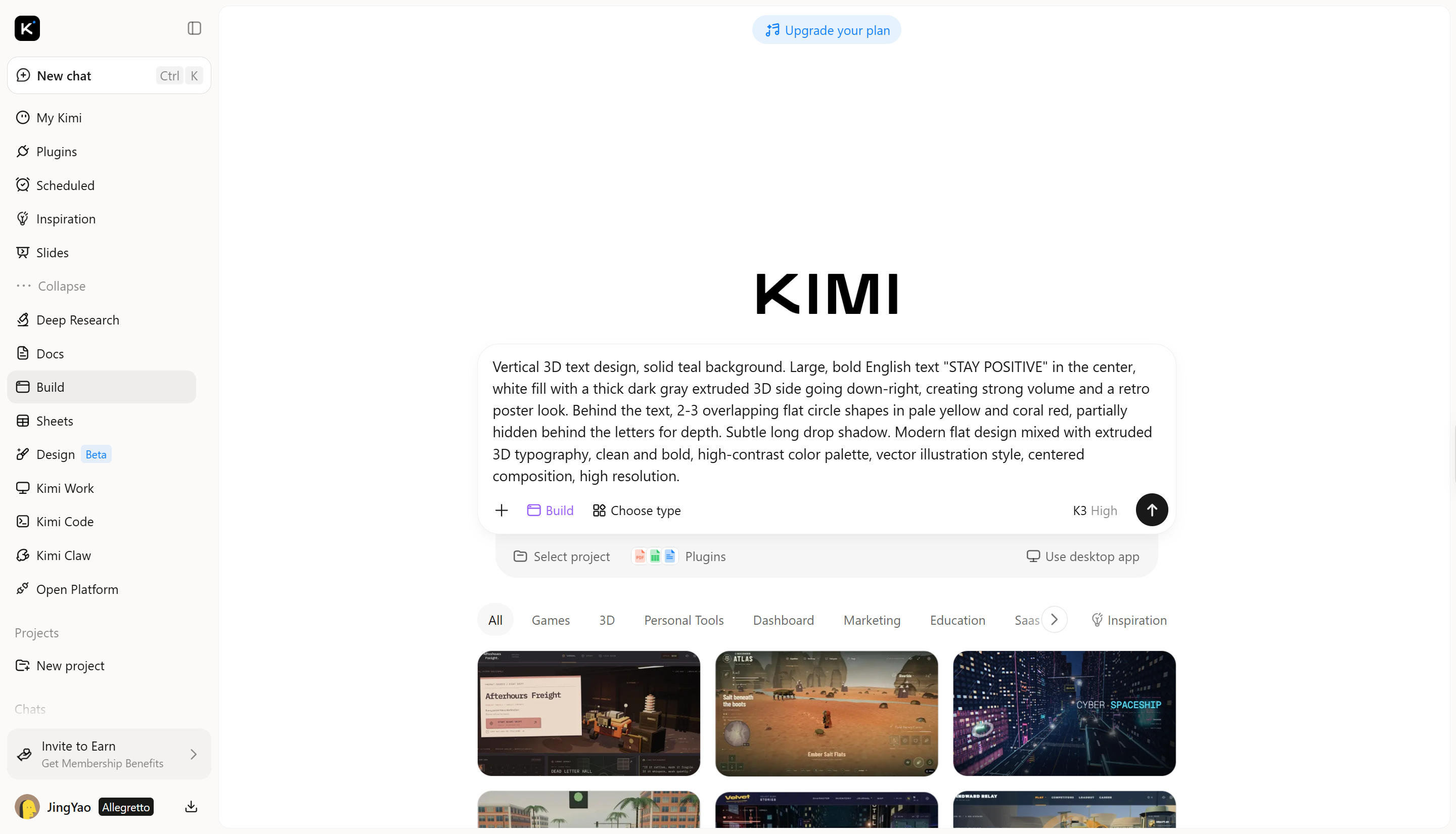
Paso 2: Edita y perfecciona el texto 3D
Haz clic en "Editar" para realizar ajustes manuales, comenta elementos específicos para pedirle a la IA que los modifique o ingresa prompts en el cuadro de chat para perfeccionar el estilo de las letras, los colores, la iluminación y otros detalles visuales.
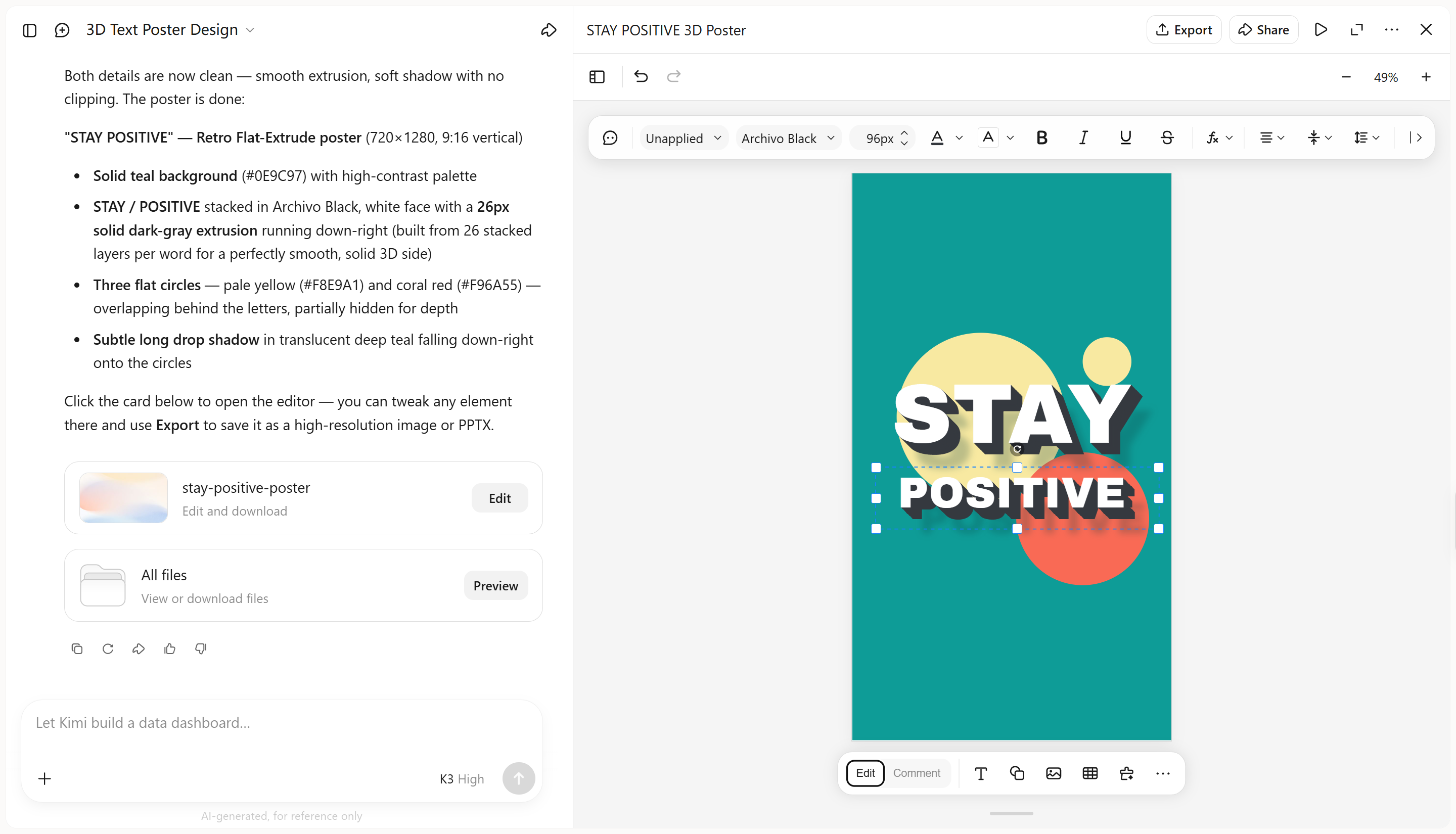
Paso 3: Revisa y exporta tu diseño
Asegúrate de revisar el texto final para verificar la ortografía, legibilidad y equilibrio visual. Si el resultado cumple con tus necesidades, usa la opción de descarga para guardarlo.
Funciones principales de Kimi Build
Genera tipografía dimensional a partir de tus ideas
Describe el texto y el estilo visual que deseas, desde letras metálicas y superficies brillantes hasta caracteres inflados y divertidos. Kimi Build transforma tu prompt en diseños de texto 3D y te da un punto de partida para explorar distintos estilos tipográficos.
Perfecciona cada detalle con herramientas de edición flexibles
Mejora tu diseño mediante prompts conversacionales, comentarios sobre elementos específicos o ajustes manuales. Ajusta con precisión las formas de las letras, los colores, las texturas, la profundidad de extrusión, la iluminación y las sombras para lograr el aspecto deseado con mayor control sobre cada detalle.
Genera imágenes de texto 3D para múltiples canales
Kimi Build permite crear imágenes de texto 3D para carteles de eventos, promociones de productos, gráficos de marca, banners digitales y títulos de video. Genera letras dimensionales que se adapten a distintos contextos de diseño y crea imágenes distintivas para diversos públicos y plataformas.
Realiza seguimiento de las versiones del diseño y exporta tus resultados
Revisa versiones anteriores y vuelve a un diseño previo cuando lo necesites, lo que facilita explorar alternativas sin perder el progreso. Exporta tus imágenes terminadas en formatos compatibles, como PNG y JPG, para usarlas cómodamente en el siguiente paso.
Conclusión
Crear texto 3D en Photoshop es más fácil cuando entiendes cómo usar la extrusión, los biseles, la iluminación y las sombras. Comienza con efectos simples y perfecciona tu diseño gradualmente a medida que ganes confianza. Para principiantes que buscan un enfoque más accesible, Kimi Build ofrece otra forma de crear texto 3D. Describe tus ideas en un prompt o sube una imagen de referencia para guiar el estilo; luego, perfecciona el resultado con instrucciones adicionales hasta que se ajuste a tu visión.




