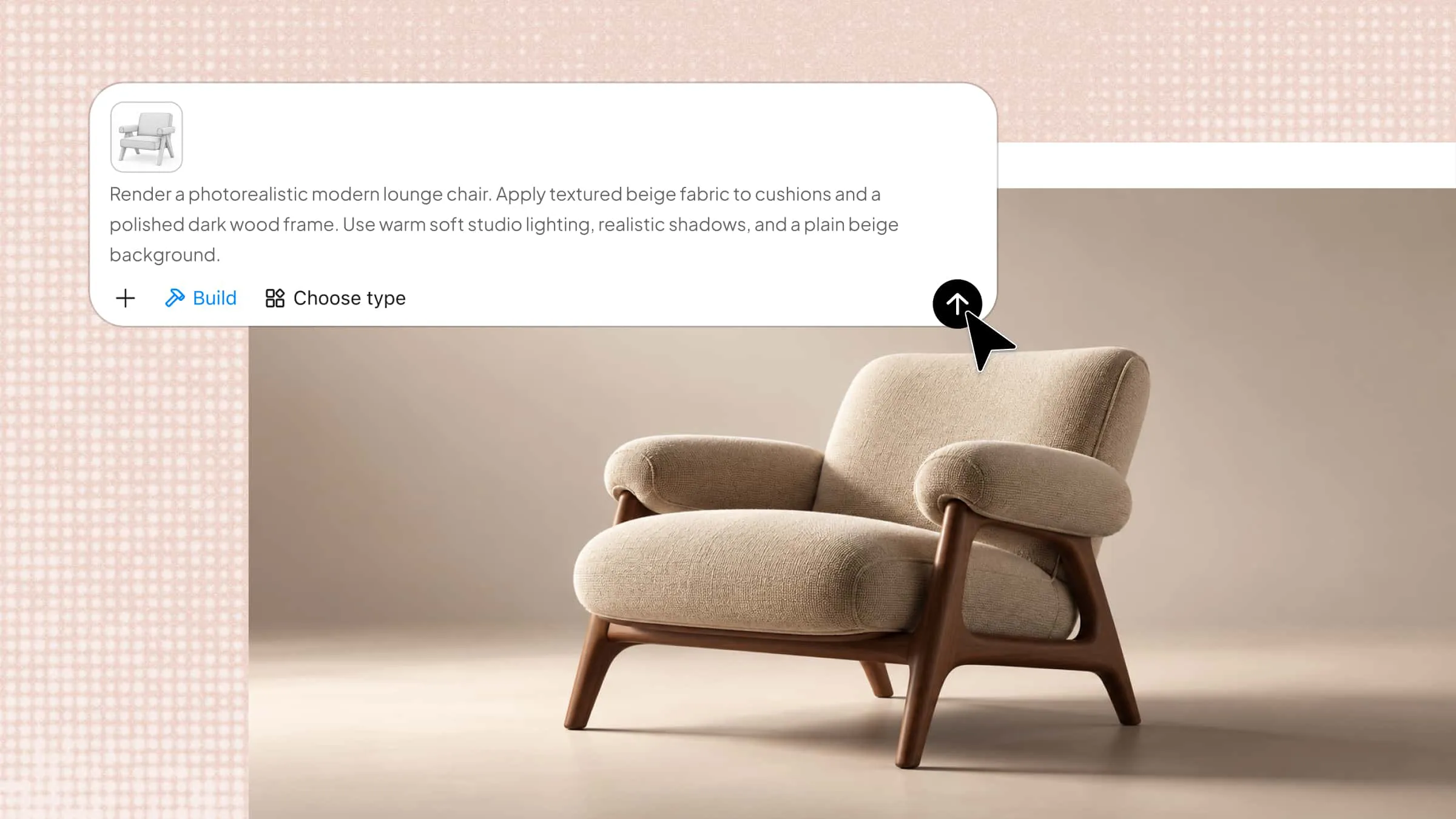
Incluso un modelo 3D bien diseñado puede parecer incompleto sin las texturas adecuadas. Desde vetas de madera realistas hasta metal brillante, las texturas aportan profundidad, realzan los detalles de las superficies y dan vida a los materiales. Blender ofrece herramientas para aplicar texturas de imagen, ajustar las propiedades de los materiales y afinar la apariencia de las superficies. Sigue leyendo para aprender a agregar texturas en Blender y lograr que tus diseños 3D se vean más realistas.
Cómo agregar texturas en Blender
Lograr texturas adecuadas no tiene por qué ser complicado, incluso si eres nuevo en Blender. Con unos pocos pasos sencillos, puedes aplicar imágenes, ajustar materiales y aportar más profundidad a tus modelos 3D. Veamos el proceso, empezando por lo básico.
Aplicar una textura en Blender
Agregar una textura en Blender comienza por crear un material y cargar una imagen para usarla en tu modelo. Una vez aplicada la imagen, puedes ajustar su posición y escala para que el patrón se adapte a la superficie del objeto. Sigue estos pasos para aplicar una textura a tu modelo 3D y lograr el resultado deseado.
Paso 1: Crea un material y carga la textura
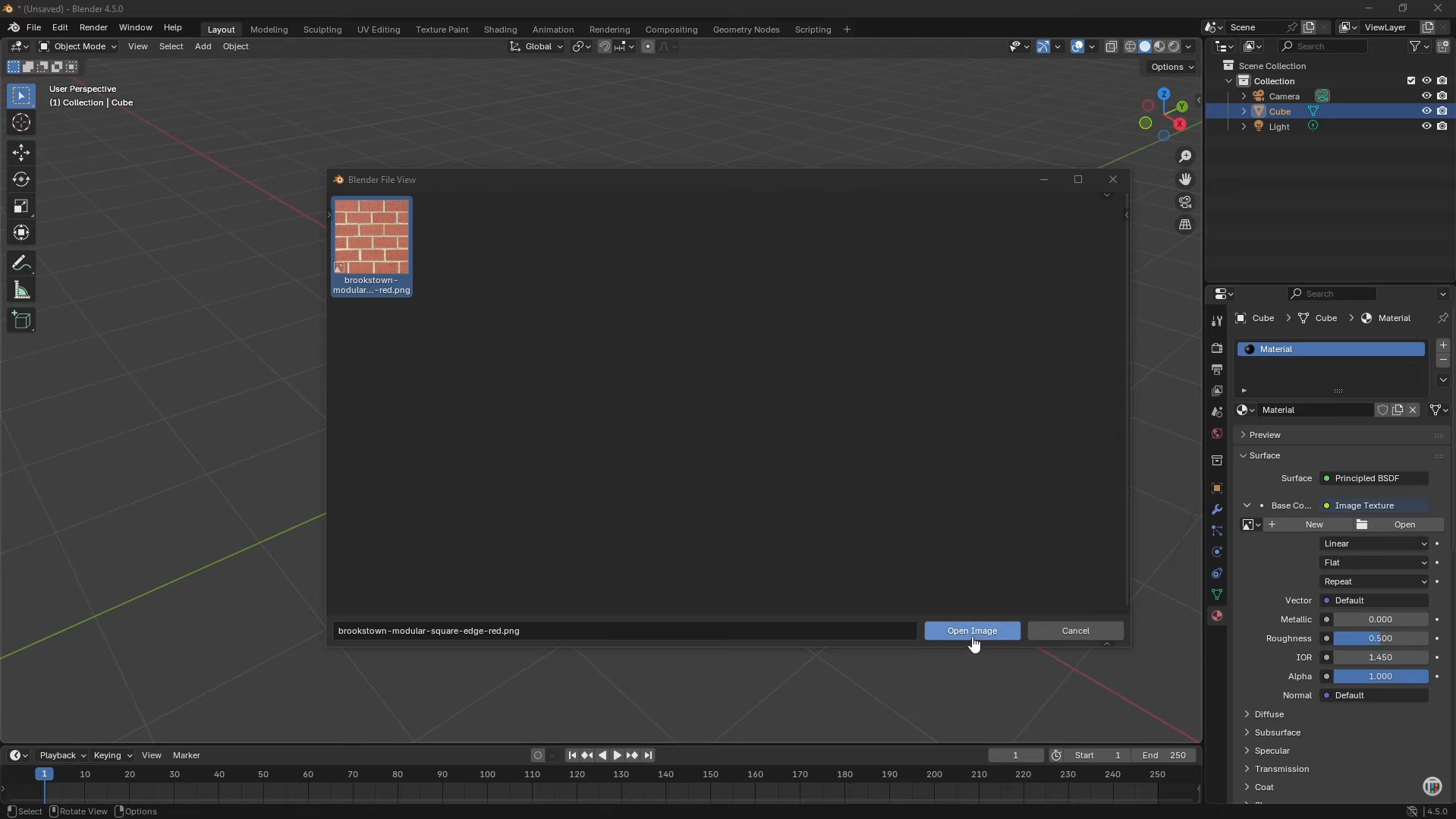
Selecciona tu objeto 3D y abre la pestaña "Propiedades de material" en el lado derecho de la pantalla.
En "Color base", haz clic en el círculo amarillo y elige "Textura de imagen" entre las opciones disponibles.
Haz clic en "Abrir", selecciona el archivo de imagen que quieres usar y haz clic en "Abrir imagen" para cargarlo en el material.
Paso 2: Obtén una vista previa de la textura en tu modelo
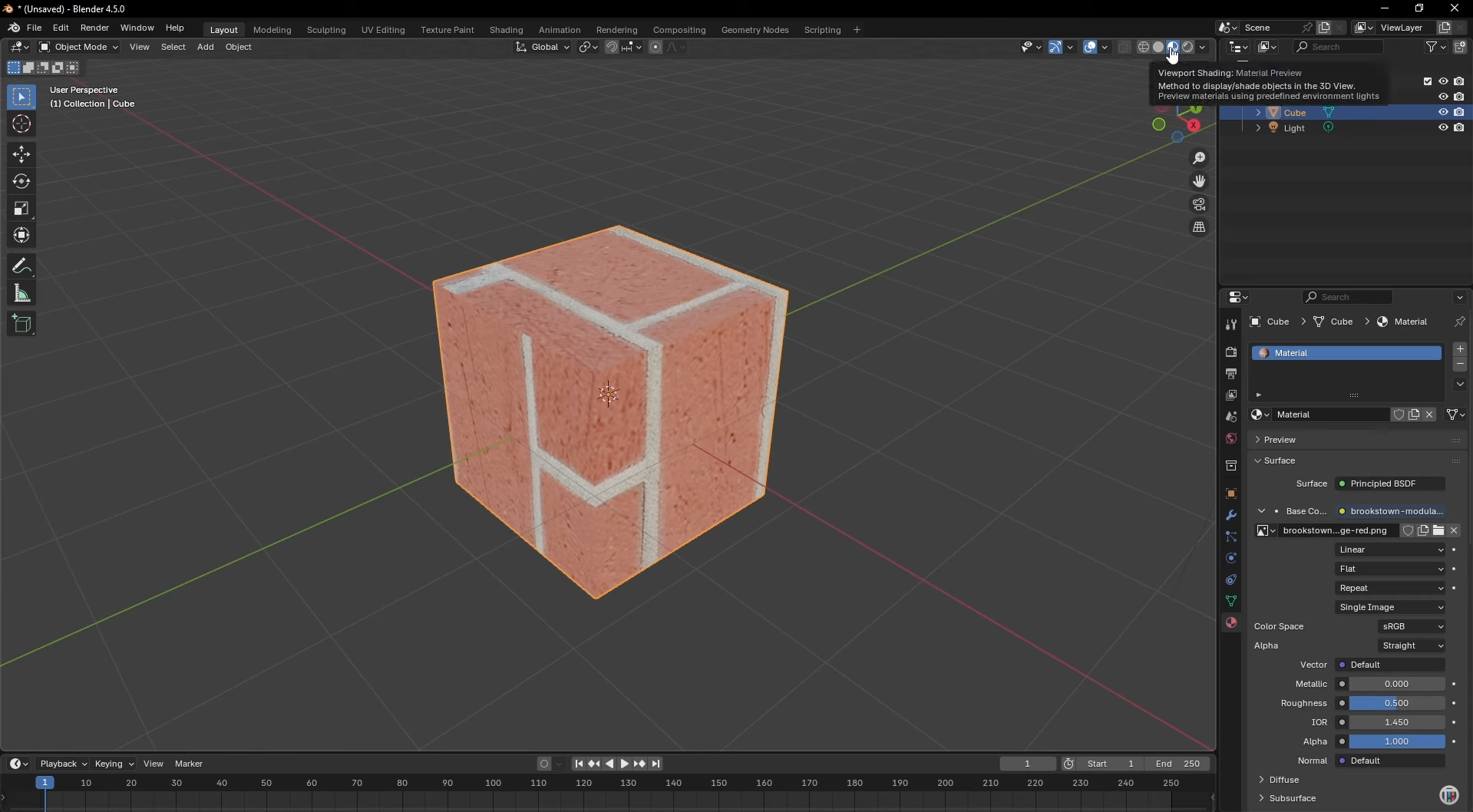
Revisa las opciones de sombreado de la vista en la esquina superior derecha de la Vista 3D.
Haz clic en "Vista previa de material" para mostrar la textura en tu objeto o elige "Renderizado" para verla con la iluminación de la escena.
Si el objeto sigue apareciendo gris, verifica que la imagen se haya cargado correctamente y que hayas seleccionado el material adecuado.
Paso 3: Ajusta la textura mediante el mapeado UV
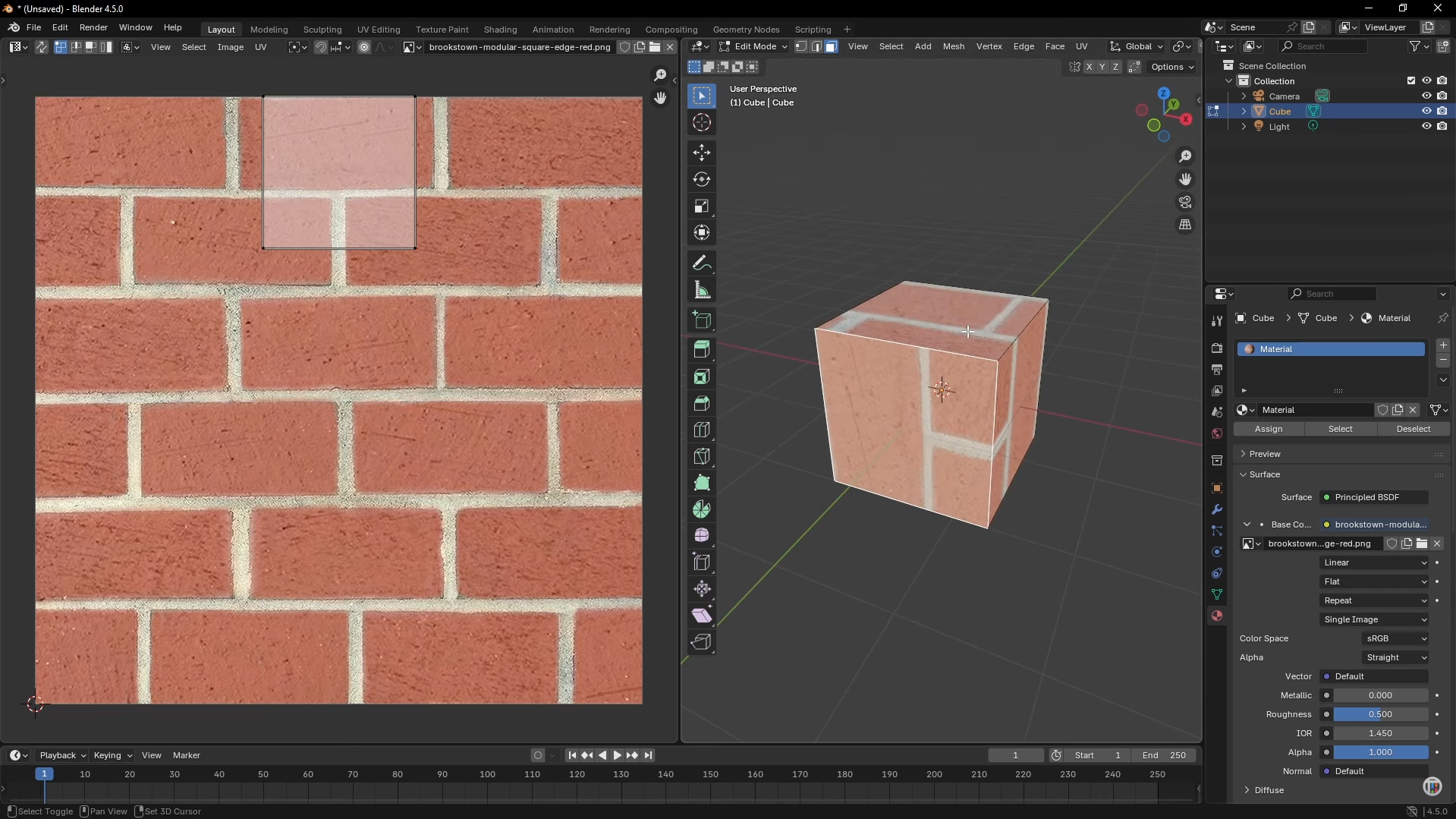
Presiona "Tab" para entrar en el "Modo Edición" y luego presiona "A" para seleccionar todas las caras del objeto.
Cambia un área del editor a "Editor UV" mediante el menú "Tipo de editor" en la esquina de esa área.
En el Editor UV, selecciona el diseño UV y presiona "S" para escalarlo o "G" para moverlo hasta que la textura se ajuste a las superficies del modelo. Usa "R" para rotar el diseño si el patrón aparece en la dirección incorrecta.
Paso 4: Aplica una textura a una cara específica
En el "Modo Edición", cambia a "Selección de caras" mediante el ícono de selección de caras o presionando "3" en la fila numérica del teclado.
En "Propiedades de material", haz clic en "+" para agregar una ranura de material, selecciona "Nuevo" y ajusta su "Color base" si quieres un material diferente para otras caras.
Selecciona la cara a la que quieres aplicar la textura, elige el material que contiene tu textura de imagen y haz clic en "Asignar" para aplicarlo solo a esa cara.
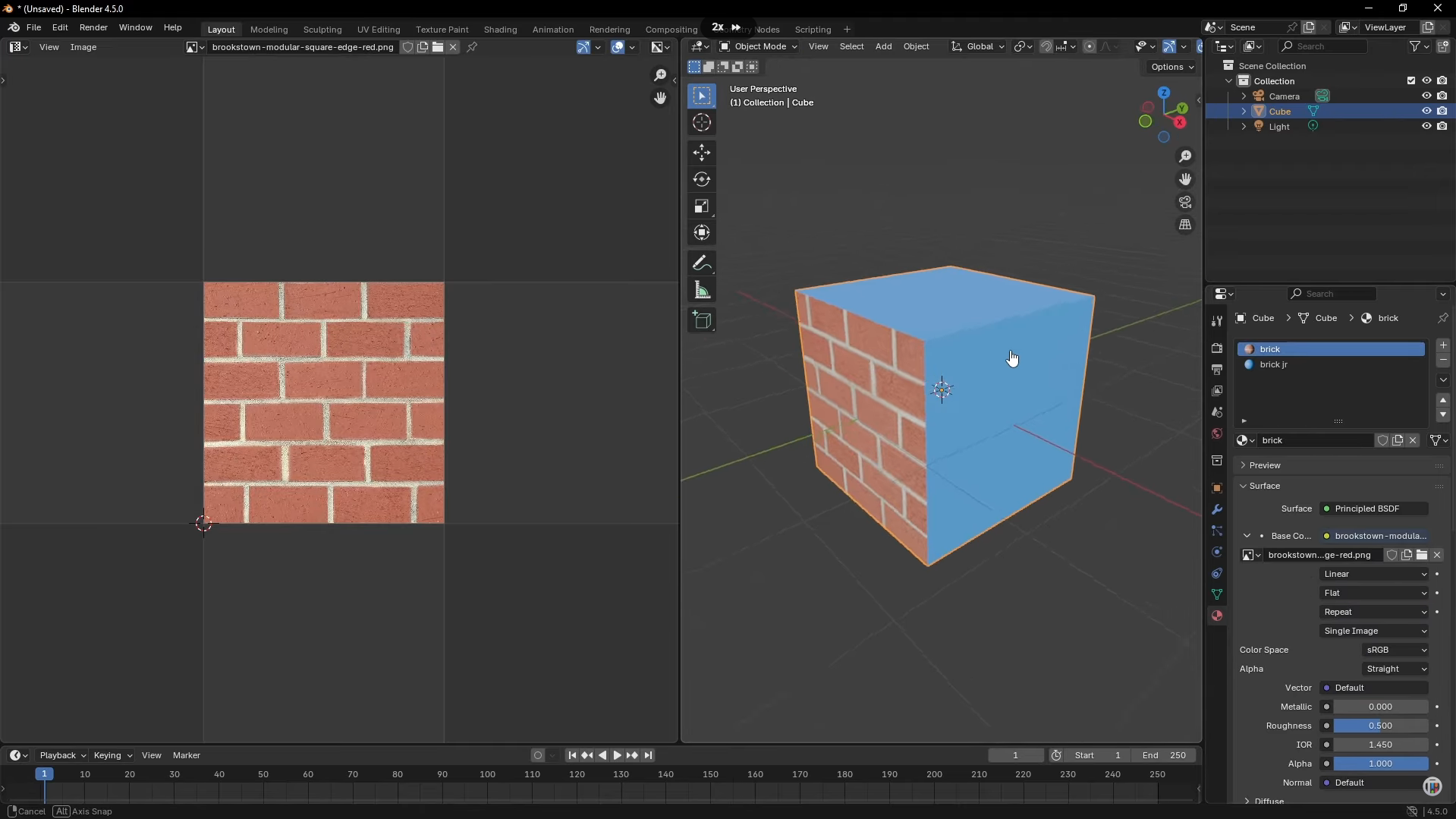
Agregar varias texturas a un objeto en Blender
Blender permite aplicar distintas texturas a caras individuales de un mismo objeto, lo que facilita combinar materiales como madera, metal y piedra en un solo modelo. Puedes hacerlo creando ranuras de material independientes y asignando cada una a las caras que quieras. Así puedes hacerlo paso a paso.
Paso 1: Crear ranuras de material independientes
Selecciona el objeto y presiona "Tab" para entrar en el "Modo de edición".
Abre las "Propiedades del material" a la derecha y haz clic en "+" para agregar una ranura de material nueva para cada textura que quieras usar.
Selecciona cada ranura, haz clic en "Nuevo" y asigna nombres claros a los materiales para poder identificarlos fácilmente más adelante.
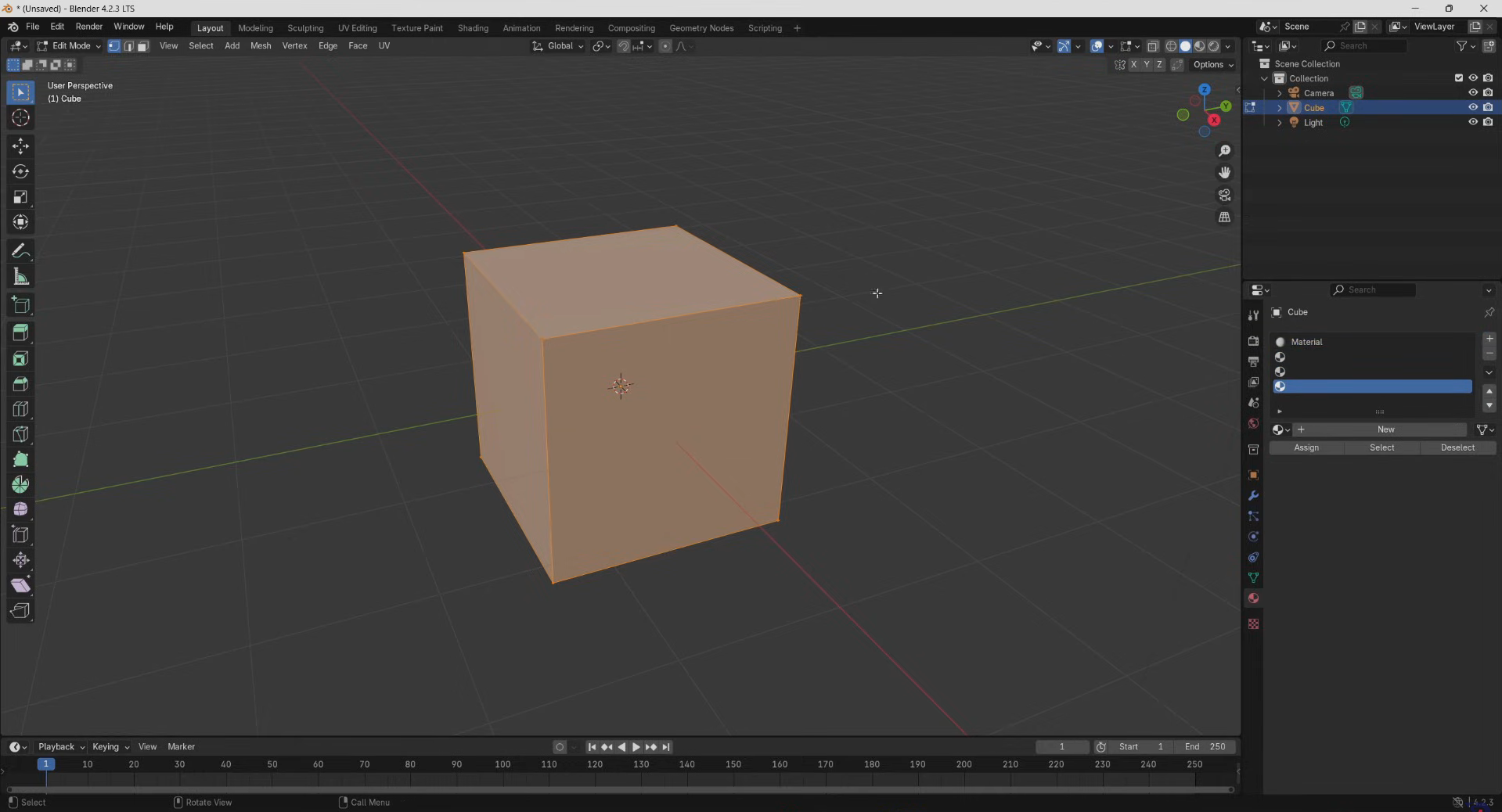
Paso 2: Asignar materiales a distintas caras
Cambia a "Selección de caras" mediante el ícono de selección de caras de la esquina superior izquierda y luego selecciona la cara que quieras editar.
Elige la ranura de material correspondiente en "Propiedades del material" y haz clic en "Asignar" para aplicarla a la cara seleccionada.
Repite este proceso con las demás caras y selecciona una ranura de material diferente cada vez para crear áreas con texturas distintas.
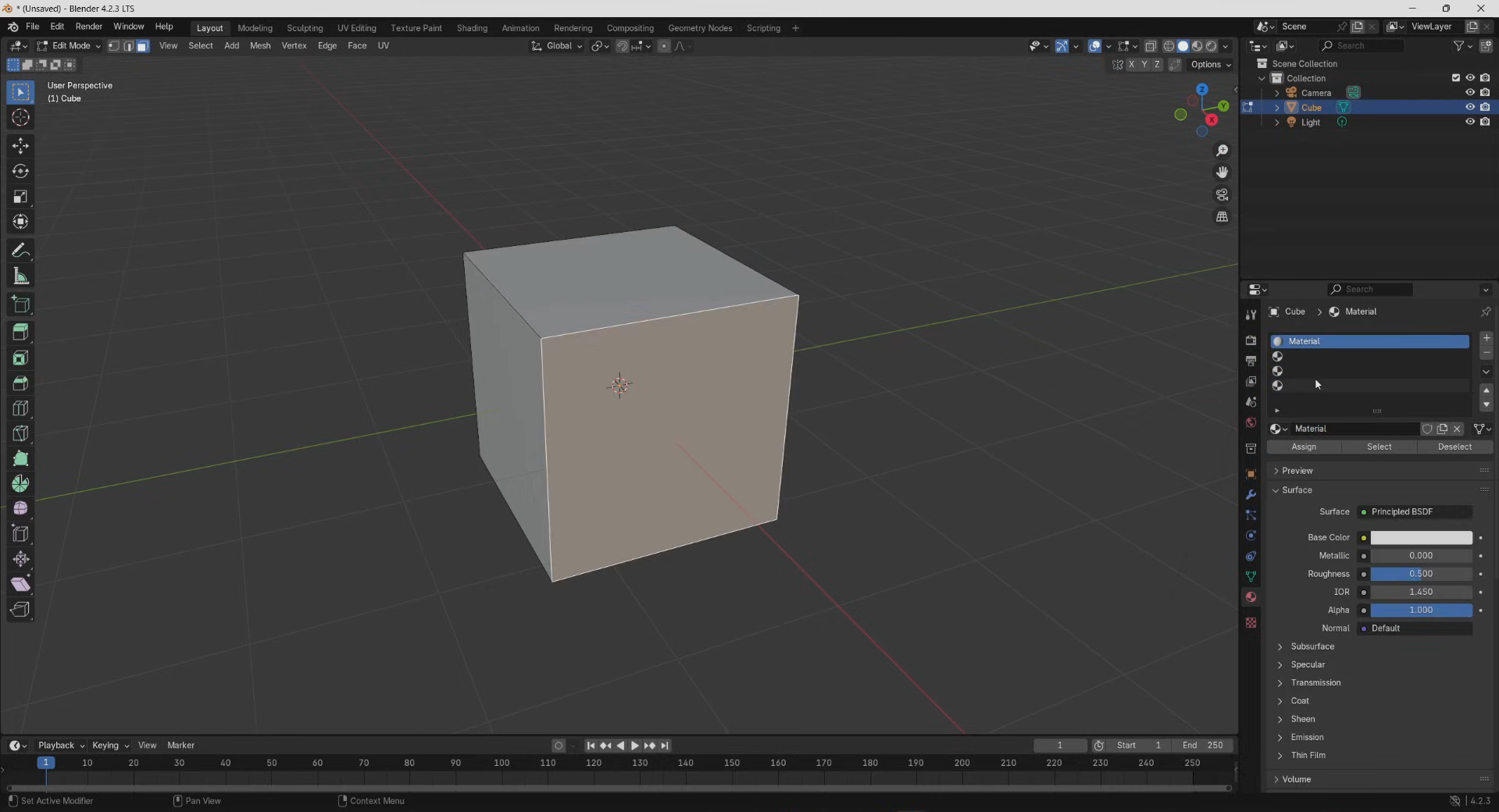
Paso 3: Agregar texturas y previsualizar el resultado
Selecciona una ranura de material, haz clic en el círculo amarillo junto a "Color base" y elige "Textura de imagen".
Haz clic en "Abrir", selecciona la imagen que quieras y haz clic en "Abrir imagen" para cargar la textura en el material.
Cambia a "Previsualización de material" mediante los íconos de sombreado de la ventana gráfica en la esquina superior derecha para revisar cada cara; luego repite el proceso con los materiales restantes.
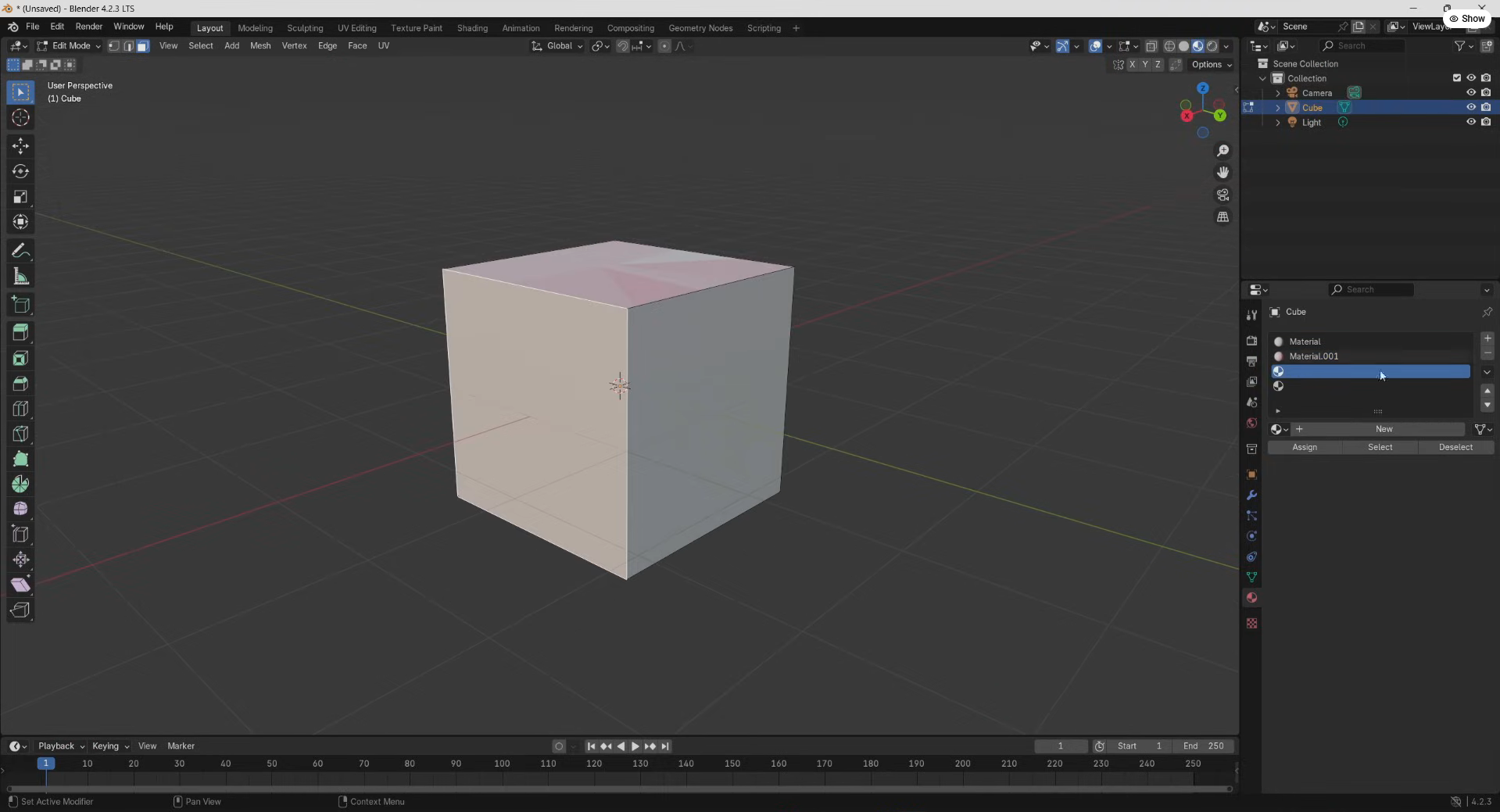
Tipos de texturas en Blender
Blender ofrece distintos tipos de texturas para crear superficies realistas, añadir detalles finos y elaborar materiales complejos. Cada tipo funciona de forma diferente, por lo que la elección adecuada depende de tu modelo y del efecto que quieras lograr. Estos son los principales tipos de texturas en Blender.
Texturas de imagen
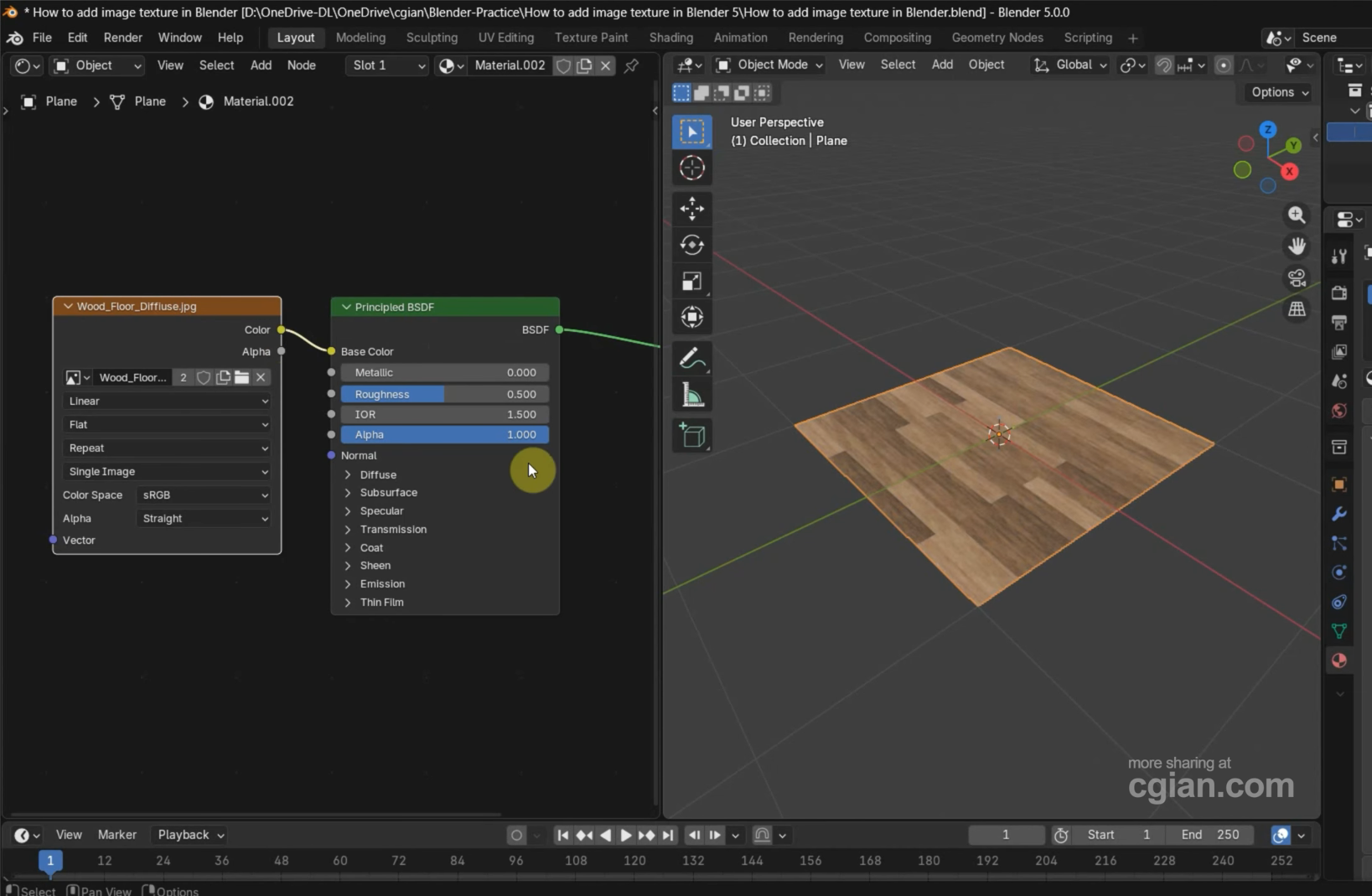
Las texturas de imagen usan archivos de imagen externos para añadir detalles realistas, como vetas de madera, patrones de ladrillo, tela o superficies pintadas, a un modelo 3D. Puedes cargar una imagen mediante el nodo "Textura de imagen" en el Editor de sombreadores y conectarla a la entrada de sombreador correspondiente. El mapeado UV ayuda a colocar correctamente la imagen sobre las superficies del modelo y evita estiramientos o distorsiones no deseados.
Texturas procedurales
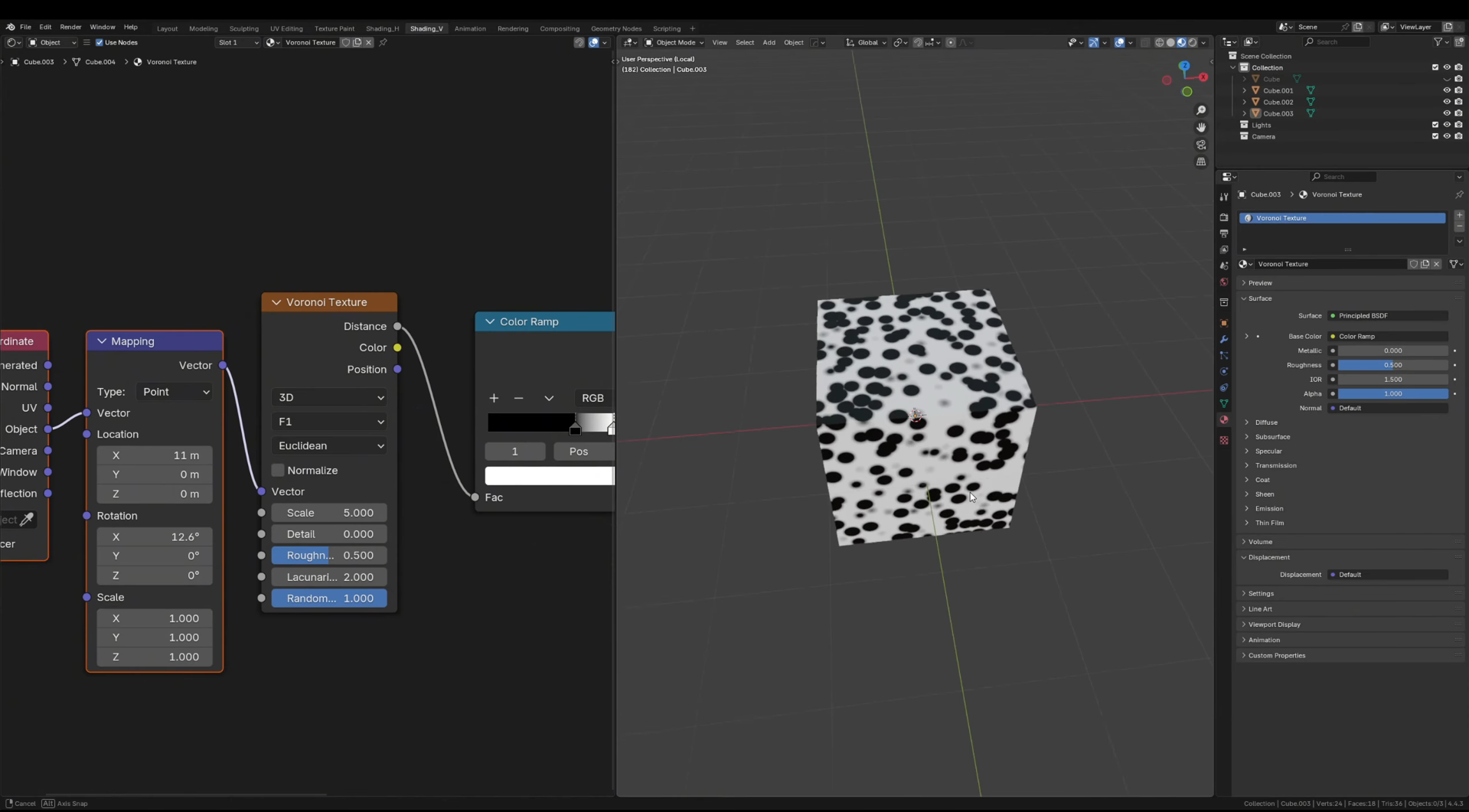
Las texturas procedurales generan patrones mediante cálculos matemáticos, en lugar de depender de archivos de imagen externos. Blender incluye opciones como "Textura de ruido", "Textura Voronoi" y "Textura de ondas" para crear efectos como piedra, nubes, mármol y superficies irregulares. Puedes ajustar su configuración, combinar varios nodos y reutilizar los resultados en distintos objetos sin necesitar imágenes de textura independientes.
Texturas volumétricas
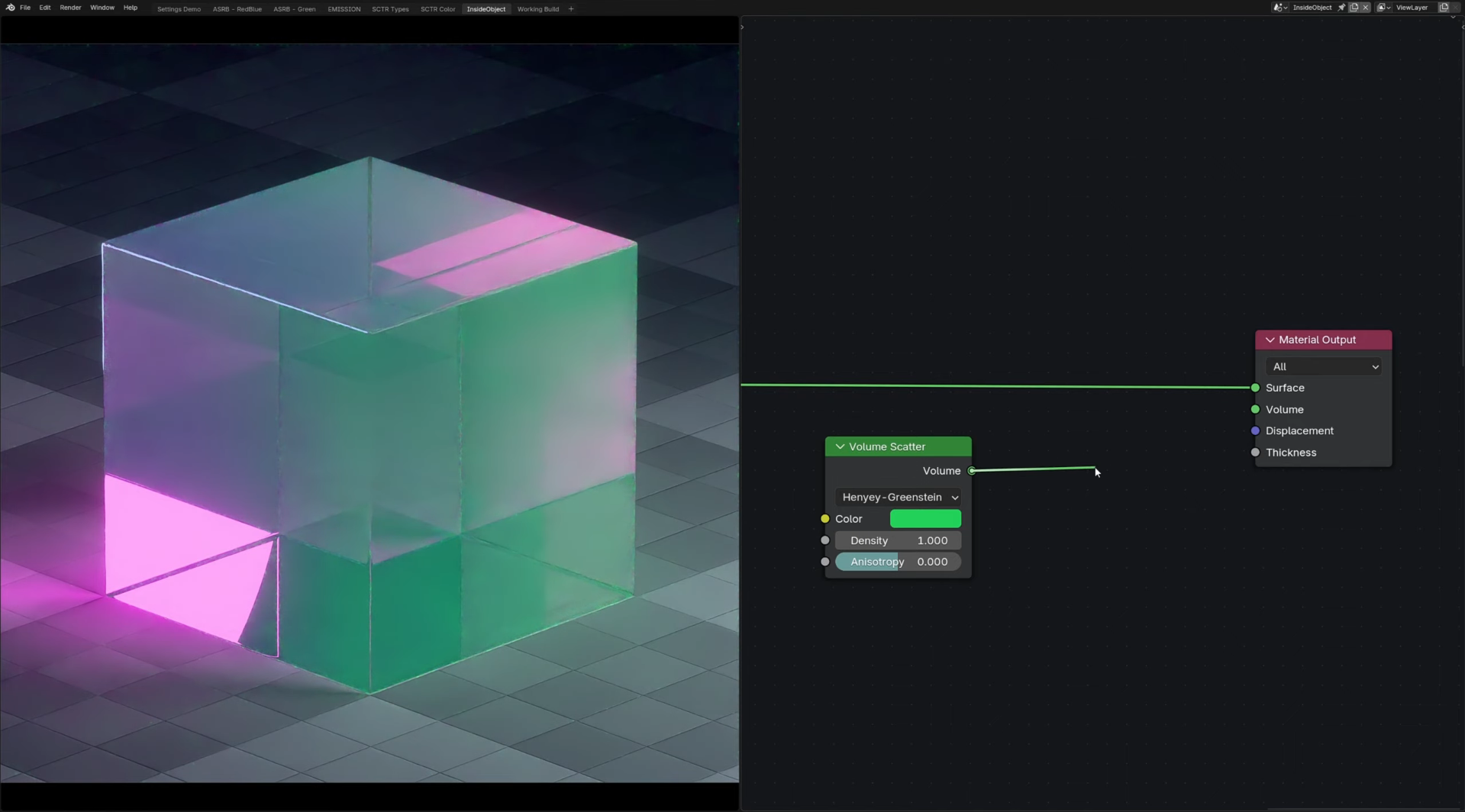
Las texturas volumétricas definen detalles dentro de un espacio tridimensional, en vez de cubrir únicamente la superficie exterior de un objeto. Son útiles para crear efectos como humo, niebla, nubes y otros materiales cuya densidad o color cambia en todo el volumen. En Blender, puedes combinar sombreadores de volumen con texturas procedurales para controlar cómo interactúa la luz con estos efectos y crear escenas atmosféricas más convincentes.
Mapas de entorno
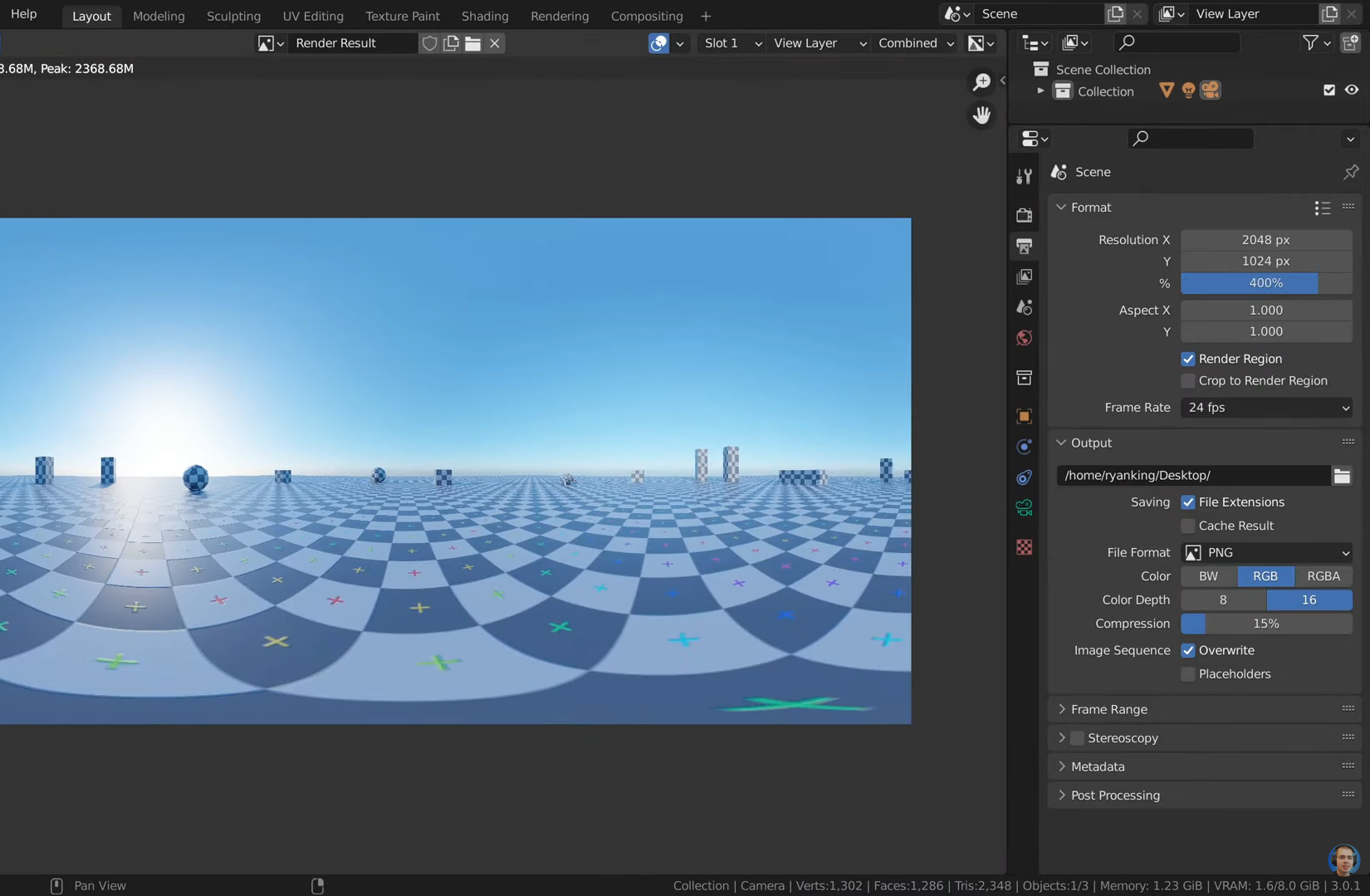
Los mapas de entorno capturan o representan los alrededores de una escena para proporcionar iluminación y reflejos realistas. En Blender, puedes usar una imagen de entorno, como una HDRI, con un nodo "Textura de entorno" conectado al sombreador de mundo para iluminar objetos y reflejar los detalles circundantes. Esto resulta útil para la visualización de productos, las superficies metálicas y las escenas que requieren iluminación ambiental de aspecto natural.
Texturas de datos o modificadores
Las texturas basadas en datos y modificadores influyen en las propiedades de un modelo en lugar de limitarse a añadir una imagen visible. Según la configuración, los datos de textura pueden controlar el desplazamiento, la deformación o la distribución de detalles en la superficie. Los modificadores y nodos de geometría de Blender permiten usar esta información para crear formas variadas y efectos procedurales con mayor flexibilidad.
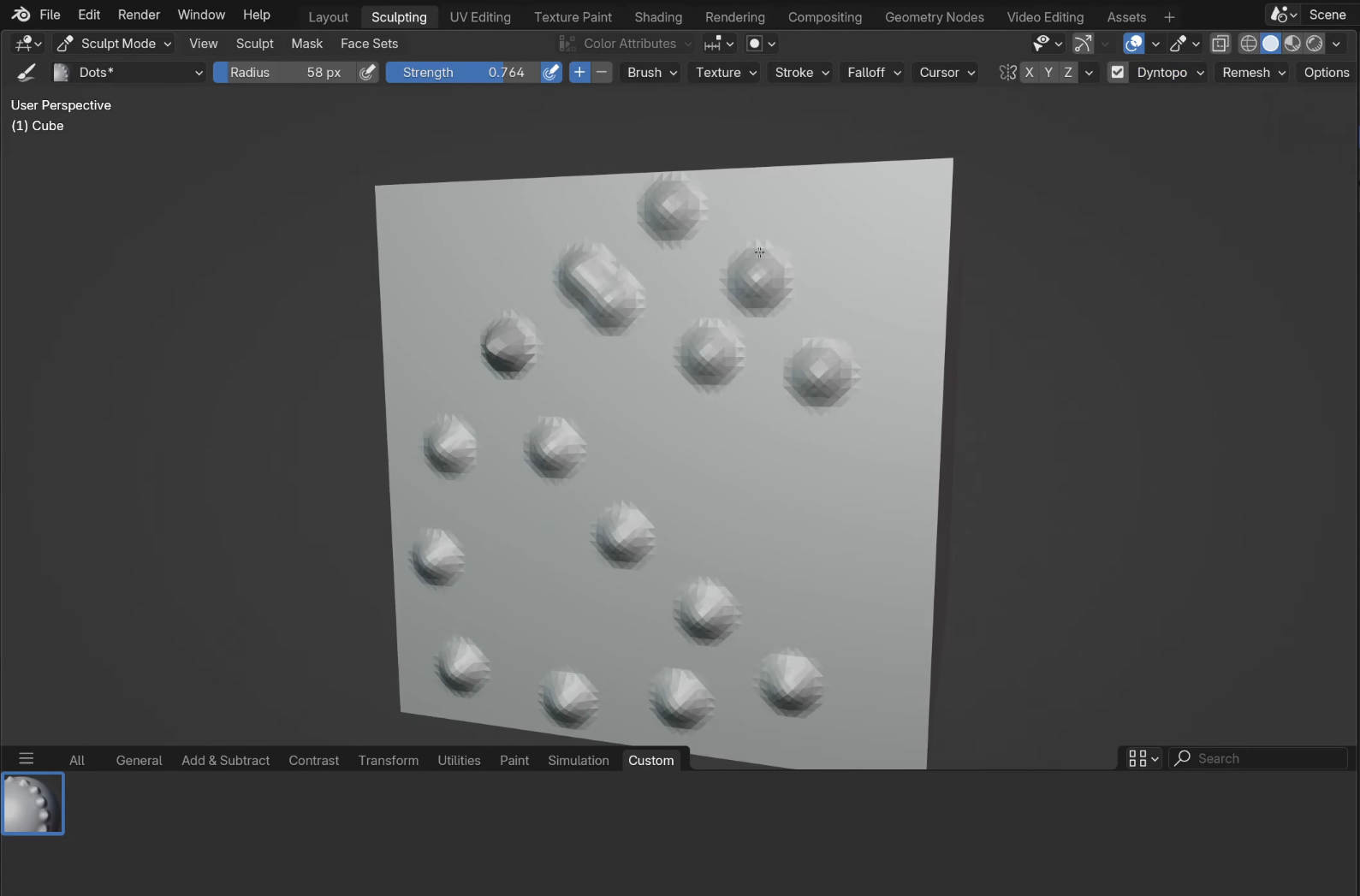
Texturas de pincel
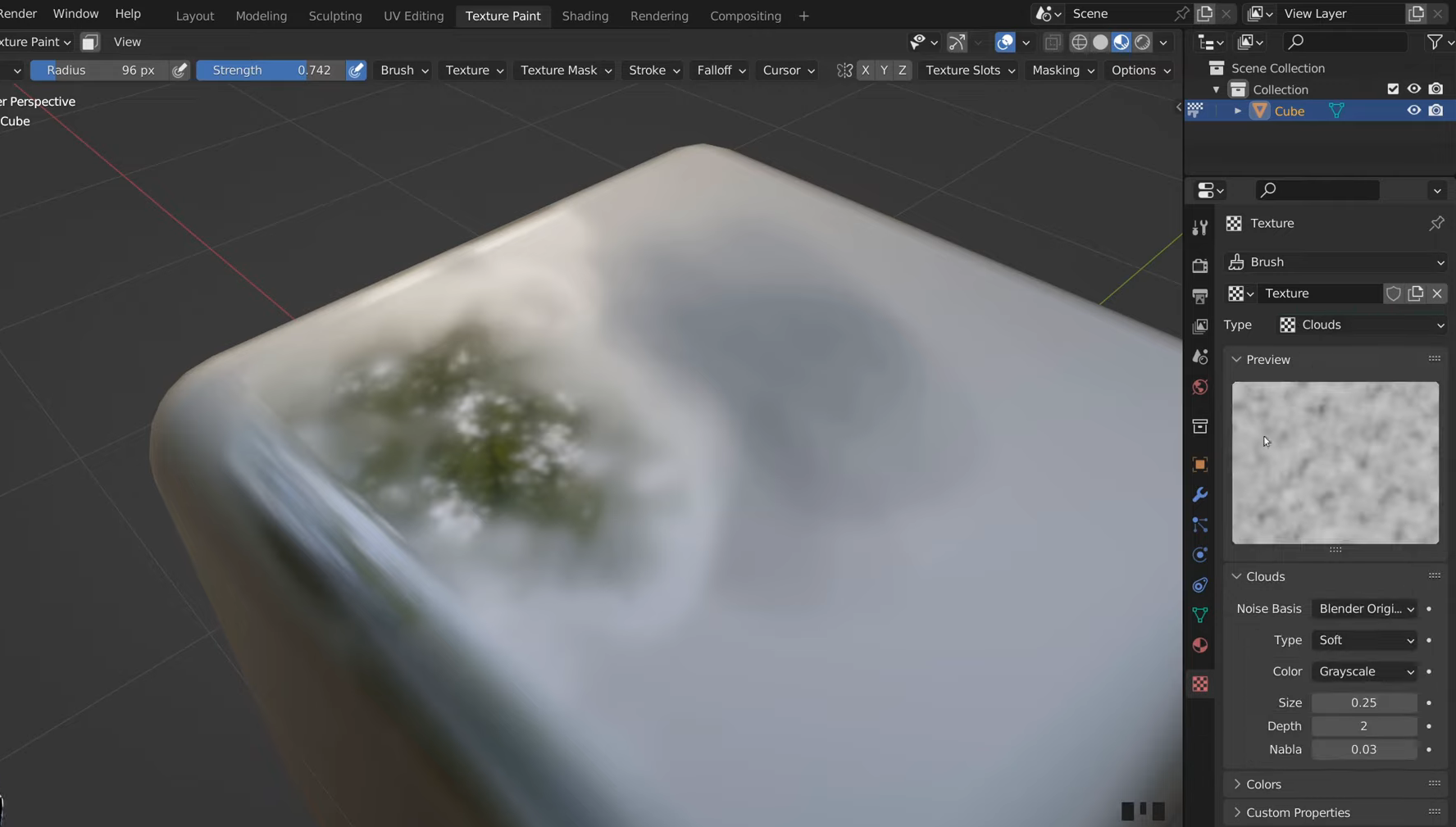
Las texturas de pincel se usan principalmente en la pintura de texturas y el esculpido para controlar cómo un pincel aplica color o afecta la superficie de un modelo. Pueden crear efectos como pintura áspera, puntos dispersos, rayones y trazos irregulares, lo que ayuda a añadir detalles sin tener que hacer cada marca manualmente. En Blender, puedes ajustar la configuración del pincel y la colocación de la textura para lograr distintos patrones al pintar o esculpir el modelo.
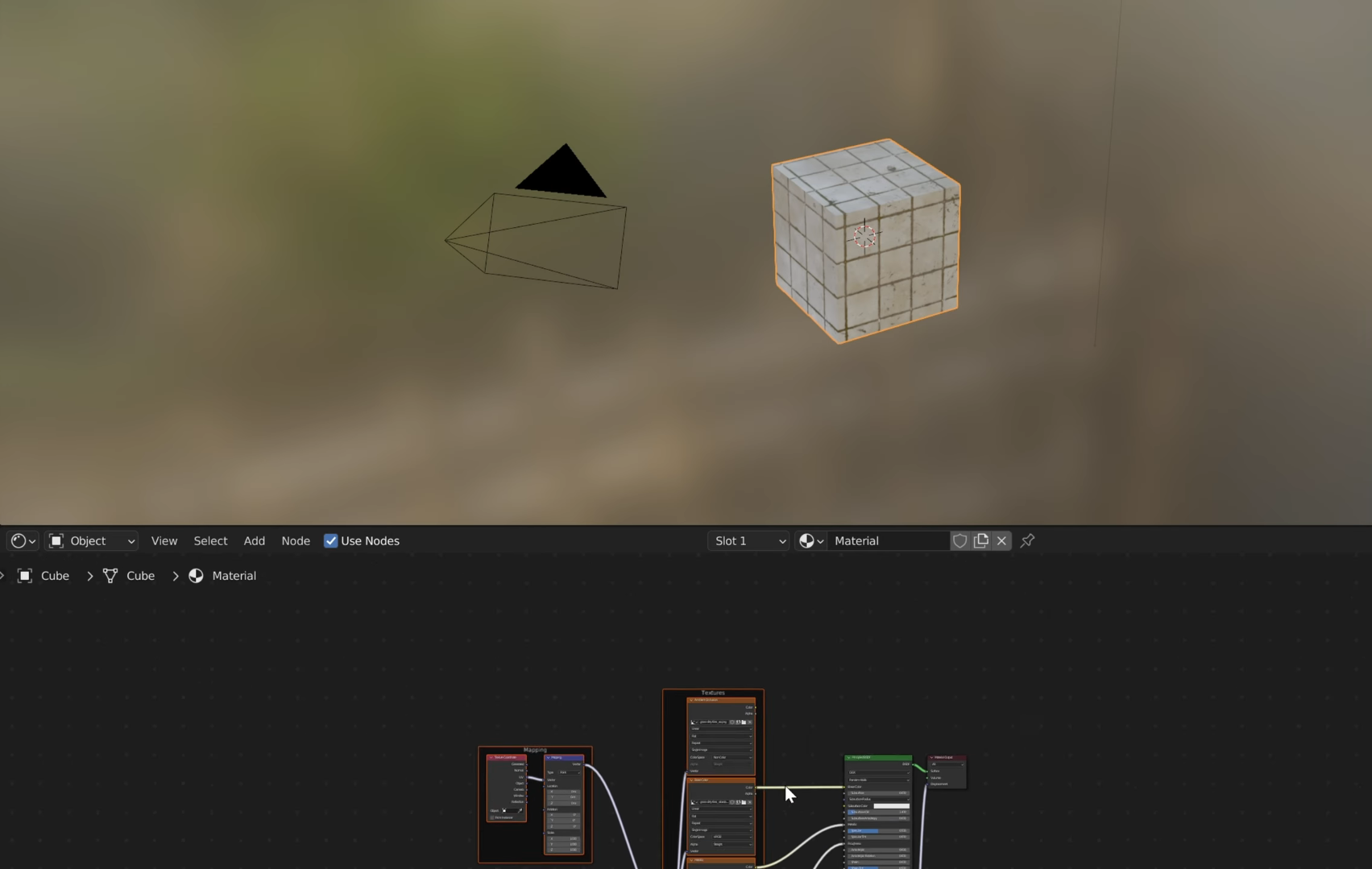
Mapas de textura (color, rugosidad, normales, etc.)
Los mapas de textura controlan distintas propiedades del material y ayudan a que los objetos 3D se vean más realistas bajo la iluminación. Los mapas de color definen el color base, los mapas de rugosidad controlan el brillo y los mapas de normales simulan detalles de la superficie sin añadir geometría adicional. En Blender, puedes conectar estos mapas a las entradas correspondientes de un sombreador "Principled BSDF" para perfeccionar materiales como metal, plástico y piedra.
Prácticas expertas para aplicar texturas en Blender
Aplicar texturas en Blender no consiste solo en elegir los colores o materiales adecuados. Pequeños ajustes en la ubicación, escala e iluminación de las texturas pueden marcar una diferencia notable en el realismo y acabado de tu modelo. Ten en cuenta estos consejos de expertos para obtener mejores resultados y evitar errores comunes de texturizado.
Comienza con un buen mapeado UV
Un mapeado UV adecuado ayuda a que las texturas se ajusten al modelo sin estiramientos ni distorsiones. En el modo de edición, selecciona la geometría, presiona "U" y elige un método de mapeado adecuado. Revisa la distribución UV y ajusta las islas antes de aplicar texturas detalladas.
Usa texturas de alta resolución
Las texturas de alta resolución conservan los detalles finos, sobre todo cuando el modelo aparece cerca de la cámara. Elige dimensiones de imagen adecuadas para las necesidades de tu proyecto, ya que los archivos demasiado grandes pueden aumentar el uso de memoria y ralentizar el renderizado. Ajusta la resolución de la textura al tamaño del objeto y la distancia de visualización.
Usa Principled BSDF para materiales realistas
El shader Principled BSDF te ayuda a crear materiales como metal, plástico, madera y tela. Ajusta propiedades como Color base, Metálico y Rugosidad para controlar cómo responden las superficies a la luz. Conectar mapas de textura adecuados hace que los materiales se vean más convincentes.
Configura los mapas de color en sRGB; configura los mapas de datos en Non-Color
Por lo general, las texturas de color usan el espacio de color sRGB para mostrar los colores correctamente. Los mapas de datos, incluidos los mapas de rugosidad, metálico y normales, normalmente deben usar "Non-Color" porque contienen información de la superficie en lugar de colores visibles. Una configuración correcta ayuda a evitar resultados inesperados en los materiales.
Combina mapas de color, rugosidad y desplazamiento
Combinar mapas de textura te da mayor control sobre el aspecto de un material. Los mapas de color definen el color de la superficie, los mapas de rugosidad controlan los reflejos y los mapas de desplazamiento pueden modificar la geometría de la superficie. Conecta cada mapa a la entrada correspondiente para crear materiales más detallados y realistas.
Añade imperfecciones, como rayones, suciedad y desgaste
Las superficies perfectamente limpias pueden hacer que los modelos 3D parezcan artificiales. Añade rayones sutiles, polvo, suciedad o desgaste en los bordes con mapas de textura, nodos procedimentales o pintura de texturas. Estos detalles crean una apariencia más natural sin distraer de la composición general.
Controla la ubicación con nodos Mapping
Los nodos Mapping te ayudan a controlar cómo aparecen las texturas en la superficie de un objeto. Conecta los nodos "Texture Coordinate" y "Mapping" para ajustar la posición, rotación y escala de la textura. Esto resulta especialmente útil cuando creas texturas en Blender y quieres mantener patrones uniformes en varios objetos.
Prueba las texturas con diferentes configuraciones de iluminación
Una textura puede verse realista bajo una luz, pero demasiado oscura o brillante bajo otra. Usa el sombreado de viewport "Material Preview" y "Rendered" para probar diferentes direcciones e intensidades de iluminación. Esto te ayuda a identificar problemas y lograr un acabado equilibrado y realista.
Consejo adicional: crea modelos 3D texturizados con Kimi 3D Make
Si estás explorando el modelado 3D texturizado en Blender, Kimi 3D Make ofrece otra forma de dar vida a tus ideas. Describe el modelo que quieres crear o sube una imagen de referencia, y Kimi 3D Make generará un modelo 3D a partir de tu solicitud. Puedes explorar diferentes acabados de superficie, colores y detalles visuales para desarrollar el aspecto que buscas. Es una opción útil para convertir conceptos iniciales en recursos 3D para ideas de productos, diseños de personajes y proyectos creativos.
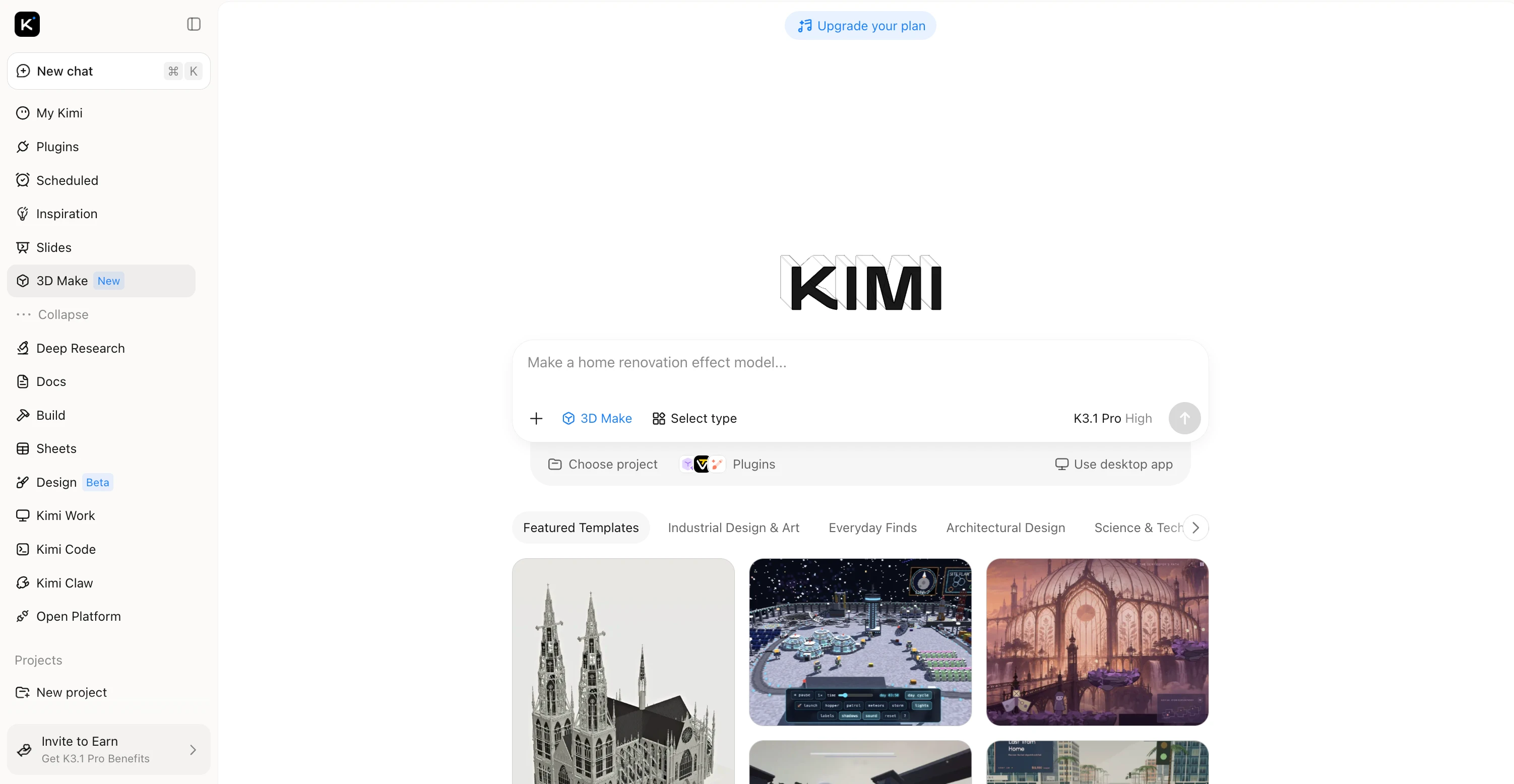
Cómo aplicar textura a un modelo 3D con Kimi 3D Make
Kimi 3D Make facilita convertir tus ideas o imágenes de referencia en modelos 3D sin tener que empezar desde cero. Puedes generar un modelo en unos sencillos pasos y explorar los resultados antes de perfeccionar el diseño. Sigue los pasos a continuación para comenzar a usar Kimi 3D Make.
Paso 1: Sube tu modelo 3D e ingresa indicaciones
Sube tu modelo 3D a Kimi 3D Make y describe los colores y texturas que quieres aplicar. Especifica la paleta de colores, los patrones de superficie y el acabado que prefieras para crear un diseño de taza elegante y atractivo.
Ejemplo de prompt:
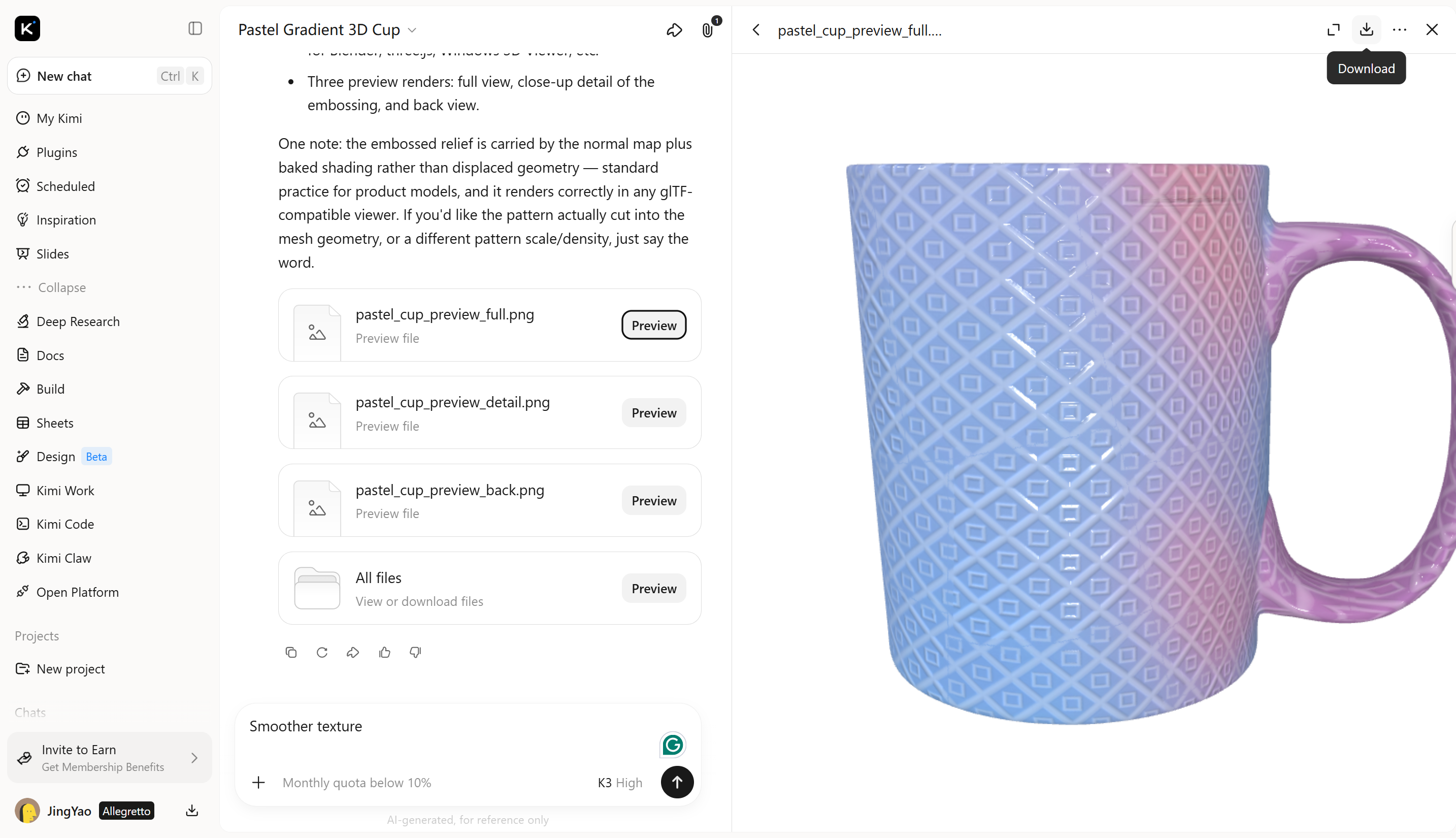
Apply a fashionable pastel gradient texture to this 3D cup, blending blush pink, lavender, and soft sky blue. Add a delicate embossed geometric pattern with fine diagonal lines and small repeating diamond shapes around the surface. Use a smooth, glossy ceramic finish with subtle highlights to emphasize the texture and color transitions. Keep the original shape and proportions of the cup, creating a modern, elegant design with distinctive surface details.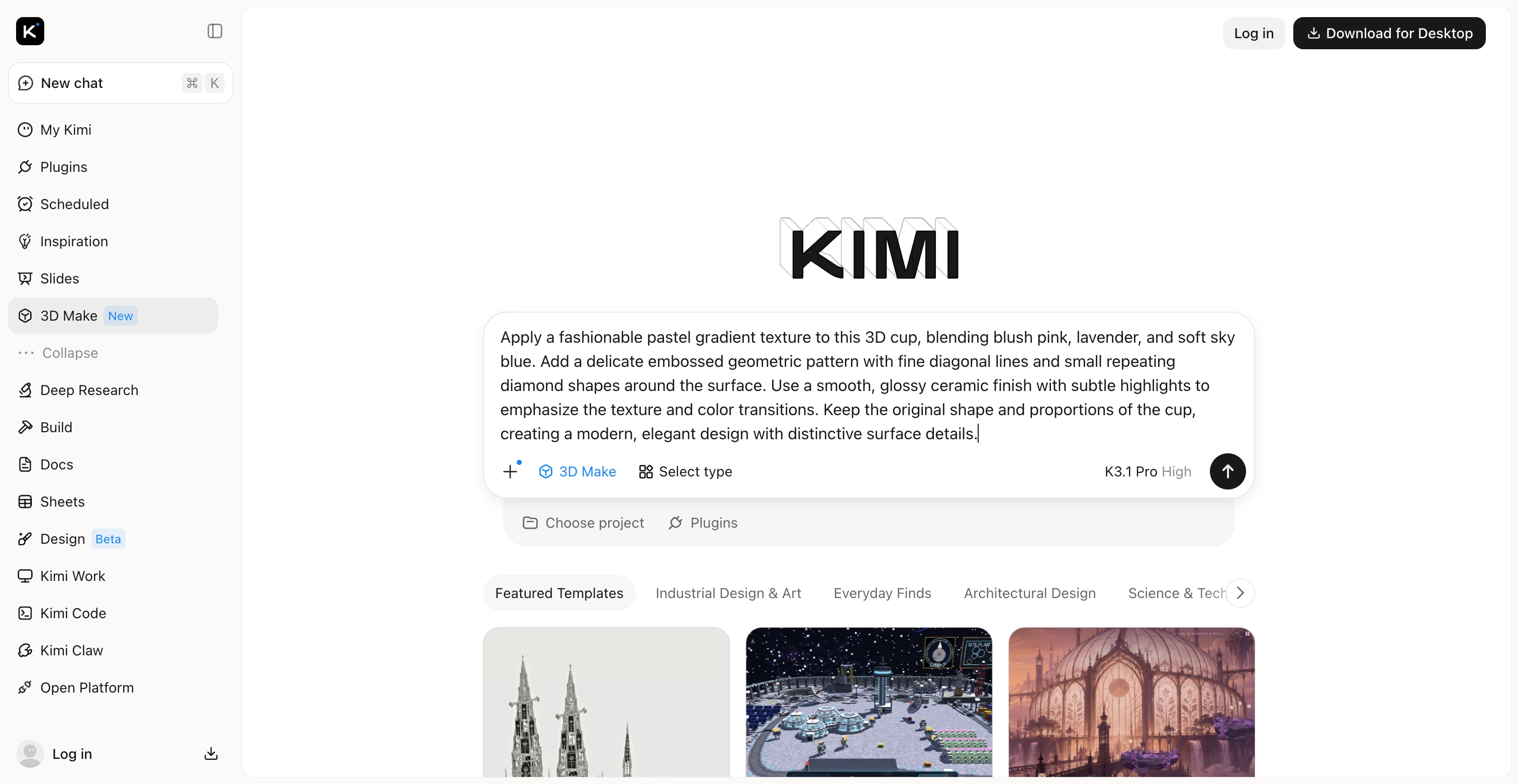
Paso 2: Edita tu modelo 3D
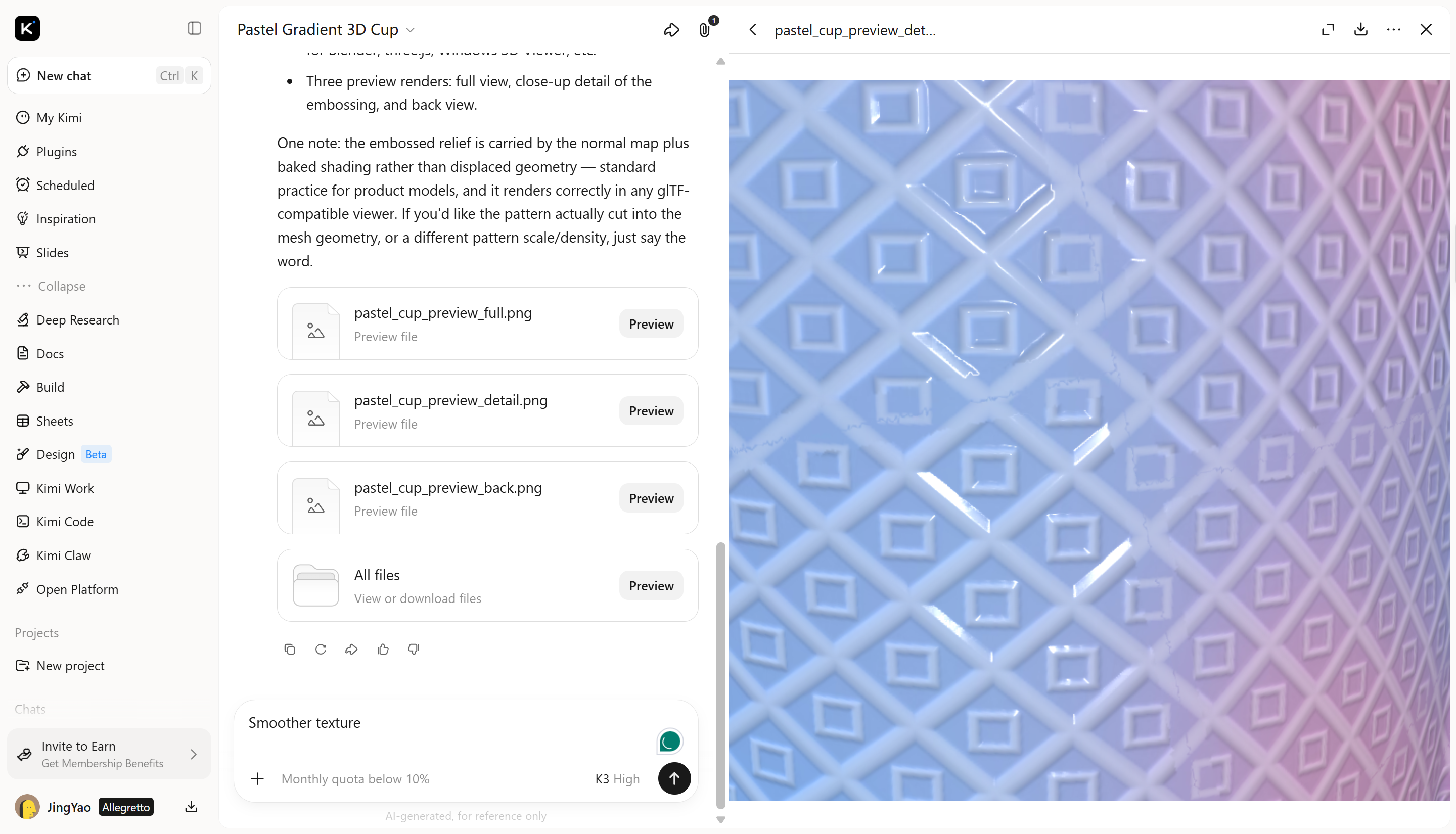
Revisa el resultado generado y perfecciona los colores y las texturas de la taza con indicaciones de seguimiento. Prueba diferentes combinaciones de colores, añade patrones elegantes o ajusta el acabado de la superficie para lograr una apariencia más moderna. Experimenta con efectos mate, brillantes o metálicos que se adapten a la estética que prefieras.
Paso 3: Revisa y exporta
Examina la taza terminada desde diferentes ángulos para comprobar la uniformidad de sus colores, la nitidez de sus patrones y su aspecto general. Cuando estés satisfecho, exporta el modelo 3D terminado para usarlo en muestras de productos, portafolios de diseño, contenido promocional o publicaciones en línea.
Funciones principales
Genera modelos 3D a partir de prompts y referencias: Convierte descripciones de texto o referencias visuales en modelos 3D con Kimi 3D Make. Comienza con un concepto básico o una referencia de producto para definir la forma y apariencia antes de perfeccionar los detalles de la superficie.
Mejora las superficies con detalles de textura: Describe el aspecto de superficie que quieres, como metal cepillado, cerámica lisa, veta de madera natural o piedra rugosa. Usa prompts y referencias visuales para guiar el aspecto general del modelo y crear visuales 3D más expresivos.
Explora diferentes estilos de materiales: Experimenta con distintos colores, acabados y apariencias de superficie para explorar direcciones creativas para tu modelo. Desarrolla estilos adecuados para visualización de productos, escenas digitales y proyectos creativos.
Usa herramientas especializadas para flujos de trabajo 3D avanzados: Para texturizado, modelado y animación más detallados, Kimi Work proporciona acceso a herramientas como Blender y Tripo 3D mediante plugins. Usa Blender para modelado y animación avanzados, o Tripo 3D para generar modelos a partir de prompts de texto e imágenes. Según la herramienta, los formatos compatibles incluyen FBX, STL, USDZ, BLEND, GLB, glTF y OBJ, lo que te permite seguir editando y desarrollando tus recursos.
Conclusión
Entender cómo crear una textura en Blender te ayuda a mejorar tus modelos 3D y lograr el aspecto que buscas. Con las técnicas adecuadas, puedes crear desde superficies sencillas hasta materiales detallados y realistas. Si quieres explorar otro enfoque, prueba Kimi 3D Make para generar y perfeccionar modelos 3D texturizados a partir de prompts de texto o imágenes.
Preguntas frecuentes
U para desplegarla. Abre el Editor UV y ajusta las islas UV para reducir el estiramiento y la distorsión. También puedes revisar el diseño UV con una textura de cuadros para identificar las áreas problemáticas.



