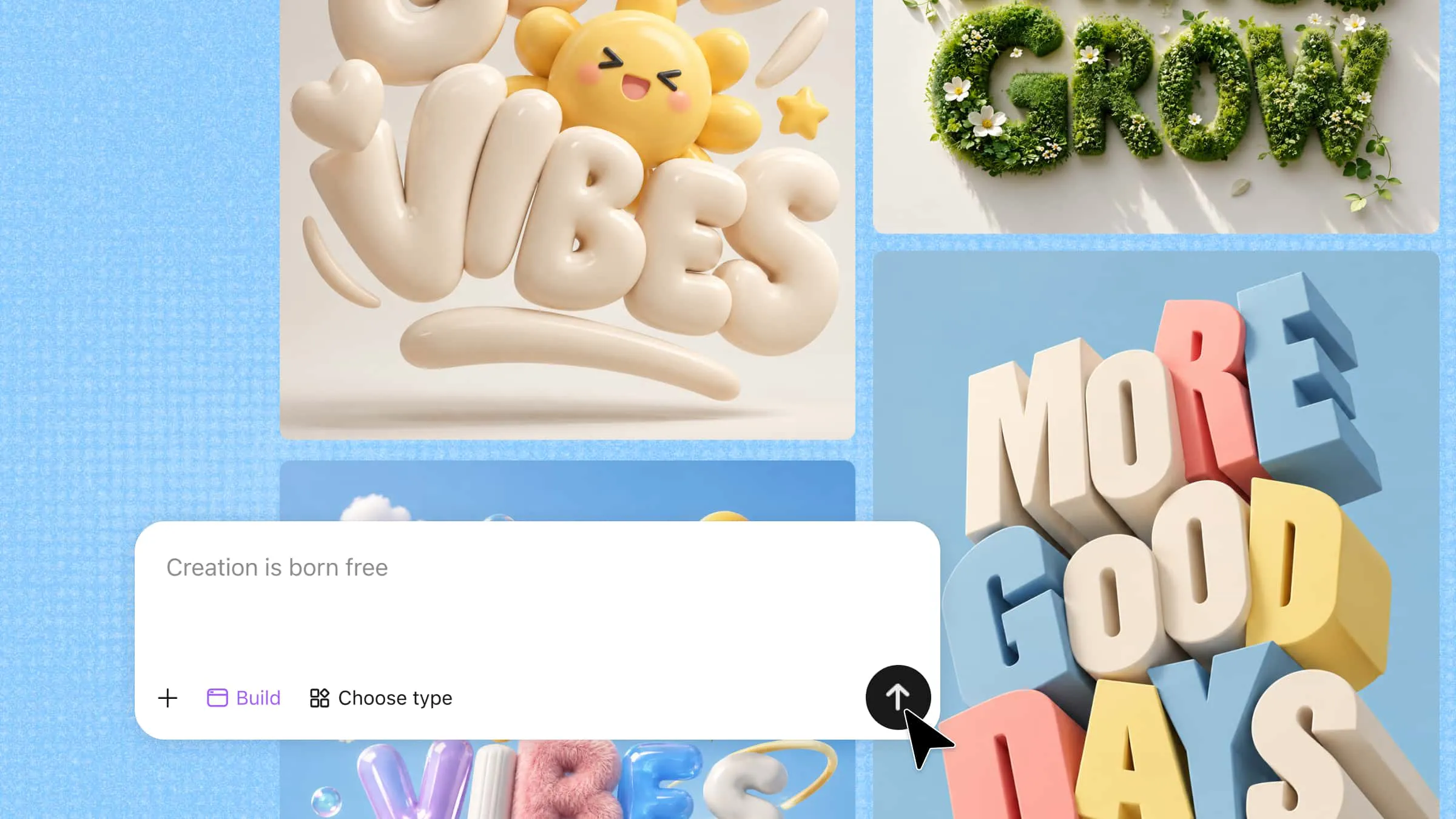
El texto 3D puede hacer que un título, logotipo o póster sencillo se sienta más creativo al añadir profundidad y hacer que las palabras destaquen. No necesitas habilidades avanzadas de diseño para crear texto 3D si tienes una idea clara de cómo quieres que se vea. Al experimentar con formas, colores, materiales e iluminación, puedes convertir palabras simples en algo que atraiga la mirada. Sigue leyendo para aprender a crear texto 3D paso a paso con Kimi 3D Make y dar vida a tus ideas.
Cómo crear texto 3D con IA en pasos sencillos
Kimi 3D Make facilita convertir una idea sencilla de texto en tipografía 3D sin tener que crear cada detalle desde cero. Puedes describir el aspecto que deseas y perfeccionar el resultado ajustando la forma, los colores, los materiales y la iluminación. Sigue estos sencillos pasos para crear tu propio texto 3D con IA.
Paso 1: Describe el diseño de texto 3D que deseas
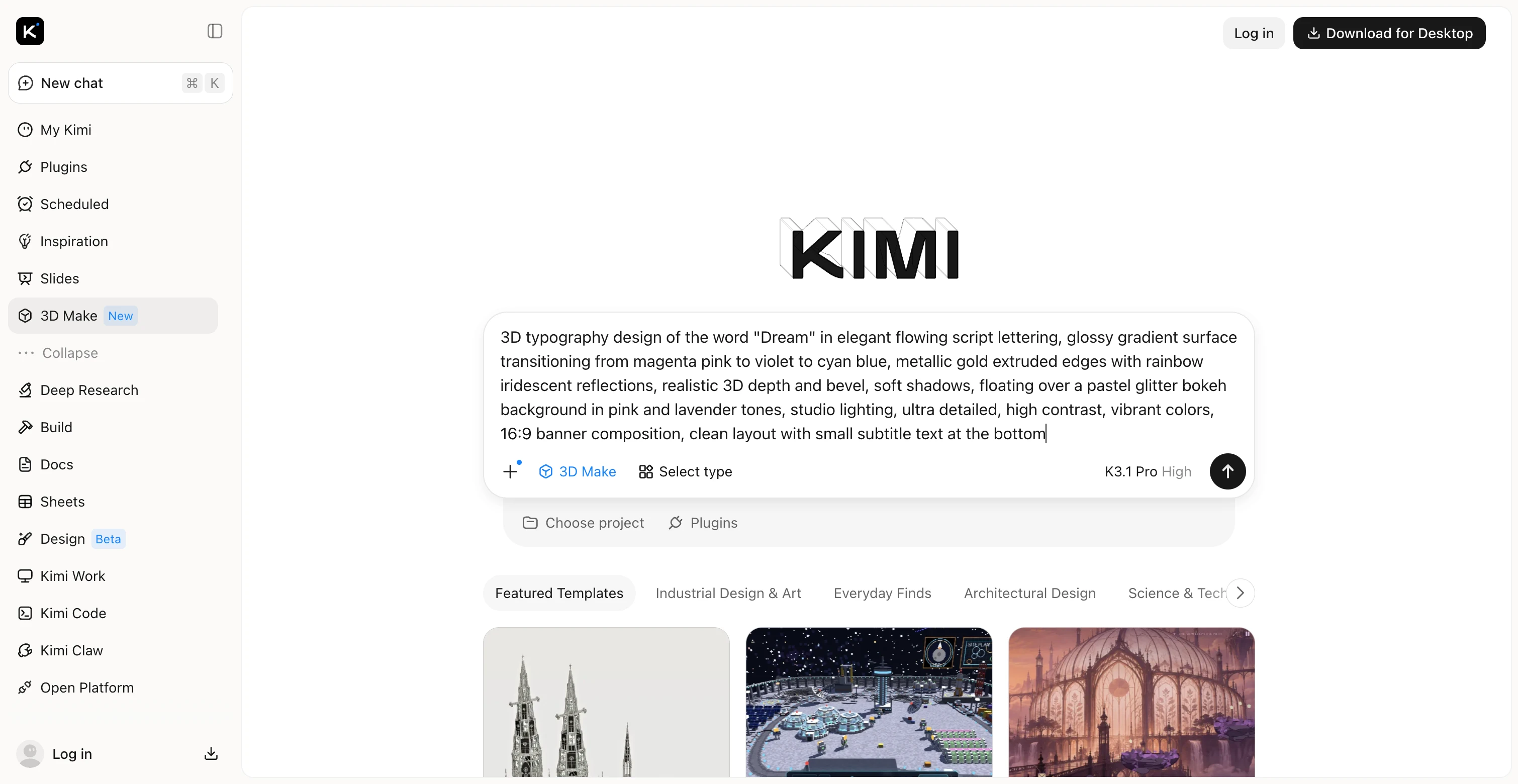
Comienza por abrir Kimi 3D Make y describir el texto que quieres crear. Incluye las palabras exactas, el estilo de fuente, los colores, los materiales, el fondo y la iluminación para que la IA tenga una idea clara de tu diseño.
Ejemplo de prompt:
Paso 2: Deja que Kimi 3D Make genere el texto
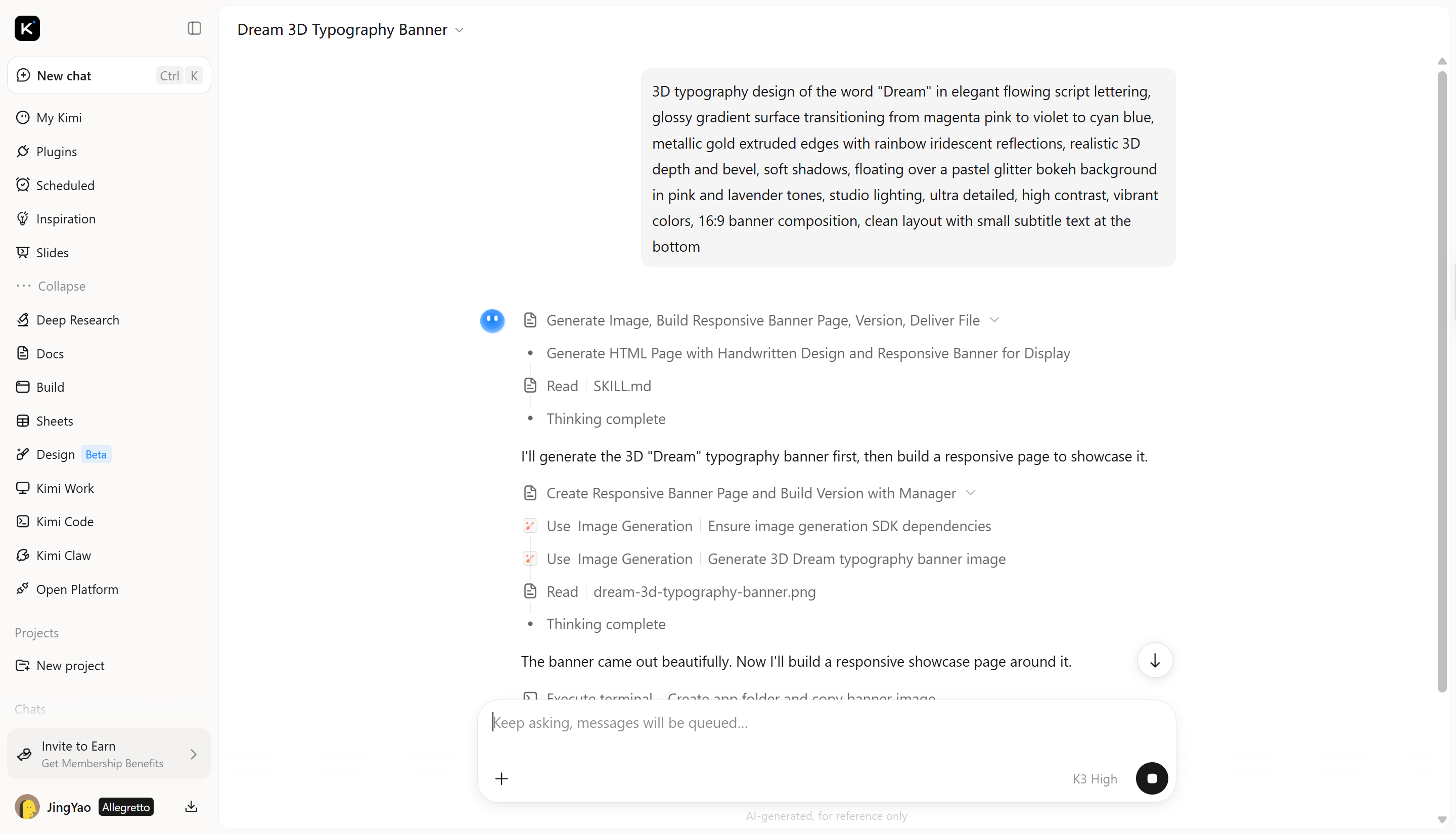
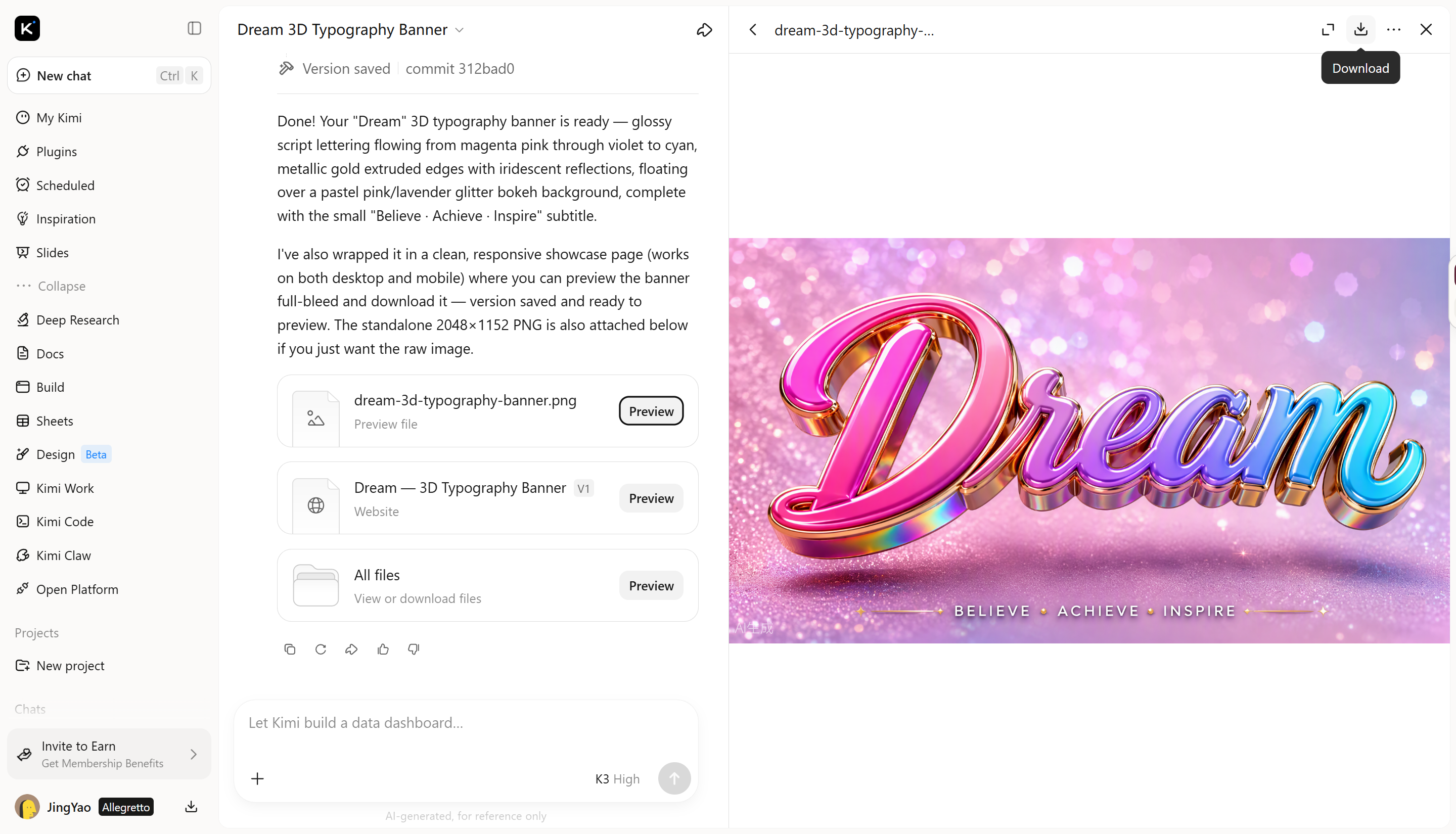
Envía tu prompt y deja que Kimi 3D Make procese tus instrucciones para crear el diseño de texto 3D. La IA interpreta tu descripción, incluido el estilo de letras, los colores, los materiales y la iluminación, para dar forma al resultado visual.
Paso 3: Ajusta la profundidad, los efectos y la apariencia con IA
Cuando la primera versión esté lista, haz clic en "Editar" para perfeccionar tu diseño. Puedes comentar sobre un elemento específico para solicitar cambios puntuales o escribir un prompt en el cuadro de chat para ajustar detalles de todo el diseño. Por ejemplo, haz las letras más gruesas, agrega reflejos más intensos, suaviza el brillo neón o cambia el ángulo de visión para mostrar más profundidad. Haz pequeños ajustes de uno en uno para afinar el resultado.
Paso 4: Previsualiza y exporta el texto 3D terminado
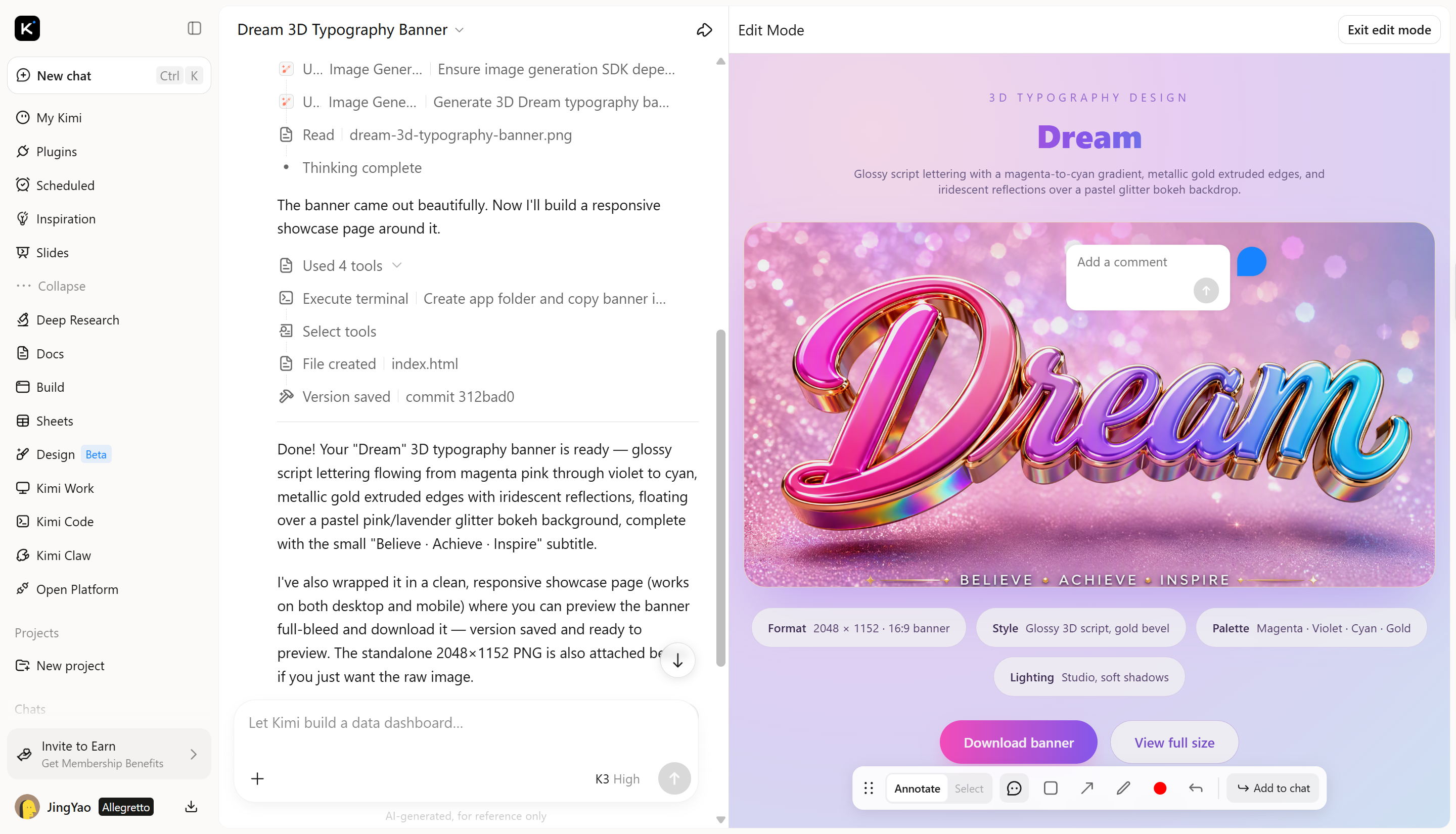
Previsualiza tu diseño a tamaño completo y revisa las letras, el espaciado y la iluminación. Asegúrate de que se adapte al uso previsto, ya sea un póster, un logotipo o un gráfico para redes sociales. Cuando estés conforme, usa la opción disponible de exportación o descarga para guardarlo.
Por qué elegir Kimi 3D Make para crear texto 3D
Crear texto 3D en línea es más fácil cuando puedes perfeccionar tu diseño sin tener que empezar de nuevo cada vez. Kimi 3D Make te ayuda a explorar distintos estilos mediante prompts sencillos, lo que facilita dar vida a tus ideas. Estas son algunas razones para considerarlo en tu próximo proyecto de texto 3D.
Convierte conceptos de texto en letras 3D
Comienza con una palabra, un título o una frase corta y luego describe el aspecto que deseas o carga una imagen de referencia. Kimi 3D Make puede recrear el estilo de letras, los colores, los materiales y la estética visual general de la referencia para ayudarte a lograr una mayor similitud con el diseño que tienes en mente.
Personaliza la apariencia con cambios específicos
Perfecciona tu diseño ajustando las formas de las letras, la profundidad, los colores, los acabados de superficie y las sombras. Usa prompts específicos para modificar elementos visuales individuales, probar tratamientos alternativos y lograr un resultado más coherente sin empezar desde cero.
Integra texto 3D en composiciones visuales
Kimi 3D Make permite crear texto en 3D para pósteres, logotipos, gráficos para redes sociales, tarjetas de título de video y diseños promocionales. Incorpora letras con dimensión en distintas composiciones visuales para crear diseños coherentes, con texto que destaque junto a otros elementos visuales.
Exporta texto en 3D para distintos proyectos
Exporta tu diseño terminado en formatos de imagen compatibles, como PNG y JPG, para usarlo en pósteres, gráficos para redes sociales, presentaciones y otros proyectos visuales. Guarda la versión que prefieras e incorpórala a tu flujo de trabajo creativo actual.
Explora flujos de trabajo avanzados en 3D con Kimi Work
Para proyectos más avanzados, descarga Kimi Work para acceder a herramientas como Blender, Tripo 3D y otros complementos que amplían las capacidades de modelado y edición en 3D. Exporta recursos en formatos como GLB, glTF, OBJ, FBX, STL, USDZ y BLEND para flujos de trabajo como desarrollo de videojuegos, preparación para impresión 3D, experiencias de realidad aumentada de Apple y edición posterior en Blender.
Consejos para diseñar texto creativo en 3D
Diseñar texto en 3D implica más que hacer que las letras se vean gruesas o en relieve. Pequeñas decisiones, como la forma de la fuente, la iluminación y el espaciado, pueden cambiar el aspecto y la sensación que transmite el texto. Ten en cuenta estos consejos para crear texto en 3D en línea que se vea claro, equilibrado y se adapte a tu idea creativa.
Elige fuentes que funcionen bien en 3D
Comienza con una fuente que siga siendo fácil de leer al añadir profundidad. Las letras simples y en negrita suelen funcionar bien porque sus formas se mantienen claras desde distintos ángulos. Las fuentes delgadas o muy decorativas también pueden funcionar, pero evita añadir demasiados efectos que dificulten la lectura del texto.
Haz que los materiales coincidan con tu concepto de diseño
Piensa en el ambiente que quieres crear antes de decidir cómo debe verse el texto. Los acabados metálicos pueden dar a las letras un aire moderno y estilizado, mientras que las superficies similares al vidrio pueden crear un aspecto más ligero y futurista. Al crear texto en 3D en línea, describe con claridad el estilo visual que deseas para que la IA pueda generar un diseño acorde con tu concepto.
Controla la profundidad de extrusión y los biseles
La extrusión da grosor a las letras, mientras que los biseles suavizan o dan forma a sus bordes. Muy poca profundidad puede hacer que el texto parezca casi plano, mientras que demasiada puede hacer que las letras se vean voluminosas o sean más difíciles de leer. Busca un equilibrio que añada dimensión sin desviar la atención de las palabras.
Usa la iluminación para resaltar la profundidad
La iluminación diferencia las superficies frontales, los laterales y los bordes de las letras. Las sombras suaves aportan realismo, mientras que la iluminación de contorno resalta su forma. Al crear texto en 3D en línea, ajusta la iluminación para destacar la profundidad sin opacar el diseño.
Crea contraste entre el texto y el fondo
El texto debe destacar claramente sobre lo que haya detrás. Por ejemplo, las letras claras pueden funcionar bien sobre un fondo oscuro, mientras que el texto más oscuro puede verse mejor sobre una superficie clara. Si ambos usan colores o niveles de brillo similares, las letras pueden confundirse con el fondo y perder impacto visual.
Perfecciona un detalle visual a la vez
Concéntrate en un ajuste a la vez, como la forma de las letras, la profundidad o la iluminación. Así será más fácil comparar los resultados y ver qué funciona. Los cambios graduales te ayudan a lograr un diseño pulido, con un estilo visual claro y coherente, sin efectos innecesarios.
Conclusión
Aprender a crear texto en 3D abre nuevas formas de hacer que tus palabras sean más creativas y expresivas. Con una idea clara y algunas decisiones de diseño bien pensadas, puedes crear texto que se adapte a tu proyecto. Prueba Kimi 3D Make para explorar tus ideas con IA y convertir tu próximo concepto en un diseño propio.




