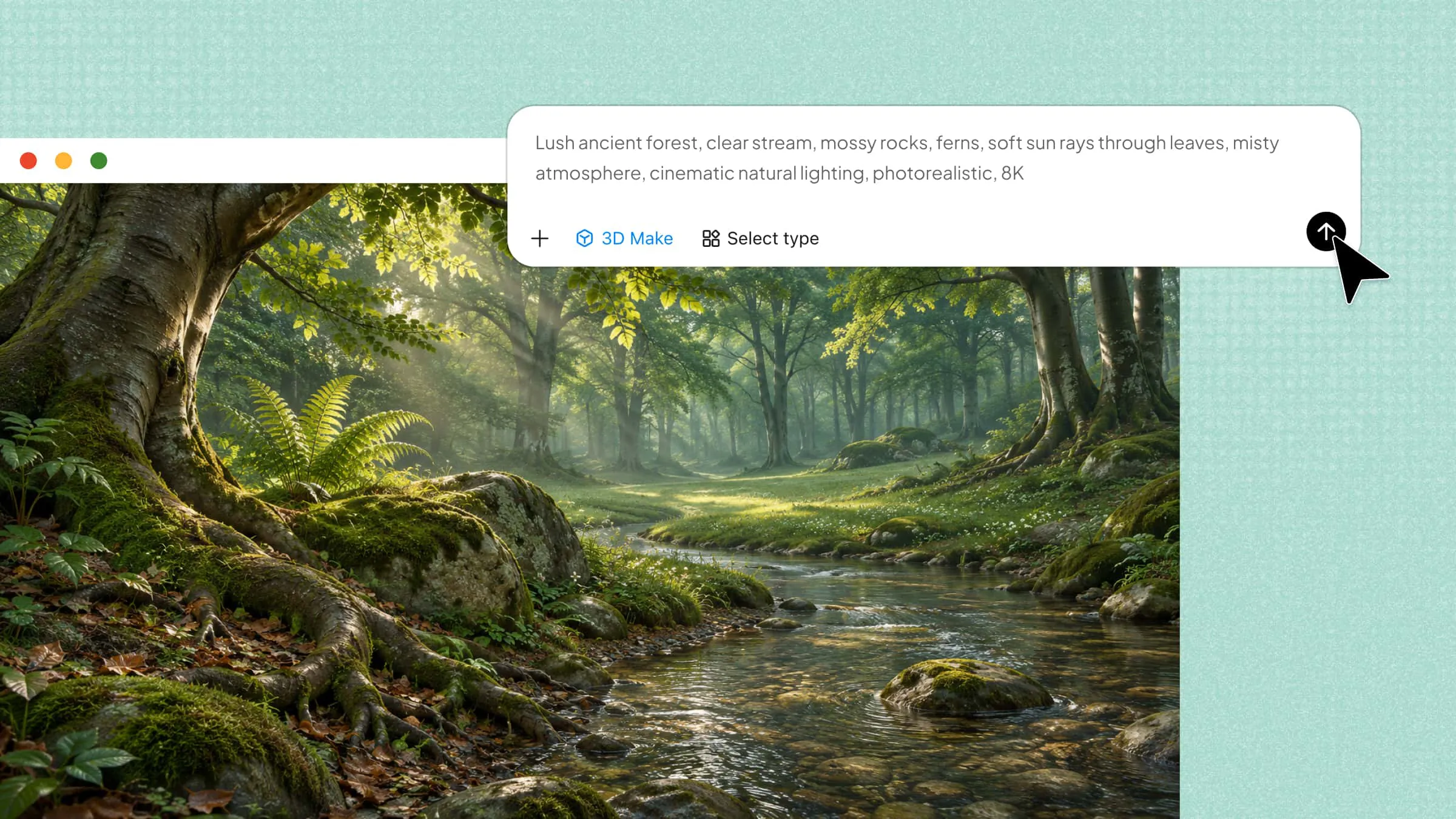
Les environnements 3D transforment les idées créatives en espaces numériques réalistes et attrayants. Des paysages naturels paisibles aux rues urbaines détaillées en passant par des mondes fantastiques imaginatifs, chaque modèle offre des possibilités de conception uniques pour les jeux, les animations et d'autres travaux créatifs. Cet article explore 10 modèles créatifs d'environnements 3D, leurs styles, leur création et des conseils utiles pour construire des scènes détaillées.
Aperçu des modèles d'environnements 3D
Les modèles d'environnements 3D se distinguent par leur structure, leur complexité et leurs détails visuels, ce qui les rend adaptés aux exigences de différents projets. Les modèles suivants présentent leurs caractéristiques distinctives et leurs applications courantes afin de vous aider à comprendre leur rôle et à choisir l'option adaptée.
| Modèles d'environnements 3D | Éléments clés | Direction visuelle | Adapté à |
|---|---|---|---|
| Modèle 3D d'environnement forestier | Arbres, plantes, herbe, rochers et sentiers naturels | Végétation dense, végétation à plusieurs niveaux, éclairage naturel | Jeux, animations, scènes de nature |
| Modèle 3D d'environnement désertique | Dunes de sable, terre aride, rochers et végétation clairsemée | Couleurs chaudes, textures sableuses, paysages ouverts | Jeux d'aventure, films, narration |
| Modèle 3D d'environnement sous-marin | Poissons, récifs coralliens, plantes marines et rochers sous-marins | Tons bleus, effets aquatiques, éclairage doux, détails marins | Jeux sur l'océan, animations, projets éducatifs |
| Modèle 3D d'environnement urbain futuriste | Gratte-ciel, véhicules volants, bâtiments avancés et écrans numériques | Surfaces métalliques, néons, architecture moderne | Jeux de science-fiction, films, animations futuristes |
| Modèle 3D d'environnement de village médiéval | Maisons en pierre, châteaux, ponts en bois et ruelles étroites | Couleurs terreuses, architecture ancienne, détails historiques | Jeux historiques, films fantastiques, narration |
| Modèle 3D d'environnement de forêt fantastique | Arbres magiques, plantes lumineuses, créatures insolites et objets enchantés | Couleurs vives, effets magiques, éclairage onirique | Jeux fantastiques, films d'animation, narration créative |
| Modèle 3D d'environnement montagneux | Sommets élevés, surfaces rocheuses, neige et vallées | Textures naturelles, relief à plusieurs niveaux, vues atmosphériques | Jeux d'aventure, scènes paysagères, simulations |
| Modèle 3D d'environnement insulaire tropical | Palmiers, plages, eau limpide et plantes tropicales | Couleurs vives, éclairage ensoleillé, paysages côtiers | Simulations de vacances, jeux d'aventure, animations |
| Modèle 3D d'environnement spatial | Planètes, étoiles, vaisseaux spatiaux, astéroïdes et galaxies | Arrière-plans cosmiques, détails lumineux, compositions vastes | Jeux de science-fiction, animations spatiales, production cinématographique |
| Modèle 3D d'environnement post-apocalyptique | Bâtiments abandonnés, routes dégradées, véhicules endommagés et débris | Surfaces patinées, couleurs ternes, environnement poussiéreux | Jeux de survie, films dystopiques, narration |
10 designs d'environnements 3D impressionnants à découvrir
Chaque environnement 3D possède son propre caractère, son atmosphère et son niveau de détail, selon l'objectif de la conception. Ces 10 créations impressionnantes illustrent différentes approches créatives et montrent comment divers éléments façonnent l'apparence générale d'une scène.
Avec Kimi 3D Make, un outil de modélisation 3D alimenté par l'IA, vous pouvez transformer des concepts créatifs en environnements détaillés à l'aide de simples prompts textuels. Il peut générer des paysages, des bâtiments, des objets, des textures et des éclairages à partir de vos descriptions. Vous pouvez examiner les scènes générées, ajuster chaque élément et affiner la conception globale pour répondre aux exigences de votre projet.
Modèle 3D d'environnement forestier
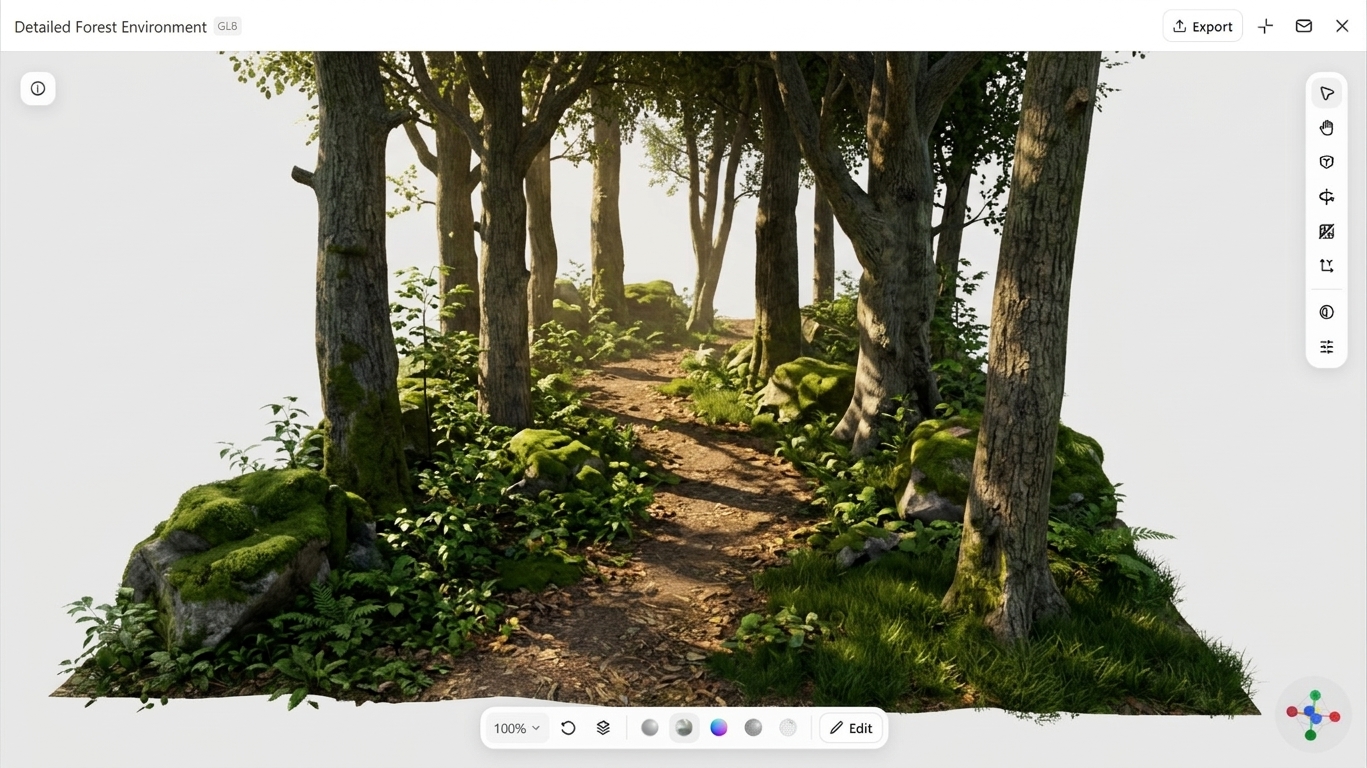
Un modèle 3D d'environnement forestier recrée un cadre naturel composé d'arbres, de plantes, d'herbe, de rochers et d'autres éléments extérieurs. Il utilise des textures réalistes, un éclairage naturel et un environnement détaillé pour créer une atmosphère boisée paisible. Différentes nuances de vert, la lumière du soleil et les ombres ajoutent de la profondeur et rendent la scène plus réaliste. Ce modèle est couramment utilisé dans les jeux d'aventure, les animations et les projets inspirés de la nature.
Mode d'emploi
Étape 1 : Saisissez votre prompt
Saisissez le prompt dans Kimi 3D Make pour décrire le type d'environnement forestier que vous souhaitez créer.
Prompt :
Étape 2 : Laissez l'IA générer votre modèle 3D
Kimi 3D Make générera, à partir de votre prompt, un environnement forestier avec de grands arbres, des plantes vertes, des sentiers naturels, des textures réalistes et la lumière du soleil.
Étape 3 : Examinez et exportez le modèle 3D
Examinez l'environnement forestier généré, effectuez de légers ajustements si nécessaire, puis exportez le modèle 3D final dans le format de votre choix.
Modèle 3D d'environnement désertique
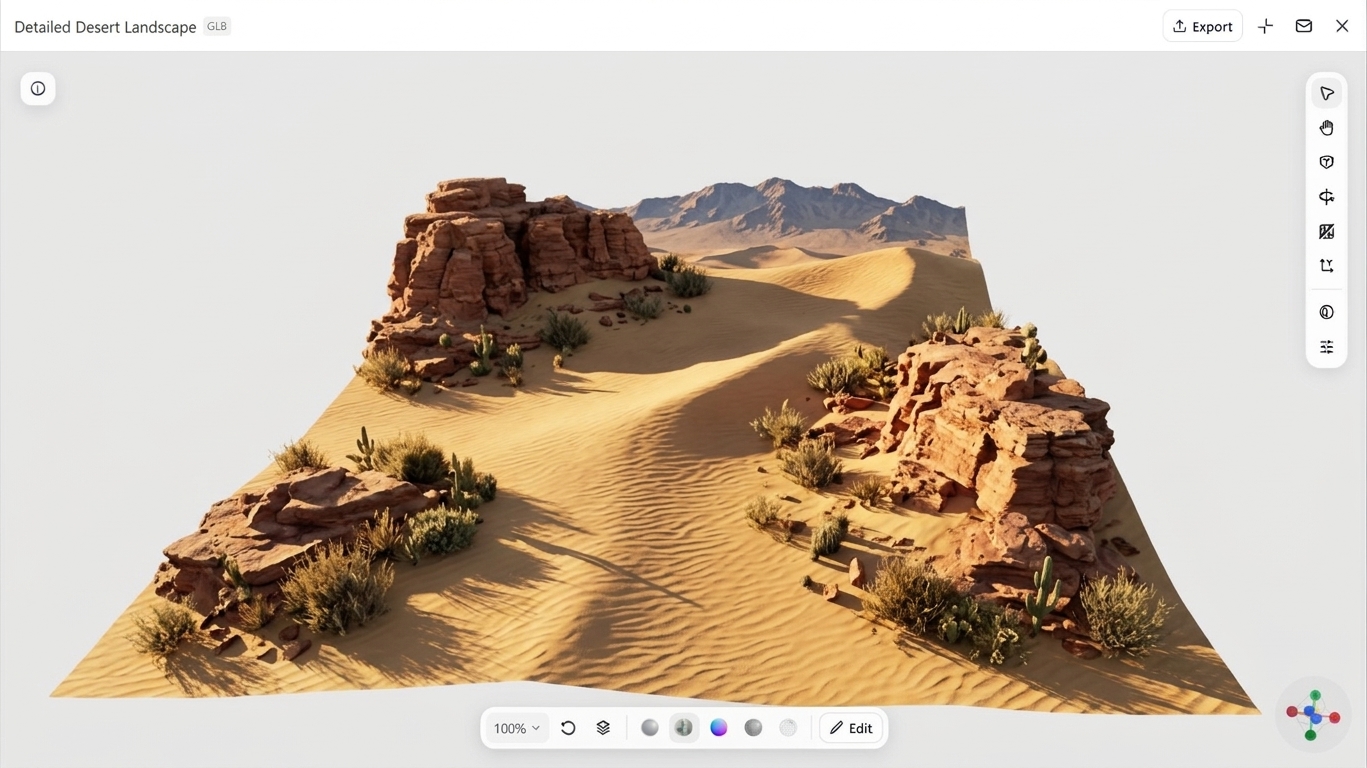
Un modèle 3D d'environnement désertique reproduit des régions sèches et sablonneuses à travers des décors numériques détaillés. Il peut inclure des dunes ondulantes, des surfaces rocheuses, des arbustes épars et un terrain baigné de soleil. Des teintes chaudes, des surfaces texturées et des ombres donnent au paysage un aspect naturel. Les concepteurs utilisent ce modèle pour créer un environnement de jeu 3D réaliste, des scènes animées, des présentations architecturales et des projets éducatifs.
Mode d'emploi
Étape 1 : Saisissez votre prompt
Saisissez le prompt dans Kimi 3D Make pour décrire le type d'environnement désertique dont vous avez besoin.
Prompt :
Étape 2 : Laissez l'IA générer votre modèle 3D
Kimi 3D Make générera automatiquement un environnement désertique 3D avec des dunes de sable, un terrain rocheux, des plantes arides et un éclairage naturel.
Étape 3 : Examinez et exportez le modèle 3D
Examinez l'environnement désertique généré, apportez de petites modifications si nécessaire, puis exportez le modèle 3D final.
Modèle 3D d'environnement sous-marin
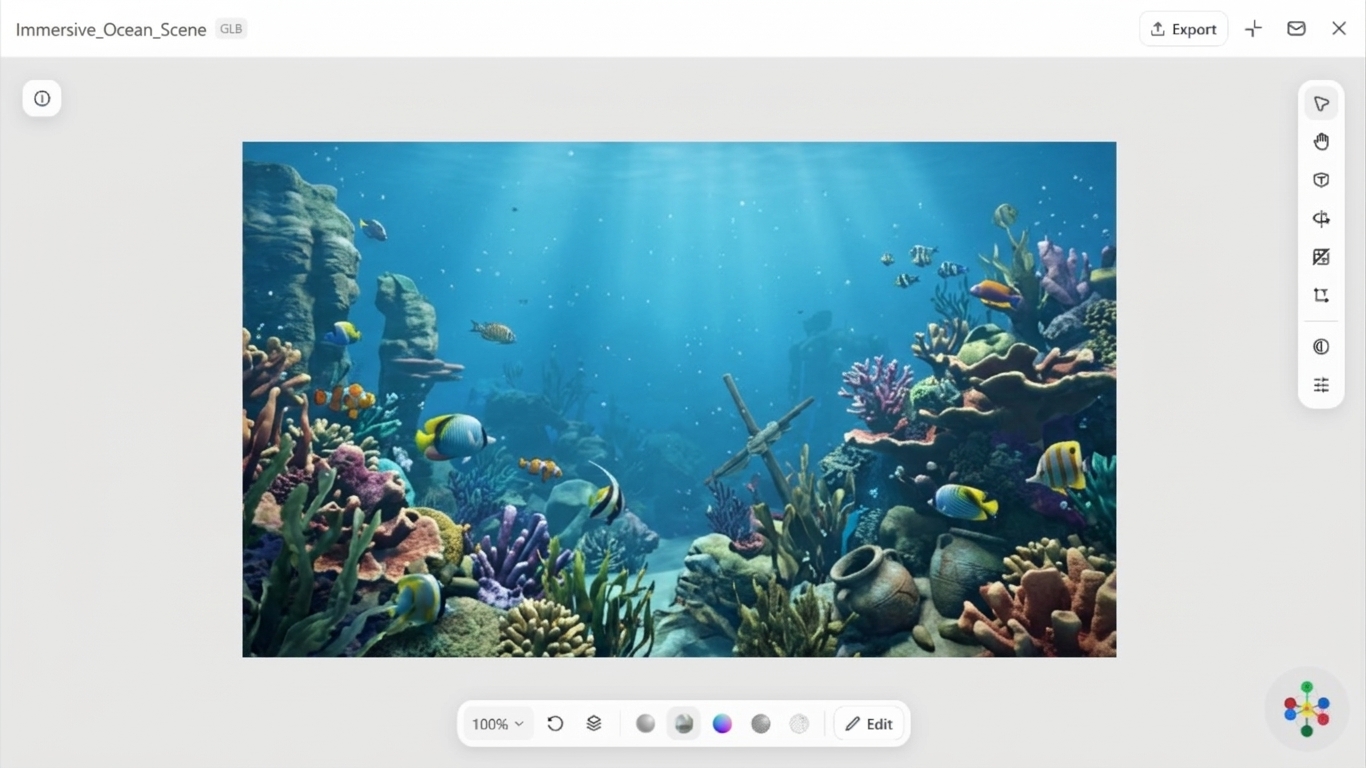
Un modèle 3D d'environnement sous-marin recrée le monde caché sous la surface de l'océan à travers des scènes numériques détaillées. Il peut présenter des poissons colorés, des récifs coralliens, des plantes marines, des rochers et des structures immergées. Des effets d'eau réalistes, des nuances de bleu et un éclairage doux contribuent à créer une atmosphère sous-marine naturelle. Ces modèles sont largement utilisés dans les jeux vidéo, les animations, la recherche marine et les projets éducatifs.
Mode d'emploi
Étape 1 : Saisissez votre prompt
Saisissez le prompt dans Kimi 3D Make pour décrire le type d'environnement sous-marin dont vous avez besoin.
Prompt :
Étape 2 : Laissez l'IA générer votre modèle 3D
Kimi 3D Make créera, à partir de votre prompt, un environnement sous-marin 3D avec de la vie marine, des formations coralliennes, des objets immergés et des effets d'eau réalistes.
Étape 3 : Examinez et exportez le modèle 3D
Vérifiez la scène sous-marine générée, apportez de petites modifications si nécessaire, puis exportez-la dans le format de votre choix.
Modèle 3D d'environnement urbain futuriste
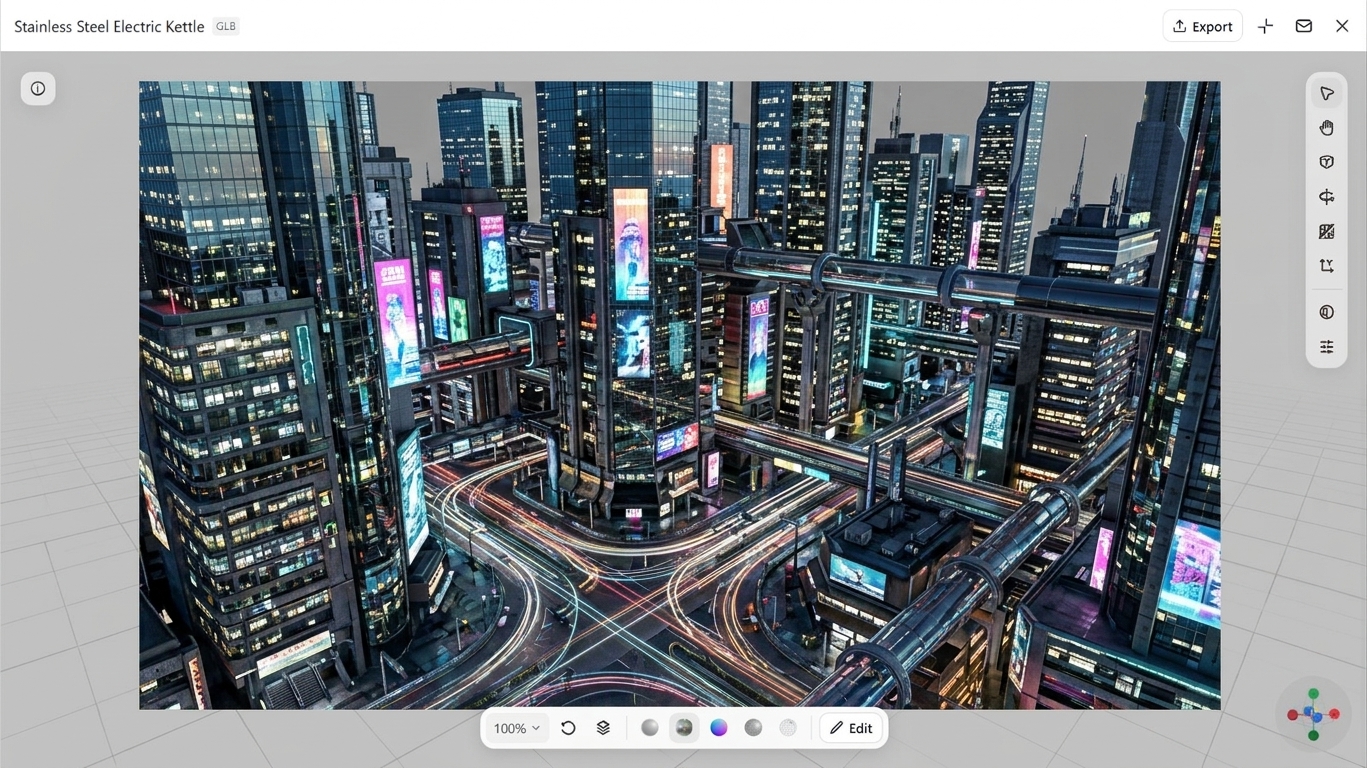
Grâce à une architecture et à des technologies avancées, un modèle 3D d'environnement urbain futuriste recrée une ville du futur. Gratte-ciel, voitures volantes, panneaux d'affichage numériques et rues lumineuses en sont les principaux éléments. Des couleurs néon, des textures métalliques et un éclairage créatif lui confèrent une apparence de science-fiction. Ces environnements sont utiles pour les jeux, les films et les projets de VR, et des ressources de téléchargement gratuit d'environnements 3D sont disponibles en ligne.
Mode d'emploi
Étape 1 : Saisissez votre prompt
Saisissez le prompt dans Kimi 3D Make pour décrire le type d'environnement urbain futuriste souhaité.
Prompt :
Étape 2 : laissez l'IA générer votre modèle 3D
L'IA créera un environnement urbain futuriste en 3D avec une architecture avancée, des véhicules volants, des enseignes lumineuses et un éclairage cinématographique.
Étape 3 : examinez et exportez le modèle 3D
Examinez le modèle, apportez de petites modifications si nécessaire, puis exportez le modèle 3D final.
Modèle 3D d'environnement de village médiéval
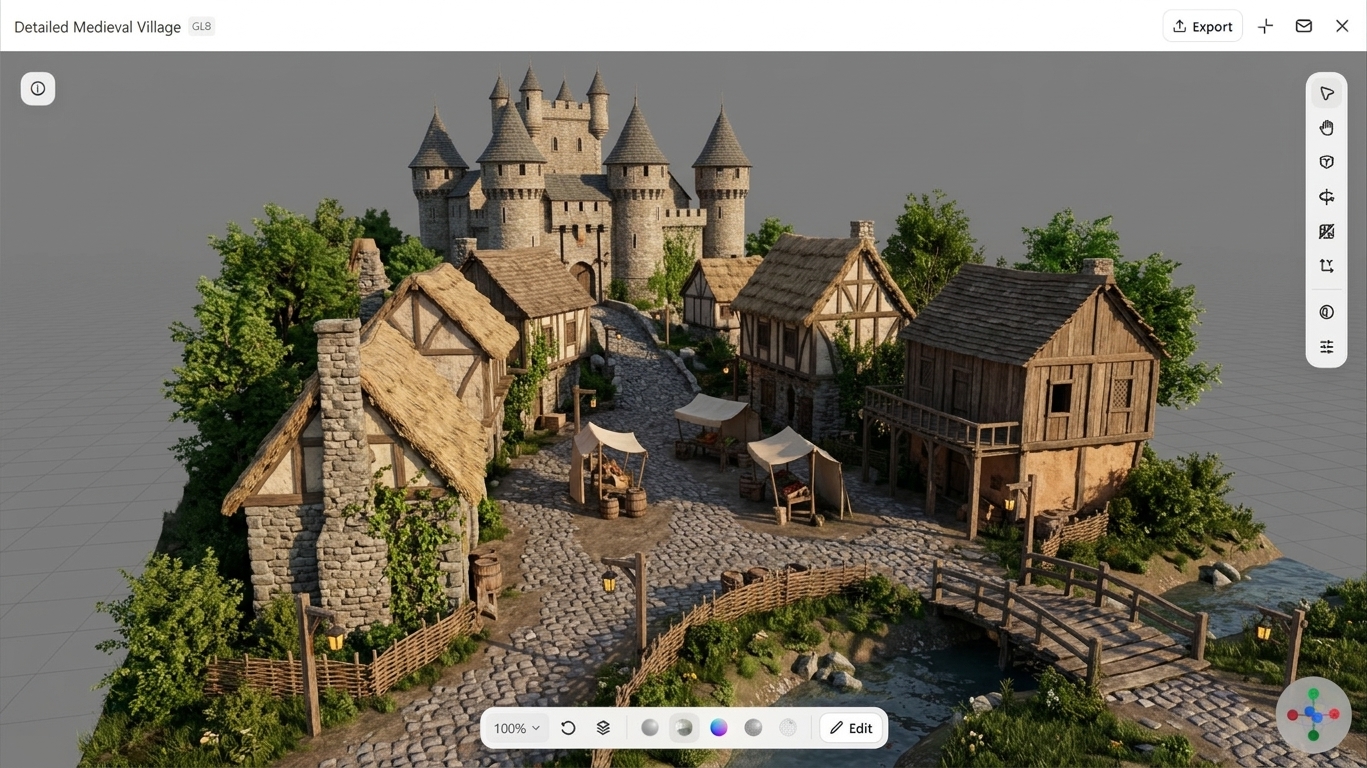
Un modèle 3D d'environnement de village médiéval transpose des villages historiques dans un cadre numérique. Il peut comporter des chaumières en pierre, des maisons en bois, des châteaux, des ponts et des ruelles étroites disposés selon une configuration traditionnelle. Des matériaux rustiques, des teintes terreuses et des détails architecturaux recréent l'atmosphère d'une époque révolue. Ces modèles conviennent aux jeux historiques, aux animations fantastiques, aux expériences virtuelles et aux visualisations architecturales.
Mode d'emploi
Étape 1 : saisissez votre prompt
Saisissez le prompt dans Kimi 3D Make pour décrire le type d'environnement de village médiéval dont vous avez besoin.
Prompt :
Étape 2 : laissez l'IA générer votre modèle 3D
Kimi 3D Make générera un environnement de village médiéval avec des maisons traditionnelles, un château, des rues pavées, des structures en bois et des détails rustiques.
Étape 3 : examinez et exportez le modèle 3D
Vérifiez le modèle, apportez de petites modifications si nécessaire, puis exportez-le dans le format de votre choix.
Modèle 3D d'environnement de forêt fantastique
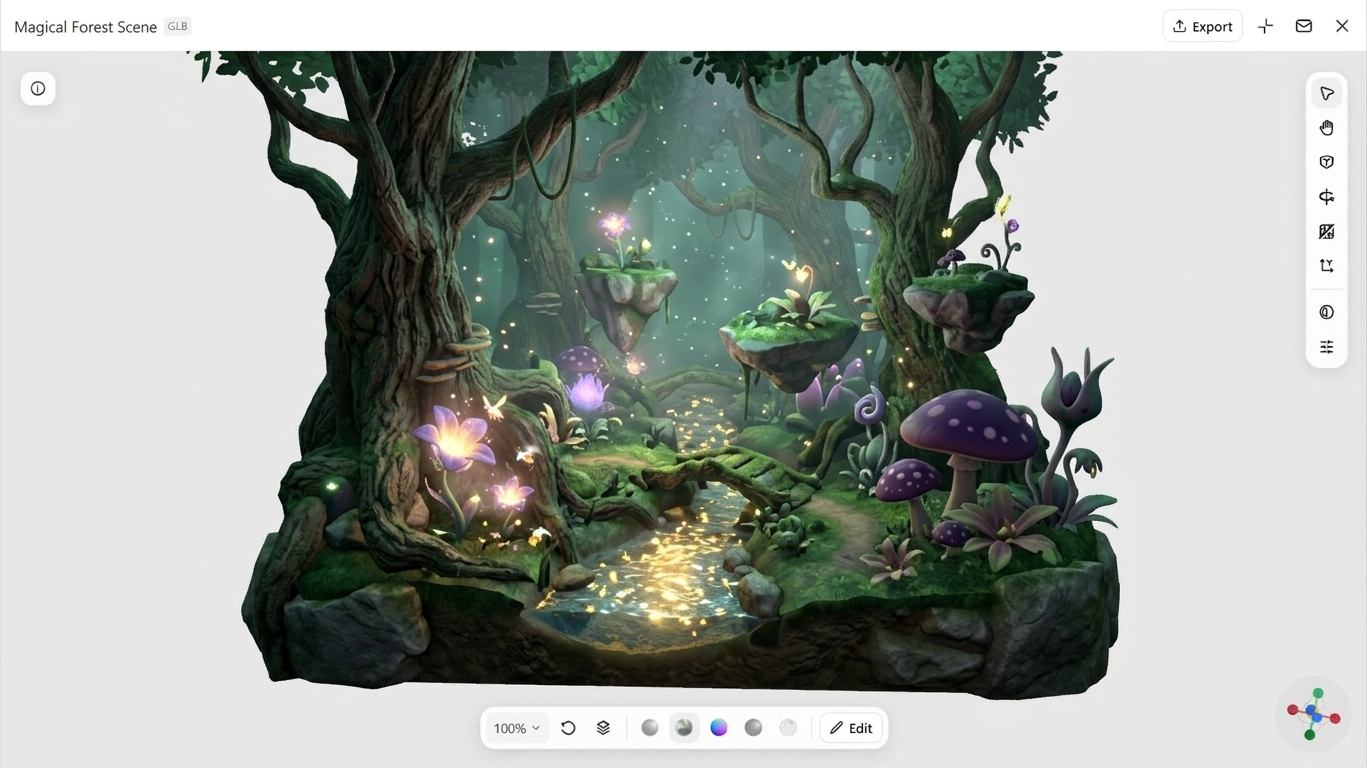
Un modèle 3D d'environnement de forêt fantastique crée un paysage boisé imaginaire, peuplé de décors magiques. Il peut inclure des arbres inhabituels, des plantes lumineuses, des créatures mystiques et des sentiers cachés. Des textures créatives, des couleurs vives et un éclairage particulier confèrent aux environs une apparence enchanteresse. Ces modèles constituent des exemples créatifs d'environnements 3D utilisés dans les jeux fantastiques, les films d'animation et les expériences de réalité virtuelle.
Mode d'emploi
Étape 1 : saisissez votre prompt
Ajoutez le prompt d'environnement de forêt fantastique dans Kimi 3D Make et appuyez sur l'icône « Envoyer ».
Prompt :
Étape 2 : laissez l'IA générer votre modèle 3D
Kimi 3D Make générera, à partir de votre prompt, une forêt fantastique avec des arbres inhabituels, des plantes lumineuses, des créatures mystiques et des décors magiques.
Étape 3 : examinez et exportez le modèle 3D
Vérifiez le modèle, apportez des modifications si nécessaire, puis exportez le modèle 3D final.
Modèle 3D d'environnement montagneux
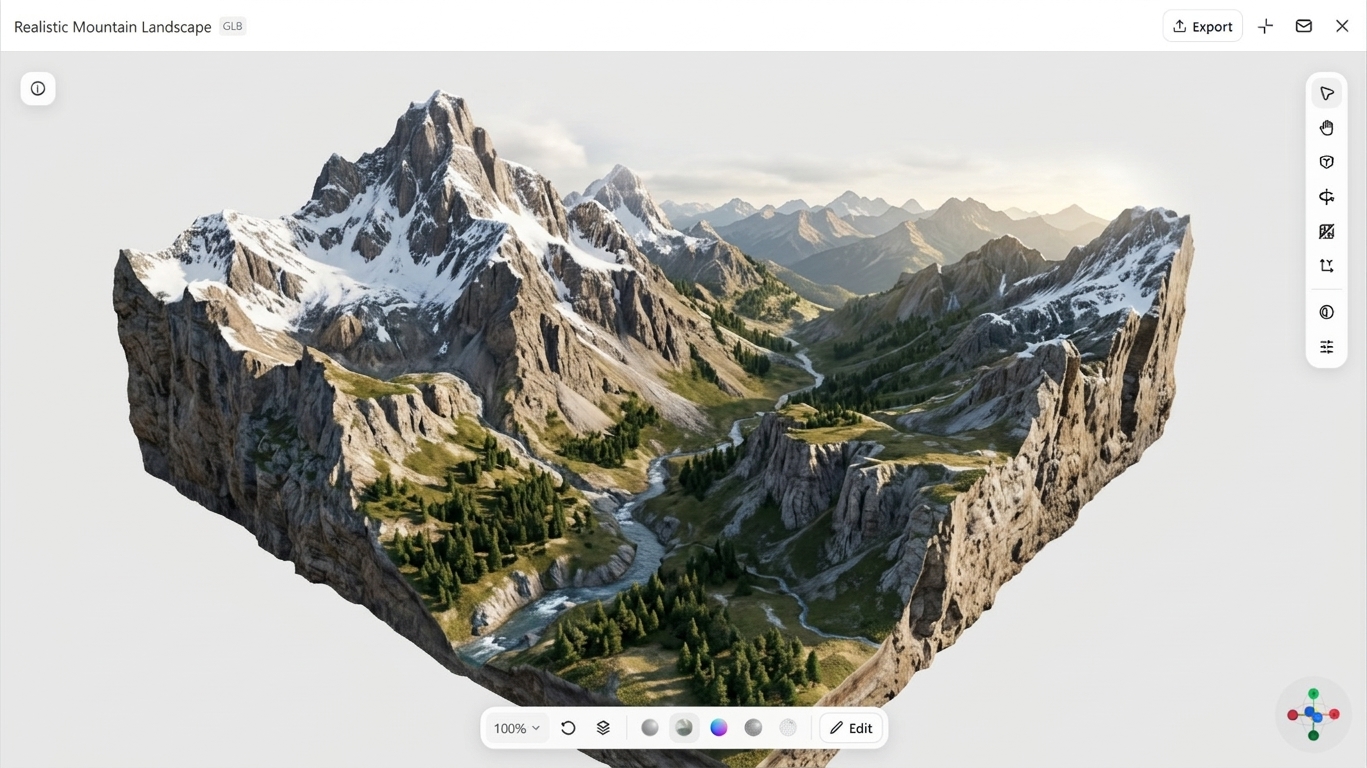
Un modèle 3D d'environnement montagneux recrée un terrain accidenté en extérieur dans un espace numérique. Il peut inclure des sommets imposants, des pentes rocheuses, des vallées profondes et des zones enneigées. Des altitudes variées, des détails de surface naturels et des effets atmosphériques donnent au paysage une apparence réaliste. Ces modèles sont utiles pour les jeux vidéo, les animations, les expériences de réalité virtuelle et les visualisations architecturales.
Mode d'emploi
Étape 1 : saisissez votre prompt
Saisissez le prompt d'environnement montagneux dans Kimi 3D Make pour décrire le paysage souhaité.
Prompt :
Étape 2 : laissez l'IA générer votre modèle 3D
L'outil d'IA créera un environnement montagneux avec des sommets rocheux, des vallées profondes, des pentes enneigées et des détails paysagers naturels.
Étape 3 : examinez et exportez le modèle 3D
Examinez le modèle généré, apportez de petites modifications si nécessaire, puis exportez-le dans le format de votre choix.
Modèle 3D d'environnement d'île tropicale
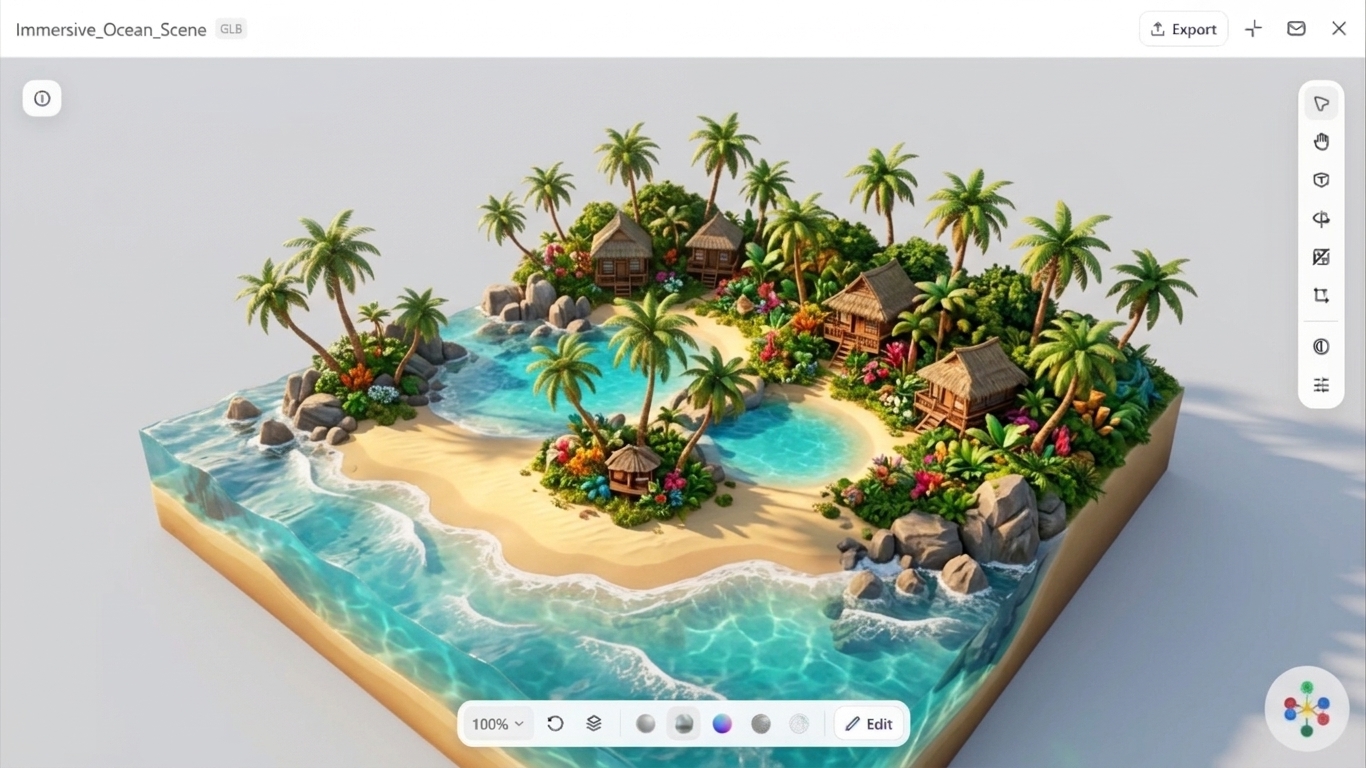
Un modèle 3D d'environnement d'île tropicale permet d'intégrer un décor côtier isolé à une scène numérique. Il comprend des plages de sable, une eau océanique limpide, des formations rocheuses, des palmiers et une végétation tropicale dense. Des couleurs vives, des surfaces détaillées et un éclairage naturel recréent l'apparence d'une destination insulaire chaleureuse. Ces modèles sont utilisés dans les jeux vidéo, les animations, les expériences virtuelles et les projets de conception 3D.
Mode d'emploi
Étape 1 : Saisissez votre prompt
Saisissez le prompt dans Kimi 3D Make pour décrire le type d'environnement d'île tropicale dont vous avez besoin.
Prompt :
Étape 2 : Laissez l'IA générer votre modèle 3D
Kimi 3D Make créera un environnement d'île tropicale avec des plages de sable, des palmiers, une eau limpide, des rochers côtiers et une végétation luxuriante.
Étape 3 : Vérifiez et exportez le modèle 3D
Vérifiez le modèle, apportez de petites modifications si nécessaire, puis exportez-le dans le format de votre choix.
Modèle 3D d'environnement spatial
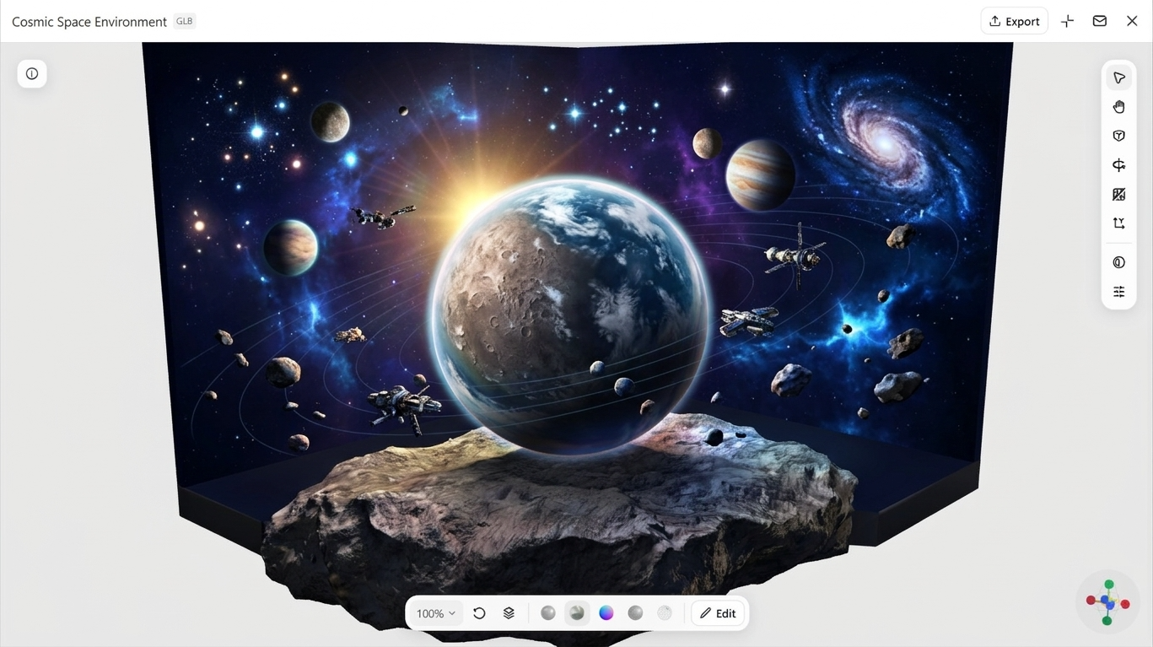
Un modèle 3D d'environnement spatial recrée l'espace extra-atmosphérique à travers des scènes numériques détaillées. Les éléments courants incluent des planètes, des étoiles, des galaxies, des vaisseaux spatiaux et d'autres objets célestes. La profondeur tridimensionnelle, l'éclairage réaliste et les effets lumineux créent un arrière-plan d'environnement 3D immersif pour les projets numériques. Ces modèles sont largement utilisés dans les jeux de science-fiction, les animations, les films et les expériences de réalité virtuelle.
Mode d'emploi
Étape 1 : Saisissez votre prompt
Collez le prompt d'environnement spatial 3D dans Kimi 3D Make.
Prompt :
Étape 2 : Laissez l'IA générer votre modèle 3D
Kimi 3D Make générera un environnement spatial avec des planètes, des galaxies, des étoiles, des vaisseaux spatiaux et des effets cosmiques détaillés.
Étape 3 : Vérifiez et exportez le modèle 3D
Vérifiez le modèle, apportez des modifications si nécessaire, puis exportez le modèle 3D final.
Modèle 3D d'environnement post-apocalyptique
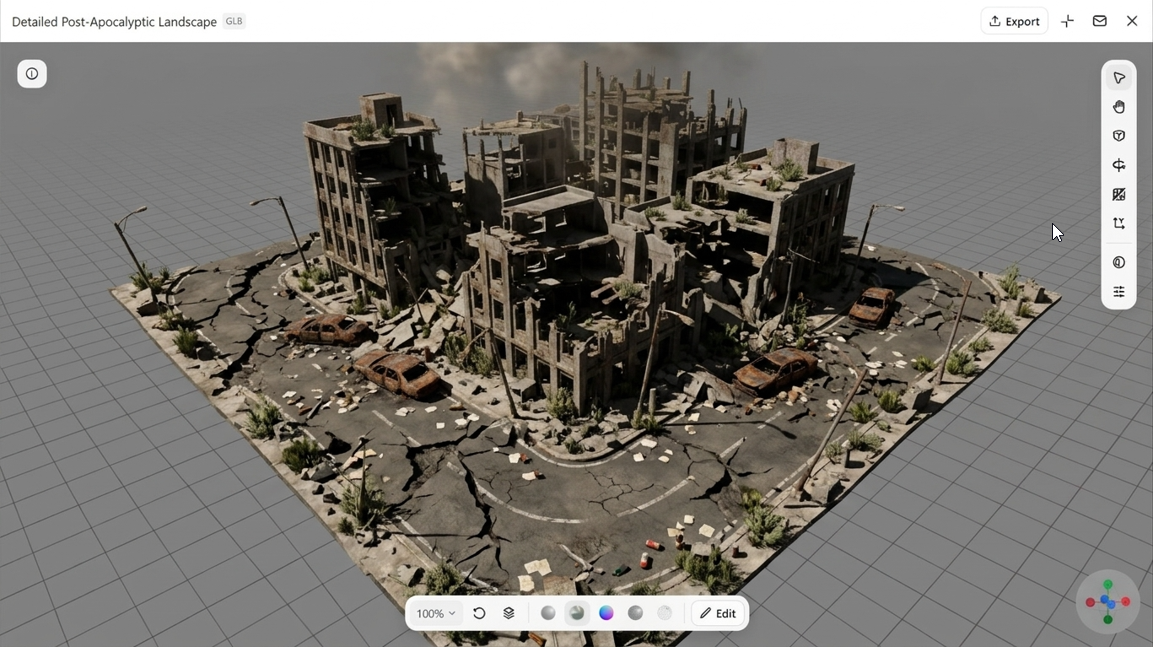
Un modèle 3D d'environnement post-apocalyptique représente un monde transformé par la destruction et l'abandon. Des bâtiments effondrés, des routes endommagées, des structures envahies par la végétation et des abris souterrains sont des éléments courants de ces scènes. Des surfaces usées, des débris éparpillés et des couleurs ternes contribuent à créer une impression réaliste de délabrement. Ces environnements sont largement utilisés dans les jeux de survie, les animations et les effets visuels cinématographiques.
Mode d'emploi
Étape 1 : Saisissez votre prompt
Saisissez le prompt d'environnement post-apocalyptique 3D dans Kimi 3D Make.
Prompt :
Étape 2 : Laissez l'IA générer votre modèle 3D
L'IA générera un environnement post-apocalyptique avec des bâtiments en ruine, des routes endommagées, des véhicules abandonnés et des alentours envahis par la végétation.
Étape 3 : Vérifiez et exportez le modèle 3D
Vérifiez le modèle, apportez des modifications si nécessaire, puis exportez le modèle 3D final.
Pourquoi créer des modèles 3D d'environnement avec Kimi 3D Make
Kimi 3D Make associe la génération par IA à de simples prompts textuels pour vous aider à créer des environnements 3D détaillés. De la conception de paysages naturels et de villes futuristes à l'ajustement des textures, de l'éclairage et des détails de la scène, il rend le processus de modélisation plus simple et plus rapide. Voici les principales fonctionnalités qui font de Kimi 3D Make un outil pratique pour créer, affiner et exporter des modèles 3D d'environnement.
Créez des environnements 3D détaillés avec des prompts et des images de référence
Kimi 3D Make prend en charge la génération de texte en 3D et d'image en 3D, ce qui vous permet de décrire l'environnement souhaité ou d'importer des images de référence pour orienter les résultats. Indiquez des éléments tels que le terrain, les arbres, les rochers, les bâtiments, les routes, la végétation, les détails architecturaux, l'éclairage et le style visuel afin de créer des scènes uniques riches en détails environnementaux.
Modification et affinage faciles à partir de prompts
Kimi 3D Make prend en charge les instructions de suivi pour ajuster les modèles générés. Vous pouvez décrire les modifications à apporter aux couleurs, aux formes, aux textures, aux proportions ou à certains éléments de conception afin d'explorer des variantes et d'affiner l'environnement sans devoir tout recommencer.
Options d'exportation flexibles pour votre flux de travail créatif
Les modèles IA d'environnement 3D générés peuvent être exportés dans des formats tels que GLB et BLEND. Ces formats vous permettent d'importer vos ressources dans des logiciels 3D et des flux de travail de développement compatibles afin de les modifier, de les rendre et de les intégrer davantage à vos projets créatifs.
Comment créer des environnements 3D réalistes
Créer des environnements 3D réalistes devient plus facile lorsque vous comprenez la scène que vous souhaitez concevoir et les éléments nécessaires. Prenez en compte l'objectif, la disposition, les textures, l'éclairage et les détails afin d'obtenir un rendu naturel. Voici quelques étapes pour vous aider à créer des designs 3D visuellement attrayants.
Commencez par un concept et une ambiance clairs
Déterminez le type d'environnement que vous souhaitez créer avant de commencer le processus de conception. Choisissez un cadre, comme une forêt, un désert ou une ville futuriste. Une idée claire vous aide à sélectionner les couleurs, objets et styles visuels adaptés à la scène.
Utilisez des textures de qualité pour les surfaces
Appliquez des textures détaillées pour donner aux surfaces un aspect naturel et réaliste. Sélectionnez des matériaux adaptés à des objets tels que le bois, la pierre, l'eau et le sol. De petits détails de surface peuvent rendre l'ensemble de l'environnement plus vivant et visuellement riche.
Ajoutez un éclairage naturel et des ombres douces
Utilisez des effets d'éclairage pour créer l'atmosphère adaptée dans votre scène 3D. Ajustez la luminosité, la direction des ombres et l'intensité de la lumière afin de bien faire ressortir la forme des objets. Les ombres douces ajoutent également de la profondeur et donnent aux alentours un aspect plus naturel.
Ajoutez de petits détails comme des rochers et des plantes
Intégrez de petits objets pour rendre l'environnement plus complet et plus intéressant. Les rochers, les plantes, l'herbe et les branches tombées peuvent apporter de la variété à la scène. Placez ces éléments de manière naturelle plutôt que de les disposer selon un motif répétitif.
Respectez l'échelle et les proportions
Veillez à ce que la taille des objets corresponde à leur environnement et à la disposition générale. Par exemple, les arbres doivent sembler adaptés à côté des maisons, des routes et des autres structures. Des proportions correctes aident les spectateurs à comprendre l'espace et rendent la scène plus crédible.
Créez de la profondeur avec le brouillard et les contrastes de couleurs
Créez une impression de distance en plaçant des objets à différentes profondeurs dans la scène. Un léger brouillard et des variations de couleurs peuvent faire paraître les objets éloignés encore plus lointains. Cette technique donne à l'environnement un aspect plus vaste, plus équilibré et plus réaliste.
Conclusion
Les modèles d'environnements 3D transforment les concepts créatifs en espaces numériques détaillés grâce à des paysages, des objets et des décors visuels attrayants et réalistes. L'exploration de différents styles d'environnements vous aide à comprendre comment les textures, l'éclairage, les couleurs et les petits détails façonnent une scène complète. Avec Kimi 3D Make, vous pouvez transformer vos concepts en environnements 3D impressionnants en quelques minutes, ce qui facilite la création, la personnalisation et l'amélioration de modèles pour différents projets avec moins d'efforts.




