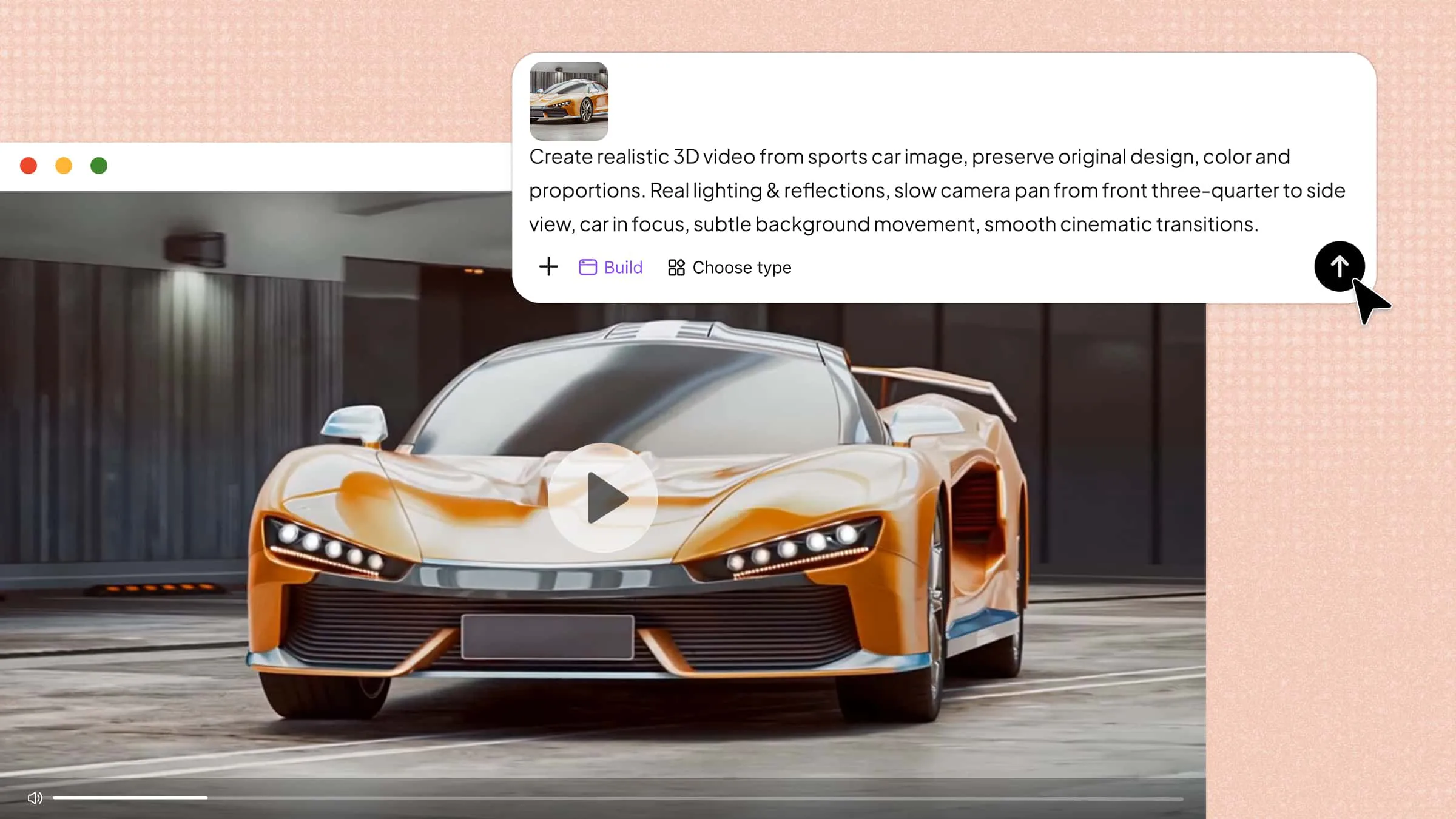
Une image fixe peut capturer un instant, mais le mouvement peut lui donner davantage de réalisme et donner vie à votre idée. Vous pouvez convertir une image en vidéo 3D en ligne avec l’IA en utilisant une image nette et en décrivant le mouvement souhaité pour la scène. Avec des outils comme Kimi 3D Make, vous pouvez explorer des idées 3D, ajouter du mouvement et transformer des visuels simples en vidéos plus captivantes. Lisez la suite pour découvrir comment créer vos propres vidéos 3D à partir d’images et affiner les résultats.
Comment convertir des images en vidéos 3D avec l’IA
Kimi 3D Make est un outil propulsé par l’IA qui vous aide à transformer des prompts textuels et des images en scènes 3D et en concepts visuels, sans compétences complexes en modélisation. Vous pouvez importer des références visuelles, décrire l’apparence et le mouvement souhaités, puis laisser l’IA donner vie à vos idées. Il vous permet également d’affiner vos résultats à l’aide de prompts simples, ce qui facilite l’exploration de différents styles et détails. Suivez les étapes ci-dessous pour commencer et créer votre concept de vidéo 3D avec l’IA.
Étape 1 : Importez vos images et saisissez un prompt
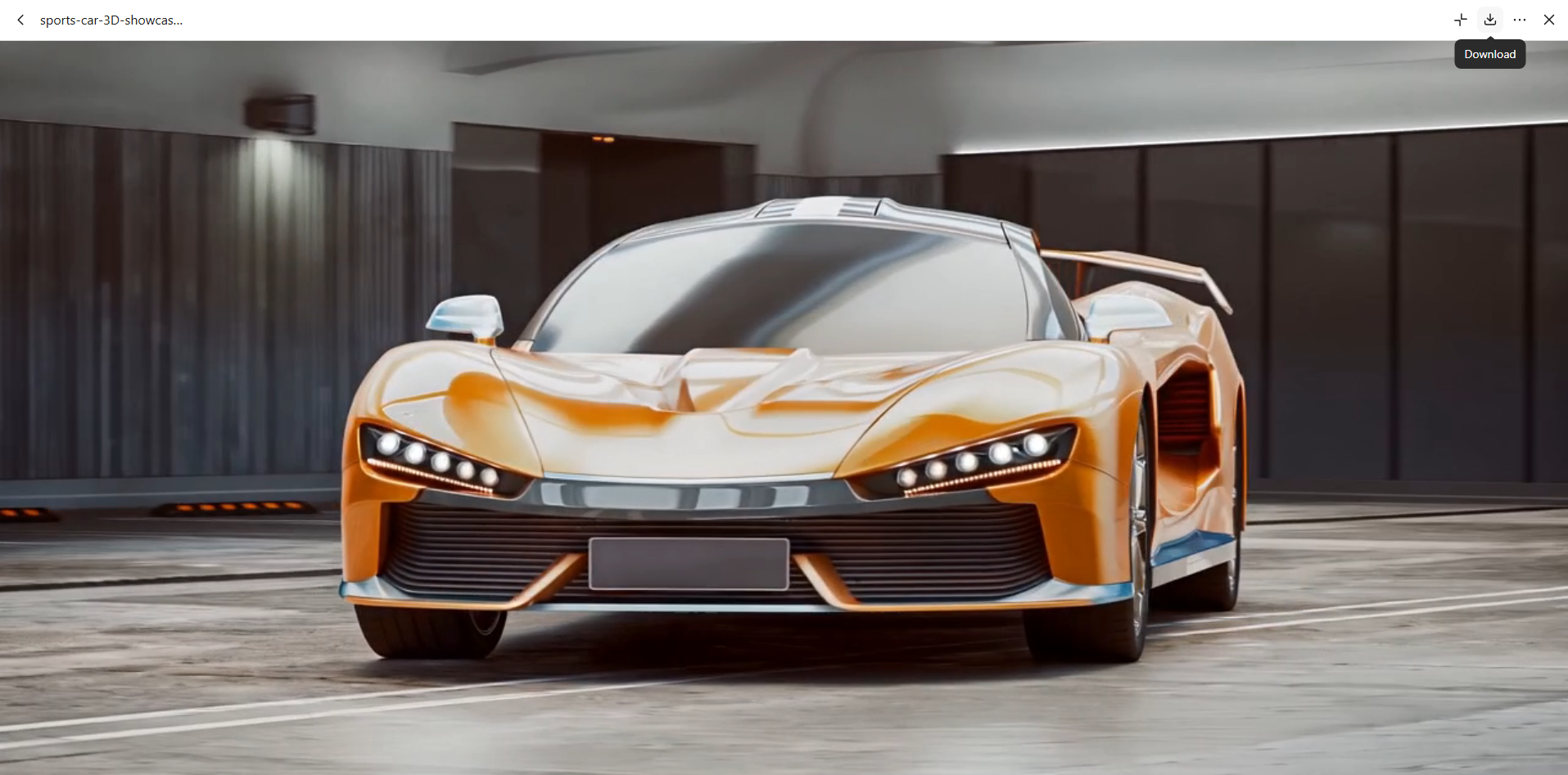
Importez une image nette d’une voiture de sport montrant l’ensemble du véhicule sur un arrière-plan simple. Rédigez ensuite un prompt décrivant l’effet 3D, le mouvement de caméra et l’animation que vous souhaitez créer.
Exemple de prompt :
Turn the uploaded sports car image into a realistic 3D video. Give the car natural depth, detailed reflections, and realistic lighting. Move the camera slowly from the front three-quarter view toward the side while the car remains the main focus. Add subtle background motion and smooth cinematic transitions. Keep the car's original design, color, and proportions consistent throughout the video.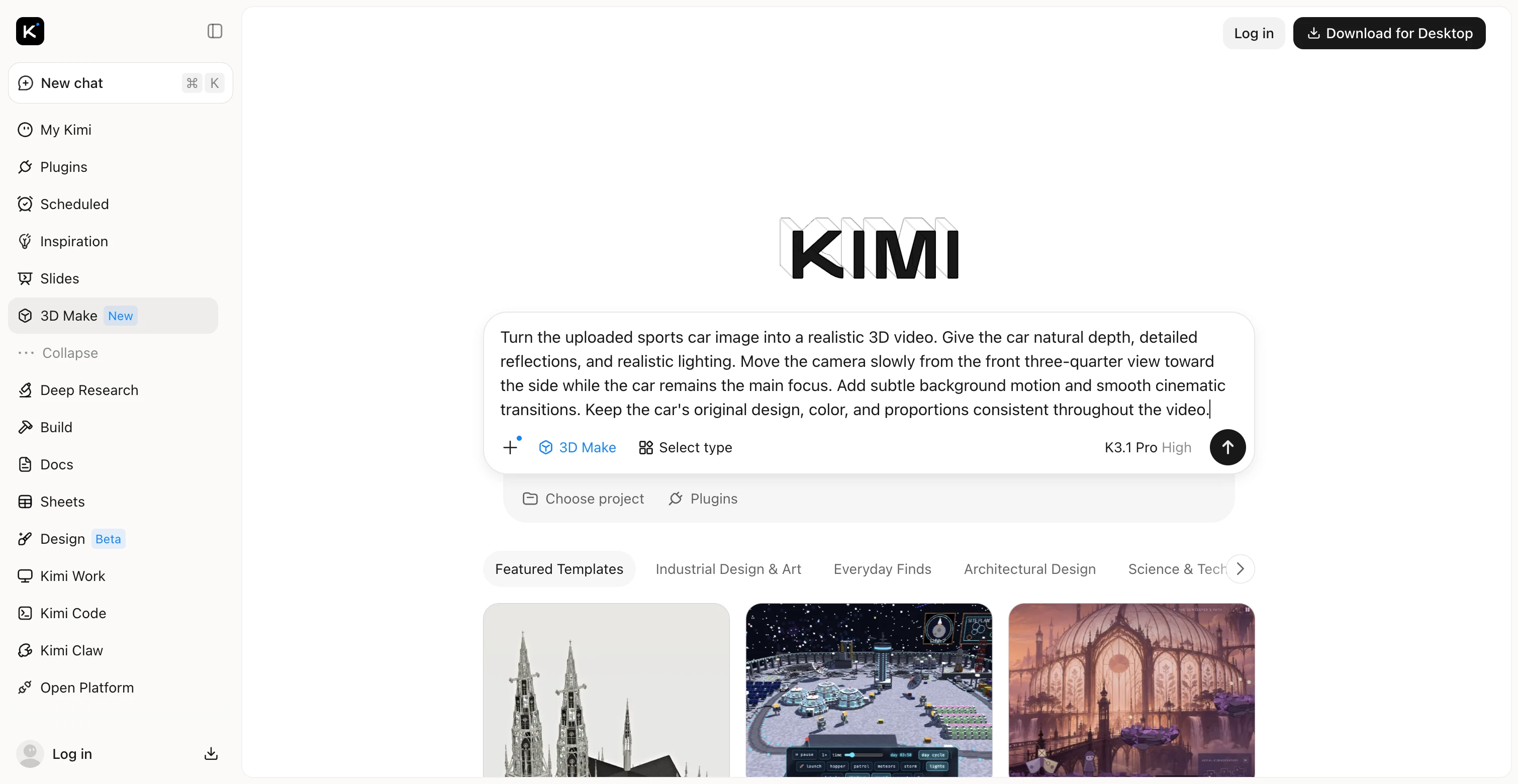
Étape 2 : Laissez Kimi 3D Make convertir votre image en vidéo 3D
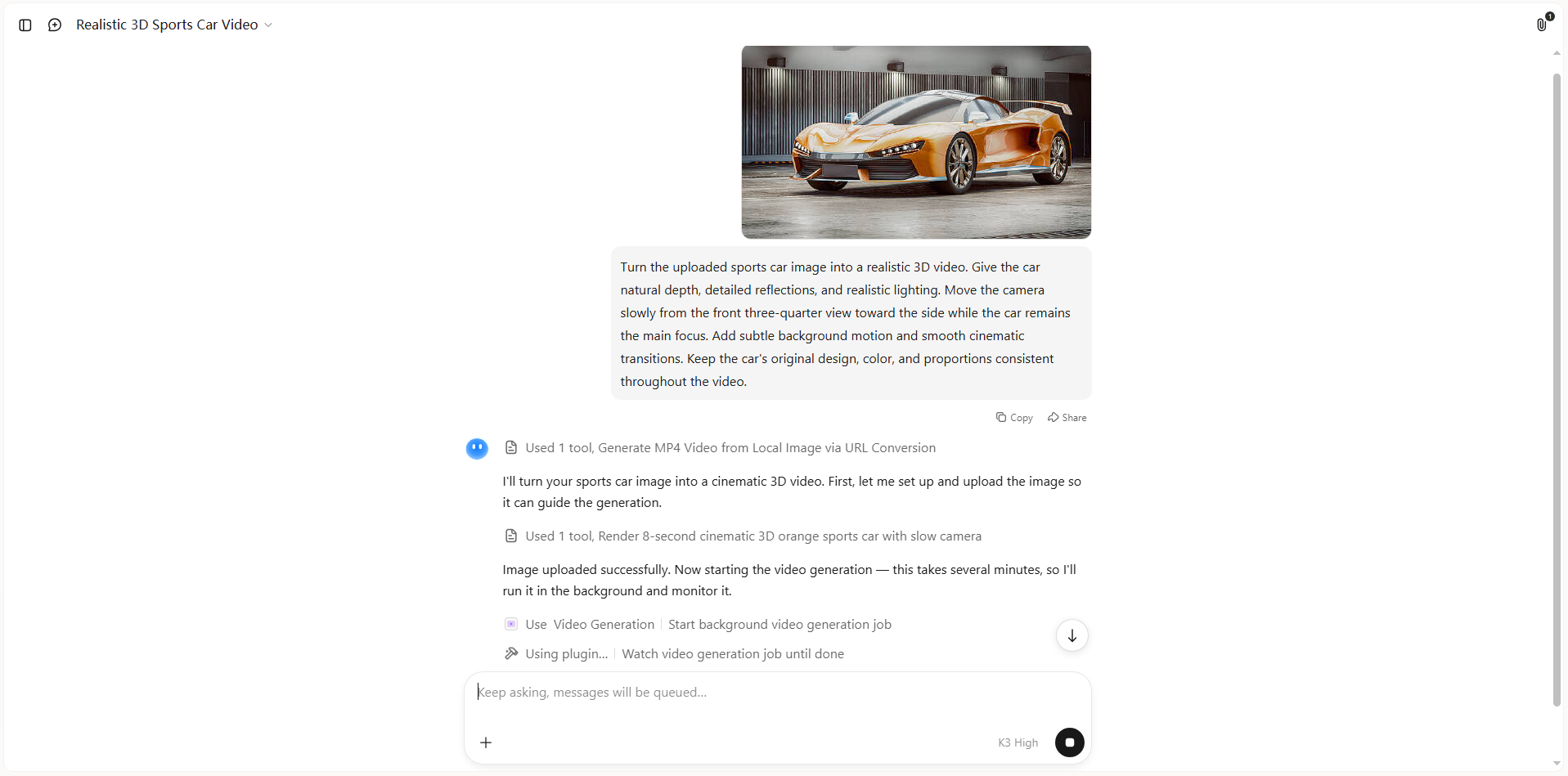
Kimi 3D Make traite l’image importée et votre prompt pour créer un visuel 3D avec de la profondeur, de l’éclairage et des mouvements de caméra. Attendez la fin de la génération, puis vérifiez l’apparence de la voiture en mouvement et si le résultat respecte vos instructions.
Étape 3 : Modifiez et affinez une vidéo 3D
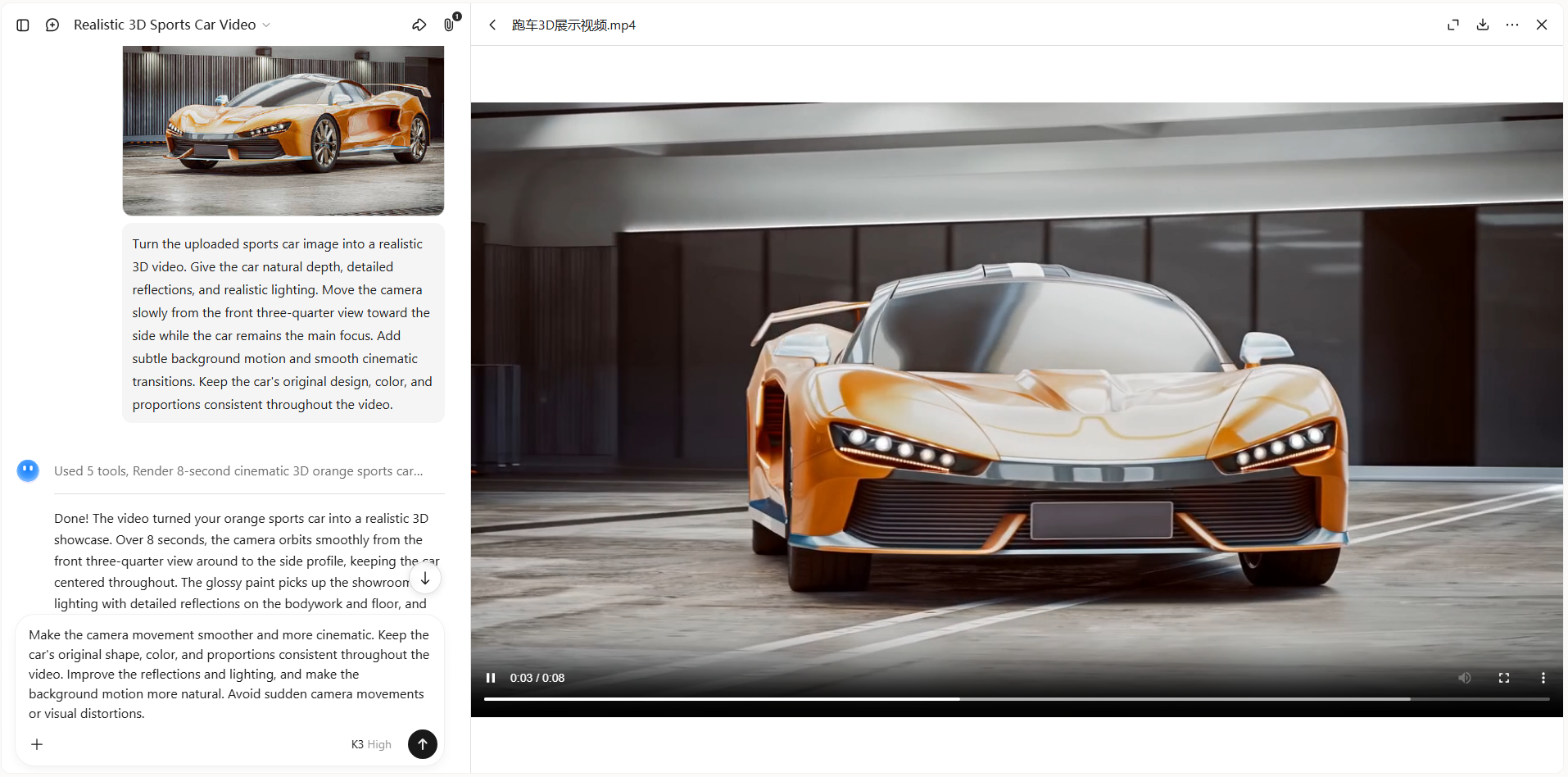
Examinez la vidéo générée pour repérer les mouvements non naturels, les changements dans le design de la voiture ou les incohérences d’éclairage. Si le résultat doit être amélioré, saisissez un prompt de suivi pour affiner le mouvement et les détails visuels.
Étape 4 : Vérifiez et exportez la vidéo finale
Regardez la vidéo du début à la fin et vérifiez la forme, l’éclairage et le mouvement de la voiture. Une fois satisfait du résultat, utilisez l’option d’exportation ou de téléchargement disponible pour enregistrer la vidéo, si l’outil le permet.
Pourquoi choisir Kimi 3D Make pour convertir des images en vidéo 3D
Créer une vidéo 3D est plus simple lorsque vous pouvez guider le résultat plutôt que de vous fier à des effets aléatoires. Kimi 3D Make vous permet d’associer des images à de simples instructions textuelles, ce qui vous donne davantage de contrôle sur l’apparence et le mouvement de vos visuels. Voici pourquoi c’est un choix pratique pour créer des vidéos 3D captivantes.
Guidage par image et prompt pour créer des vidéos 3D
Kimi 3D Make prend en charge les images de référence et les prompts en langage naturel pour guider la création visuelle. Les images définissent le sujet, les formes, les couleurs et le style visuel, tandis que les instructions textuelles précisent les mouvements, les angles de caméra, l’éclairage et les détails de la scène.
Esthétique cohérente et composition visuelle attrayante
Kimi 3D Make aide à réunir les concepts de vidéos 3D grâce à des palettes de couleurs harmonisées, des textures détaillées, des compositions équilibrées et une sensation de profondeur nette. Des animations stylisées aux exemples de produits réalistes, créez des résultats visuellement attrayants adaptés aux vidéos promotionnelles, aux contenus pour les réseaux sociaux et à d’autres projets créatifs.
Modification et affinage flexibles du design
Les prompts de suivi et les instructions conversationnelles permettent aux utilisateurs d’affiner les styles visuels, les détails des objets et la composition de la scène. Les commentaires sur des éléments précis et les ajustements manuels, lorsqu’ils sont pris en charge, offrent un contrôle supplémentaire sur les détails de conception individuels sans nécessiter de tout recommencer.
Historique des versions et options d’exportation
Les versions précédentes du design restent disponibles pour examiner des alternatives et annuler des modifications lorsque nécessaire. Les formats d’exportation pris en charge permettent d’enregistrer le travail finalisé pour l’utiliser dans d’autres projets créatifs.
Idées captivantes de vidéos 3D à partir d’images
Une seule image peut devenir bien plus captivante en y ajoutant de la profondeur, du mouvement et une nouvelle perspective. Que vous souhaitiez partager des souvenirs personnels ou créer du contenu pour les réseaux sociaux, l’IA facilite l’exploration de différents styles de vidéos 3D. Voici quelques idées créatives à essayer avec vos propres images.
Photos de famille animées
Transformez de vieilles photos de famille en courtes vidéos avec des mouvements doux et une impression de profondeur. Vous pouvez ajouter un léger mouvement de caméra, des expressions naturelles ou un zoom discret pour rendre le moment plus vivant. Ces séquences sont une belle façon de revivre des souvenirs ou de créer quelque chose de spécial à partager avec votre famille.
Exemples de produits en rotation
Utilisez l’image d’un produit pour créer une vidéo qui met en valeur sa forme, son design et ses détails sous différents angles. Des mouvements de caméra fluides et un éclairage réaliste peuvent rendre des articles tels que des chaussures, des montres ou des appareils électroniques plus attrayants. Ce style convient parfaitement aux boutiques en ligne, aux promotions de produits et aux publicités sur les réseaux sociaux.
Portraits avec effet de parallaxe
Créez un effet de parallaxe en donnant l’impression que la personne d’un portrait est séparée de l’arrière-plan. Lorsque la caméra se déplace, le premier plan et l’arrière-plan se déplacent à des vitesses différentes, ce qui donne une impression de profondeur à l’image. Cet effet est utile pour les vidéos de profil, les portraits créatifs et les publications accrocheuses sur les réseaux sociaux.
Séquences de voyage en 3D
Donnez vie à vos photos de voyage grâce à de lents mouvements de caméra, des paysages superposés et une impression de distance entre les objets. Une photo de montagnes, d’une plage ou d’une rue en ville peut sembler plus immersive lorsque la caméra se déplace doucement dans la scène. Ces séquences sont idéales pour les reels de voyage, les albums numériques et les promotions de destinations.
Visites virtuelles de biens immobiliers
Transformez des photos de biens immobiliers en vidéos 3D captivantes, avec des mouvements de caméra fluides et une profondeur accrue. Mettez en valeur l’agencement des pièces, le mobilier et les détails intérieurs afin de donner aux spectateurs une meilleure perception de l’espace. Ces séquences sont utiles pour les annonces immobilières et les promotions de locations.
Introductions de logo en 3D
Donnez davantage d’impact visuel à un logo plat en ajoutant de la profondeur, de l’éclairage et des mouvements fluides. Vous pouvez faire émerger le logo de l’arrière-plan, le faire légèrement pivoter ou le faire apparaître avec un effet d’ombre discret. Ces courtes animations sont utiles pour les ouvertures de vidéos, les présentations de marque et les contenus professionnels sur les réseaux sociaux.
Conseils pour une meilleure conversion d’image en 3D
Même une photo simple peut produire une vidéo 3D impressionnante si elle est bien préparée. Choisir la bonne image et vérifier les mouvements générés vous aidera à obtenir un résultat plus net, avec moins d’erreurs visuelles. Gardez ces conseils à l’esprit lorsque vous convertissez une image en vidéo 3D à l’aide de l’IA.
Utilisez des images haute résolution
Commencez avec une image nette et haute résolution afin que l’IA puisse mieux identifier les petits détails, les textures et les formes. Les photos floues ou pixellisées peuvent entraîner des contours imprécis et des surfaces peu réalistes dans la vidéo finale. Une image nette fournit à l’outil davantage d’informations visuelles à exploiter.
Choisissez des sujets aux contours nets
Commencez avec une image nette et haute résolution afin que l’IA puisse mieux identifier les petits détails, les textures et les formes. Les photos floues ou pixellisées peuvent entraîner des contours imprécis et des surfaces peu réalistes dans la vidéo finale. Une image nette fournit à l’outil davantage d’informations visuelles à exploiter.
Gardez des arrière-plans simples
Un arrière-plan simple permet de maintenir l’attention sur le sujet principal et de réduire les distractions visuelles. Trop d’objets, de motifs ou de formes qui se chevauchent peuvent compliquer la séparation entre le sujet et la scène par l’IA. Si possible, choisissez une photo avec un arrière-plan peu chargé pour un effet 3D plus net.
Choisissez des photos éclairées uniformément
Utilisez une image avec un éclairage équilibré afin que les détails du sujet restent visibles. Des zones très sombres ou des ombres marquées peuvent masquer des formes importantes et affecter la façon dont l’IA interprète la profondeur. Un éclairage doux et uniforme contribue également à créer des surfaces et des reflets plus naturels dans la vidéo générée.
Testez d’abord des séquences courtes
Commencez par une courte séquence afin de tester les mouvements de caméra, la profondeur et la qualité générale. Cela vous aide à repérer les problèmes sans consacrer trop de temps à chaque essai. Une fois satisfait du résultat, appliquez le même prompt et le même style à des projets plus longs.
Vérifiez les déformations avant l’exportation
Regardez l’intégralité de la vidéo avant de l’enregistrer, en prêtant attention aux changements dans la forme du sujet, aux détails qui scintillent et aux mouvements peu naturels. Examinez de près les contours, les textures et les zones qui bougent lorsque la caméra change d’angle. Si vous remarquez des problèmes, affinez votre prompt et générez une autre version avant d’exporter la vidéo finale.
Conclusion
Transformer des images fixes en vidéos 3D ouvre de nouvelles possibilités pour partager des idées, raconter des histoires et rendre les visuels plus captivants. L’essentiel est de commencer avec un objectif clair et d’expérimenter jusqu’à obtenir le résultat souhaité. Lorsque vous souhaitez convertir une image en vidéo 3D en ligne, le bon outil d’IA peut rendre le processus plus simple et plus créatif. Essayez Kimi 3D Make pour explorer vos idées et découvrir ce que vous pouvez créer à partir d’une simple image.




