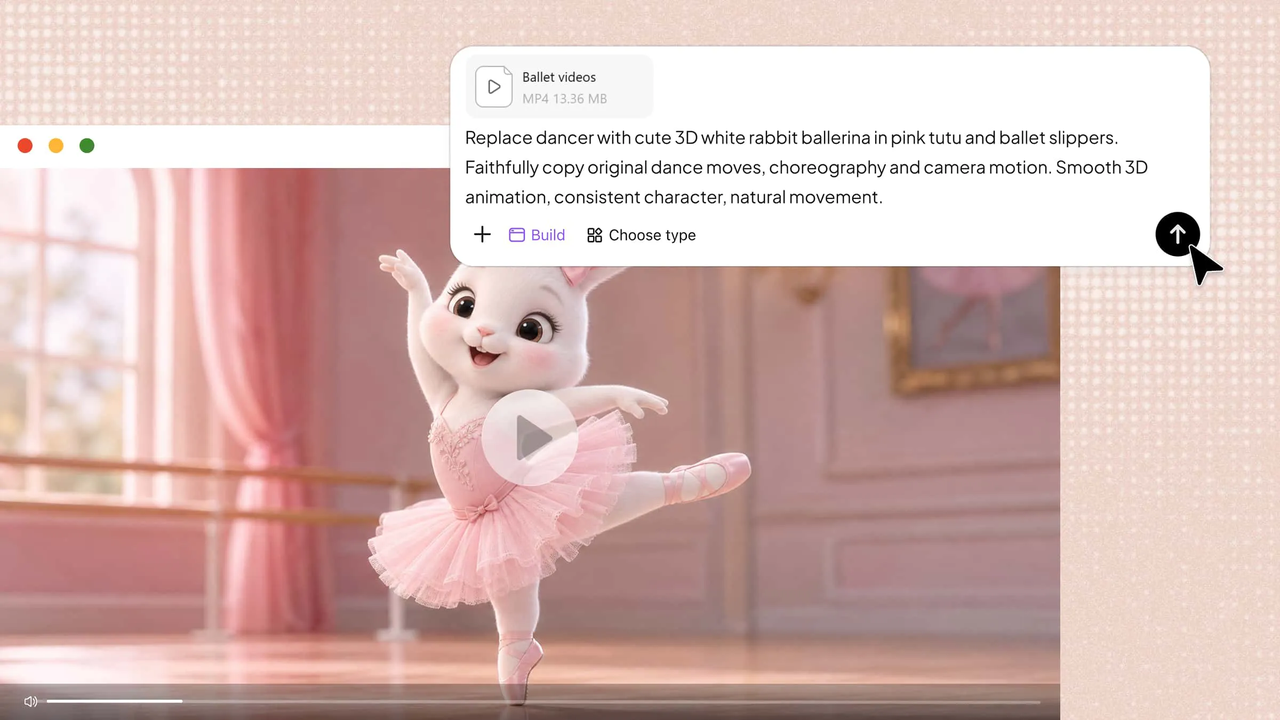
Une vidéo classique peut constituer un excellent point de départ pour créer des scènes 3D, des objets animés et des visuels plus attrayants. Grâce aux outils d’IA, vous pouvez convertir une vidéo en animation 3D en ligne et utiliser des références visuelles pour donner vie à vos idées sans tout créer de zéro. Kimi 3D Make offre une façon flexible d’explorer des styles 3D, de façonner vos créations et d’affiner les détails à l’aide de simples prompts. Découvrez comment utiliser Kimi 3D Make pour ce processus et créer du contenu 3D qui correspond à votre vision.
Comment convertir une vidéo en animation 3D en ligne
Kimi 3D Make vous aide à transformer des vidéos existantes en animations de style 3D grâce à l’IA. Vous pouvez importer une vidéo et décrire le style d’animation, les mouvements des personnages, l’éclairage et les effets visuels que vous souhaitez obtenir. L’outil utilise vos indications pour créer un rendu animé 3D plus dynamique, afin de donner vie à des images réelles ou à des scènes créatives sans animer manuellement chaque image. Voici comment commencer.
Étape 1 : Importez la vidéo et saisissez le prompt
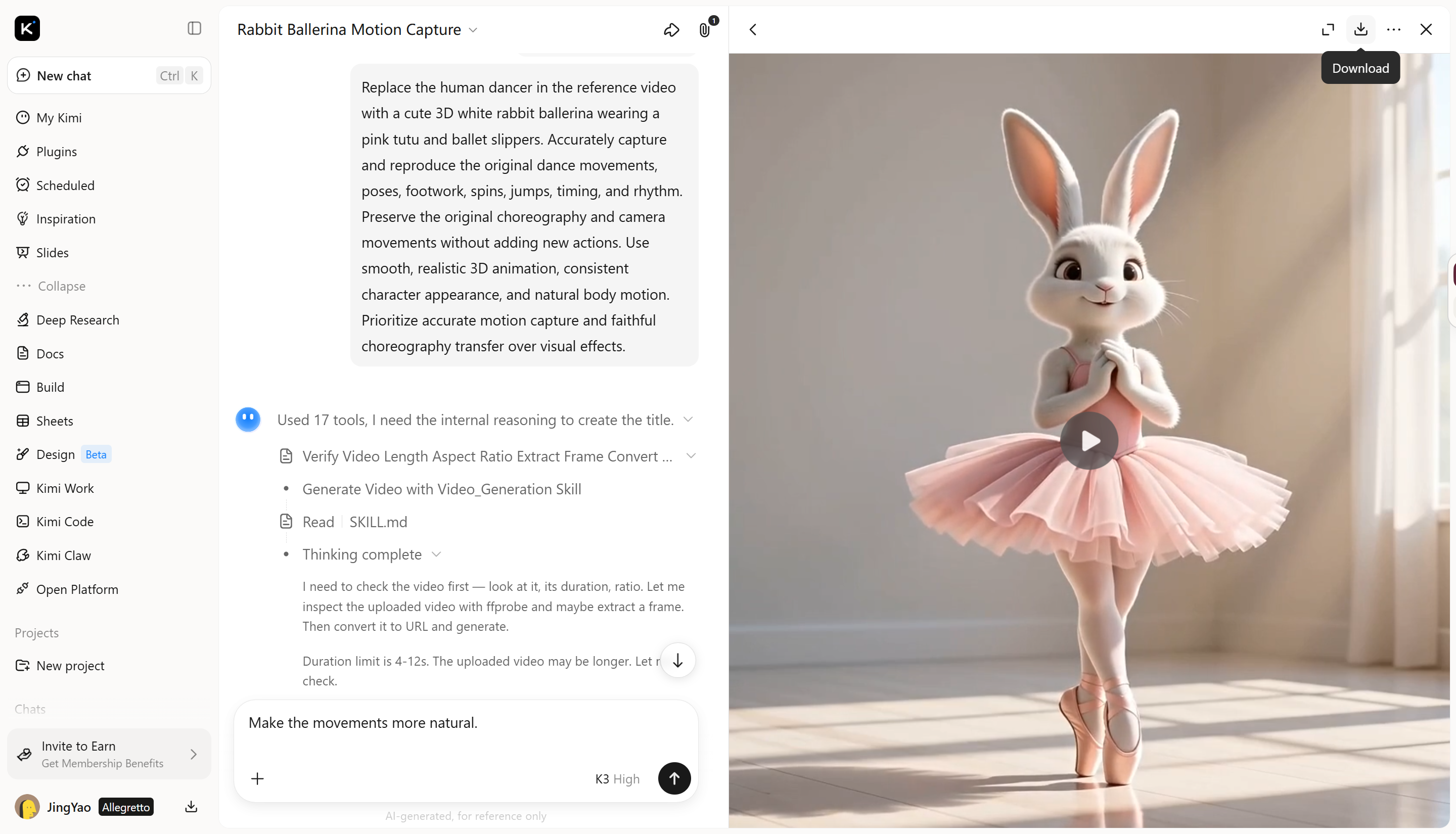
Importez votre vidéo de référence générée par IA dans Kimi 3D Make, puis saisissez un prompt décrivant le style d’animation 3D souhaité. Décrivez clairement le personnage, les mouvements, les couleurs et l’arrière-plan afin d’orienter le processus de création.
Replace the human dancer in the reference video with a cute 3D white rabbit ballerina wearing a pink tutu and ballet slippers. Accurately capture and reproduce the original dance movements, poses, footwork, spins, jumps, timing, and rhythm. Preserve the original choreography and camera movements without adding new actions. Use smooth, realistic 3D animation, consistent character appearance, and natural body motion. Prioritize accurate motion capture and faithful choreography transfer over visual effects.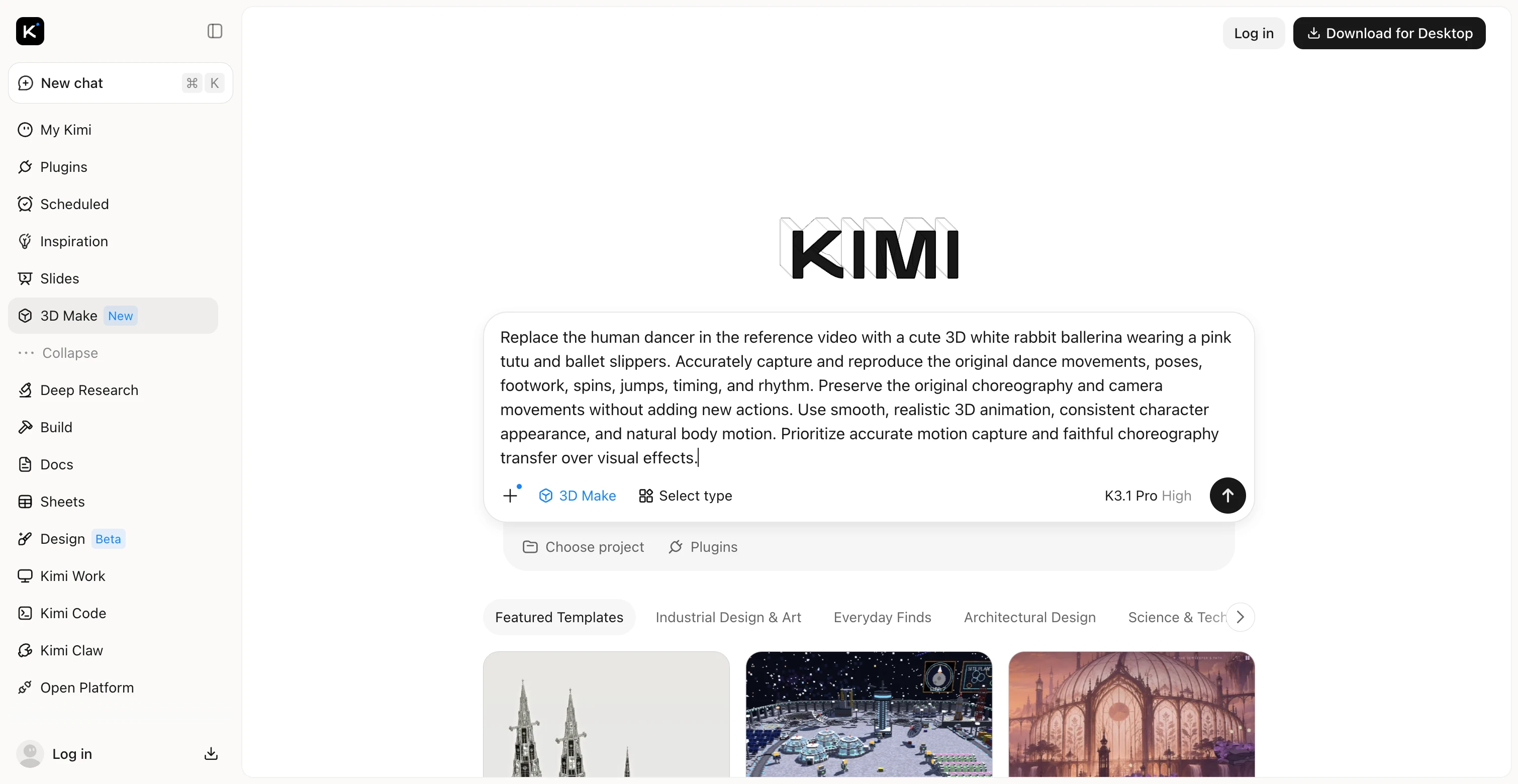
Étape 2 : Laissez Kimi 3D Make convertir votre vidéo en animation 3D
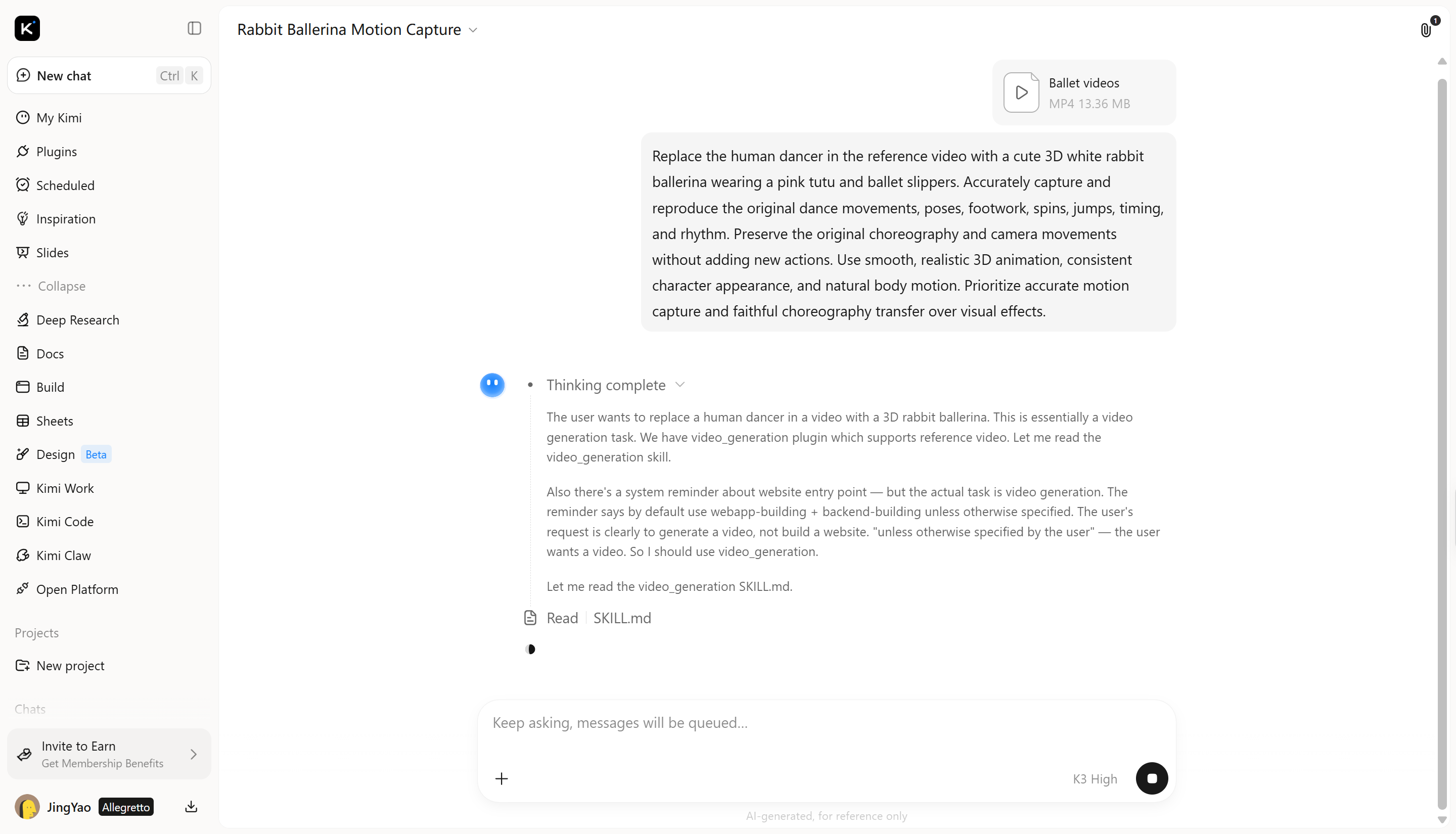
Kimi 3D Make utilise votre prompt et les références visuelles disponibles pour orienter la génération de contenu 3D. L’IA aide à définir la forme, les matériaux, les proportions et l’environnement du personnage, vous offrant un point de départ sans avoir à créer manuellement chaque élément.
Étape 3 : Personnalisez l’animation 3D avec l’édition par IA
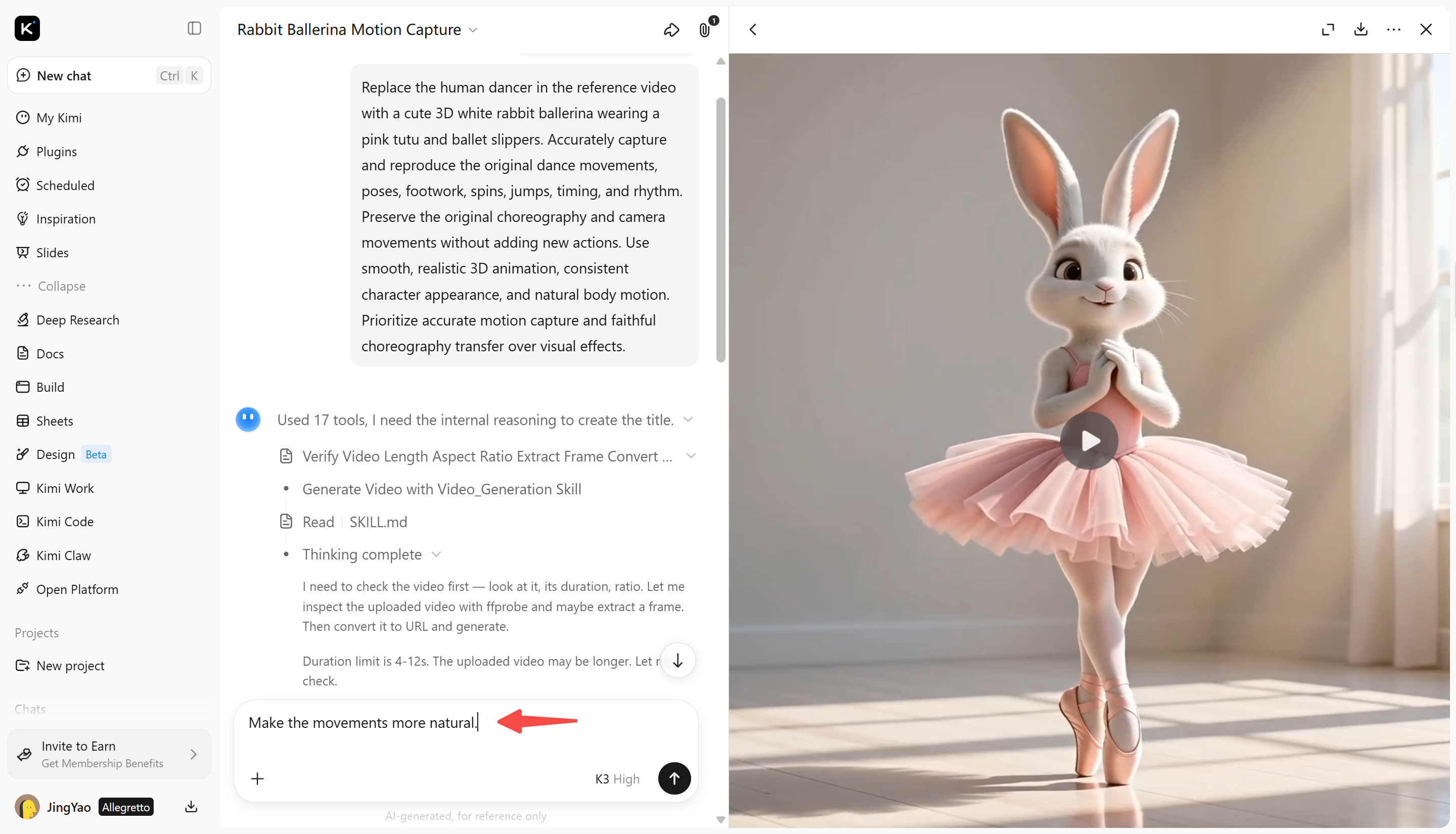
Affinez le résultat généré avec des prompts supplémentaires pour améliorer les textures, l’éclairage, les détails des vêtements et les couleurs. Modifiez des éléments spécifiques de manière ciblée tout en préservant la cohérence de l’ensemble.
Étape 4 : Exportez l’animation 3D finale
Une fois satisfait de l’animation, exportez la vidéo finale au format MP4. Vérifiez la lecture afin de vous assurer que les mouvements, le rythme et les effets visuels correspondent au résultat souhaité avant d’utiliser la vidéo sur les réseaux sociaux, dans des présentations ou pour d’autres projets.
Pourquoi choisir Kimi 3D Make pour convertir une vidéo en animation 3D
Kimi 3D Make facilite l’exploration de concepts 3D à l’aide de prompts textuels et de références visuelles. Ses fonctionnalités de modélisation assistée par IA vous aident à développer des ressources détaillées et à affiner leur apparence, ce qui en fait une option utile pour les tâches suivantes.
Transformer les mouvements vidéo en concepts d’animation 3D
Utilisez des séquences vidéo pour communiquer les mouvements, le rythme et l’orientation visuelle de votre animation 3D. Associez votre clip de référence à un prompt clair afin d’orienter le résultat généré et d’explorer comment des mouvements réels peuvent se traduire en visuels en volume.
Affiner les animations avec des prompts conversationnels
Décrivez les modifications souhaitées en langage naturel et ajustez le résultat au moyen d’instructions de suivi. Affinez les mouvements, les formes, les matériaux, les couleurs et les détails visuels pour développer une animation plus fidèle à votre vision créative.
Créer des animations 3D visuellement abouties
Kimi 3D Make prend en charge des animations 3D aux styles visuels cohérents, aux mouvements expressifs et aux détails soigneusement rendus. Créez des démonstrations de produits réalistes pour des campagnes marketing, des animations de personnages stylisées pour des jeux ou des graphismes animés dynamiques pour les réseaux sociaux et les vidéos promotionnelles. Ces options visuelles donnent vie à vos concepts créatifs sur différents projets et plateformes.
Itérer sur les créations sans perdre votre progression
Examinez les versions précédentes et revenez à un résultat antérieur lorsqu’une nouvelle orientation ne fonctionne pas comme prévu. Comparez différentes approches créatives et continuez à affiner votre animation tout en conservant les itérations utiles.
Conseils pour obtenir des animations 3D de haute qualité
La qualité de vos séquences de référence peut faire une grande différence dans le résultat 3D final. Avant de convertir une vidéo IA en animation 3D, préparez votre clip afin d’aider l’IA à interpréter plus clairement le sujet, les mouvements et l’environnement. Voici quelques conseils pour obtenir des visuels plus nets et un résultat plus cohérent.
Utilisez une vidéo claire et en haute résolution
Choisissez des séquences aux détails nets afin que le personnage, les vêtements et l’arrière-plan restent faciles à identifier. Une vidéo en haute résolution peut fournir des références visuelles plus précises, ce qui vous aide à convertir une vidéo classique en animation 3D en réduisant les ambiguïtés sur les détails importants et en améliorant la précision visuelle globale.
Gardez des séquences stables, bien éclairées et épurées
Utilisez un éclairage homogène et évitez les tremblements de caméra excessifs ou les éléments d’arrière-plan qui détournent l’attention. Une composition épurée aide l’IA à distinguer le sujet principal de son environnement et à interpréter la scène plus efficacement pendant le processus de modélisation 3D.
Capturez des mouvements fluides et naturels
Sélectionnez des séquences aux mouvements fluides et avec peu de flou de mouvement. Les changements brusques de direction ou les mouvements du corps partiellement masqués peuvent compliquer l’interprétation des poses et des proportions lors de la création d’une représentation 3D avec un positionnement cohérent du personnage et des détails d’apparence naturelle.
Limitez le clip à l’action principale
Concentrez-vous sur le mouvement ou la scène précise que vous souhaitez recréer plutôt que d’inclure des séquences inutiles. Un clip plus court et pertinent facilite la concentration sur le sujet principal et offre une référence plus claire lorsque vous convertissez une vidéo avec l’IA en animation 3D, avec moins d’éléments visuels distrayants.
Prévisualisez l’animation et corrigez les problèmes de mouvement
Examinez le résultat généré afin d’identifier les incohérences dans les proportions du personnage, les mouvements ou les détails de la scène. Utilisez des prompts ciblés pour affiner certains éléments et améliorer la cohérence visuelle sans modifier les parties qui semblent déjà correctes, afin d’obtenir un résultat final plus soigné.
Choisissez le bon format d’exportation
Choisissez un format vidéo adapté à l’usage prévu. Le format MP4 convient bien aux réseaux sociaux, aux sites web et aux présentations. Avant l’exportation, vérifiez la résolution et la fréquence d’images pour vous assurer que votre animation 3D est fluide et nette.
Conclusion
Créer des animations 3D à partir de séquences vidéo est une manière pratique d’explorer de nouvelles idées visuelles et de donner vie à des concepts créatifs. La bonne approche dépend de votre matériel de référence, du style recherché et de l’utilisation prévue pour le résultat final. Si vous souhaitez convertir une vidéo en animation 3D en ligne, Kimi 3D Make mérite d’être exploré pour votre prochain projet. Essayez différents prompts pour voir comment ils influencent vos résultats. Essayez Kimi 3D Make et découvrez de nouvelles façons de développer vos idées 3D.




