
Créer du texte 3D dans Illustrator peut sembler délicat lorsque vous souhaitez donner à vos mots de la profondeur, du réalisme et un aspect attrayant. Un texte plat n'offre pas toujours l'impact recherché, notamment pour des affiches, des logos ou des visuels destinés aux réseaux sociaux. Adobe Illustrator propose toutefois des outils qui facilitent la transformation d'un texte ordinaire en création 3D. Dans cet article, vous découvrirez comment créer du texte 3D dans Illustrator à partir de zéro grâce à des instructions simples, étape par étape.
Comment créer du texte 3D dans Illustrator
Adobe Illustrator propose différents outils pour transformer un texte simple en création 3D avec de la profondeur, des ombres et des détails réalistes. Vous pouvez obtenir cet effet en combinant deux versions du texte, en appliquant des dégradés de couleurs et en ajoutant des ombres et des reflets. Cette méthode vous permet de maîtriser l'apparence, les couleurs et la profondeur du texte sans dépendre d'un seul effet 3D. Suivez ces étapes pour créer votre propre texte 3D dans Illustrator à partir de zéro.
Étape 1 : Créer et mettre en forme votre texte
Ouvrez Adobe Illustrator et créez un nouveau document.
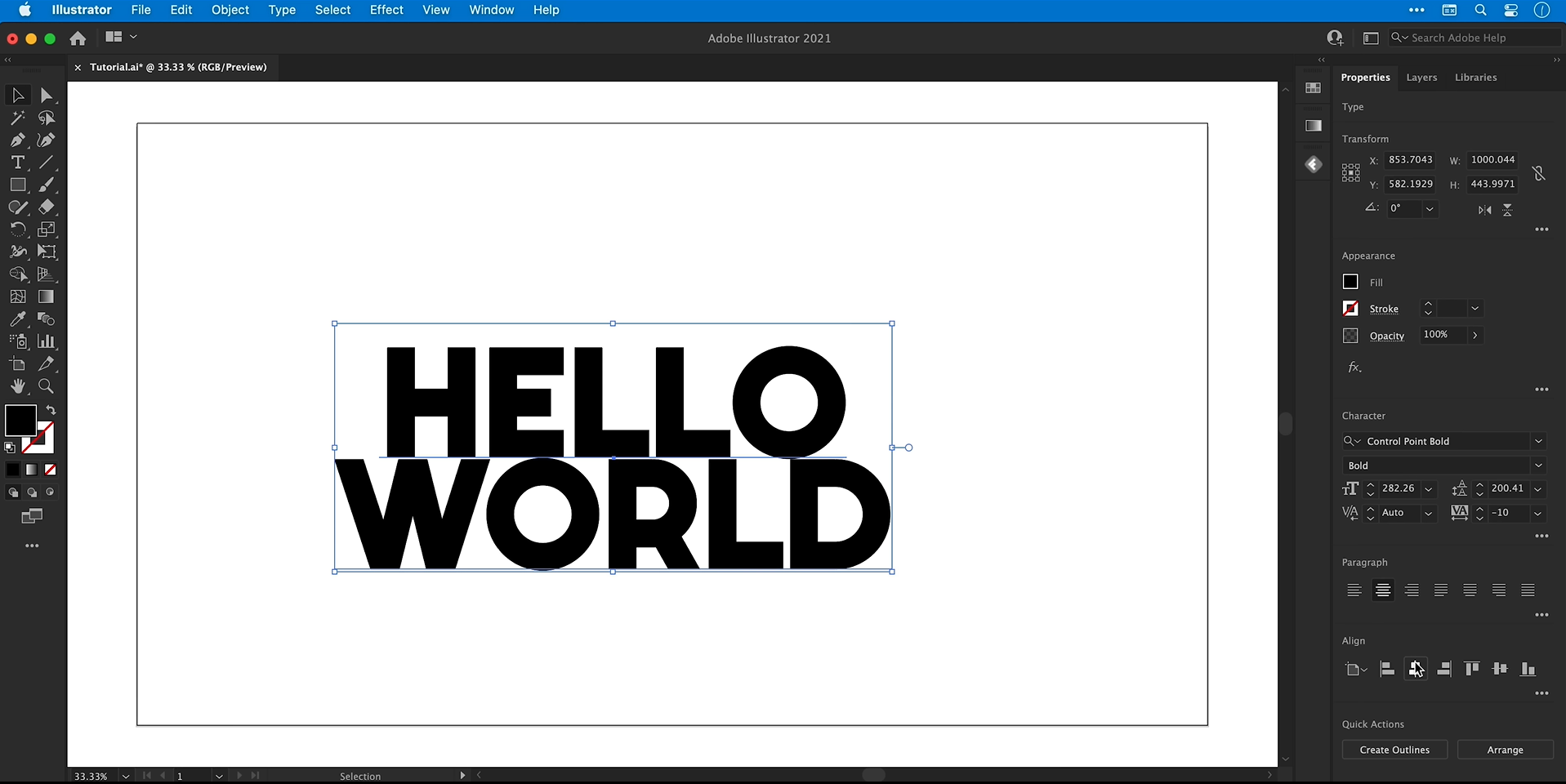
Sélectionnez l'« Outil Texte (T) », puis cliquez sur le plan de travail pour saisir votre texte. Pour cet exemple, vous pouvez utiliser « HELLO WORLD ».
Sélectionnez le texte et ajustez sa police, sa taille et son alignement à l'aide de la barre d'outils supérieure ou du panneau « Caractère ».
Choisissez une police grasse et lisible qui rendra l'effet 3D plus visible. Si votre texte comporte plusieurs lignes, ajustez l'interlignage pour contrôler l'espace entre elles.
Utilisez l'outil Sélection (V) pour redimensionner le texte et le placer au centre du plan de travail.
Étape 2 : Préparer les couleurs et l'arrière-plan
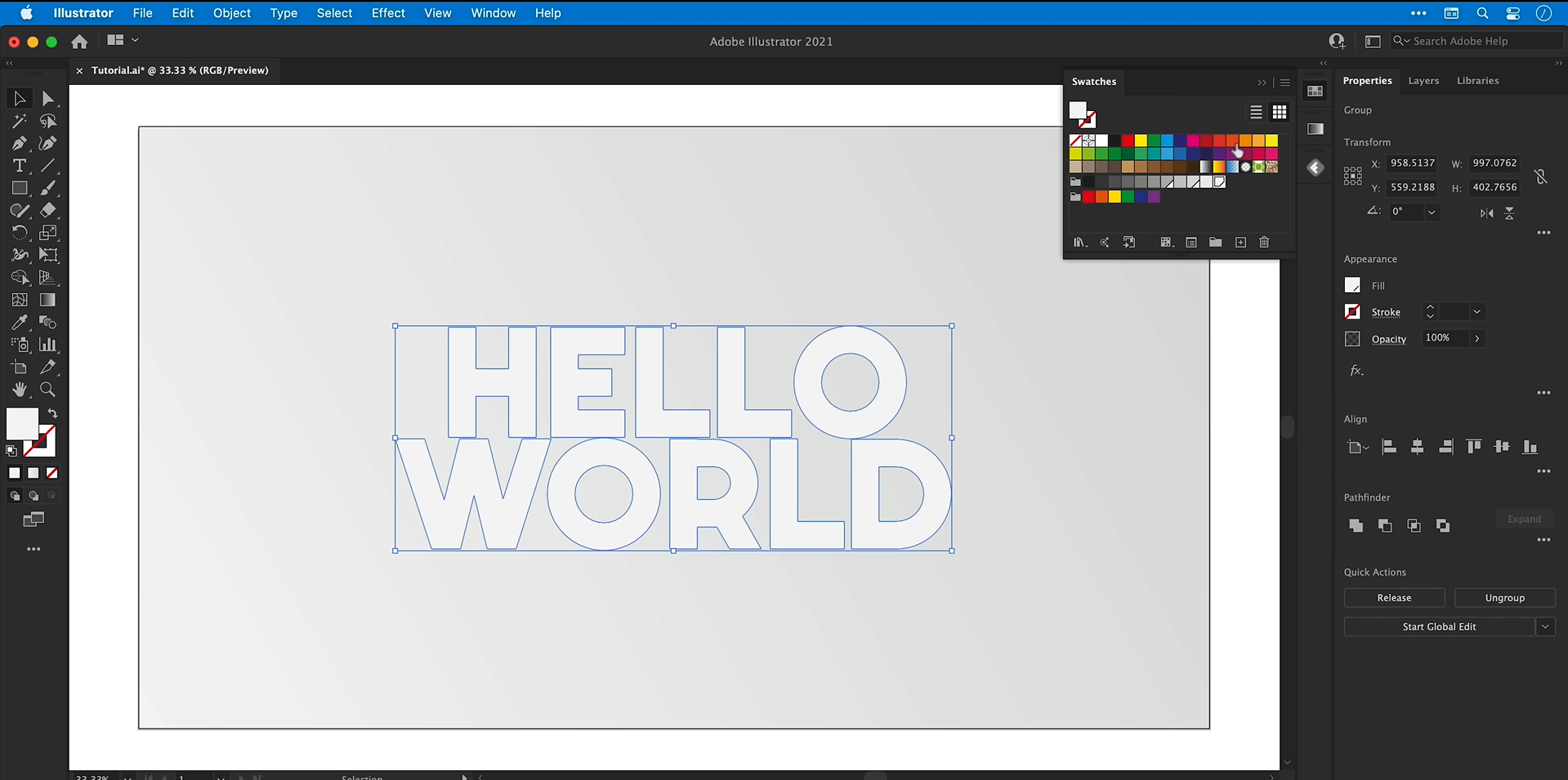
Ouvrez « Fenêtre » > « Nuancier » et préparez trois nuances de gris : clair, moyen et foncé. Elles serviront pour le texte, la profondeur et les ombres.
Sélectionnez le texte et appliquez le gris le plus clair comme couleur de fond.
Sélectionnez l'« Outil Rectangle » (M) et dessinez un rectangle couvrant le plan de travail.
Ouvrez « Fenêtre » > « Dégradé » et appliquez un dégradé linéaire au rectangle. Remplacez les couleurs par défaut par les nuances de gris de votre choix et ajustez l'angle.
Faites un clic droit sur le rectangle et sélectionnez « Disposition » > « Arrière-plan ». Choisissez ensuite « Objet », puis « Verrouiller » et enfin « Sélection » pour éviter tout déplacement involontaire.
Étape 3 : Créer la profondeur 3D avec le dégradé de formes
Sélectionnez le texte et accédez à « Texte » > « Vectoriser » pour le convertir en formes vectorielles. Conservez au préalable une copie modifiable si nécessaire.
Copiez le texte vectorisé avec « Édition » > « Copier », puis sélectionnez « Édition » > « Coller sur place » pour le dupliquer.
Modifiez la copie du texte pour lui appliquer le gris le plus foncé. Maintenez
Alt + Shiftsous Windows ouOption + Shiftsur Mac tout en le réduisant légèrement depuis son centre.Faites un clic droit sur la copie plus petite et sélectionnez « Disposition » > « Plan arrière » pour la placer derrière le texte d'origine.
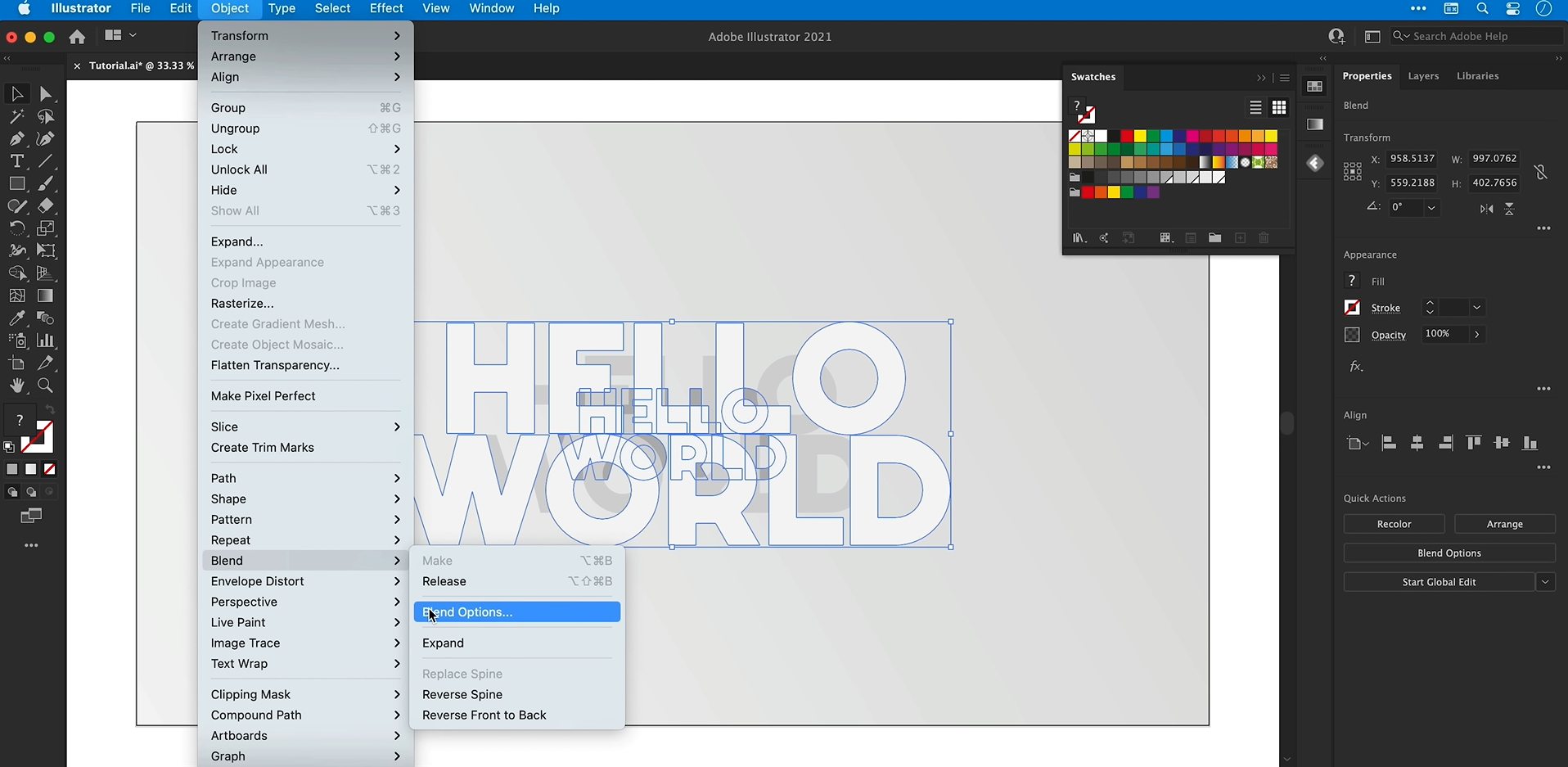
Sélectionnez les deux formes de texte et accédez à « Objet » > « Dégradé de formes » > « Créer ».
Ouvrez « Objet » > « Dégradé de formes » > « Options de dégradé de formes », activez l'aperçu et définissez l'espacement sur « Étapes spécifiées ». Augmentez le nombre d'étapes, par exemple à 500, pour obtenir un dégradé plus lisse.
Ajustez si nécessaire la couleur ou la position de la forme arrière pour affiner la profondeur.
Étape 4 : ajouter un dégradé au texte de premier plan
Double-cliquez sur l’objet de fusion pour passer en « Mode isolation », puis sélectionnez la forme de texte originale au premier plan.
Copiez-la, quittez le « Mode isolation », puis sélectionnez « Édition » > « Coller devant ».
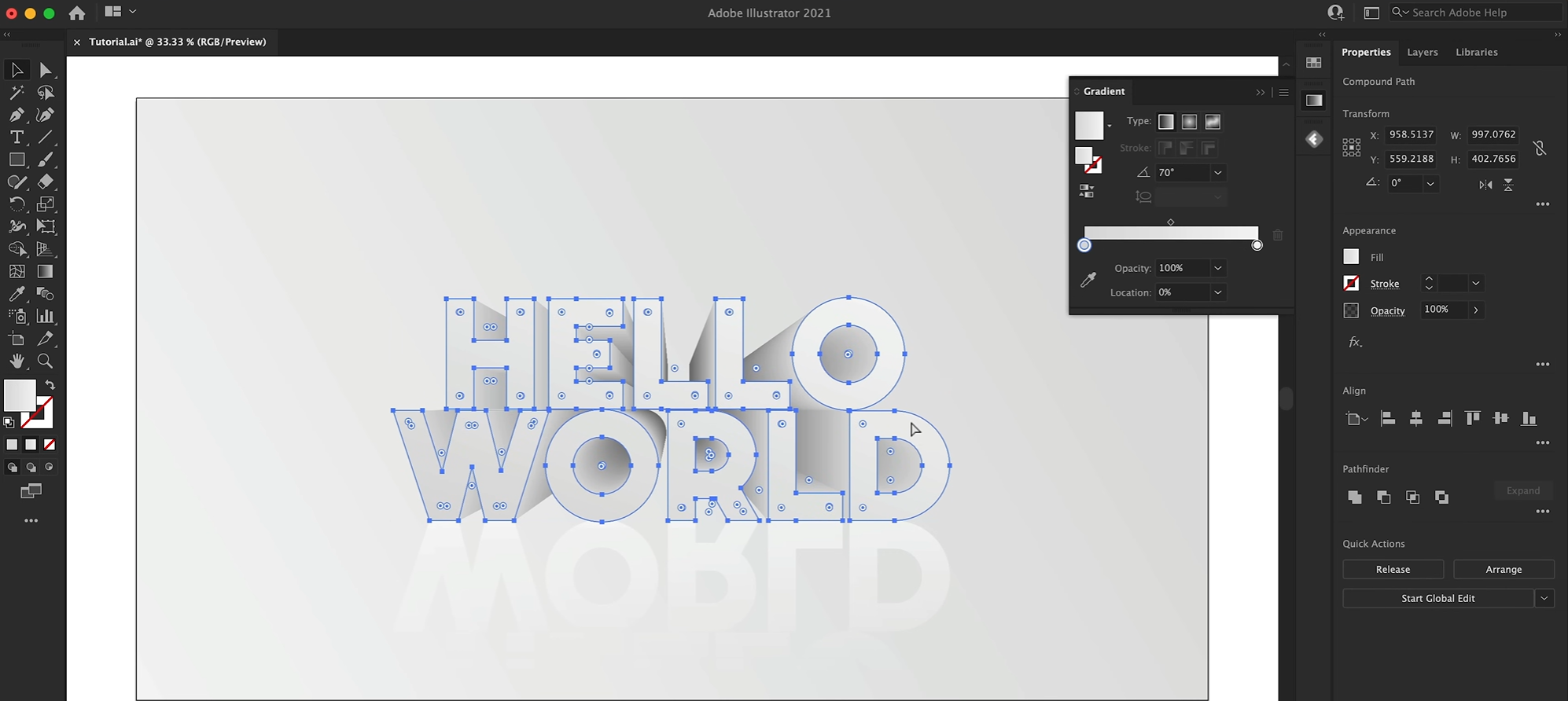
Sélectionnez la nouvelle copie et utilisez l’« outil Pipette » (I) pour prélever le dégradé du rectangle d’arrière-plan.
Ouvrez le panneau « Dégradé » pour ajuster les couleurs et l’angle du dégradé jusqu’à obtenir l’aspect souhaité pour la face avant.
Pour recouvrir l’ensemble du texte d’un dégradé, sélectionnez d’abord la forme copiée, puis accédez à « Objet » > « Tracé transparent » > « Créer ». Si l’aspect change de façon imprévue, appliquez de nouveau le dégradé.
Étape 5 : ajouter un reflet et une ombre
Sélectionnez le texte de premier plan rempli d’un dégradé, copiez-le, puis sélectionnez « Édition » > « Coller sur place ».
Ouvrez le panneau Transformation et utilisez l’option de symétrie verticale pour retourner la copie. Faites-la glisser sous le texte principal en maintenant la touche Maj enfoncée pour conserver son alignement.
Ajustez le dégradé du reflet afin qu’il se fonde dans l’arrière-plan. Réglez le curseur de couleur inférieur sur une opacité de 0 % et réduisez l’opacité globale si nécessaire.
Pour créer une ombre, copiez le texte principal et collez-le sur place. Remplacez son fond par du gris foncé.
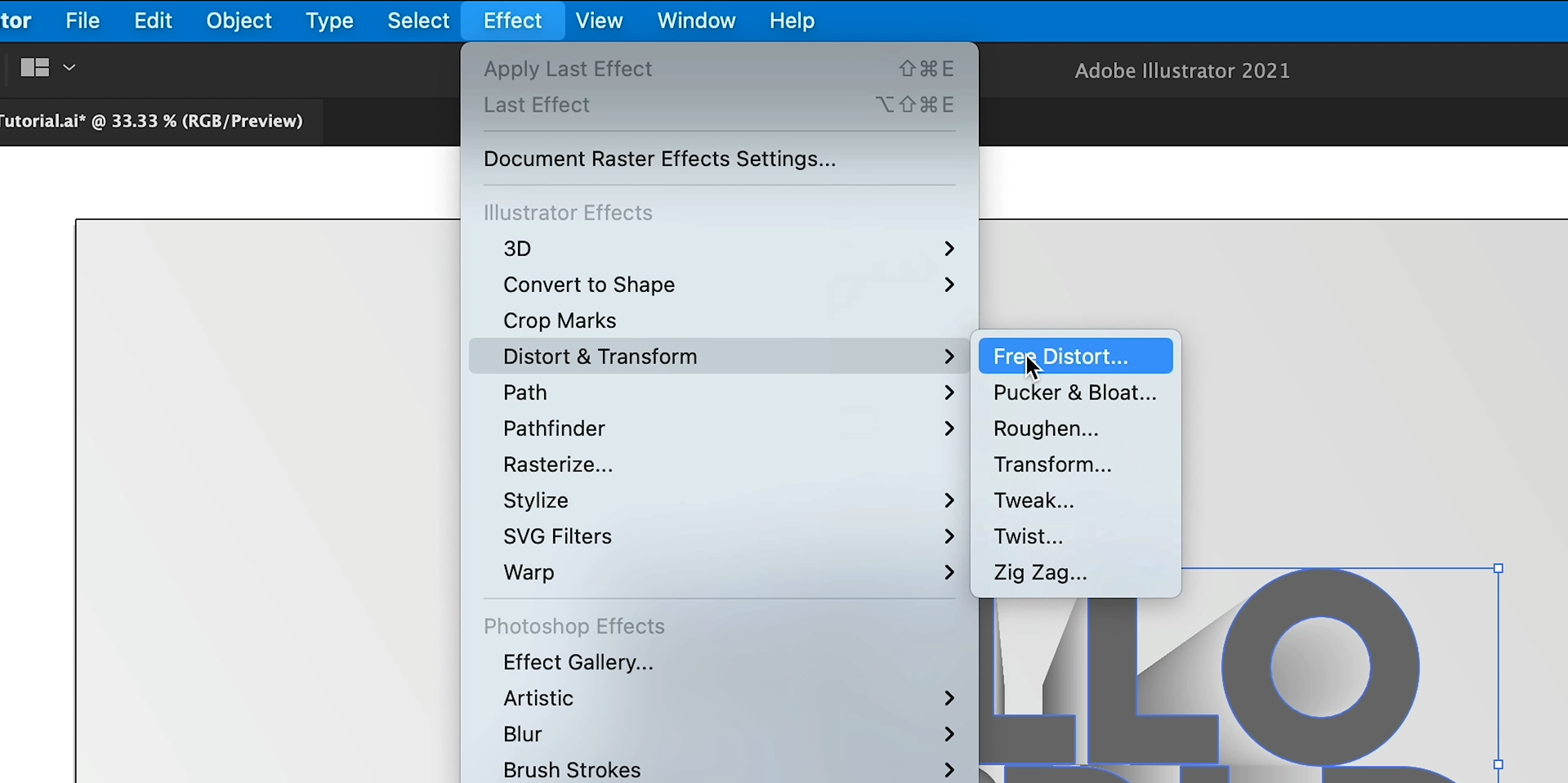
Accédez à « Effet » > « Distorsion et transformation » > « Distorsion libre », puis ajustez les points d’angle afin d’aplatir et d’étirer la copie pour former une ombre sous le texte.
Appliquez « Effet » > « Flou » > « Flou gaussien » pour adoucir les contours, puis réduisez l’opacité de l’ombre.
Étape 6 : peaufiner et colorer la création finale
Ajustez la profondeur, le dégradé, le reflet et l’ombre jusqu’à ce que tous les éléments s’accordent. Utilisez l’« outil Dégradé » (G) pour peaufiner directement le dégradé sur l’illustration.
Sélectionnez les éléments de texte, puis choisissez « Objet » > « Associer » pour conserver l’ensemble de la création.
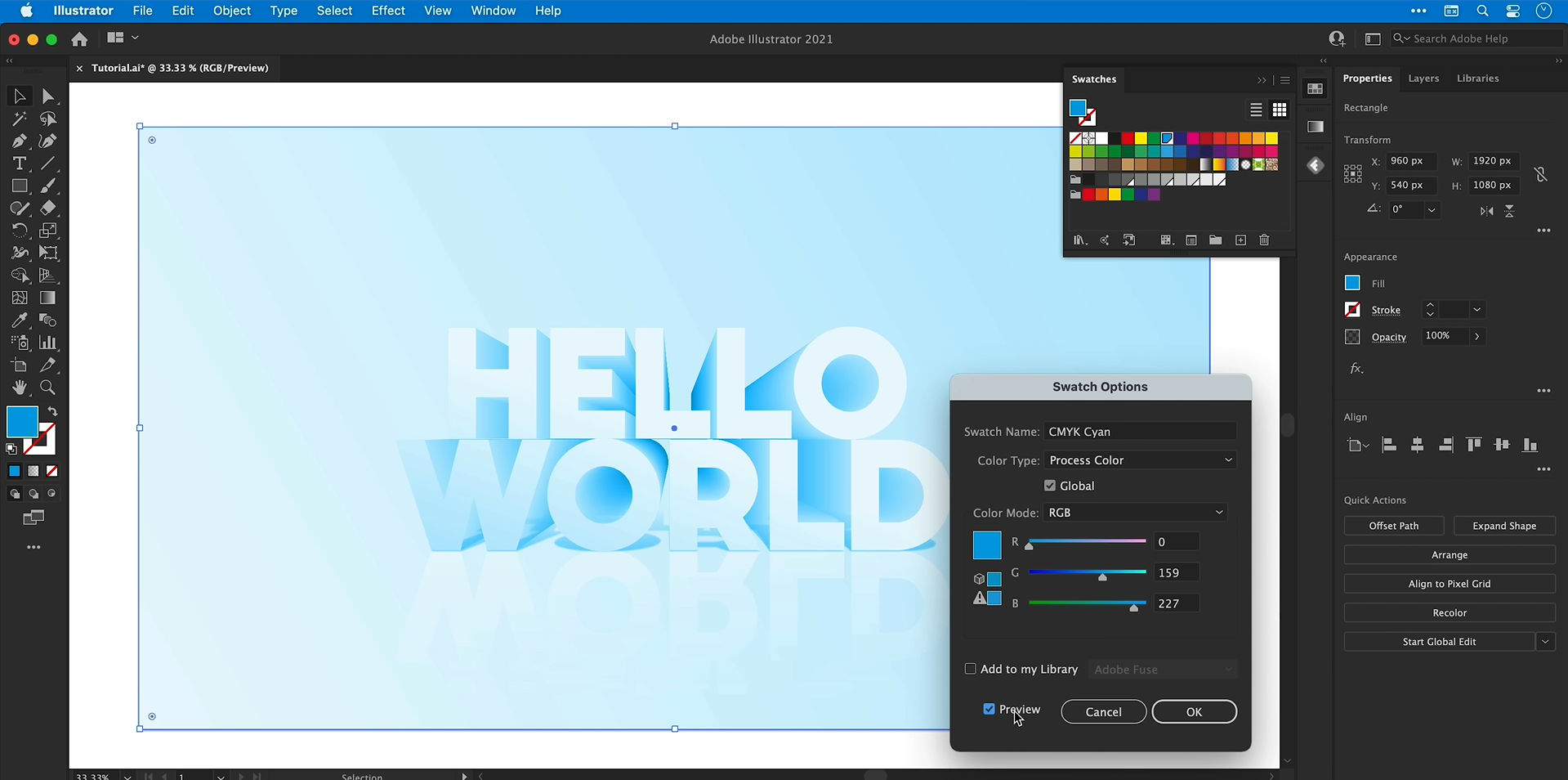
Pour modifier la couleur globale, dessinez un rectangle sur l’ensemble du plan de travail, puis sélectionnez « Objet » > « Disposition » > « Premier plan ».
Appliquez une couleur au rectangle, puis ouvrez « Fenêtre » > « Transparence » et réglez le mode de fusion sur Couleur.
Ajustez la couleur et l’opacité de la superposition pour obtenir l’aspect souhaité. Verrouillez ou masquez la superposition avant de poursuivre les modifications du texte.
Avantages d’Illustrator pour le texte 3D
Adobe Illustrator vous offre davantage de contrôle sur l’apparence de votre texte 3D, de sa forme à ses couleurs et ses ombres. Ces fonctionnalités facilitent la création de designs adaptés à différents projets créatifs.
Outils 3D intégrés
Illustrator propose des effets 3D qui facilitent la transformation de texte en deux dimensions en illustration 3D. Vous pouvez en modifier l’apparence sans avoir à créer manuellement chaque détail.
Formes vectorielles nettes
Illustrator utilise des images vectorielles, ce qui signifie que votre texte reste net lorsque vous en modifiez la taille. C’est utile pour créer des designs destinés à différentes dimensions d’écran ou options d’impression.
Profondeur et biseautages modifiables
Vous pouvez facilement modifier la profondeur et les biseautages afin de changer l’épaisseur ou la complexité de l’apparence de votre texte. Ces réglages vous permettent de créer différents styles sans devoir repartir de zéro.
Matériaux et ombres faciles à régler
Vous pouvez personnaliser les matériaux, l’éclairage et les ombres pour donner plus de profondeur et de volume à votre texte. Ces réglages rendent le design plus réaliste et visuellement équilibré.
Idéal pour les logos et les affiches
Le texte 3D peut faire ressortir les titres, les logos et les visuels promotionnels. Illustrator vous offre la souplesse nécessaire pour adapter le design au style de votre projet.
Résoudre les problèmes de texte 3D dans Illustrator
La création de texte 3D dans Illustrator peut parfois entraîner des problèmes d’apparence, d’éclairage ou de modification. Ces problèmes courants sont généralement simples à résoudre une fois les réglages à modifier identifiés.
Le texte 3D paraît flou ou pixellisé
Vérifiez la résolution des effets de pixellisation dans les paramètres de votre document et utilisez une résolution adaptée lors de l’exportation. Pour les designs qui doivent rester nets à différentes tailles, optez pour un format vectoriel comme SVG ou PDF.
Le texte extrudé paraît trop épais ou déformé
Réduisez la profondeur d’extrusion et l’épaisseur du texte dans les paramètres 3D et de matériaux. Vous pouvez aussi modifier la rotation et la perspective pour rendre le texte plus net et plus facile à lire.
L’éclairage rend le texte trop sombre ou trop plat
Modifiez l’angle et l’intensité de l’éclairage dans la section 3D et matériaux pour améliorer le rendu visuel. Ajuster les zones claires et sombres permet de mieux mettre en valeur le volume de chaque caractère.
Les matériaux métalliques ne paraissent pas réalistes
Ajustez les paramètres des matériaux et l’éclairage pour créer des reflets plus visibles. Associer des reflets lumineux à des zones plus sombres peut rendre les effets or, argent et chrome plus convaincants.
Le texte devient difficile à modifier après l’application d’effets 3D
Conservez une copie distincte de votre texte d’origine avant de le vectoriser ou de développer son aspect. Vous disposerez ainsi d’une version modifiable si vous devez changer ultérieurement la police, le texte ou la taille.
Le texte 3D est différent après l’exportation
Vérifiez le format et les paramètres utilisés lors de l’exportation afin de vous assurer que les couleurs, la transparence et les effets s’affichent correctement. Ouvrez le fichier exporté pour contrôler le résultat et choisissez SVG ou PDF pour les graphiques vectoriels, ou PNG et JPG pour les images matricielles, selon vos besoins.
Conseil bonus : transformez un texte simple en créations 3D saisissantes avec l’IA
Créer du texte 3D dans Illustrator vous donne le contrôle des détails les plus fins, mais l’apprentissage de ses outils peut prendre du temps, surtout pour les débutants. Si vous souhaitez explorer la typographie 3D avec un flux de travail davantage guidé par des prompts, Kimi Build vous permet de transformer vos idées en lettrage volumétrique en décrivant le style, les couleurs, les matériaux et les effets visuels souhaités. Vous pouvez expérimenter différents rendus, affiner les résultats avec des modifications ciblées et créer du texte 3D pour des affiches, des logos, des visuels pour les réseaux sociaux et d’autres projets créatifs.
Comment utiliser Kimi Build pour créer des effets de texte 3D
Suivez ces étapes simples pour créer et affiner vos créations de texte 3D avec Kimi Build.
Étape 1 : Décrivez votre création de texte 3D
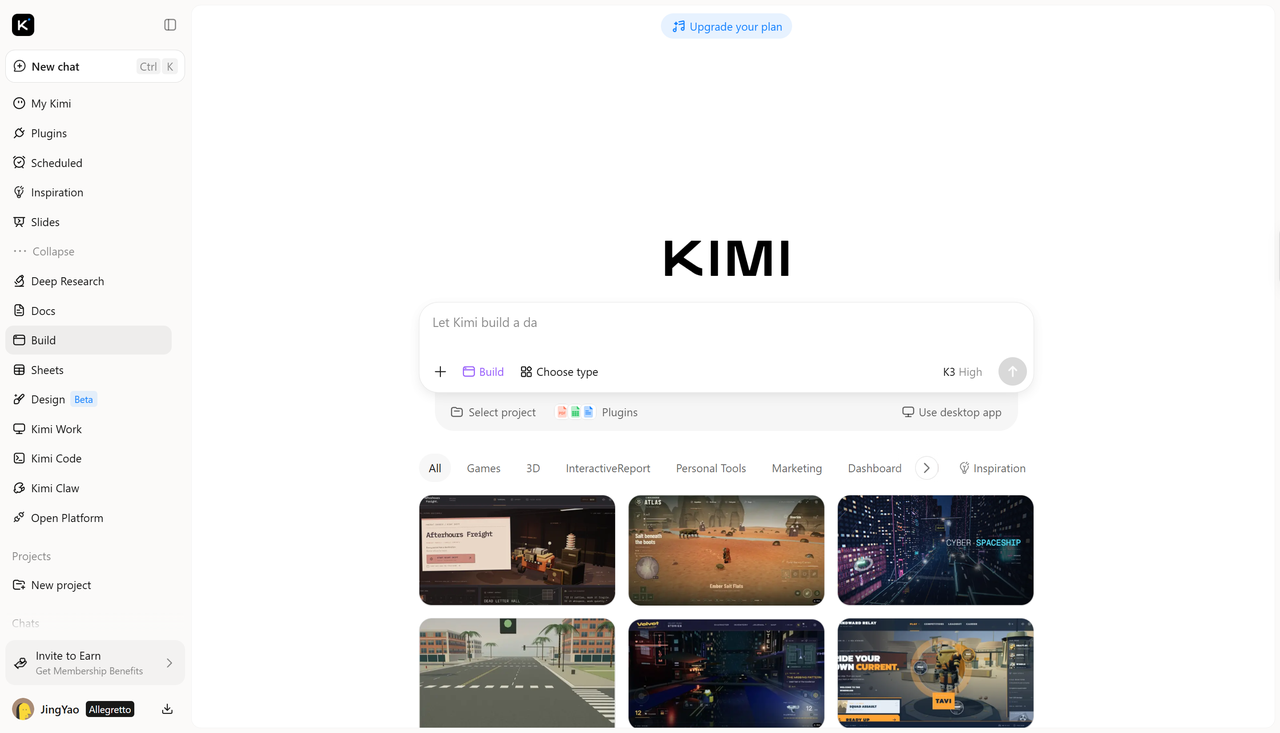
Commencez par expliquer le texte que vous souhaitez créer, y compris son contenu, son style visuel, ses couleurs et son utilisation prévue. Donnez à Kimi Build des détails précis sur la profondeur 3D, l’éclairage, les ombres et l’arrière-plan afin qu’il puisse générer une création correspondant à votre idée. Vous pourrez ensuite affiner le prompt pour ajuster l’apparence.
A 3D text design with the phrase SO FAR SO GOOD" in bold isometric 3D typography, letters extruded deep with fine horizontal line shading layers creating a ribbed wireframe look, two stacked lines of text, limited color palette of off-white paper background and deep teal, retro Swiss grid layout with tiny registration marks and crop marks on the edges, minimalist vintage print style, flat graphic design, high contrast, sharp vector edges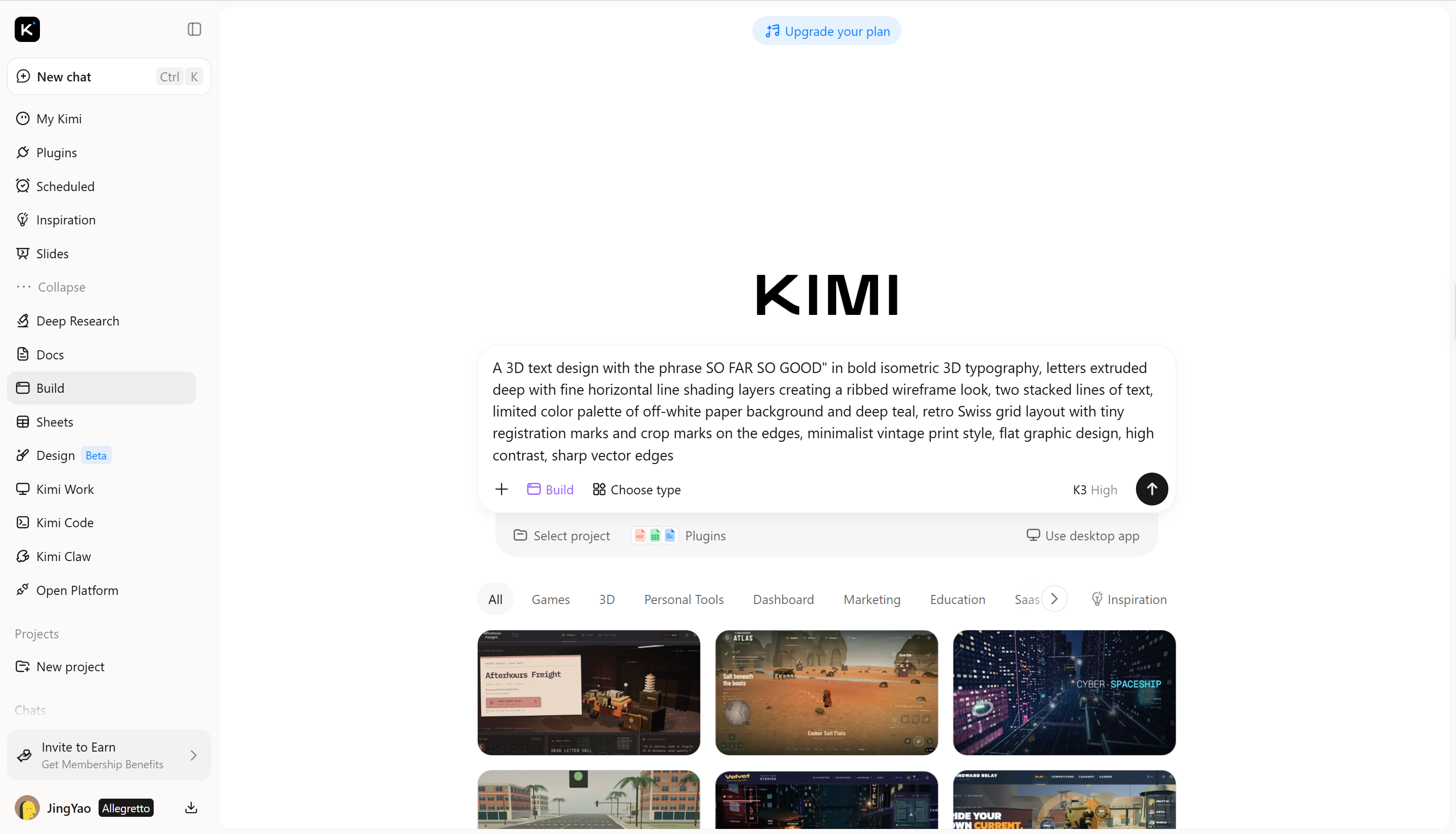
Étape 2 : Modifiez et affinez le texte 3D
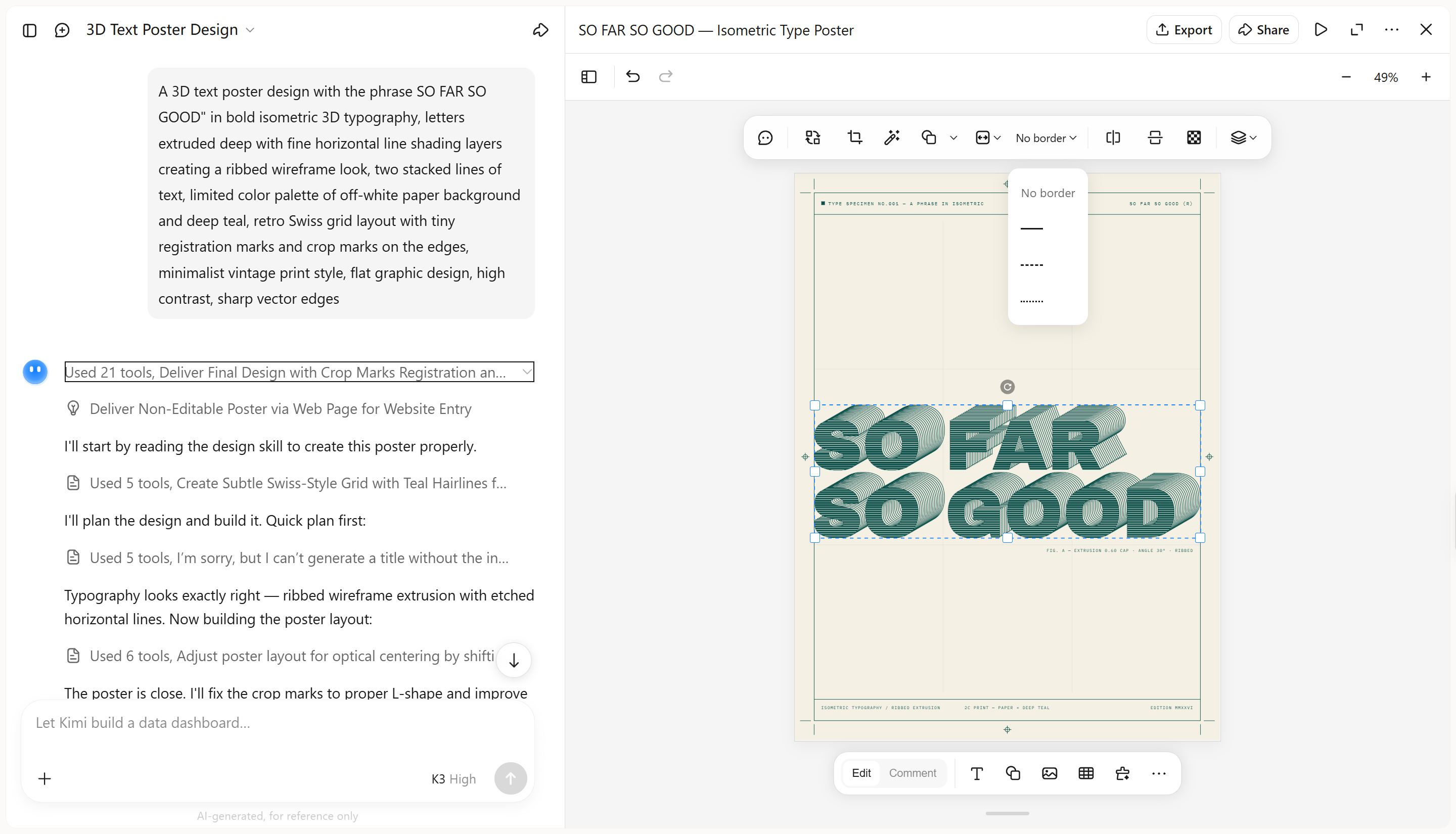
Une fois votre création générée par Kimi Build, examinez la profondeur, les ombres et la forme des lettres pour vérifier dans quelle mesure elles correspondent à votre concept. Sélectionnez « Edit » pour ajuster manuellement des éléments individuels, laissez des commentaires sur des zones précises pour demander des révisions assistées par IA, ou décrivez les modifications souhaitées dans la zone de discussion. Affinez les détails jusqu’à ce que le lettrage corresponde au style et à l’usage prévus.
Étape 3 : Vérifiez et exportez votre création
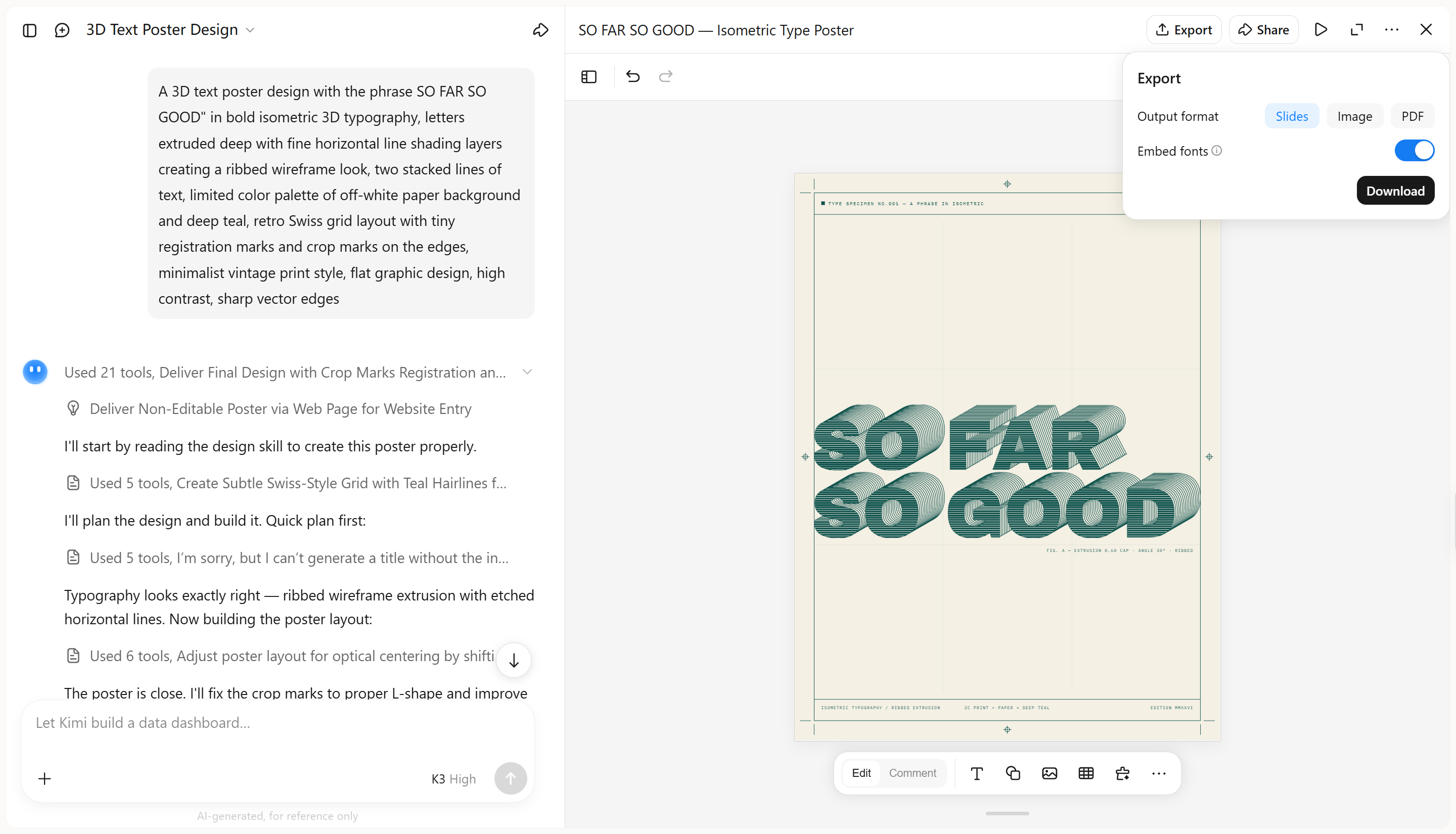
Vérifiez votre création de texte 3D pour vous assurer que le texte est lisible, que la profondeur est nette et que les couleurs et les ombres fonctionnent bien ensemble. Une fois satisfait du résultat, exportez ou téléchargez la création dans un format disponible adapté à l’utilisation prévue.
Fonctionnalités clés de Kimi Build
Transformez de simples prompts en lettrage volumétrique
Transformez un mot, un slogan ou un titre en typographie 3D stylisée en décrivant la forme souhaitée, la palette de couleurs, la finition de surface et l’ambiance visuelle. Kimi Build vous aide à traduire vos idées en lettrage distinctif sans avoir à construire manuellement chaque effet.
Modifiez vos créations par conversation, commentaires et commandes manuelles
Apportez des modifications de la manière qui convient à votre flux de travail. Décrivez les révisions dans la discussion, commentez des éléments précis de la création pour demander des modifications ciblées ou ajustez les détails manuellement. Affinez la typographie, les matériaux, les couleurs, l’éclairage et la profondeur tout en conservant, dans la mesure du possible, le reste de votre création intact.
Expérimentez différents styles de texte 3D
Kimi Build vous permet d’importer une image de référence et d’utiliser des prompts pour reproduire son style de typographie 3D avec une grande fidélité visuelle. Reproduisez des détails distinctifs, tels que la forme des lettres, la profondeur d’extrusion, les finitions des matériaux, l’éclairage et les ombres, afin de rapprocher la création de référence du résultat souhaité.
Restaurez des versions antérieures et exportez vos créations
Suivez les itérations de votre création et revenez à des versions précédentes lorsque vous souhaitez annuler des modifications ou comparer des résultats antérieurs. Lorsque votre création est prête, exportez-la dans des formats pris en charge tels que PNG et JPG pour la retoucher ou la partager.
Conclusion
Créer du texte 3D dans Illustrator offre un contrôle précis de la profondeur, des couleurs, des dégradés et des ombres, ce qui en fait une option flexible pour une typographie personnalisée. Si vous débutez dans la conception 3D ou souhaitez explorer plus facilement différents styles, Kimi Build propose une approche accessible aux débutants pour créer du texte 3D à l’aide de prompts et affiner les résultats grâce à des modifications rapides. Choisissez le flux de travail qui correspond le mieux à votre expérience, à vos préférences de conception et à vos objectifs créatifs.




