
Créer du texte 3D réaliste dans Photoshop peut s'avérer difficile, surtout si vous avez besoin de contours lisses, d'une profondeur convaincante et d'ombres naturelles. Des textures irrégulières, des angles mal alignés et un éclairage incorrect peuvent donner à votre texte un aspect plat ou peu réaliste. Ajuster ces détails manuellement peut également prendre du temps, notamment pour les débutants. Ce guide vous accompagne à travers les étapes pour créer du texte 3D dans Photoshop et obtenir un résultat soigné d'aspect professionnel.
Comment créer du texte 3D dans Photoshop
Photoshop vous permet de créer du texte 3D en dupliquant des calques de texte et en appliquant des effets de calque pour ajouter profondeur et relief. Vous pouvez ajuster l'extrusion, les couleurs, les ombres et les reflets afin d'obtenir le rendu souhaité, tout en gardant votre design organisé et modifiable. Suivez les étapes ci-dessous pour apprendre à créer des lettres 3D dans Photoshop, même si vous débutez.
Étape 1 : Créer un arrière-plan en dégradé
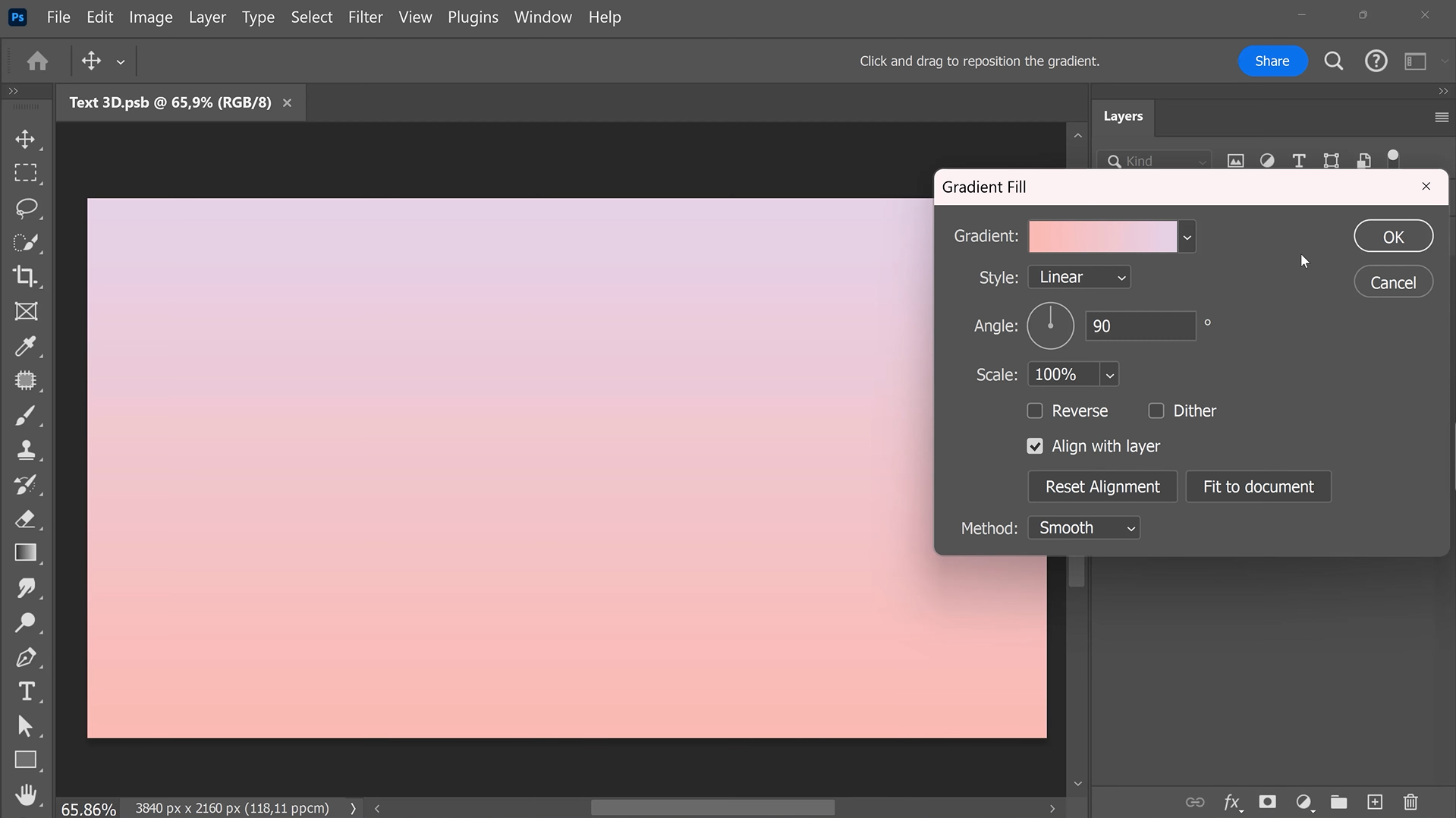
Commencez par ouvrir le panneau « Calques » et cliquez sur « Nouveau calque de remplissage ou de réglage ». Sélectionnez « Fond en dégradé », choisissez vos couleurs, puis cliquez sur « OK » pour appliquer l'arrière-plan.
Étape 2 : Ajouter et positionner votre texte
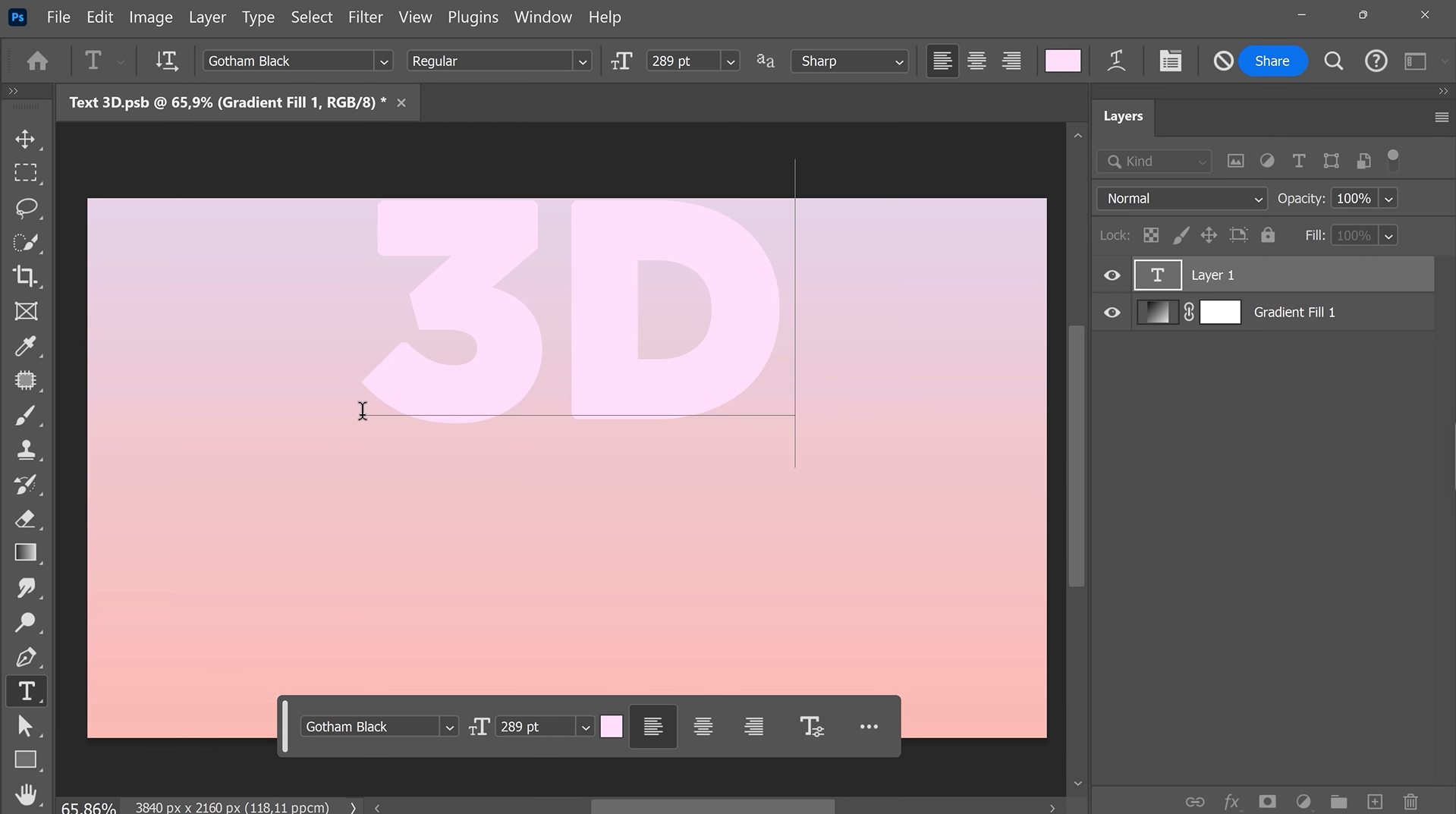
Sélectionnez l'« Outil Texte », saisissez le mot souhaité et choisissez une police grasse. Utilisez ensuite l'« Outil Déplacement » (V) pour centrer le texte sur votre zone de travail.
Étape 3 : Appliquer une ombre portée à votre texte
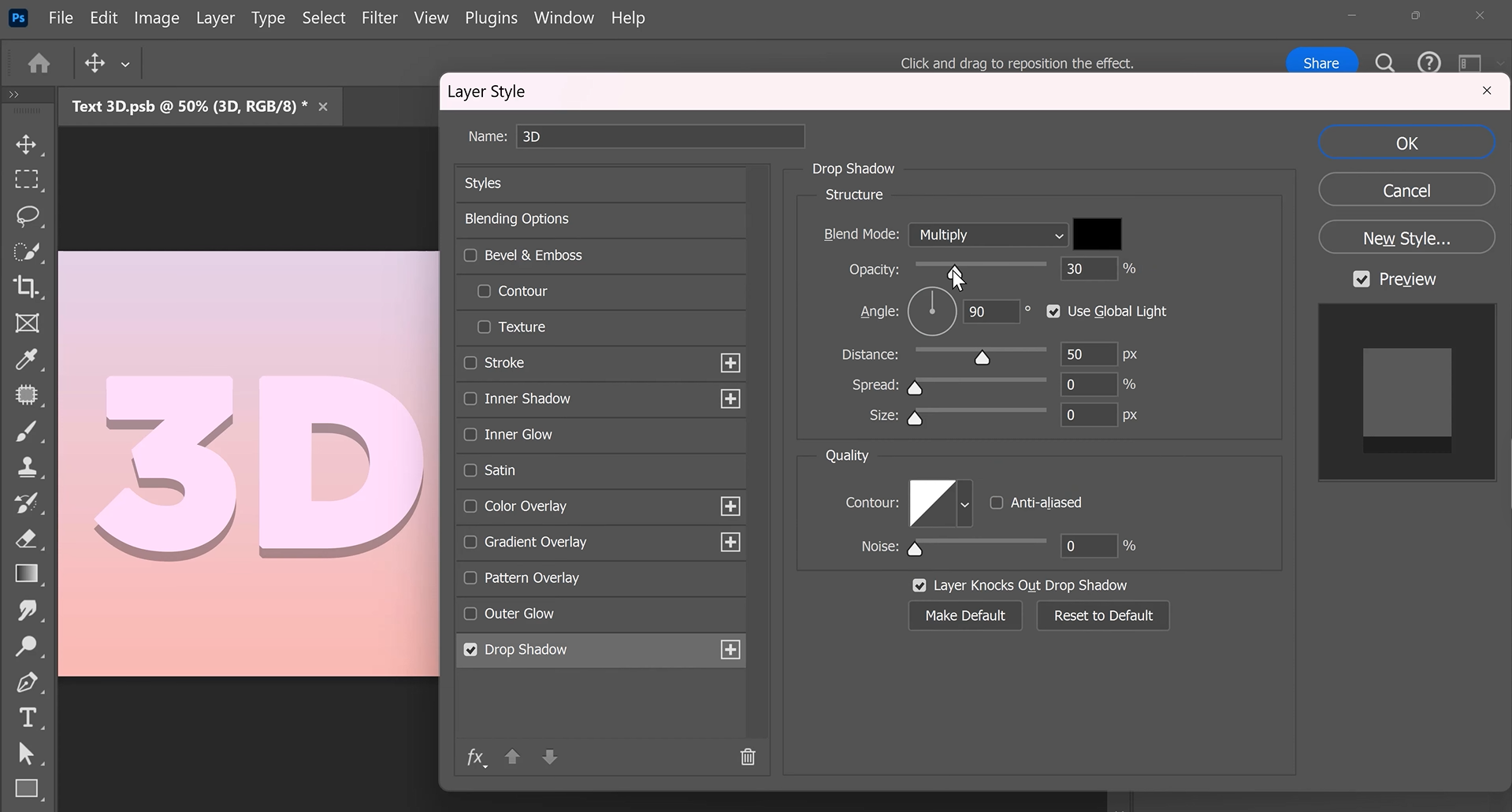
Double-cliquez ensuite sur le calque de texte pour ouvrir le panneau « Style de calque » et activez « Ombre portée ». Réglez l'opacité, la distance, la taille, l'étalement et l'angle. Cliquez sur « OK » pour appliquer l'effet.
Étape 4 : Configurer la transformation du texte
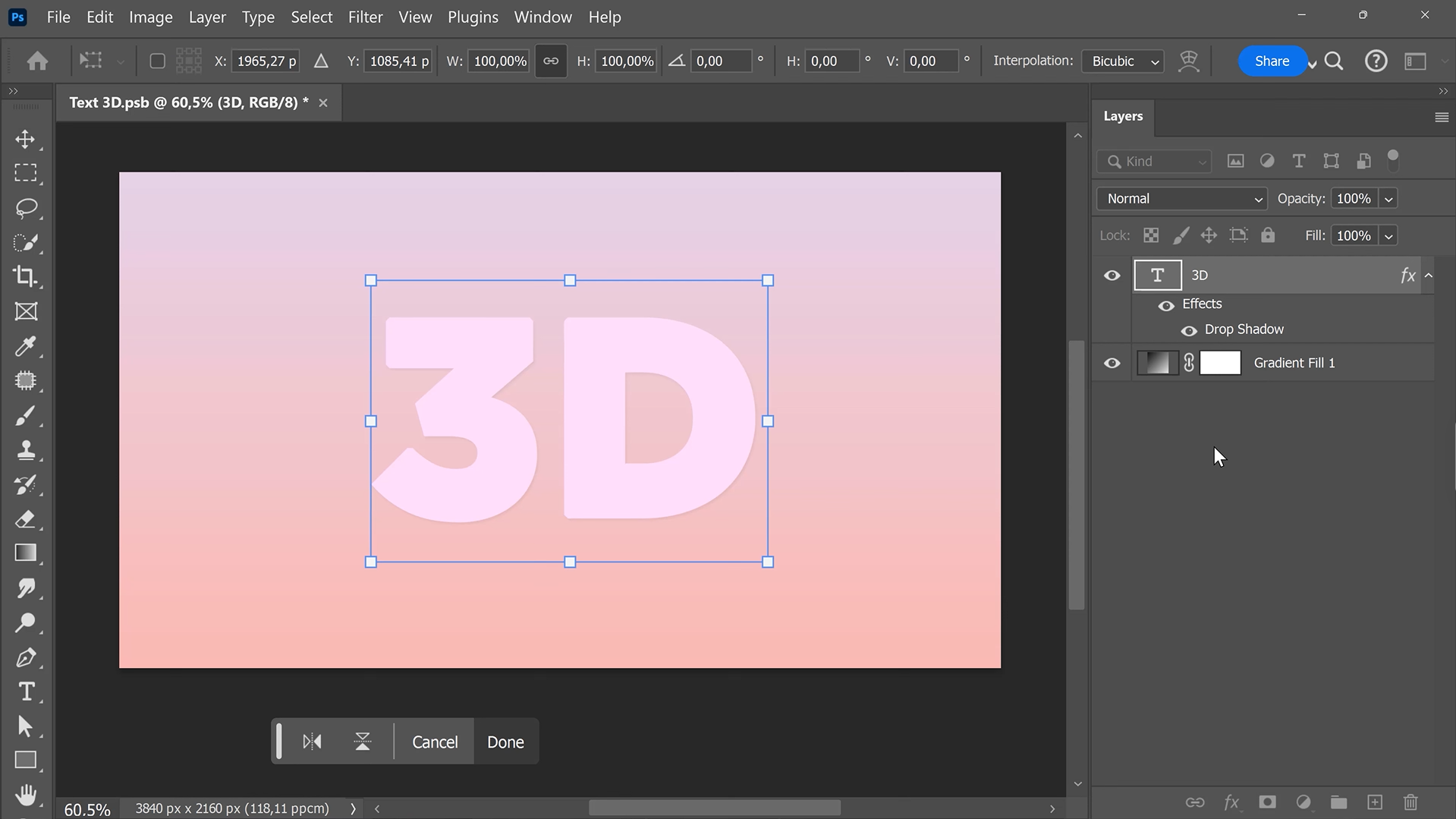
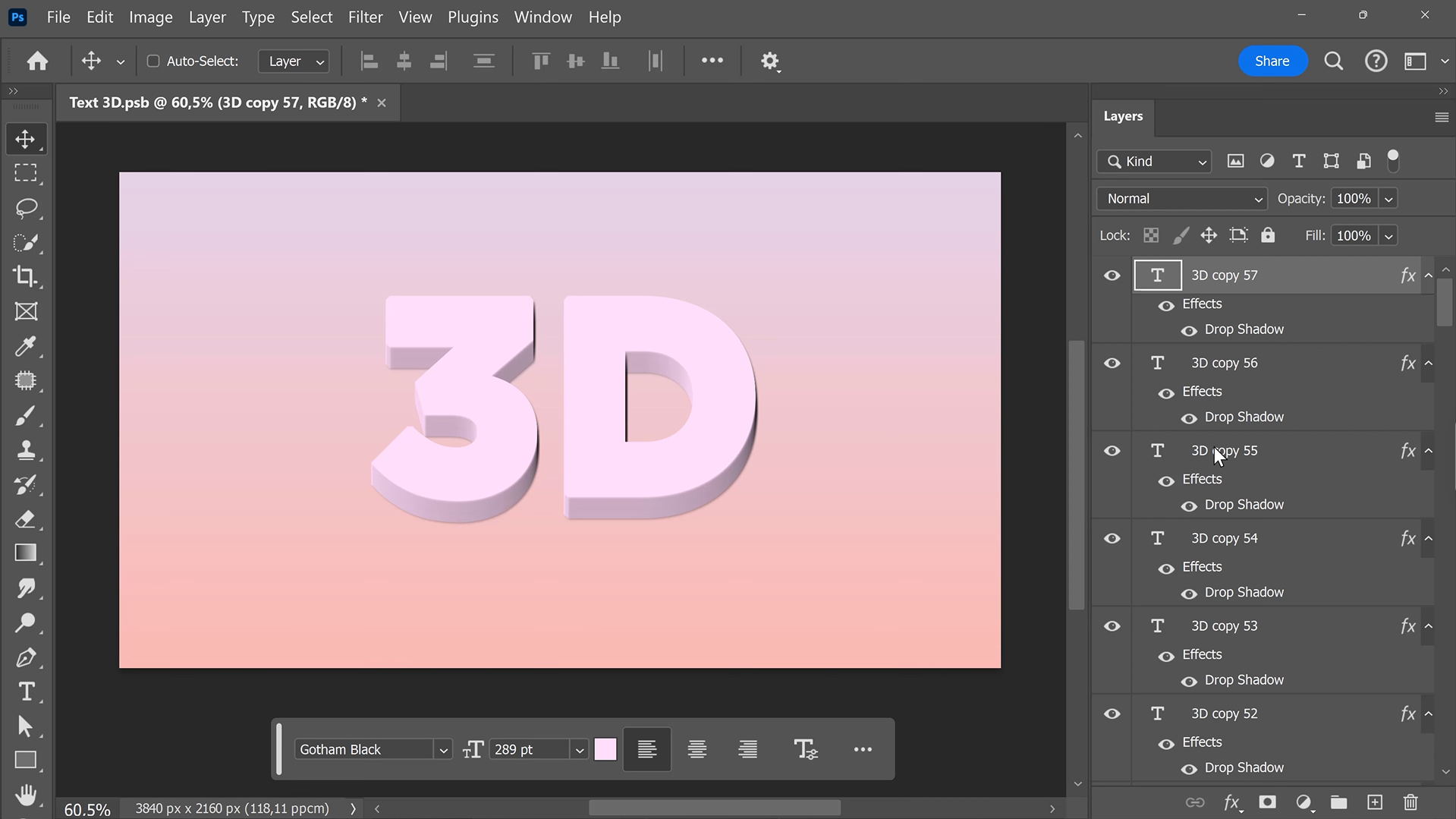
Sélectionnez votre calque de texte et appuyez sur Ctrl + T. À ce stade, appuyez une fois sur la flèche vers le haut, puis sur « Entrée » pour enregistrer la modification. Cela définit la direction de la profondeur 3D.
Étape 5 : Créer la profondeur du texte 3D
Maintenez Ctrl + Alt + Shift enfoncées et appuyez plusieurs fois sur T pour créer des calques dupliqués. Continuez jusqu'à ce que votre texte ait suffisamment de profondeur. Sélectionnez ensuite tous les doublons, appuyez sur Ctrl + G, puis regroupez-les.
Étape 6 : Ajouter l'ombre portée finale
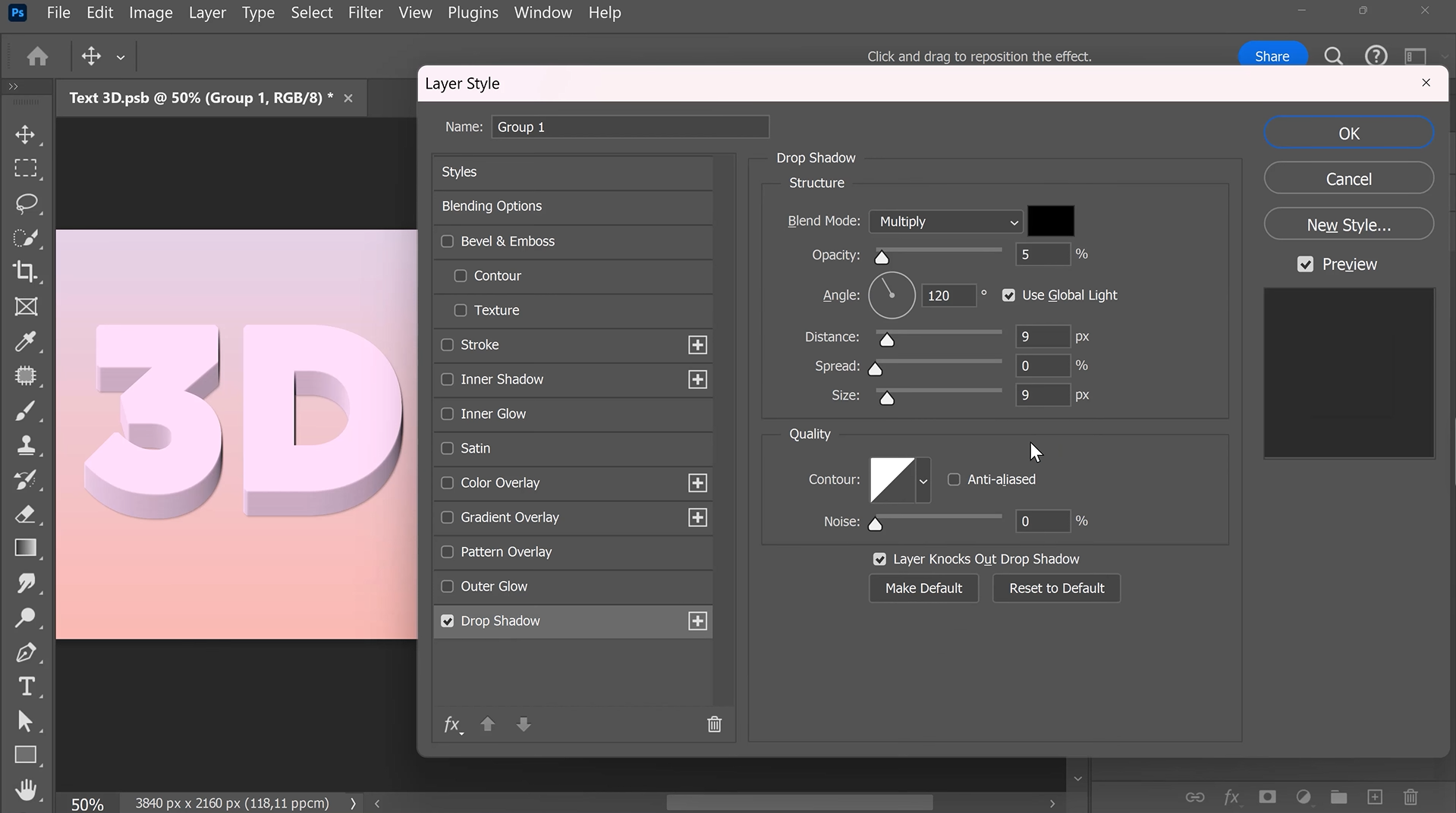
Lors de la dernière étape, double-cliquez sur le nouveau groupe pour ouvrir « Styles de calque ». Activez « Ombre portée » et ajustez les réglages jusqu'à ce que le texte 3D se détache de l'arrière-plan.
Différents types de texte 3D dans Photoshop
Photoshop vous permet de créer une variété d'effets de texte 3D, selon le style que vous souhaitez obtenir. Certains effets mettent l'accent sur la profondeur et le relief, tandis que d'autres utilisent l'éclairage, les textures et les reflets pour créer un rendu plus réaliste ou artistique. Voici six styles populaires de texte 3D dans Photoshop que vous pouvez essayer dans vos créations.
Texte 3D extrudé
Ce type de texte donne aux lettres une profondeur visible. Les mots paraissent ainsi épais et solides. Vous pouvez créer cet effet en dupliquant des calques de texte à l'arrière-plan et en les décalant légèrement. Des calques latéraux plus foncés permettent de distinguer la face avant de la profondeur. Ce style de texte 3D dans Photoshop convient bien aux affiches, aux graphismes de jeux vidéo et aux titres percutants.
Texte biseauté
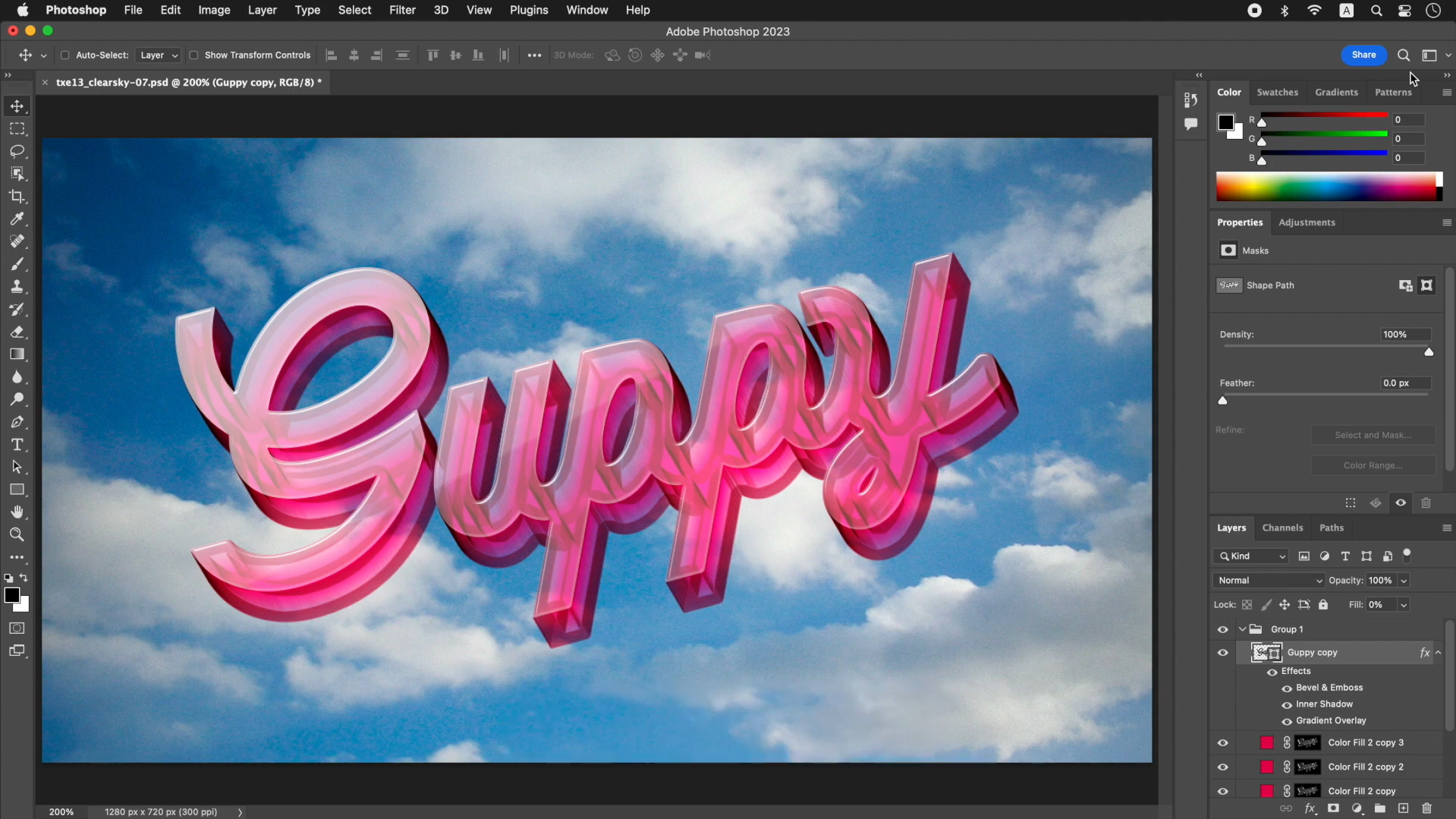
Le texte biseauté présente des bords inclinés qui donnent aux lettres un aspect en relief. Dans Photoshop, vous pouvez créer cet effet avec le style de calque Biseautage et estampage. Il permet ensuite d'ajuster les hautes lumières et les ombres pour mieux contrôler le rendu. Il convient bien aux logos, aux titres et aux créations graphiques soignées.
Texte gonflé
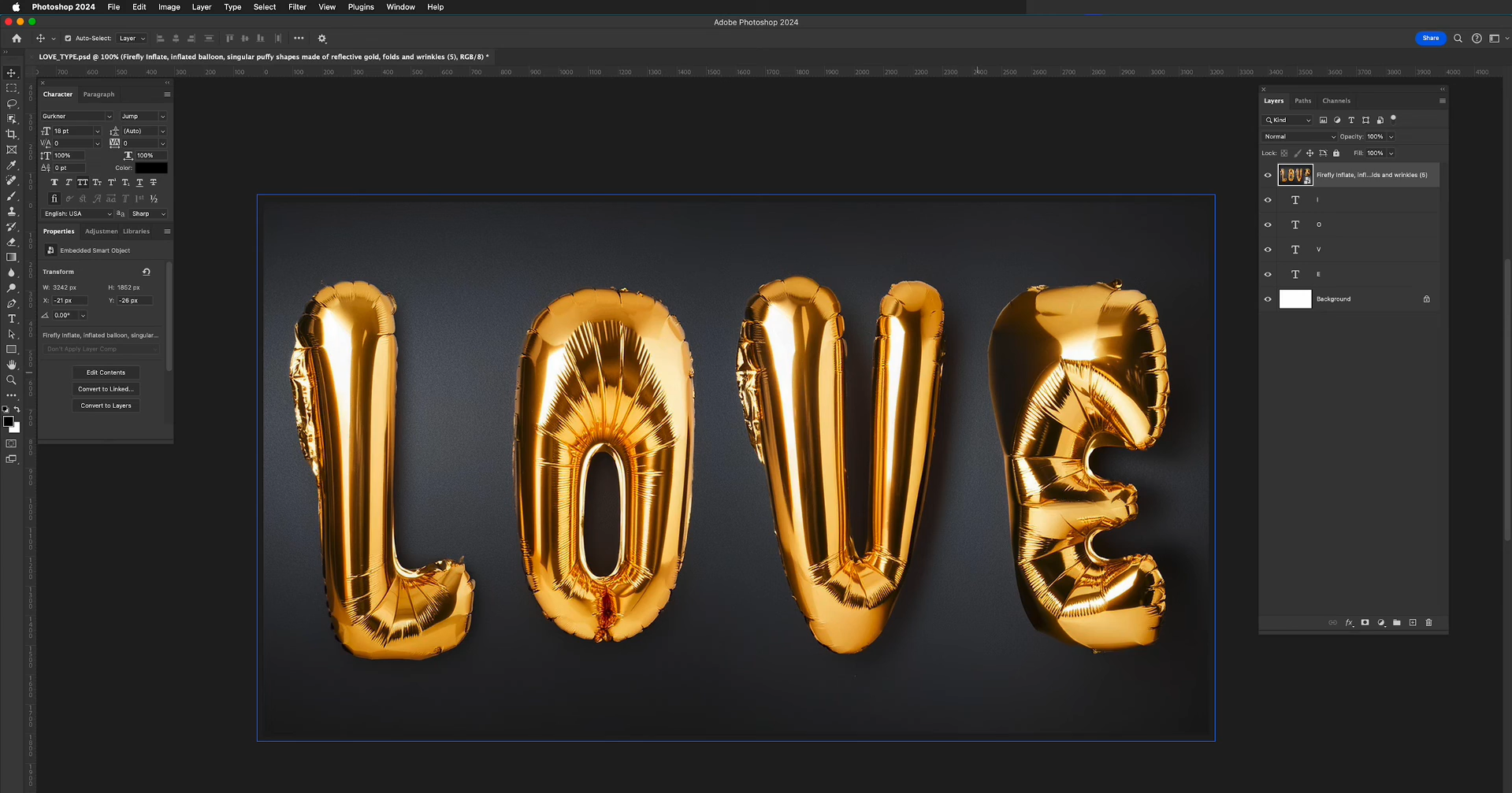
Le texte gonflé donne aux lettres un aspect doux, arrondi et semblable à des ballons. Vous pouvez le créer à l'aide de dégradés, de hautes lumières, d'ombres et de formes arrondies. Ce style convient généralement aux visuels pour les réseaux sociaux, aux promotions de produits et aux affiches créatives.
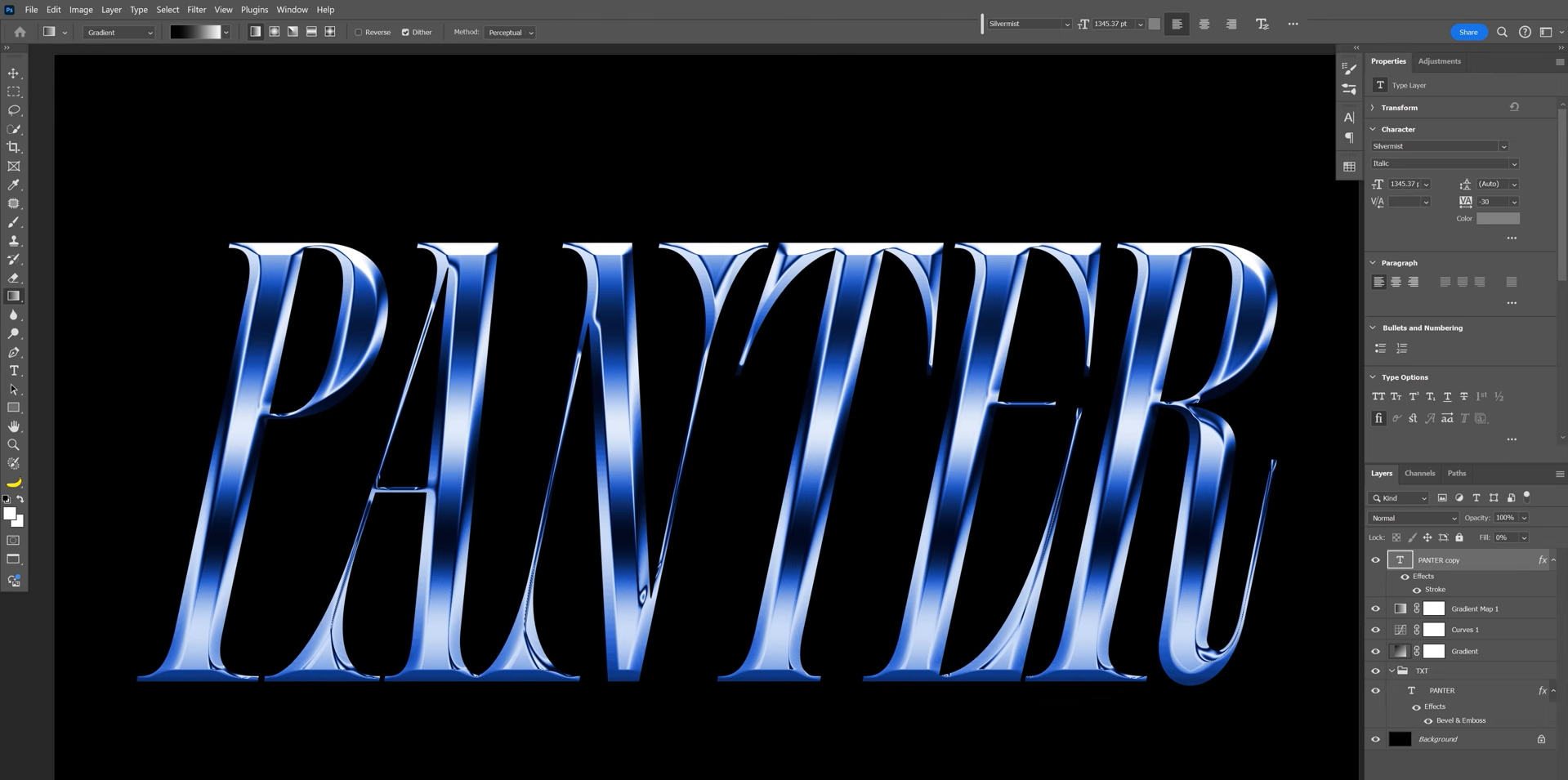
Texte métallique
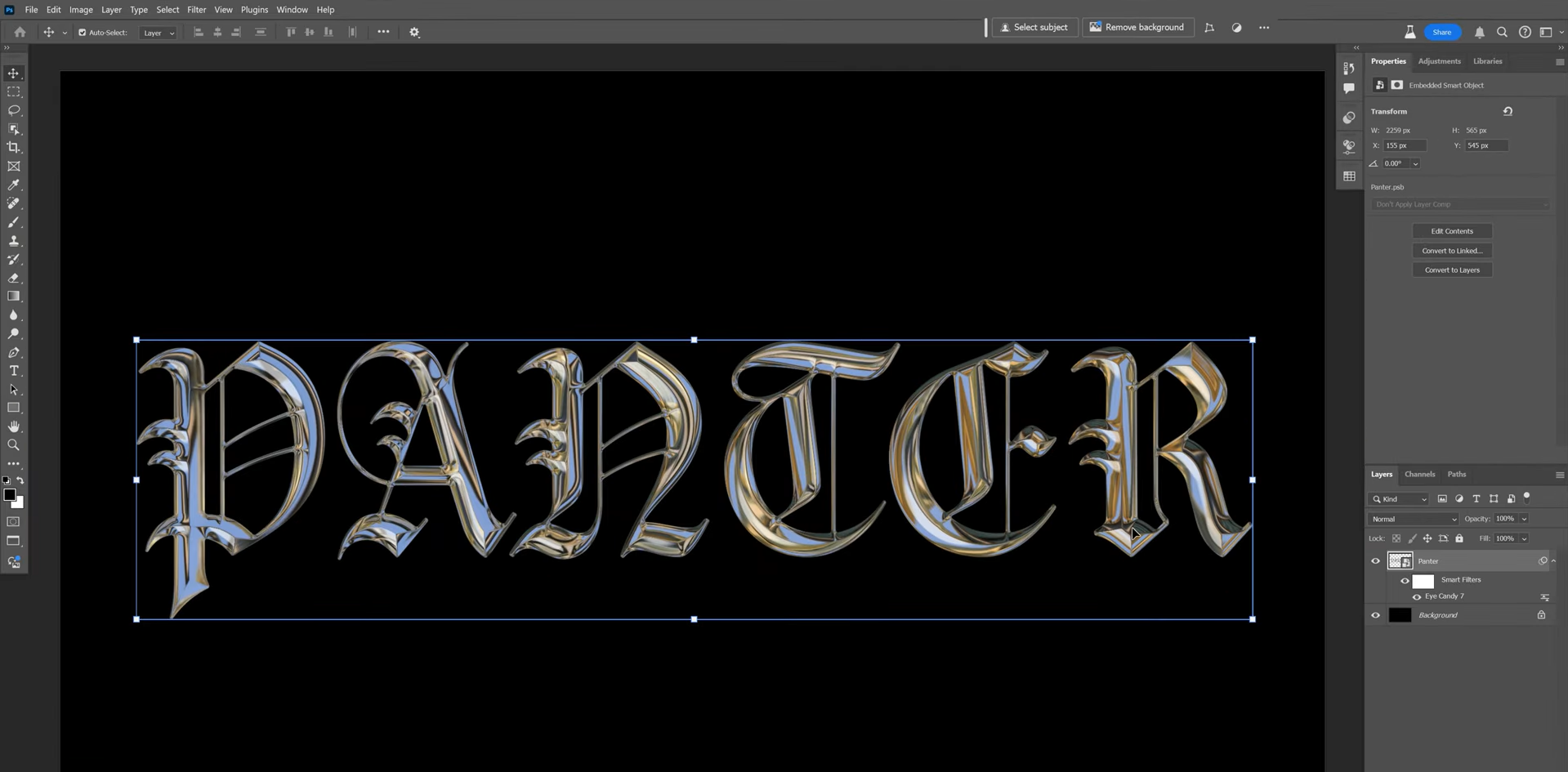
Avec du texte 3D métallique dans Photoshop, vous pouvez donner à vos lettres l'apparence de l'acier poli, de l'or ou de l'argent. Photoshop permet d'utiliser un dégradé pour créer un effet de lumière réfléchie. Cet effet convient bien au branding de luxe, aux titres de jeux et aux visuels promotionnels percutants.
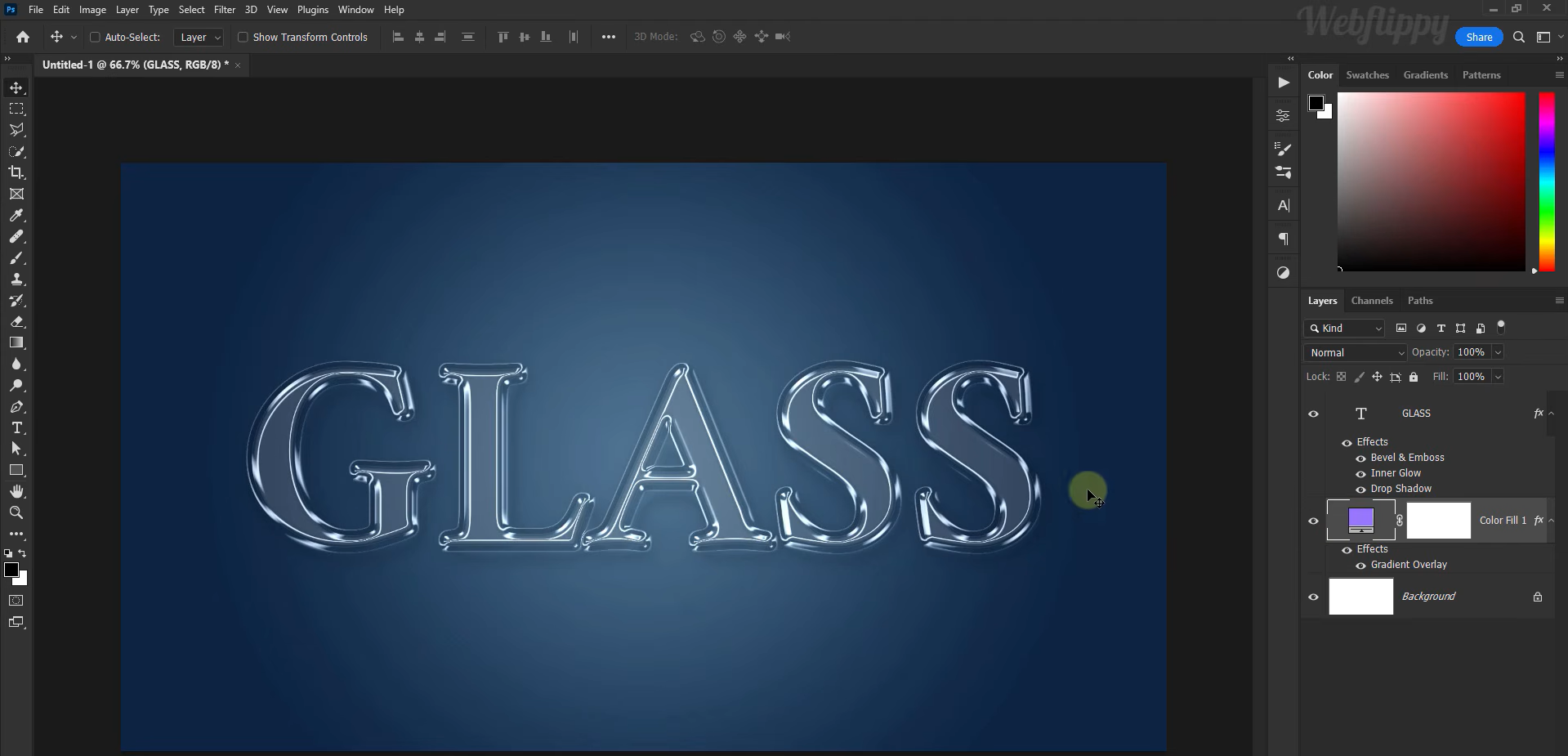
Texte en verre
Cet effet de texte 3D dans Photoshop donne à vos lettres un aspect brillant. Vous pouvez le créer avec de subtiles hautes lumières et des ombres placées avec soin. Il convient surtout aux modèles de branding personnel, aux visuels technologiques et aux affiches promotionnelles.
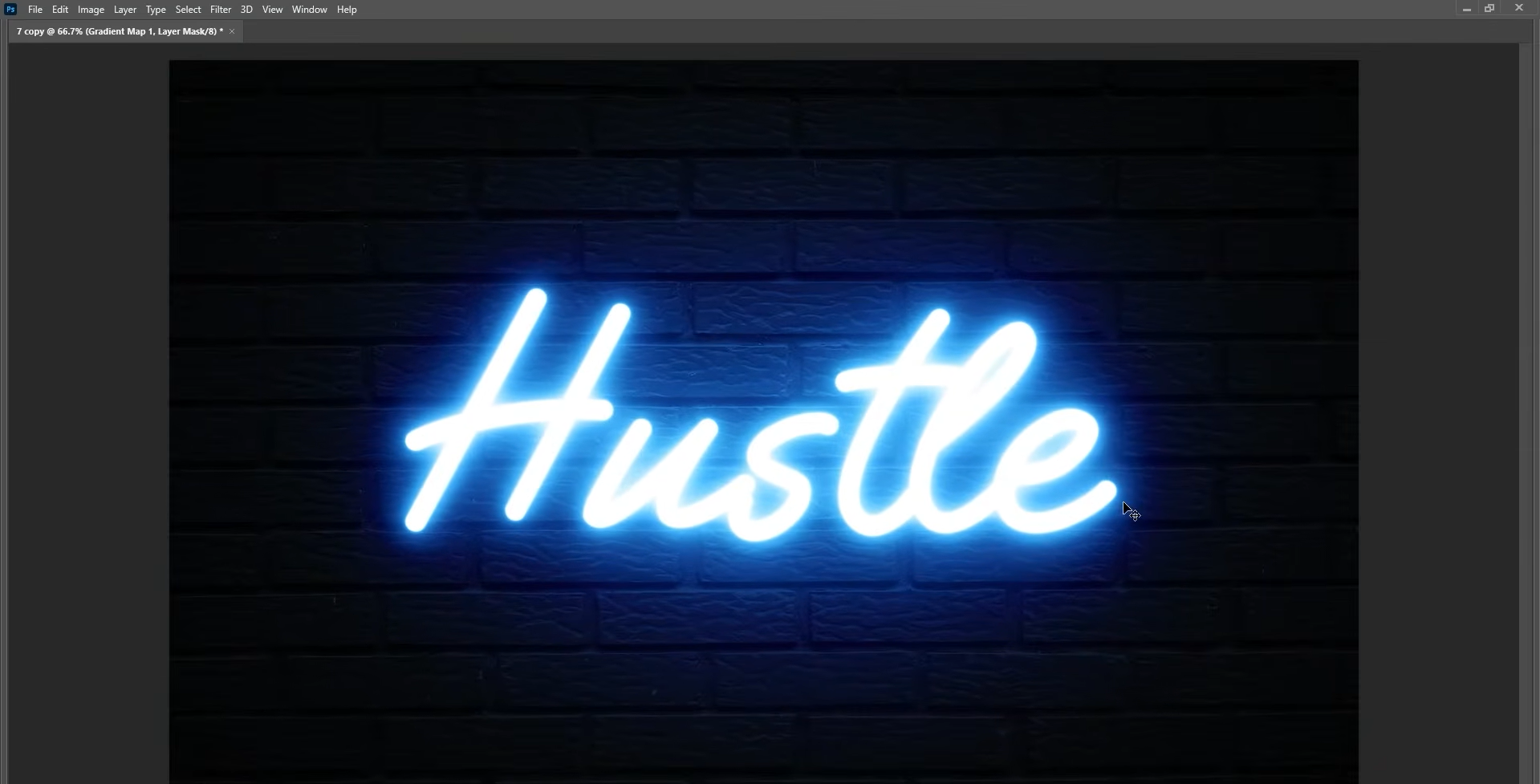
Texte avec lueur néon
Avec du texte néon, vos lettres ressemblent à des tubes lumineux sur un fond sombre. Vous pouvez le créer en partant d'une couleur de texte vive, puis en appliquant une lueur externe. Cet effet est idéal pour les affiches musicales, les visuels de jeux et les promotions de la vie nocturne.
Techniques à pratiquer pour améliorer le texte 3D dans Photoshop
Parfois, de petits ajustements peuvent faire une grande différence dans l'apparence de votre texte 3D. Les conseils ci-dessous vous aideront à créer dans Photoshop un texte 3D équilibré.
Choisissez des polices grasses pour plus de profondeur
Commencez par choisir une police grasse aux lettres bien définies. Elles offrent davantage d'espace pour faire ressortir l'effet 3D. Les polices fines peuvent aussi fonctionner, mais leur profondeur risque d'être moins visible. Si vous débutez avec cet effet, utilisez d'abord une police sans empattement grasse.
Ajustez la profondeur d'extrusion au design
La profondeur idéale du texte dépend de sa taille et de son usage. Une légère extrusion convient aux designs simples, tandis que des côtés plus profonds créent un effet 3D plus marqué. Ajoutez progressivement de la profondeur et vérifiez au fur et à mesure l'apparence du texte sur le fond.
Utilisez l'éclairage pour accentuer l'effet 3D
L'éclairage permet généralement de distinguer la face avant de votre texte de ses côtés. De petites hautes lumières sur les bords maintiennent les côtés opposés plus sombres. Dans Photoshop, vous pouvez ajuster l'éclairage avec Biseautage et estampage. Veillez à conserver une direction de lumière cohérente.
Associez des couleurs contrastées pour une meilleure lisibilité
Le choix des bonnes couleurs est très important. Choisissez des couleurs qui distinguent clairement la face avant des côtés extrudés. Par exemple, associez un texte jaune vif à des côtés orange foncé. Ce contraste rend la profondeur plus facile à percevoir.
Ajoutez des ombres pour détacher le texte du fond
Une ombre portée douce peut aider votre texte à se démarquer. Vous pouvez ajuster son opacité, sa distance et sa taille. Veillez à régler tous ces éléments afin que les lettres se détachent du fond. Pour un rendu net, il est préférable de garder une ombre discrète.
Conservez une perspective et un espacement cohérents
Extrudez toujours les côtés dans la même direction et au même angle pour chaque lettre. Des décalages irréguliers peuvent donner au texte un aspect déformé. Laissez également suffisamment d'espace entre les lettres afin que leurs formes restent nettes.
Astuce bonus : transformez de simples prompts en texte 3D accrocheur avec l'IA
Créer du texte 3D dans Photoshop peut prendre du temps, surtout lorsque vous devez ajuster manuellement l'extrusion, l'éclairage et les ombres. Si vous recherchez une approche plus simple, Kimi Build propose une méthode accessible aux débutants. Décrivez simplement le texte 3D souhaité ou importez une image de référence pour guider le style, les couleurs, la profondeur et l'éclairage. Kimi Build génère un design de texte 3D à partir de vos indications, sans vous obliger à ajuster chaque effet à la main. Si vous souhaitez apporter des modifications, vous pouvez fournir des instructions supplémentaires dans le chat.
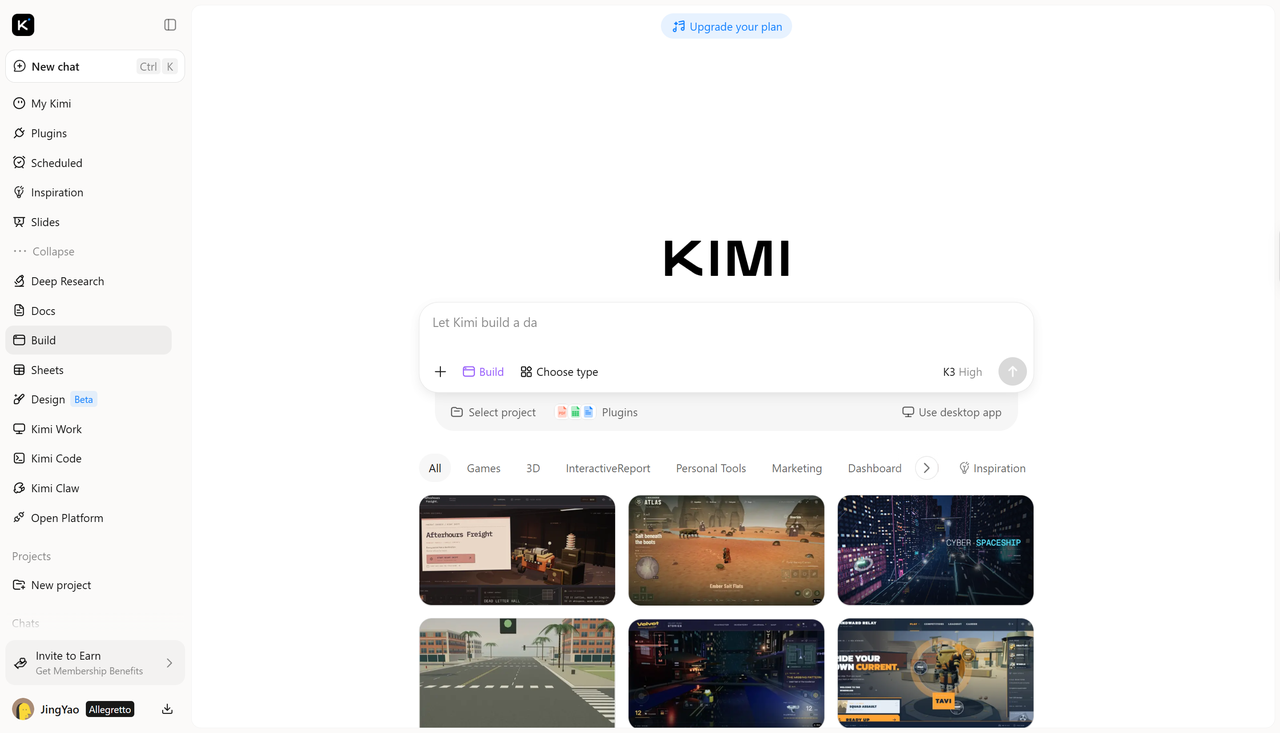
Comment créer du texte 3D avec l'IA dans Kimi Build
Voici des étapes simples et claires pour créer du texte 3D dans Kimi.
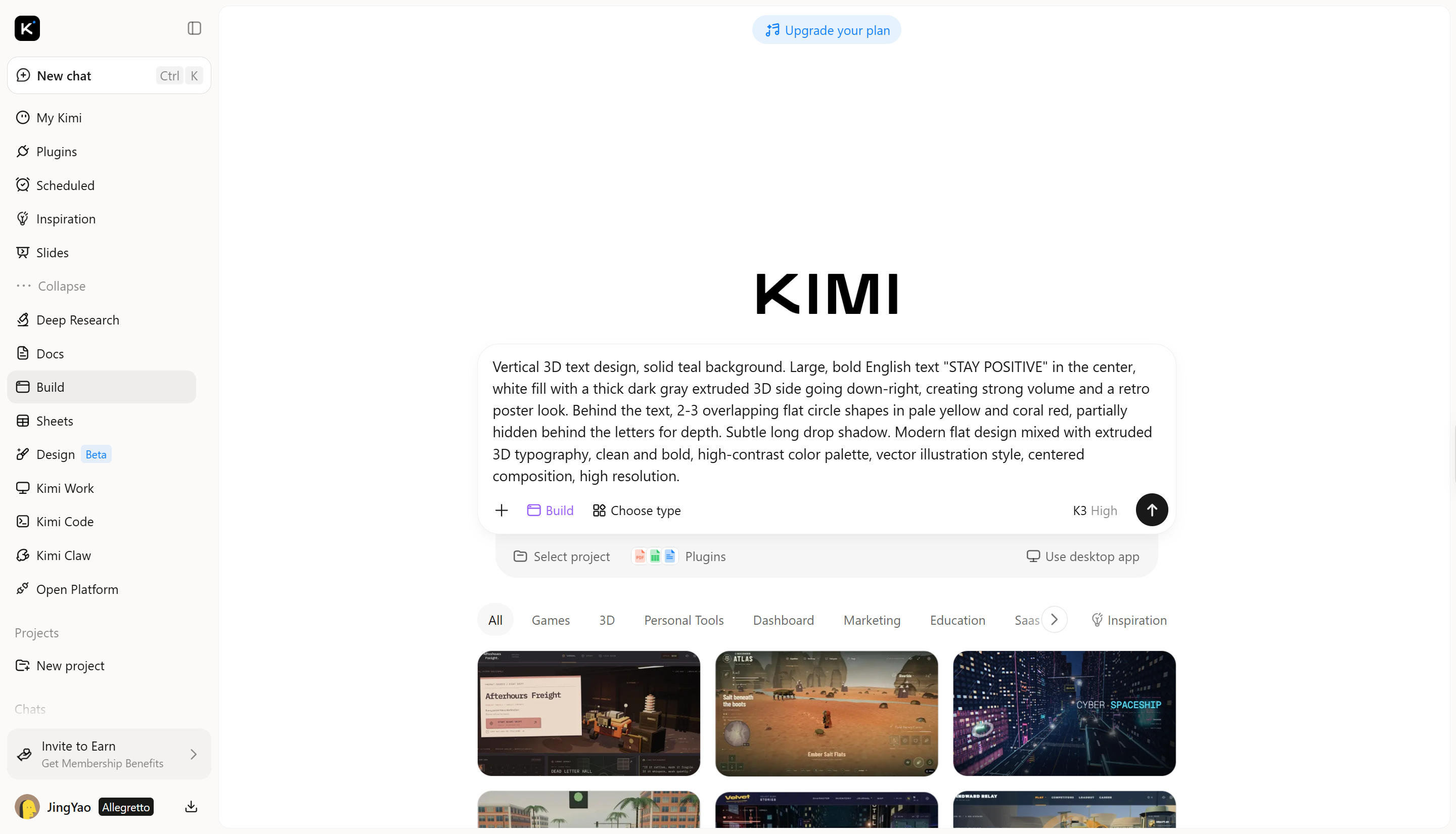
Étape 1 : Décrivez votre design de texte 3D
Ouvrez Kimi Build et démarrez un nouveau projet. Saisissez un prompt détaillé décrivant le texte, le style, les couleurs, le fond et l'éclairage souhaités. Vous pouvez également importer une image de référence pour guider le style visuel et aider Kimi Build à générer un design plus proche de votre vision.
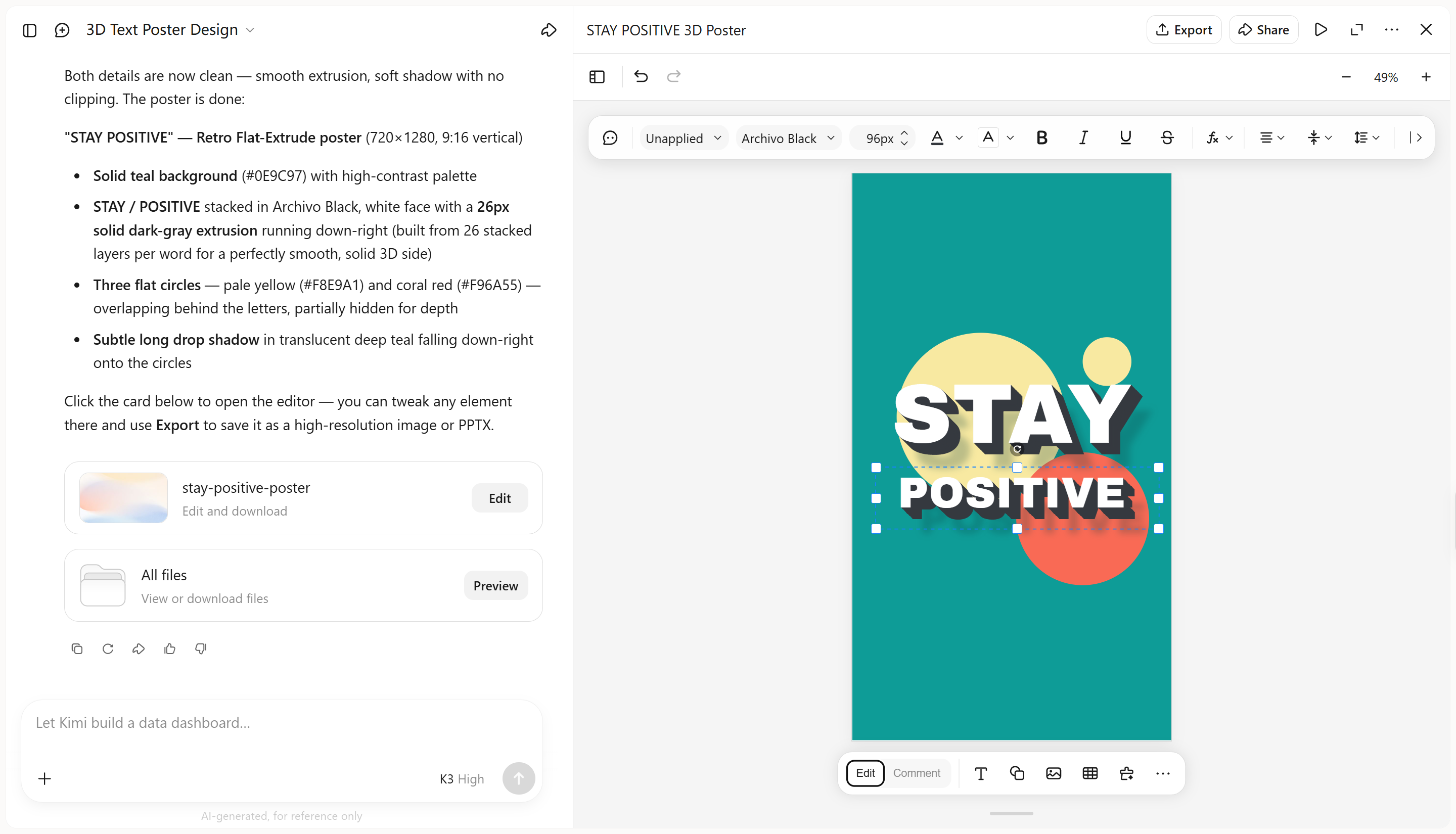
Étape 2 : Modifiez et affinez le texte 3D
Cliquez sur « Modifier » pour effectuer des ajustements manuels, ajoutez des commentaires sur des éléments spécifiques afin de demander à l'IA de les modifier, ou saisissez des prompts dans la zone de chat pour affiner le style des lettres, les couleurs, l'éclairage et d'autres détails visuels.
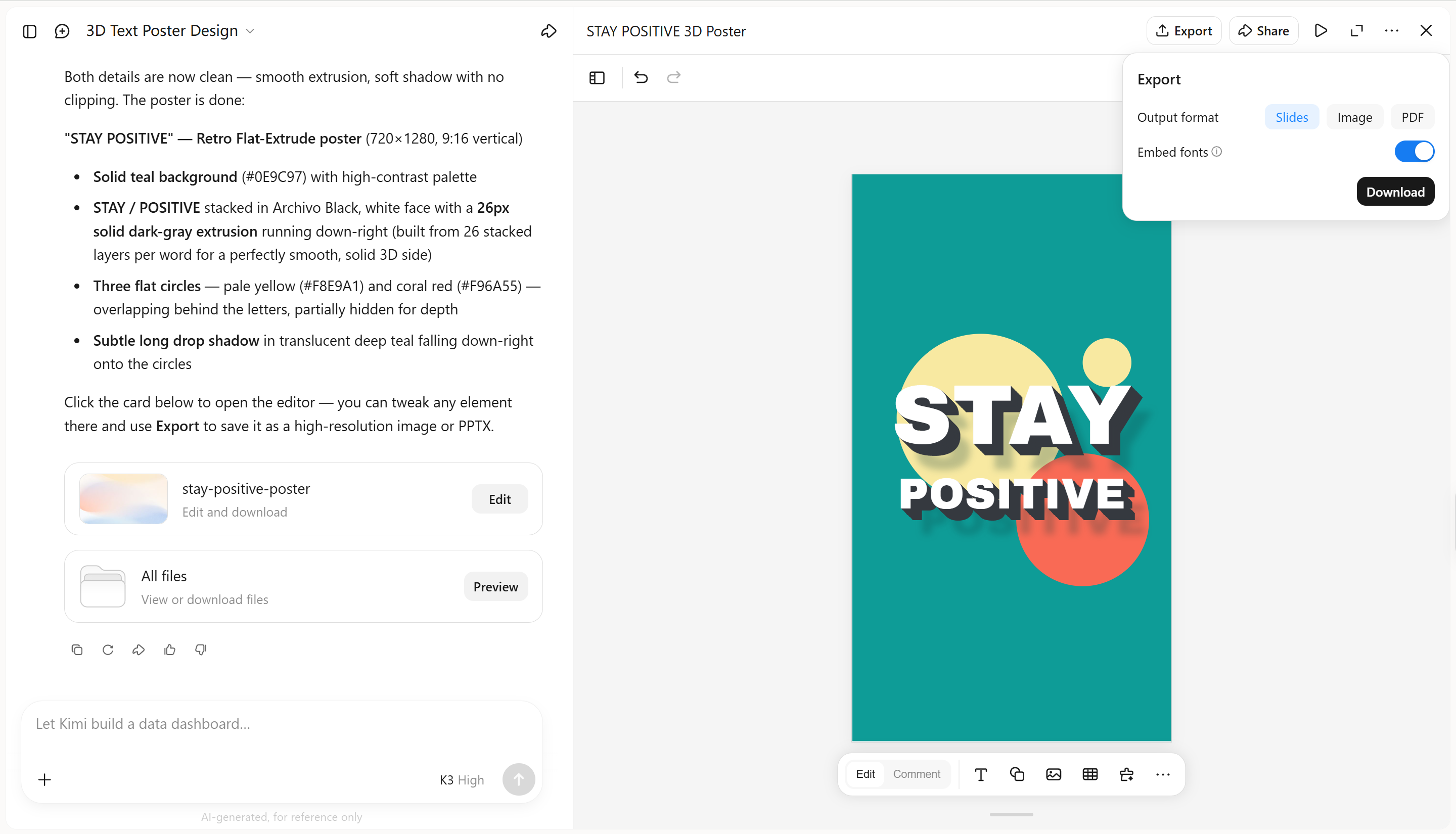
Étape 3 : Vérifiez et exportez votre création
Vérifiez le texte final pour vous assurer qu'il ne comporte pas de fautes, qu'il est lisible et visuellement équilibré. Si le résultat répond à vos besoins, utilisez l'option de téléchargement pour l'enregistrer.
Fonctionnalités clés de Kimi Build
Générez une typographie en volume à partir de vos idées
Décrivez le texte et le style visuel que vous souhaitez, qu'il s'agisse de lettrages métalliques, de surfaces brillantes ou de caractères gonflés et ludiques. Kimi Build transforme votre prompt en créations de texte 3D et vous donne un point de départ pour explorer différents styles typographiques.
Affinez chaque détail grâce à des outils d'édition flexibles
Améliorez votre création à l'aide de prompts conversationnels, de commentaires sur des éléments précis ou d'ajustements manuels. Ajustez les formes des lettres, les couleurs, les textures, la profondeur d'extrusion, l'éclairage et les ombres afin d'obtenir l'apparence souhaitée en contrôlant davantage chaque détail.
Générez des visuels de texte 3D pour plusieurs canaux
Kimi Build permet de créer des visuels de texte 3D pour des affiches d'événements, des promotions de produits, des visuels de marque, des bannières numériques et des titres de vidéos. Générez des lettrages en volume adaptés à différents contextes de création afin de produire des visuels distinctifs pour divers publics et plateformes.
Suivez les versions de vos créations et exportez vos résultats
Consultez les versions précédentes et revenez à une création antérieure lorsque nécessaire, afin d'explorer plus facilement des alternatives sans perdre votre progression. Exportez vos visuels finalisés dans les formats pris en charge, notamment PNG et JPG, pour les utiliser facilement lors de l'étape suivante.
Conclusion
Créer du texte 3D dans Photoshop devient plus simple lorsque vous maîtrisez l'extrusion, les biseaux, l'éclairage et les ombres. Commencez par des effets simples, puis affinez progressivement votre création à mesure que vous gagnez en confiance. Pour les débutants qui recherchent une approche plus accessible, Kimi Build offre une autre façon de créer du texte 3D. Décrivez rapidement vos idées ou importez une image de référence pour orienter le style, puis affinez le résultat avec des instructions supplémentaires jusqu'à ce qu'il corresponde à votre vision.




