
Une photo de couverture peut paraître parfaite sur votre ordinateur, mais être recadrée ou mal alignée sur un téléphone. Des textes importants peuvent alors être masqués, des visuels clés coupés, et votre page Facebook peut sembler moins soignée. Connaître les bonnes dimensions d'une photo de couverture Facebook vous aide à éviter ces problèmes et à créer une composition équilibrée qui s'affiche correctement sur différents écrans. Dans ce guide, vous découvrirez les dimensions recommandées, les zones de sécurité et des conseils pratiques pour créer une photo de couverture Facebook à l'aspect professionnel.
Dimensions des photos de couverture Facebook en bref
Choisir les bonnes dimensions permet à votre photo de couverture de rester nette, équilibrée et bien positionnée sur différents appareils. Le tableau suivant résume les informations les plus utiles sur la taille des photos de couverture Facebook, notamment les dimensions, les ratios et les formats selon les types de couverture Facebook.
| Caractéristique | Spécification recommandée | Pourquoi c’est important |
|---|---|---|
| Dimensions recommandées | 820 × 360 px | Offre suffisamment d’espace pour s’adapter au recadrage sur ordinateur et mobile tout en gardant les contenus essentiels visibles. |
| Affichage sur ordinateur | 820 × 312 px | Facebook affiche la couverture dans ce ratio sur ordinateur ; gardez donc les éléments importants à l’écart des zones susceptibles d’être recadrées. |
| Affichage sur mobile | 640 × 360 px | L’affichage mobile utilise un recadrage plus haut, ce qui rend la zone centrale particulièrement importante pour le texte, les logos et les autres éléments clés. |
| Format de fichier | JPG ou PNG | Le JPG convient bien aux photographies, tandis que le PNG est un bon choix pour les designs comportant du texte, des logos ou des éléments graphiques. |
| Taille de fichier | Gardez-la sous 100 Ko lorsque c’est possible | Un fichier plus léger peut permettre à la couverture de se charger efficacement sans compromettre inutilement la qualité de l’image. |
| Zone de sécurité | Gardez les contenus essentiels dans la zone centrale de 640 × 312 px | Placer les textes, logos et visages importants vers le centre réduit le risque qu’ils soient recadrés sur différentes tailles d’écran. |
Pourquoi les photos de couverture Facebook s'affichent différemment sur ordinateur et mobile
Une photo de couverture Facebook peut sembler bien équilibrée sur un appareil, mais être recadrée différemment sur un autre. Comprendre comment chaque écran affiche l'image vous aide à placer les textes, logos et visuels importants là où ils risquent moins d'être coupés.
Les recadrages diffèrent sur ordinateur et mobile
Facebook ne se contente pas de redimensionner proportionnellement la même photo de couverture sur tous les appareils. L'ordinateur utilise une mise en page plus large, tandis que le mobile affiche un recadrage plus haut et plus étroit, ce qui influe sur la part de l'image d'origine qui reste visible.
Les côtés risquent davantage d'être recadrés sur mobile
Sur les écrans mobiles, l'image est généralement recadrée sur les côtés pour s'adapter à une zone d'affichage plus étroite. Gardez les textes importants, les logos et les visages éloignés des bords afin qu'ils restent visibles en utilisant la bonne taille de photo de couverture Facebook pour l'affichage mobile.
Le haut et le bas peuvent être recadrés sur ordinateur
L'ordinateur affiche la couverture dans un format plus large, ce qui peut rogner des parties du haut et du bas selon la façon dont l'image est affichée. Placer le contenu clé près du centre réduit le risque de couper des détails importants.
Une même création ne peut pas afficher chaque pixel partout
Au lieu de chercher à garder chaque partie de l'image visible sur tous les écrans, concentrez-vous sur une zone centrale de sécurité pour le contenu essentiel. Cette approche permet à votre création de rester efficace avec différentes dimensions de couverture Facebook sans sacrifier d'informations importantes.
Créez des couvertures Facebook parfaitement adaptées à tous les appareils avec Kimi Design
Après avoir compris comment Facebook affiche différemment les photos de couverture sur ordinateur et sur mobile, vous pouvez vous concentrer sur la création d'un visuel qui reste net et équilibré sur tous les écrans. Connaître la taille d'une photo de couverture Facebook en pixels peut également vous aider à configurer votre création avec les bonnes dimensions dès le départ. Kimi Design peut vous aider à transformer vos idées en une couverture bien structurée, sans nécessiter de compétences avancées en design.
Kimi Design est un outil de design alimenté par l'IA qui vous permet de créer du contenu visuel à partir d'instructions simples en langage naturel. Dans un prompt, vous pouvez décrire le style souhaité pour votre couverture, ses dimensions, ses couleurs, ses textes, ses images et les éléments de votre marque. L'outil génère ensuite une création complète que vous pouvez examiner et affiner. Vous pouvez aussi ajuster manuellement la mise en page, la typographie et les éléments visuels avant d'exporter la couverture terminée. Il devient ainsi plus facile de créer une couverture Facebook professionnelle adaptée à différents appareils.
Fonctionnalités clés
Transformez vos idées et vos supports visuels en une couverture Facebook soignée : Décrivez votre page, votre direction visuelle, le style souhaité ou votre message clé, puis importez des photos, graphiques, vidéos ou références visuelles. Kimi Design réunit vos idées et vos supports dans une couverture cohérente, avec une composition, une typographie, des couleurs et des images équilibrées.
Concevez en tenant compte des différentes tailles d'écran : Créez des mises en page qui maintiennent les textes importants, les logos et les visuels clairement positionnés dans la zone centrale, afin que votre couverture conserve son point focal sur ordinateur comme sur mobile.
Affinez la création par conversation, clic ou commentaire sur la zone de travail : Demandez à Kimi Design d'ajuster la composition, le style visuel, les couleurs, les images ou le texte par conversation. Vous pouvez aussi sélectionner des éléments et effectuer des modifications plus ciblées directement sur la zone de travail.
Exportez une couverture prête à l'emploi : Une fois votre création finalisée, explorez différentes versions, revenez à des itérations antérieures et exportez la couverture finale dans un format d'image adapté à l'importation sur votre page Facebook ou au partage sur d'autres plateformes.
Comment créer avec l'IA des couvertures Facebook aux bonnes dimensions
Il est plus facile de créer une couverture aux bonnes dimensions lorsque vous planifiez la mise en page en fonction de la manière dont Facebook affiche les images sur différents appareils. Suivez les étapes ci-dessous pour apprendre à créer une couverture Facebook avec l'IA tout en gardant le contenu important net, équilibré et bien positionné.
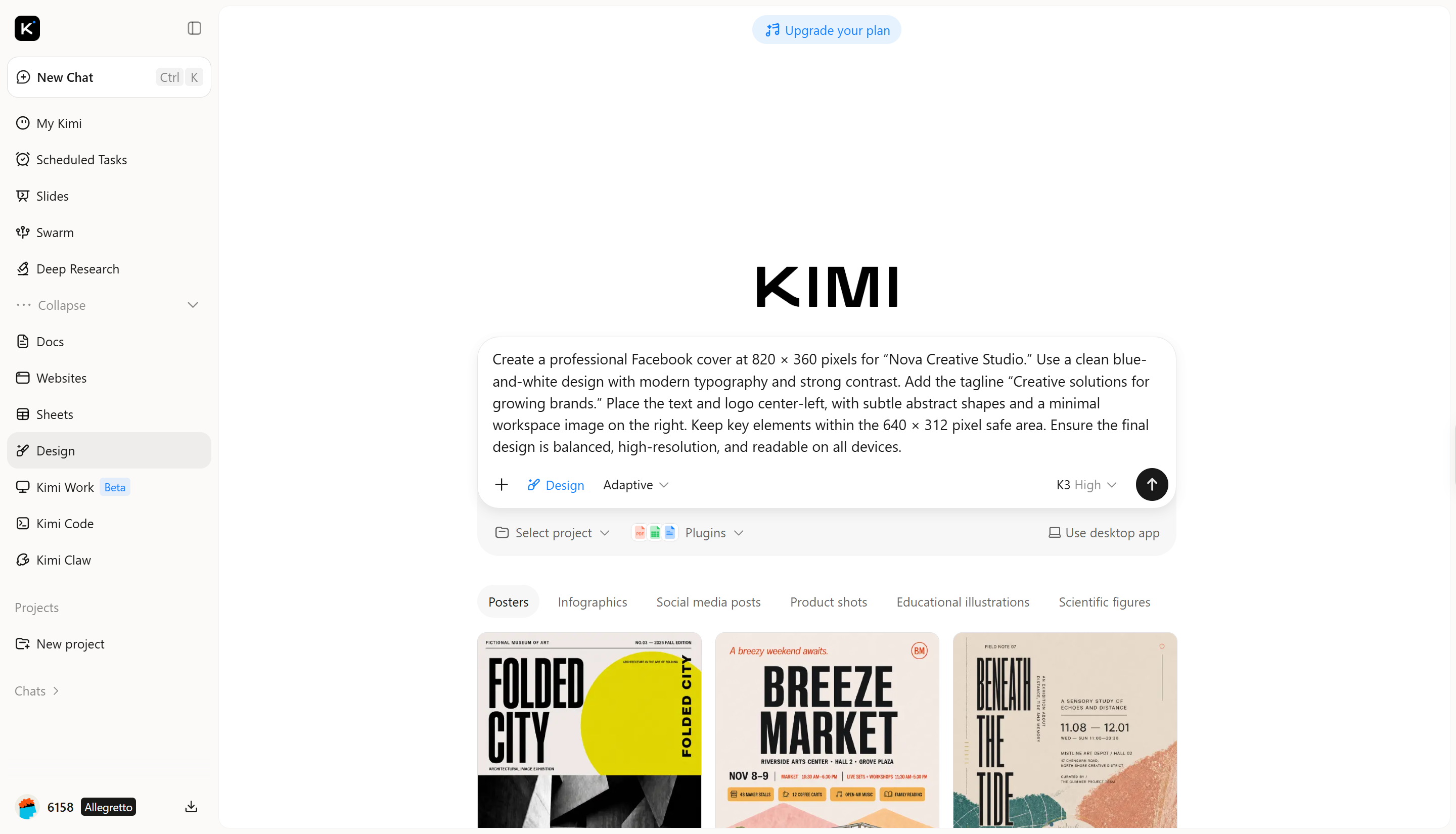
Étape 1 : Décrivez le style de votre photo de couverture Facebook
Commencez par décrire l'objectif de votre couverture, le style souhaité, les couleurs, le texte, les images et les éléments de votre marque. Indiquez les dimensions de photo de couverture Facebook que vous souhaitez utiliser et demandez à ce que le contenu important reste dans une zone centrale de sécurité.
Exemple de prompt :
Étape 2 : Personnalisez la couverture avec l'IA
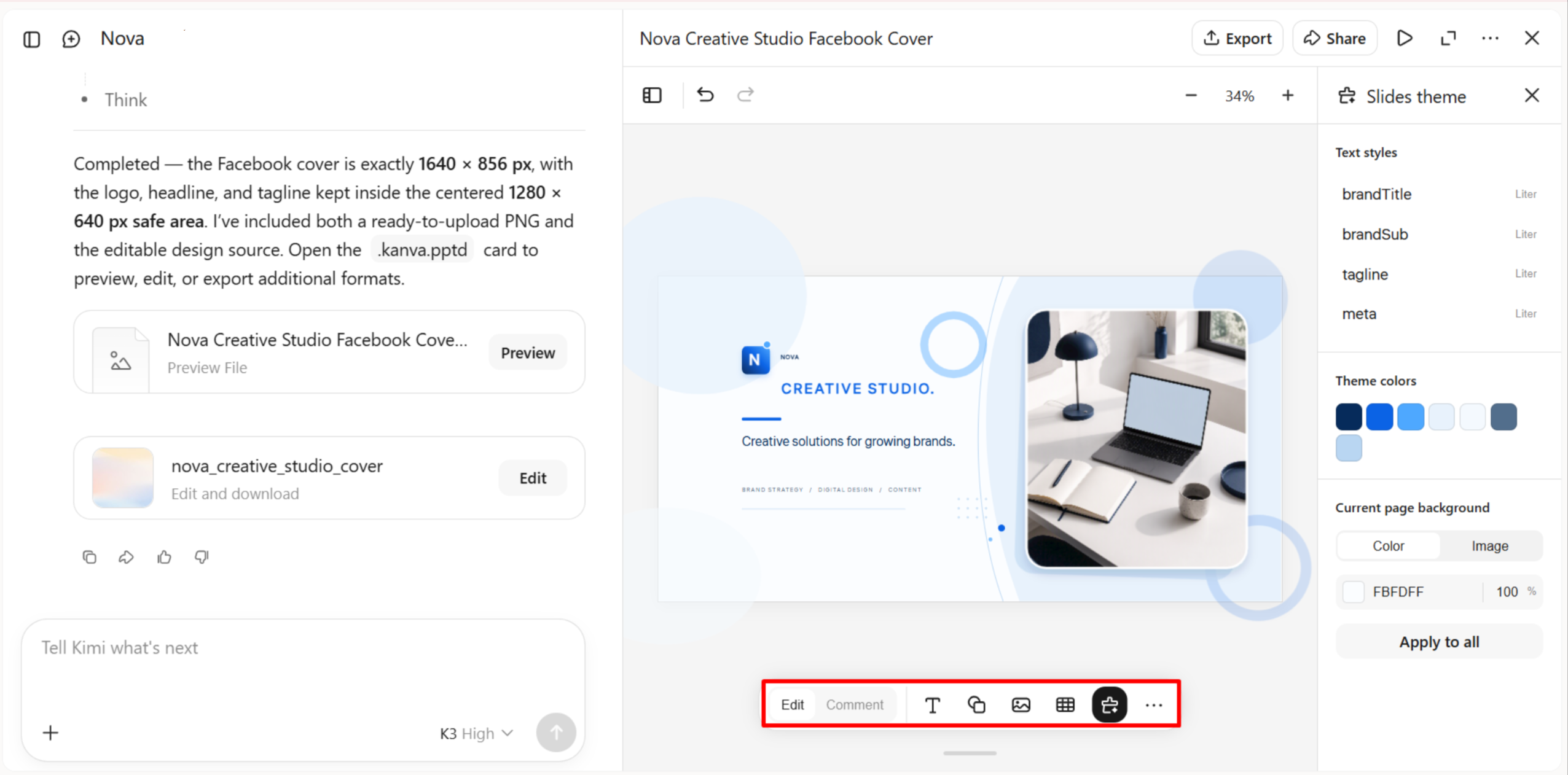
Examinez la couverture générée et affinez les éléments qui ne correspondent pas à vos besoins. Utilisez le chat IA pour demander des modifications plus générales, comme ajuster le jeu de couleurs ou repositionner le texte. Vous pouvez aussi utiliser « Comment » pour sélectionner un élément précis et décrire la modification, ou choisir « Edit » pour ajuster manuellement le texte, les polices, les images, les espacements et d'autres détails de conception.
Étape 3 : prévisualisez et exportez votre photo de couverture
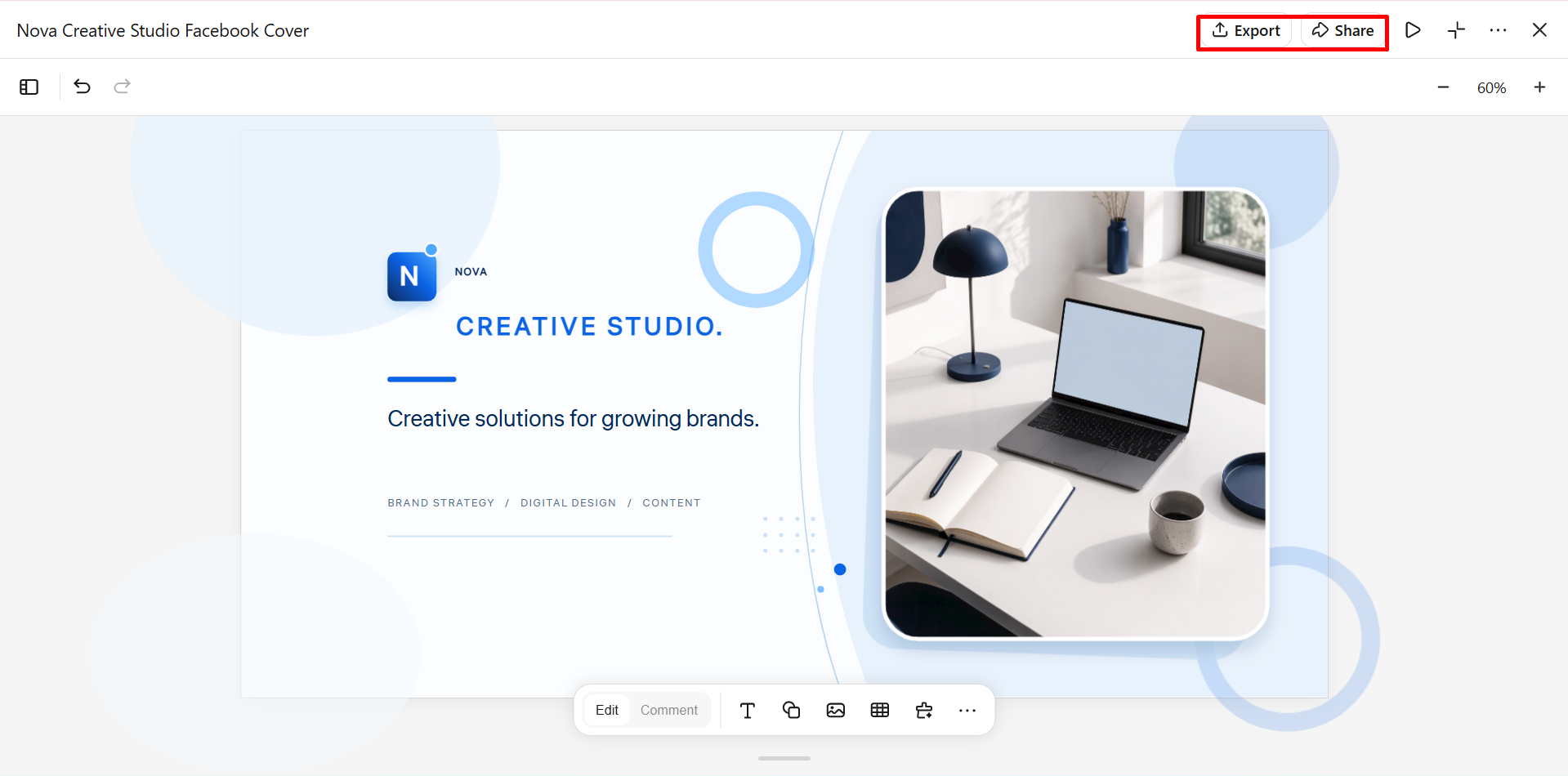
Prévisualisez la couverture terminée sur différents formats d’écran et vérifiez que le texte, le logo et les éléments visuels importants restent visibles. Effectuez les derniers ajustements d’espacement, d’alignement ou de positionnement de l’image, puis exportez la couverture finalisée dans un format adapté à Facebook.
Idées créatives pour les photos de couverture Facebook
Une couverture créative peut rendre une page Facebook plus reconnaissable tout en donnant rapidement aux visiteurs une idée de ce qu’elle représente. La bonne combinaison d’images, de typographie, de couleurs et de mise en page peut également donner à votre design un aspect équilibré sur différents écrans. Voici quelques idées pratiques de photos de couverture Facebook à explorer avec Kimi Design.
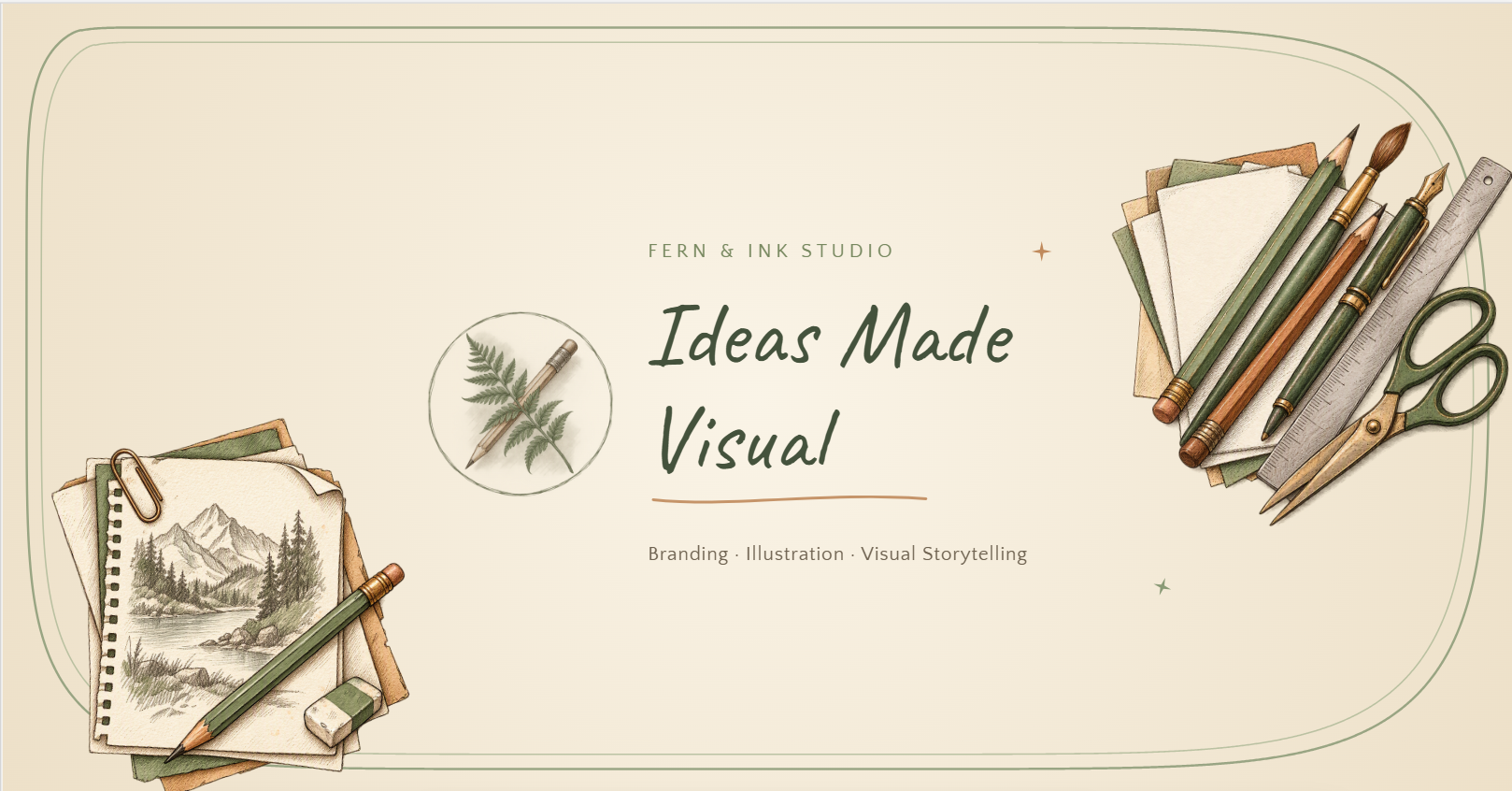
Illustrations dessinées à la main
Les illustrations dessinées à la main peuvent donner à une couverture Facebook une personnalité chaleureuse et distinctive. Utilisez des croquis, des gribouillis ou des personnages illustrés en lien avec votre marque, vos centres d’intérêt ou le thème de votre page. Veillez à ce que les illustrations restent assez simples pour que le texte important et les éléments de marque demeurent faciles à voir. Ce style convient particulièrement aux marques créatives, aux artistes et aux pages personnelles.
Exemple de prompt :
Formes géométriques et accents graphiques
Les formes géométriques permettent de créer une apparence nette et moderne sans rendre la couverture trop complexe. Associez des cercles, des lignes, des blocs et des motifs subtils à une palette de couleurs limitée pour obtenir un design structuré. Placez les éléments décoratifs autour du contenu principal plutôt que directement derrière le texte important. Cette approche convient bien aux entreprises qui recherchent une photo de couverture Facebook soignée, que ce soit à des fins professionnelles ou autres.
Exemple de prompt :

Photographie de style de vie
La photographie de style de vie peut donner à une couverture un aspect authentique en montrant des personnes, des produits, des lieux ou des expériences liés à la page. Choisissez une image de qualité offrant suffisamment d’espace libre pour le texte et les éléments de marque. Placez le sujet principal à l’écart des zones susceptibles d’être recadrées sur les petits écrans. Cette approche peut particulièrement bien convenir à une mise en page de photo de couverture pour page professionnelle Facebook.
Exemple de prompt :

Contraste marqué entre texte et image
Un texte fort associé à une image contrastée peut rendre le message principal immédiatement visible. Utilisez un titre court, une typographie claire et une image qui soutient le texte plutôt qu’elle ne lui fait concurrence. Un contraste élevé entre le texte et l’arrière-plan améliore également la lisibilité. Ce style fonctionne bien lorsque la couverture doit transmettre clairement un message au premier coup d’œil.
Exemple de prompt :
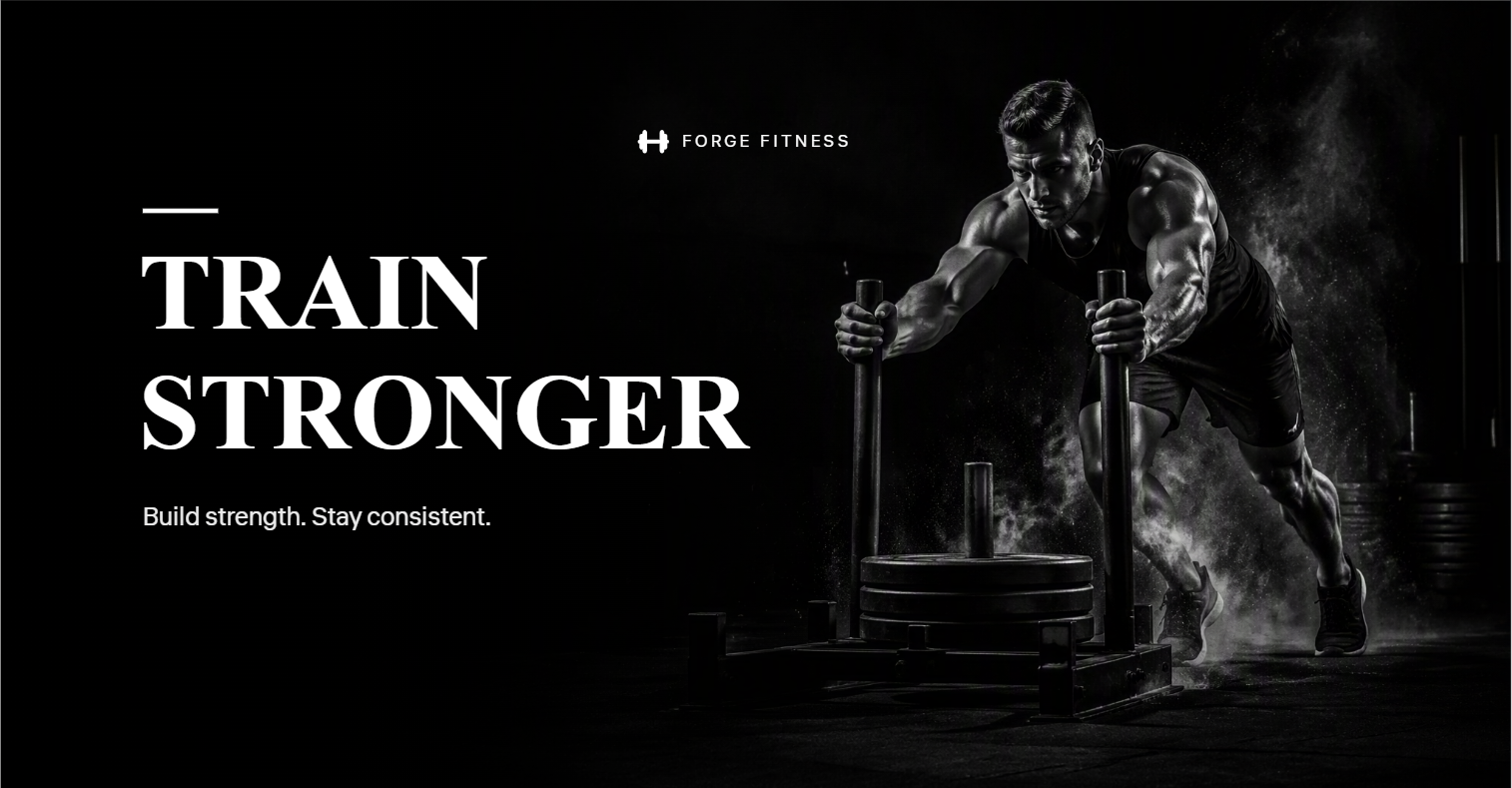
Icônes ludiques et symboles visuels
Des icônes ludiques peuvent rendre une couverture plus accessible tout en communiquant le thème de la page sans recourir à de grandes quantités de texte. Utilisez un petit ensemble de symboles cohérents, comme des étoiles, des cœurs, des outils ou des icônes sociales, selon le sujet. Veillez à équilibrer leur taille et leur emplacement afin qu’ils soutiennent le message principal plutôt que de distraire.
Exemple de prompt :

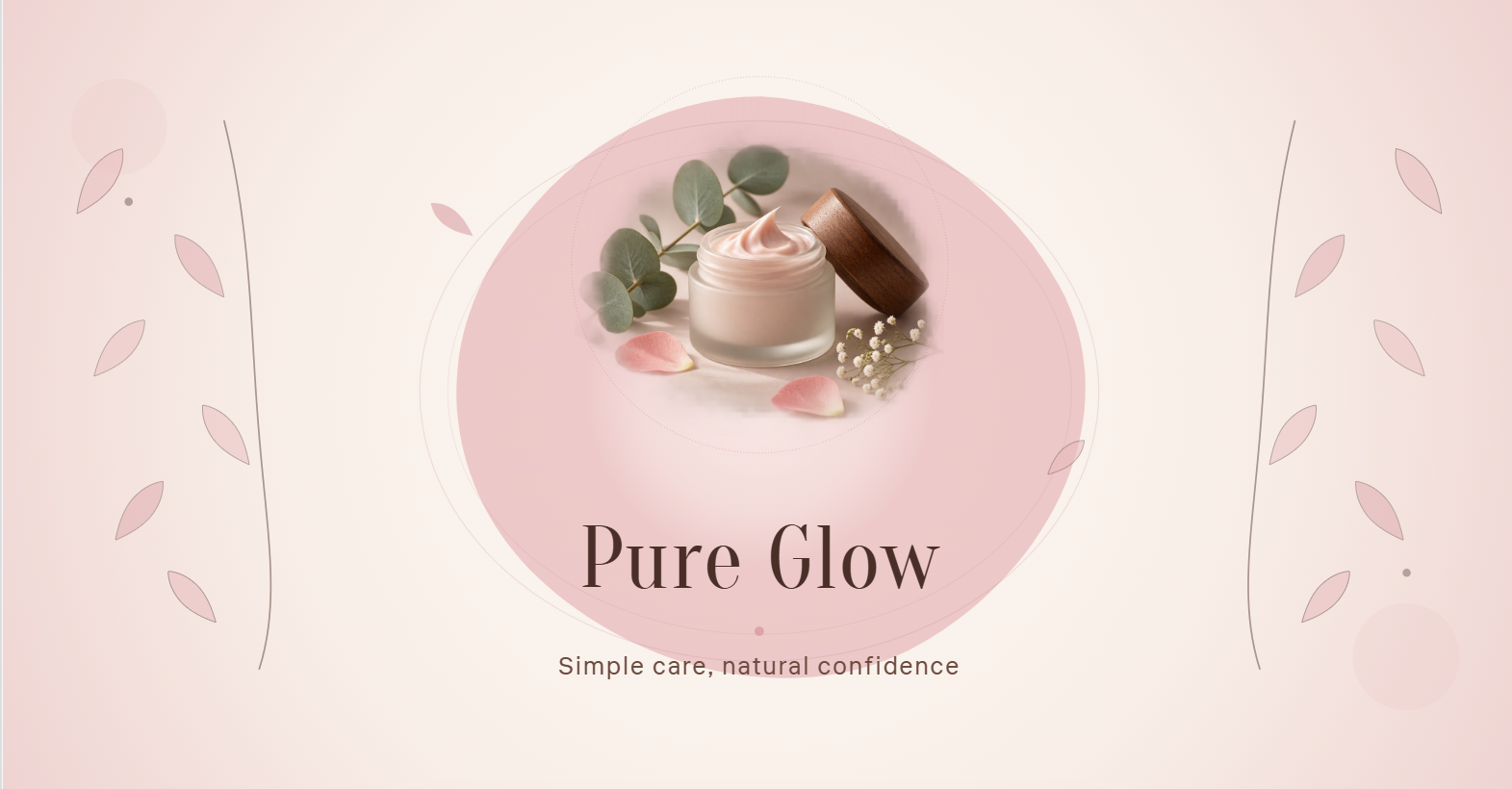
Une palette de couleurs ciblée
Une palette de couleurs ciblée peut donner à une couverture un aspect plus professionnel et visuellement cohérent. Choisissez deux ou trois couleurs complémentaires qui correspondent à la marque ou à l’ambiance que vous souhaitez créer. Utilisez la couleur la plus forte pour les éléments importants et des tons plus doux pour les arrière-plans ou les détails secondaires. Cette approche aide aussi à conserver un rendu cohérent malgré les différentes dimensions de photos de couverture Facebook.
Exemple de prompt :
Erreurs courantes à éviter pour les photos de couverture Facebook
Une photo de couverture peut malgré tout paraître peu professionnelle si des détails importants sont recadrés, si la mise en page semble surchargée ou si le message principal est difficile à repérer. Éviter ces erreurs courantes vous aidera à créer un design plus épuré, adapté aux différents écrans.
Ignorer le recadrage sur ordinateur et mobile
Une couverture peut sembler parfaitement positionnée sur ordinateur, mais être recadrée différemment sur mobile. Conservez le texte important, les logos et les visuels clés dans la zone de sécurité centrale afin qu’ils restent visibles quelle que soit la dimension de couverture Facebook.
Surcharger le design d’informations
Trop de texte, trop d’images ou des éléments décoratifs excessifs peuvent donner à la couverture un aspect encombré. Gardez un message ciblé et laissez suffisamment d’espace libre autour du contenu principal pour un design plus épuré et plus lisible.
Créer une hiérarchie visuelle insuffisante
Si tous les éléments ont le même poids visuel, les visiteurs risquent de ne pas savoir où regarder en premier. Utilisez la taille des polices, les espacements, le contraste et le positionnement pour faire clairement ressortir le message le plus important.
Utiliser des images de faible qualité ou mal recadrées
Des images floues ou mal recadrées peuvent donner à une page Facebook un aspect inachevé. Utilisez des visuels en haute résolution et vérifiez que les parties importantes de l’image restent visibles en appliquant les dimensions recommandées pour les photos de couverture Facebook.
Donner trop d’importance à l’image de marque
Un logo trop grand ou un trop grand nombre d'éléments de marque peut détourner l'attention du message principal et du contenu visuel. Veillez à ce que votre logo soit visible, mais équilibré, afin qu'il soutienne le design au lieu d'occuper toute la couverture.
Ne pas effectuer de vérification finale après avoir importé la couverture
Un design peut sembler correct avant son importation, mais paraître légèrement différent une fois que Facebook applique ses paramètres d'affichage. Prévisualisez la couverture importée sur ordinateur et sur mobile, puis vérifiez le texte, le logo, le positionnement de l'image et l'alignement général avant de publier.
Conclusion
Pour créer une couverture Facebook professionnelle sur différents appareils, commencez par utiliser les bonnes dimensions, gardez les éléments importants dans une zone de sécurité et conservez une hiérarchie visuelle claire. Connaître la taille recommandée pour une photo de couverture Facebook permet d'éviter les recadrages indésirables et de préserver l'équilibre de votre design. Avec une mise en page ciblée, des visuels de qualité et une vérification finale après l'importation, vous pouvez créer une photo de couverture qui représente clairement votre page et donne une forte première impression.




