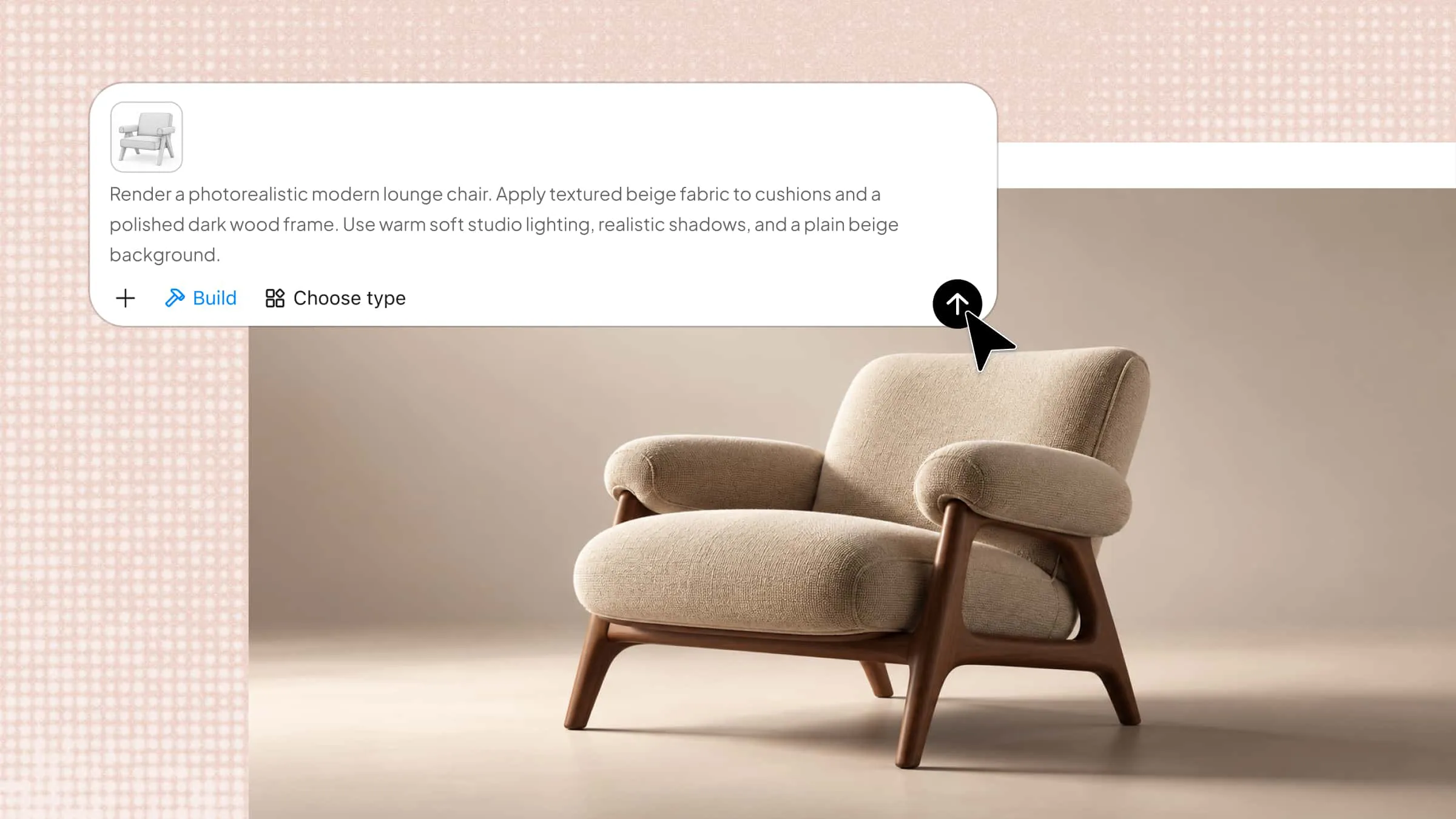
Même un modèle 3D aux formes réussies peut sembler incomplet sans les bonnes textures. Du grain de bois réaliste au métal brillant, les textures ajoutent de la profondeur, mettent en valeur les détails de surface et donnent vie aux matériaux. Blender fournit des outils pour appliquer des textures d'image, ajuster les propriétés des matériaux et affiner l'apparence des surfaces. Poursuivez votre lecture pour apprendre à ajouter des textures dans Blender et donner un aspect plus réaliste à vos créations 3D.
Comment ajouter des textures dans Blender
Obtenir des textures réussies n'a rien de compliqué, même si vous débutez sur Blender. En quelques étapes simples, vous pouvez appliquer des images, ajuster les matériaux et donner davantage de profondeur à vos modèles 3D. Voyons le processus, en commençant par les bases.
Appliquer une texture dans Blender
Pour ajouter une texture dans Blender, commencez par créer un matériau et charger une image à utiliser sur votre modèle. Une fois l'image appliquée, vous pouvez ajuster sa position et son échelle afin que le motif s'adapte à la surface de l'objet. Suivez ces étapes pour appliquer une texture à votre modèle 3D et obtenir le rendu souhaité.
Étape 1 : créez un matériau et chargez la texture
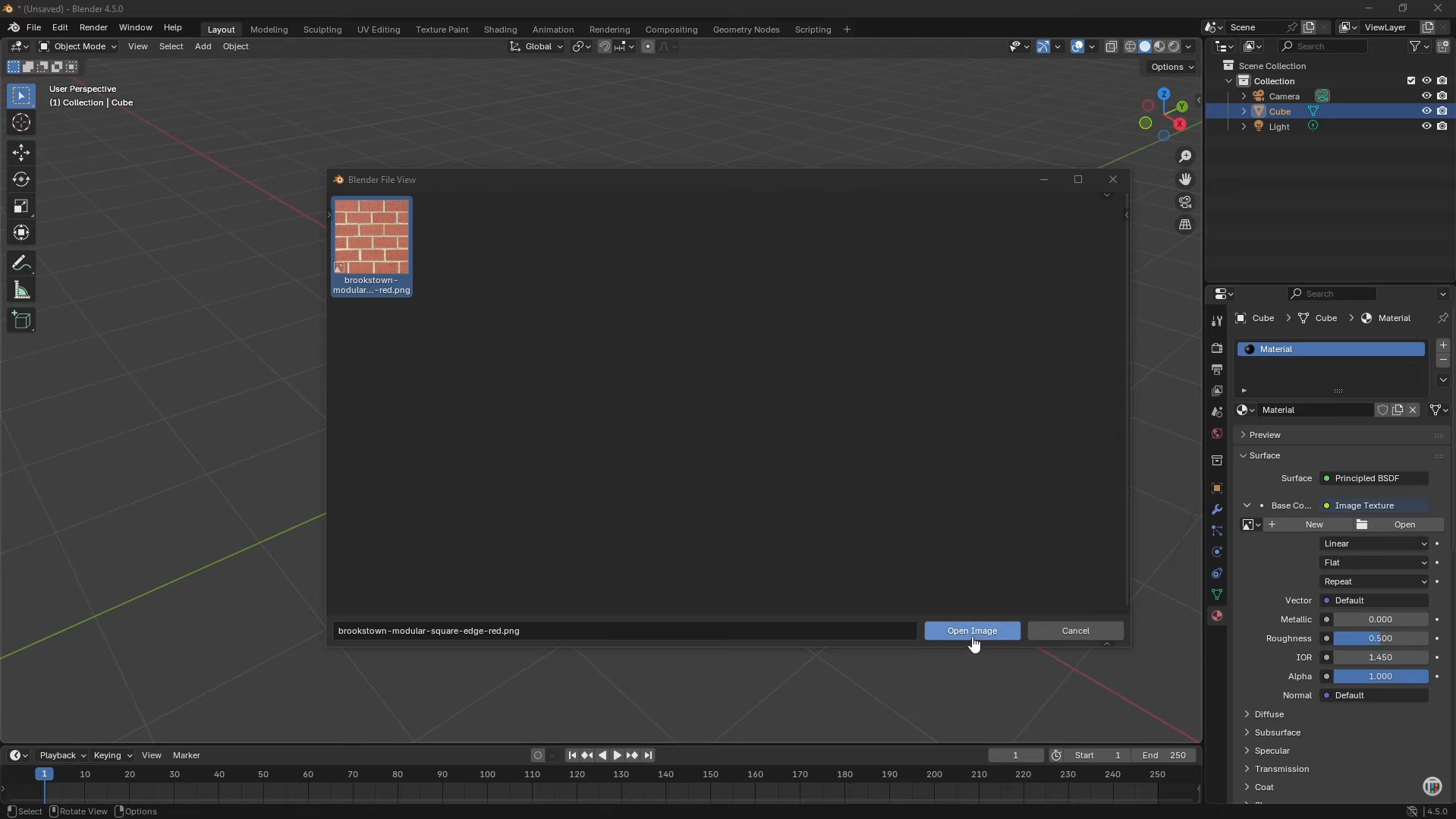
Sélectionnez votre objet 3D, puis ouvrez l'onglet « Propriétés du matériau » à droite de l'écran.
Sous « Couleur de base », cliquez sur le cercle jaune et choisissez « Texture d'image » parmi les options disponibles.
Cliquez sur « Ouvrir », sélectionnez le fichier image que vous souhaitez utiliser, puis cliquez sur « Ouvrir l'image » pour le charger dans le matériau.
Étape 2 : prévisualisez la texture sur votre modèle
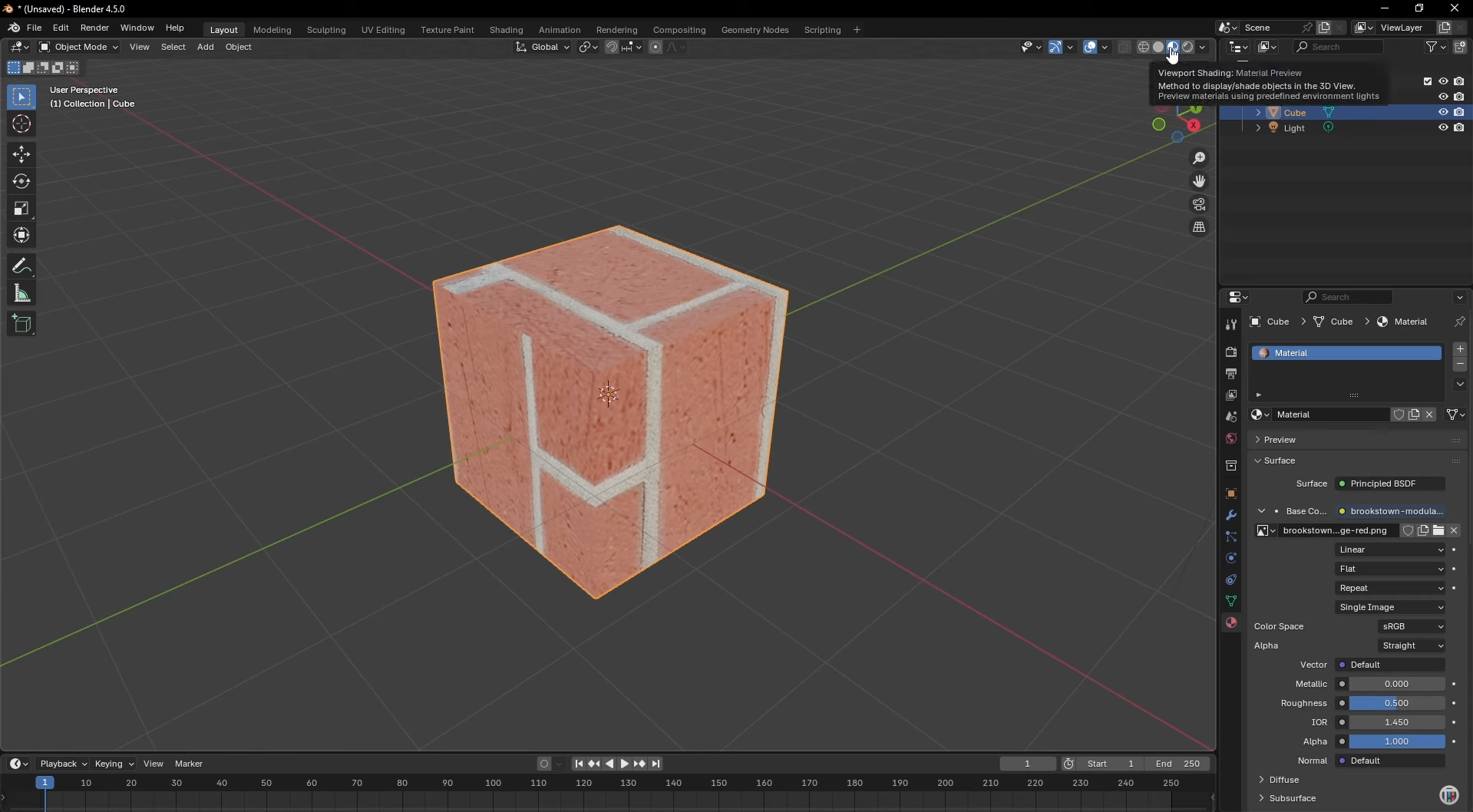
Repérez les options d'ombrage de la vue dans l'angle supérieur droit de la vue 3D.
Cliquez sur « Aperçu matériau » pour afficher la texture sur votre objet, ou choisissez « Rendu » pour la voir avec l'éclairage de la scène.
Si l'objet apparaît toujours gris, vérifiez que l'image est correctement chargée et que vous avez sélectionné le bon matériau.
Étape 3 : ajustez la texture à l'aide du dépliage UV
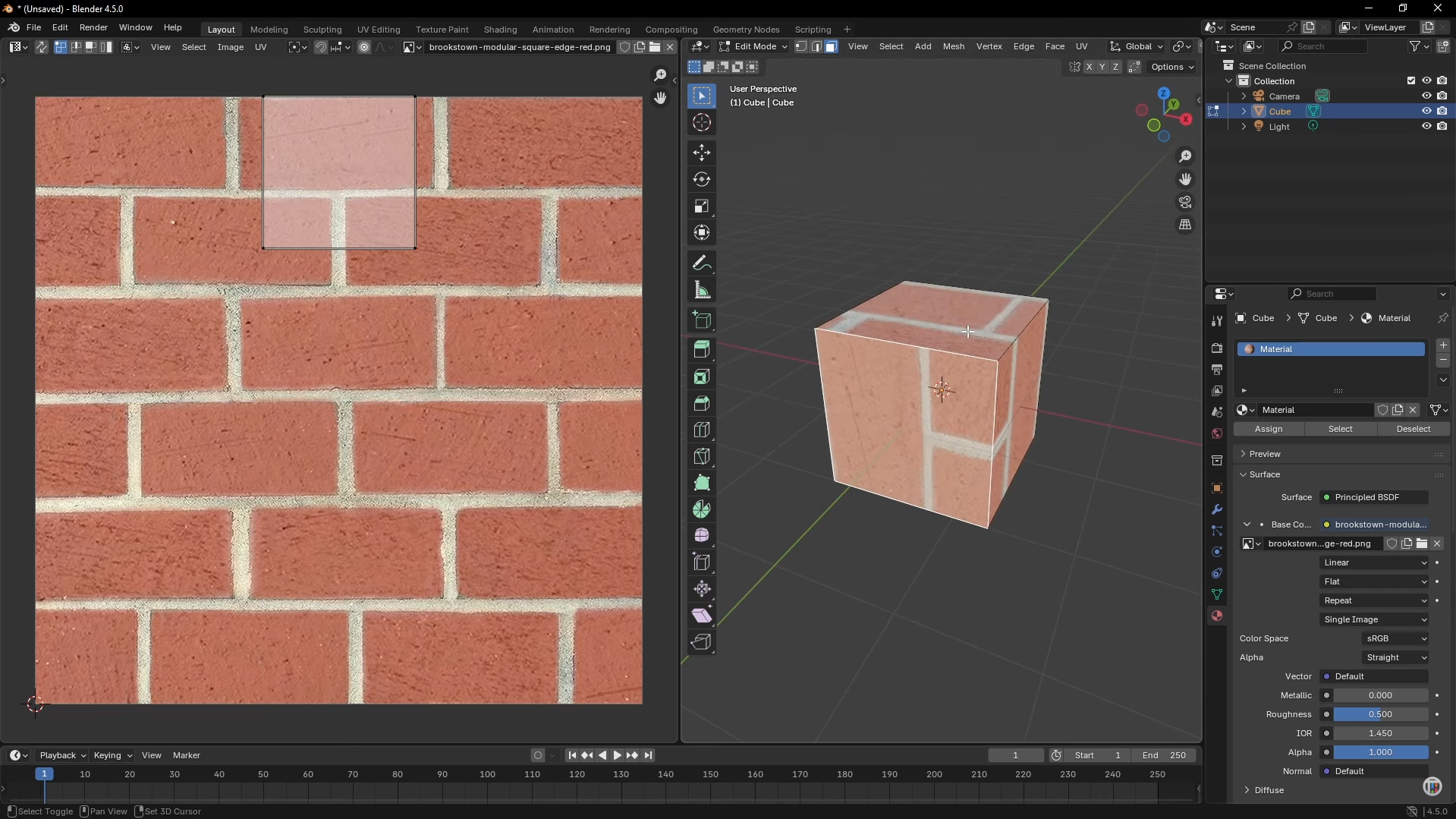
Appuyez sur « Tab » pour passer en « mode Édition », puis sur « A » pour sélectionner toutes les faces de votre objet.
Dans une zone d'éditeur, basculez vers l'« Éditeur UV » à l'aide du menu « Type d'éditeur » situé dans le coin de cette zone.
Dans l'éditeur UV, sélectionnez le dépliage UV et appuyez sur « S » pour le redimensionner ou sur « G » pour le déplacer jusqu'à ce que la texture s'adapte aux surfaces du modèle. Utilisez « R » pour faire pivoter le dépliage si le motif apparaît dans la mauvaise orientation.
Étape 4 : appliquez une texture à une face spécifique
En « mode Édition », passez à la « sélection de faces » à l'aide de l'icône de sélection de faces ou en appuyant sur « 3 » sur la rangée de chiffres du clavier.
Dans « Propriétés du matériau », cliquez sur « + » pour ajouter un emplacement de matériau, sélectionnez « Nouveau » et ajustez sa « Couleur de base » si vous souhaitez un matériau distinct pour d'autres faces.
Sélectionnez la face à texturer, choisissez le matériau contenant votre texture d'image, puis cliquez sur « Assigner » pour l'appliquer uniquement à cette face.
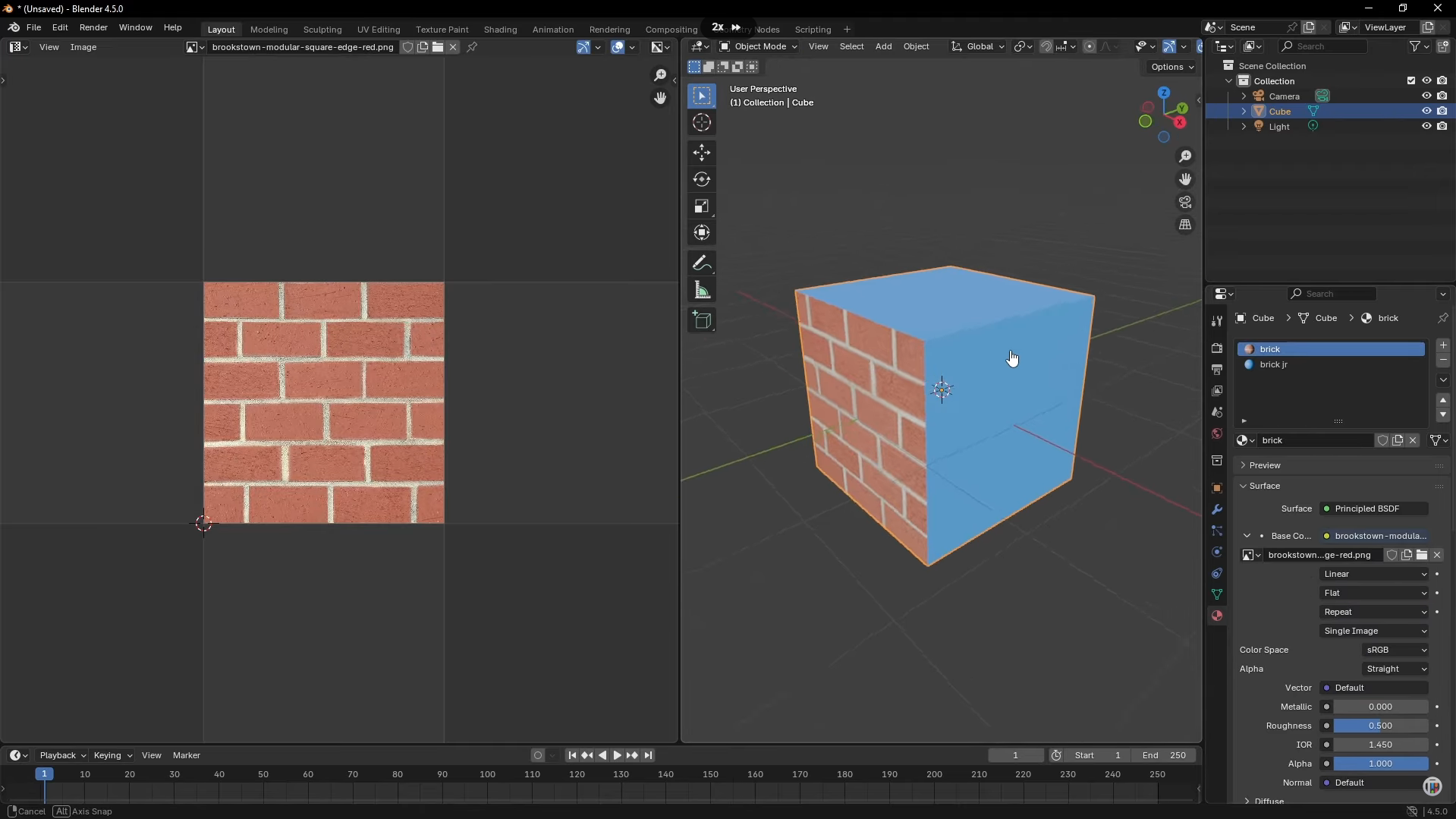
Ajouter plusieurs textures à un objet dans Blender
Blender vous permet d'appliquer différentes textures aux faces d'un même objet, ce qui facilite la combinaison de matériaux comme le bois, le métal et la pierre dans un seul modèle. Pour cela, créez des emplacements de matériau distincts et attribuez chacun aux faces de votre choix. Voici comment procéder, étape par étape.
Étape 1 : Créer des emplacements de matériau distincts
Sélectionnez votre objet et appuyez sur « Tab » pour passer en « Mode Édition ».
Ouvrez les « Propriétés des matériaux » à droite, puis cliquez sur « + » pour ajouter un emplacement de matériau pour chaque texture que vous souhaitez utiliser.
Sélectionnez chaque emplacement, cliquez sur « Nouveau » et donnez aux matériaux des noms explicites afin de pouvoir les identifier facilement par la suite.
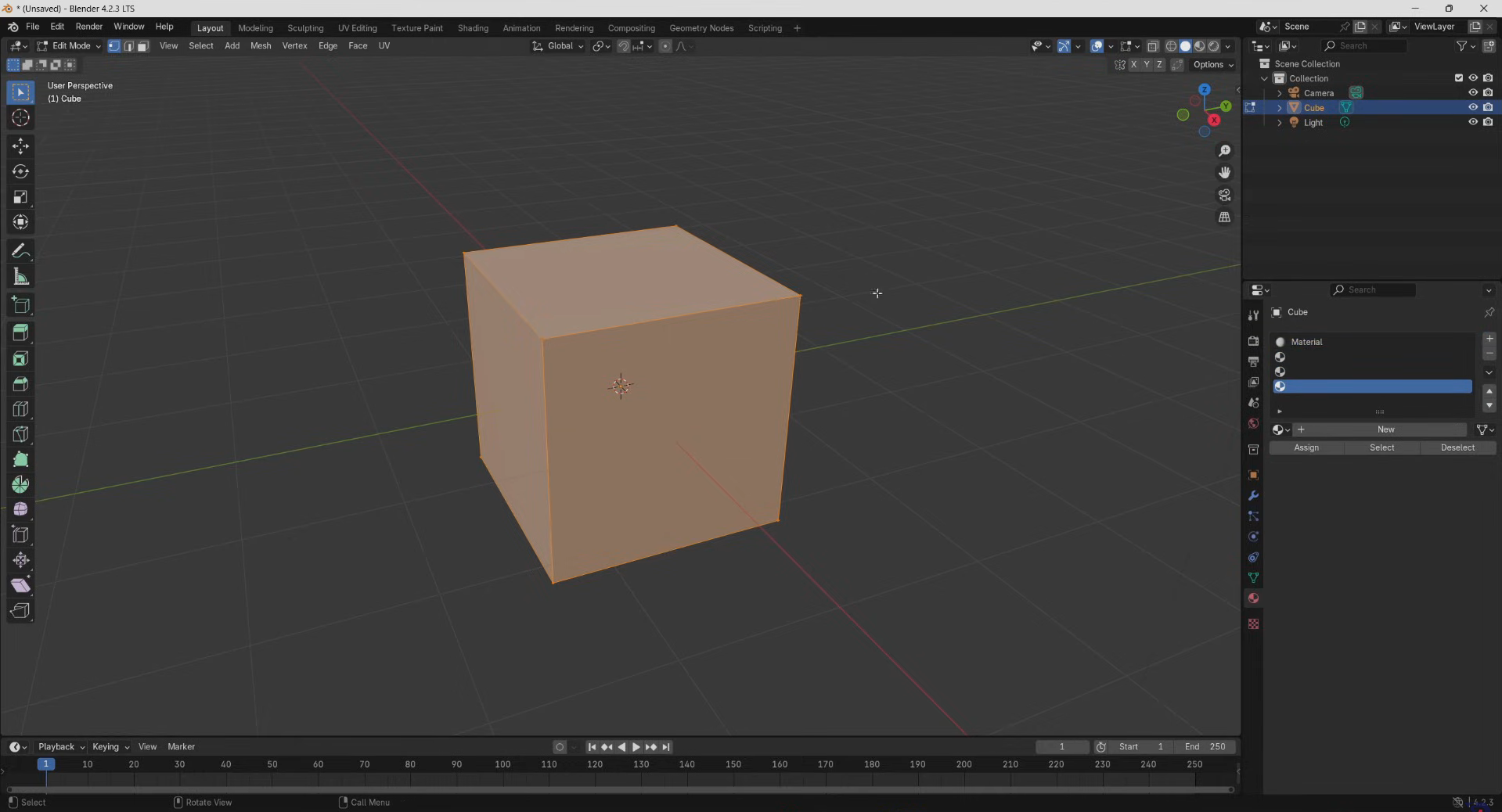
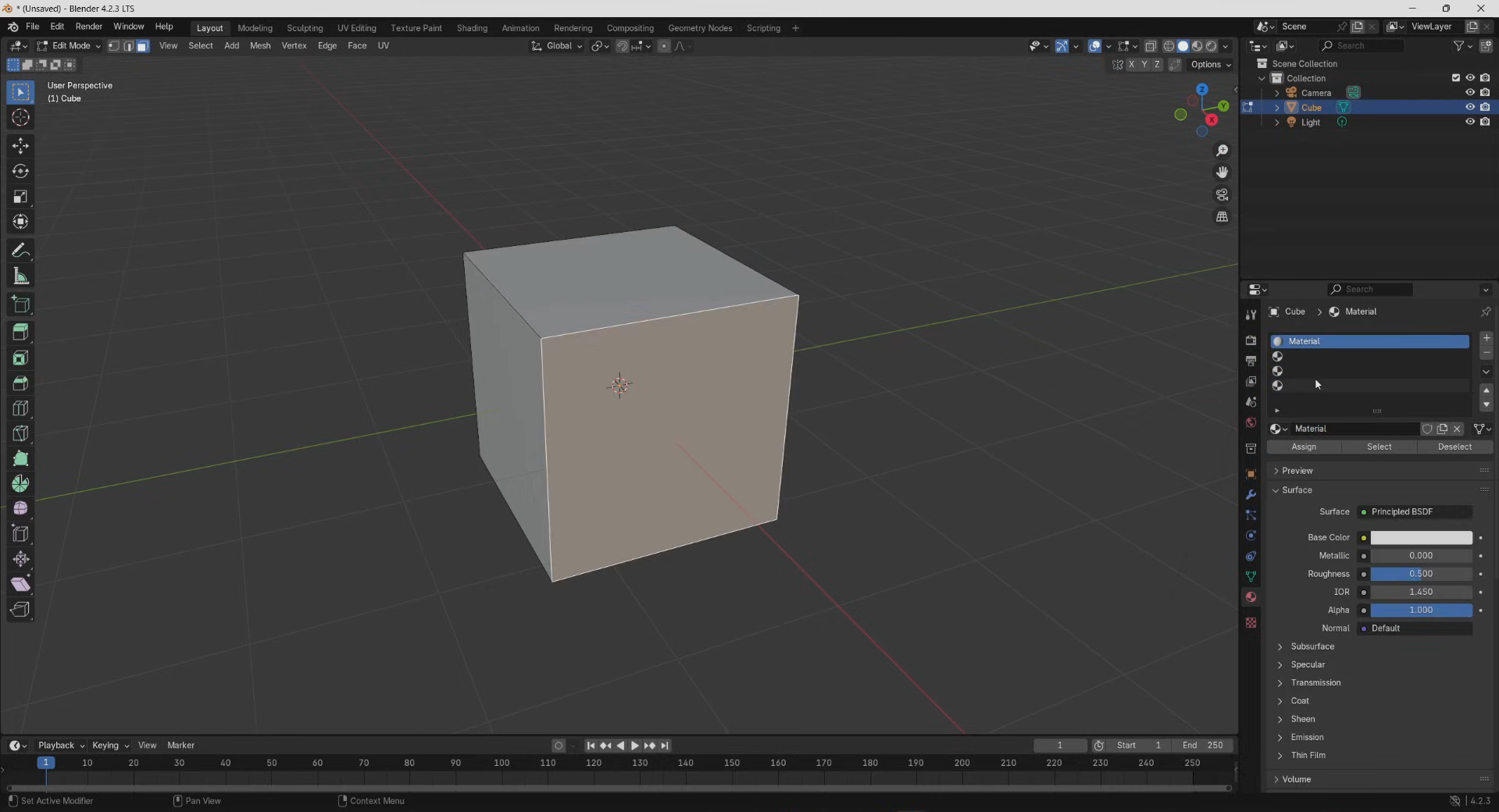
Étape 2 : Attribuer des matériaux à différentes faces
Passez en « Sélection de faces » à l'aide de l'icône de sélection de faces située dans le coin supérieur gauche, puis sélectionnez la face à modifier.
Choisissez l'emplacement de matériau approprié dans les « Propriétés des matériaux », puis cliquez sur « Assigner » pour l'appliquer à la face sélectionnée.
Répétez cette opération pour les autres faces, en sélectionnant à chaque fois un emplacement de matériau différent afin de créer des zones aux textures distinctes.
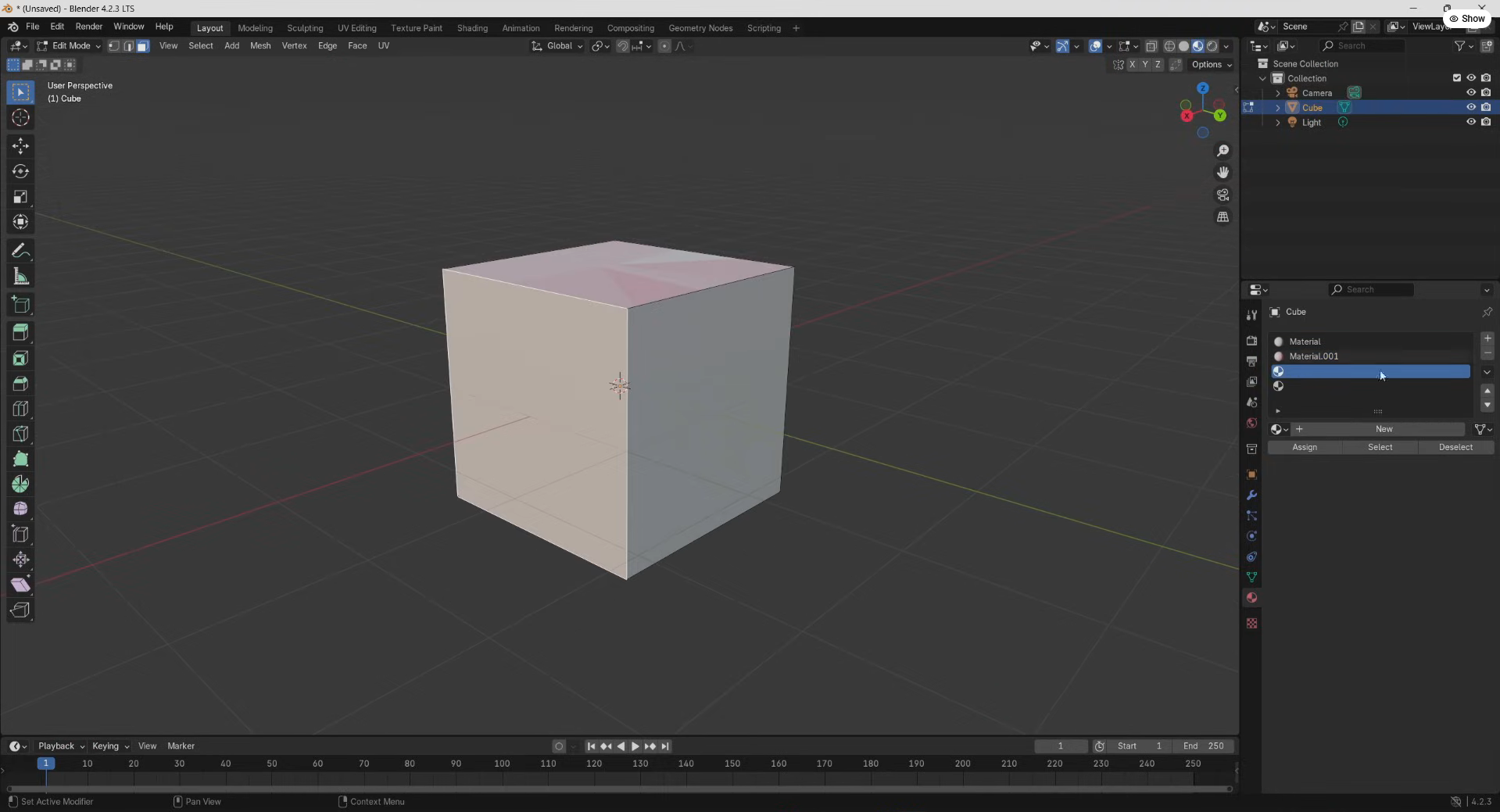
Étape 3 : Ajouter des textures et prévisualiser le résultat
Sélectionnez un emplacement de matériau, puis cliquez sur le cercle jaune à côté de « Couleur de base » et choisissez « Texture d'image ».
Cliquez sur « Ouvrir », sélectionnez l'image souhaitée, puis cliquez sur « Ouvrir l'image » pour charger la texture dans le matériau.
Passez en « Aperçu des matériaux » à l'aide des icônes d'ombrage de la fenêtre de visualisation situées dans le coin supérieur droit pour vérifier chaque face, puis répétez l'opération pour les matériaux restants.
Types de textures dans Blender
Blender propose différents types de textures pour créer des surfaces réalistes, ajouter des détails fins et élaborer des matériaux complexes. Chaque type fonctionne différemment ; le choix dépend donc de votre modèle et de l'effet recherché. Voici les principaux types de textures dans Blender.
Textures d'image
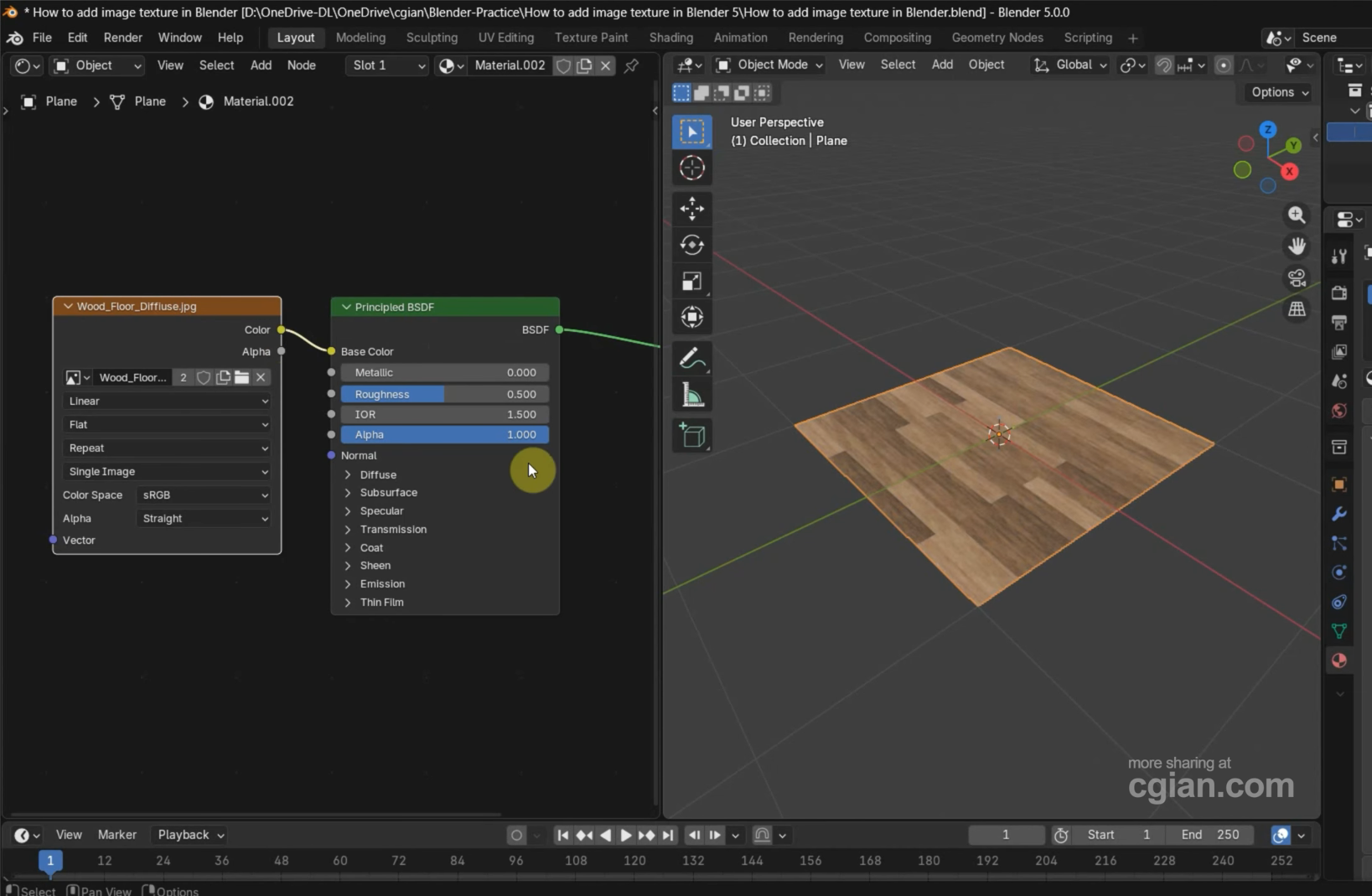
Les textures d'image utilisent des fichiers image externes pour ajouter des détails réalistes à un modèle 3D, comme le veinage du bois, des motifs de briques, du tissu ou des surfaces peintes. Vous pouvez charger une image à l'aide du nœud « Texture d'image » dans l'Éditeur de shaders et la connecter à l'entrée de shader appropriée. Le dépliage UV permet de positionner correctement l'image sur les surfaces du modèle et d'éviter les étirements ou déformations indésirables.
Textures procédurales
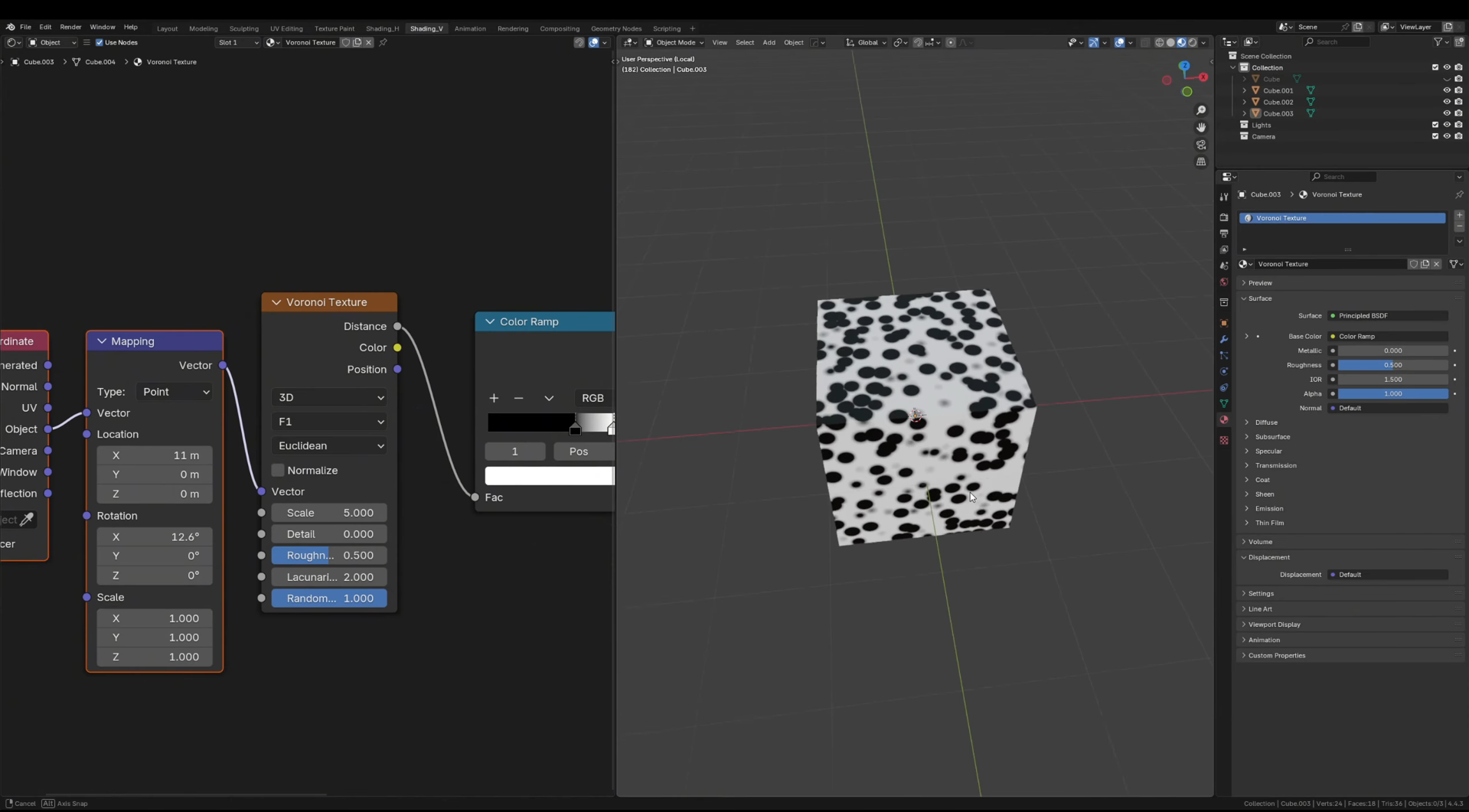
Les textures procédurales génèrent des motifs à l'aide de calculs mathématiques plutôt que de s'appuyer sur des fichiers image externes. Blender propose notamment « Texture de bruit », « Texture de Voronoï » et « Texture d'onde » pour créer des effets tels que la pierre, les nuages, le marbre et les surfaces irrégulières. Vous pouvez ajuster leurs paramètres, combiner plusieurs nœuds et réutiliser les résultats sur différents objets sans avoir besoin d'images de texture distinctes.
Textures volumétriques
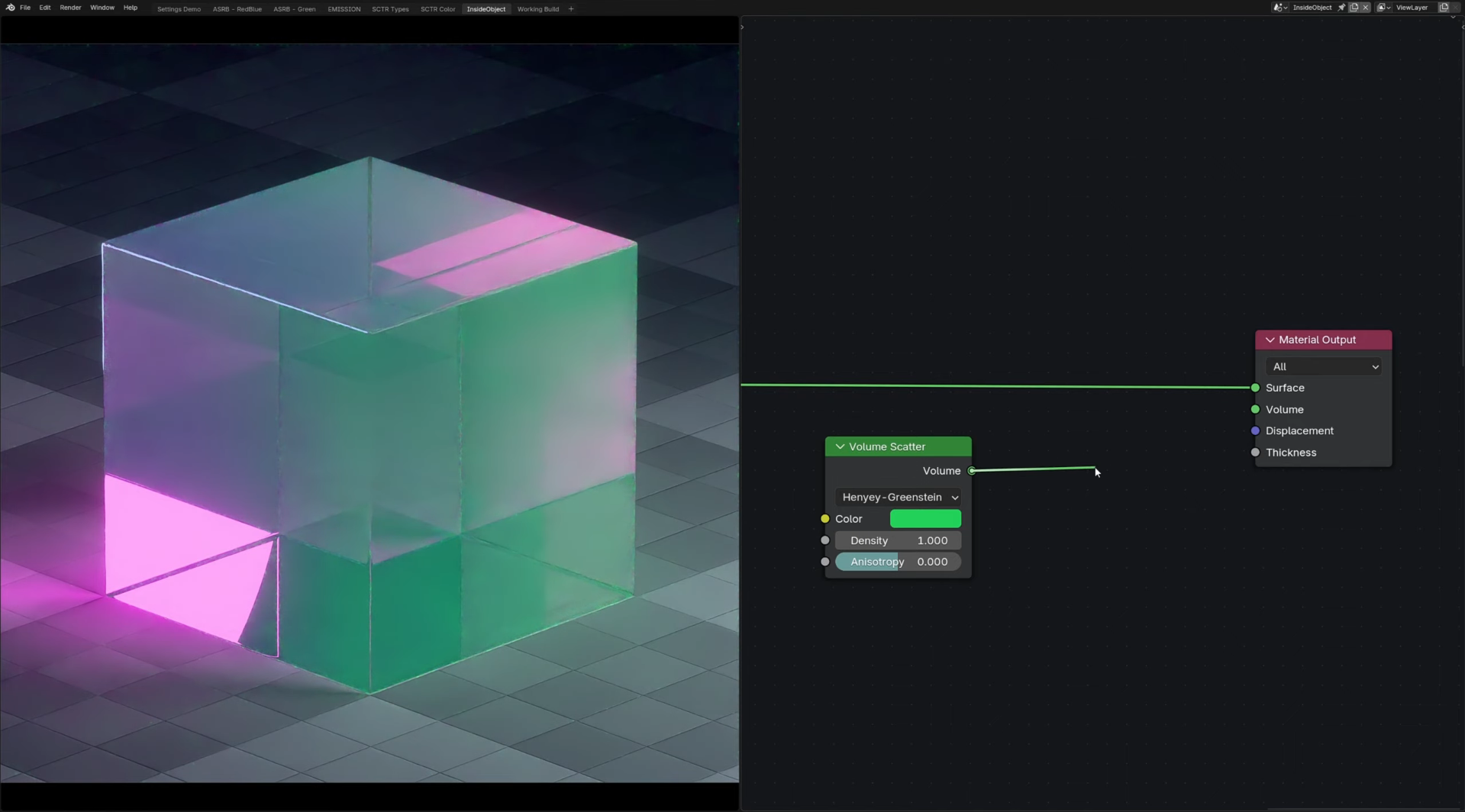
Les textures volumétriques définissent des détails au sein d'un espace tridimensionnel au lieu de couvrir uniquement la surface extérieure d'un objet. Elles sont utiles pour créer des effets comme la fumée, le brouillard, les nuages et d'autres matériaux dont la densité ou la couleur varie dans tout le volume. Dans Blender, vous pouvez combiner des shaders de volume avec des textures procédurales pour contrôler la façon dont la lumière interagit avec ces effets et créer des scènes atmosphériques plus crédibles.
Cartes d'environnement
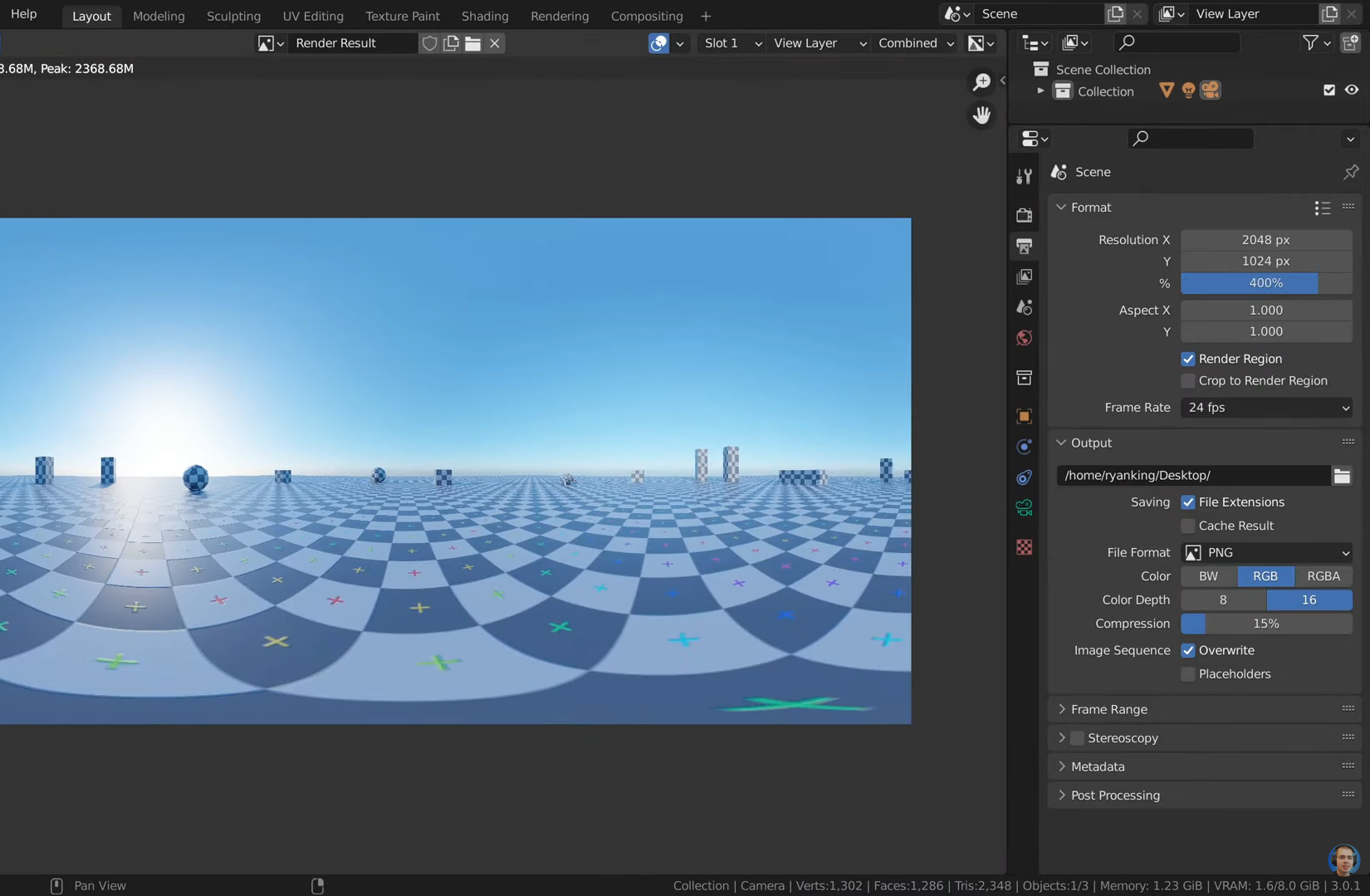
Les cartes d'environnement capturent ou représentent l'environnement d'une scène afin de fournir un éclairage et des reflets réalistes. Dans Blender, vous pouvez utiliser une image d'environnement, telle qu'une HDRI, avec un nœud « Texture d'environnement » connecté au shader du monde pour éclairer les objets et refléter les détails environnants. Cette méthode est utile pour la visualisation de produits, les surfaces métalliques et les scènes qui nécessitent un éclairage environnemental d'apparence naturelle.
Textures basées sur les données ou les modificateurs
Les textures basées sur les données et les modificateurs influencent les propriétés d'un modèle plutôt que de simplement ajouter une image visible. Selon la configuration, les données de texture peuvent contrôler le déplacement, la déformation ou la répartition des détails de surface. Les modificateurs et les nœuds de géométrie de Blender permettent d'utiliser ces informations pour créer des formes variées et des effets procéduraux avec davantage de flexibilité.
Textures de pinceau
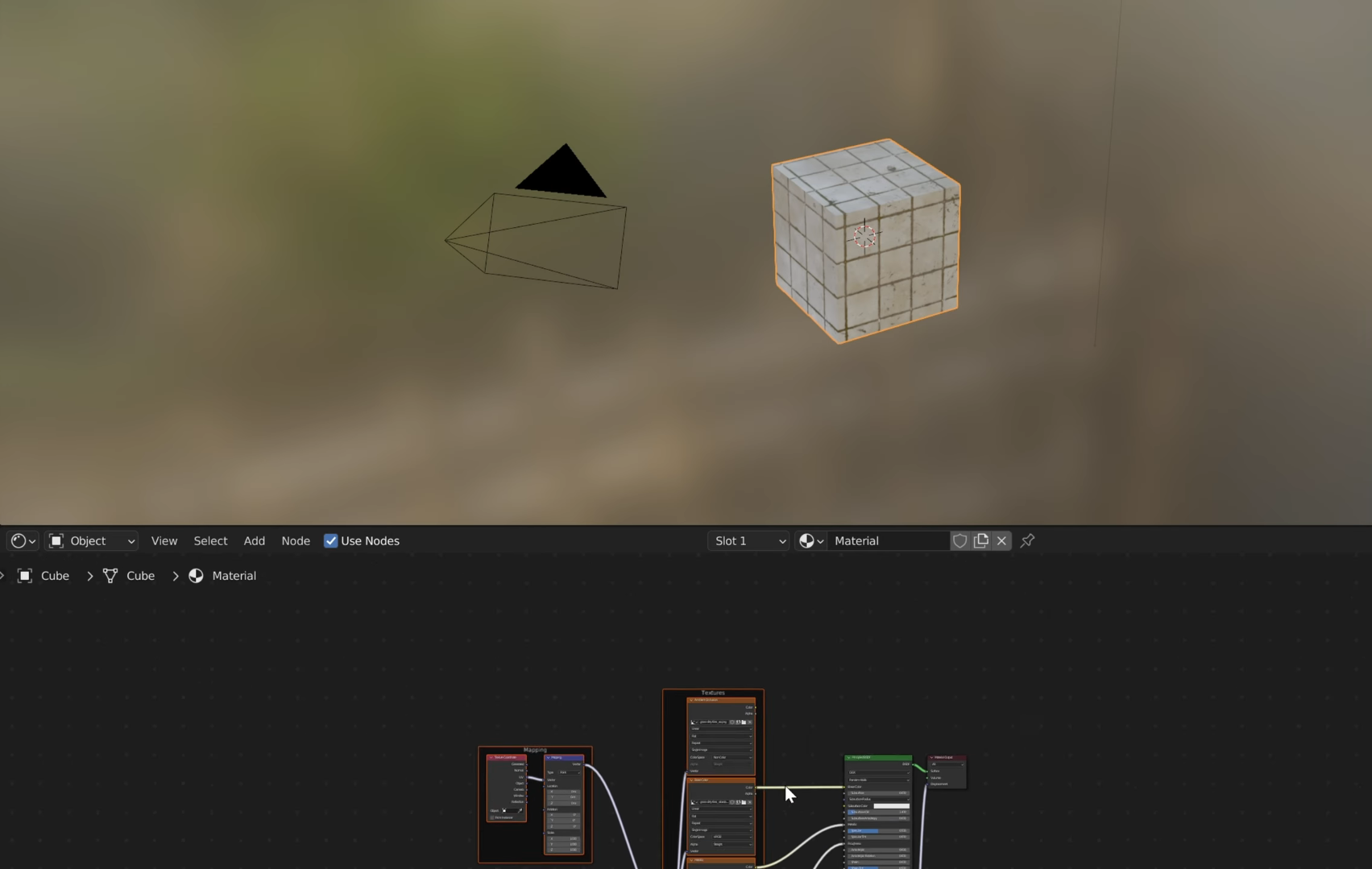
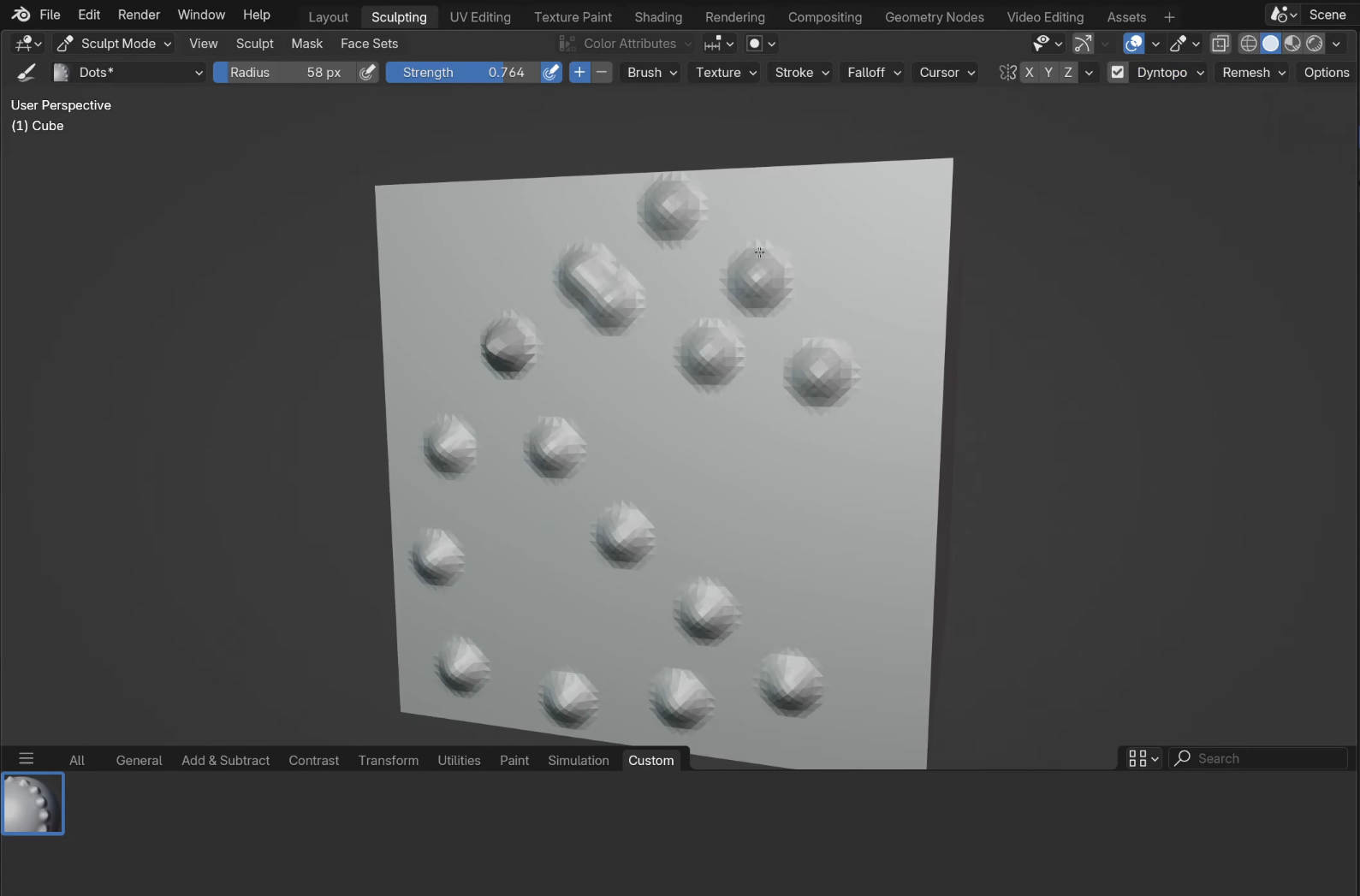
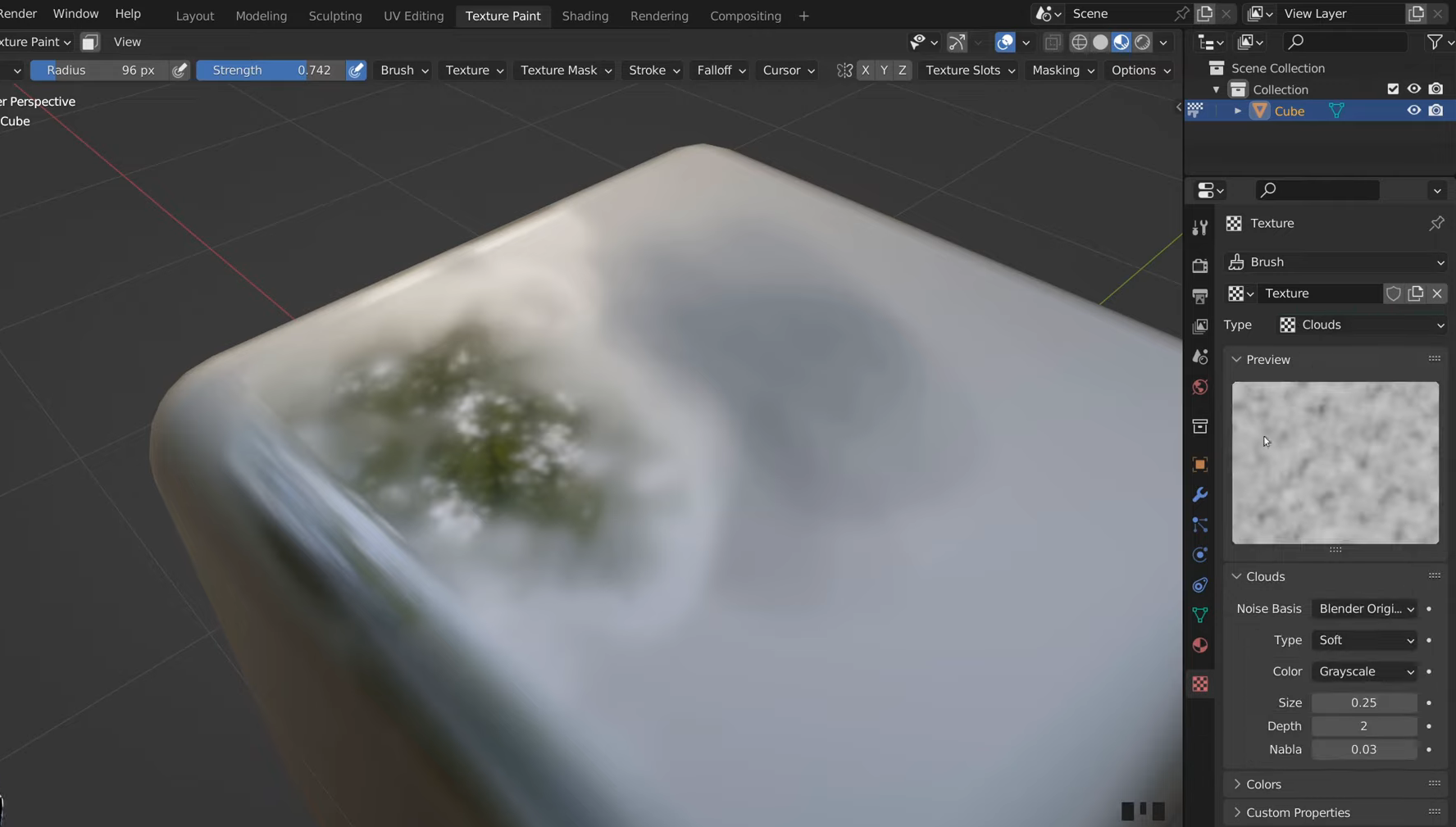
Les textures de pinceau sont principalement utilisées pour la peinture de textures et la sculpture afin de contrôler la manière dont un pinceau applique de la couleur ou modifie la surface d'un modèle. Elles permettent de créer des effets tels qu'une peinture rugueuse, des points dispersés, des rayures et des traits irréguliers, afin d'ajouter des détails sans avoir à réaliser chaque marque manuellement. Dans Blender, vous pouvez ajuster les paramètres du pinceau et le positionnement de la texture pour obtenir différents motifs lorsque vous peignez ou sculptez votre modèle.
Cartes de texture (couleur, rugosité, normales, etc.)
Les cartes de texture contrôlent différentes propriétés des matériaux et rendent les objets 3D plus réalistes sous l'éclairage. Les cartes de couleur définissent la couleur de base, les cartes de rugosité contrôlent la brillance et les cartes de normales simulent des détails de surface sans ajouter de géométrie supplémentaire. Dans Blender, vous pouvez connecter ces cartes aux entrées correspondantes d'un shader « BSDF Principled » afin d'affiner des matériaux comme le métal, le plastique et la pierre.
Bonnes pratiques pour appliquer des textures dans Blender
Appliquer des textures dans Blender ne consiste pas seulement à choisir les bonnes couleurs ou les bons matériaux. De petits ajustements du positionnement, de l'échelle et de l'éclairage des textures peuvent faire une différence notable dans le réalisme et le rendu soigné de votre modèle. Gardez ces conseils d'experts à l'esprit pour obtenir de meilleurs résultats et éviter les erreurs courantes de texturage.
Commencez par un dépliage UV propre
Un dépliage UV correctement réalisé permet aux textures de s'adapter à votre modèle sans étirement ni déformation. En mode Édition, sélectionnez votre géométrie, appuyez sur « U », puis choisissez une méthode de dépliage adaptée. Vérifiez la disposition UV et ajustez les îlots avant d'appliquer des textures détaillées.
Utilisez des textures haute résolution
Les textures haute résolution préservent les détails fins, surtout lorsque votre modèle est proche de la caméra. Choisissez des dimensions d'image adaptées aux besoins de votre projet, car des fichiers trop volumineux peuvent accroître l'utilisation de la mémoire et ralentir le rendu. Adaptez la résolution de la texture à la taille de l'objet et à la distance d'affichage.
Utilisez le BSDF Principled pour des matériaux réalistes
Le shader BSDF Principled vous aide à créer des matériaux comme le métal, le plastique, le bois et le tissu. Ajustez des propriétés telles que Base Color, Metallic et Roughness pour contrôler la façon dont les surfaces réagissent à la lumière. La connexion de cartes de textures appropriées rend les matériaux plus convaincants.
Réglez les cartes de couleurs sur sRGB ; réglez les cartes de données sur Non-Color
Les textures de couleur utilisent généralement l'espace colorimétrique sRGB afin d'afficher correctement les couleurs. Les cartes de données, notamment les cartes de rugosité, métalliques et normales, doivent généralement utiliser « Non-Color », car elles contiennent des informations sur la surface plutôt que des couleurs visibles. Des réglages corrects permettent d'éviter des résultats inattendus sur les matériaux.
Combinez des cartes de couleurs, de rugosité et de déplacement
La combinaison de cartes de textures vous donne un meilleur contrôle sur l'apparence d'un matériau. Les cartes de couleurs définissent la couleur de la surface, les cartes de rugosité contrôlent les reflets et les cartes de déplacement peuvent modifier la géométrie de la surface. Connectez chaque carte à l'entrée appropriée pour créer des matériaux plus détaillés et réalistes.
Ajoutez des imperfections telles que des rayures, de la saleté et de l'usure
Des surfaces parfaitement propres peuvent donner aux modèles 3D un aspect artificiel. Ajoutez de légères rayures, de la poussière, de la saleté ou de l'usure sur les bords à l'aide de cartes de textures, de nœuds procéduraux ou de peinture de texture. Ces détails créent une apparence plus naturelle sans détourner l'attention de la conception d'ensemble.
Contrôlez le positionnement avec des nœuds Mapping
Les nœuds Mapping vous permettent de contrôler la façon dont les textures apparaissent sur la surface d'un objet. Connectez les nœuds « Texture Coordinate » et « Mapping » pour ajuster la position, la rotation et l'échelle des textures. Cela est particulièrement utile lorsque vous créez des textures dans Blender et souhaitez obtenir des motifs cohérents sur plusieurs objets.
Testez les textures avec différents éclairages
Une texture peut paraître réaliste sous un éclairage, mais sembler trop sombre ou trop brillante sous un autre. Utilisez les modes d'affichage « Material Preview » et « Rendered » pour tester différentes directions et intensités d'éclairage. Vous pourrez ainsi repérer les problèmes et obtenir un rendu équilibré et réaliste.
Conseil bonus : créez des modèles 3D texturés avec Kimi 3D Make
Si vous explorez la modélisation 3D texturée dans Blender, Kimi 3D Make offre une autre façon de donner vie à vos idées. Décrivez le modèle que vous souhaitez créer ou importez une image de référence, et Kimi 3D Make générera un modèle 3D à partir de vos indications. Vous pouvez explorer différentes finitions de surface, couleurs et détails visuels afin d'obtenir le rendu souhaité. C'est une option utile pour transformer des concepts initiaux en ressources 3D pour des idées de produits, des conceptions de personnages et des projets créatifs.
Comment appliquer une texture à un modèle 3D avec Kimi 3D Make
Kimi 3D Make facilite la transformation de vos idées ou de vos images de référence en modèles 3D, sans partir de zéro. Vous pouvez générer un modèle en quelques étapes simples et explorer les résultats avant d'affiner votre conception. Suivez les étapes ci-dessous pour commencer à utiliser Kimi 3D Make.
Étape 1 : importez votre modèle 3D et saisissez des prompts
Importez votre modèle 3D dans Kimi 3D Make et décrivez les couleurs et les textures que vous souhaitez appliquer. Indiquez votre palette de couleurs, vos motifs de surface et votre finition préférés pour créer un design de tasse élégant et attrayant.
Exemple de prompt :
Apply a fashionable pastel gradient texture to this 3D cup, blending blush pink, lavender, and soft sky blue. Add a delicate embossed geometric pattern with fine diagonal lines and small repeating diamond shapes around the surface. Use a smooth, glossy ceramic finish with subtle highlights to emphasize the texture and color transitions. Keep the original shape and proportions of the cup, creating a modern, elegant design with distinctive surface details.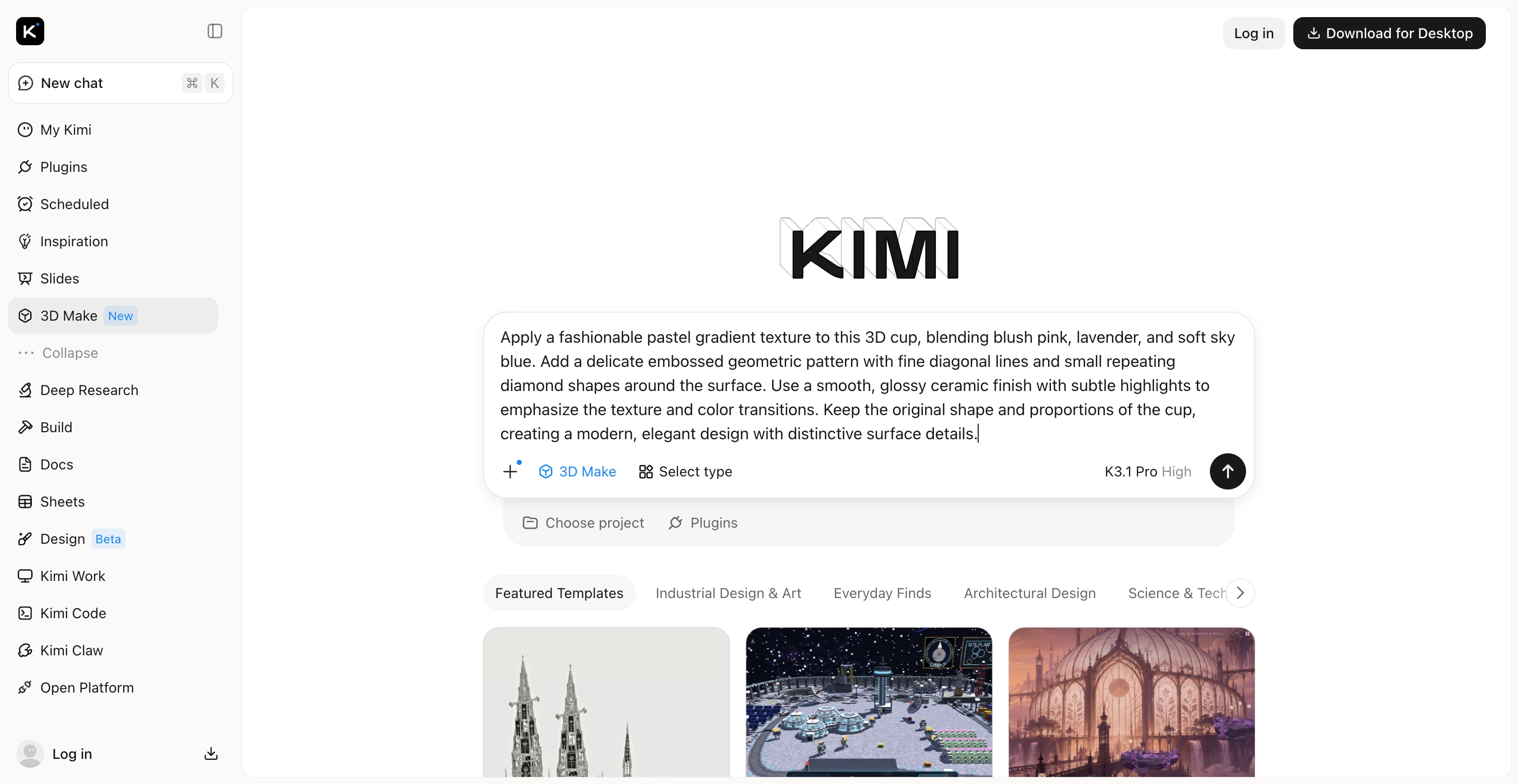
Étape 2 : modifiez votre modèle 3D
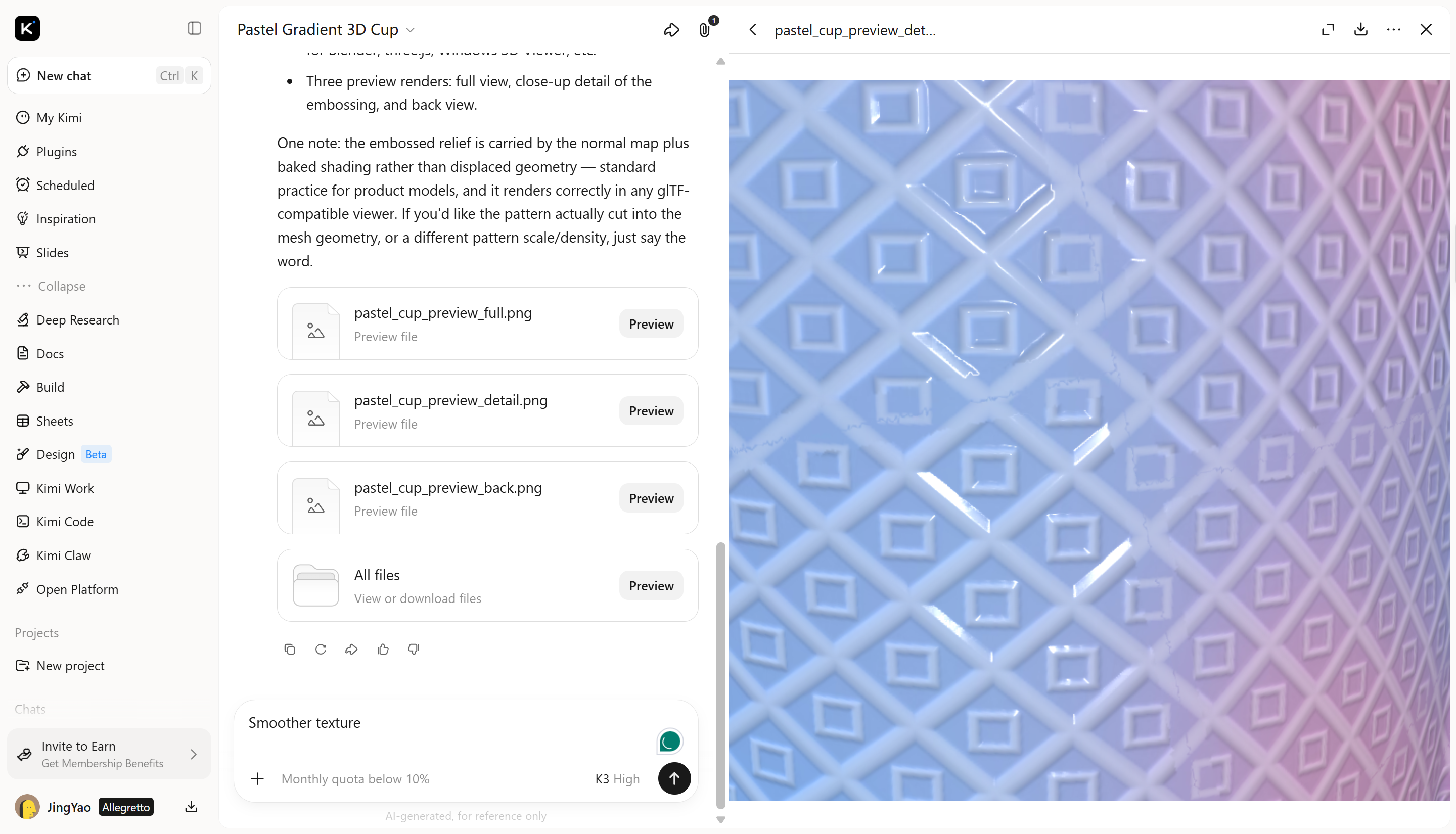
Examinez le résultat généré et affinez les couleurs et les textures de la tasse à l'aide de prompts de suivi. Essayez différentes combinaisons de couleurs, ajoutez des motifs élégants ou ajustez la finition de surface pour obtenir un style plus tendance. Expérimentez des effets mats, brillants ou métalliques afin de correspondre à l'esthétique souhaitée.
Étape 3 : vérifiez et exportez
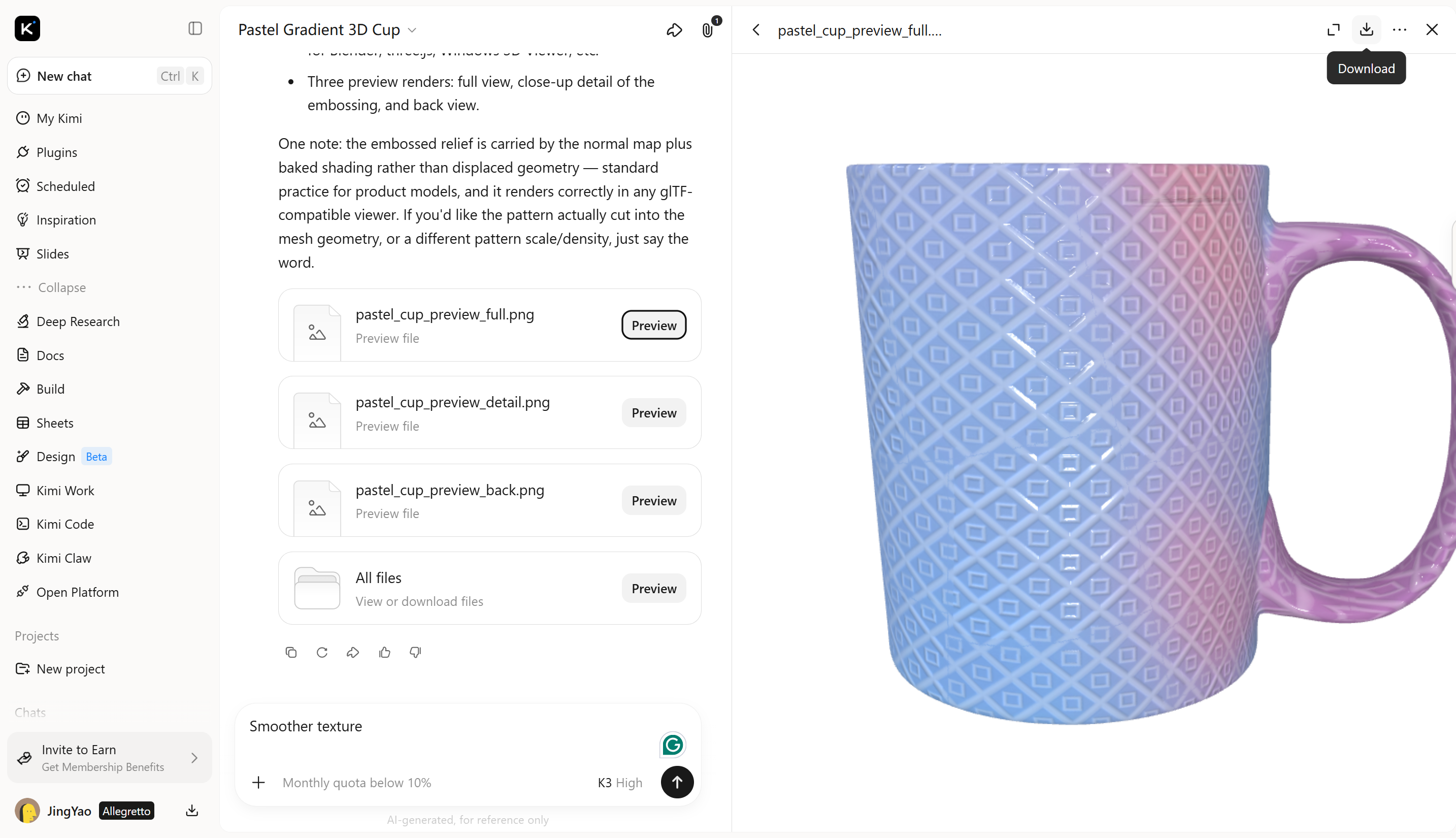
Examinez la tasse terminée sous différents angles afin de vérifier la cohérence de ses couleurs, la netteté de ses motifs et son apparence générale. Lorsque le résultat vous convient, exportez votre modèle 3D finalisé pour l'utiliser dans des présentations de produits, des portfolios de conception, des contenus promotionnels ou des publications en ligne.
Fonctionnalités clés
Générez des modèles 3D à partir de prompts et de références : Transformez des descriptions textuelles ou des références visuelles en modèles 3D avec Kimi 3D Make. Partez d'un concept de base ou d'une référence de produit pour définir la forme et l'apparence avant d'affiner les détails de surface.
Améliorez les surfaces avec des détails de texture : Décrivez l'apparence de surface souhaitée, comme du métal brossé, de la céramique lisse, un veinage naturel du bois ou de la pierre brute. Utilisez des prompts et des références visuelles pour orienter l'apparence générale du modèle et créer des visuels 3D plus expressifs.
Explorez différents styles de matériaux : Expérimentez différentes couleurs, finitions et apparences de surface pour explorer des pistes créatives pour votre modèle. Développez des rendus adaptés à la visualisation de produits, aux scènes numériques et aux projets créatifs.
Utilisez des outils spécialisés pour des flux de travail 3D avancés : Pour un texturage, une modélisation et une animation plus détaillés, Kimi Work donne accès à des outils tels que Blender et Tripo 3D via des modules d'extension. Utilisez Blender pour la modélisation et l'animation avancées, ou Tripo 3D pour générer des modèles à partir de prompts textuels et d'images. Selon l'outil, les formats pris en charge incluent FBX, STL, USDZ, BLEND, GLB, glTF et OBJ, ce qui vous permet de poursuivre la modification et le développement de vos ressources.
Conclusion
Comprendre comment créer une texture dans Blender vous aide à améliorer vos modèles 3D et à obtenir le rendu souhaité. Avec les bonnes techniques, vous pouvez créer aussi bien des surfaces simples que des matériaux détaillés et réalistes. Si vous souhaitez explorer une autre approche, essayez Kimi 3D Make pour générer et affiner des modèles 3D texturés à partir de prompts textuels ou d'images.
FAQ
U pour le déplier. Ouvrez l'éditeur UV et ajustez les îlots UV afin de réduire les étirements et les déformations. Vous pouvez également vérifier le dépliage UV avec une texture à damier pour repérer les zones problématiques.



