
Votre couverture Facebook est l’une des premières choses que les gens remarquent ; une image sobre ou mal conçue risque donc de ne pas faire bonne impression. Le problème, c’est que créer un design original demande souvent plus de temps et de compétences que prévu. Les outils d’IA peuvent simplifier le processus en vous aidant à générer des mises en page, des graphismes et du texte à partir de vos idées. Vous pouvez ainsi créer facilement une couverture soignée sans partir de zéro. Découvrez comment créer une photo de couverture Facebook avec l’IA.
Comment créer une photo de couverture Facebook en quelques étapes simples
Une couverture réussie ne nécessite pas de commencer par un travail de conception complexe. Grâce à l’IA, vous pouvez concrétiser votre idée et apporter des modifications au fur et à mesure, même sans compétences en design.
Kimi Design est un outil de conception basé sur l’IA qui vous permet de créer des visuels personnalisés à partir de prompts simples. Il peut générer des mises en page, des graphismes, des couleurs et du texte selon votre description. Vous pouvez ensuite affiner le design avec des instructions en langage naturel jusqu’à ce qu’il corresponde au style recherché. Il devient ainsi plus facile de créer une couverture Facebook soignée sans avoir besoin de compétences avancées en design.
Étape 1 : Décrivez votre idée de couverture Facebook
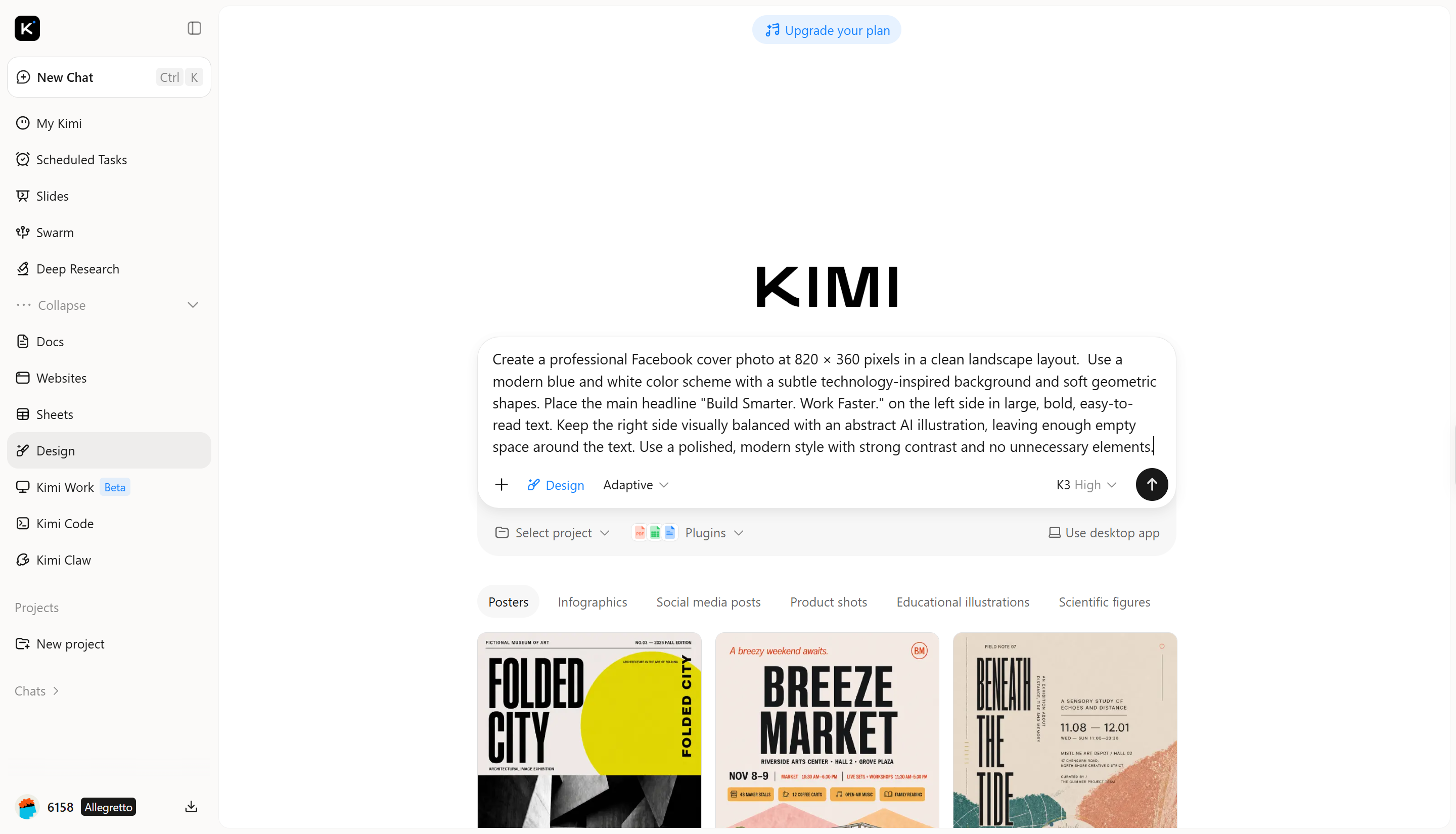
Commencez par définir clairement l’apparence souhaitée pour votre photo de couverture. Réfléchissez au sujet principal, aux couleurs, au texte, à l’ambiance et au style général avant de rédiger votre prompt. Plus votre description sera précise, plus Kimi Design pourra facilement créer un résultat conforme à votre vision.
Utilisez les bonnes dimensions
Pour la photo de couverture d’un profil personnel ou d’une page Facebook, utilisez 820 × 360 pixels comme taille de canevas recommandée. Facebook affiche la couverture à environ 820 × 312 pixels sur ordinateur et 640 × 360 pixels sur mobile ; conservez donc les textes et éléments visuels importants dans la zone de sécurité centrale afin de limiter le risque de recadrage selon les appareils.
Exemple de prompt :
Étape 2 : Laissez Kimi Design générer la photo
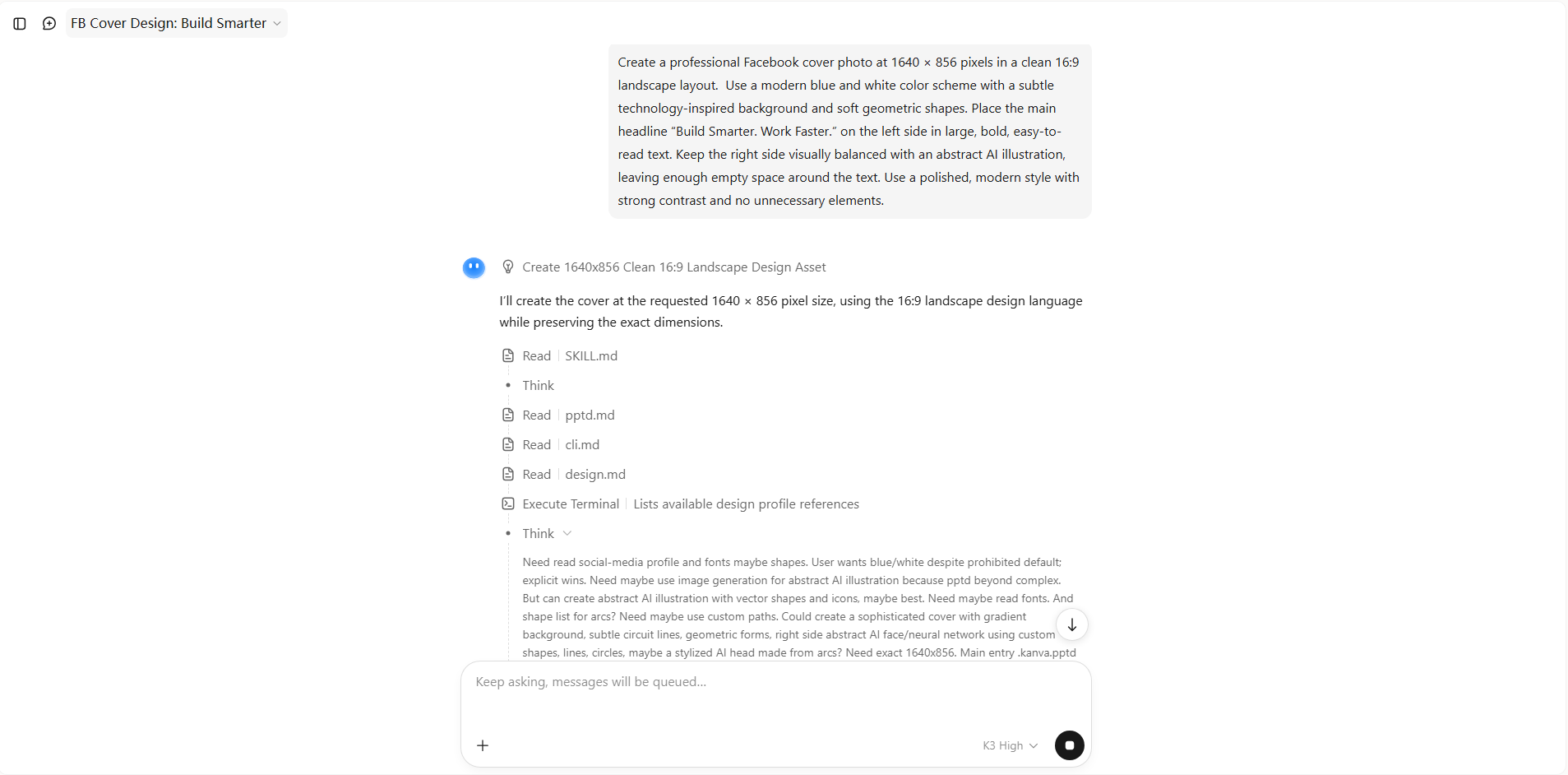
Une fois votre prompt prêt, saisissez-le dans Kimi Design et laissez l’IA transformer votre description en une couverture complète. Examinez attentivement le premier résultat et vérifiez que les dimensions, le placement du texte, les couleurs et le visuel principal correspondent à votre idée.
Étape 3 : Affinez la mise en page avec l’édition par IA
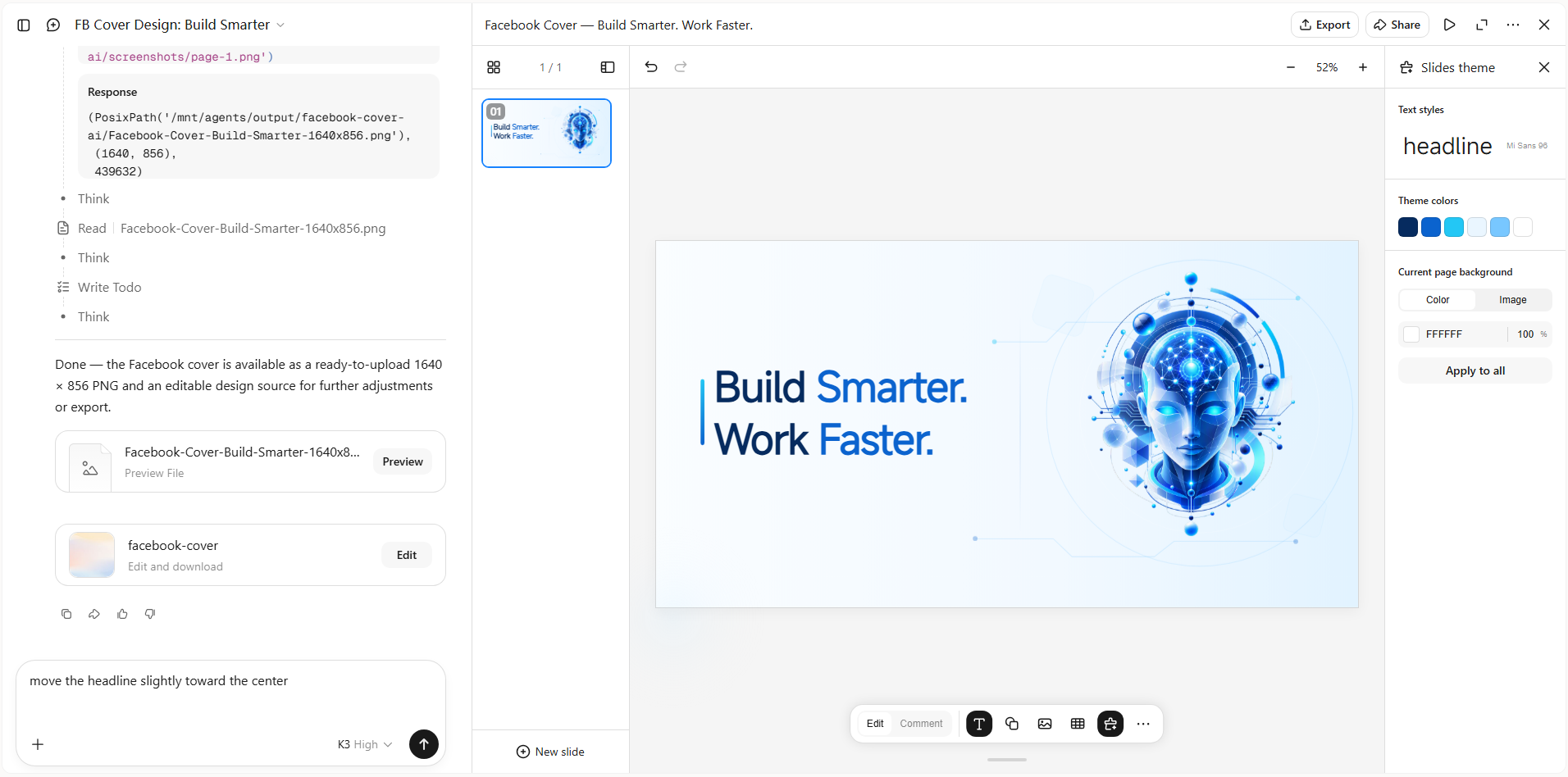
La première version n’a pas besoin d’être parfaite. Utilisez l’édition par IA pour ajuster des éléments précis, par exemple déplacer le titre, modifier l’arrière-plan, améliorer la lisibilité du texte ou remplacer le graphique principal. Donnez à Kimi Design des instructions simples, comme « déplace le titre légèrement vers le centre ». Continuez à affiner la mise en page jusqu’à ce que les éléments importants paraissent équilibrés et faciles à remarquer.
Étape 4 : Prévisualisez et exportez votre photo de couverture
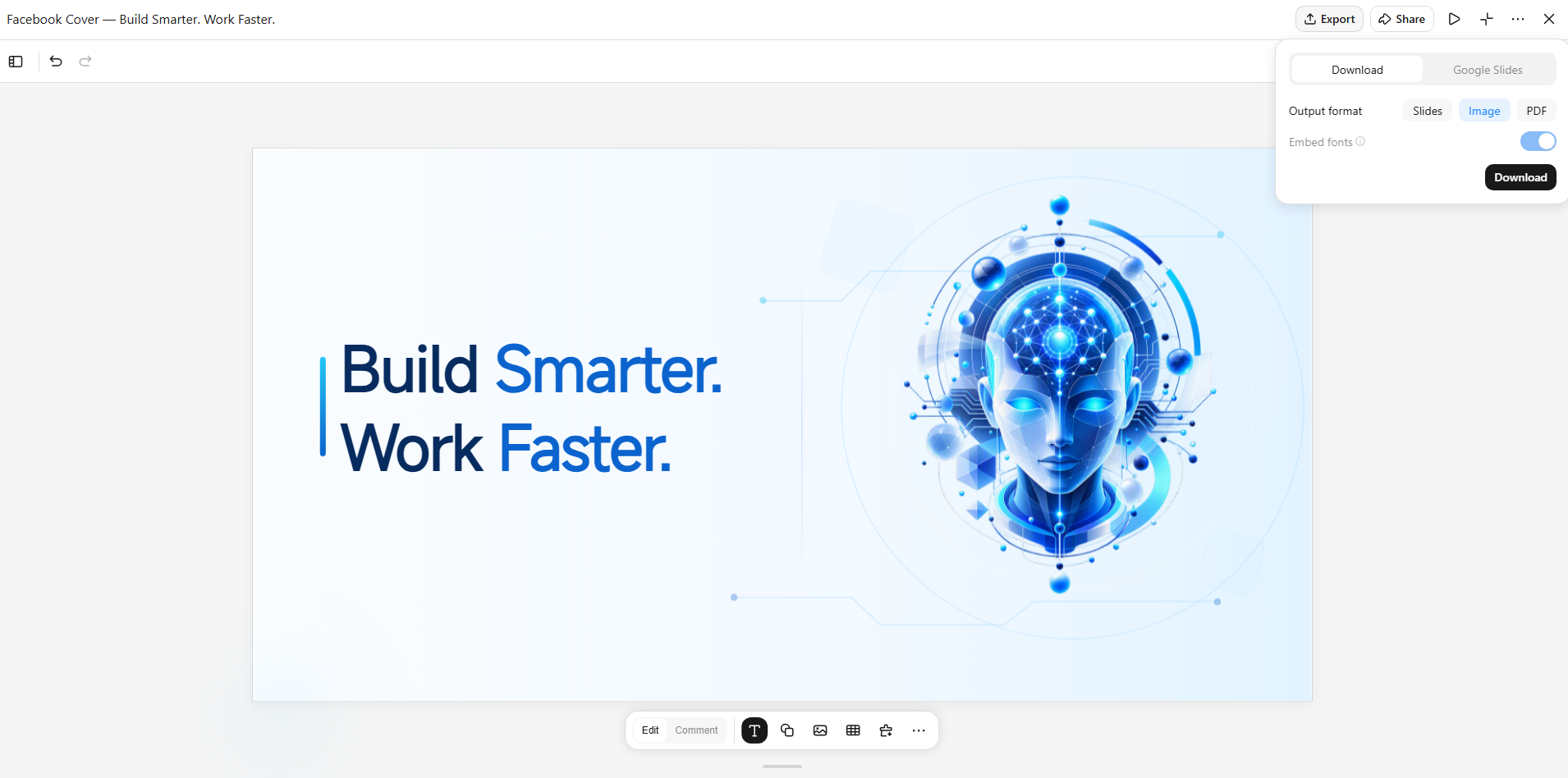
Avant l’exportation, prévisualisez la couverture complète en taille réelle et vérifiez le positionnement du texte et des visuels. Assurez-vous que les informations importantes ne sont pas trop proches des bords et que le titre reste facile à lire sur ordinateur comme sur mobile. Une fois le résultat satisfaisant, exportez le design final dans un format de haute qualité et mettez-le en ligne comme photo de couverture Facebook.
Étape 5 : Mettez-la en ligne sur Facebook
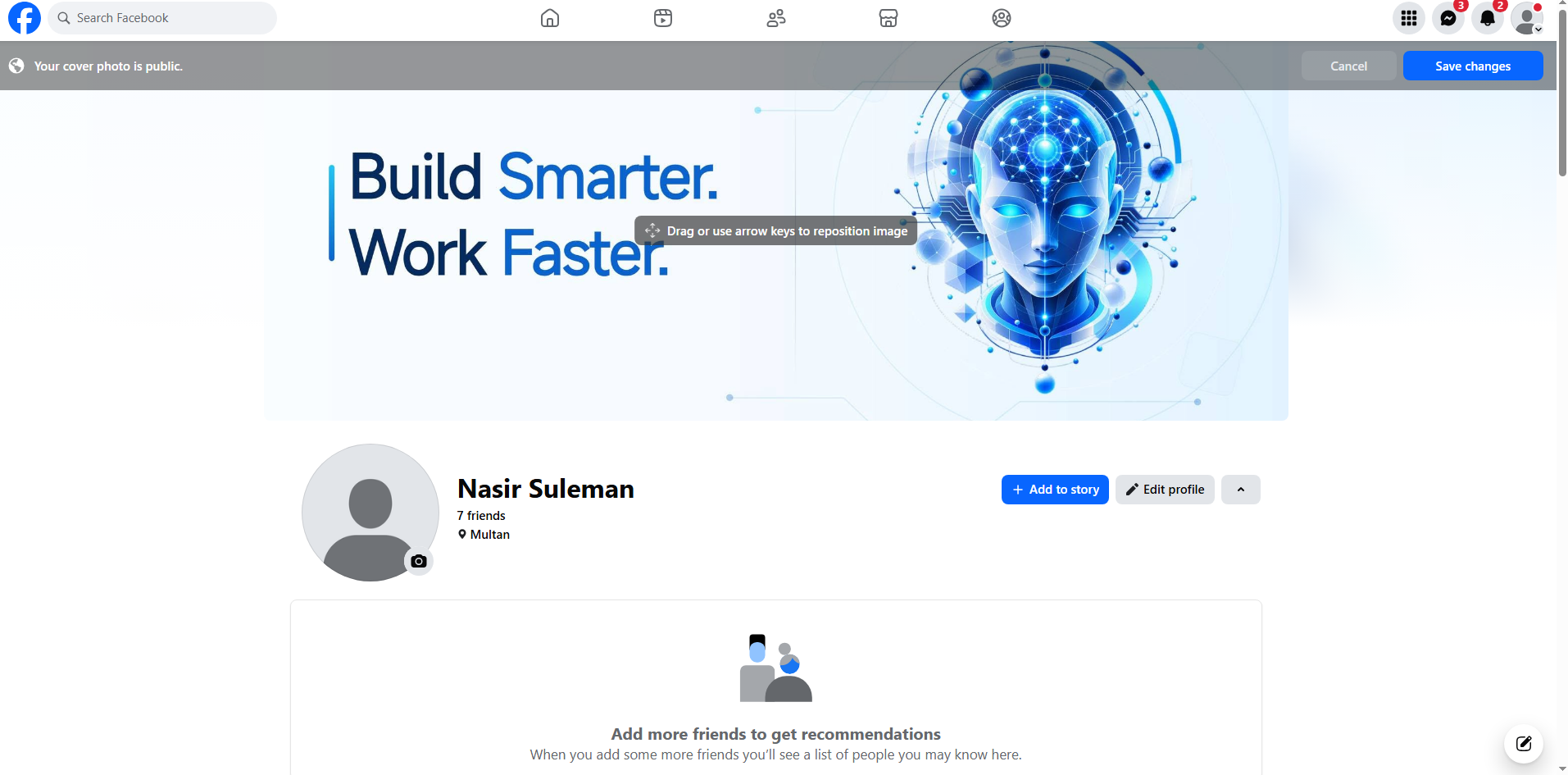
Une fois votre couverture prête, accédez à votre profil Facebook et ouvrez la section consacrée à la photo de couverture. Sélectionnez Modifier la photo de couverture, puis mettez en ligne l’image exportée depuis Kimi Design. Ajustez sa position si nécessaire, puis prévisualisez son apparence sur votre profil avant d’enregistrer les modifications. Lorsque tout est correctement aligné et lisible, cliquez sur Enregistrer pour publier votre nouvelle couverture Facebook.
Pourquoi utiliser Kimi Design pour créer une photo de couverture Facebook ?
Une couverture Facebook bien conçue peut faire plus que remplir l’espace en haut de votre profil. Le bon outil d’IA peut vous aider à passer d’une idée de base à un design soigné, tout en vous laissant le contrôle des détails. Voici pourquoi Kimi Design peut simplifier le processus :
Transformez vos idées en une photo de couverture soignée à partir d’un seul prompt
Décrivez l’apparence, le message ou le thème souhaité, ou importez des images, des vidéos et des références visuelles pour vous inspirer. Kimi Design transforme vos indications en une photo de couverture Facebook complète, en gérant pour vous la composition, la typographie, les couleurs, les images et la hiérarchie visuelle.
Créez des designs adaptés à votre marque pour tout profil ou entreprise
Créez des photos de couverture pour des profils personnels, des créateurs, des entreprises, des communautés et des campagnes. Ajoutez votre logo, votre slogan, des visuels de produits, des photos ou d’autres éléments de marque, tout en conservant un design cohérent et fidèle à votre identité.
Personnalisez la taille et le format de la zone de travail
Les photos de couverture Facebook utilisent un format large et non standard ; une zone de travail fixe peut donc compliquer la création d’un design bien équilibré. Kimi Design vous permet de personnaliser la taille et le format de la zone de travail, afin de créer dès le départ une photo de couverture adaptée à ce format.
Affinez le design par conversation, clic ou commentaire sur la zone de travail
Demandez à Kimi Design de modifier la mise en page, de réécrire le texte, d’ajuster le style visuel ou de remplacer des images par conversation. Vous pouvez aussi commenter des zones précises de la zone de travail ou modifier vous-même le texte, les images, les formes, les couleurs et les positions. Conservez les versions précédentes à mesure que vous affinez le design, afin de pouvoir revenir à une itération antérieure et poursuivre les modifications à partir de celle-ci.
Exportez dans le bon format
Une fois votre photo de couverture Facebook prête, exportez-la dans des formats tels que PNG ou JPG pour la téléverser, la partager ou la modifier davantage. Choisissez le format le mieux adapté à l’utilisation prévue du design final, tout en préservant la qualité visuelle et la mise en page.
Conseils pour créer une photo de couverture Facebook qui se démarque
Une photo de couverture Facebook réussie doit être attrayante tout en rendant votre profil clair et cohérent. Quelques choix de design simples peuvent donner à votre couverture un aspect plus professionnel sans la surcharger. Gardez ces conseils à l’esprit lors de la création et de l’affinage de votre design :
Rendez votre identité immédiatement reconnaissable
Votre couverture doit rapidement montrer qui vous êtes ou ce que représente votre profil. Utilisez un thème clair, des visuels reconnaissables ou un message court qui reflète votre identité personnelle ou de marque et permet aux visiteurs de comprendre instantanément votre objectif.
Choisissez des visuels et des couleurs de qualité
Utilisez des images nettes et en haute résolution qui restent belles sur différentes tailles d’écran. Choisissez des couleurs qui s’accordent bien et correspondent à votre profil, à votre marque ou à votre style visuel global, sans rendre le design trop vif ou distrayant.
Gardez un texte concis et lisible
Évitez de remplir votre couverture de longues phrases ou de trop nombreux messages. Utilisez un titre ou un slogan court, avec une police lisible, un fort contraste et suffisamment d’espace autour, afin que le texte reste facile à lire, même sur les petits écrans.
Prévoyez la mise en page en fonction des éléments du profil
N’oubliez pas que votre photo de profil et d’autres éléments Facebook peuvent recouvrir certaines parties de la couverture. Éloignez les textes importants, les logos et les visuels clés du coin inférieur gauche, car le chevauchement peut être plus visible sur mobile et masquer des parties importantes de votre design.
Utilisez les éléments graphiques avec parcimonie
Les formes décoratives, les icônes et les illustrations peuvent apporter de la personnalité, mais en trop grand nombre, elles peuvent donner à la couverture un aspect désordonné. Utilisez les éléments graphiques pour soutenir le message principal plutôt que de concurrencer les éléments les plus importants ou de rendre le design global inutilement chargé et confus.
Préservez une cohérence visuelle sur vos réseaux sociaux
Essayez d’utiliser des couleurs, des polices, des images et des styles de design similaires sur vos profils sociaux. Vous créerez ainsi une présence plus reconnaissable et donnerez à votre page Facebook une continuité avec votre identité personnelle ou de marque globale, tout en aidant les internautes à reconnaître plus facilement votre contenu sur les différentes plateformes.
Conclusion
Savoir créer une photo de couverture Facebook vous donne plus de liberté pour concevoir un profil personnel, soigné et mémorable. Avec une idée claire et quelques choix de design réfléchis, vous pouvez transformer un concept simple en une couverture adaptée à votre style, sans compliquer inutilement le processus.
Kimi Design peut simplifier davantage ce processus en vous aidant à donner vie à vos idées avec moins d’efforts. Essayez Kimi Design pour créer une couverture adaptée à votre profil.




