
Sans plan clair, il peut être difficile de suivre ses tâches, ses rendez-vous et ses échéances. Un planning mal organisé entraîne souvent des engagements oubliés et une mauvaise gestion du temps. Excel permet de regrouper simplement vos activités quotidiennes, hebdomadaires ou mensuelles au même endroit. Ce guide vous explique comment créer facilement un planning dans Excel et vous donne des conseils de mise en forme pratiques pour mieux gérer votre temps.
Quels types de plannings peut-on créer dans Excel ?
Excel offre des options de planification flexibles pour répondre à différents besoins personnels, scolaires et professionnels. Avant d’apprendre à créer un planning dans Excel, découvrez les types de plannings courants ci-dessous afin de choisir le format le mieux adapté à votre routine.
Planning hebdomadaire
Un planning hebdomadaire permet d’organiser vos tâches, rendez-vous et activités sur sept jours. Vous pouvez attribuer un créneau horaire à chaque activité, suivre les priorités et mieux planifier votre semaine.
Planning quotidien
Un planning quotidien divise votre journée en créneaux précis réservés aux réunions, aux tâches, aux pauses et aux activités personnelles. Il vous aide à gérer vos responsabilités quotidiennes et à respecter votre routine.
Planning mensuel
Un planning mensuel offre une vue d’ensemble des dates importantes, des échéances, des événements et des rendez-vous. Vous pouvez l’utiliser pour planifier les activités à venir et suivre vos engagements à long terme dans une seule feuille de calcul.
Planning des horaires du personnel
Un planning des horaires du personnel aide les responsables à organiser les heures de travail, à attribuer les créneaux et à gérer les roulements hebdomadaires. Excel permet de suivre plus facilement les disponibilités du personnel et d’éviter les conflits d’horaires.
Planning de projet
Un planning de projet répertorie les tâches, les jalons, les échéances et les responsabilités attribuées. Vous pouvez l’utiliser pour suivre l’avancement, coordonner les activités de l’équipe et veiller au bon déroulement des projets.
Emploi du temps des cours
Un emploi du temps des cours organise les matières, les horaires des cours, les séances d’étude et les pauses tout au long de la semaine. Les élèves et les étudiants peuvent l’utiliser pour gérer leurs obligations scolaires ou universitaires et conserver un rythme de travail régulier.
Comment créer des plannings dans Excel à l’aide de l’IA
Créer manuellement des plannings dans Excel peut prendre beaucoup de temps, surtout lorsqu’il faut gérer plusieurs tâches et échéances. Les outils d’IA simplifient ce processus en vous aidant à organiser les informations et à créer plus efficacement des plannings structurés.
Kimi Sheets, un agent Excel basé sur l’IA, facilite la création de feuilles de calcul en vous aidant à générer, organiser et analyser leurs données grâce à l’IA. Vous pouvez l’utiliser pour structurer les informations du planning, agencer les tâches et créer des tableaux organisés en fonction de vos besoins. Son assistance basée sur l’IA simplifie également le travail dans les feuilles de calcul, ce qui en fait un outil utile pour les débutants qui souhaitent gérer leurs plannings plus efficacement. Dans les étapes suivantes, nous allons apprendre à créer un planning dans Excel.
Étape 1 : importez votre fichier et rédigez un prompt
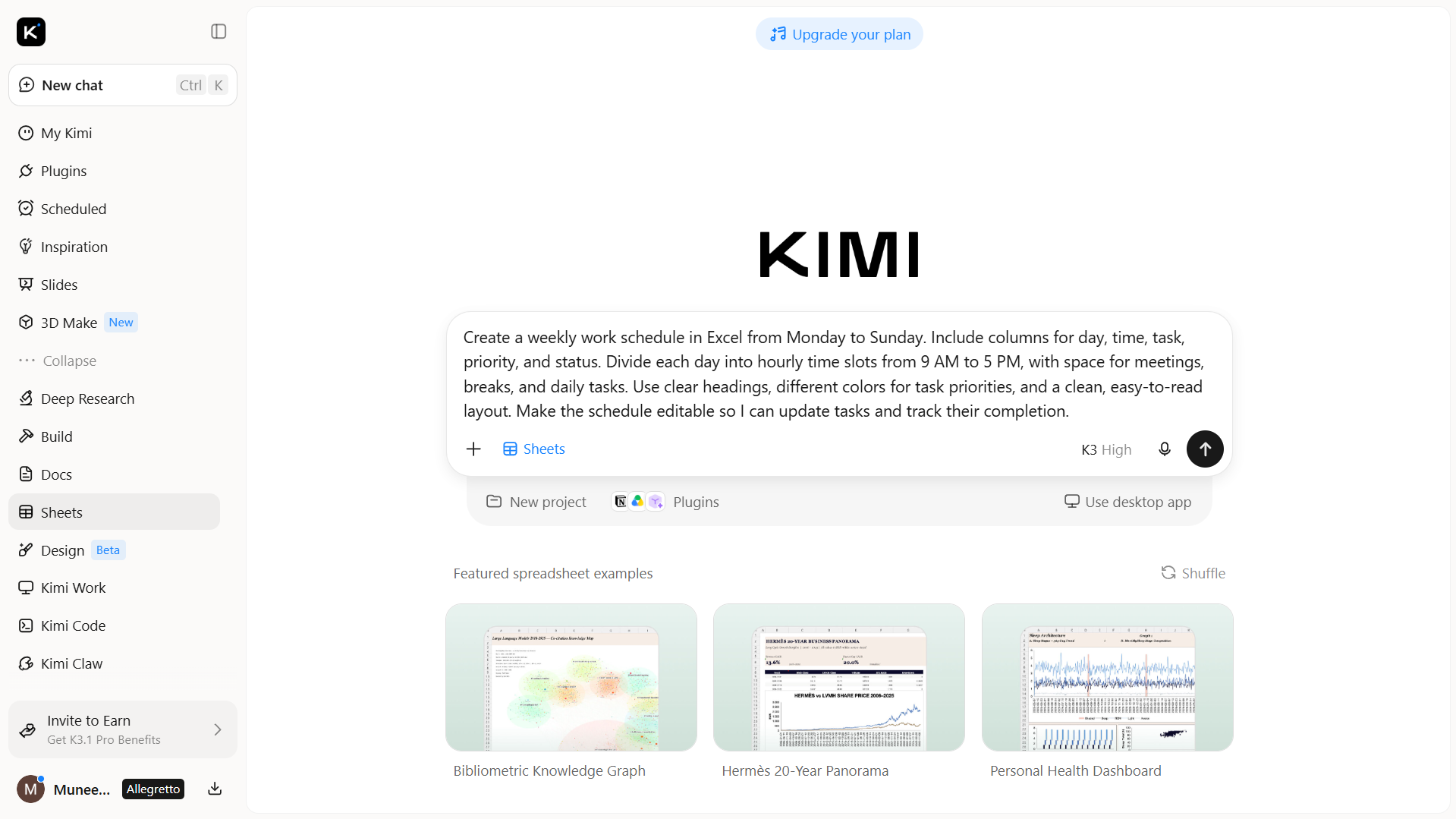
Ouvrez Kimi Sheets et importez une feuille de calcul existante si vous en avez une, ou partez d’un fichier vierge. Rédigez un prompt clair décrivant le type de planning souhaité, les colonnes requises, les créneaux horaires, les dates et vos préférences de mise en forme.
Exemple de prompt :
Étape 2 : laissez Kimi Sheets générer le résultat
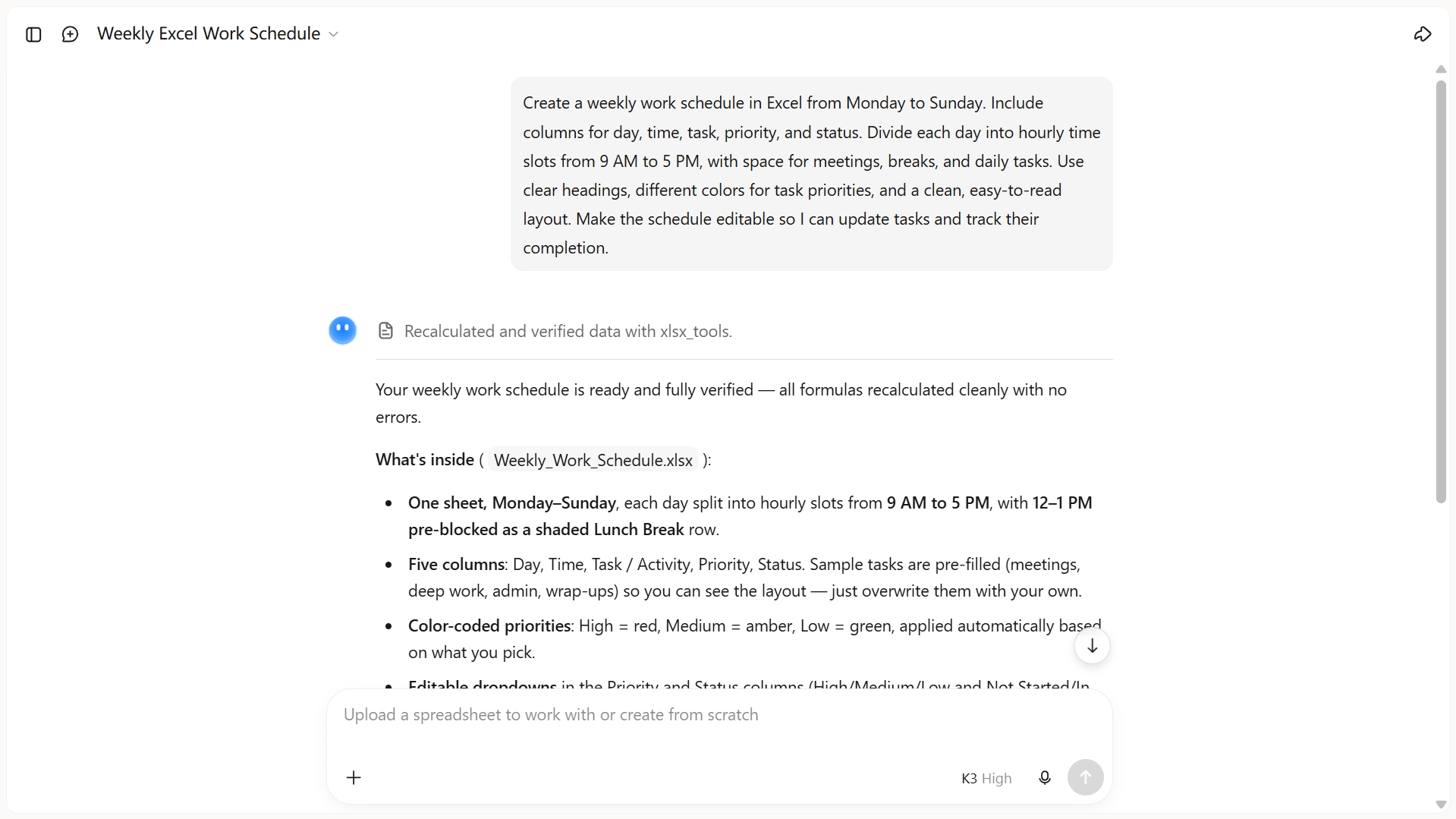
Envoyez votre prompt et laissez Kimi Sheets organiser les informations dans une feuille de calcul structurée. Vérifiez les lignes, les colonnes, les créneaux horaires et la mise en forme générés afin de vous assurer qu’ils correspondent à vos besoins de planification.
Étape 3 : modifiez votre planning dans Excel
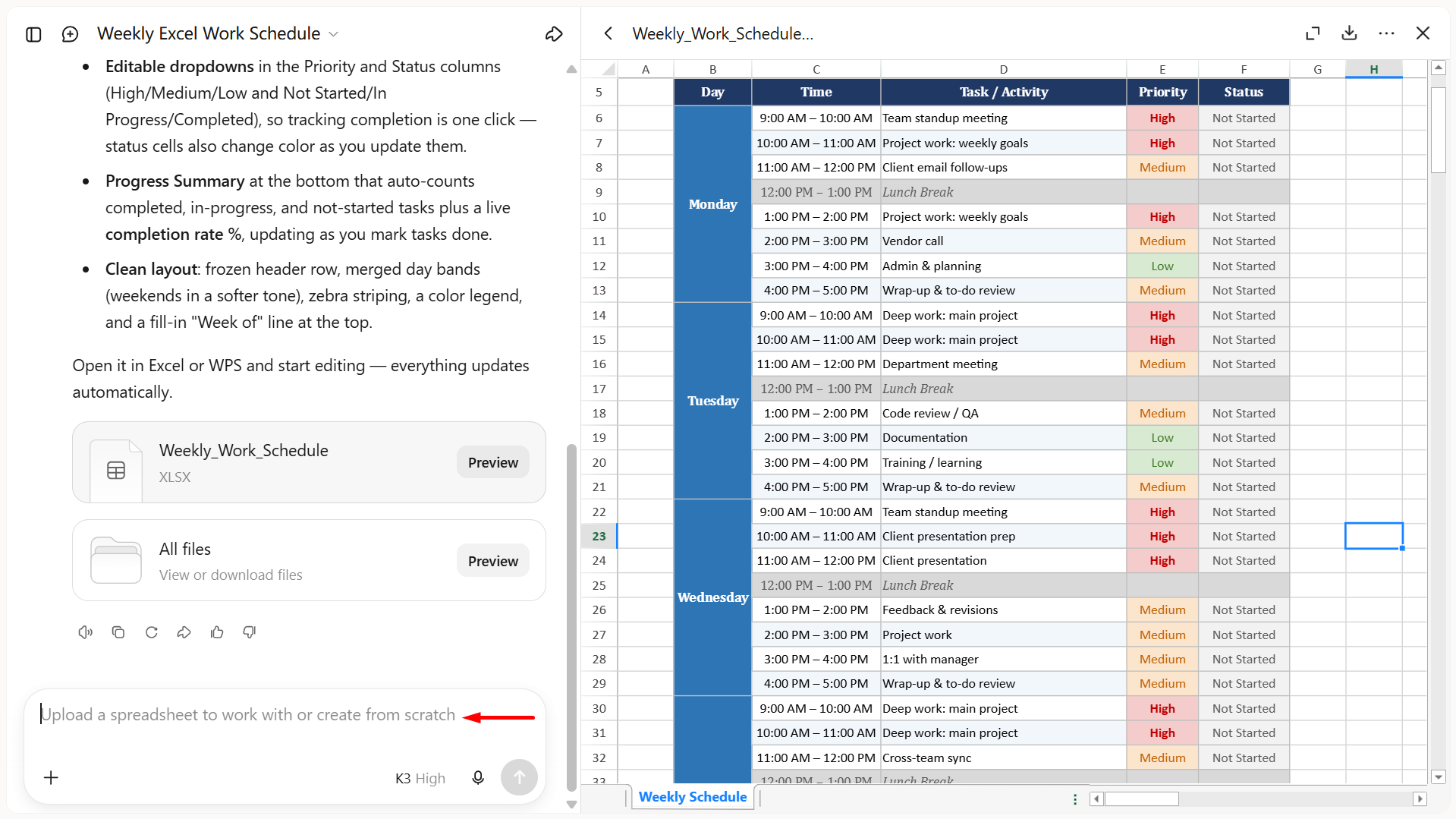
Téléchargez ou ouvrez la feuille de calcul générée dans Excel pour y apporter d’autres modifications. Ajoutez vos tâches, mettez à jour les dates et les horaires, changez les couleurs et adaptez la mise en page à votre routine quotidienne ou hebdomadaire.
Étape 4 : prévisualisez et exportez le fichier Excel
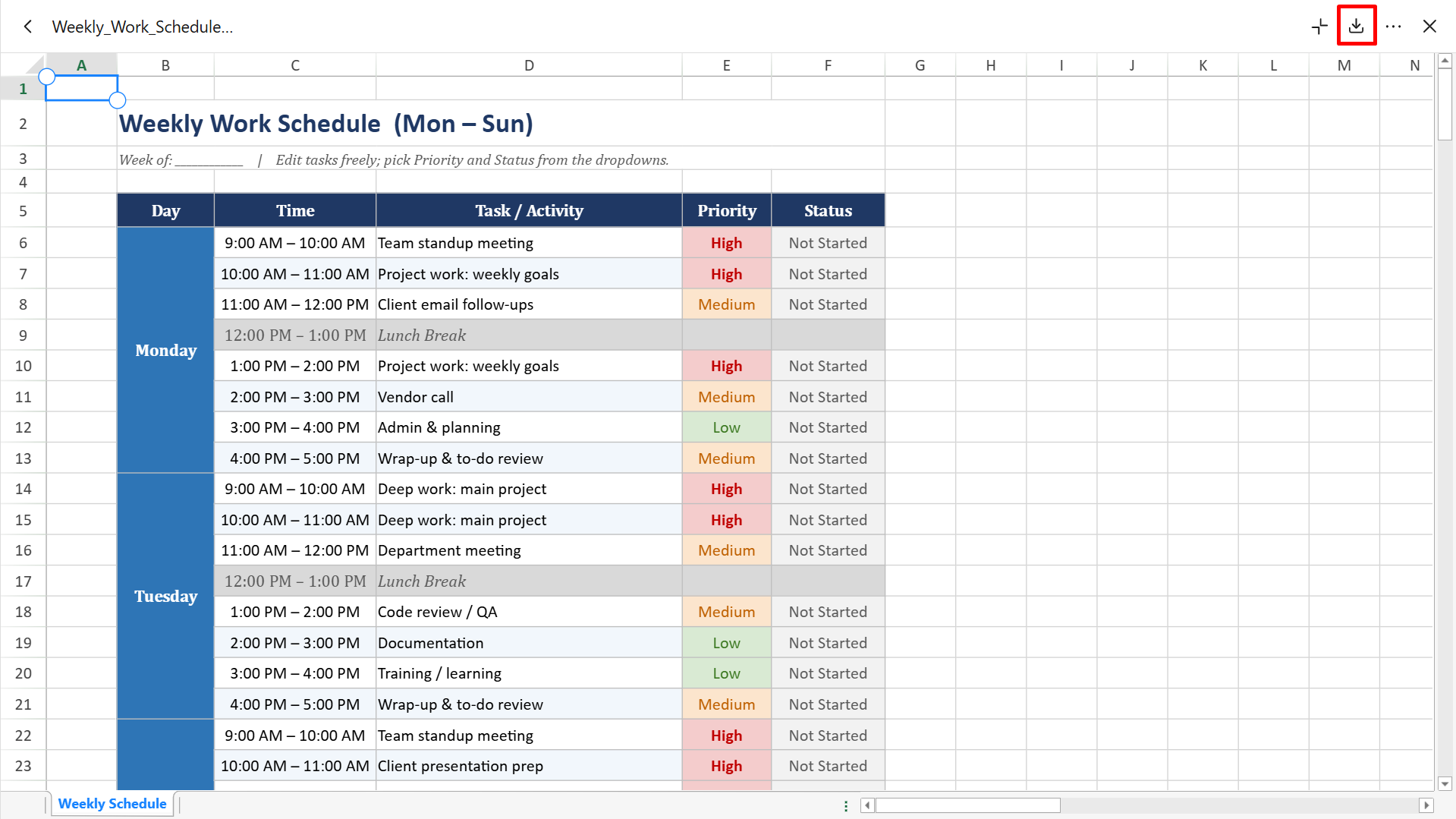
Vérifiez le planning final afin de repérer les informations manquantes, les problèmes de mise en forme et les créneaux horaires incorrects. Lorsque tout est en ordre, enregistrez ou exportez le fichier au format Excel (XLSX) pour pouvoir le consulter et le mettre à jour à tout moment.
Pourquoi utiliser Kimi Sheets pour créer un planning dans Excel
Maintenant que vous avez vu comment l’IA peut simplifier la création d’un planning, le choix du bon outil peut rendre le processus encore plus efficace. Kimi Sheets propose plusieurs fonctionnalités utiles pour organiser les données d’une feuille de calcul, personnaliser les plannings et gérer les tâches avec moins d’interventions manuelles.
Générez et personnalisez des plannings Excel à l’aide d’instructions en langage naturel : décrivez vos besoins en précisant les dates, les tâches, les créneaux horaires, les priorités et les échéances. Kimi Sheets peut convertir vos instructions en une feuille de calcul Excel structurée. Vous pouvez également importer un classeur existant et demander des modifications en langage naturel, par exemple réorganiser les tâches, mettre à jour les échéances, ajuster la mise en page ou affiner les formules.
Organisez les données du planning grâce à une mise en forme intelligente : répartissez automatiquement les tâches, les dates et les créneaux horaires dans une feuille de calcul claire. Kimi Sheets applique une mise en forme, un alignement, des styles de cellules et des dispositions structurées cohérents afin de faciliter la lecture et la gestion des plannings quotidiens, hebdomadaires ou de projet.
Automatisez les calculs du planning avec des formules Excel : générez des formules Excel natives pour calculer la durée des tâches, les heures de travail, les échéances et les taux d’achèvement. Vous pouvez également utiliser des formules telles que SI, NB.SI et SOMME pour suivre l’état des tâches et synthétiser les informations du planning.
Gérez des plannings complexes dans plusieurs feuilles de calcul : créez des feuilles interconnectées pour organiser différents projets, différentes équipes ou différentes périodes. Kimi Sheets prend en charge la logique entre plusieurs feuilles, ce qui permet de maintenir les liens entre les données et les calculs associés lorsque les valeurs changent.
Visualisez les plannings à l’aide de graphiques et de tableaux de bord : transformez les données du planning en graphiques et en tableaux de bord interactifs pour analyser la répartition de la charge de travail, l’avancement des tâches et l’allocation du temps. Les visualisations générées automatiquement facilitent le repérage des tendances et la compréhension des informations du planning.
Exportez et réutilisez vos plannings : prévisualisez la feuille de calcul générée, modifiez son contenu et téléchargez le fichier Excel final. Vous pouvez également convertir les feuilles de calcul dans des formats tels que PDF, Word et CSV afin de les partager, de créer des rapports ou de les réutiliser.
Conseils pour créer des plannings professionnels dans Excel
Un planning bien structuré facilite la gestion des responsabilités, le suivi de l’avancement et le respect des échéances. Que vous créiez un planning dans Excel pour votre usage personnel ou pour des tâches professionnelles, ces conseils vous aideront à obtenir une feuille de calcul claire, organisée et facile à mettre à jour.
Définissez les objectifs et la structure de votre planning
Déterminez l’objectif de votre planning avant d’ajouter des données dans Excel. Choisissez une organisation quotidienne, hebdomadaire, mensuelle ou par projet, et n’incluez que les colonnes utiles à vos activités.
Utilisez des formats de date et d’heure cohérents
Appliquez les mêmes formats de date et d’heure dans toute la feuille afin de présenter les informations de manière claire et ordonnée. Une mise en forme cohérente facilite également le tri, le filtrage et la vérification des activités planifiées.
Classez les tâches dans des catégories claires
Regroupez les activités similaires dans des catégories telles que les réunions, les missions, les échéances et les tâches personnelles. Votre planning sera ainsi plus facile à parcourir et vous pourrez rapidement identifier vos responsabilités.
Utilisez les codes couleur à bon escient
Utilisez différentes couleurs pour distinguer les priorités, les types d’activités ou l’état d’avancement des tâches. Par exemple, mettez les échéances urgentes en rouge et les tâches terminées en vert afin de repérer plus facilement les informations importantes.
Automatisez les calculs avec des formules Excel
Utilisez des formules telles que SOMME, NB.SI et SI pour calculer les heures de travail, compter les tâches terminées et suivre l’état du planning. Vous réduirez ainsi les calculs manuels et préserverez l’exactitude du planning à mesure que les tâches et les délais évoluent.
Mettez en évidence les échéances et les tâches qui se chevauchent
Utilisez la mise en forme conditionnelle pour signaler les échéances imminentes, les activités en retard et les conflits de créneaux horaires. Vous pourrez ainsi repérer rapidement les problèmes de planification et procéder aux ajustements nécessaires avant qu’ils ne perturbent vos projets.
Prévoyez une marge pour les imprévus
Laissez du temps entre les activités importantes afin d’absorber les retards, les tâches urgentes ou les réunions imprévues. Un planning flexible permet de modifier plus facilement les responsabilités sans avoir à réorganiser toute la feuille de calcul.
Conclusion
Excel permet d’organiser facilement les tâches quotidiennes, de gérer les échéances et de planifier les activités personnelles ou professionnelles au même endroit. En suivant ces étapes et en utilisant des outils d’IA comme Kimi Sheets, vous pouvez créer des plannings structurés sans consacrer des heures à la mise en forme manuelle. Que votre planning Excel concerne le travail, les études ou vos engagements personnels, une mise en page adaptée et des fonctions d’automatisation peuvent vous aider à mieux gérer votre temps.




