
Sans plan clair, le suivi des tâches, des échéances et des réunions devient vite compliqué. Un modèle de planning Excel peut y remédier, mais en créer un de toutes pièces prend plus de temps que la plupart des gens n’en ont. La saisie des dates, la mise en forme des lignes et l’ajustement de la mise en page finissent souvent par devenir une corvée à part entière. Dans cet article, découvrez 10 modèles de planning Excel prêts à l’emploi pour le travail, les études et le quotidien, ainsi que des étapes simples pour créer le vôtre en quelques minutes.
Présentation de 10 modèles de planning Excel
Kimi Sheets permet de créer différents types de modèles de planning Excel, de la simple liste de tâches quotidiennes au calendrier détaillé d’un projet. Le tableau suivant présente 10 exemples de plannings pratiques, leurs usages et leurs principales caractéristiques, afin de vous aider à choisir le format adapté à vos besoins d’organisation.
| Modèle | Public concerné | Objectif principal | Public concerné |
|---|---|---|---|
| Modèle de planning quotidien | Particuliers et professionnels | Organiser les tâches quotidiennes, les créneaux horaires, les priorités et les notes. | Planifier une journée heure par heure |
| Modèle de planning hebdomadaire | Étudiants, salariés et particuliers | Planifier le travail, les cours, les séances de sport et les activités personnelles sur sept jours. | Planifier une semaine complète de tâches et de rendez-vous |
| Modèle de planning mensuel | Particuliers et équipes | Suivre les événements, les rendez-vous, les échéances et les dates importantes du mois. | Planification à long terme et dates clés |
| Modèle de planning de travail des employés | Managers et responsables d’équipe | Attribuer les horaires de travail, suivre les heures travaillées et assurer une présence suffisante du personnel. | Managers chargés d’établir le planning d’une équipe |
| Modèle de planning d’études | Étudiants | Organiser les séances d’étude, les matières, les devoirs, les examens et les pauses. | Suivre les phases et les échéances d’un projet |
| Modèle de planning de projet | Chefs de projet et équipes | Suivre les tâches, les échéances, les responsables désignés et l’avancement d’un projet. | Étudiants et enseignants |
| Modèle d’emploi du temps des cours | Étudiants et enseignants | Organiser les horaires, les matières, les enseignants et les salles de cours. | Équipes à distance et hybrides |
| Modèle de planning de rotation des équipes | Responsables et équipes travaillant en horaires postés | Gérez la rotation des équipes, les affectations des employés et les jours de repos planifiés. | Planification de réunions et d’appels clients |
| Modèle de calendrier éditorial | Créateurs de contenu et équipes marketing | Planifiez les sujets, les dates de publication, les plateformes, les auteurs et les statuts des contenus. | Équipes marketing et éditoriales |
| Modèle de planning événementiel | Planificateurs et organisateurs d’événements | Coordonner les tâches, les échéances, les prestataires, les budgets et l’avancement d’un événement. | Organiser des événements, des lancements ou des célébrations |
Découvrez 10 modèles de planning Excel pour mieux organiser votre temps
Un bon planning n’est utile que s’il suit l’évolution de vos projets. Or, le tenir à jour devient fastidieux dès que chaque nouvelle tâche ou chaque changement d’échéance oblige à remanier les lignes et les colonnes à la main. Kimi Sheets, un agent Excel basé sur l’IA, vous épargne ce travail en transformant un simple prompt textuel en modèle prêt à l’emploi. Lorsque vos projets changent, il vous suffit de décrire les modifications à apporter pour qu’il adapte le fichier. Voici 10 modèles de planning chronologique Excel à créer avec Kimi Sheets, chacun correspondant à une façon différente d’organiser votre temps.
Modèle de planning quotidien
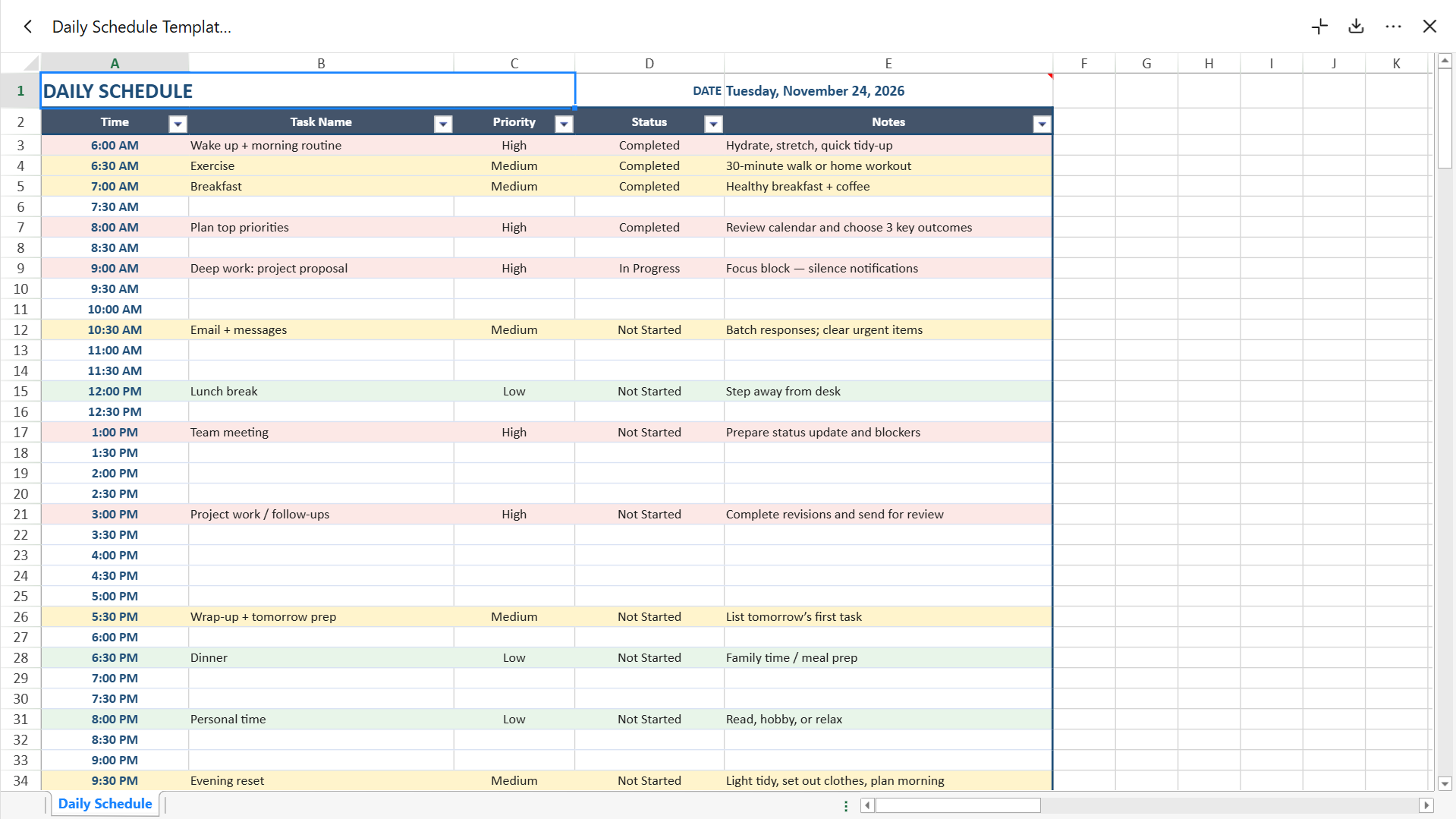
Un modèle de planning quotidien Excel divise votre journée en créneaux horaires afin que vous sachiez précisément ce qui vous attend. Il permet de gérer au même endroit les heures de travail, les rendez-vous et les tâches personnelles. Une planification heure par heure aide aussi à repérer les créneaux libres et à éviter de surcharger votre emploi du temps.
Mode d’emploi
Étape 1 : saisissez votre prompt
Ouvrez Kimi Sheets et décrivez le planning quotidien souhaité en indiquant les créneaux horaires, les noms des tâches, les niveaux de priorité et une colonne pour les notes.
Prompt :
Étape 2 : laissez l’IA générer votre modèle
Laissez l’IA créer votre planning quotidien. Si les plages horaires vous semblent trop longues ou trop courtes, modifiez votre prompt pour ajuster les intervalles ou ajouter des colonnes.
Étape 3 : vérifiez et exportez le modèle
Vérifiez que les créneaux horaires se suivent dans le bon ordre et que chaque tâche dispose de suffisamment d’espace. Lorsque tout vous convient, téléchargez le fichier au format Excel.
Modèle de planning hebdomadaire
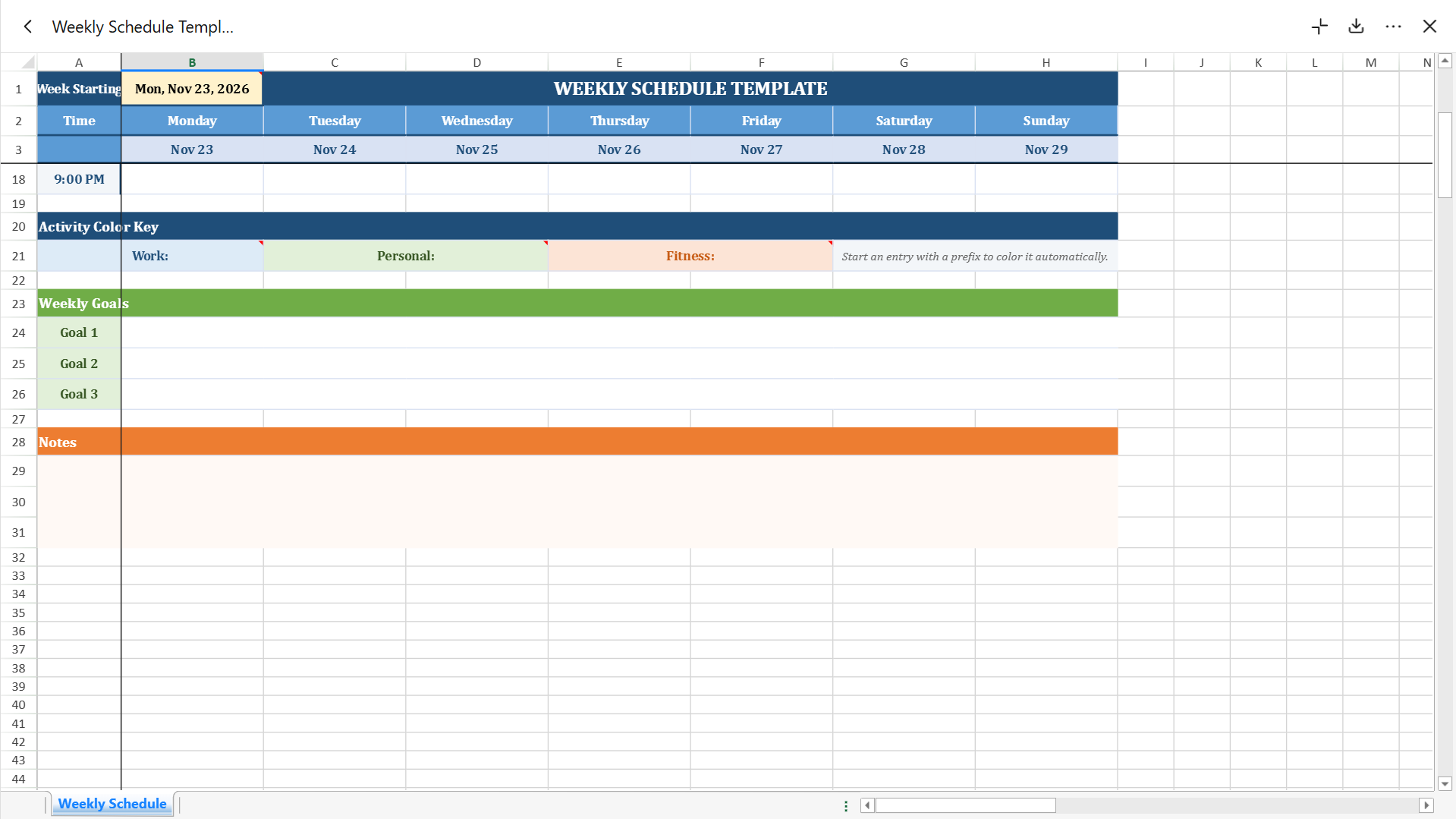
Pour obtenir une vue plus large, un modèle de planning hebdomadaire Excel présente les sept jours côte à côte. Vous pouvez ainsi répartir votre travail, vos cours, vos séances de sport et vos courses sans rien perdre de vue. Voir toute la semaine d’un seul coup d’œil permet également de mieux équilibrer votre charge de travail.
Mode d’emploi
Étape 1 : saisissez votre prompt
Ouvrez Kimi Sheets et décrivez la disposition hebdomadaire souhaitée, avec les sept jours en colonnes et les créneaux horaires ou catégories de tâches en lignes.
Prompt :
Étape 2 : laissez l’IA générer votre modèle
Laissez l’IA créer votre planning hebdomadaire. Pour inclure les week-ends, ajouter un code couleur ou séparer les tâches professionnelles des tâches personnelles, précisez-le dans un prompt de suivi.
Étape 3 : vérifiez et exportez le modèle
Assurez-vous que chaque jour est correctement aligné et que la mise en page est facile à parcourir. Exportez le planning final sous forme de fichier Excel.
Modèle de planning mensuel
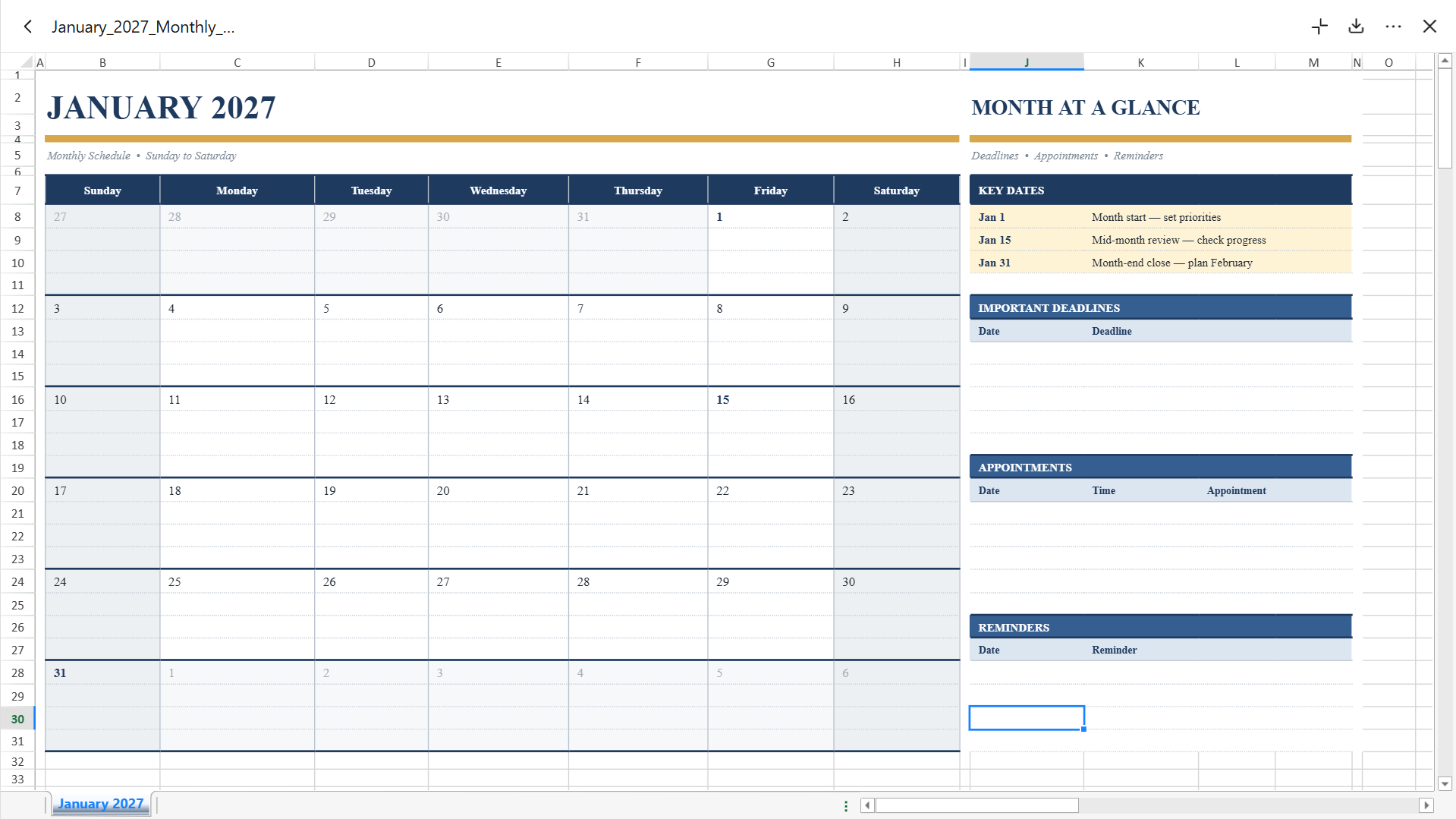
Un modèle de planning mensuel Excel offre une vue d’ensemble des échéances, des événements et des dates clés du mois. Il permet d’anticiper, qu’il s’agisse de suivre le paiement des factures, les étapes d’un projet ou les prochains voyages. En regroupant toutes ces informations dans un seul calendrier, vous risquez moins d’oublier des dates importantes.
Mode d’emploi
Étape 1 : saisissez votre prompt
Ouvrez Kimi Sheets et décrivez le calendrier mensuel dont vous avez besoin en indiquant le mois, la grille des dates, les intitulés des événements et un espace réservé aux échéances.
Prompt :
Étape 2 : laissez l’IA générer votre modèle
Laissez l’IA transformer votre description en calendrier mensuel. Si les dates clés sont difficiles à repérer, demandez-lui de les mettre en évidence à l’aide de couleurs ou de caractères gras.
Étape 3 : vérifiez et exportez le modèle
Vérifiez que les dates correspondent aux bons jours de la semaine et que vos événements sont bien renseignés. Lorsque vous avez terminé, téléchargez le calendrier au format Excel.
Modèle de planning de travail des employés
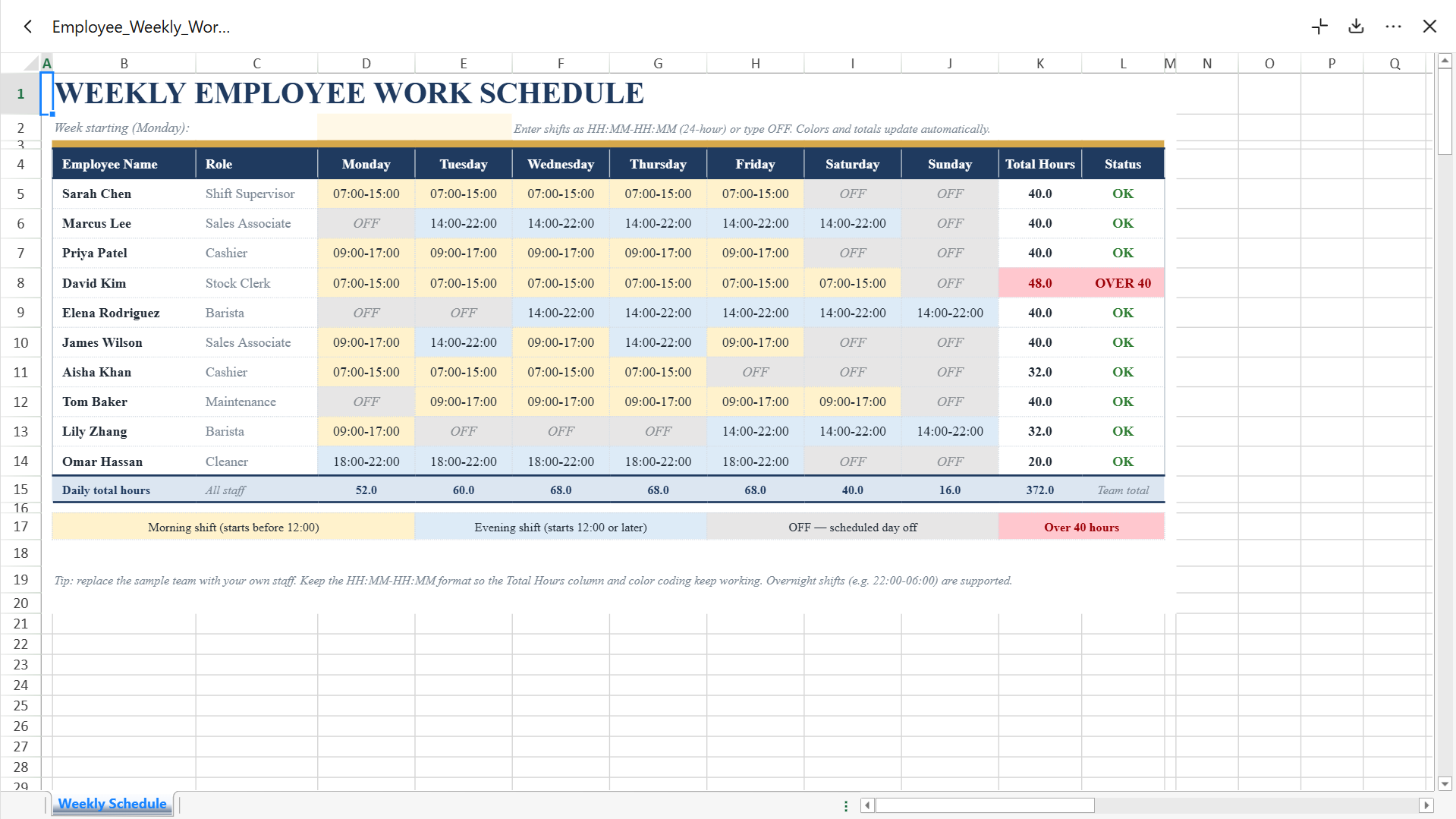
Un modèle de planning de travail mensuel Excel pour les employés présente, dans une grille structurée, les horaires, les jours travaillés et les rôles attribués à chaque membre de l’équipe. Les responsables peuvent s’en servir pour garantir des effectifs suffisants aux heures de pointe, éviter les chevauchements d’horaires et suivre le nombre total d’heures travaillées. Les employés peuvent également consulter le planning pour vérifier leurs horaires et prendre connaissance des éventuels changements.
Mode d’emploi
Étape 1 : saisissez votre prompt
Ouvrez Kimi Sheets et décrivez le planning de votre équipe en indiquant le nom des employés, leur rôle, leurs horaires, leurs jours de travail et une colonne pour le total des heures.
Prompt:
Étape 2 : laissez l’IA générer votre modèle
Laissez l’IA créer le planning du personnel. Si vous souhaitez suivre les heures supplémentaires ou obtenir un récapitulatif hebdomadaire des heures, ajoutez ces précisions à votre prompt.
Étape 3 : vérifiez et exportez le modèle
Vérifiez que les horaires ne se chevauchent pas et que le total des heures est correct. Exportez le planning dans un fichier Excel afin de le partager avec votre équipe.
Modèle de planning de révision pour étudiants
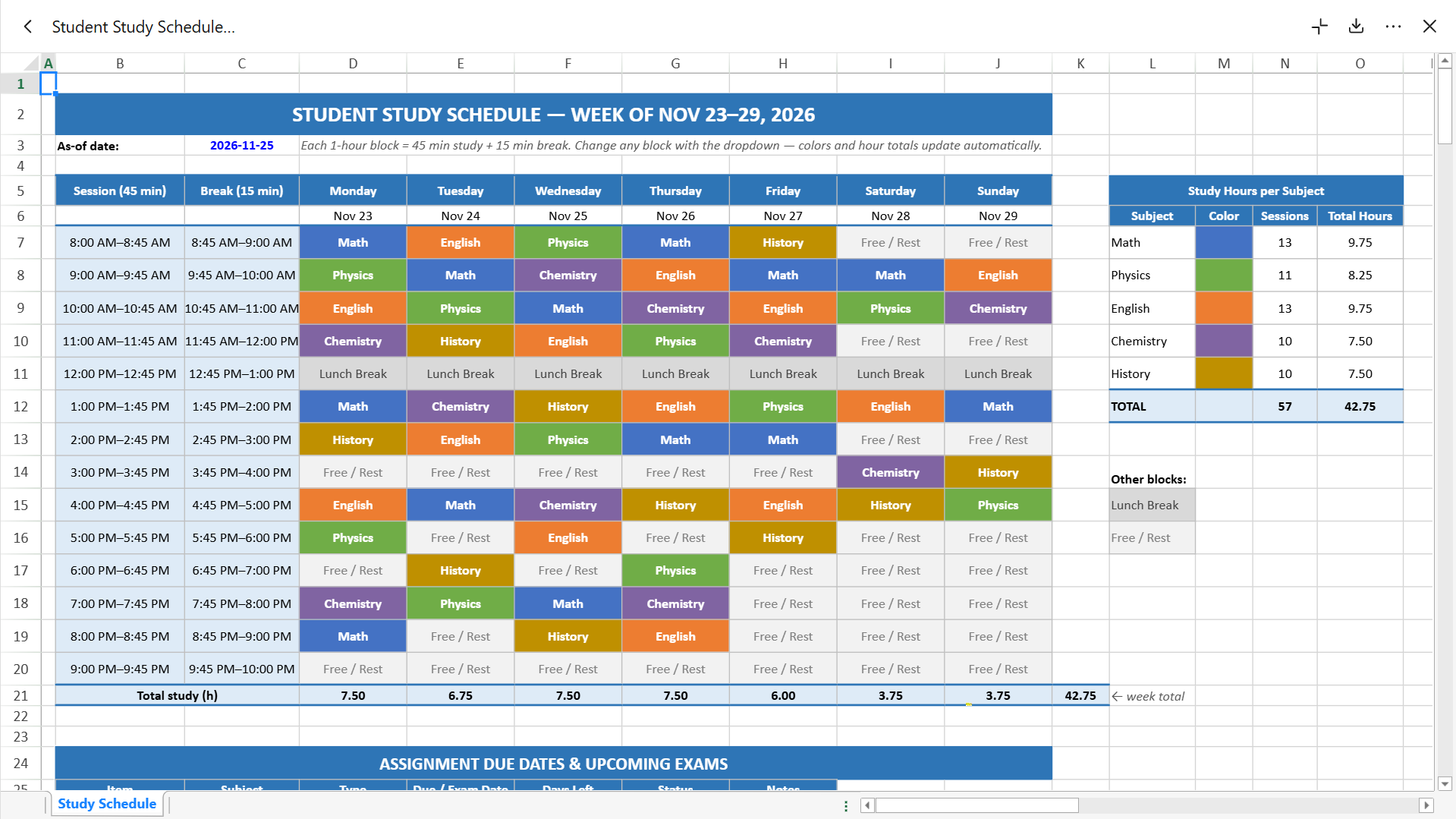
Ce modèle aide les étudiants à répartir leur temps entre les différentes matières, les devoirs et la préparation aux examens. Réserver chaque jour des créneaux fixes permet de progresser régulièrement plutôt que de tout réviser à la dernière minute. Avec un modèle de planning Excel, vous pouvez également ajouter des pauses et du temps libre pour conserver un rythme équilibré.
Mode d’emploi
Étape 1 : saisissez votre prompt
Ouvrez Kimi Sheets et décrivez votre programme de révision en indiquant les matières, les heures d’étude, les dates de remise des devoirs, les dates des examens et les temps de pause.
Prompt:
Étape 2 : laissez l’IA générer votre modèle
Laissez l’IA organiser vos séances de révision. Si une matière nécessite davantage de temps, modifiez votre prompt pour rééquilibrer les heures sur la semaine.
Étape 3 : vérifiez et exportez le modèle
Vérifiez que le programme est réaliste et prévoit suffisamment de temps pour vous reposer. Téléchargez-le au format Excel et gardez-le à portée de main.
Modèle de planning de projet
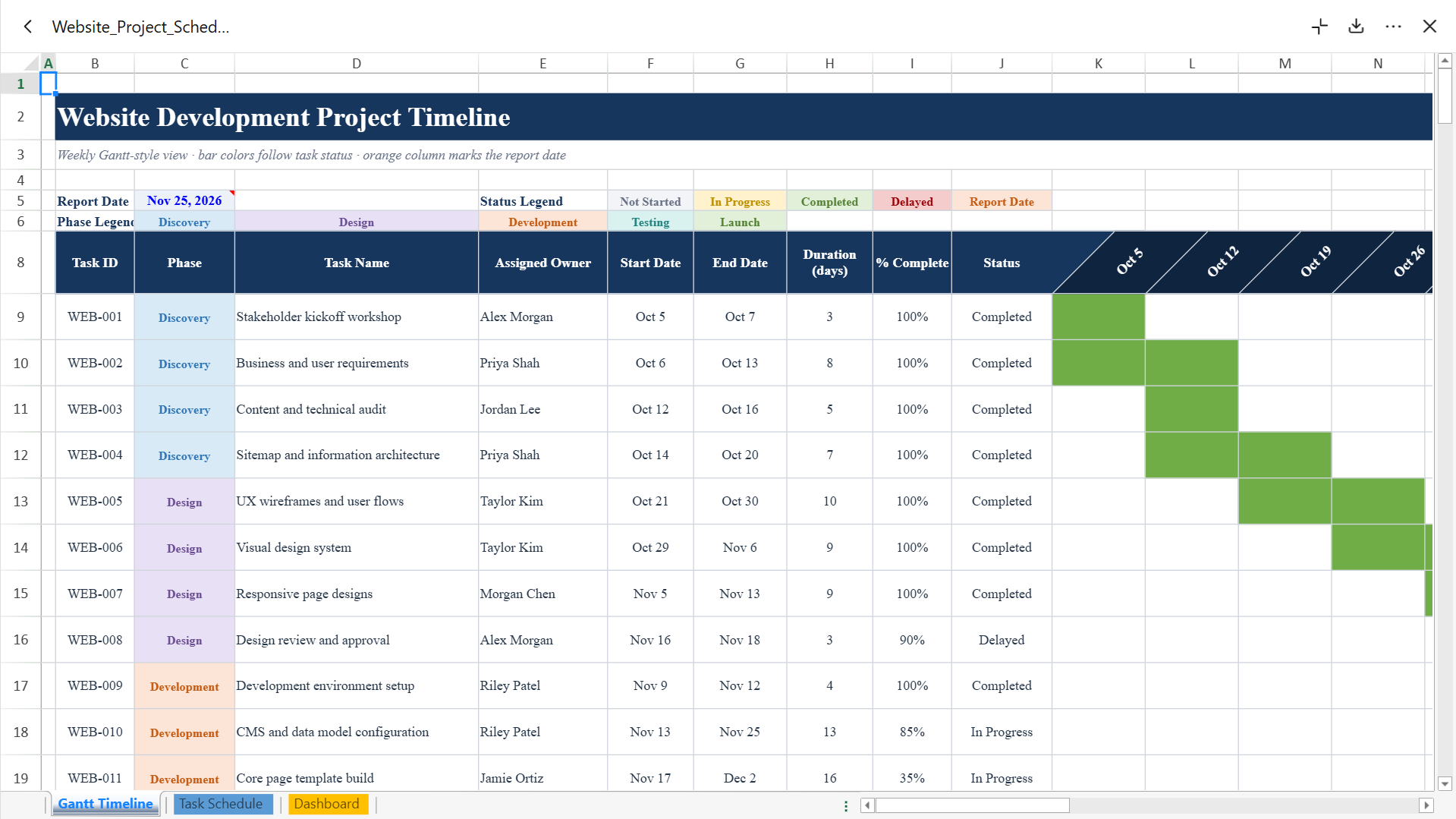
Pour les équipes qui gèrent plusieurs tâches, un modèle de planning de projet Excel répertorie chaque tâche avec sa date de début, son échéance et le membre de l’équipe qui en est responsable. Cette chronologie structurée permet de mieux comprendre l’enchaînement et les dépendances des tâches. Elle aide aussi à repérer rapidement les retards potentiels, ce qui laisse aux équipes le temps d’adapter leurs plans avant que l’ensemble du projet ne soit affecté.
Mode d’emploi
Étape 1 : saisissez votre prompt
Ouvrez Kimi Sheets et décrivez le calendrier de votre projet en indiquant le nom des tâches, leurs dates de début et de fin, leur responsable, leur durée et leur statut.
Prompt:
Étape 2 : laissez l’IA générer votre modèle
Laissez l’IA créer le planning de votre projet. Pour suivre visuellement l’avancement, demandez-lui d’ajouter une colonne indiquant le pourcentage de réalisation ou une vue chronologique.
Étape 3 : vérifiez et exportez le modèle
Vérifiez que les dates des tâches suivent un ordre logique et qu’un responsable est attribué à chaque tâche. Exportez le planning au format Excel pour votre équipe.
Modèle d’emploi du temps des cours
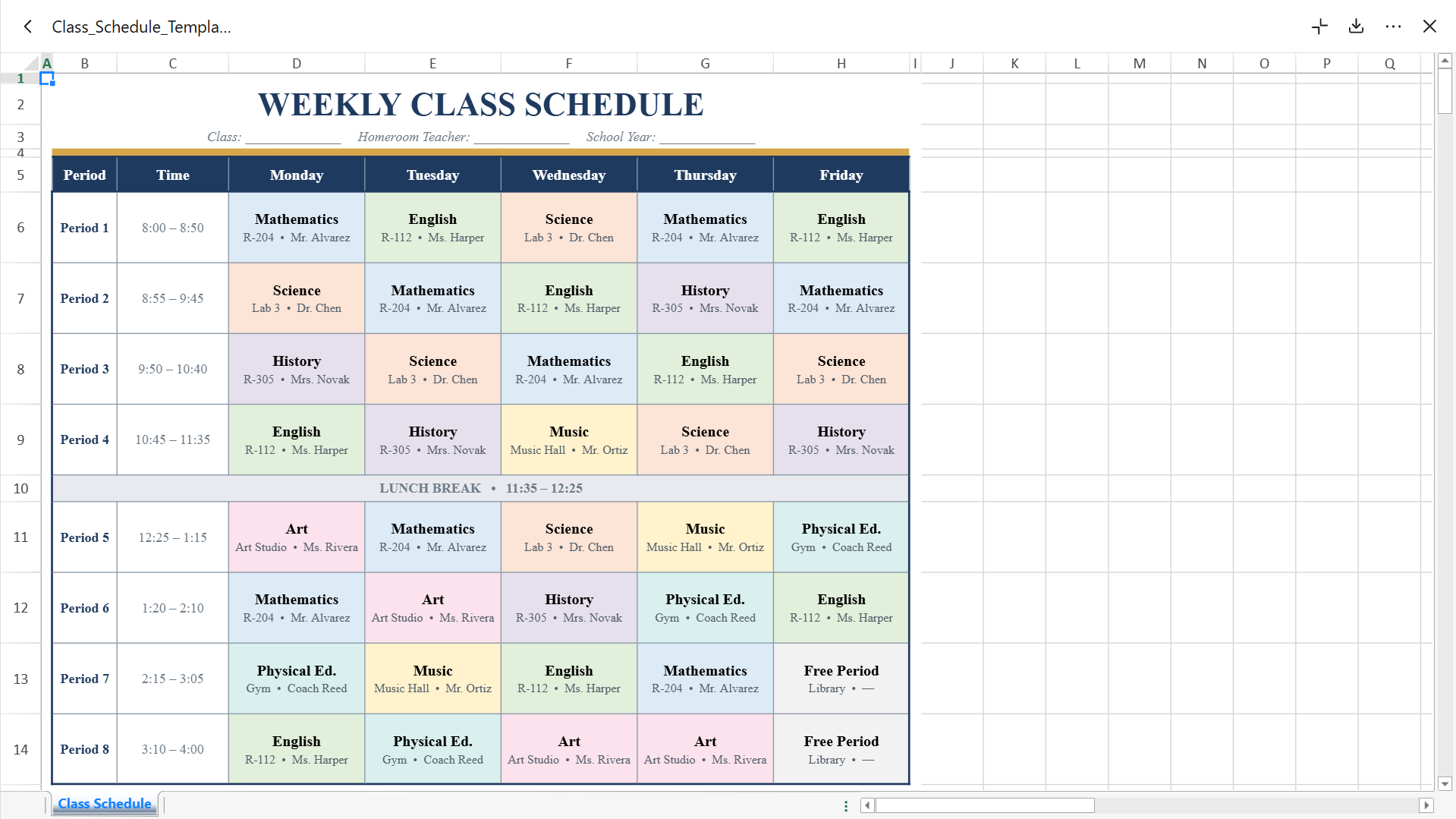
Un modèle simple d’emploi du temps des cours dans Excel se présente sous la forme d’une grille hebdomadaire, avec les jours de la semaine en haut et les créneaux horaires sur le côté. Chaque cellule contient le nom d’un cours et des informations telles que le numéro de la salle et le nom de l’enseignant. Cette mise en page permet aux élèves et aux enseignants de consulter en un coup d’œil l’ensemble de leurs cours de la semaine.
Mode d’emploi
Étape 1 : saisissez votre prompt
Ouvrez Kimi Sheets et décrivez votre emploi du temps, avec les jours de la semaine en haut, les heures de cours sur le côté et des informations telles que les numéros de salle et le nom des enseignants.
Prompt:
Étape 2 : laissez l’IA générer votre modèle
Laissez l’IA créer l’emploi du temps des cours. Si vous souhaitez attribuer une couleur différente à chaque matière ou ajouter des heures de cours, précisez-le dans votre prompt.
Étape 3 : vérifiez et exportez le modèle
Vérifiez que chaque cours se trouve dans le bon créneau et que la grille est facile à lire. Téléchargez l’emploi du temps dans un fichier Excel.
Modèle de planning de rotation des équipes
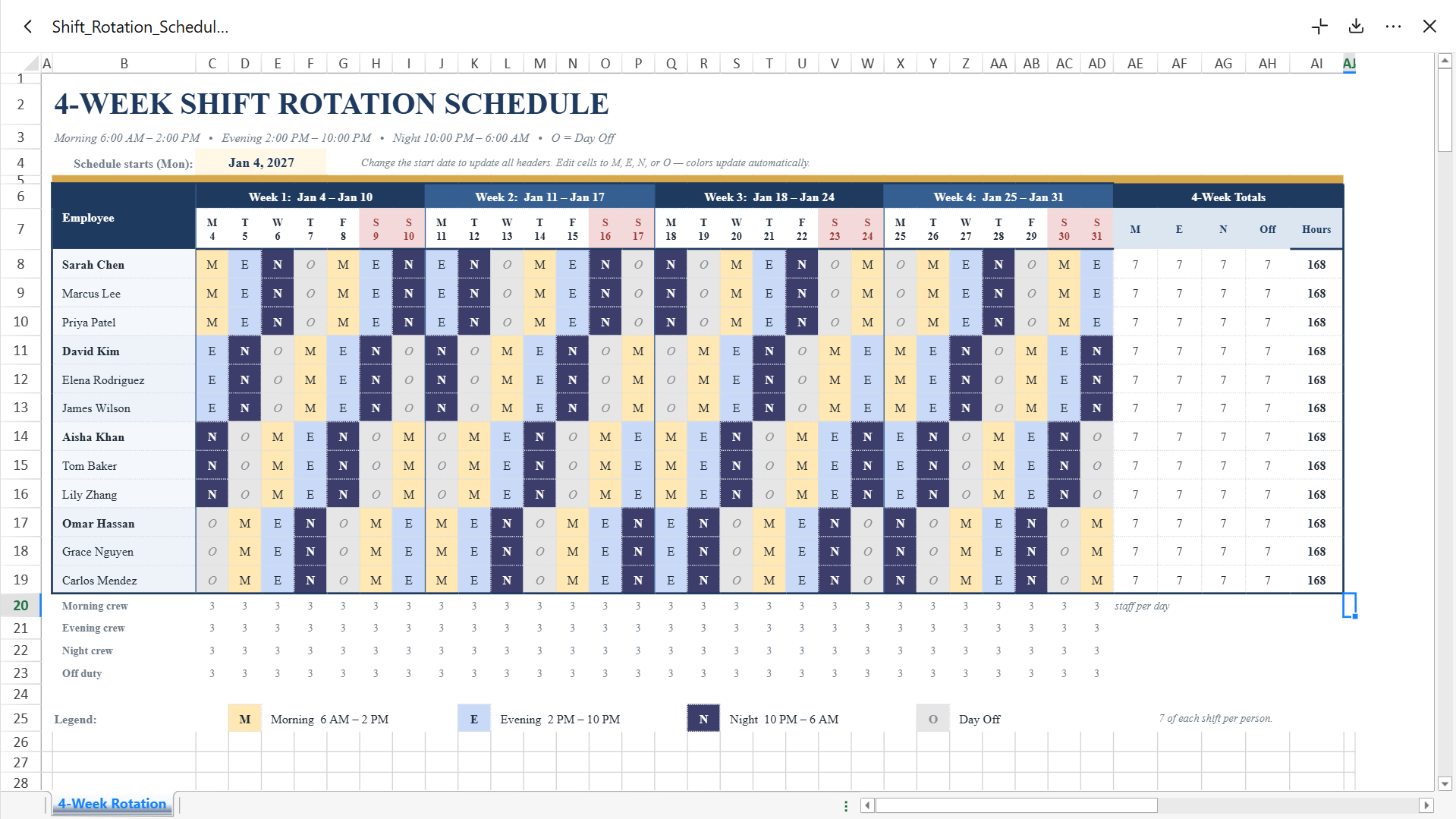
Ce modèle met en place un cycle récurrent dans lequel les employés alternent entre les équipes du matin, du soir et de nuit. Ce modèle de planning Excel associe le nom de chaque employé aux différentes dates et indique l’équipe qui lui est attribuée chaque jour. Le roulement se répète automatiquement afin de répartir équitablement les horaires et de couvrir toutes les équipes.
Mode d’emploi
Étape 1 : saisissez votre prompt
Ouvrez Kimi Sheets et décrivez votre roulement en indiquant le nom des employés, les types d’équipes, la durée du cycle de rotation et la période concernée.
Prompt :
Étape 2 : laissez l’IA générer votre modèle
Laissez l’IA configurer la rotation des équipes. Si la répartition n’est pas équitable, modifiez le prompt pour changer le cycle ou l’ordre des équipes.
Étape 3 : vérifiez et exportez le modèle
Vérifiez que toutes les équipes sont couvertes et que personne n’enchaîne deux postes de nuit par erreur. Exportez le planning de rotation au format Excel.
Modèle de calendrier éditorial
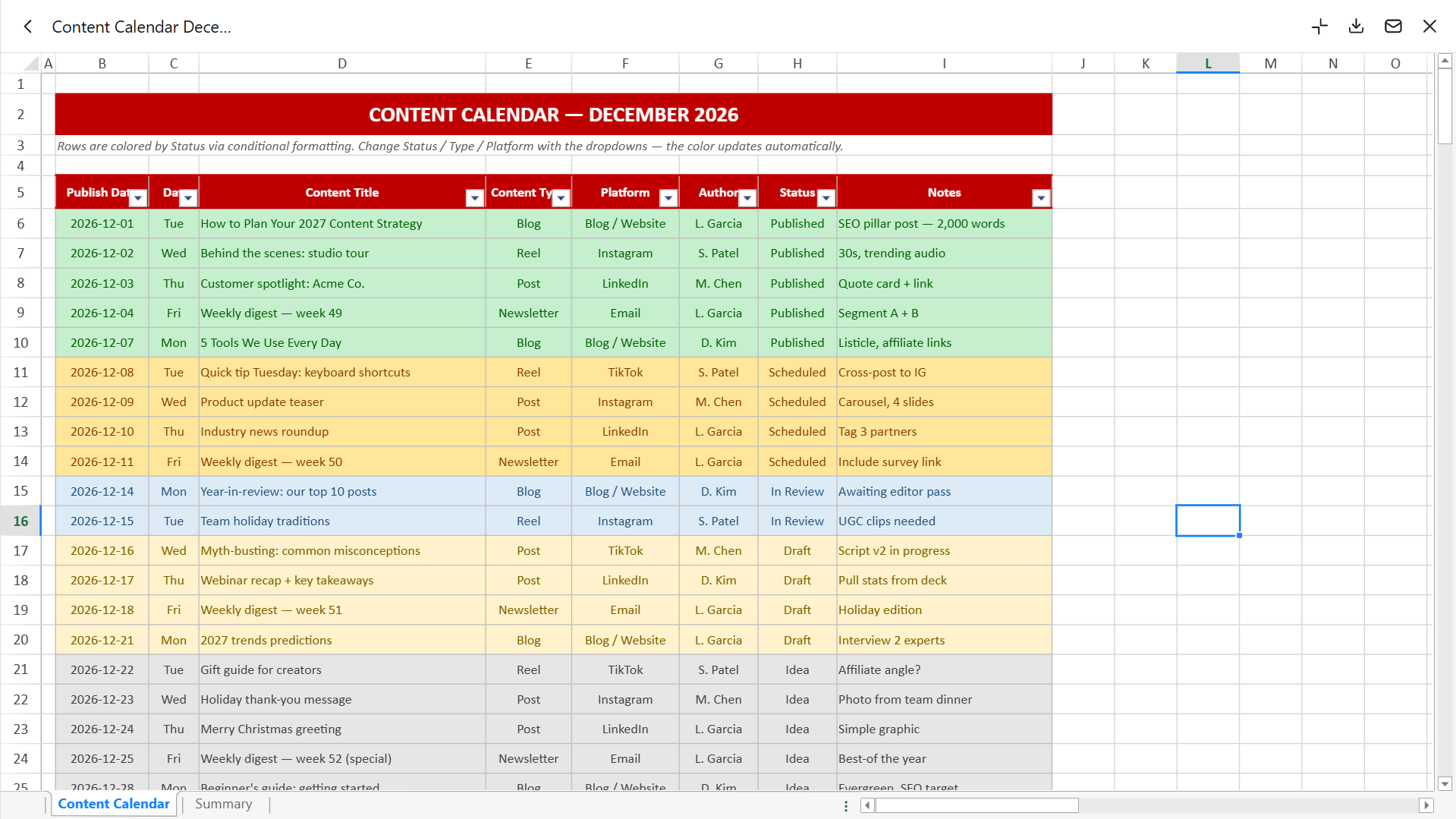
Organisé autour des dates de publication, un modèle de calendrier éditorial comprend des colonnes pour le sujet, la plateforme, l’auteur, la date de publication et le statut. Chaque ligne correspond à un contenu, qu’il s’agisse d’un article de blog ou d’une publication sur les réseaux sociaux. Des statuts tels que « brouillon », « en cours de révision » et « publié » permettent de suivre l’avancement de chaque élément.
Mode d’emploi
Étape 1 : saisissez votre prompt
Ouvrez Kimi Sheets et décrivez votre plan de contenu, avec des colonnes pour le sujet, le type de contenu, la plateforme, l’auteur, la date de publication et le statut.
Prompt :
Étape 2 : laissez l’IA générer votre modèle
Laissez l’IA créer votre calendrier éditorial. Si vous souhaitez ajouter des listes déroulantes pour les statuts ou des onglets distincts pour chaque plateforme, précisez-le dans votre prompt.
Étape 3 : vérifiez et exportez le modèle
Vérifiez que les dates de publication sont suffisamment espacées et qu’un responsable est désigné pour chaque contenu. Téléchargez le calendrier sous forme de fichier Excel.
Modèle de planning événementiel
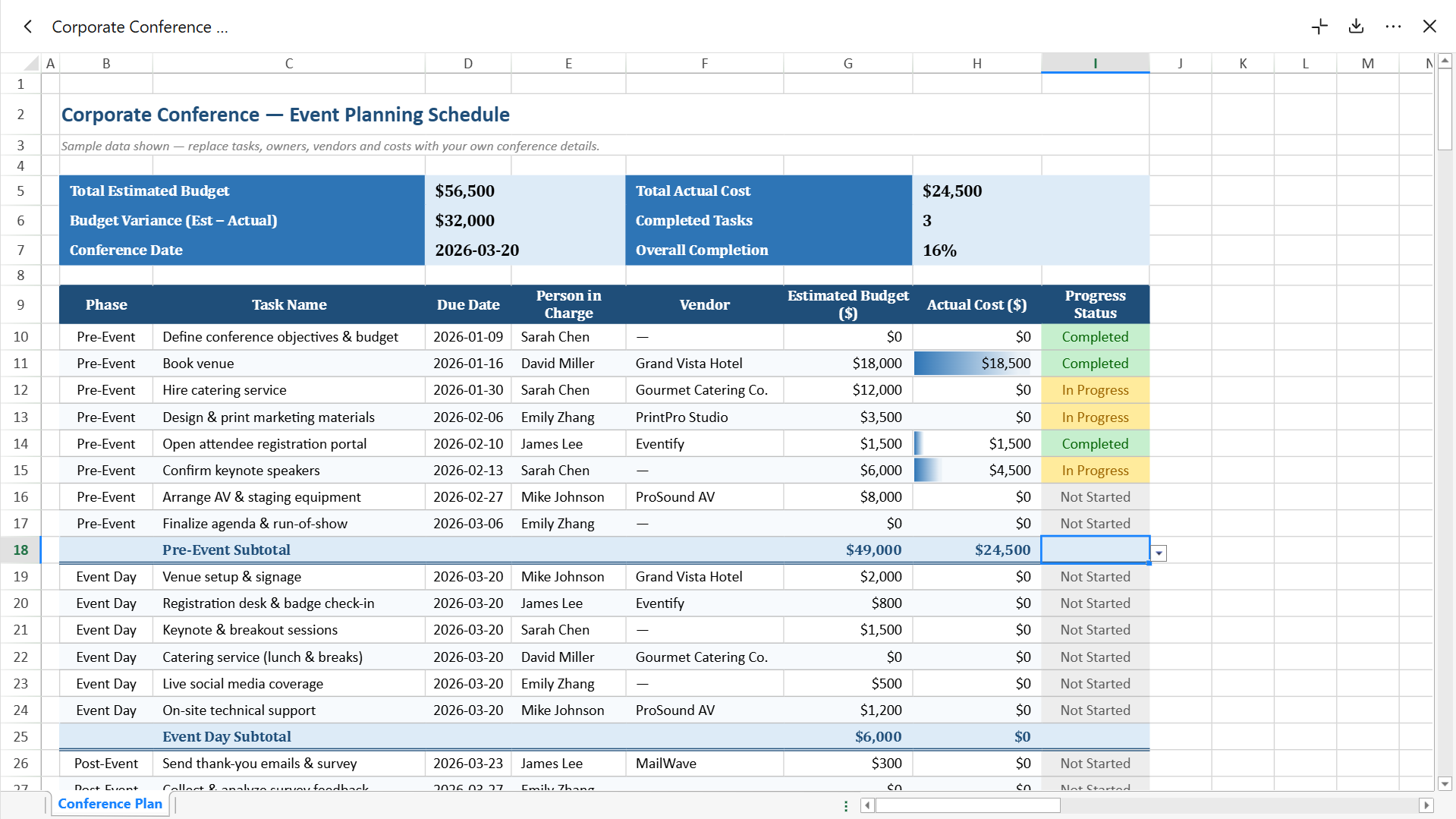
Un modèle de planning événementiel Excel décompose un événement en tâches et les organise selon un calendrier allant jusqu’au jour J. Les colonnes indiquent le nom de la tâche, l’échéance, la personne responsable, le budget et l’avancement. Le suivi méthodique de cette liste permet de réaliser chaque étape dans les délais, de la réservation du lieu aux dernières vérifications.
Mode d’emploi
Étape 1 : saisissez votre prompt
Ouvrez Kimi Sheets et décrivez votre projet d’événement en indiquant les tâches, les échéances, les personnes responsables, le budget, les prestataires et l’état d’avancement.
Prompt :
Étape 2 : laissez l’IA générer votre modèle
Laissez l’IA créer votre planning événementiel. Si vous souhaitez regrouper les tâches par phase, par exemple avant, pendant et après l’événement, précisez-le dans votre prompt.
Étape 3 : vérifiez et exportez le modèle
Vérifiez le calendrier pour vous assurer que toutes les tâches arrivent à échéance avant la date de l’événement et que le budget est correct. Exportez le plan au format Excel.
Les atouts de Kimi Sheets pour créer des plannings Excel
Kimi Sheets ne se contente pas de créer une mise en page élémentaire : il vous aide à gérer votre planning de bout en bout. Voici plus en détail les fonctionnalités qui permettent de planifier plus rapidement et plus facilement dans Excel.
Transformez vos besoins de planification en feuilles de calcul structurées : au lieu de configurer manuellement les lignes, les colonnes et les catégories de tâches, décrivez le planning souhaité en langage naturel. Kimi Sheets peut interpréter vos instructions et générer un fichier Excel structuré en fonction de vos besoins, qu’il s’agisse de planifier des activités quotidiennes, les horaires des employés ou les étapes d’un projet.
Analysez les données de planification grâce à l’IA : traitez de grands volumes de données sans avoir à examiner manuellement chaque entrée. Kimi Sheets peut organiser les données, repérer des tendances, corriger les incohérences et vous aider à comprendre la répartition des tâches, les heures de travail et les échéances.
Créez et appliquez des formules sans partir de zéro : formulez vos instructions en langage naturel pour générer des formules de feuille de calcul servant à calculer les heures de travail, suivre l’exécution des tâches, compter les affectations et synthétiser les échéances. Kimi Sheets prend également en charge les calculs fondés sur des formules, qui s’actualisent lorsque les données sources changent.
Visualisez vos données de planification à l’aide de graphiques et de tableaux de bord : allez au-delà des lignes et colonnes statiques en transformant les données de votre planning en synthèses visuelles. Créez des graphiques et des tableaux de bord pour analyser la répartition de la charge de travail, comparer l’avancement des tâches et comprendre comment le temps est réparti entre les projets ou les équipes.
Gérez les données de planification associées dans plusieurs feuilles de calcul : organisez les différents projets, équipes ou périodes dans des feuilles distinctes tout en conservant les liens entre les données associées. Kimi Sheets prend en charge les opérations sur plusieurs feuilles et les logiques de calcul complexes, ce qui simplifie la gestion des plannings couvrant plusieurs groupes ou périodes.
Apportez des modifications sans recréer la feuille de calcul : lorsque les échéances sont décalées, les tâches réattribuées ou les priorités modifiées, décrivez les changements souhaités en langage naturel. Kimi Sheets peut vous aider à modifier les données existantes, ajuster les formules, réorganiser les colonnes et affiner la mise en page de la feuille de calcul, tout en limitant les modifications manuelles répétitives.
Exportez vos plannings pour les réutiliser : Une fois votre planning prêt, vérifiez la feuille de calcul et téléchargez-la au format Excel. Vous pouvez également convertir son contenu dans des formats tels que PDF ou CSV lorsque vous devez partager des plannings, préparer des rapports ou travailler avec d'autres applications.
Conseils simples pour créer des plannings Excel
Un modèle constitue un bon point de départ, mais son utilité dépend réellement de la façon dont vous le configurez. Quelques habitudes simples peuvent rendre votre planning plus clair, plus facile à suivre et bien plus simple à mettre à jour. Voici des conseils pratiques pour tirer le meilleur parti de chaque modèle de planning Excel que vous créez.
Définissez vos principaux objectifs avant de commencer : Réfléchissez à ce que votre planning doit vous aider à accomplir, qu'il s'agisse de respecter des échéances, d'équilibrer les horaires de travail ou d'établir un programme de révision. Des objectifs clairs vous aident à choisir les colonnes, les créneaux horaires et les informations à inclure. Sans eux, la feuille peut vite se remplir d'éléments inutiles.
Utilisez un code couleur pour distinguer les tâches et les priorités : Les couleurs permettent de comprendre votre planning en un coup d'œil. Vous pouvez utiliser le rouge pour les tâches urgentes, le vert pour celles qui sont terminées et une couleur différente pour chaque projet ou catégorie. Limitez-vous à quelques couleurs afin que la feuille reste agréable à consulter.
Planifiez d'abord les tâches les plus importantes : Réservez des créneaux aux tâches prioritaires avant d'ajouter les moins importantes. La plupart des gens se concentrent mieux en début de journée : placer les tâches essentielles le matin donne donc souvent de meilleurs résultats. Vous pourrez ensuite répartir les tâches moins urgentes autour de ces créneaux.
Prévoyez une marge entre les tâches et les réunions : Les activités se déroulent rarement exactement comme prévu. Laisser 10 à 15 minutes entre chacune vous permet de gérer les retards, de faire une courte pause ou de préparer la suite. Cette petite marge évite qu'une seule tâche en retard désorganise toute votre journée.
Figez les lignes d'en-tête pour garder les dates visibles : Les plannings longs deviennent difficiles à lire lorsque vous faites défiler la feuille et perdez de vue les dates ou les noms des colonnes. L'option Figer les volets d'Excel maintient la ligne d'en-tête en place pendant que vous parcourez le reste de la feuille. Vous savez ainsi toujours quel jour ou quelle catégorie vous consultez.
Utilisez des formules simples pour suivre les heures et les échéances : Des formules de base peuvent vous épargner beaucoup de travail manuel. SOMME permet d'additionner le nombre total d'heures, tandis qu'AUJOURDHUI, associée à une colonne de dates, peut indiquer le nombre de jours restants avant une échéance. Comme les chiffres se mettent à jour automatiquement, votre planning reste exact sans effort supplémentaire.
Vérifiez et mettez à jour votre planning chaque semaine : Les plans changent, votre planning doit donc évoluer en conséquence. Réservez quelques minutes chaque semaine pour marquer les tâches terminées, reporter celles qui ne le sont pas et ajouter les nouvelles. Ces vérifications régulières permettent de conserver un planning réaliste et utile.
Conclusion
Que vous organisiez une journée de travail chargée, les rotations de vos équipes ou vos révisions avant des examens, le bon modèle de planning Excel vous aide à gérer votre temps et à garder vos objectifs à portée de main. Chacun des 10 modèles ci-dessus répond à un besoin de planification différent : commencez donc par celui qui se rapproche le plus de votre routine. Avec Kimi Sheets, un court prompt suffit pour créer un planning et continuer à l'adapter à mesure que vos plans évoluent.




