
Concevoir une bannière YouTube peut être frustrant lorsque vous ne savez pas où placer le texte, les images et les autres éléments importants. Ce qui paraît correct sur un ordinateur peut sembler rogné ou déséquilibré sur un téléphone, ce qui donne à votre chaîne un aspect moins soigné. Une mise en page simple et les bons outils de design peuvent vous aider à éviter ces problèmes et à créer une bannière efficace partout. Dans cet article, vous apprendrez à créer une bannière YouTube au rendu professionnel sur tous les appareils.
Comment créer une bannière YouTube avec l’IA
Une bonne bannière YouTube doit montrer le sujet de votre chaîne tout en restant simple et facile à remarquer. Si cet équilibre vous semble difficile à atteindre, un outil de design par IA peut vous décharger d’une grande partie du travail.
Kimi Design vous permet de créer une bannière YouTube en ligne en décrivant simplement ce que vous voulez. Il peut générer des mises en page, des graphismes et du texte sur mesure à partir du style et des idées de votre chaîne. Vous pouvez ensuite ajuster le design jusqu’à ce qu’il corresponde à votre chaîne. Avec quelques prompts simples, vous pouvez créer une bannière d’aspect professionnel sans devoir tout concevoir de zéro.
Étape 1 : Définissez les détails du design de votre bannière
Avant de générer votre bannière, il est utile de décider de son apparence. Réfléchissez au style de votre chaîne, au message que vous souhaitez montrer aux spectateurs et aux visuels qui peuvent représenter votre contenu. Une idée claire donne à l’IA suffisamment d’indications pour créer une bannière adaptée à votre chaîne.
Choisissez les bonnes dimensions
YouTube recommande une taille de bannière de 2560 × 1440 pixels pour obtenir les meilleurs résultats sur différents appareils. Utiliser les bonnes dimensions dès le départ évite que votre bannière paraisse étirée, floue ou mal rognée.
Concentrez-vous sur la zone de sécurité
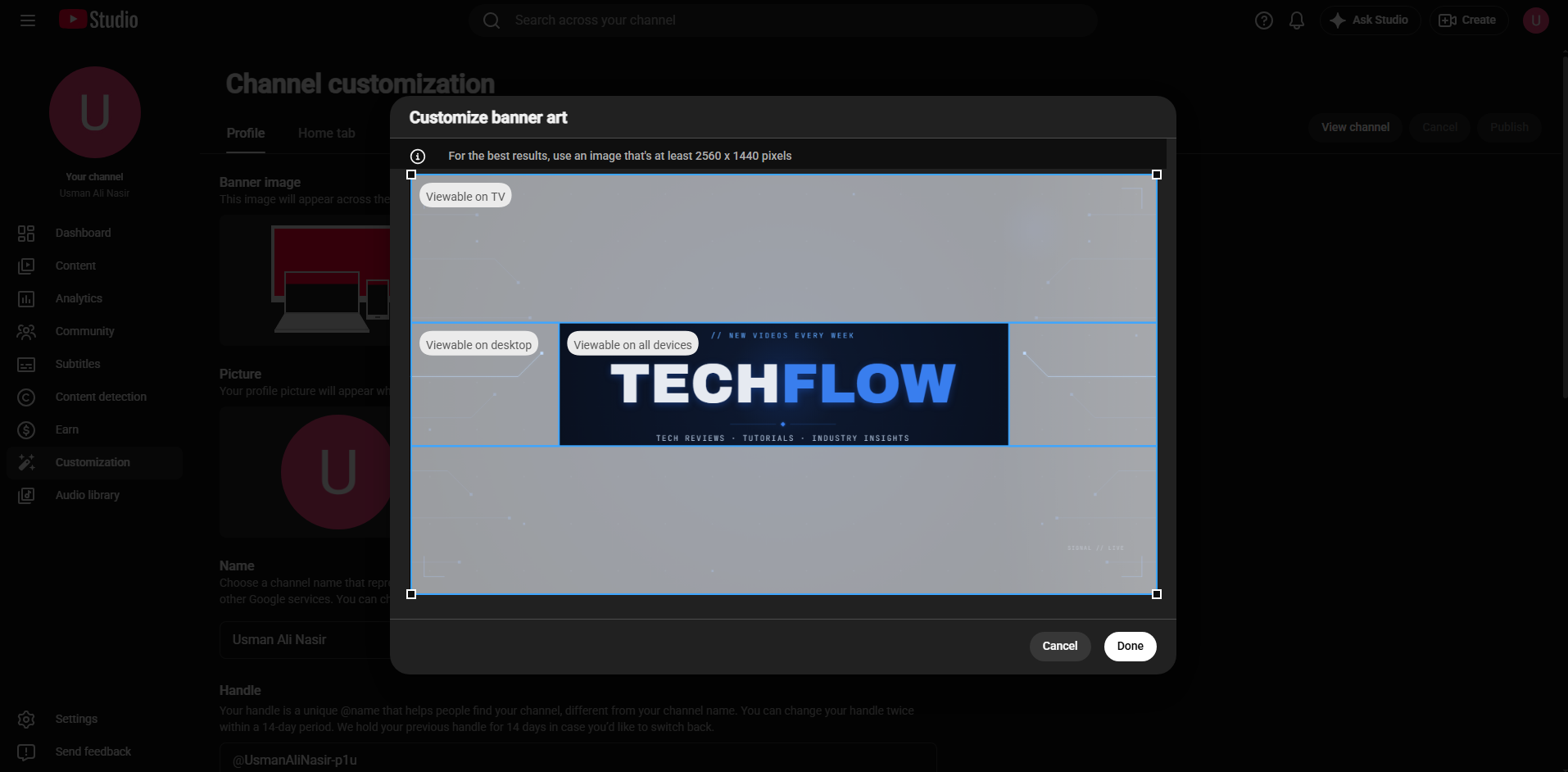
Les éléments importants, comme le nom de votre chaîne, votre logo et votre message principal, doivent rester dans la zone de sécurité centrale. Ils resteront ainsi visibles lorsque YouTube rogne la bannière différemment sur ordinateur, mobile et d’autres écrans.
Exemple de prompt :
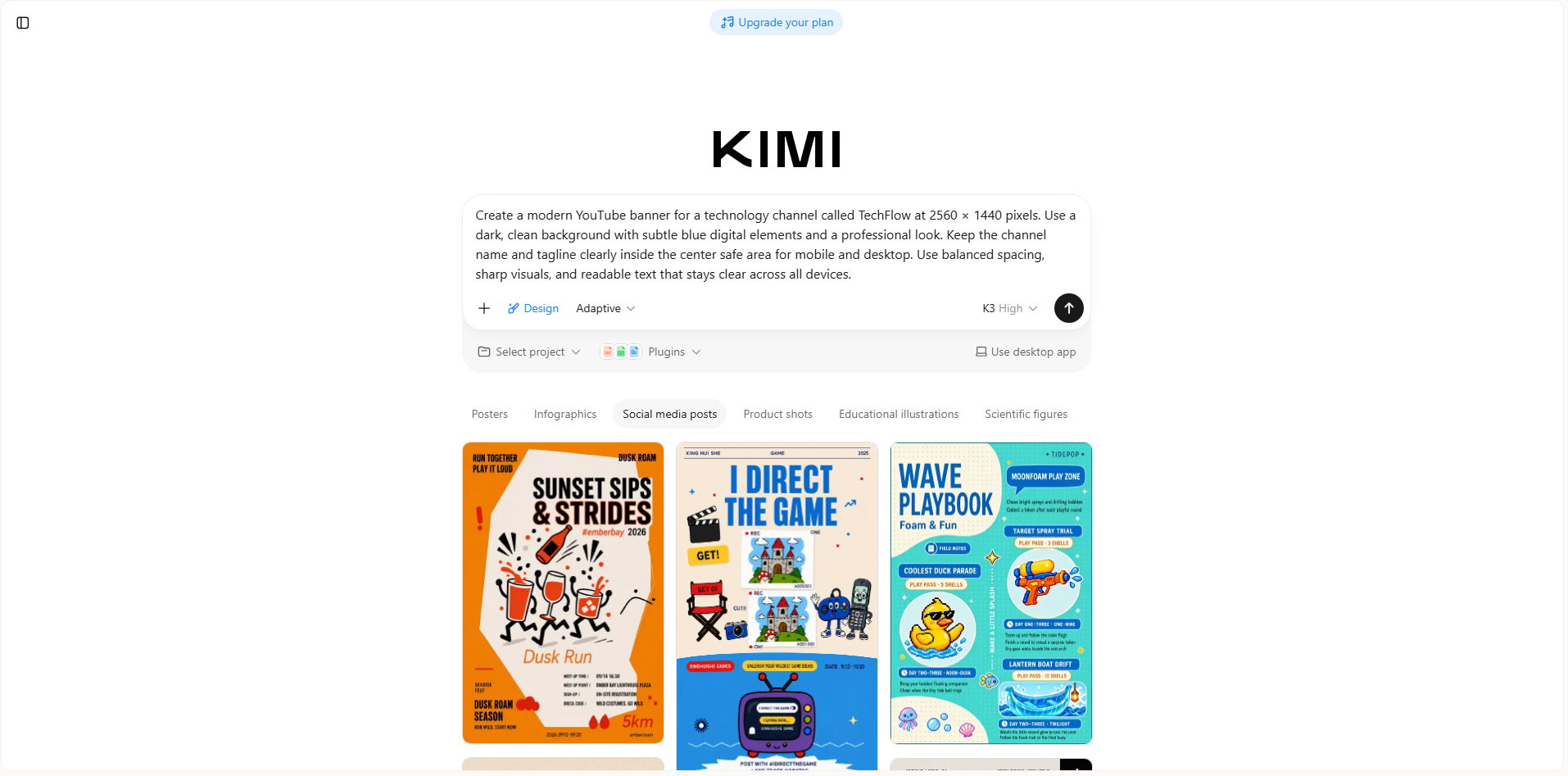
Étape 2 : Laissez l’IA générer la bannière YouTube
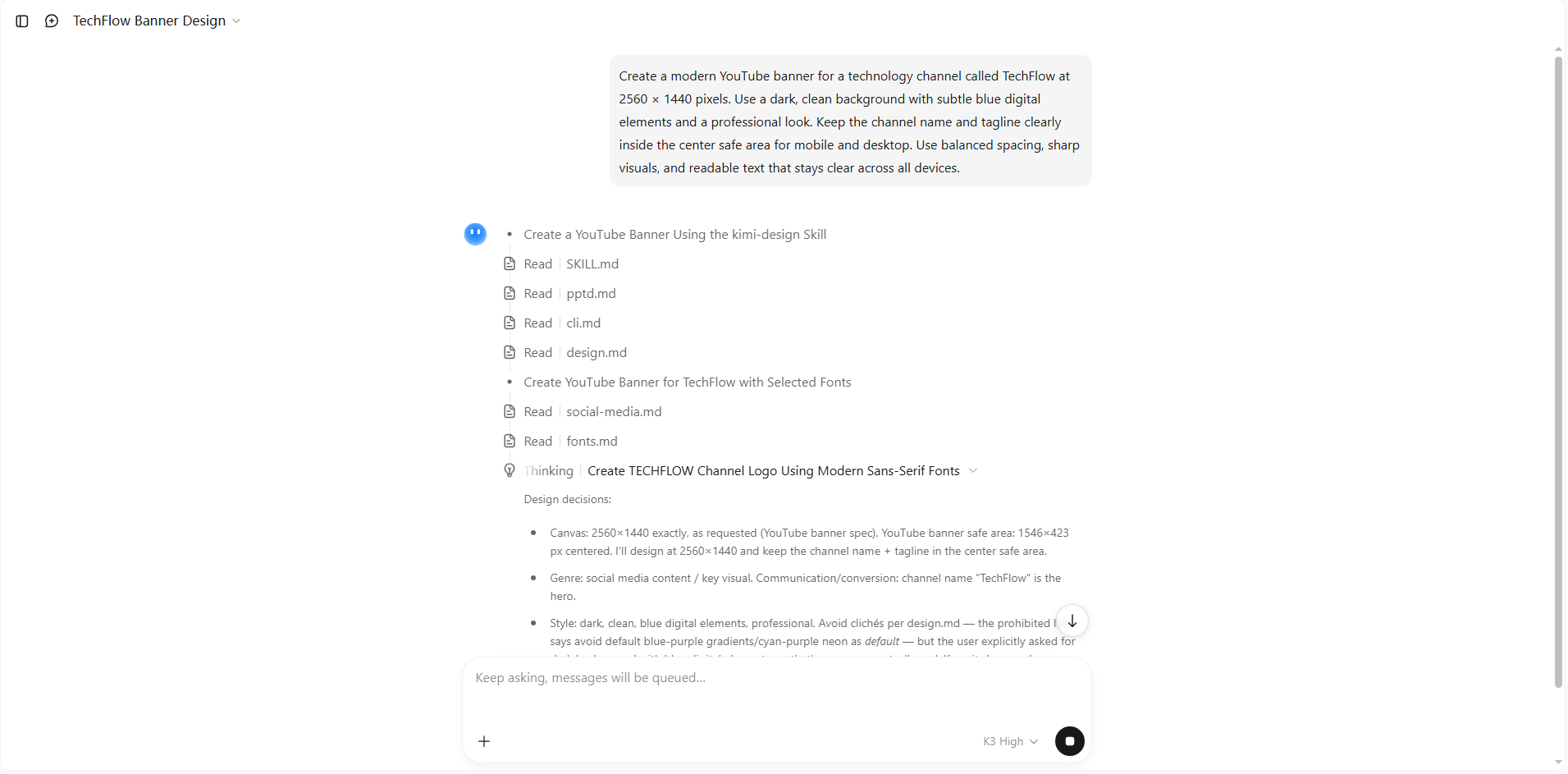
Une fois votre idée et votre prompt prêts, laissez l’IA créer la première version de votre bannière. Kimi Design peut transformer votre description en une mise en page complète avec des visuels, du texte et des éléments de design adaptés au style choisi. Vous disposez ainsi d’un point de départ soigné sans avoir à créer chaque élément manuellement.
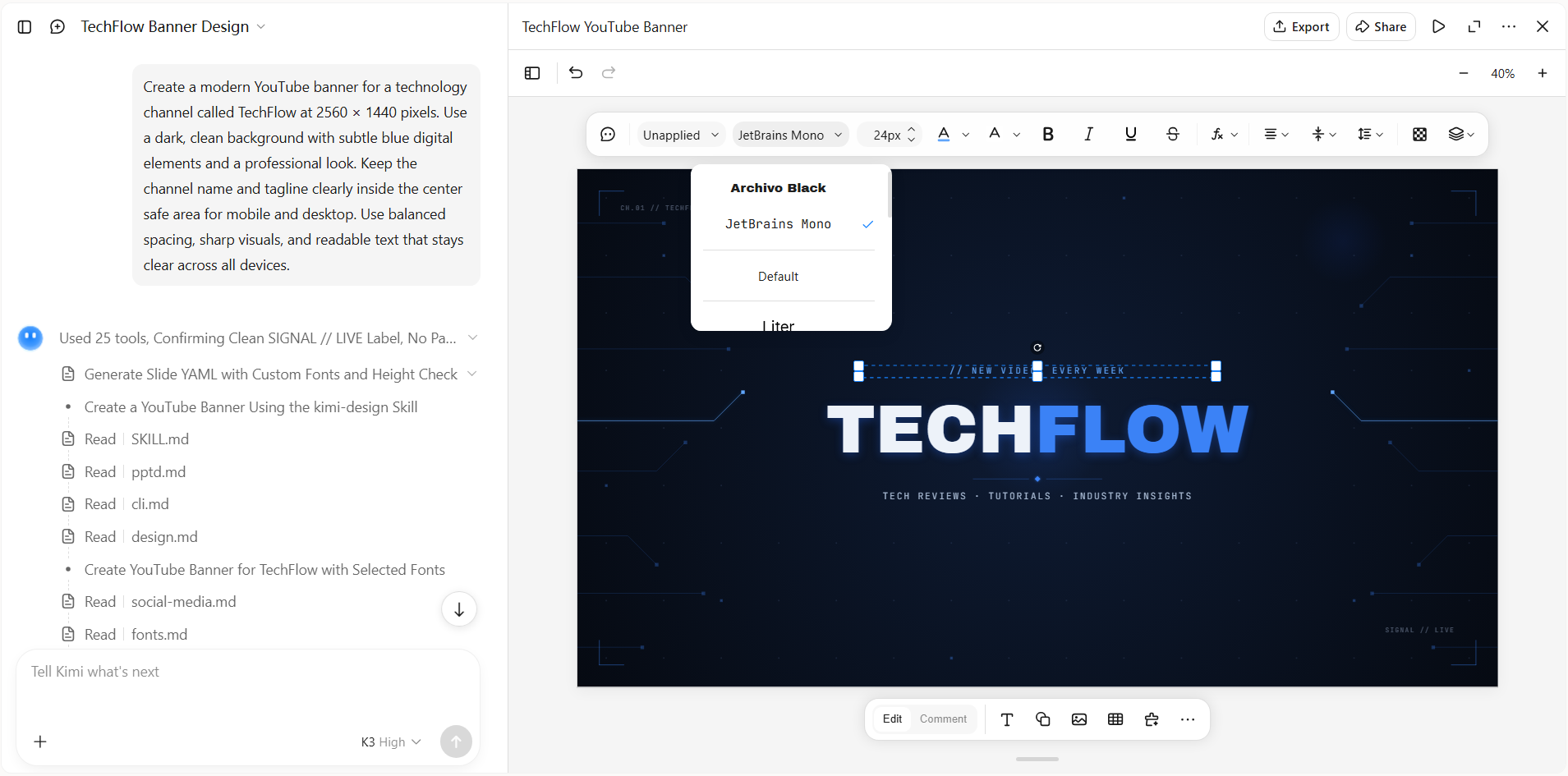
Étape 3 : Modifiez votre bannière YouTube
Votre premier design ne doit pas nécessairement être le dernier. Examinez le texte, les images, les espacements et l’équilibre général, puis ajustez tout ce qui ne vous convient pas. Vous pouvez affiner les couleurs, modifier le texte, déplacer des éléments ou demander à Kimi Design de créer une autre version jusqu’à ce que la bannière corresponde à votre chaîne.
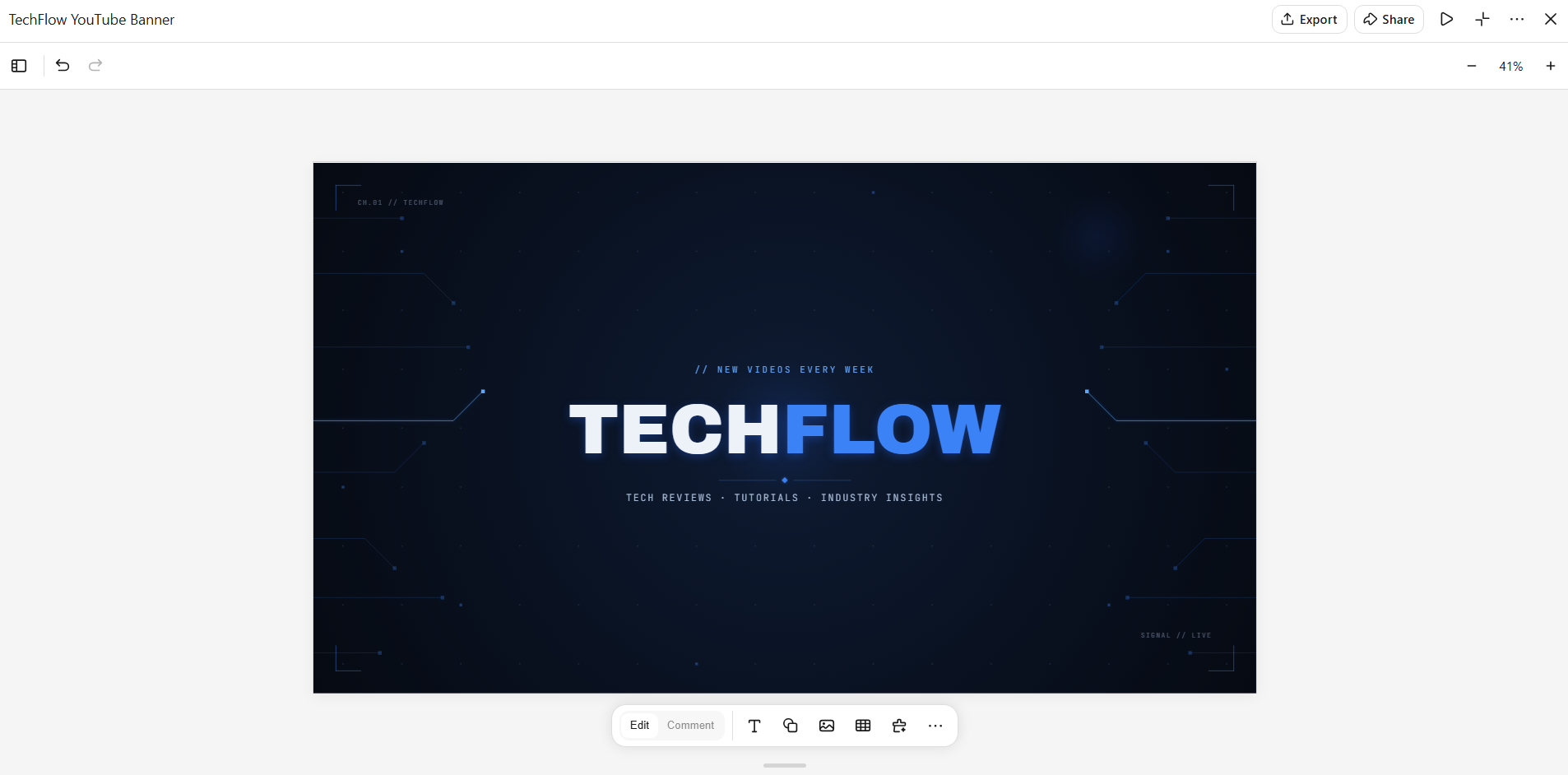
Étape 4 : Vérifiez et exportez la bannière
Avant l’exportation, prévisualisez votre bannière sur ordinateur et sur mobile pour vous assurer que les textes et visuels importants restent visibles. Portez une attention particulière à la zone de sécurité centrale, car les écrans mobiles affichent une portion plus réduite de la bannière. Lorsque tout paraît net et équilibré dans les deux aperçus, exportez la bannière finalisée et importez-la sur votre chaîne YouTube.
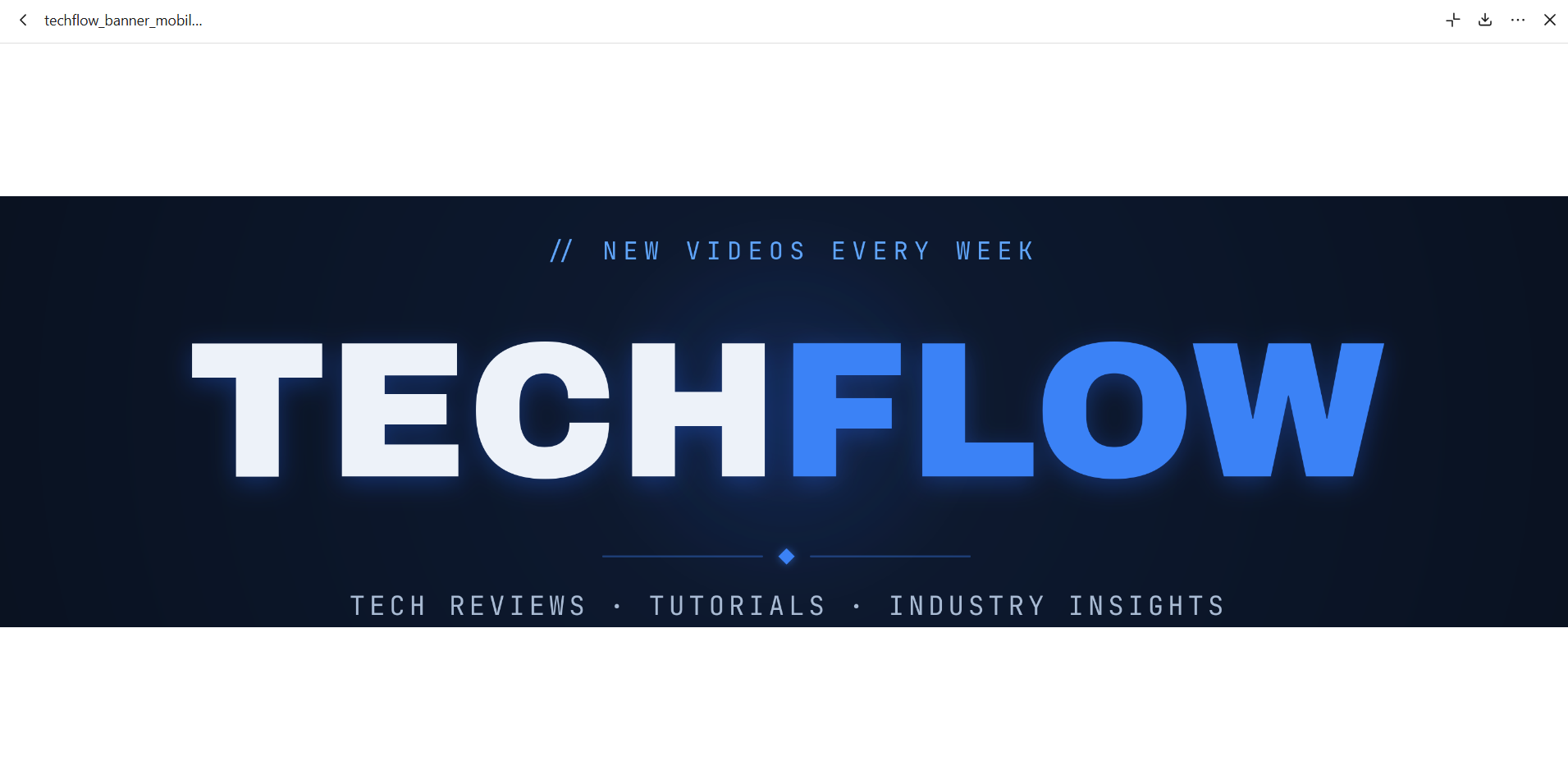
Étape 5 : Importez-la sur YouTube
Accédez à YouTube Studio, sélectionnez Personnalisation, puis ouvrez l’onglet Image de marque. Importez l’image de votre bannière, ajustez le recadrage si nécessaire et vérifiez l’aperçu sur différentes tailles d’écran. Lorsque tout vous convient, cliquez sur Publier dans l’angle supérieur droit pour appliquer vos modifications.
Pourquoi utiliser Kimi Design pour créer des bannières YouTube personnalisées ?
L'apparence de votre chaîne peut en dire long avant même que les spectateurs ne regardent une seule vidéo. De vos couleurs et images au nom et au slogan de votre chaîne, chaque détail peut contribuer à créer une première impression plus forte. Kimi Design vous offre un moyen simple de réunir tous ces éléments dans une bannière personnalisée.
Transformez l'idée de votre chaîne en une bannière soignée
Décrivez votre chaîne, le thème de votre contenu, votre direction visuelle ou le message que vous souhaitez mettre en avant. Vous pouvez également importer des images, des vidéos et d'autres références visuelles, et Kimi Design les transforme en une bannière YouTube cohérente avec une mise en page, une typographie, une palette de couleurs et des images soigneusement choisies.
Faites ressortir l'identité de votre chaîne
Intégrez au design le nom de votre chaîne, votre slogan, votre logo, le thème de votre contenu ou d'autres éléments distinctifs. Kimi Design vous aide à les organiser dans un style visuel qui permet aux spectateurs de comprendre rapidement le sujet de votre chaîne.
Créez une bannière à la hiérarchie visuelle claire
Associez titres, images, graphismes et éléments décoratifs sans les mettre en concurrence pour attirer l'attention. Créez une composition équilibrée qui met en avant les informations les plus importantes de votre chaîne.
Modifiez votre bannière par conversation ou manuellement
Demandez à Kimi Design d'explorer un autre style visuel, d'ajuster la composition, de réécrire le texte de la bannière ou de remplacer les images par conversation. Vous pouvez également commenter des zones précises ou modifier directement les textes, images, formes, couleurs et positions.
Exportez votre bannière finale tout en conservant vos versions précédentes
Testez différentes directions créatives tout en gardant vos versions précédentes disponibles pour comparaison. Lorsque le design est prêt, exportez-le dans des formats tels que PNG, JPG ou PDF pour votre chaîne YouTube ou pour poursuivre les modifications.
Conseils pour créer une bannière YouTube attrayante
Une bonne bannière YouTube doit attirer l'attention sans donner à votre chaîne un aspect encombré ou confus. De petits choix de design peuvent faire une grande différence dans l'impression de professionnalisme et la mémorisation de votre chaîne. Gardez ces conseils à l'esprit lorsque vous créez une bannière YouTube.
Rendez l'identité de votre chaîne immédiatement reconnaissable
Utilisez le nom, le logo, les couleurs de votre chaîne ou d'autres éléments visuels que les spectateurs peuvent rapidement associer à votre contenu. Gardez ces éléments bien visibles et placez-les là où ils se remarquent facilement. Une identité reconnaissable peut aider les spectateurs à se souvenir de votre chaîne lorsqu'ils la voient de nouveau.
Choisissez des visuels de qualité adaptés à votre contenu
Utilisez des images et graphismes nets qui correspondent au thème et au style de votre chaîne. Évitez les visuels flous, étirés ou sans rapport, qui peuvent donner à la bannière un aspect moins professionnel. Les bonnes images doivent soutenir votre contenu et donner aux spectateurs une idée de ce que propose votre chaîne.
Gardez un message court et lisible
Votre bannière n'a pas besoin de tout dire sur votre chaîne. Utilisez un slogan ou un message court qui indique rapidement aux spectateurs ce qu'ils peuvent attendre de votre contenu. Choisissez une police claire et assurez-vous que le texte reste facile à lire sur les grands comme sur les petits écrans.
Créez une composition épurée et équilibrée
Laissez suffisamment d'espace à chaque élément afin que la bannière ne paraisse pas encombrée. Disposez vos textes, images et graphismes de façon à guider naturellement l'attention du spectateur vers les informations les plus importantes. Une mise en page simple et équilibrée peut donner à un projet de bannière YouTube un aspect soigné et professionnel.
Harmonisez votre bannière avec vos miniatures
Votre bannière et vos miniatures doivent donner l'impression d'appartenir à la même chaîne. Utilisez des couleurs, polices, styles visuels ou autres éléments de design similaires pour créer une apparence cohérente. Votre chaîne paraîtra ainsi mieux organisée et les spectateurs reconnaîtront plus facilement votre contenu sur YouTube.
Conclusion
Savoir créer une bannière YouTube adaptée vous donne une base solide pour construire une chaîne à l'apparence plus professionnelle. Du style général à la manière dont votre contenu est présenté, chaque choix de design peut rendre votre chaîne plus cohérente et mémorable. Vous pouvez utiliser l'IA pour accélérer le processus créatif tout en gardant le contrôle du résultat final. Créez votre prochaine bannière avec Kimi Design et donnez vie à l'idée de votre chaîne.




