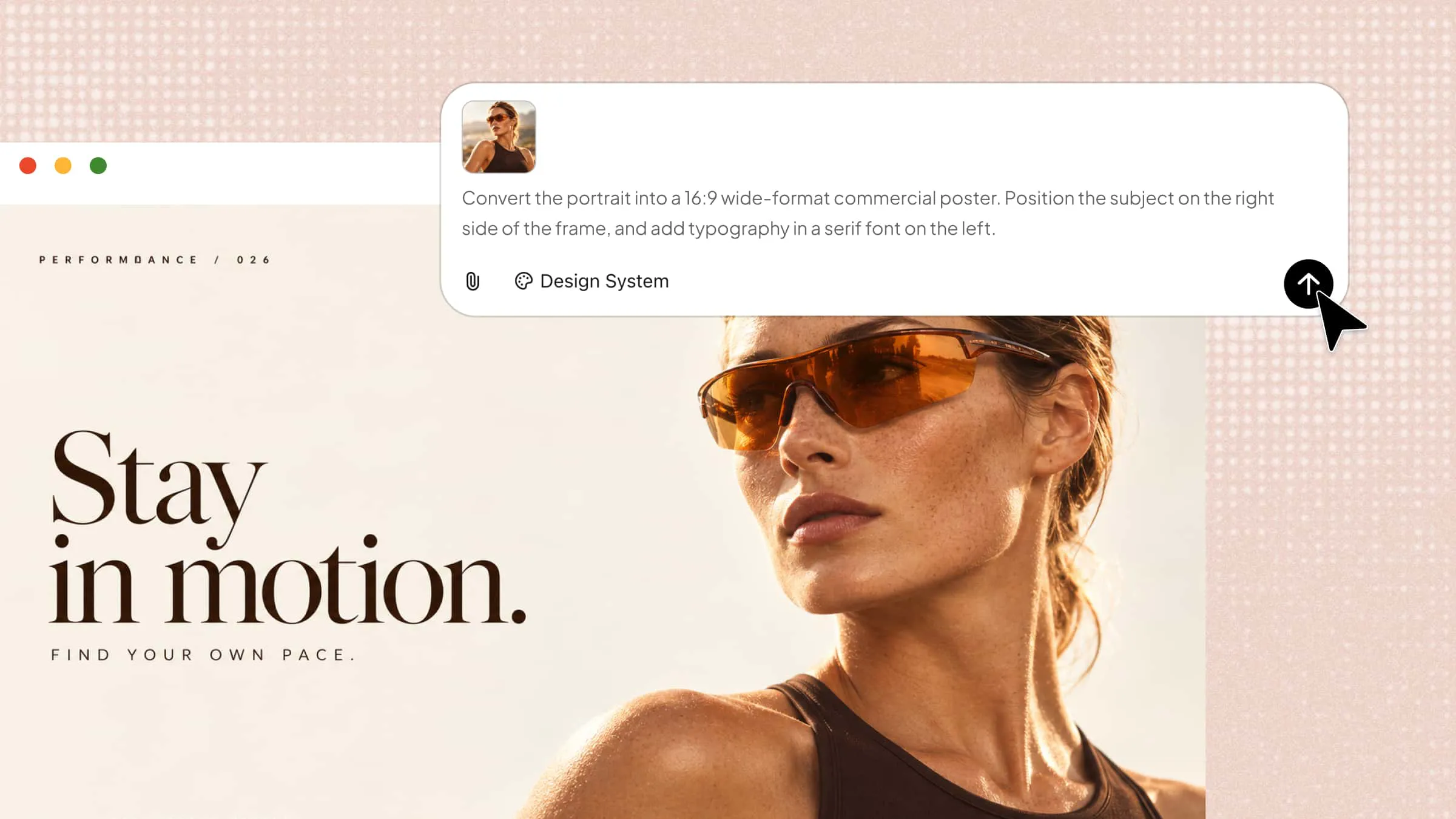
Avez-vous déjà souhaité transformer une image existante en quelque chose de nouveau sans perdre son charme d’origine ? La retouche traditionnelle peut demander du temps et des efforts, en particulier lorsqu’il s’agit de modifier les styles, les couleurs ou les arrière-plans. Générez des images à partir d’images avec l’IA pour transformer vos visuels de référence en créations originales à l’aide de simples prompts textuels. Ce guide vous accompagne pas à pas et vous aide à choisir les outils adaptés à vos besoins.
Comment créer une image par IA à partir d’une image
Les générateurs d’images par IA facilitent la transformation de visuels existants en nouvelles créations, sans nécessiter de compétences avancées en retouche. Au lieu de partir de zéro, vous pouvez utiliser une image de référence pour guider le résultat et décrire les modifications souhaitées.
Kimi Design est un générateur de designs par IA qui permet de créer des images par IA à partir d’images de référence. Vous pouvez importer un visuel existant, saisir un prompt décrivant les modifications souhaitées et générer une nouvelle création à partir de vos indications. Il vous aide à explorer différents styles, compositions et idées visuelles avec moins d’efforts manuels. Suivez ces étapes pour apprendre à générer des images à partir d’images avec Kimi Design.
Étape 1 : Importez votre image et rédigez un prompt
Importez une image de référence dans Kimi Design et décrivez comment vous souhaitez la transformer. Précisez le style, les couleurs, l’arrière-plan, l’éclairage et les détails que vous souhaitez conserver ou modifier.
Exemple de prompt :
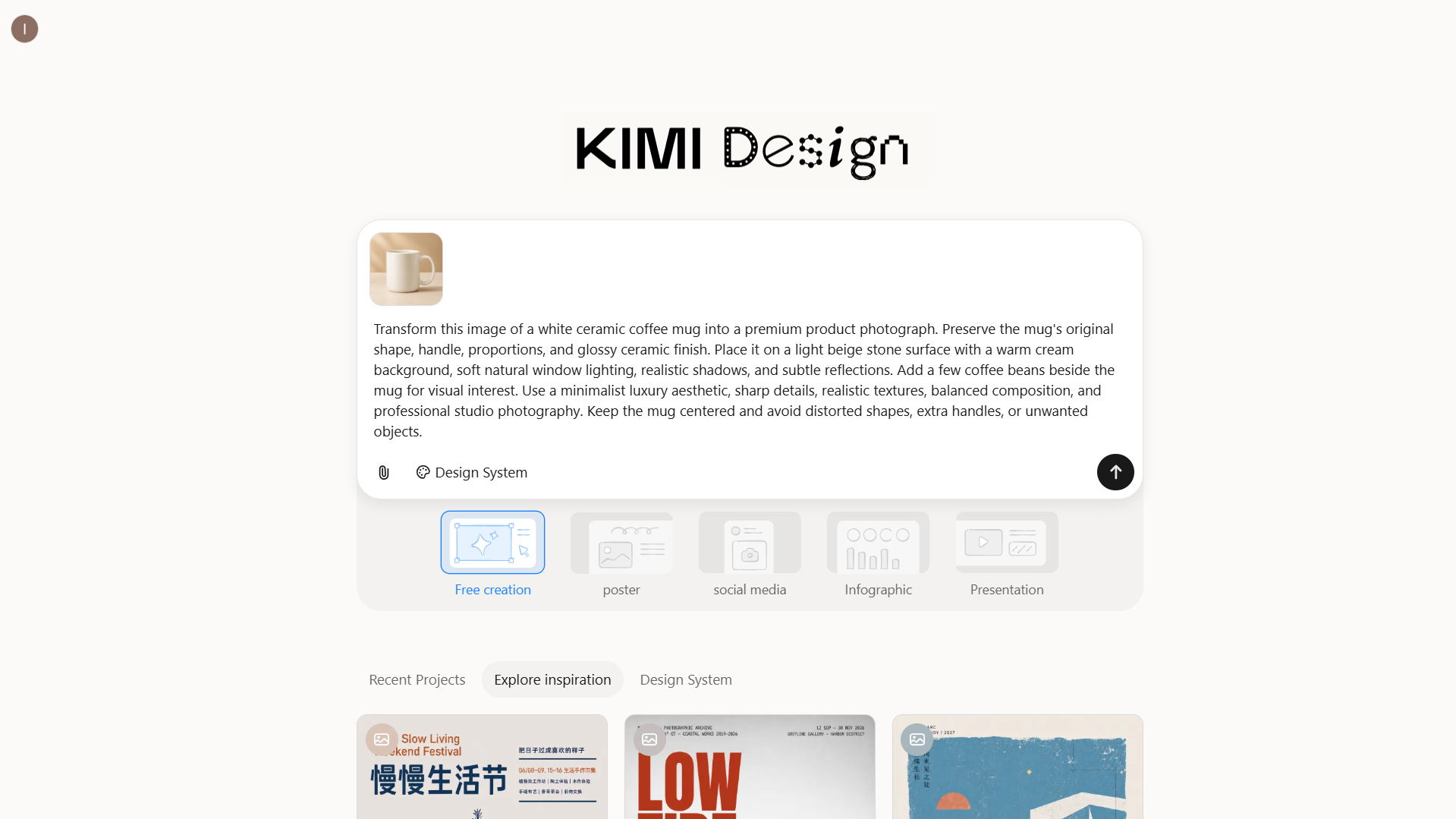
Étape 2 : Laissez Kimi Design générer l’image
Envoyez votre prompt et laissez Kimi Design utiliser l’image importée comme référence pour la nouvelle création. Examinez le résultat généré afin de vérifier que l’objet conserve ses caractéristiques essentielles et que le nouvel arrière-plan, l’éclairage et le style correspondent à vos instructions.
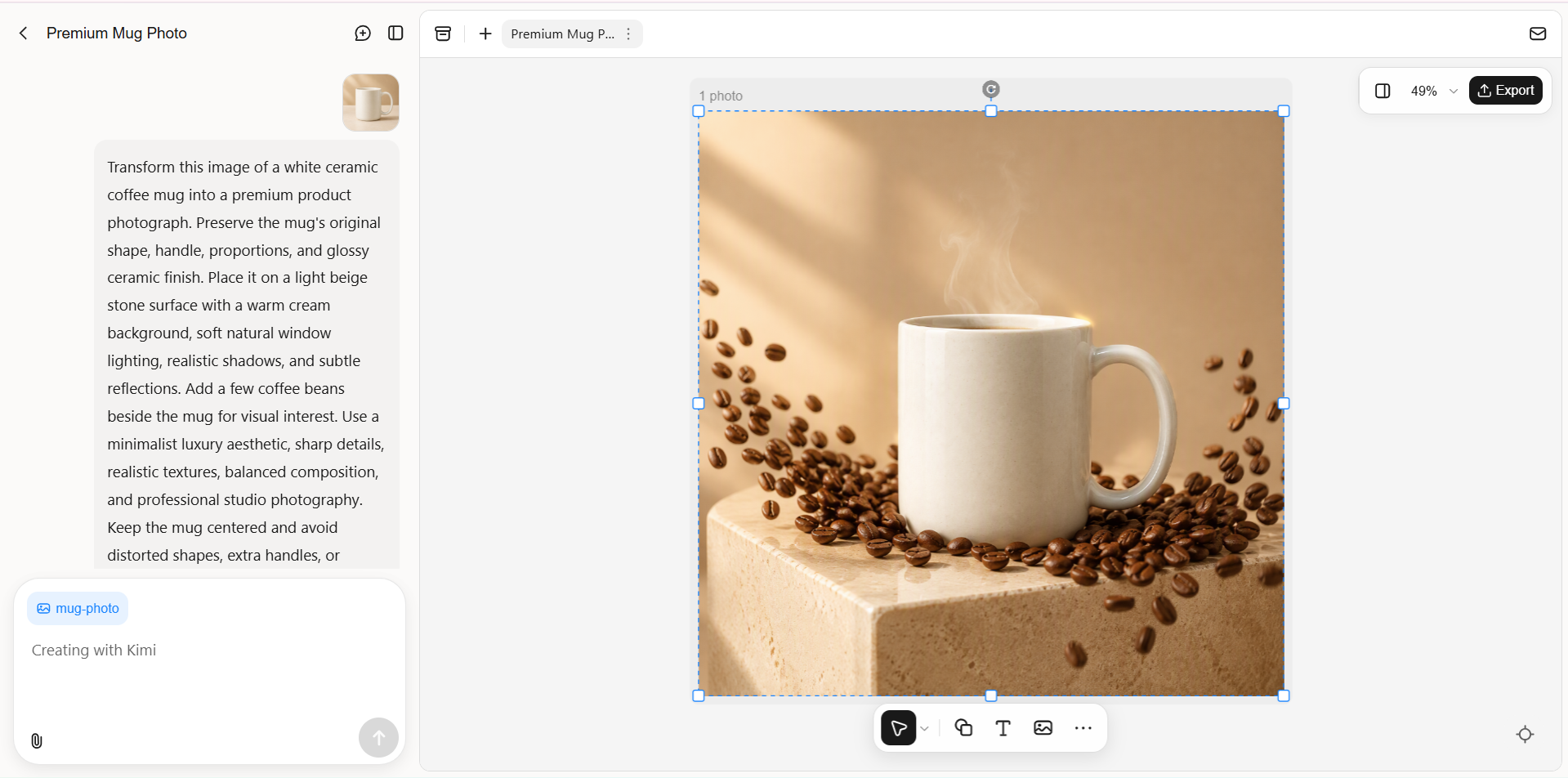
Étape 3 : Modifiez l’image générée avec l’IA
Si le résultat ne correspond pas à votre vision, ajustez le prompt avec des instructions plus précises. Vous pouvez modifier la couleur, les matériaux, l’environnement ou l’éclairage de l’objet tout en préservant sa forme d’origine et ses détails importants. Générez d’autres variantes jusqu’à obtenir un résultat satisfaisant.
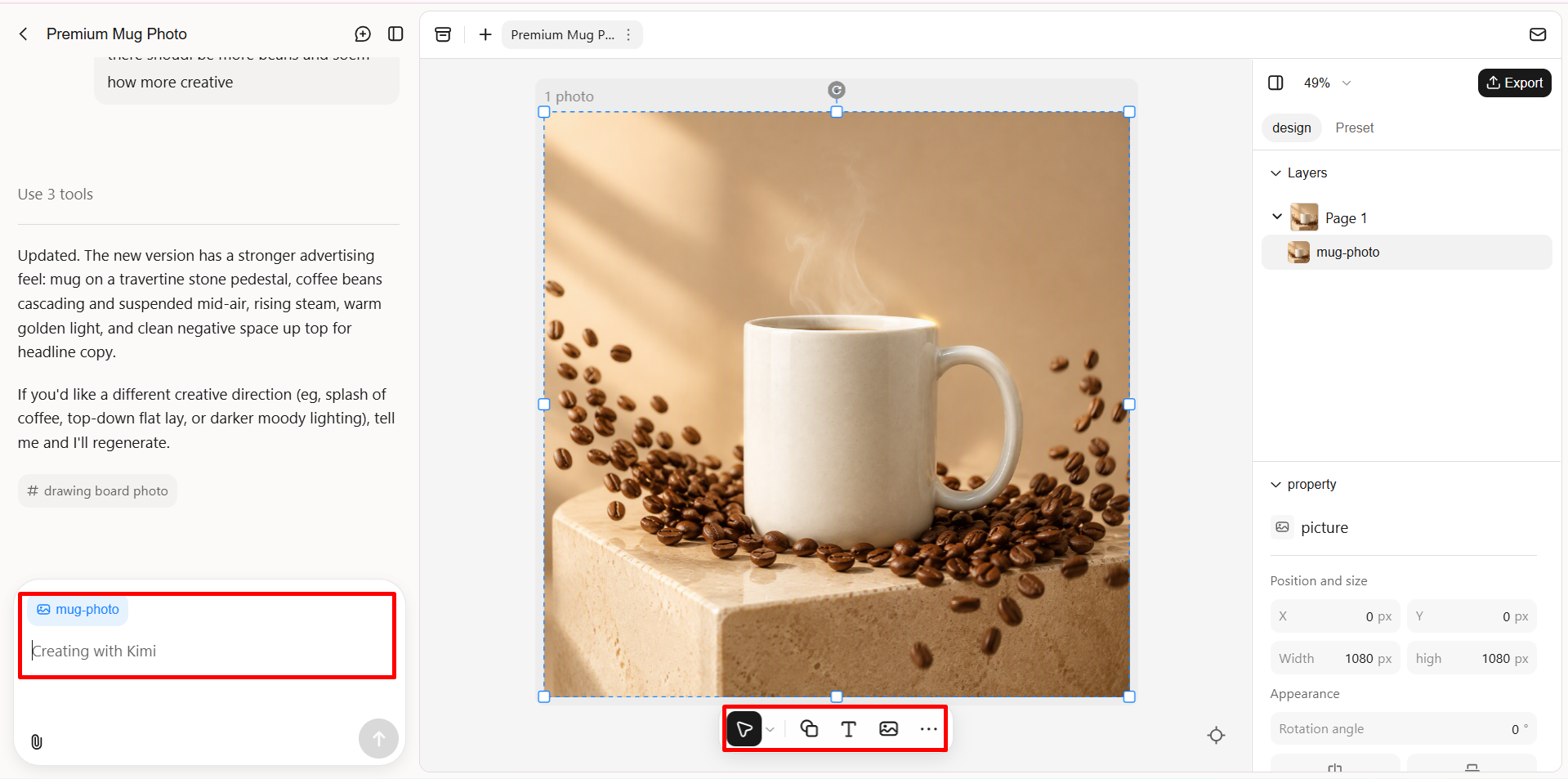
Étape 4 : Vérifiez et exportez votre image finale
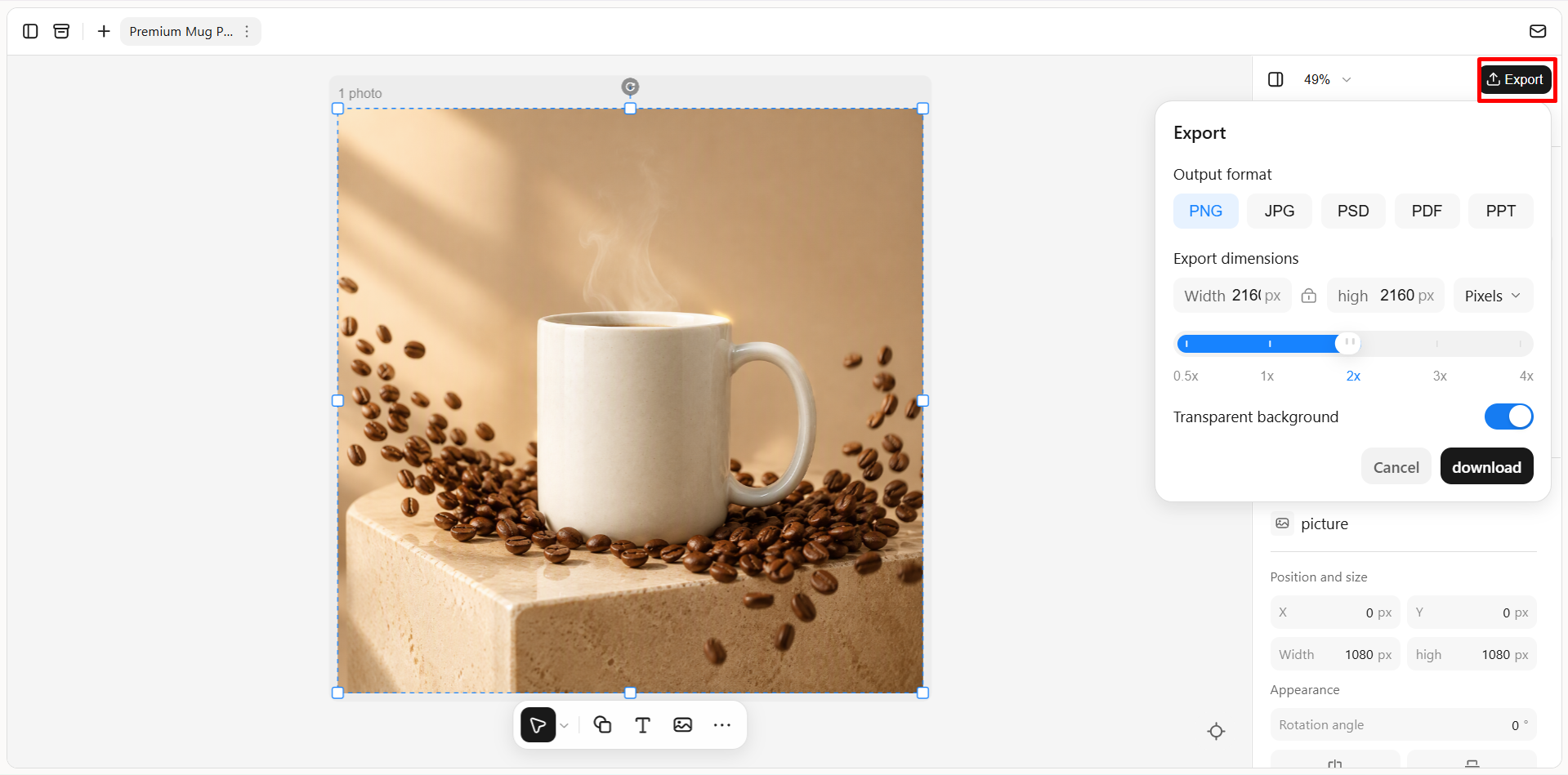
Vérifiez que l’image finale ne présente pas de formes déformées, de textures incohérentes, d’éléments indésirables ou d’erreurs visuelles. Effectuez les ajustements nécessaires, puis téléchargez l’image terminée à l’aide des options d’exportation disponibles dans Kimi Design, selon l’usage prévu.
Ce qui distingue Kimi Design pour la création d’images à partir d’images
Choisir le bon outil peut rendre la génération d’images à partir d’images plus simple et plus efficace. Kimi Design propose plusieurs fonctionnalités utiles pour transformer des images de référence, explorer des variantes créatives et affiner vos créations avec de simples prompts. Voyons ce qui le distingue.
Générez de nouvelles créations à partir d’images de référence et de prompts textuels
Importez une image existante et décrivez les modifications souhaitées dans un prompt textuel. Kimi Design utilise votre référence visuelle et vos instructions pour créer une nouvelle création, vous permettant d’explorer différentes idées tout en vous appuyant sur le style, la composition ou le sujet de l’image d’origine.
Explorez des styles visuels adaptés à différents secteurs
Adaptez les images de référence à différents styles visuels selon le secteur concerné, des esthétiques minimalistes et vintage aux créations audacieuses, modernes et éditoriales. Affinez les couleurs, la typographie, les textures et la composition pour les adapter à votre secteur, à votre identité de marque et à vos objectifs créatifs.
Affinez vos créations avec des commentaires et des modifications manuelles
Utilisez des prompts en langage naturel pour réviser votre création, ou commentez des éléments précis pour demander des modifications ciblées. Kimi Design vous permet également de modifier manuellement le texte, les images, les formes et d’autres composants, ce qui vous offre davantage de contrôle qu’une simple image générée.
Exportez vos créations dans des formats adaptés à différents usages
Exportez vos créations finalisées dans des formats tels que PNG, JPG, PDF ou PPTX. Utilisez-les pour du contenu en ligne, des supports marketing, des présentations et des projets d'impression, avec des éléments modifiables pour effectuer d'autres ajustements.
Conseils pour transformer des images avec l'IA
Du choix de la bonne image de référence à l'affinement des détails visuels, quelques techniques pratiques peuvent vous aider à obtenir de meilleurs résultats. Les conseils suivants expliquent comment orienter le processus de création, conserver les éléments clés et parvenir à un résultat conforme à vos objectifs créatifs.
Utilisez des images de référence nettes et de haute qualité
Importez une image nette, bien éclairée et dont le sujet est clairement visible. Une référence de qualité aide l'IA à mieux comprendre la forme, les couleurs et les détails de l'objet.
Rédigez des prompts précis et détaillés
Décrivez le sujet, l'arrière-plan, l'éclairage, les matériaux, les couleurs et le style visuel souhaités. Indiquez les éléments à conserver et ceux à modifier dans l'image de référence. Des instructions claires aident l'IA à produire des résultats plus fidèles à votre vision.
Adaptez le format à l'utilisation finale
Choisissez des dimensions adaptées à la plateforme visée, par exemple des images carrées pour les fiches produit ou verticales pour les stories sur les réseaux sociaux. Définir le bon format dès le départ aide à préserver une composition équilibrée et limite les recadrages inutiles.
Affinez les résultats par petites étapes
Modifiez un ou deux détails à la fois, comme l'arrière-plan, l'éclairage ou la palette de couleurs. Il est ainsi plus facile d'identifier les instructions qui améliorent l'image et d'affiner le résultat sans tout modifier d'un coup.
Testez plusieurs variantes avant de finaliser
Générez plusieurs versions avec des prompts ou des styles légèrement différents afin de comparer les pistes créatives. L'historique des versions de Kimi Design vous permet de revenir à des créations antérieures et de restaurer des versions précédentes, ce qui facilite l'exploration d'alternatives sans perdre le travail que vous souhaitez conserver.
Conclusion
Apprendre à générer des images à partir d'images vous aide à transformer des visuels existants en nouvelles créations sans repartir de zéro. En choisissant des images de référence nettes, en rédigeant des prompts détaillés et en affinant les résultats étape par étape, vous pouvez créer des visuels fidèles à votre vision. Kimi Design simplifie le processus grâce à ses outils de génération et de retouche assistés par l'IA, vous permettant d'explorer différents styles, d'ajuster les détails visuels et de créer des designs adaptés à vos besoins.




