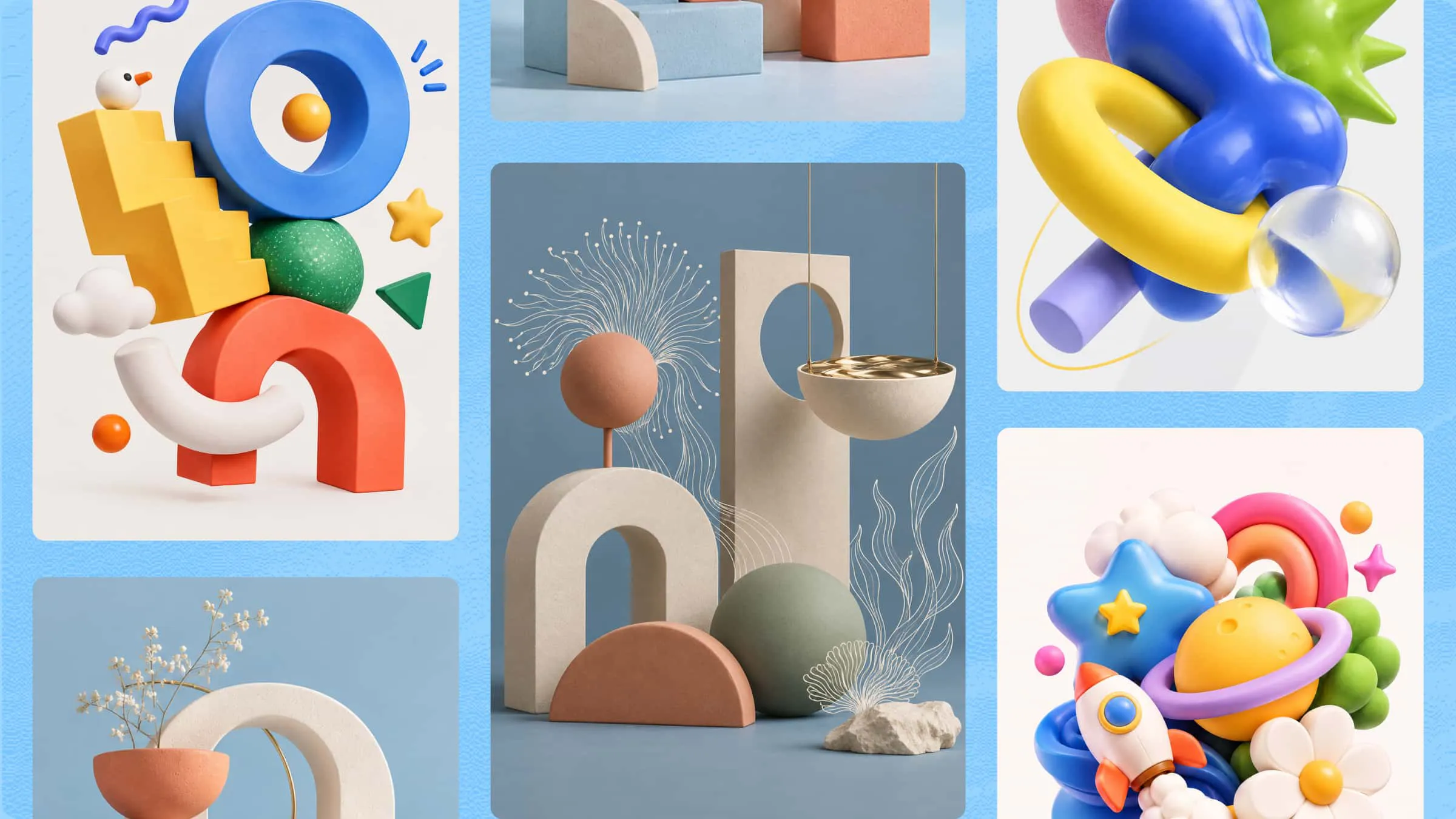
Les graphismes 3D peuvent transformer une idée simple en quelque chose qui semble réel, qu'il s'agisse d'objets détaillés ou de scènes saisissantes. Il n'est pas nécessaire d'être expert pour commencer : les bons outils et un peu de pratique peuvent vous aider à créer vos propres visuels. Apprendre à créer des graphismes 3D devient plus facile lorsque le processus est décomposé en étapes simples et claires. Poursuivez votre lecture pour découvrir les bases, des outils utiles et comment Kimi 3D Make peut vous aider à donner vie à vos idées.
Comment créer des graphismes 3D avec l'IA
Si vous souhaitez créer des graphismes 3D sans passer des heures à apprendre des logiciels complexes, les outils d'IA peuvent grandement simplifier le processus. Vous pouvez partir d'un simple prompt textuel ou d'une image et transformer votre idée en visuel 3D en quelques étapes. Voici comment créer des graphismes 3D en ligne avec Kimi 3D Make.
Étape 1 : Décrivez le graphisme 3D dont vous avez besoin
Commencez par déterminer l'apparence souhaitée pour votre graphisme 3D et l'usage que vous comptez en faire. Réfléchissez à l'objet principal, à sa forme, ses couleurs, ses matériaux, son arrière-plan et son éclairage. Ouvrez Kimi 3D Make et décrivez clairement ces éléments dans un prompt textuel, en précisant le style que vous souhaitez obtenir. Vous pouvez également téléverser une image de référence pour guider la conception et aider Kimi 3D Make à mieux comprendre la forme, l'apparence et les détails visuels souhaités.
Exemple de prompt :
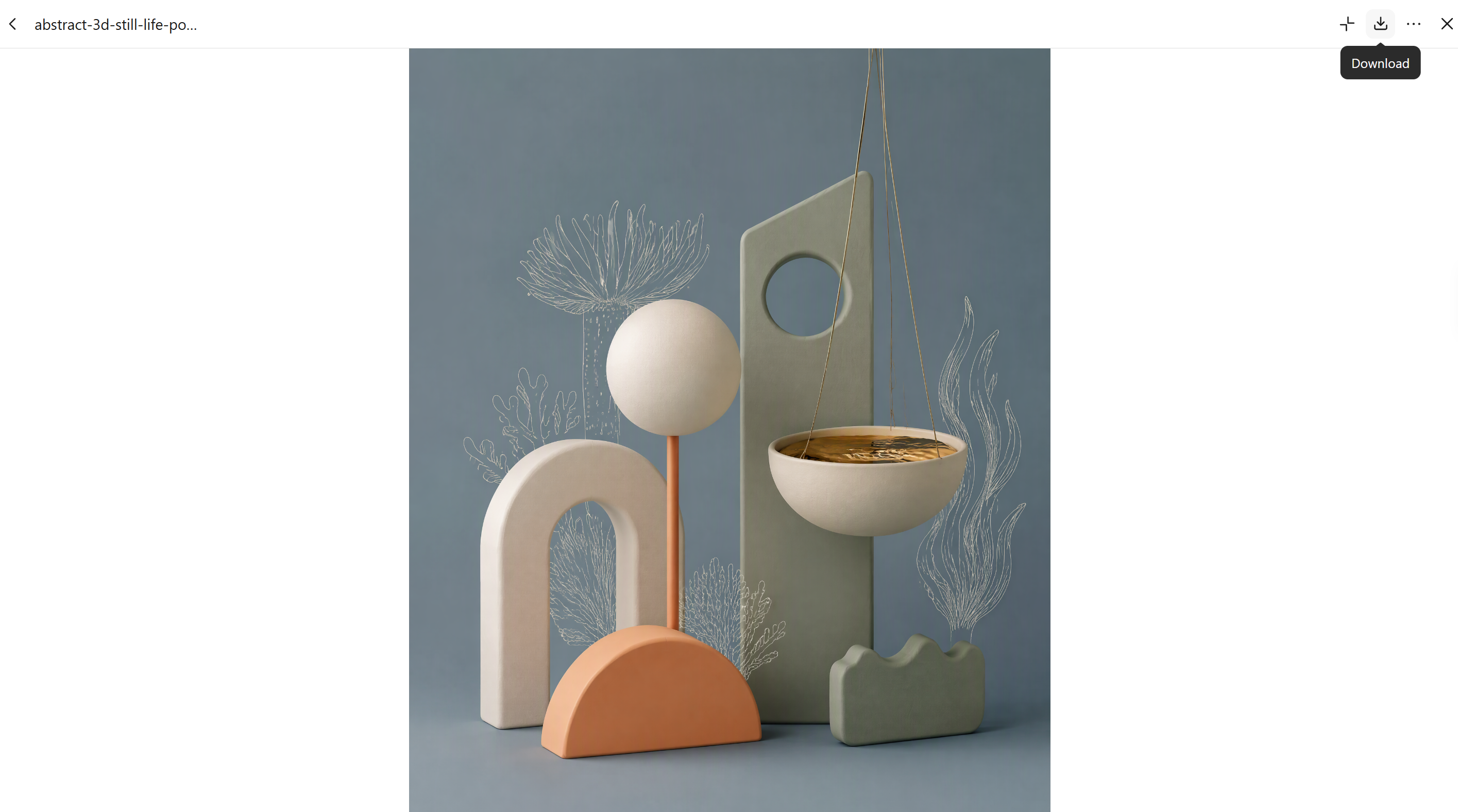
Minimalist abstract 3D graphic still life poster, dusty blue seamless background and floor, stacked geometric forms: rounded arch, half-cylinder, sphere on thin coral stem, tall slab with circular cutout, hanging ceramic bowl with liquid gold surface suspended by two thin wires, thin white single-line drawings of sea anemones and algae layered over the shapes, objects in cream white, apricot, terracotta, sage green and pale gold, matte clay texture, soft diffused studio lighting, gentle contact shadows, slight floating feel, asymmetric balanced composition, generous negative space, Memphis-inspired editorial 3D graphics, octane render, 4:5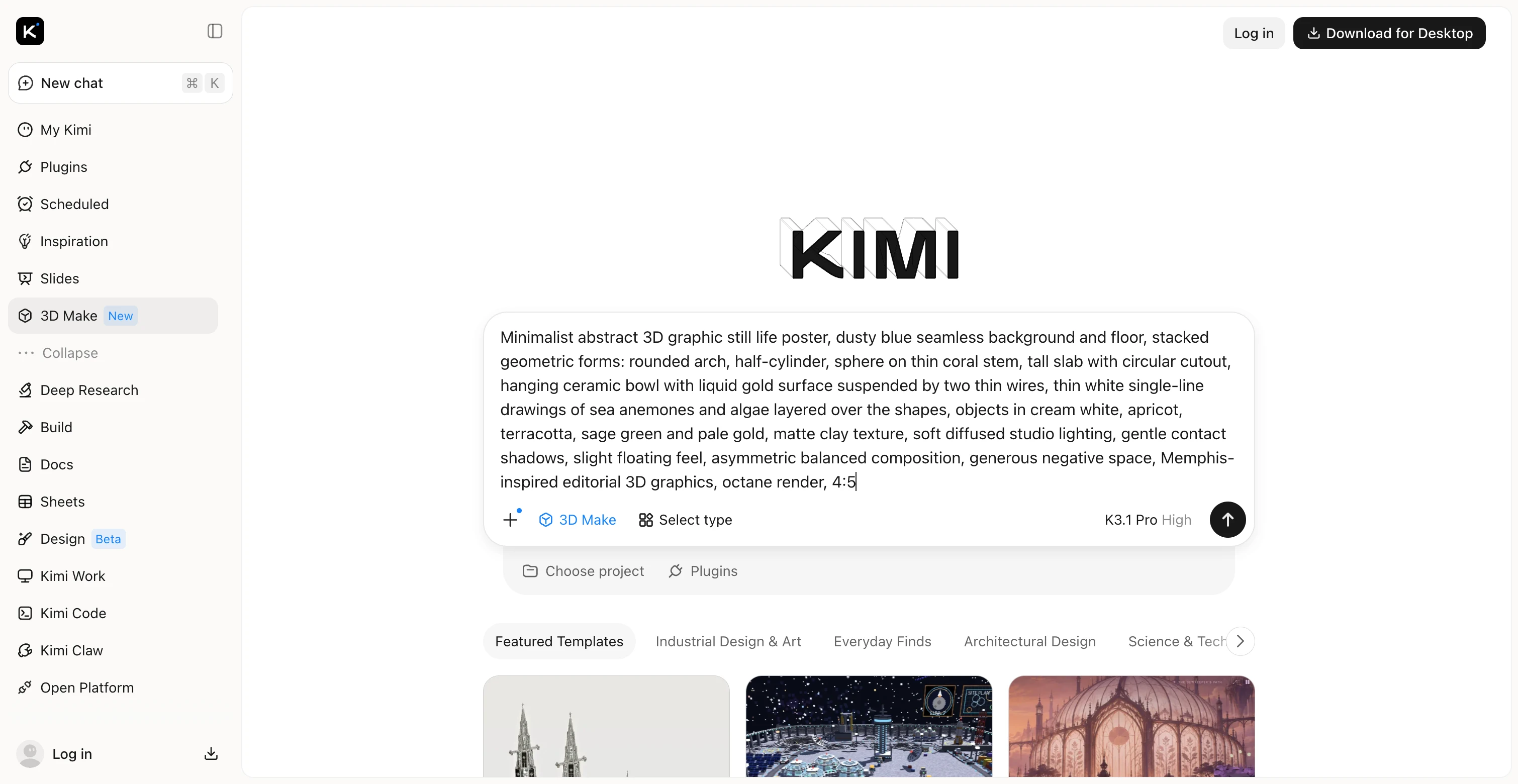
Étape 2 : Laissez Kimi 3D Make générer des graphismes 3D
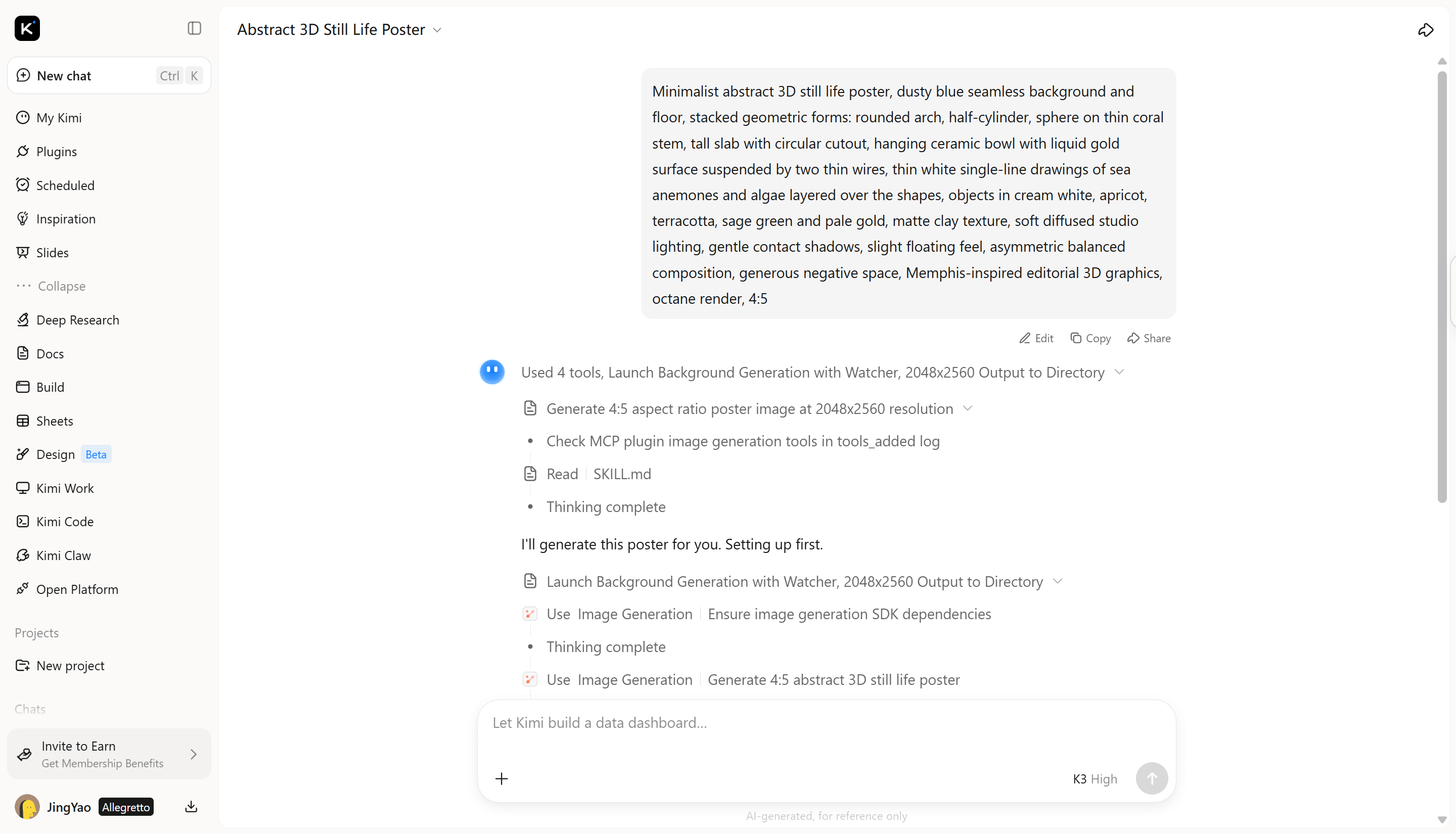
Une fois votre prompt envoyé, Kimi 3D Make traite vos instructions pour créer un visuel 3D à partir des détails que vous avez fournis. L'IA utilise votre description pour façonner le sujet, appliquer les couleurs et les matériaux, et construire l'apparence générale.
Étape 3 : Personnalisez et affinez la conception
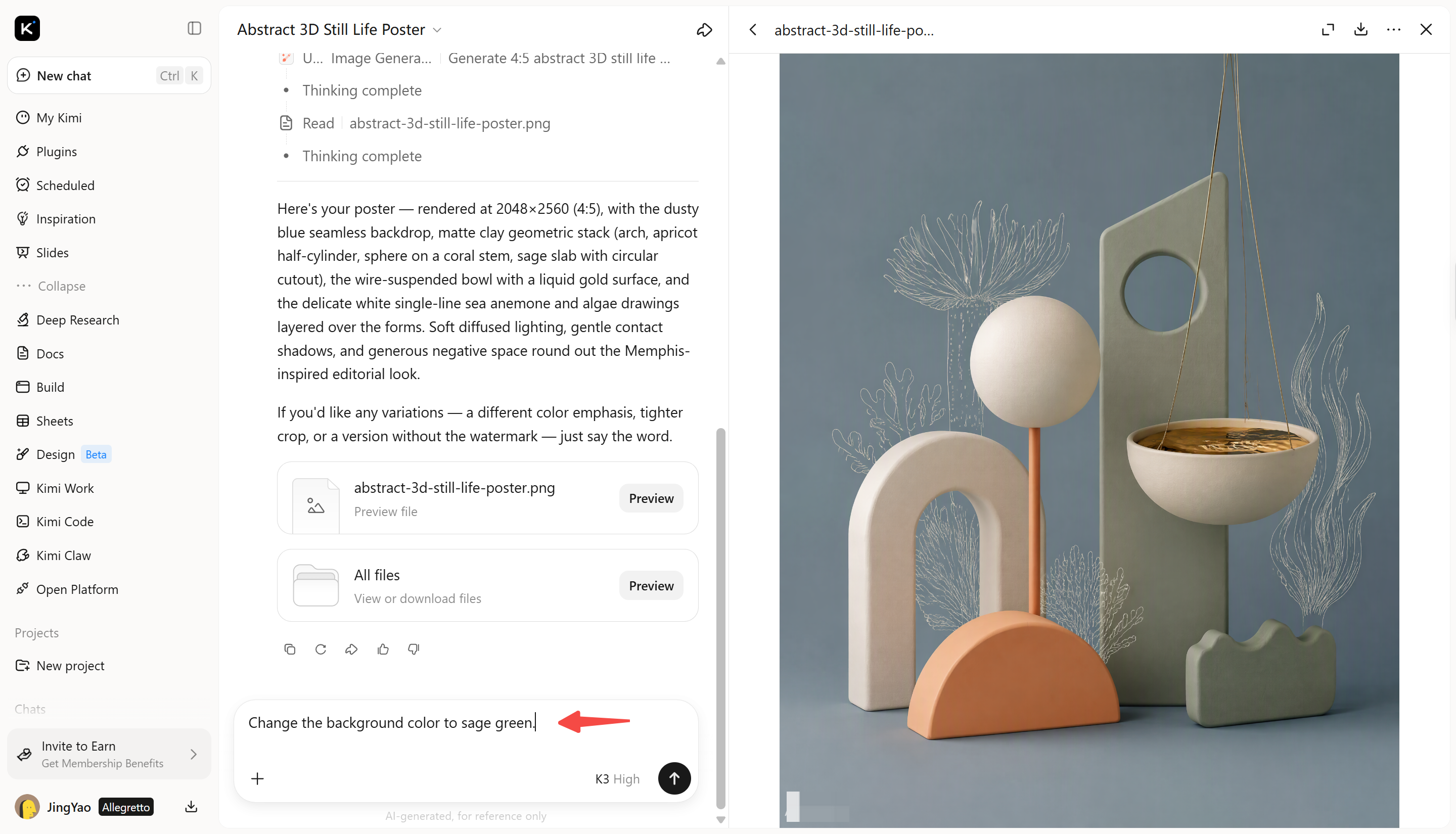
Une fois que vous obtenez un résultat qui vous convient, affinez la conception en saisissant des prompts de suivi dans la zone de chat. Décrivez les modifications souhaitées, comme l'ajustement des couleurs, de l'éclairage, des arrière-plans, des textures ou d'autres éléments visuels. Effectuez des ajustements ciblés, étape par étape, afin de rapprocher le graphisme 3D de votre vision.
Étape 4 : Vérifiez et téléchargez le résultat final
Avant de terminer, vérifiez que le graphisme ne comporte pas de détails indésirables, de formes irrégulières, d'arrière-plans gênants ou d'un éclairage qui ne correspond pas à votre conception. Lorsque le résultat vous convient, utilisez l'option d'exportation ou de téléchargement disponible pour enregistrer votre travail dans un format approprié.
Pourquoi choisir Kimi 3D Make pour créer des graphismes 3D
Que vous conceviez un produit, créiez des visuels pour les réseaux sociaux ou exploriez une nouvelle idée créative, le bon outil d'IA peut vous faire gagner du temps et simplifier le processus. Kimi 3D Make offre une façon pratique d'expérimenter différents styles et de donner vie à vos idées. Voyons ce qui le rend utile pour créer des graphismes 3D.
Transformez vos concepts visuels en conceptions en volume
Intégrez des croquis, des images de référence ou des idées écrites à un processus de conception 3D. Utilisez Kimi 3D Make pour développer des visuels en volume qui capturent les caractéristiques essentielles de votre concept, de la silhouette générale aux détails de conception distinctifs.
Ajoutez de la profondeur grâce à une géométrie et des matériaux détaillés
Donnez aux graphismes 3D une apparence plus tangible grâce à des surfaces façonnées, des structures superposées, des textures et des détails de matériaux. Créez des éléments répétés tels que des panneaux, des rails et des composants décoratifs, avec des proportions et des espacements cohérents, pour une conception d'ensemble homogène et réaliste.
Affinez les détails 3D grâce à l'édition en langage naturel
Ajustez votre conception à mesure que votre idée évolue. Décrivez les modifications souhaitées, laissez des commentaires sur des éléments précis ou effectuez des retouches manuelles pour affiner les formes, les détails de surface et d'autres caractéristiques visuelles afin d'obtenir un résultat final plus abouti.
Vérifiez vos résultats et exportez-les pour différents usages
Examinez la conception terminée par rapport à votre concept initial, vérifiez ses détails visuels et effectuez les derniers ajustements avant l'exportation. Choisissez un format pris en charge adapté à l'étape suivante, que vous prépariez des ressources pour des expériences web, des projets de jeux, des applications de RA ou l'impression 3D.
Intégrez les graphismes 3D à des workflows créatifs avancés
Allez plus loin dans vos graphismes 3D avec Kimi Work, une application téléchargeable compatible avec Blender, Tripo 3D et d'autres plugins dédiés à la modélisation et à l'édition avancées. Exportez vos ressources 3D aux formats GLB, glTF, OBJ, FBX, STL, USDZ et BLEND pour le développement de jeux, la préparation à l'impression 3D, les expériences de réalité augmentée Apple et des retouches supplémentaires dans Blender.
Conseils pratiques pour créer des graphismes 3D
Pour créer de bons graphismes 3D, il ne suffit pas d'écrire un prompt et d'accepter le premier résultat. Quelques techniques simples peuvent vous aider à obtenir des visuels plus réalistes, fidèles à votre idée et adaptés à votre projet. Gardez ces conseils à l'esprit pour améliorer vos résultats lorsque vous créez des graphismes 3D en ligne.
Commencez par un concept visuel clair
Avant de commencer, déterminez ce que votre graphisme doit représenter et l'apparence qu'il doit avoir. Réfléchissez au sujet principal, à son objectif et au style que vous souhaitez obtenir. Une idée claire facilite la rédaction d'un prompt utile et l'obtention d'un résultat conforme à vos attentes.
Décrivez la forme, les matériaux et la texture
Lorsque vous rédigez votre prompt, incluez des détails sur la forme, la surface et les matériaux de l'objet. Par exemple, précisez si un produit doit présenter des courbes lisses, une surface en pierre brute ou une finition métallique brillante. Ces précisions aident l'IA à comprendre votre vision et à produire un design plus convaincant.
Utilisez des images de référence pour orienter le résultat
Si vous disposez d'un croquis, d'une photo de produit ou d'un design qui vous plaît, utilisez-le comme référence lorsque l'outil prend en charge l'importation d'images. Une image de référence donne à l'IA une idée plus précise de la forme, des couleurs et du style général souhaités. Vous pouvez aussi l'associer à un prompt textuel pour indiquer les détails que vous souhaitez conserver ou modifier.
Ajoutez de la complexité progressivement
Commencez par l'objet principal avant d'ajouter des détails plus petits ou des arrière-plans complexes. Une fois le design de base satisfaisant, travaillez les éléments supplémentaires, comme les éléments décoratifs, les motifs de surface et les objets environnants. Cette approche facilite la création de graphismes 3D sans surcharger le design initial de trop de détails.
Vérifiez l'éclairage, les ombres et la profondeur
L'éclairage peut modifier l'apparence et l'ambiance d'un graphisme 3D ; choisissez-le donc en fonction du style recherché. Un éclairage doux convient bien aux visuels de produits épurés, tandis que des contrastes plus marqués peuvent créer un effet dramatique. Vérifiez que les ombres, les reflets et la profondeur donnent à l'objet un aspect naturel, plutôt que plat ou déplacé.
Affinez un élément à la fois
Si le premier résultat est proche de ce que vous recherchez, évitez de réécrire l'ensemble du prompt à chaque modification. Demandez plutôt un ajustement précis, par exemple de changer la couleur de l'arrière-plan, d'adoucir les ombres ou de rendre la surface plus réfléchissante.
Tenez compte de l'utilisation finale du graphisme
Réfléchissez à l'endroit où vous prévoyez d'utiliser le graphisme final avant d'en choisir le style et la mise en page. Une publicité pour un produit peut nécessiter un arrière-plan épuré et un sujet centré, tandis qu'une publication sur les réseaux sociaux peut tirer parti de couleurs plus vives et d'une composition plus accrocheuse.
Examinez le résultat avant l'exportation
Vérifiez que le graphisme ne comporte pas de formes maladroites, de détails indésirables ou d'éclairage incohérent. Apportez les corrections nécessaires, puis vérifiez la résolution et les paramètres d'exportation avant d'enregistrer la version finale. Assurez-vous que le design est soigné et adapté à l'usage prévu.
Conclusion
Créer des graphismes 3D est un excellent moyen de transformer vos idées en visuels qui attirent l'attention et mettent vos projets en valeur. Avec de la pratique, vous pourrez explorer différents styles et trouver ce qui répond le mieux à vos besoins. Si vous souhaitez apprendre à créer des graphismes animés en 3D ou expérimenter de nouveaux designs, commencez par une idée simple. Essayez Kimi 3D Make pour explorer vos concepts et créer des visuels avec l'IA.




